


Seleccionar y gestionar varias pantallas
Puede seleccionar varias pantallas y gestionarlas simultáneamente.
-
Coloque el cursor del ratón sobre la miniatura de una pantalla y haga clic en el botón que aparece en la esquina superior izquierda.
-
Seleccione varias pantallas para controlarlas simultáneamente.
-
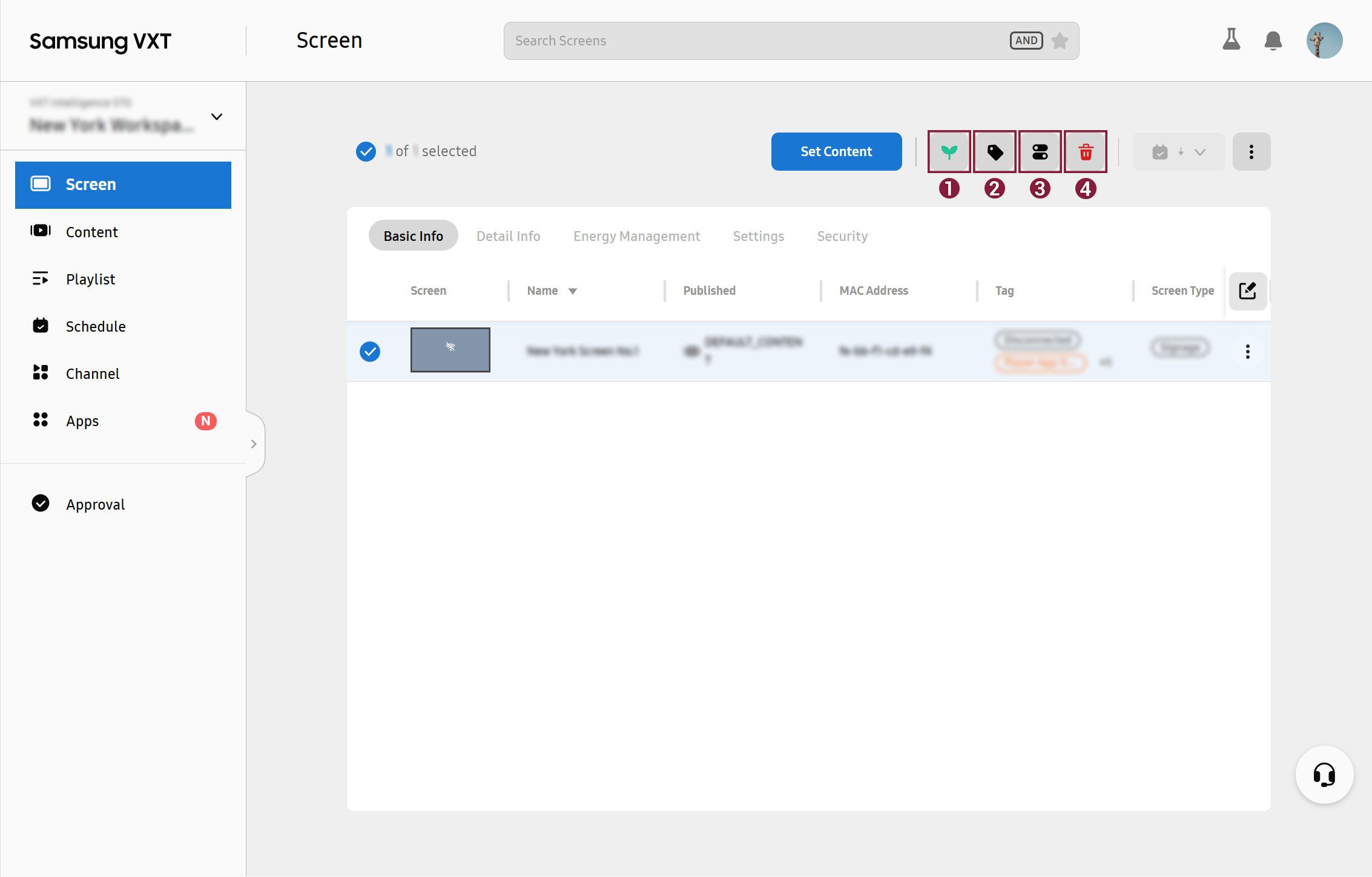
Controle las pantallas con los siguientes iconos (funciones):
 (Gestión de energía / Añadir etiquetas / Control múltiple / Eliminar pantalla).
N.º
Descripción

Use la ventana que se muestra para consultar el consumo de electricidad.
-
Es posible que esta función no sea compatible, según el plan de tarifas en uso.

Añada etiquetas a la pantalla.

Controle varias pantallas.
-
Es posible que esta función no sea compatible, según el plan de tarifas utilizado.

Se desconecta el emparejamiento y la pantalla se elimina del servidor.
-
Comprobar el consumo de energía
Seleccione varias pantallas y haga clic en  (Gestión de energía) para mostrar la ventana emergente donde puede comprobar el consumo de energía.
-
Para obtener más información sobre la gestión de energía, consulte lo siguiente:
-
Configure un temporizador de encendido/apagado de la pantalla para actualizar automáticamente la aplicación Reproductor VXT a la última versión.
-
El consumo de energía real puede variar según el entorno en el que se use la pantalla.
-
Es posible que esta función no sea compatible, según el plan de tarifas utilizado.
Adición de etiquetas
Seleccione varias pantallas y haga clic en  (Añadir etiquetas) para mostrar la ventana emergente donde puede añadir las mismas etiquetas a las pantallas seleccionadas simultáneamente.
-
Para obtener más información sobre las etiquetas, consulte lo siguiente:
Supervisión remota de pantallas
Puede seleccionar varias pantallas de las siguientes maneras:
-
Esta función puede no estar disponible, dependiendo del plan de tarifas en uso.
-
Mantenga presionada la tecla Ctrl y haga clic en las pantallas para seleccionar varias pantallas.
Controlar varias pantallas
Seleccione varias pantallas y haga clic en  (Control múltiple) para mostrar la ventana de control multipantalla. Controle varias pantallas simultáneamente seleccionando la función de control que desee.
-
Es posible que esta función no sea compatible, según el plan de tarifas utilizado.
-
Es posible que esta función no se muestre, según los privilegios del usuario.
|
Elemento |
Descripción |
|---|---|
|
Control de encendido |
|
|
Ajuste de ubicación |
Introduzca el nombre del área donde se encuentran las pantallas. La información de las pantallas se actualiza con el nombre del área añadido. |
|
Ajuste de orientación de pantalla |
|
|
Ajuste de resolución del Reproductor VXT |
|
|
Ajustes de seguridad |
|


Eliminar una pantalla
Después de seleccionar varias pantallas, puede realizar las siguientes acciones:
-
Seleccione varias pantallas y haga clic en
 (Eliminar) para mostrar la ventana de eliminación de pantallas.
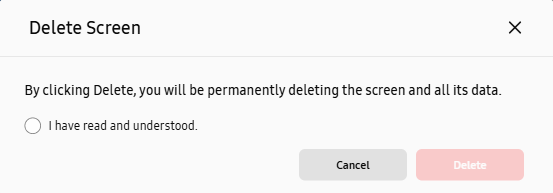
-
Marque la casilla "He leído y comprendido." y haga clic en Eliminar para eliminar las pantallas seleccionadas. Tenga en cuenta que también se eliminan todos los datos almacenados en las pantallas.