

Control remoto de pantallas
Puede controlar las pantallas registradas de forma remota. Puede encender/apagar las pantallas, cambiar el volumen, tomar capturas de pantalla, etc.
-
Las funciones de control remoto disponibles pueden variar según el tipo de pantalla.
-
Esta función puede no estar disponible, dependiendo del plan de tarifas en uso.
-
El control remoto de la pantalla no es posible si:
-
La pantalla no está registrada en el servidor de gestión remota
-
La pantalla está sin conexión
-
La conexión remota está desactivada en la pantalla
-
El tipo de pantalla es una pantalla virtual
-
Primeros pasos con el control remoto de pantallas
Para usar el control remoto de pantallas, siga los pasos a continuación:
-
Las pantallas conectadas de forma remota se pueden controlar con el ratón y el teclado.
-
Cuando varios usuarios están conectados de forma remota a la misma pantalla, se muestra una lista de los usuarios conectados actualmente debajo de la imagen de la pantalla.
-
Haga clic en Control remoto en la parte superior de la página.
-
En la página principal del menú Pantallas, haga clic en la pantalla que desea comprobar de forma remota.
-
Haga clic en la pestaña Configuración en el lado derecho de la página.
-
Active Configuración remota en el elemento General.
-
Coloque el cursor del ratón sobre la miniatura de la pantalla para mostrar el botón Iniciar control remoto. Haga clic en el botón Iniciar control remoto.
-
Aparecerá la ventana de control remoto.
Verificar estado de control remoto en tiempo real
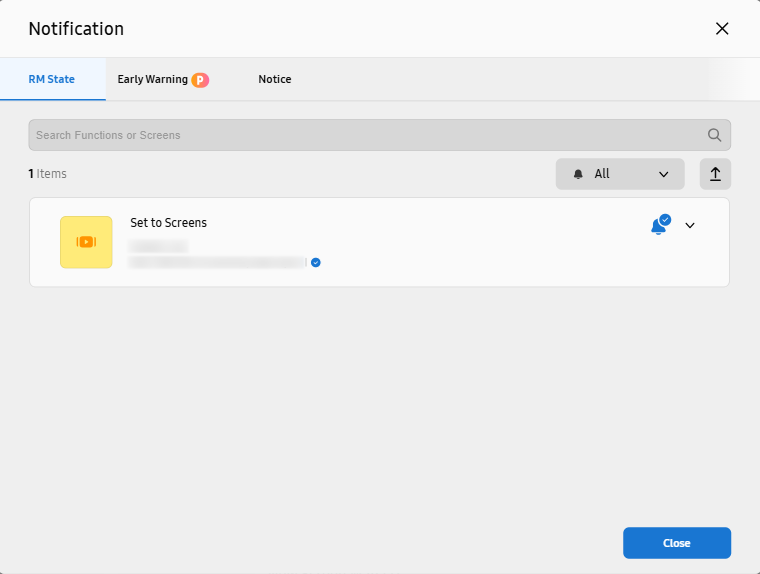
Puede verificar el estado de las pantallas en tiempo real en la ventana de control remoto.
-
Haga clic en
 (Notificación) en la parte superior derecha de la página.
-
Seleccione la pestaña ESTADO RM.
-
Compruebe el estado del procesamiento.
-
Para descargar los detalles de la notificación seleccionada como archivo CSV de Excel, haga clic en el botón
 (Exportar). Para volver a ejecutar una acción de gestión, haga clic en el botón
 (Actualizar).
-
Teclas de control remoto
Puede usar las siguientes teclas de control remoto:
-
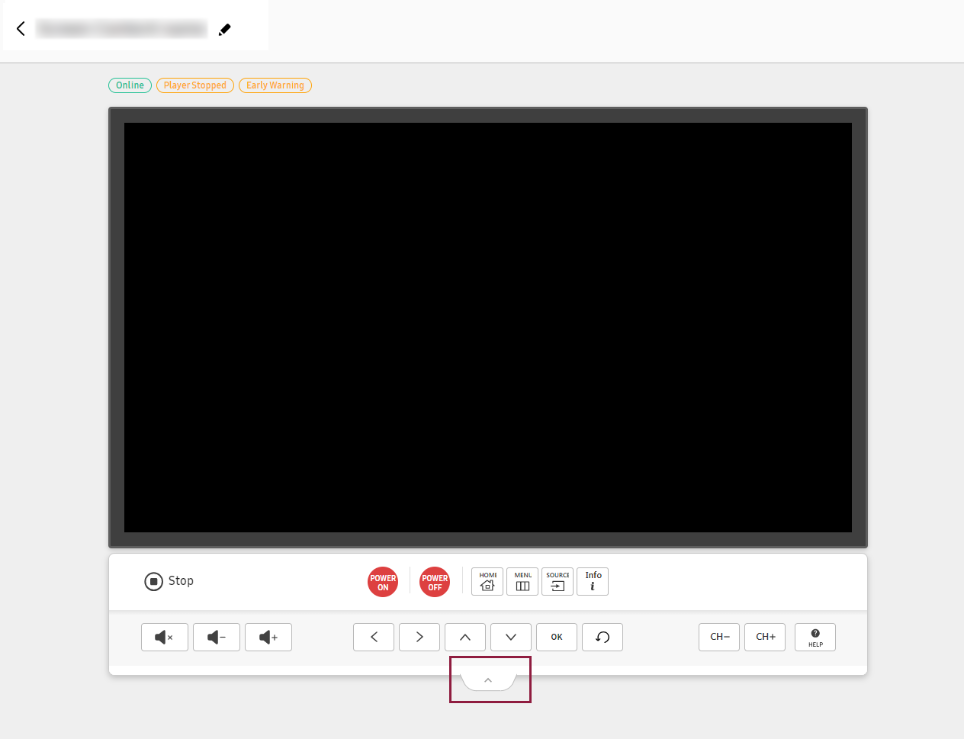
Una vez conectado el control remoto, aparecen botones de control remoto debajo de la vista de la pantalla en la pantalla de VXT CMS. Coloque el cursor del ratón sobre un botón de control remoto para mostrar el icono
 en la parte inferior. Si hace clic en el icono , aparecen botones adicionales.
-
Si se muestran botones adicionales de un botón de control remoto y hace clic en el icono
, los botones adicionales desaparecen.
 |
|
Elemento |
Descripción |
|---|---|
|
|
Finaliza el control remoto de la pantalla actual. |
|
|
Enciende o apaga la pantalla. Mantenga pulsado para reiniciar la pantalla.
|
|
|
Activa los menús de Windows en la pantalla. |
|
|
Silencia, reduce o aumenta el volumen del sonido de la pantalla. |
|
|
Mueve el foco hacia la izquierda o la derecha en la pantalla. |
|
|
Mueve el foco hacia arriba o hacia abajo en la pantalla, o cambia de canal. |
|
|
Selecciona o ejecuta el elemento enfocado en la pantalla. |
|
|
Vuelve al menú anterior en la pantalla. |
|
|
Disminuye o aumenta el canal que se muestra en la pantalla. |
|
|
Muestra información detallada sobre cómo controlar una pantalla de forma remota con el ratón y el teclado. |


Apagar pantalla automáticamente
Puede configurar las pantallas para que se apaguen automáticamente en un momento específico.
-
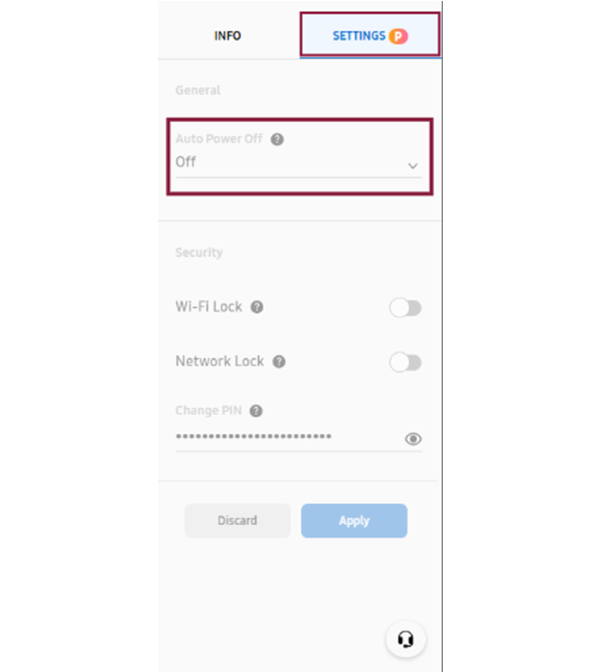
En la ventana de control remoto, haga clic en Configuración.
-
En el elemento General, use la opción Apagado automático para configurar un temporizador.
-
Esto no se puede establecer desde el reproductor de Windows o el reproductor de Android.
-
Configurar ajustes de seguridad de pantalla
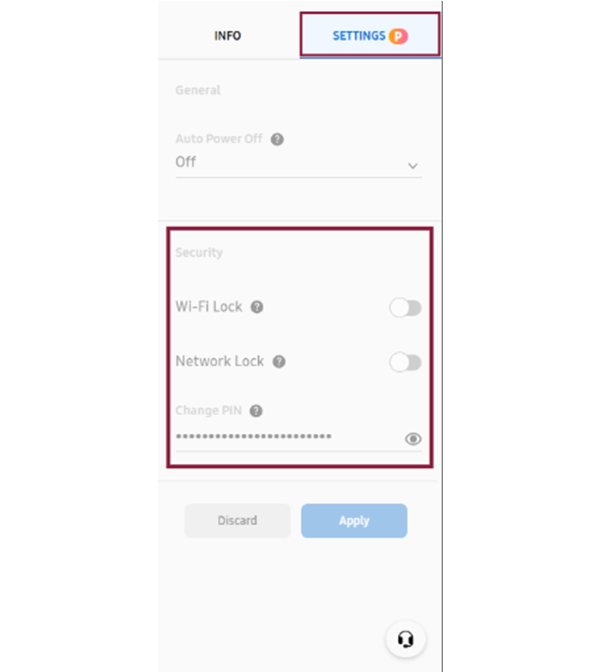
Refuerce la seguridad del contenido y de las pantallas configurando los ajustes de seguridad en el menú Seguridad, para impedir accesos o manipulaciones no autorizados.
En la pestaña Configuración a la derecha de la vista de la pantalla deseada, compruebe y configure los ajustes en Seguridad.
-
Es posible que algunos elementos no estén disponibles, según el tipo de pantalla.
 |
|
Elemento |
Descripción |
|---|---|
|
Bloqueo de Bluetooth |
Restringe las conexiones Bluetooth para evitar el acceso no autorizado a través de Bluetooth. |
|
Bloqueo de USB |
Restringe las conexiones USB para evitar que dispositivos externos se conecten a través de los puertos USB. |
|
Bloqueo de Wi-Fi |
Restringe las conexiones Wi-Fi para evitar el acceso a través de redes inalámbricas y fortalecer la seguridad de la red. |
|
Bloqueo de red |
Restringe las conexiones de red para impedir el acceso a través de redes cableadas y reforzar la seguridad de la red. |
|
Bloqueo del control remoto |
Evita el control mediante un control remoto físico en lugares donde se instalan pantallas reales. |
|
Bloqueo del botón del panel |
Evita el control mediante los botones en la pantalla en lugares donde se instalan pantallas reales. |
|
Bloqueo de monitoreo de pantalla |
Evita que las visualizaciones en pantalla se vean desde VXT CMS. Esta opción solo está habilitada para usuarios con el rol de Propietario o Administrador. |
|
Cambiar PIN |
Cambia el PIN para el acceso a la pantalla. |
Actualizar software de pantalla
Puede actualizar el software de las pantallas.
-
No es posible instalar actualizaciones desde Windows Player ni Android Player.
-
En la ventana de control remoto, haga clic en Configuración.
-
En el elemento General, haga clic en el botón Actualizar en Actualización de software.
-
En la página de configuración, haga clic en Actualizar software.
Configurar el método de reproducción para pared de pantallas
Puede configurar el método de reproducción para las pantallas configuradas como una pared de pantallas.
|
Elemento |
Lista de reproducción de un solo contenido |
Lista de reproducción de varios contenidos |
|---|---|---|
|
Método de reproducción |
Reproducción duplicada |
Reproducción en pantalla extendida |
|
Cantidad de contenido |
Uno |
Más de uno |
|
Método de transmisión de contenido |
El contenido se duplica en varias pantallas |
El contenido se divide entre varias pantallas |
|
Método de visualización |
El mismo contenido se muestra en cada una de las varias pantallas |
Cualquier contenido grande se muestra repartido entre varias pantallas |
-
En la ventana de control remoto, haga clic en Configuración.
-
En Cómo reproducir, seleccione Expandido o Duplicado en Reproducir según el modo siguiente.
Control simultáneo de pantallas de pared de pantallas
Una pared de pantallas es una pantalla grande formada por varias pantallas conectadas entre sí. En VXT CMS, los usuarios pueden controlar simultáneamente varias pantallas configuradas como pared de pantallas mediante el menú Control múltiple.
-
Haga clic en Control remoto.
-
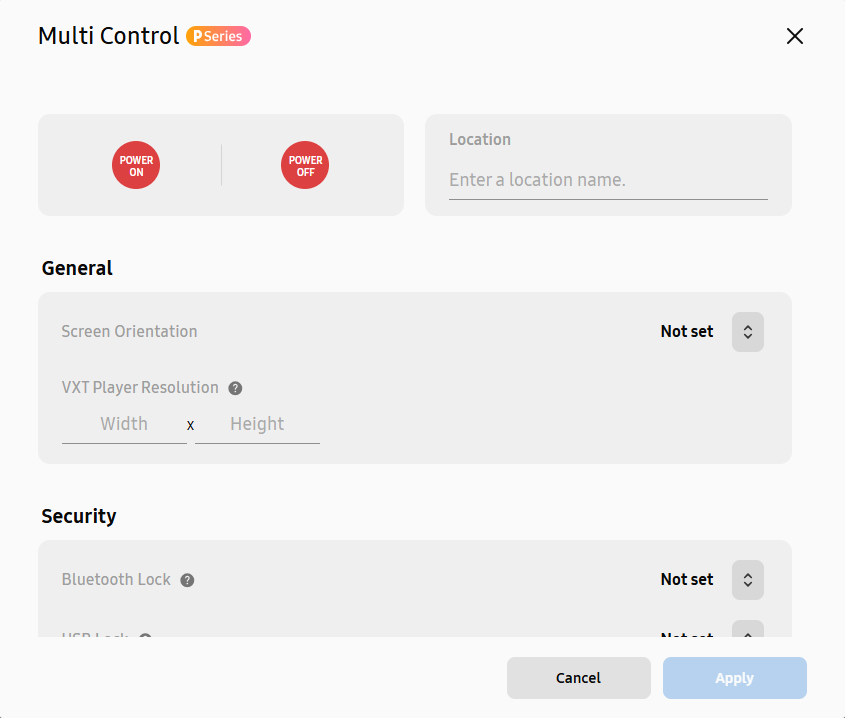
Haga clic en el botón Control múltiple para mostrar la ventana Control múltiple.
Elemento
Descripción
Control de encendido
-
Encienda o apague las pantallas de una pared de pantallas.
-
Para reiniciar las pantallas, mantenga pulsado
 (Encender) o
 (Apagar).
Ajuste de ubicación
-
Introduzca el nombre del área donde se encuentran las pantallas. La información de las pantallas se actualiza con el nombre del área añadido.
Ajuste de orientación de pantalla
-
Defina la orientación de visualización de las pantallas de una pared de pantallas. Esto optimiza el contenido para que se ajuste a la orientación de las pantallas.
-
En General, establezca Orientación de pantalla en Horizontal o Vertical. Si no desea definir la orientación de pantalla, seleccione No establecido.
Ajuste de resolución del Reproductor VXT
-
La resolución del Reproductor VXT puede diferir de la resolución real de la pantalla. Mejore la calidad de visualización del contenido optimizando la resolución.
-
La resolución se puede ajustar con la opción Resolución del Reproductor VXT en el elemento General. La resolución del Reproductor VXT debe establecerse por debajo de la resolución real de la pantalla.
Ajustes de seguridad
-
Refuerce la seguridad de su contenido y de las paredes de pantallas configurando los ajustes de seguridad, para impedir accesos o manipulaciones no autorizados.
-
Compruebe los elementos de ajuste de seguridad de la pared de pantallas en Seguridad y cambie los ajustes según sea necesario. Para comprobar los valores actuales, coloque el cursor del ratón sobre
 junto al elemento de ajuste deseado. Cada elemento se puede establecer en Activado o Desactivado. Si no desea definir la orientación de pantalla, seleccione No establecido.
-
Obtener informes de estado de pantalla
Puede obtener informes de estado de las pantallas.
-
Es posible que esta función no sea compatible, según el plan de tarifas en uso.
-
Haga clic en
(Notificación) en la parte superior derecha de la pantalla de inicio de VXT CMS. -
En la ventana de control remoto, haga clic en Informes.
-
Seleccione el tipo de informe que desea obtener.
-
Si los usuarios que se van a establecer como destinatarios no se encuentran en la lista de destinatarios, haga clic en el botón Agregar usuario en la parte superior derecha de la lista para agregar usuarios.
-
-
Haga clic en Generar informe.
-
Si no se seleccionan elementos de informe, los correos electrónicos de informe no se enviarán incluso si se establece una frecuencia de informe.
-
Problemas detectables
Los problemas que se pueden detectar utilizando la función de alerta temprana son los siguientes:
-
Desconexión de la pantalla durante el horario de funcionamiento
-
Visualización de contenido distinto al de la aplicación VXT Player
-
Problemas de software
-
Conexión de red inestable
-
Sobrecalentamiento de la pantalla
-
Funcionamiento incorrecto del hardware, como ventiladores, pantallas o paneles