


Configuración de un mapa de canales de TV
Un mapa de canales es una lista de canales publicados en televisores de hotel. Usando un mapa de canales, es posible configurar y gestionar eficientemente los canales de TV proporcionados a los huéspedes de las habitaciones de hotel.
-
Es posible que esta función no esté disponible, dependiendo del plan de tarifas en uso.
Agregar un mapa de canales de TV
-
En la pantalla de inicio de VXT CMS, haga clic en
 y luego seleccione Ajustes.
 -
Desde el menú Ajustes, seleccione Preajuste de pantalla > Mapa de canales.
-
Haga clic en Mapa de canales de TV.
-
Especifique los nombres de los canales, números de canales, tipos de transmisión y otra información de los canales.
Agregar canales de estaciones de transmisión a un mapa de canales
En un mapa de canales, agregue estaciones de transmisión y los canales ofrecidos por esas estaciones de transmisión. Seleccione el canal deseado.
Agregar una estación de transmisión
-
En la pantalla de inicio de VXT CMS, haga clic en
y luego seleccione Ajustes. -
Desde el menú Ajustes, seleccione Preajuste de pantalla > Mapa de canales.
-
Haga clic en Mapa de canales de TV.
-
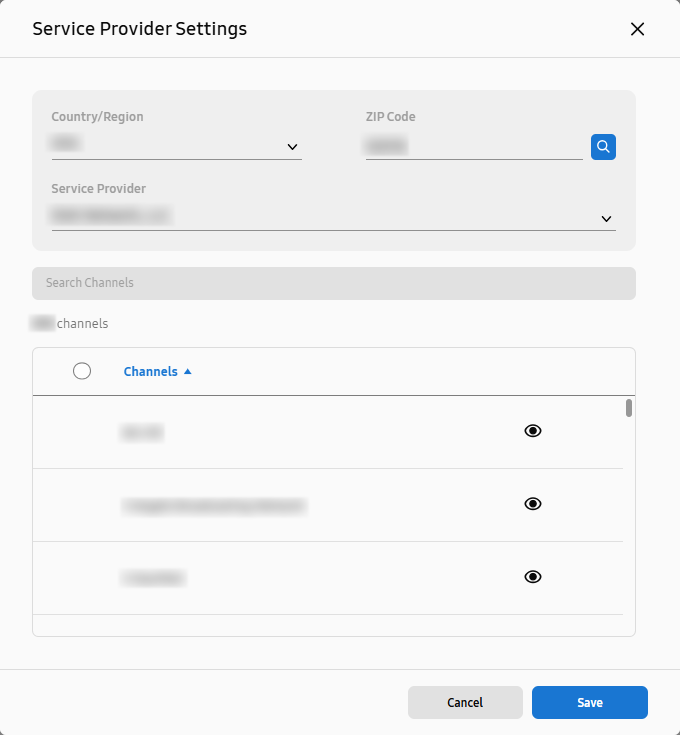
Haga clic en Configuración del proveedor de servicios junto a → para agregar una estación de transmisión.
-
Seleccione el país donde se encuentra la estación de transmisión deseada, ingrese el código postal, y luego haga clic en
 .
. -
Seleccione o ingrese el nombre de la estación de transmisión.
Mostrar/ocultar listas de canales de estaciones de transmisión
-
En la lista de canales buscados, haga clic en el botón
 (mostrar) /
  (Ocultar) a la derecha del nombre del canal deseado para mostrar u ocultar el canal.
 -
Es posible mostrar u ocultar múltiples canales simultáneamente.
-
Seleccione las casillas de verificación para los canales que desea mostrar u ocultar. Aparecen los botones
(mostrar) o (Ocultar). -
Después de configurar los ajustes necesarios, haga clic en el botón Guardar para guardar los ajustes.
Eliminar una estación de transmisión
Haga clic en  (Eliminar proveedor de servicios) a la derecha del nombre de la estación de transmisión deseada.
-
Si elimina una estación de transmisión, también se eliminará la información del canal incluida en el horario de transmisión.
Gestión de mapas de canales
Agregar espacios de trabajo que usarán un mapa de canales
Agregue espacios de trabajo que usarán un mapa de canales específico, como sigue:
-
En la pantalla de inicio de VXT CMS, haga clic en
y luego seleccione Ajustes. -
Desde el menú Ajustes, seleccione PREAJUSTE > Mapa de canales.
-
De la lista de mapas de canales de TV, seleccione el mapa de canales al que desea agregar espacios de trabajo.
-
Haga clic en Agregar espacio de trabajo. Agregue otros espacios de trabajo que usarán el mapa de canales seleccionado.
Eliminar espacios de trabajo donde se usa un mapa de canales
Elimine un espacio de trabajo donde se usa un mapa de canales, como sigue:
-
En la pantalla de inicio de VXT CMS, haga clic en
y luego seleccione Ajustes. -
Desde el menú Ajustes, seleccione Preajuste de pantalla > Mapa de canales.
-
De la lista de mapas de canales, seleccione el mapa de canales que se usa en el espacio de trabajo que desea eliminar.
-
Seleccione el espacio de trabajo que desea eliminar y luego haga clic en Eliminar espacio de trabajo.
-
Si un mapa de canales se usa en solo un espacio de trabajo y este espacio de trabajo se elimina, el mapa de canales también se eliminará.
-
Eliminar mapas de canales
Elimine mapas de canales no utilizados, como sigue:
-
Haga clic en el mapa de canales que desea eliminar.
-
Haga clic en
 (Más) en la parte superior derecha de la página.
 -
Haga clic en Eliminar mapa de canales de TV en la lista del menú.
-
En la ventana emergente, haga clic en Eliminar para completar la eliminación.
 Consejos
-
Una forma alternativa de eliminar mapas de canales es eliminar desde la página de lista en la pestaña Mapa de canales. Haga clic en
(Más) para el elemento de contenido que desea eliminar y luego haga clic en Eliminar en la lista del menú. Aparece la ventana Eliminar mapa de canales de TV.
Gestión de canales
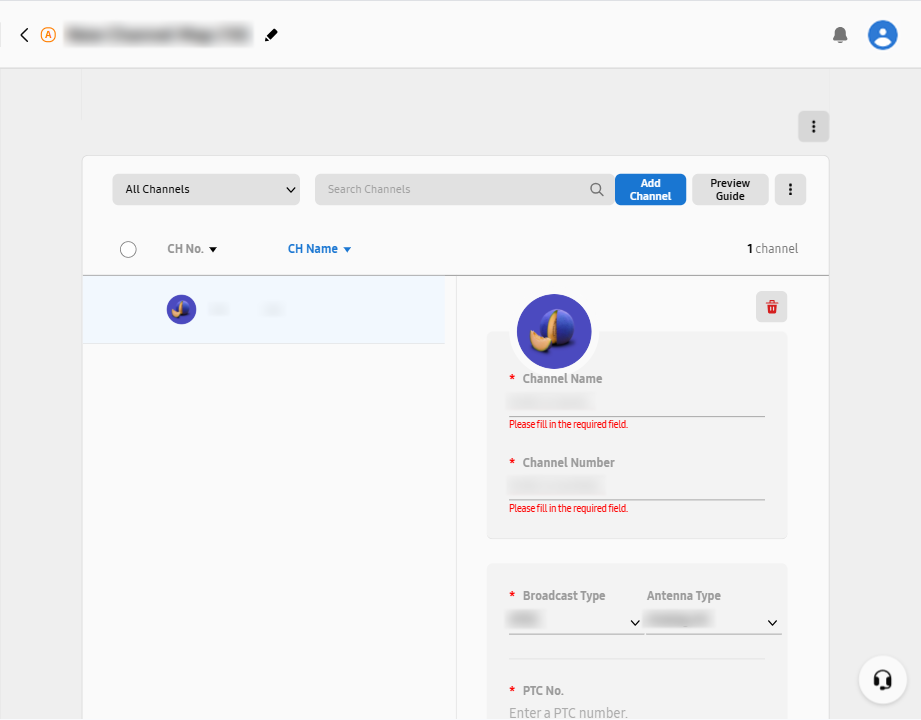
Agregue y configure nuevos canales en la lista de canales de un mapa de canales. Haga clic en el mapa de canales que desea gestionar.
 |
Importar mapas de canales de TV existentes
Configure un mapa de canales importando una configuración de canales almacenada en un televisor de hotel. Esto eliminará todos los canales en el mapa de canales actual.
-
Desde el menú de ajustes, seleccione PREAJUSTE > Mapa de canales y luego haga clic en Mapa de canales de TV.
-
En la página de ajustes del mapa de canales, haga clic en Configurar a través de pantalla.
-
Haga clic en Configurar ahora en la ventana emergente.
-
En la ventana emergente, seleccione el televisor de hotel del cual desea importar la configuración de canales.
-
Para mostrar una lista de pantallas desde las cuales no se puede importar el mapa de canales de TV, desactive la opción Ocultar desactivados.
-
-
En la parte inferior de la ventana emergente, haga clic en Seleccionar para guardar los ajustes.
Agregar canales manualmente
-
Desde el menú de ajustes, seleccione PREAJUSTE > Mapa de canales y luego haga clic en Mapa de canales de TV.
-
En la página de ajustes del mapa de canales, haga clic en Agregar canal manualmente.
-
Haga clic en Agregar canal encima de la lista de canales.
-
Ingrese la información del canal, incluyendo el tipo de antena, nombre/número del canal y tipo de transmisión.
-
La adición del canal se completa.
-
Los elementos de información del canal a proporcionar dependen del tipo de transmisión y tipo de antena. Los campos obligatorios están marcados con *.
-
Antenas diferentes del mismo tipo (por ejemplo, televisión digital terrestre) dentro de un mapa de canales no pueden usar el mismo número de Canal de Transmisión Físico (PTC). Establezca un número PTC en el rango de 2 a 83.
-
Cambiar el logotipo de un canal
Cambie el logotipo de un canal, como sigue:
-
En la página de ajustes de canal manual, haga clic en el icono
encima de Nombre del canal. -
Seleccione un logotipo eligiendo de la ventana Seleccionar logotipo de canal o ingresando un término de búsqueda, y luego haga clic en Seleccionar.
-
Si no encuentra el logotipo del canal que desea, agregue el logotipo deseado cargándolo desde su computadora. En la parte inferior izquierda de la ventana Seleccionar logotipo de canal, haga clic en
 y luego haga clic en Agregar logotipo de canal. Seleccione la imagen del logotipo que desea y luego haga clic en Abrir. Se agrega la imagen seleccionada.
Ocultar canales
-
En la lista de canales, haga clic en el botón
(mostrar) / (Ocultar) junto al nombre de un canal para mostrar u ocultar el canal. Los canales ocultos no
son visibles para los clientes. -
Es posible mostrar u ocultar múltiples canales simultáneamente. Seleccione las casillas de verificación para los canales que desea mostrar u ocultar. Aparecen los botones
(mostrar) / (Ocultar).
Vista previa de guías de canales
Vista previa de la información del programa para canales incluidos en un mapa de canales.
Haga clic en Vista previa de guía encima de la lista de canales. Los canales ocultos al hacer clic en (Ocultar) no se muestran en la página Vista previa de guía.
Eliminar canales
-
Haga clic en el canal que desea eliminar. El botón
 (Eliminar) aparece en la parte superior derecha de la ventana de ajustes del canal.
 -
Haga clic en el botón
(Eliminar).
Eliminar múltiples canales simultáneamente
Elimine múltiples canales simultáneamente, como sigue:
Seleccione múltiples canales de la lista de canales. Aparece el botón Eliminar canal. Haga clic en el botón para eliminar los canales seleccionados simultáneamente.