
VWL Layout Editor를 통해 비디오월 레이아웃을 구성할 수 있습니다.
- 그룹별 보기를 클릭한 다음 비디오월 레이아웃을 구성할 그룹을 선택하세요.
- VWL Layout 관리 > 설정 > 생성을 클릭하세요.
VWL Layout Editor가 실행됩니다. 다음의 순서대로 비디오월 레이아웃을 구성하세요.
레이아웃 타입 및 장치 수 설정하기
레이아웃 타입 및 가로 및 세로의 디스플레이 장치 개수를 설정합니다. 아래의 항목을 차례로 입력한 다음 만들기를 클릭하세요.
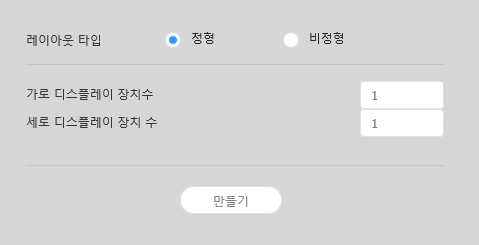
레이아웃 타입
- 정형: 장치를 2X2, 3X4 등 사각형 형태로 정렬하여 고정된 형태의 비디오월을 구성합니다.
- 비정형: 장치를 사용자가 원하는 형태로 자유롭게 배치할 수 있습니다.
가로 디스플레이 장치수
비디오월 레이아웃을 구성할 장치의 가로 개수를 입력합니다.
세로 디스플레이 장치수
비디오월 레이아웃을 구성할 장치의 세로 개수를 입력합니다.
참고
선택한 레이아웃 타입에 따라 레이아웃 구성 방법이 다릅니다. 이 사용설명서에서는 비정형을 기준으로 설명합니다.
디스플레이 장치 배치하기
참고
레이아웃 타입을 정형으로 선택한 경우 이 과정이 생략됩니다.
- 장치 목록에서 장치를 선택한 다음 편집 영역으로 드래그하세요.
- 각 장치에 장치 ID를 입력한 다음 02를 클릭해 다음 단계로 이동하세요.
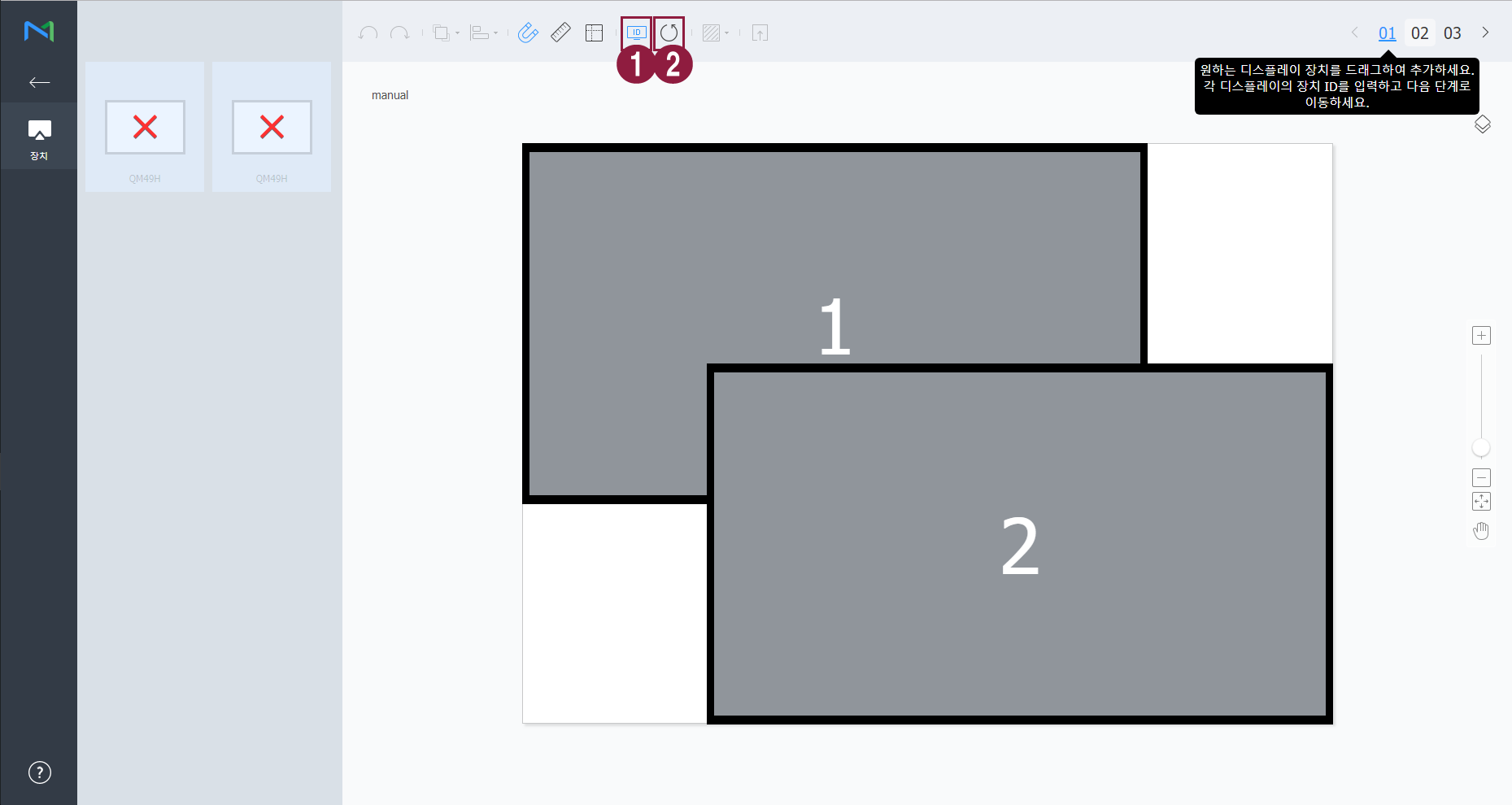
| 1 | 입력한 장치 ID를 장치 화면에 표시할 수 있습니다. |
| 2 | 입력한 장치 ID를 초기화할 수 있습니다. |
세부 위치 조정하기
화면의 도구들을 이용해 장치의 세부 위치를 조절할 수 있습니다. 세부 위치 조정을 완료한 다음 03을 클릭해 다음 단계로 이동하세요. 예를 클릭해 비디오월 레이아웃을 저장하세요.

| 1 |
|
| 2 | 장치의 위치를 미세하게 조절할 수 있습니다. |
| 3 | 편집 화면의 보기 비율을 확대/축소할 수 있습니다. 슬라이드 바를 조절해 원하는 비율로 설정하세요. |
| 4 |
|
| 5 | VWL Layout Editor의 버전 및 오픈 소스 라이선스를 확인할 수 있습니다. |


