Versions Compared

Key

  • This line was added.
  • This line was removed.
  • Formatting was changed.
Comment: Content imported from a Scroll Translations translation file.

...

Sv translation
languageen
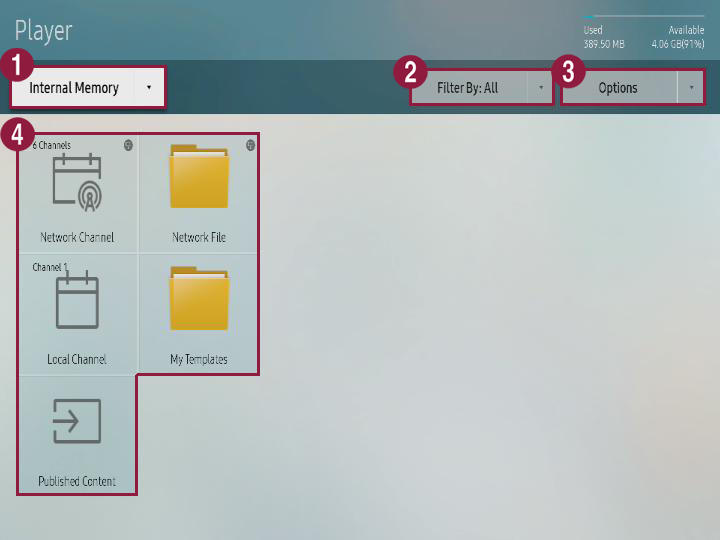
  1. Press  > Player.
    Player screen is executed.
  2. Execute desired functions.

    Stylesheet
    classscreen

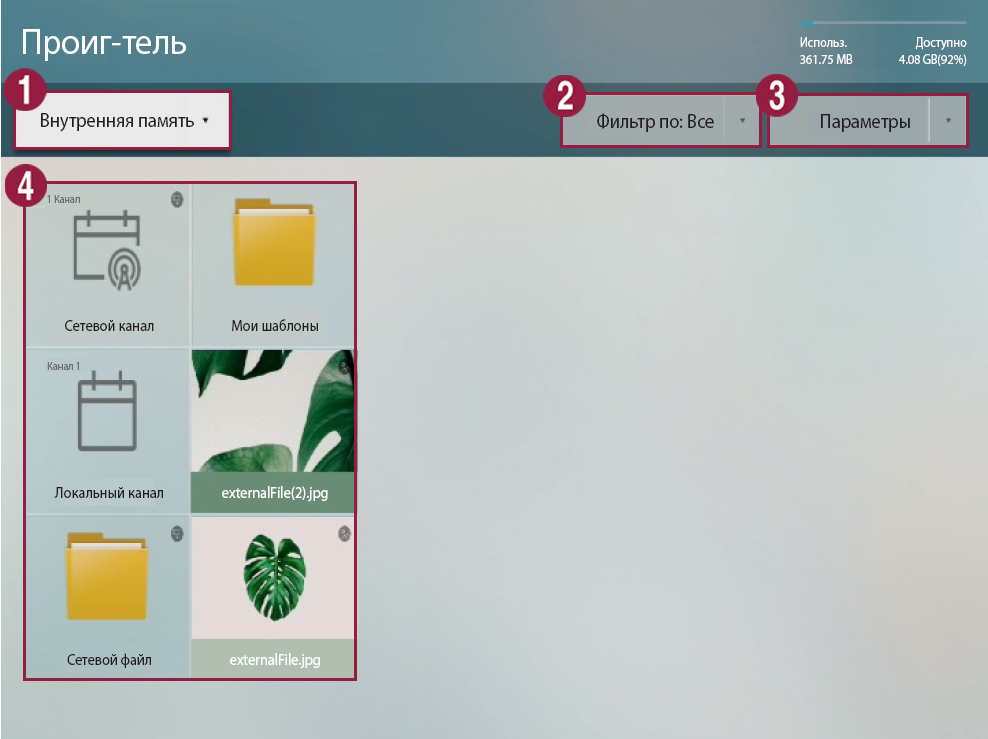
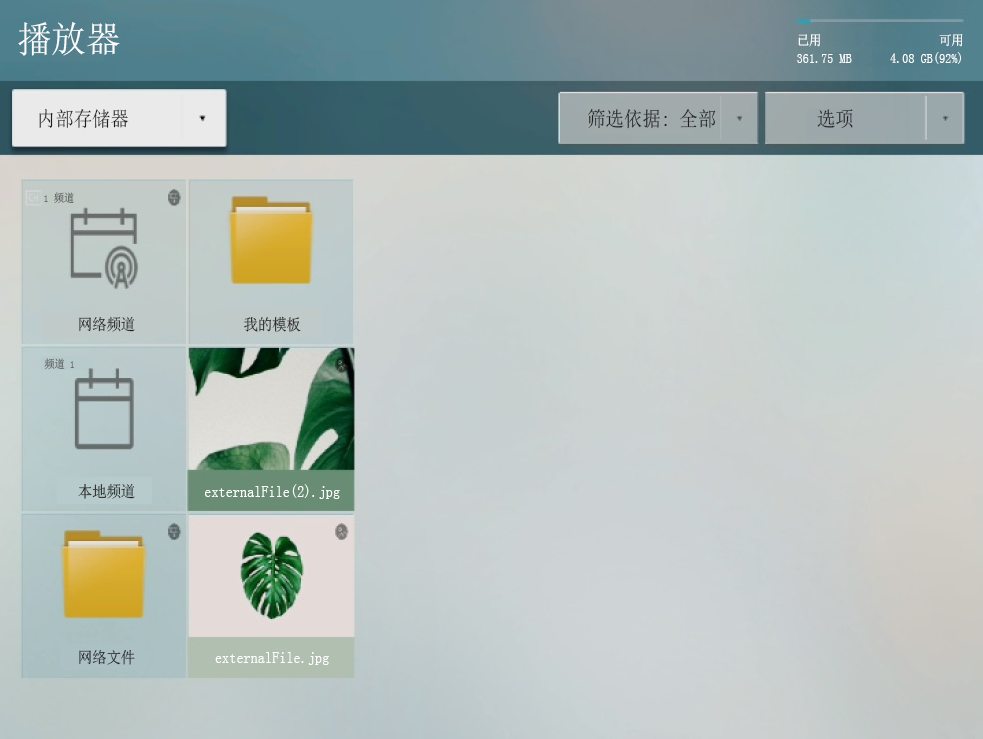
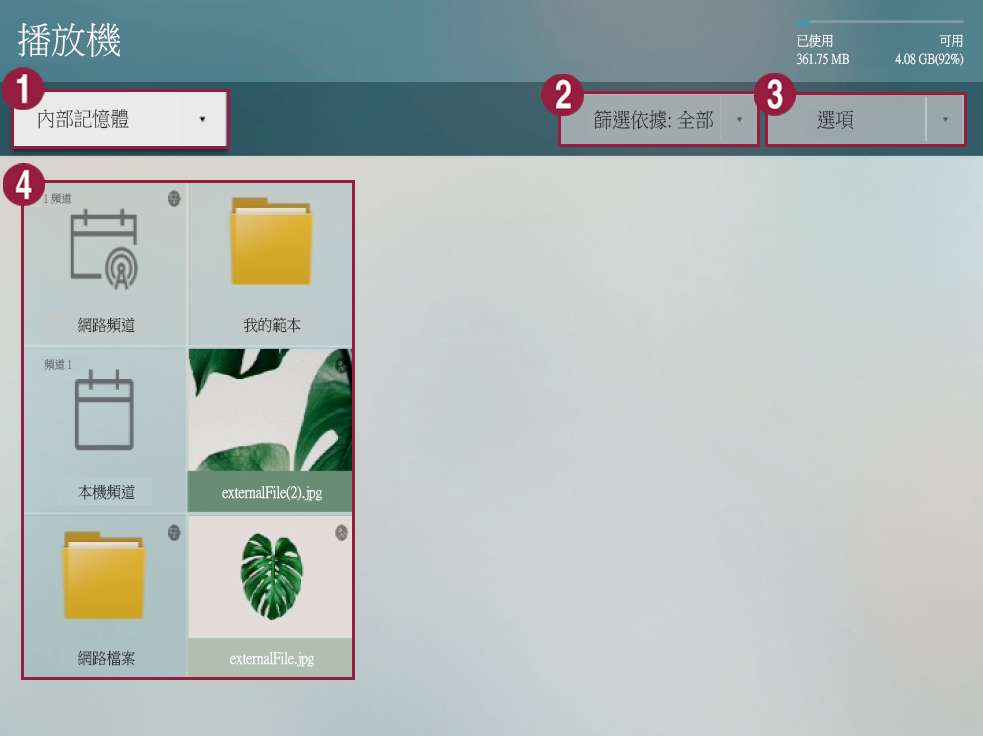
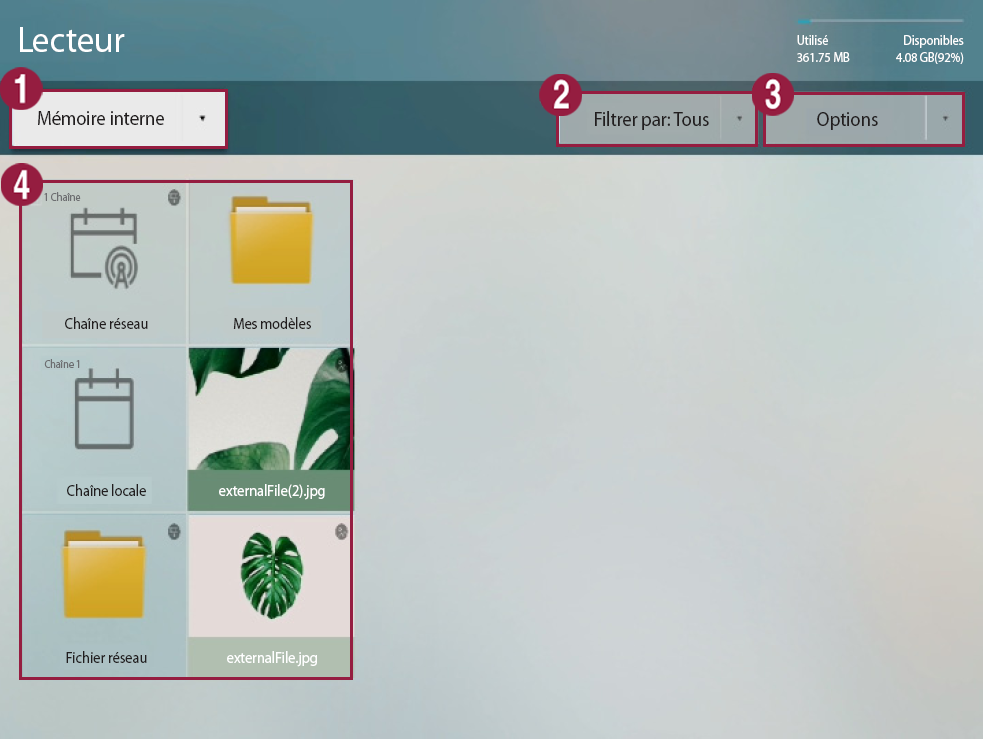
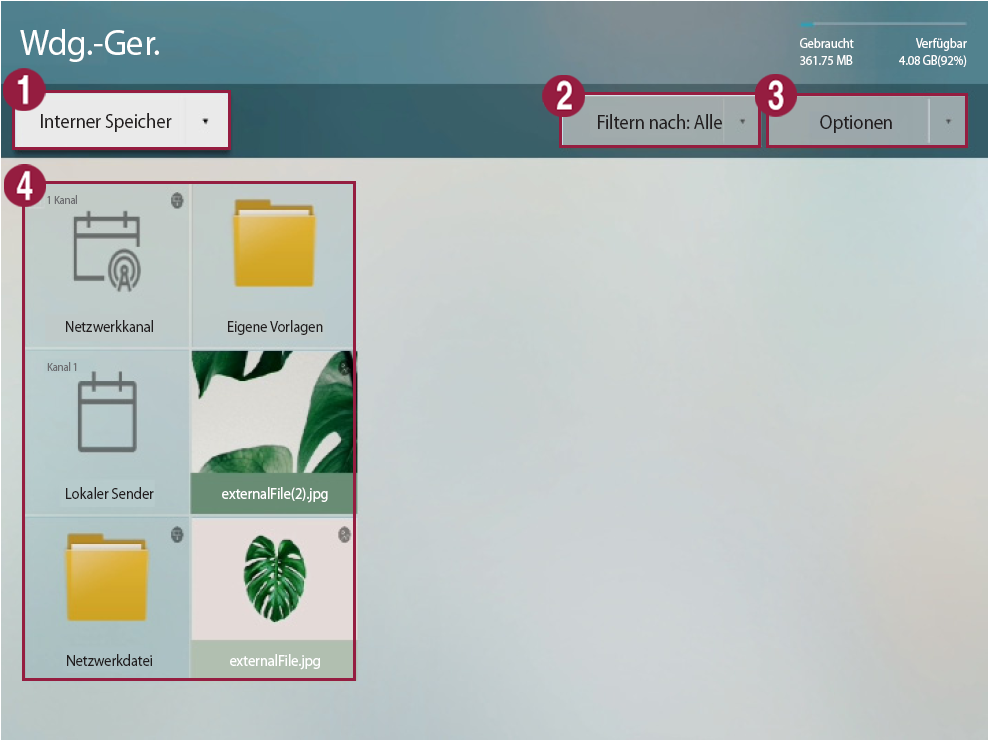
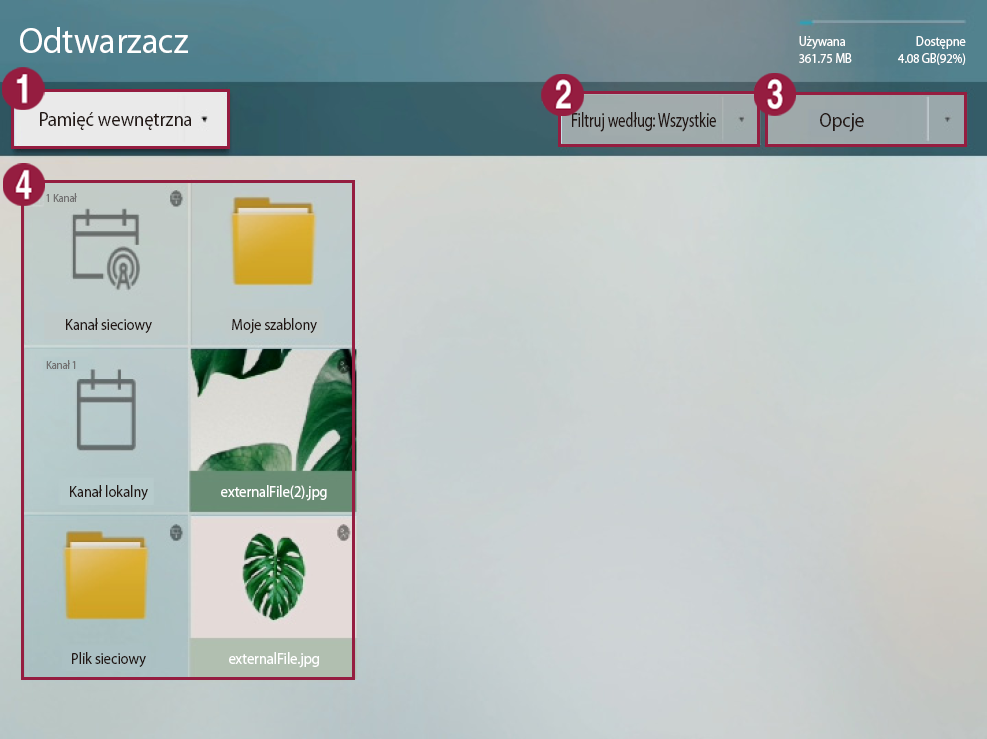
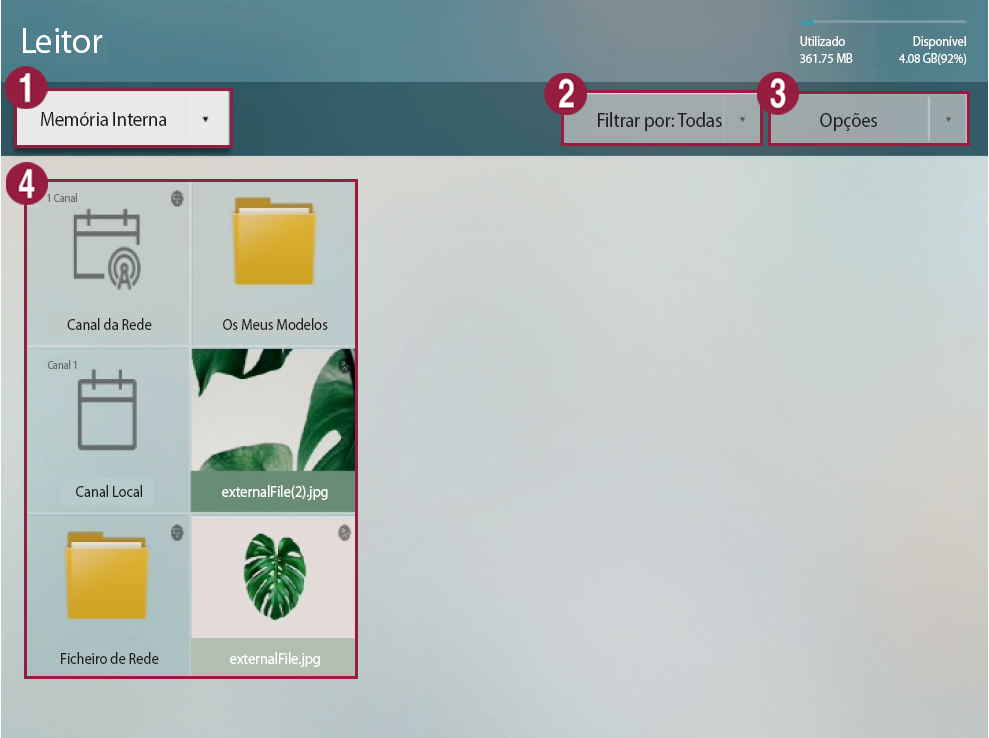
    1

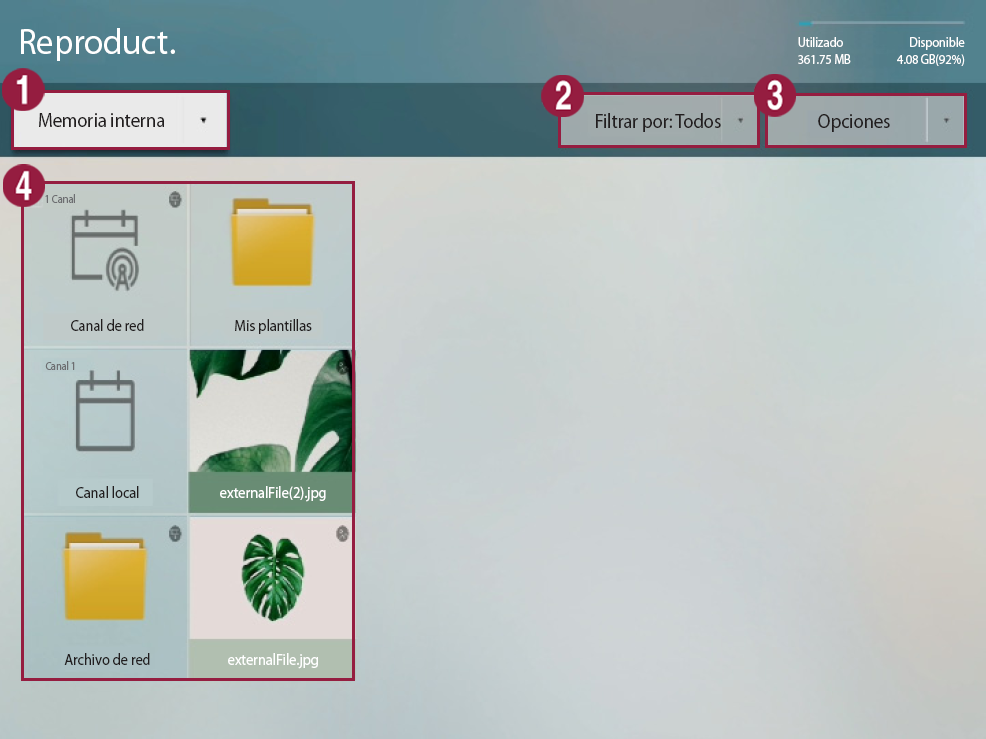
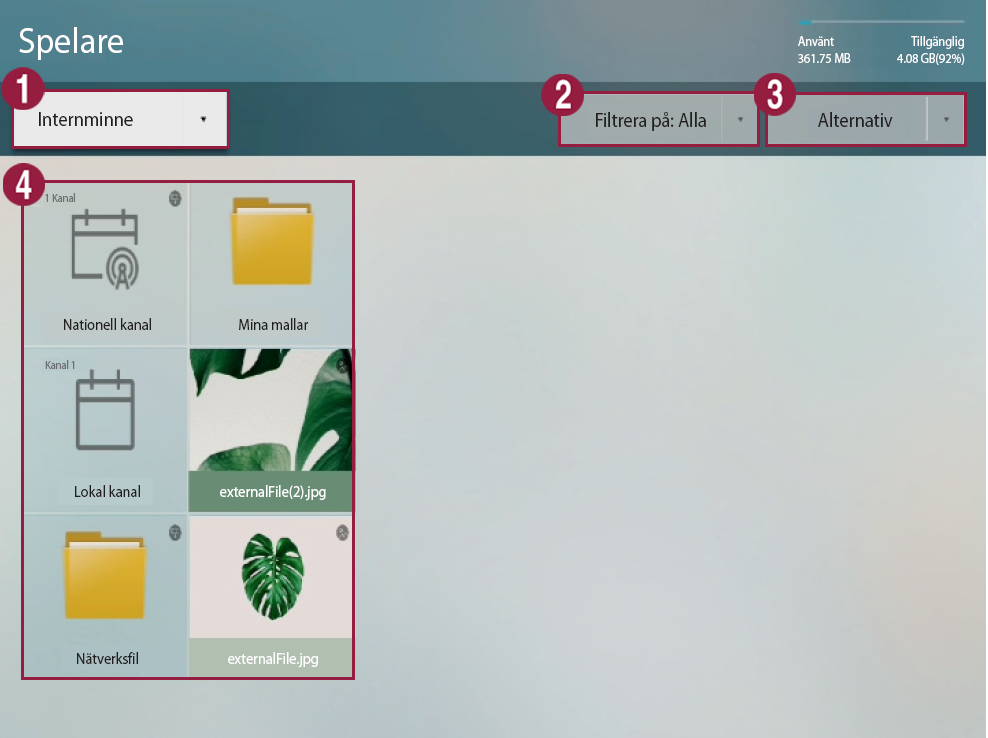
    You can use S player to select the save position for the contents that will be played.

    • Internal memory: You can play the contents that are saved in S player.

    • External memory: You can play the contents that are saved in external memory such as USB storage device.

      Info
      titleNote

      External memory is only displayed when external memory is connected to S player. Name of the external memory is displayed differently depending on the external memory type that is connected.

    2

    Contents can be viewed in each category.

    Info
    titleNote

    Filter type can be different depending on the model type.

    3You can execute different options such as playing contents and slide shows. Refer to following for details. ► Using contents option menu
    4
    • Network channel: You can play contents, template, and schedule that are set from the server.

    • Local channel: You can play the contents that are saved in external memory or external memory.

    • Distribution contents: You can play the .LFD contents that are made from author and distributed to external memory.
      Refer to author user guide for details about making .LFD contents and distributing them to external memory.

      Info
      titleNote

      When contents that are made from author and distributed to external memory are copied to internal memory, it is classified as distributed contents.

    • Network file: You can play the contents that are saved in connected server.

    • My template: You can play My template that is saved in internal memory.

Anchor
1567_s_w_89011
1567_s_w_89011
Using contents option menu


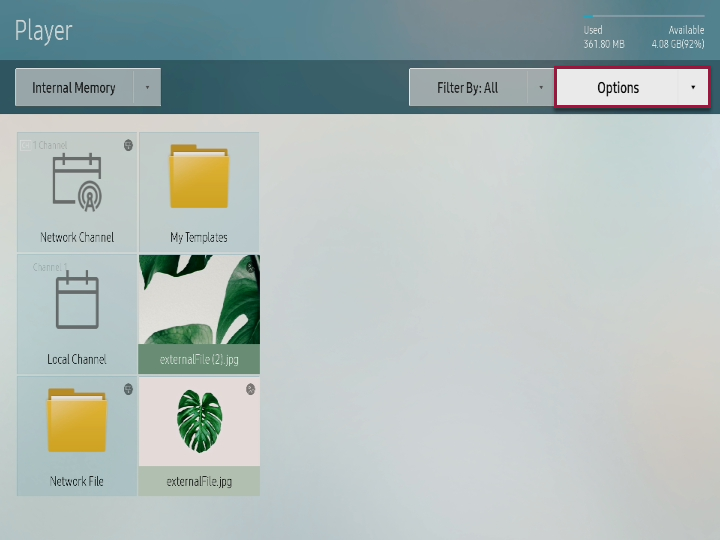
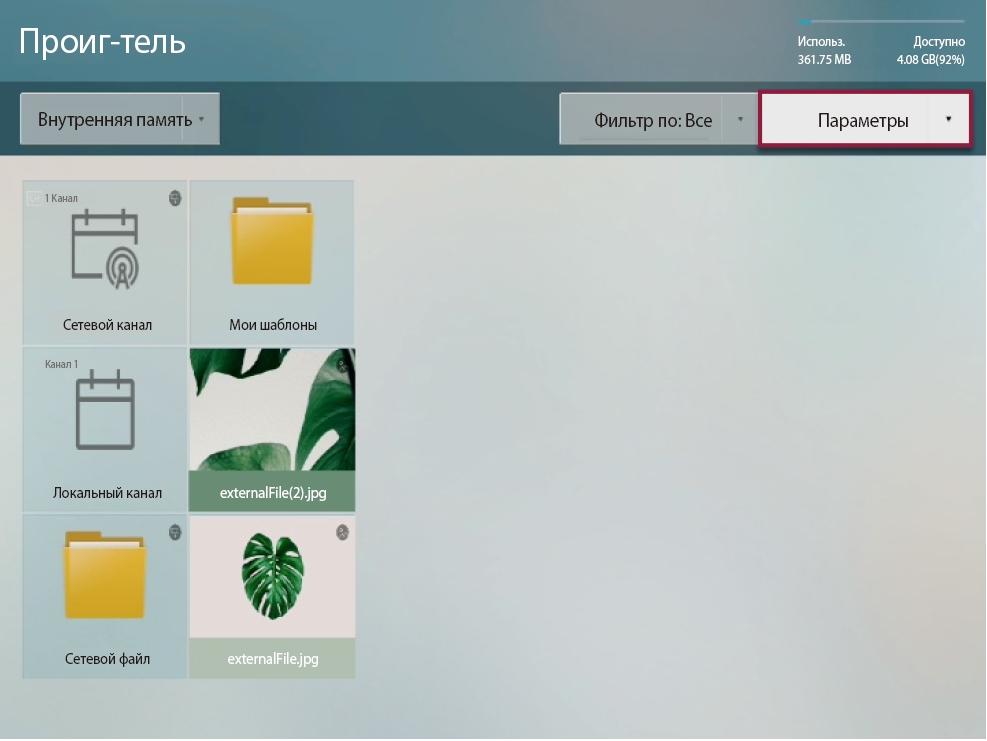
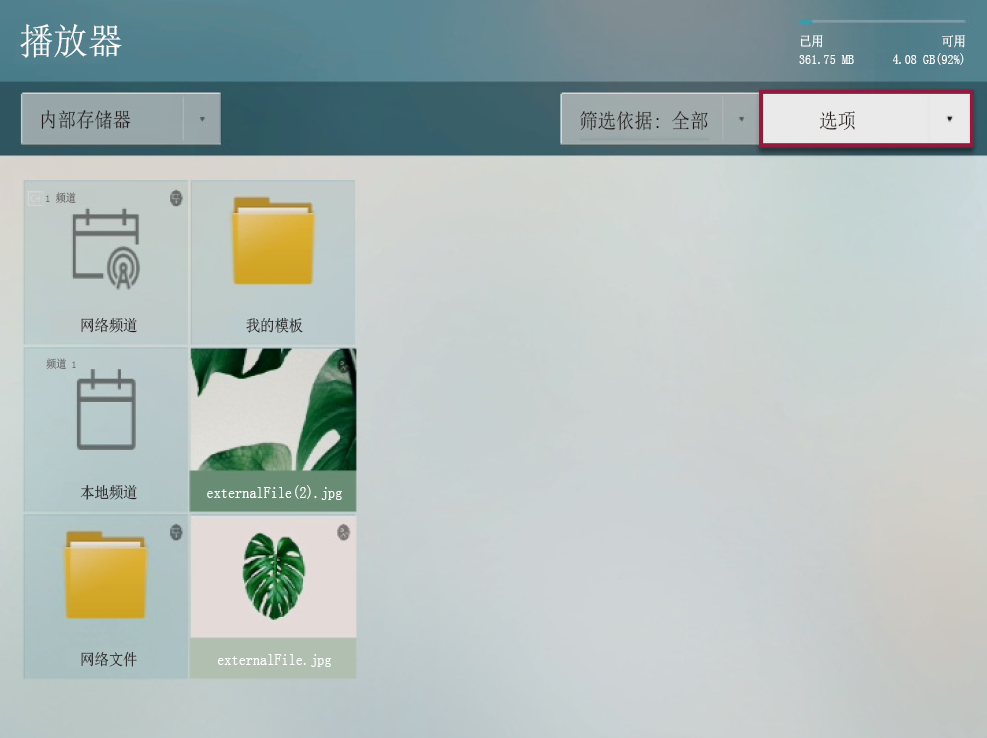
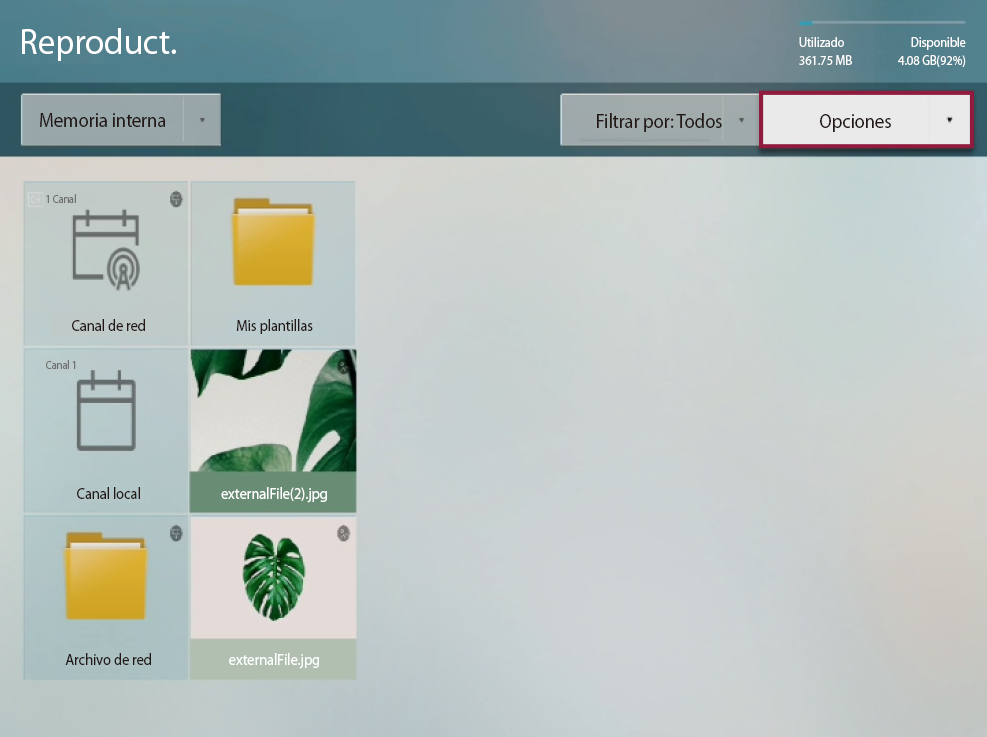
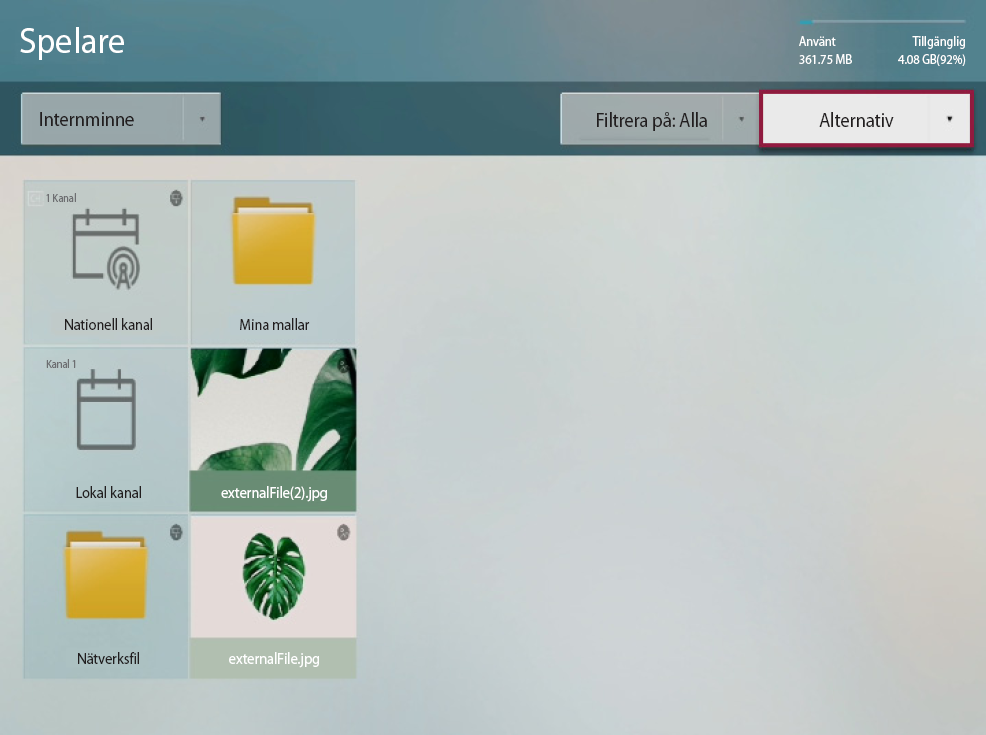
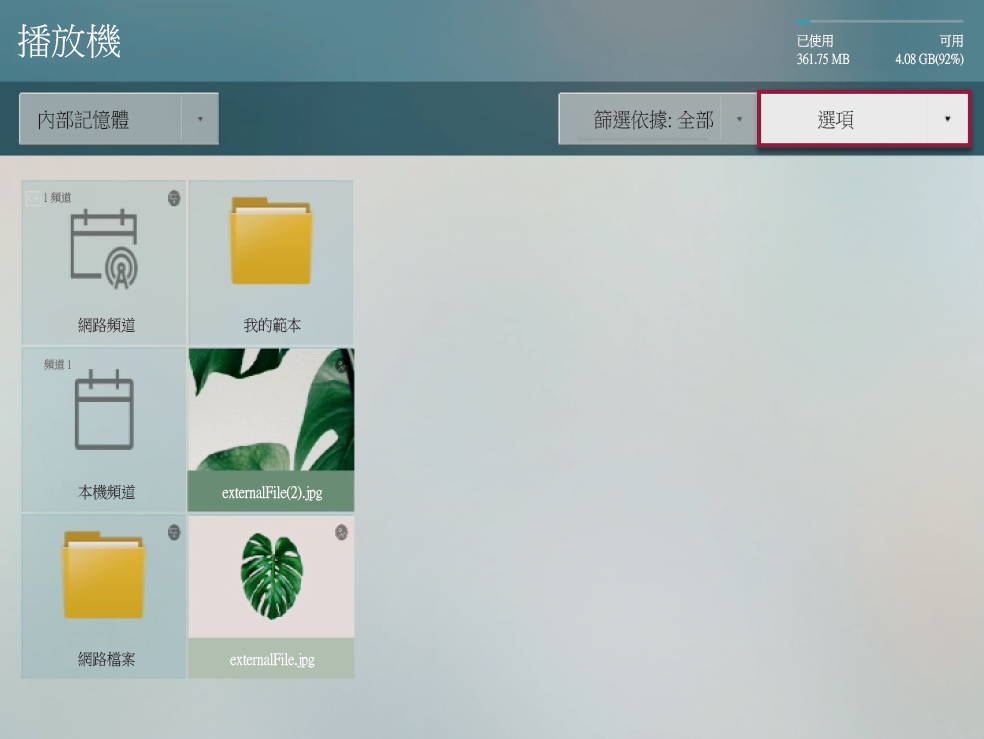
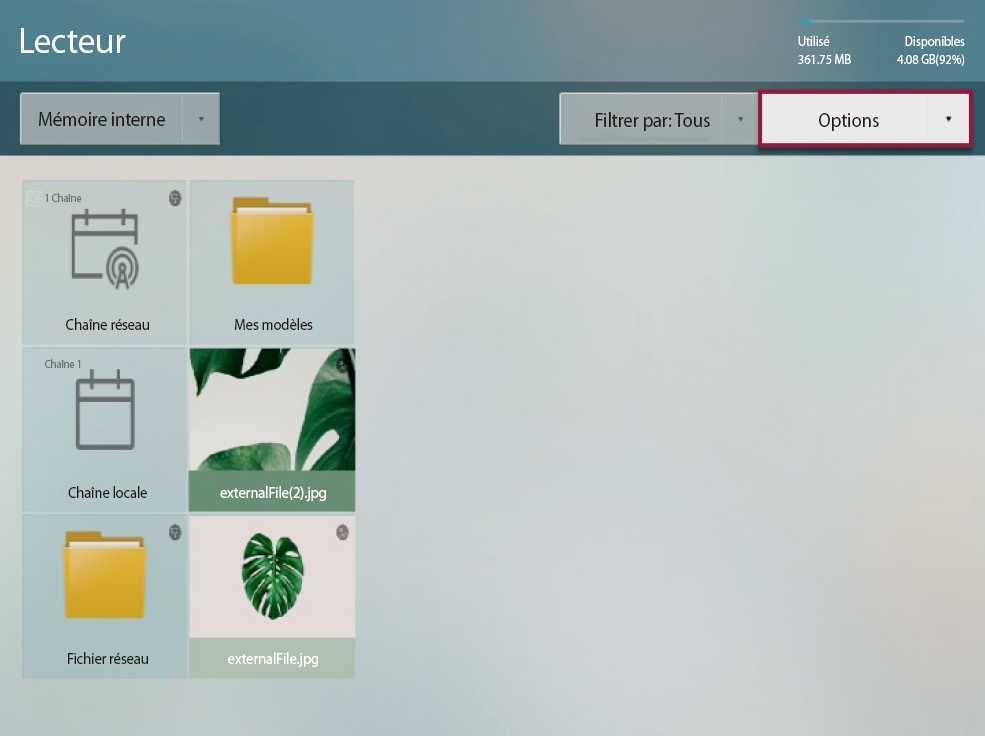
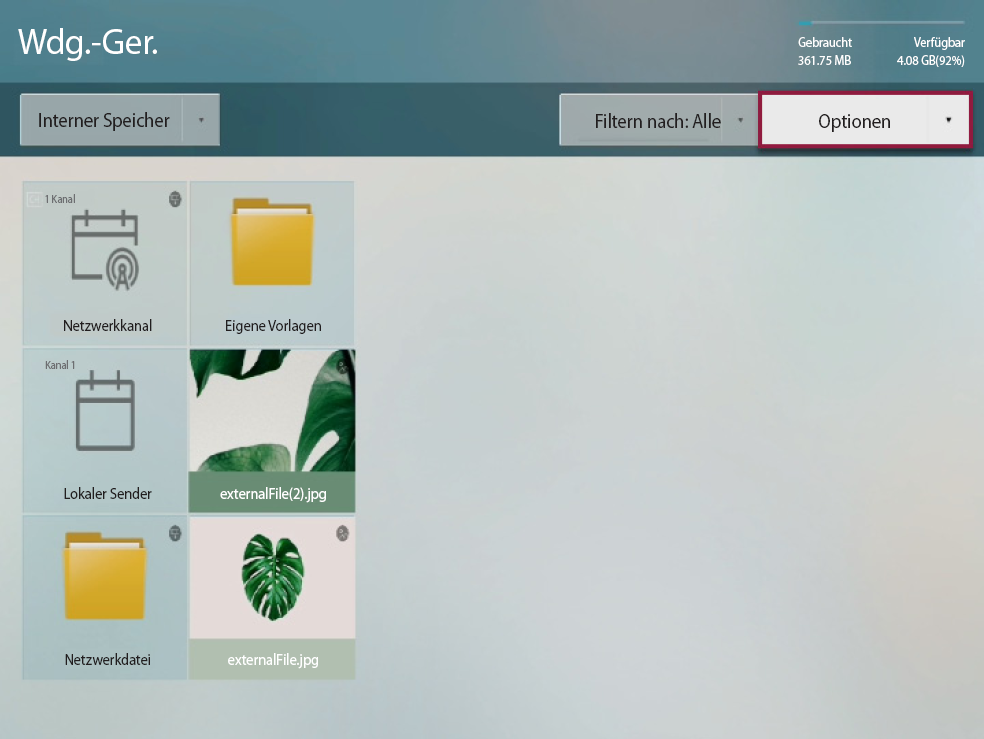
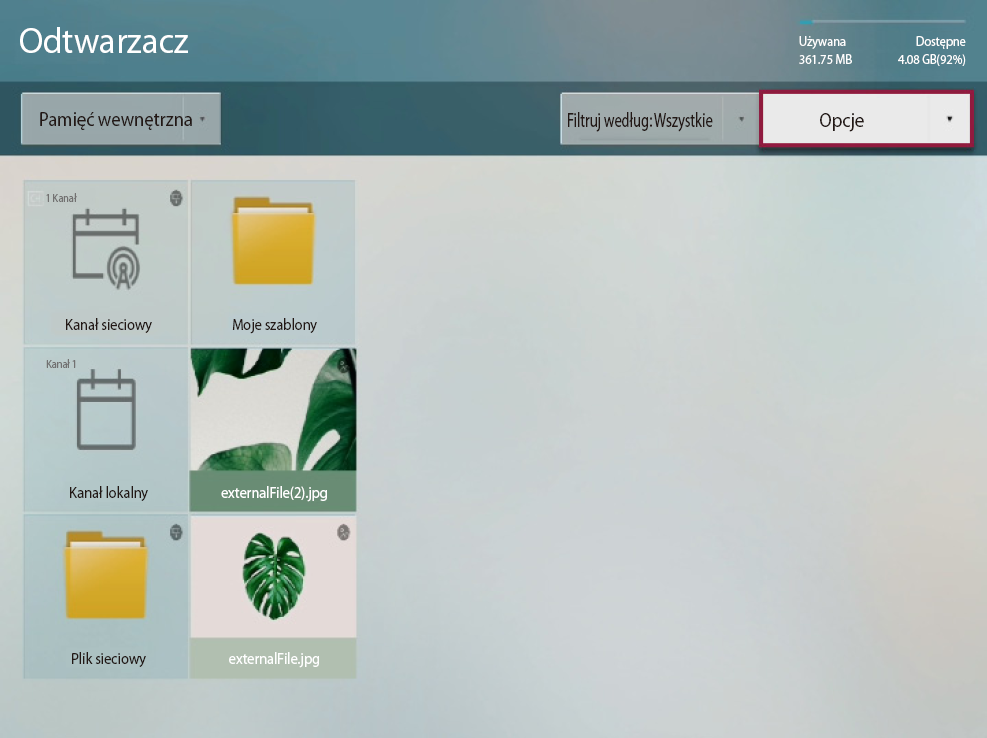
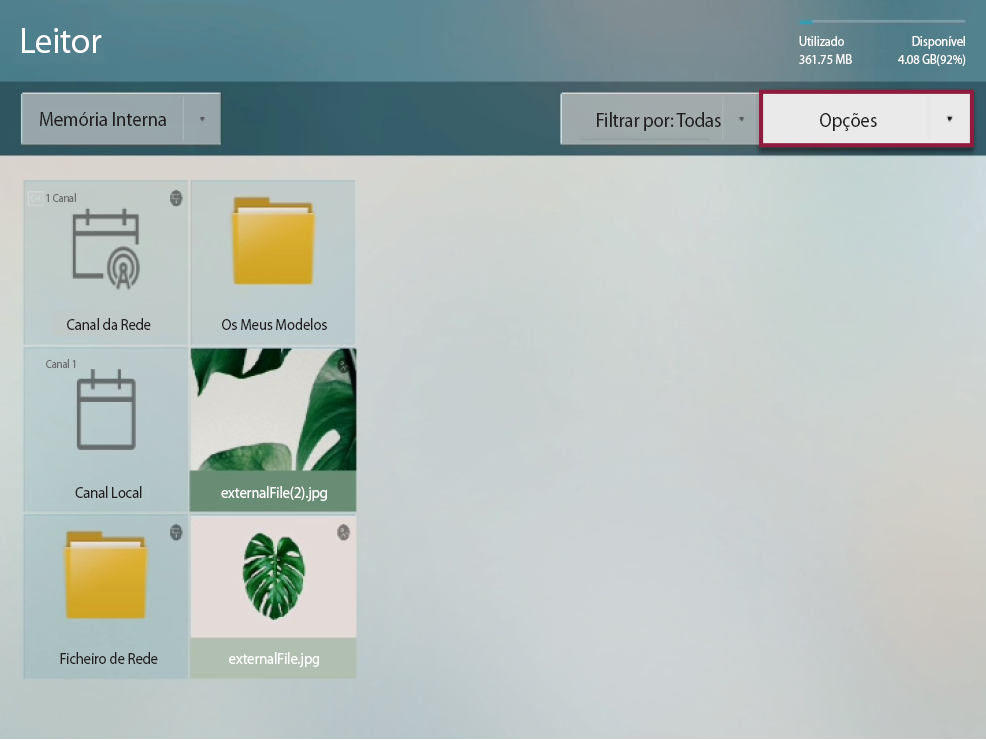
  1. Press option from player screen.

    Stylesheet
    classscreen

  2. Execute desired menu.
    • Play selected: You can select the contents that will be played in S player. Refer to following for details. ► Playing selected contents
    • Send: You can send the contents that are saved in internal memory to external memory or bring the contents that are saved in external memory to internal memory. Refer to following for details. ► Copying contents
    • Delete: You can delete the contents. Refer to following for details. ► Delete contents
    • Storage space: You can select the position for saving the schedule that is downloaded from server or other device.
    • Safely remove device: You can safely remove the external memory that is connected.
    • Contents size: You can apply setting to screen ratio for playing contents.
    • Slide show speed: You can apply different setting to slide play speed depending on the contents type (picture, PDF, office documents).
    • Slide show effect: In case of playing picture contents in slide show, you can set conversion effect for each slide.
    • Contents direction: You can apply setting on contents display direction depending on arrangement status on the player.
    • Basic contents: You can set basic contents that will be played when there are no reserved program or contents. Refer to following for details. ► Setting basic contents
    • Initialization: You can return player setting value to initial status.

Anchor
85659_s_q_123113
85659_s_q_123113
Playing selected contents

You can select the contents that will be played in S player.

  1. Press Option > Play selected from player screen.
  2. Select the contents and press Play from upper side.
    Corresponding contents are played.

Anchor
2546853_y_z_33829481
Copying contents

You can send the contents that are saved in internal memory to external memory or bring the contents that are saved in external memory to internal memory.

  1. Press Option > Send from player screen.

    Info
    titleNote

    This menu is activated only when external memory is connected to S player.

  2. Select the contents and press Send from upper side.
  3. Select the device for sending and press Start.
    Corresponding contents are copied to target device.

    Info
    titleNote

    To stop sending contents, press Cancel.

Anchor
452514_x_z_d_142141
452514_x_z_d_142141
Deleting contents

  1. Press Option > Delete from player screen.
  2. Select contents and press Delete from upper side.
  3. When window appears, press Delete.

    Info
    titleNote

    Deleted contents cannot be restored.

Anchor
131947_k_d_z_32818
131947_k_d_z_32818
Setting basic contents

  1. Press Option > Basic contents from player screen.
  2. Select contents and press Complete.
    Corresponding contents are automatically played when there are no reserved program or contents.

Sv translation
languagear
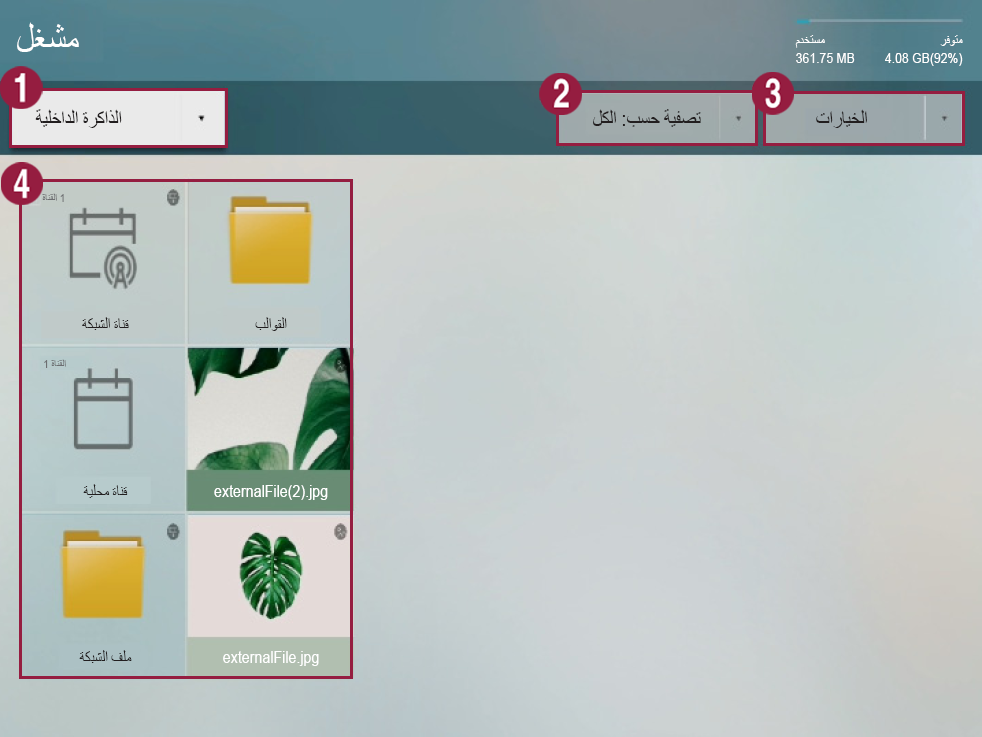
  1. اضغط على Image Added > Player.
    يتم عرض شاشة المشغل.
  2. قم بتنفيذ الوظائف المطلوبة.

    Stylesheet
    classالشاشة

    Image Added

    1

    يمكنك استخدام S Player لتحديد مكان حفظ المحتويات التي سيتم تشغيلها.

    • Internal memory: يمكنك تشغيل المحتويات المحفوظة على S Player.

    • External memory: يمكنك تشغيل المحتويات المحفوظة في ذاكرة خارجية مثل جهاز تخزين USB.

      Info
      titleملحوظة

      يتم عرض جهاز External memory فقط عندما يكون متصلاً بمشغل S Player. يتم عرض اسم جهاز External memory بطريقة مختلفة وفقًا لنوع الجهاز المتصل.

    2

    يمكن عرض المحتويات في كل فئة.

    Info
    titleملحوظة

    يمكن أن يكون نوع عامل التصفية مختلفًا وفقًا لنوع الطراز.

    3يمكنك تنفيذ خيارات مختلفة مثل تشغيل المحتويات وعرض الشرائح. يرجى الرجوع إلى ما يلي لمزيد من التفاصيل: ► عرض قائمة المشغل
    4
    • Network channel: يمكنك تشغيل المحتويات والقوالب والجداول التي تم تعيينها من الخادم.

    • Local channel: يمكنك تشغيل المحتويات المحفوظة في ذاكرة خارجية أو ذاكرة داخلية.

    • Distribution contents: يمكنك تشغيل محتويات ‎LFD. التي تم صنعها في المؤلف وتوزيعها لذاكرة خارجية.
      يرجى الرجوع إلى دليل مستخدم المؤلف لمزيد من التفاصيل عن صنع محتويات ‎LFD. وتوزيعها إلى ذاكرة خارجية.

      Info
      titleملحوظة

      عند نسخ محتويات، تم صنعها في المؤلف وتوزيعها إلى ذاكرة خارجية، إلى ذاكرة داخلية، يتم تصنيفها كـ distributed contents.

    • Network file: يمكنك تشغيل المحتويات المحفوظة على الخادم المتصل.

    • My template: يمكنك تشغيل My template المحفوظ على الذاكرة الداخلية.

Anchor
‎1567_s_w_89011
‎1567_s_w_89011
استخدام قائمة خيارات المحتويات


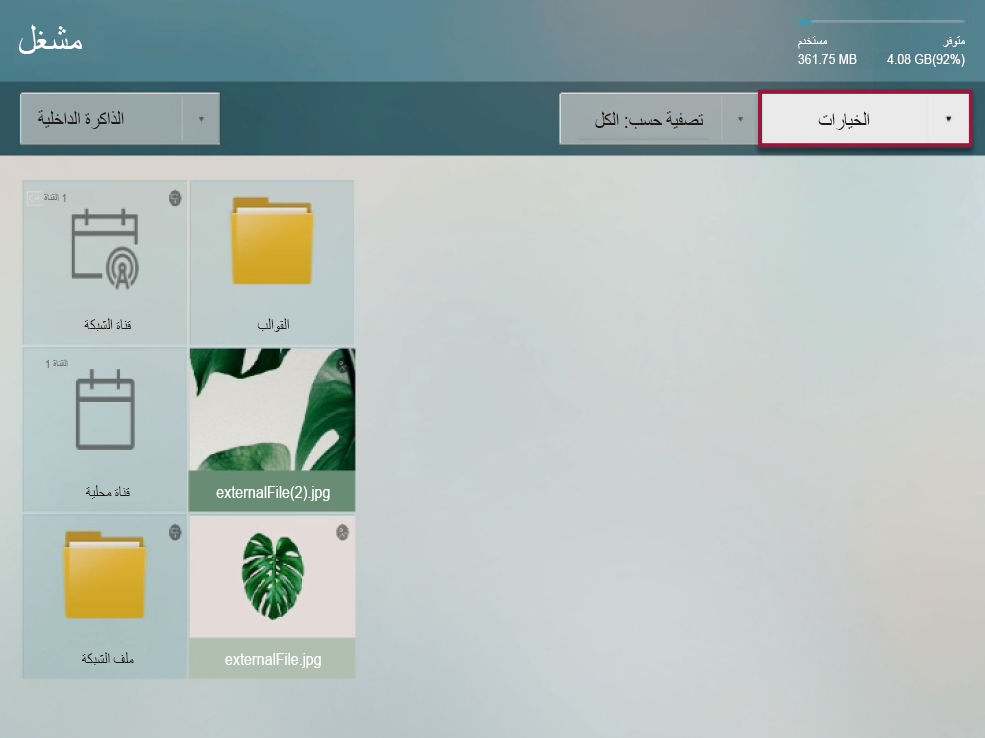
  1. اضغط على option من شاشة المشغل.

    Stylesheet
    classالشاشة

    Image Added

  2. قم بتنفيذ القائمة المطلوبة.
    • Play selected: يمكنك تحديد المحتويات التي سيتم تشغيلها في S Player. يرجى الرجوع إلى ما يلي لمزيد من التفاصيل: ► Playing selected contents
    • Send: يمكنك إرسال المحتويات المحفوظة على ذاكرة داخلية إلى ذاكرة خارجية أو نقل المحتويات المحفوظة على ذاكرة خارجية إلى ذاكرة داخلية. يرجى الرجوع إلى ما يلي لمزيد من التفاصيل: ► Copying contents
    • Delete: يمكنك حذف المحتويات. يرجى الرجوع إلى ما يلي لمزيد من التفاصيل: ► Delete contents
    • Storage space: يمكنك تحديد موقع حفظ الجدول الذي تم تنزيله من الخادم أو أي جهاز آخر.
    • Safely remove device: يمكنك إخراج الذاكرة الخارجية المتصلة بأمان.
    • Contents size: يمكنك تطبيق الإعدادات على نسبة أبعاد الشاشة.
    • Slide show speed: يمكنك تطبيق إعدادات مختلفة على سرعة تشغيل الشرائح وفقًا لنوع المحتوى (صورة أو PDF أو مستندات office).
    • Slide show effect: في حالة تشغيل محتويات صور في عرض الشرائح، يمكنك تعيين تأثيرات التحول لكل شريحة.
    • Contents direction: يمكنك تطبيق الإعدادات على اتجاه عرض المحتويات وفقًا لحالة ترتيبها في المشغل.
    • Basic contents: يمكنك تعيين محتويات افتراضية يتم تشغيلها عند عدم وجود برامج أو محتويات محفوظة. يرجى الرجوع إلى ما يلي لمزيد من التفاصيل: ► Setting basic contents
    • Initialization: يمكنك إعادة قيم إعدادات المشغل إلى الحالة الأولية.

Anchor
85659_s_q_123113
85659_s_q_123113
تشغيل محتويات محددة

يمكنك تحديد المحتويات التي سيتم تشغيلها في S Player.

  1. اضغط على Option > Play selected من شاشة المشغل.
  2. حدد المحتويات واضغط على Play من الجزء العلوي.
    يتم تشغيل المحتويات المحددة.

Anchor
2546853_y_z_33829481
نسخ المحتويات

يمكنك إرسال المحتويات المحفوظة على ذاكرة داخلية إلى ذاكرة خارجية أو نقل المحتويات المحفوظة على ذاكرة خارجية إلى ذاكرة داخلية.

  1. اضغط على Option > Send من شاشة المشغل.

    Info
    titleملحوظة

    يتم تنشيط هذه القائمة فقط عند اتصال جهاز External memory بالمشغل S Player.

  2. حدد المحتويات واضغط على Send من الجزء العلوي.
  3. حدد الجهاز للإرسال واضغط على Start.
    يتم نسخ المحتويات المحددة للجهاز الهدف.

    Info
    titleملحوظة

    لوقف إرسال المحتويات، اضغط على Cancel.

Anchor
452514_x_z_d_142141
452514_x_z_d_142141
حذف المحتويات

  1. اضغط على Option > Delete من شاشة المشغل.
  2. حدد المحتويات واضغط على Delete من الجزء العلوي.
  3. عندما تظهر النافذة، اضغط على Delete.

    Info
    titleملحوظة

    لا يمكن استعادة المحتويات التي تم حذفها.

Anchor
131947_k_d_z_32818
131947_k_d_z_32818
إعداد المحتويات الافتراضية

  1. اضغط على Option > Basic contents من شاشة المشغل.
  2. حدد المحتويات واضغط على Complete.
    يتم تشغيل المحتويات المناسبة تلقائيًا عند عدم وجود برامج أو محتويات محفوظة.

Sv translation
languageru
  1. Нажмите на значок Image Added > Проигрыватель.
    Появится экран проигрывателя.
  2. Задайте выполнение нужных функций.

    Stylesheet
    classэкран

    Image Added

    1

    Можно использовать S Player, чтобы выбрать сохраненное месторасположение содержимого, которое будет воспроизводиться.

    • Внутренняя память: воспроизведение содержимого, сохраненного на S Player.

    • Внешняя память: воспроизведение содержимого, сохраненного на устройстве внешней памяти, например, на USB-накопителе.

      Info
      titleПримечание

      Внешняя память отображается только во время ее подключения к S Player. Отображение названия устройства внешней памяти может отличаться в зависимости от типа подключенной внешней памяти.

    2

    Можно просматривать содержимое в каждой категории.

    Info
    titleПримечание

    Тип фильтра может отличаться в зависимости от типа модели.

    3Можно задать выполнение различных опций, таких как воспроизведение содержимого и показ слайдов. Дополнительные сведения см. ниже. ► Использование меню выбора опций
    4
    • Канал сетевой связи: воспроизведение заданных содержимого, шаблона и расписания с сервера.

    • Канал локальной связи: воспроизведение содержимого, сохраненного во внутренней памяти или на устройстве внешней памяти.

    • Распределенное содержимое: воспроизведение .LFD-содержимого, созданного с помощью инструмента author и переданного на устройство внешней памяти.
      Дополнительные сведения о создании .LFD-содержимого и его передаче на устройство внешней памяти см. в руководстве пользователя author.

      Info
      titleПримечание

      Содержимое, созданное при помощи инструмента author и переданного на устройство внешней памяти, при копировании во внутреннюю память относится к переданному содержимому.

    • Сетевой файл: воспроизведение содержимого, сохраненного на подключенном сервере.

    • Мой шаблон: воспроизведение содержимого из раздела Мой шаблон, сохраненного во внутренней памяти.

Anchor
1567_s_w_89011
1567_s_w_89011
Использование меню выбора опций


  1. Нажмите пункт Опции на экране проигрывателя.

    Stylesheet
    classэкран

    Image Added

  2. Вызовите нужное меню.
    • Воспроизвести выбранное содержимое: выбор содержимого, которое будет воспроизводиться на S Player. Дополнительные сведения см. ниже. ► Воспроизведение выбранного содержимого
    • Отправить: отправка сохраненного во внутренней памяти содержимого на устройство внешней памяти или отправка сохраненного на устройстве внешней памяти содержимого во внутреннюю память. Дополнительные сведения см. ниже. ► Копирование содержимого
    • Удалить: удаление содержимого. Дополнительные сведения см. ниже. ► Удаление содержимого
    • Место хранения: выбор места для сохранения расписания, загруженного с сервера или другого устройства.
    • Безопасное извлечение устройства: безопасное извлечение подключенного устройства внешней памяти.
    • Размер содержимого: настройка соотношения сторон экрана для воспроизведения содержимого.
    • Скорость показа слайдов: можно задать другой параметр скорости показа слайдов в зависимости от типа содержимого (изображение, файл в формате PDF, документ Office).
    • Эффекты при смене слайдов: можно применить эффект перехода к каждому слайду, если при показе слайдов используется содержимое в виде изображений.
    • Направление отображения содержимого: настройка направления отображения содержимого в зависимости от состояния размещения на проигрывателе.
    • Стандартное содержимое: настройка стандартного содержимого, которое будет воспроизводиться при отсутствии предустановленной программы или содержимого. Дополнительные сведения см. ниже. ► Установка стандартного содержимого
    • Установка в начальное состояние: возврат начальных значений параметров проигрывателя.

Anchor
85659_s_q_123113
85659_s_q_123113
Воспроизведение выбранного содержимого

выбор содержимого, которое будет воспроизводиться на S Player.

  1. Нажмите пункт Опции > Воспроизвести выбранное содержимое на экране проигрывателя.
  2. Выберите содержимое и нажмите пункт Воспроизвести, расположенный в верхней части экрана.
    Начнется воспроизведение соответствующего содержимого.

Anchor
2546853_y_z_33829481
Копирование содержимого

отправка сохраненного во внутренней памяти содержимого на устройство внешней памяти или отправка сохраненного на устройстве внешней памяти содержимого во внутреннюю память.

  1. Нажмите пункт Опции > Отправить на экране проигрывателя.

    Info
    titleПримечание

    Устройство внешней памяти отображается только во время его подключения к S Player.

  2. Выберите содержимое и нажмите пункт Отправить, расположенный в верхней части экрана.
  3. Выберите устройство для отправки и нажмите Запуск.
    Выбранное содержимое будет скопировано на нужное устройство.

    Info
    titleПримечание

    Чтобы остановить отправку содержимого, нажмите Отмена.

Anchor
452514_x_z_d_142141
452514_x_z_d_142141
Удаление содержимого

  1. Нажмите пункт Опции > Удалить на экране проигрывателя.
  2. Выберите содержимое и нажмите пункт Удалить, расположенный в верхней части экрана.
  3. При появлении окна нажмите Удалить.

    Info
    titleПримечание

    Восстановить удаленное содержимое невозможно.

Anchor
131947_k_d_z_32818
131947_k_d_z_32818
Установка стандартного содержимого

  1. Нажмите пункт Опции > Стандартное содержимое на экране проигрывателя.
  2. Выберите содержимое и нажмите Завершить.
    Выбранное содержимое будет воспроизводиться при отсутствии предустановленной программы или содержимого.

Sv translation
languagezh_CN
  1. 按下 Image Added > 播放器
    执行播放器屏幕。
  2. 执行所需功能。

    Stylesheet
    class屏幕

    Image Added

    1

    您可使用 S Player 来选择将要播放的内容的保存位置。

    • 内部存储器:您可播放保存在 S Player 中的内容。

    • 外部存储器:您可播放保存在外部存储器(诸如 USB 存储设备)中的内容。

      Info
      title注意

      外部存储器仅会在外部存储器连接至 S Player 时显示。外部存储器的名称的显示会有所不同,具体取决于所连接的外部存储器类型。

    2

    可在每个类别中查看内容。

    Info
    title注意

    过滤器类型可能有所不同,具体取决于型号类型。

    3您可执行不同的选项,诸如播放内容和幻灯片。有关详细信息请参阅下文。► 使用内容选项菜单
    4
    • 网络频道:您可播放通过服务器设置的内容、模板和计划。

    • 本地频道:您可播放保存在外部存储器或内部存储器中的内容。

    • 分发内容:您可播放用创作工具制作并分发至外部存储器的 .LFD 内容。
      有关制作 .LFD 内容并分发至外部存储器的详细信息,请参阅创作工具用户指南。

      Info
      title注意

      当用创作工具制作并且分发至外部存储器的内容复制到内部存储器时,会将其分类为分发的内容

    • 网络文件:您可播放保存在连接的服务器中的内容。

    • 我的模板:您可播放保存在内部存储器中的我的模板

Anchor
1567_s_w_89011
1567_s_w_89011
使用内容选项菜单


  1. 按下播放器屏幕中的选项

    Stylesheet
    class屏幕

    Image Added

  2. 执行所需的菜单。
    • 播放所选内容:您可选择将在 S Player 中播放的内容。有关详细信息请参阅下文。► 播放所选内容
    • 发送:您可将保存在内部存储器中的内容发送至外部存储器或将保存在外部存储器中的内容提供至内部存储器。有关详细信息请参阅下文。► 复制内容
    • 删除:您可删除内容。有关详细信息请参阅下文。► 删除内容
    • 存储空间:您可选择用于保存从服务器或其他设备下载的计划的位置。
    • 安全地移除设备:您可安全地移除所连接的外部存储器。
    • 内容大小:您可将设置应用至用于播放内容的屏幕比率。
    • 幻灯片播放速度:您可将不同的设置应用至幻灯片播放速度,具体取决于内容类型(图片、PDF、Office 文档)。
    • 幻灯片播放效果:如果以幻灯片形式播放图片,可设置每张幻灯片的转换效果。
    • 内容方向:您可应用有关内容显示方向的设置,该方向取决于播放器的布置状态。
    • 基本内容:您可设置当没有保留的程序或内容时将播放的基本内容。有关详细信息请参阅下文。► 设置基本内容
    • 初始化:您可将播放器设置值返回至初始状态。

Anchor
85659_s_q_123113
85659_s_q_123113
播放所选内容

您可选择将在 S Player 中播放的内容。

  1. 在播放器屏幕中按下选项 > 播放所选内容
  2. 从上方选择内容并按下播放
    即会播放相应的内容。

Anchor
2546853_y_z_33829481
复制内容

您可将保存在内部存储器中的内容发送至外部存储器或将保存在外部存储器中的内容提供至内部存储器。

  1. 按下播放器屏幕中的选项 > 发送

    Info
    title注意

    该菜单仅在外部存储器连接至 S Player 的情况下激活。

  2. 从上方选择内容并按下发送
  3. 选择用于发送的设备并按下开始
    相应的内容即会复制到目标设备。

    Info
    title注意

    要停止发送内容,可按下取消

Anchor
452514_x_z_d_142141
452514_x_z_d_142141
删除内容

  1. 按下播放器屏幕中的选项 > 删除
  2. 从上方选择内容并按下删除
  3. 在窗口出现时按下删除

    Info
    title注意

    无法恢复删除的内容。

Anchor
131947_k_d_z_32818
131947_k_d_z_32818
设置基本内容

  1. 在播放器屏幕中按下选项 > 基本内容
  2. 选择内容并按下完成
    当没有保留的程序或内容时,相应的内容会自动播放。

Sv translation
languagees
  1. Pulse Image Added > Player.
    Aparecerá la pantalla del reproductor.
  2. Ejecute las funciones deseadas.

    Stylesheet
    classpantalla

    Image Added

    1

    Puede utilizar S Player para seleccionar la posición de almacenamiento de los contenidos que se van a reproducir.

    • Internal Memory: Permite reproducir los contenidos guardados en S Player.

    • External memory: Permite reproducir los contenidos guardados en una memoria externa, como en el caso de un dispositivo de almacenamiento USB.

      Info
      titleNota

      La opción de memoria externa solo se muestra cuando hay una memoria externa conectada a S Player. El nombre de la memoria externa se muestra de forma diferente según el tipo de memoria externa conectada.

    2

    Los contenidos se pueden ver en cada categoría.

    Info
    titleNota

    El tipo de filtro puede ser diferente dependiendo del modelo.

    3Puede ejecutar diferentes opciones, tales como reproducir contenidos y presentaciones de diapositivas. Consulte lo siguiente para obtener detalles al respecto. ► Uso del menú de opciones de contenidos
    4
    • Network channel: Permite reproducir los contenidos, la plantilla y la programación establecidos desde el servidor.

    • Local channel: Permite reproducir los contenidos guardados en una memoria externa o en la memoria interna.

    • Distribution contents: Permite reproducir contenidos .LFD creados con Author y distribuidos en una memoria externa.
      Consulte la guía de usuario de Author para obtener más información sobre cómo crear contenidos .LFD y distribuirlos en una memoria externa.

      Info
      titleNota

      Cuando los contenidos creados con Author y distribuidos mediante una memoria externa se copian en la memoria interna, se clasifican como contenidos distribuidos.

    • Network file: Permite reproducir los contenidos guardados en el servidor conectado.

    • My template: Permite reproducir una plantilla de My Templates guardada en la memoria interna.

Anchor
1567_s_w_89011
1567_s_w_89011
Uso del menú de opciones de contenidos


  1. Pulse option en la pantalla del reproductor.

    Stylesheet
    classpantalla

    Image Added

  2. Ejecute el menú deseado.
    • Play selected: Permite seleccionar los contenidos que se reproducirán en S Player. Consulte lo siguiente para obtener detalles al respecto. ► Reproducción de contenidos seleccionados
    • Send: Permite enviar los contenidos guardados en la memoria interna a una memoria externa o copiar los contenidos guardados en una memoria externa en la memoria interna. Consulte lo siguiente para obtener detalles al respecto. ► Cómo copiar contenidos
    • Delete: Permite borrar los contenidos. Consulte lo siguiente para obtener detalles al respecto. ► Eliminación de contenidos
    • Storage space: Permite seleccionar la posición para guardar la programación descargada desde el servidor u otro dispositivo.
    • Safely remove device: Permite extraer de forma segura la memoria externa conectada.
    • Contents size: Permite configurar la relación de aspecto de la pantalla para reproducir los contenidos.
    • Slide show speed: Permite aplicar diferentes ajustes a la velocidad de reproducción de diapositivas dependiendo del tipo de contenidos (imagen, PDF, documentos de Office).
    • Slide show effect: En caso de reproducir los contenidos de imagen en una presentación de diapositivas, puede establecer el efecto de conversión de cada diapositiva.
    • Contents direction: Permite configurar la dirección de visualización de los contenidos en función del estado de disposición en el reproductor.
    • Basic contents: Permite establecer los contenidos básicos que se reproducirán cuando no haya ningún contenido ni una programación reservada. Consulte lo siguiente para obtener detalles al respecto. ► Configuración de los contenidos básicos
    • Initialization: Permite devolver los valores de configuración del reproductor a su estado inicial.

Anchor
85659_s_q_123113
85659_s_q_123113
Reproducción de contenidos seleccionados

Permite seleccionar los contenidos que se reproducirán en S Player.

  1. Pulse Option > Play selected en la pantalla del reproductor.
  2. Seleccione los contenidos y pulse Play en la parte superior.
    Se reproducirán los contenidos correspondientes.

Anchor
2546853_y_z_33829481
Cómo copiar contenidos

Permite enviar los contenidos guardados en la memoria interna a una memoria externa o copiar los contenidos guardados en una memoria externa en la memoria interna.

  1. Pulse Option > Send en la pantalla del reproductor.

    Info
    titleNota

    Este menú solo se activa cuando hay una memoria externa conectada a S Player.

  2. Seleccione los contenidos y pulse Send en la parte superior.
  3. Seleccione el dispositivo para el envío y pulse Start.
    Los contenidos correspondientes se copiarán en el dispositivo de destino.

    Info
    titleNota

    Para detener el envío de contenidos, pulse Cancel.

Anchor
452514_x_z_d_142141
452514_x_z_d_142141
Eliminación de contenidos

  1. Pulse Option > Delete en la pantalla del reproductor.
  2. Seleccione los contenidos y pulse Delete en la parte superior.
  3. Cuando aparezca la ventana, pulse Delete.

    Info
    titleNota

    Los contenidos eliminados no se pueden restaurar.

Anchor
131947_k_d_z_32818
131947_k_d_z_32818
Configuración de los contenidos básicos

  1. Pulse Option > Basic contents en la pantalla del reproductor.
  2. Seleccione los contenidos y pulse Complete.
    Los contenidos correspondientes se reproducirán automáticamente cuando no haya ningún contenido o programación reservada.

Sv translation
languagesv
  1. Tryck på Image Added > Läsare.
    Läsarens skärm körs.
  2. Kör önskade funktioner.

    Stylesheet
    classskärm

    Image Added

    1

    Du kan använda S Player för att välja den sparade positionen för innehållet som ska spelas upp.

    • Primärminne: Du kan spela upp innehållet som sparas i S Player.

    • Sekundärt minne: Du kan spela upp innehåll som är sparat på ett sekundärminne, t.ex. ett USB-minne.

      Info
      titleObservera

      Sekundärminne visas bara när ett sekundärminnet är anslutet till S Player. Namnet på sekundärminnet visas på olika sätt beroende på den typ av sekundärminne som är anslutet.

    2

    Innehållet kan ses i varje kategori.

    Info
    titleObservera

    Filtertypen kan vara olika beroende på modelltyp.

    3Du kan köra olika alternativ som att spela upp innehåll och bildspel. Mer information finns i nedan. ► Använda alternativmenyn för innehåll
    4
    • Nätverkskanal: Du kan spela upp innehåll, mall och schema som är inställda från servern.

    • Lokal kanal: Du kan spela upp innehåll som är sparat på ett primärminne eller sekundärminne.

    • Distributionsinnehåll: Du kan spela upp .LFD-innehåll som är skapat av författaren och distribuerats till ett sekundärminne.
      Mer information om hur du skapar .LFD-innehåll och distribuerar det till ett sekundärminne finns i användarhandboken för författaren.

      Info
      titleObservera

      När innehåll som skapats av författaren och distribuerats till ett sekundärminne kopieras till ett primärminne klassificeras det som distribuerat innehåll.

    • Nätverksfil: Du kan spela upp innehåll som sparas på ansluten server.

    • Min mall: Du kan spela upp Min mall som sparas i primärminnet.

Anchor
1567_s_w_89011
1567_s_w_89011
Använda alternativmenyn för innehåll


  1. Tryck på alternativ på läsarens skärm.

    Stylesheet
    classskärm

    Image Added

  2. Kör önskad meny.
    • Spela utvalda: Du kan välja innehållet som ska spelas upp i S Player. Mer information finns i nedan. ► Spela upp utvalt innehåll
    • Skicka: Du kan skicka innehåll som sparats i primärminnet till sekundärminnet eller hämta innehåll som sparats i sekundärminnet till primärminnet. Mer information finns i nedan. ► Kopiera innehåll
    • Radera: Du kan radera innehållet. Mer information finns i nedan. ► Radera innehåll
    • Lagringsutrymme: Du kan välja positionen för att spara schemat som laddas ned från servern eller annan enhet.
    • Avlägsna enheten på ett säkert sätt: Du kan på ett säkert sätt avlägsna det sekundärminne som är anslutet.
    • Innehållets storlek: Du kan tillämpa inställning för skärmförhållande för att spela upp innehåll.
    • Bildspelshastighet: Du kan tillämpa olika inställningar för uppspelningshastigheten av bildspel beroende på innehållstypen (bild, PDF, Office-dokument).
    • Bildspelseffekt: Om du spelar upp bildinnehåll i ett bildspel kan du ställa in konverteringseffekt för varje bild.
    • Innehållsriktning: Du kan tillämpa inställning på riktning för visningen av innehåll beroende på läsarens arrangemangsstatus.
    • Grundläggande innehåll: Du kan ställa in grundläggande innehåll som ska spelas upp när det inte finns något reserverat program eller innehåll. Mer information finns i nedan. ► Ställa in grundläggande innehåll
    • Initialisering: Du kan återställa läsarens inställningsvärde till initial status.

Anchor
85659_s_q_123113
85659_s_q_123113
Spela upp utvalt innehåll

Du kan välja innehållet som ska spelas upp i S Player.

  1. Tryck på Alternativ > Spela upp utvalda på läsarens skärm.
  2. Välj innehållet och tryck på Spela från den övre sidan.
    Motsvarande innehåll spelas upp.

Anchor
2546853_y_z_33829481
Kopiera innehåll

Du kan skicka innehåll som sparats i primärminnet till sekundärminnet eller hämta innehåll som sparats i sekundärminnet till primärminnet.

  1. Tryck på Alternativ > Skicka från läsarens skärm.

    Info
    titleObservera

    Denna meny är enbart aktiverad när ett sekundärminne är anslutet till S Player.

  2. Välj innehåll och tryck på Skicka från den övre sidan.
  3. Välj enhet att skicka till och tryck på Start.
    Motsvarande innehåll kopieras till målenheten.

    Info
    titleObservera

    För att sluta skicka innehåll, tryck på Avbryt.

Anchor
452514_x_z_d_142141
452514_x_z_d_142141
Radera innehåll

  1. Tryck på Alternativ > Radera från läsarens skärm.
  2. Välj innehåll och tryck på Radera från den övre sidan.
  3. När fönstret visas trycker du på Radera.

    Info
    titleObservera

    Raderat innehåll kan inte återställas.

Anchor
131947_k_d_z_32818
131947_k_d_z_32818
Ställa in grundläggande innehåll

  1. Tryck på Alternativ > Grundläggande innehåll på läsarens skärm.
  2. Välj innehåll och tryck på Slutfört.
    Motsvarande innehåll spelas automatiskt upp när det inte finns något reserverat program eller innehåll.

Sv translation
languagezh_TW
  1. 按下 Image Added > 播放機
    就會執行播放機畫面。
  2. 執行所需功能。

    Stylesheet
    class畫面

    Image Added

    1

    您可以使用 S Player 為將要播放的內容選擇儲存位置。

    • 內部記憶體:您可以播放儲存在 S Player 中的內容。

    • 外部記憶體:您可以播放儲存在 USB 儲存裝置等外部記憶體中的內容。

      Info
      title注意

      只有在外部記憶體連接至 S Player 時,才會顯示外部記憶體。根據連接的外部記憶體類型,會以不同方式顯示外部記憶體的名稱。

    2

    可以在每個類別中檢視內容。

    Info
    title注意

    根據型號類型,會有不同的篩選類型。

    3您可以執行各種選項,例如播放內容和投影片放映。請參閱下列內容,瞭解詳細資訊。► 使用內容選項功能表
    4
    • 網路頻道:您可以播放從伺服器設定的內容、範本和排程。

    • 本機頻道:您可以播放儲存在外部記憶體中的內容。

    • 發佈內容:您可以播放透過撰寫工具製作並發佈至外部記憶體的 .LFD 內容。
      請參閱撰寫工具使用者指南,瞭解關於製作 .LFD 內容和發佈至外部記憶體的詳細資訊。

      Info
      title注意

      若透過撰寫工具製作並發佈至外部記憶體的內容複製到內部記憶體,就會分類為已發佈的內容

    • 網路檔案:您可以播放儲存在連線伺服器中的內容。

    • 我的範本:您可以播放儲存在內部記憶體中的我的範本

Anchor
1567_s_w_89011
1567_s_w_89011
使用內容選項功能表


  1. 從播放機畫面按下選項

    Stylesheet
    class畫面

    Image Added

  2. 執行所需功能表。
    • 播放選取內容:您可以選擇將會在 S Player 中播放的內容。請參閱下列內容,瞭解詳細資訊。► 播放選取內容
    • 傳送:您可以將儲存在內部記憶體中的內容傳送至外部記憶體,或將儲存在外部記憶體中的內容帶到內部記憶體。請參閱下列內容,瞭解詳細資訊。► 複製內容
    • 刪除:您可以刪除內容。請參閱下列內容,瞭解詳細資訊。► 刪除內容
    • 儲存空間:您可以選擇位置,用來儲存從伺服器或其他裝置下載的排程。
    • 安全移除裝置:您可以安全移除連接的外部記憶體。
    • 內容大小:您可以將設定套用至螢幕比率,以便播放內容。
    • 投影片放映速度:您可以根據內容類型 (圖片、PDF、Office 文件),將不同的設定套用至投影片播放速度。
    • 投影片放映效果:若以投影片放映方式播放圖片內容,則可以設定每張投影片的轉場效果。
    • 內容方向:您可以根據播放機上的排列狀態,在內容播放方向套用設定。
    • 基本內容:您可以設定將會在沒有保留程式或內容時播放的基本內容。請參閱下列內容,瞭解詳細資訊。► 設定基本內容
    • 初始化:您可以將播放機設定值恢復為初始狀態。

Anchor
85659_s_q_123113
85659_s_q_123113
播放選取內容

您可以選擇將會在 S Player 中播放的內容。

  1. 從播放機畫面按下選項 > 播放選取內容
  2. 從上方選擇內容並按下播放
    就會播放對應內容。

Anchor
2546853_y_z_33829481
複製內容

您可以將儲存在內部記憶體中的內容傳送至外部記憶體,或將儲存在外部記憶體中的內容帶到內部記憶體。

  1. 從播放機畫面按下選項 > 傳送

    Info
    title注意

    只有在外部記憶體連接至 S Player 時,才會啟用此功能表。

  2. 從上方選擇內容並按下傳送
  3. 選擇要傳送的裝置並按下開始
    對應內容就會複製到目標裝置。

    Info
    title注意

    若要停止傳送內容,請按下取消

Anchor
452514_x_z_d_142141
452514_x_z_d_142141
刪除內容

  1. 從播放機畫面按下選項 > 刪除
  2. 從上方選擇內容並按下刪除
  3. 視窗出現時,按下刪除

    Info
    title注意

    可以還原刪除的內容。

Anchor
131947_k_d_z_32818
131947_k_d_z_32818
設定基本內容

  1. 從播放機畫面按下選項 > 基本內容
  2. 選擇內容並按下完成
    會在沒有保留程式或內容時自動播放對應內容。

Sv translation
languagefr
  1. Appuyez sur Image Added > Player.
    L’écran Player apparaît.
  2. Utilisez les fonctions de votre choix.

    Stylesheet
    classscreen

    Image Added

    1

    Utilisez S Player pour sélectionner l’emplacement des contenus à lire.

    • Mémoire interne : Il est possible de lire des contenus enregistrés dans S Player.

    • Mémoire externe : Il est possible de lire des contenus enregistrés sur une mémoire externe comme une clé USB.

      Info
      titleRemarque

      La mémoire externe apparaît uniquement lorsqu’elle est connectée à S Player. Le nom de la mémoire externe apparaît différemment selon le type de dispositif.

    2

    Il est possible de filtrer les contenus à afficher par type de fichier.

    Info
    titleRemarque

    Le filtrage du contenu peut varier en fonction du modèle.

    3Utilisez les différentes options pour lire du contenu ou encore des présentations. Pour plus de détails, consultez les informations ci-après. ► Utilisation des options de contenu
    4
    • Chaîne en réseau : Il est possible de lire des contenus, des modèles et des programmes à partir de Server.

    • Chaîne locale : Il est possible de lire des contenus enregistrés sur une mémoire externe ou locale.

    • Contenus publiés : Il est possible de lire des fichiers .LFD créés à partir de l’outil Author et publiés sur une mémoire externe.
      Pour plus de détails sur la création et la publication de fichiers .LFD sur une mémoire externe, consultez le guide de l’utilisateur d’Author.

      Info
      titleRemarque

      Les contenus créés à l’aide de l’outil Author publiés sur une mémoire externe et copiés vers la mémoire interne sont classés dans la catégorie contenus distribués.

    • Ficher en réseau : Il est possible de lire des contenus enregistrés sur le serveur connecté.

    • Mon modèle : Il est possible de lire le fichier Mon modèle enregistré sur la mémoire interne.

Anchor
1567_s_w_89011
1567_s_w_89011
Utilisation des options de contenu


  1. à partir de l’écran Player, appuyez sur option.

    Stylesheet
    classscreen

    Image Added

  2. Utilisez l’option de votre choix.
    • Lire la sélection : Sélectionner le contenu à lire sur S Player. Pour plus de détails, consultez les informations ci-après. ► Lecture des contenus sélectionnés
    • Envoyer : Envoyer les contenus enregistrés sur la mémoire interne vers une mémoire externe ou importer les contenus de la mémoire externe vers la mémoire interne. Pour plus de détails, consultez les informations ci-après. ► Copie de contenus
    • Supprimer : Supprimer des contenus. Pour plus de détails, consultez les informations ci-après. ► Supprimer des contenus
    • Espace de stockage : Sélectionner l’emplacement d’enregistrement du programme téléchargé à partir de Server ou d’un autre dispositif.
    • Retirer le dispositif en toute sécurité : Retirer la mémoire externe connectée en toute sécurité.
    • Dimension du contenu : Configurer la résolution du contenu à lire.
    • Vitesse de la présentation : Configurer différents paramètres relatifs à la vitesse de lecture d’une présentation en fonction du type de contenu (image, PDF, documents Office).
    • Effets de transition : Configurer les effets de transition pour les contenus de type image pour chaque diapositive d’une présentation.
    • Orientation des contenus : Paramétrer l’orientation des contenus en fonction de leur disposition sur Player.
    • Contenus par défaut : Paramétrer les contenus à lire en l'absence de programme ou de contenu pendant une période déterminée. Pour plus de détails, consultez les informations ci-après. ► Configuration des contenus par défaut
    • Initialisation : Réinitialiser les paramètres d’origine de Player.

Anchor
85659_s_q_123113
85659_s_q_123113
Lecture du contenu sélectionné

Sélectionner le contenu à lire sur S Player.

  1. à partir de l’écran Player, appuyez sur Option > Lire la sélection.
  2. Sélectionnez les contenus à lire et appuyez sur Lecture dans la partie supérieure de l’écran.
    La lecture des contenus correspondants débute.

Anchor
2546853_y_z_33829481
Copie de contenu

Envoyer les contenus enregistrés sur la mémoire interne vers une mémoire externe ou importer les contenus de la mémoire externe vers la mémoire interne.

  1. Appuyez sur Option > Envoyer à partir de l’écran Player.

    Info
    titleRemarque

    Ce menu apparaît uniquement lorsqu’une mémoire externe est connectée à S Player.

  2. Sélectionnez les contenus et appuyez sur Envoyer dans la partie supérieure de l’écran.
  3. Sélectionnez le dispositif de destination et appuyez sur Démarrer.
    Les contenus sélectionnés sont copiés vers le dispositif de destination.

    Info
    titleRemarque

    Pour interrompre l’envoi de ces contenus, appuyez sur Annuler.

Anchor
452514_x_z_d_142141
452514_x_z_d_142141
Suppression de contenu

  1. Appuyez Option > Supprimer à partir de l’écran Player.
  2. Sélectionnez les contenus à supprimer et appuyez sur Supprimer sur la partie supérieure de l’écran.
  3. Dans la fenêtre contextuelle, appuyez sur Supprimer.

    Info
    titleRemarque

    Une fois qu’un contenu est supprimé, il est impossible de le récupérer.

Anchor
131947_k_d_z_32818
131947_k_d_z_32818
Configuration des contenus par défaut

  1. Appuyez sur Option > Contenus par défaut à partir de l’écran Player.
  2. Sélectionnez les contenus et appuyez sur Terminer.
    Les contenus sélectionnés sont automatiquement lus en l'absence de programme ou de contenu pendant une période déterminée.

Sv translation
languagede
  1. Tippen Sie auf Image Added > Player.
    Der Player-Bildschirm wird ausgeführt.
  2. Führen Sie die gewünschten Funktionen aus.

    Stylesheet
    classBildschirm

    Image Added

    1

    Sie können den S Player zum Auswählen der Speicherposition für wiederzugebenden Inhalte verwenden.

    • Eingebauter Speicher: Sie können die im S Player gespeicherten Inhalte wiedergeben.

    • Externer Speicher: Sie können die im externen Speicher, wie etwa einem USB-Speichergerät, gespeicherten Inhalte wiedergeben.

      Info
      titleHinweis

      Externer Speicher wird nur angezeigt, wenn externer Speicher mit dem S Player verbunden ist. Der Name des externen Speichers wird je nach Art des verbundenen externen Speichers angezeigt.

    2

    Inhalte können in allen Kategorien angezeigt werden.

    Info
    titleHinweis

    Filtertypen können sich je nach Modelltyp unterscheiden.

    3Sie können verschiedene Optionen, wie etwa die Wiedergabe von Inhalten und Diashows, ausführen. Weitere Informationen erhalten Sie in folgendem Abschnitt. ► Verwenden des Inhalt-Optionsmenüs
    4
    • Netzwerksender: Sie können vom Server eingestellte Inhalte, Vorlagen und Zeitpläne wiedergeben.

    • Lokaler Sender: Sie können die im externen Speicher oder externen Speicher gespeicherten Inhalte wiedergeben.

    • Verteilungsinhalte: Sie können die von Author erstellten und an den externen Speicher verteilten .LFD-Inhalte wiedergeben.
      Siehe Author-Benutzerhandbuch für Einzelheiten über das Erstellen von .LFD-Inhalten und das Verteilen von diesen auf einen externen Speicher.

      Info
      titleHinweis

      Wenn von Author erstelle und auf den externen Speicher verteilte Inhalte in den eingebauten Speicher kopiert werden, werden diese als verteilte Inhalte bezeichnet.

    • Netzwerkdatei: Sie können die auf dem verbundenen Server gespeicherten Inhalte wiedergeben.

    • Meine Vorlage: Sie können Meine Vorlage, die im eingebauten Speicher gespeichert ist, wiedergeben.

Anchor
1567_s_w_89011
1567_s_w_89011
Verwenden des Inhalt-Optionsmenüs


  1. Tippen Sie auf Option auf dem Player-Bildschirm.

    Stylesheet
    classBildschirm

    Image Added

  2. Führen Sie das gewünschte Menü aus.
    • Gewählte Wiedergabe: Sie können Inhalte auswählen, die im S Player wiedergegeben werden sollen. Weitere Informationen erhalten Sie in folgendem Abschnitt. ► Wiedergabe gewählter Inhalte
    • Senden: Sie können die im eingebauten Speicher gespeicherten Inhalte zum externen Speicher senden oder die im externen Speicher gespeicherten Inhalte auf den eingebauten Speicher übertragen. Weitere Informationen erhalten Sie in folgendem Abschnitt. ► Kopieren von Inhalten
    • Löschen: Sie können die Inhalte löschen. Weitere Informationen erhalten Sie in folgendem Abschnitt. ► Inhalte löschen
    • Speicherplatz: Sie können den Ort zum Speichern des vom Server oder einem anderen Gerät heruntergeladenen Zeitplans wählen.
    • Gerät sicher entfernen: Sie können den verbundenen externen Speicher sicher entfernen.
    • Größe des Inhalts: Sie können die Einstellung auf das Seitenverhältnis zur Inhaltswiedergabe anwenden.
    • Diashow-Geschwindigkeit: Sie können je nach Inhaltstyp (Bild, PDF, Office-Dokumente) verschiedene Einstellungen auf die Wiedergabegeschwindigkeit von Folien anwenden.
    • Diashow-Effekt: Wenn in der Diashow Bildinhalte wiedergegeben werden, können Sie für jede Folie einen Umwandlungseffekt einstellen.
    • Richtung der Inhalte: Sie können je nach Anordnungsstatus auf dem Player die Einstellung auf die Anzeigerichtung von Inhalten anwenden.
    • Grundlegende Inhalte: Sie können grundlegende Inhalte einstellen, die wiedergegeben werden, wenn es kein reserviertes Programm oder Inhalte gibt. Weitere Informationen erhalten Sie in folgendem Abschnitt. ► Einstellen grundlegender Inhalte
    • Initialisierung: Sie können den Player-Einstellungswert auf den Anfangsstatus zurücksetzen.

Anchor
85659_s_q_123113
85659_s_q_123113
Wiedergabe gewählter Inhalte

Sie können Inhalte auswählen, die im S Player wiedergegeben werden sollen.

  1. Tippen Sie auf Option > Gewählte Wiedergabe auf dem Player-Bildschirm.
  2. Wählen Sie die Inhalte und tippen Sie an der oberen Seite auf Wiedergeben.
    Die entsprechenden Inhalte werden wiedergegeben.

Anchor
2546853_y_z_33829481
Kopieren von Inhalten

Sie können die im eingebauten Speicher gespeicherten Inhalte zum externen Speicher senden oder die im externen Speicher gespeicherten Inhalte auf den eingebauten Speicher übertragen.

  1. Tippen Sie auf Option > Senden auf dem Player-Bildschirm.

    Info
    titleHinweis

    Dieses Menü ist nur aktiviert, wenn externer Speicher mit dem S Player verbunden ist.

  2. Wählen Sie die Inhalte und tippen Sie an der oberen Seite auf Senden.
  3. Wählen Sie das zum Senden zu verwendende Gerät und tippen Sie auf Start.
    Die entsprechenden Inhalte werden auf das Zielgerät kopiert.

    Info
    titleHinweis

    Um das Senden von Inhalten abzubrechen, tippen Sie auf Abbrechen.

Anchor
452514_x_z_d_142141
452514_x_z_d_142141
Löschen von Inhalten

  1. Tippen Sie auf Option > Löschen vom Player-Bildschirm.
  2. Wählen Sie Inhalte und tippen Sie an der oberen Seite auf Löschen.
  3. Wenn ein Fenster angezeigt wird, tippen Sie auf Löschen.

    Info
    titleHinweis

    Gelöschte Inhalte können nicht wieder hergestellt werden.

Anchor
131947_k_d_z_32818
131947_k_d_z_32818
Einstellen grundlegender Inhalte

  1. Tippen Sie auf Option > Grundlegende Inhalte auf dem Player-Bildschirm.
  2. Wählen Sie Inhalte und tippen Sie auf Fertigstellen.
    Die entsprechenden Inhalte werden automatisch wiedergegeben, wenn es kein reserviertes Programm oder Inhalte gibt.

Sv translation
languageit
  1. Seleziona Image Added > Player.
    La schermata del Player è in esecuzione.
  2. Esegui le funzioni desiderate.

    Stylesheet
    classschermata

    Image Added

    1

    Puoi usare S Player per selezionare la posizione di salvataggio dei contenuti che verranno riprodotti.

    • Memoria interna: Puoi riprodurre i contenuti salvati su S Player.

    • Memoria esterna: Puoi riprodurre i contenuti salvati su una memoria esterna, ad esempio un dispositivo di memorizzazione USB.

      Info
      titleNota

      La memoria esterna viene visualizzata solo se un dispositivo è collegato a S Player. Il nome della memoria esterna viene visualizzato in modo diverso a seconda del tipo di memoria esterna collegata.

    2

    è possibile visualizzare i contenuti suddivisi per categoria.

    Info
    titleNota

    Il tipo di filtro può essere diverso a seconda del tipo di modello.

    3Puoi eseguire diverse opzioni (per esempio, riproduzione di contenuti e presentazioni). Fai riferimento alla sezione seguente per ulteriori dettagli. ► Utilizzo del menu delle opzioni dei contenuti
    4
    • Canale di rete: Puoi riprodurre contenuti, modelli e programmazioni preimpostati sul server.

    • Canale locale: Puoi riprodurre i contenuti salvati nella memoria interna o esterna.

    • Contenuti per la distribuzione: Puoi riprodurre i contenuti .LFD creati con Author e distribuiti a una memoria esterna.
      Fai riferimento al manuale utente di Author per ulteriori dettagli sulla creazione di contenuti .LFD e sul trasferimento degli stessi a una memoria esterna.

      Info
      titleNota

      Quando i contenuti creati da Author e distribuiti a una memoria esterna vengono copiati su una memoria interna, vengono classificati come contenuti distribuiti.

    • File di rete: Puoi riprodurre i contenuti salvati nel server collegato.

    • Il mio modello: Puoi riprodurre Il mio modello salvato nella memoria interna.

Anchor
1567_s_w_89011
1567_s_w_89011
Utilizzo del menu delle opzioni dei contenuti


  1. Seleziona opzione nella schermata del Player.

    Stylesheet
    classschermata

    Image Added

  2. Esegui il menu desiderato.
    • Riproduci elementi selezionati: Puoi selezionare i contenuti da riprodurre su S Player. Fai riferimento alla sezione seguente per ulteriori dettagli. ► Riproduzione dei contenuti selezionati
    • Invia: Puoi inviare i contenuti salvati nella memoria interna alla memoria esterna, oppure trasferire i contenuti salvati nella memoria esterna alla memoria interna. Fai riferimento alla sezione seguente per ulteriori dettagli. ► Copia dei contenuti
    • Cancella: Puoi cancellare i contenuti. Fai riferimento alla sezione seguente per ulteriori dettagli. ► Cancellazione dei contenuti
    • Spazio di archiviazione: Puoi selezionare la posizione di salvataggio della programmazione scaricata dal server o da un altro dispositivo.
    • Rimozione sicura del dispositivo: Puoi rimuovere in modo sicuro la memoria esterna collegata.
    • Dimensione dei contenuti: Puoi selezionare le impostazioni relative al rapporto d'aspetto dei contenuti da visualizzare.
    • Velocità presentazione: A seconda del tipo di contenuti (immagini, PDF, documenti Office) puoi applicare impostazioni di velocità di riproduzione delle presentazioni diverse.
    • Effetto presentazione: Se desideri riprodurre una presentazione contenente immagini puoi impostare un effetto di conversione diverso per ogni slide.
    • Direzione dei contenuti: Puoi selezionare la direzione di visualizzazione dei contenuti in base allo stato della configurazione del Player.
    • Contenuti di base: Puoi impostare contenuti di base da riprodurre in assenza di programmi o contenuti salvati. Fai riferimento alla sezione seguente per ulteriori dettagli. ► Impostazione dei contenuti di base
    • Inizializzazione: Puoi riportare le impostazioni del Player al loro stato iniziale.

Anchor
85659_s_q_123113
85659_s_q_123113
Riproduzione di contenuti selezionati

Puoi selezionare i contenuti da riprodurre su S Player.

  1. Seleziona Opzione > Riproduci selezionati dalla schermata del Player.
  2. Seleziona i contenuti e Riproduci, in alto.
    I contenuti corrispondenti verranno riprodotti.

Anchor
2546853_y_z_33829481
Copia dei contenuti

Puoi inviare i contenuti salvati nella memoria interna alla memoria esterna, oppure trasferire i contenuti salvati nella memoria esterna alla memoria interna.

  1. Seleziona Opzione > Invia dalla schermata del Player.

    Info
    titleNota

    Questo menu viene attivato solo quando la memoria esterna è collegata a S Player.

  2. Seleziona i contenuti e seleziona Invia, in alto.
  3. Seleziona il dispositivo di invio e Avvia.
    I contenuti corrispondenti verranno copiati nel dispositivo di destinazione.

    Info
    titleNota

    Per interrompere l'invio di contenuti, premi Annulla.

Anchor
452514_x_z_d_142141
452514_x_z_d_142141
Cancellazione dei contenuti

  1. Seleziona Opzione > Cancella dalla schermata del Player.
  2. Seleziona i contenuti e premi Cancella, in alto.
  3. Si aprirà una nuova finestra: seleziona Cancella.

    Info
    titleNota

    Attenzione: non è possibile recuperare i contenuti cancellati.

Anchor
131947_k_d_z_32818
131947_k_d_z_32818
Impostazione di contenuti di base

  1. Seleziona Opzione > Contenuti di base dalla schermata del Player.
  2. Seleziona i contenuti e Completa.
    I contenuti corrispondenti verranno riprodotti automaticamente in assenza di programmi o contenuti salvati.

Sv translation
languagepl
  1. Wybierz opcję Image Added > Player (Odtwarzacz).
    Zostanie wywołany ekran odtwarzacza.
  2. Wykonaj żądane funkcje.

    Stylesheet
    classekran

    Image Added

    1

    Za pomocą odtwarzacza S Player można wybrać miejsce zapisu treści, które będą odtwarzane.

    • Internal memory (Pamięć wewnętrzna): Istnieje możliwość odtwarzania treści zapisanych w odtwarzaczu S Player.

    • External memory (Pamięć zewnętrzna): Istnieje możliwość odtwarzania treści zapisanych w pamięci zewnętrznej, takiej jak urządzenie pamięci USB.

      Info
      titleUwaga

      Pamięć zewnętrzna jest wyświetlana tylko wtedy, gdy jest podłączona do odtwarzacza S Player. Nazwa pamięci zewnętrznej może być wyświetlana w różny sposób w zależności od typu podłączonej pamięci zewnętrznej.

    2

    Możliwe jest wyświetlanie treści w każdej kategorii.

    Info
    titleUwaga

    Typ filtru jest zależny od typu modelu.

    3Można wywoływać różne opcje, takie jak odtwarzanie treści i pokazów slajdów. Szczegółowe informacje można znaleźć na następującej stronie: ► Korzystanie z menu opcji treści
    4
    • Network channel (Kanał sieciowy): Odtwarzanie treści, szablonu i harmonogramu ustawionych na serwerze.

    • Local channel (Kanał lokalny): Odtwarzanie treści zapisanych w pamięci wewnętrznej lub zewnętrznej.

    • Distribution contents (Rozesłana treść): Odtwarzanie treści .LFD przygotowanej za pomocą narzędzia do tworzenia treści i przesłanej do pamięci zewnętrznej.
      Szczegółowe informacje o tworzeniu treści w formacie .LFD i rozsyłaniu jej do pamięci zewnętrznej można znaleźć w instrukcji obsługi narzędzia do tworzenia treści.

      Info
      titleUwaga

      Gdy treść przygotowana za pomocą narzędzia do tworzenia treści i przesłana do pamięci zewnętrznej zostanie skopiowana do pamięci wewnętrznej, jest klasyfikowana jako treść rozesłana.

    • Network file (Plik sieciowy): Odtwarzanie treści zapisanych na połączonym serwerze.

    • My template (Mój szablon): Odtwarzanie treści z folderu My template (Mój szablon) zapisanego w pamięci wewnętrznej.

Anchor
1567_s_w_89011
1567_s_w_89011
Korzystanie z menu opcji treści


  1. Wybierz przycisk Options (Opcje) na ekranie odtwarzacza.

    Stylesheet
    classekran

    Image Added

  2. Wywołaj wybrane menu.
    • Play selected (Odtwórz wybrane): Wybór treści, która będzie odtwarzana w odtwarzaczu S Player. Szczegółowe informacje można znaleźć na następującej stronie: ► Odtwarzanie wybranej treści
    • Send (Wyślij): Wysłanie do pamięci zewnętrznej treści, która jest zapisana w pamięci wewnętrznej, lub pobranie do pamięci wewnętrznej treści, która jest zapisana w pamięci zewnętrznej. Szczegółowe informacje można znaleźć na następującej stronie: ► Kopiowanie treści
    • Delete (Usuń): Usunięcie treści. Szczegółowe informacje można znaleźć na następującej stronie: ► Usuwanie treści
    • Storage space (Miejsce w pamięci): Wybór lokalizacji zapisu harmonogramu pobranego z serwera lub innego urządzenia.
    • Safely remove device (Bezpieczne usuwanie urządzenia): Bezpieczne odłączanie podłączonej pamięci zewnętrznej.
    • Contents size (Rozmiar treści): Ustawienie proporcji ekranu do odtwarzania treści.
    • Slide show speed (Szybkość pokazu slajdów): Ustawienie szybkości odtwarzania slajdów w zależności od typu treści (obraz, plik PDF, dokumenty pakietu Office).
    • Slide show effect (Efekt pokazu slajdów): W przypadku odtwarzania pokazu slajdów można ustawić efekt przejścia dla każdego slajdu.
    • Contents direction (Kierunek treści): Określenie kierunku wyświetlania treści w zależności od ustawień odtwarzacza.
    • Basic contents (Treść podstawowa): Określenie podstawowej treści, która ma być odtwarzana przy braku zarezerwowanego programu lub treści. Szczegółowe informacje można znaleźć na następującej stronie: ► Ustawianie treści podstawowej
    • Initialization (Inicjowanie): Przywrócenie początkowych wartości ustawień odtwarzacza.

Anchor
85659_s_q_123113
85659_s_q_123113
Odtwarzanie wybranej treści

Wybór treści, która będzie odtwarzana w odtwarzaczu S Player.

  1. Wybierz opcję Options (Opcje) > Play selected (Odtwórz wybrane) na ekranie odtwarzacza.
  2. Wybierz treść i naciśnij u góry przycisk Play (Odtwórz).
    Odpowiednia treść zostanie odtworzona.

Anchor
2546853_y_z_33829481
Kopiowanie treści

Wysłanie do pamięci zewnętrznej treści, która jest zapisana w pamięci wewnętrznej, lub pobranie do pamięci wewnętrznej treści, która jest zapisana w pamięci zewnętrznej.

  1. Wybierz opcję Options (Opcje) > Send (Wyślij) na ekranie odtwarzacza.

    Info
    titleUwaga

    To menu jest aktywne tylko wtedy, gdy do odtwarzacza S Player jest podłączona pamięć zewnętrzna.

  2. Wybierz treść i wybierz u góry przycisk Send (Wyślij).
  3. Wybierz urządzenie, na które zostanie wysłana treść, i wybierz opcję Start.
    Odpowiednia treść zostanie skopiowana na urządzenie docelowe.

    Info
    titleUwaga

    Aby zatrzymać wysyłanie treści, należy wybrać opcję Cancel (Anuluj).

Anchor
452514_x_z_d_142141
452514_x_z_d_142141
Usuwanie treści

  1. Wybierz opcję Options (Opcje) > Delete (Usuń) na ekranie odtwarzacza.
  2. Wybierz treść i wybierz u góry przycisk Delete (Usuń).
  3. Po wyświetleniu okna wybierz opcję Delete (Usuń).

    Info
    titleUwaga

    Usuniętej treści nie można odzyskać.

Anchor
131947_k_d_z_32818
131947_k_d_z_32818
Ustawianie treści podstawowej

  1. Wybierz opcję Options (Opcje) > Basic contents (Treść podstawowa) na ekranie odtwarzacza.
  2. Wybierz treść i wybierz opcję Complete (Gotowe).
    Odpowiednia treść będzie odtwarzana automatycznie przy braku zarezerwowanego programu lub treści.

Sv translation
languagept
  1. Prima Image Added > Player.
    Aparece o ecrã do Player.
  2. Execute as funções pretendidas.

    Stylesheet
    classEcrã do

    Image Added

    1

    Pode utilizar o S Player para guardar os conteúdos que serão reproduzidos.

    • Memória interna: reproduz os conteúdos que estão guardados no S Player.

    • Memória externa: reproduz os conteúdos que estão guardados na memória externa como o dispositivo de armazenamento USB.

      Info
      titleNota

      A memória externa apenas é apresentada quando está ligada ao S Player. O nome da memória externa varia com o tipo de memória externa ligado.

    2

    Os conteúdos podem ser visualizados por categoria.

    Info
    titleNota

    O tipo de filtro pode variar consoante o tipo de modelo.

    3Pode executar diferentes opções, como reproduzir conteúdos e apresentações de diapositivos. Consulte a ligação a seguir para mais informações. ► Utilizar o menu de opções de conteúdos
    4
    • Canal de rede: reproduz conteúdos, modelos e agendamentos definidos no Server.

    • Canal local: reproduz conteúdos guardados na memória interna ou externa.

    • Conteúdos distribuídos: reproduz os conteúdos .LFD criados no Author e guardados na memória externa.
      Consulte o manual de utilização do Author para mais informações sobre a criação de conteúdos .LFD e o seu armazenamento na memória externa.

      Info
      titleNota

      Quando os conteúdos criados em Author e guardados na memória externa são copiados para a memória interna, são classificados como conteúdos distribuídos.

    • Ficheiro de rede: reproduz os conteúdos guardados no servidor ligado.

    • O meu modelo: reproduz O meu modelo guardado na memória interna.

Anchor
1567_s_w_89011
1567_s_w_89011
Utilizar o menu de opções de conteúdos


  1. Prima Opções no ecrã do Player.

    Stylesheet
    classEcrã do

    Image Added

  2. Execute o menu pretendido.
    • Reproduzir selecionados: seleciona os conteúdos que serão reproduzidos no S Player. Consulte a ligação a seguir para mais informações. ► Reproduzir conteúdos selecionados
    • Enviar: envia os conteúdos guardados na memória interna para a memória externa ou mover os conteúdos guardados na memória externa para a memória interna. Consulte a ligação a seguir para mais informações. ► Copiar conteúdos
    • Eliminar: elimina os conteúdos. Consulte a ligação a seguir para mais informações. ► Eliminar conteúdos
    • Espaço de armazenamento: guarda o agendamento transferido do servidor ou outro dispositivo.
    • Remover dispositivo de forma segura: remove de forma segura a memória externa ligada.
    • Tamanho dos conteúdos: define o formato de reprodução de conteúdos.
    • Velocidade de apresentação de diapositivos: configura a velocidade de apresentação de diapositivos consoante o tipo de conteúdos (imagem, PDF, documentos Office).
    • Efeito de apresentação de diapositivos: no caso da reprodução de conteúdos de imagem em apresentação de diapositivos, pode definir o efeito de transição de cada diapositivo.
    • Orientação dos conteúdos: define a orientação da apresentação dos conteúdos.
    • Conteúdos básicos: define os conteúdos básicos que serão reproduzidos quando não há um programa ou conteúdos reservados. Consulte a ligação a seguir para mais informações. ► Definir conteúdos básicos
    • Inicialização: Pode repor o valor definido para o Player no estado inicial.

Anchor
85659_s_q_123113
85659_s_q_123113
Reproduzir conteúdos selecionados

seleciona os conteúdos que serão reproduzidos no S Player.

  1. Prima Opção > Reproduzir selecionados no ecrã do Player.
  2. Selecione os conteúdos e prima Reproduzir na parte superior.
    São reproduzidos os conteúdos respetivos.

Anchor
2546853_y_z_33829481
Copiar conteúdos

envia os conteúdos guardados na memória interna para a memória externa ou mover os conteúdos guardados na memória externa para a memória interna.

  1. Prima Opção > Enviar no ecrã do Player.

    Info
    titleNota

    Este menu é ativado apenas quando a memória externa está ligada ao S Player.

  2. Selecione os conteúdos e prima Enviar na parte superior.
  3. Selecione o dispositivo para enviar e prima Iniciar.
    Os conteúdos correspondentes são copiados para o dispositivo alvo.

    Info
    titleNota

    Para interromper o envio de conteúdos, prima Cancelar.

Anchor
452514_x_z_d_142141
452514_x_z_d_142141
Eliminar conteúdos

  1. Prima Opção > Eliminar no ecrã do Player.
  2. Selecione os conteúdos e prima Eliminar na parte superior.
  3. Quando a janela aparecer, prima Eliminar.

    Info
    titleNota

    Os conteúdos eliminados não podem ser restaurados.

Anchor
131947_k_d_z_32818
131947_k_d_z_32818
Definir conteúdos básicos

  1. Prima Opção > Conteúdos básicos no ecrã do Player.
  2. Selecione os conteúdos e prima Concluído.
    Os conteúdos correspondentes são automaticamente reproduzidos quando não existe um programa ou conteúdos reservados.

Sv translation
languagetr
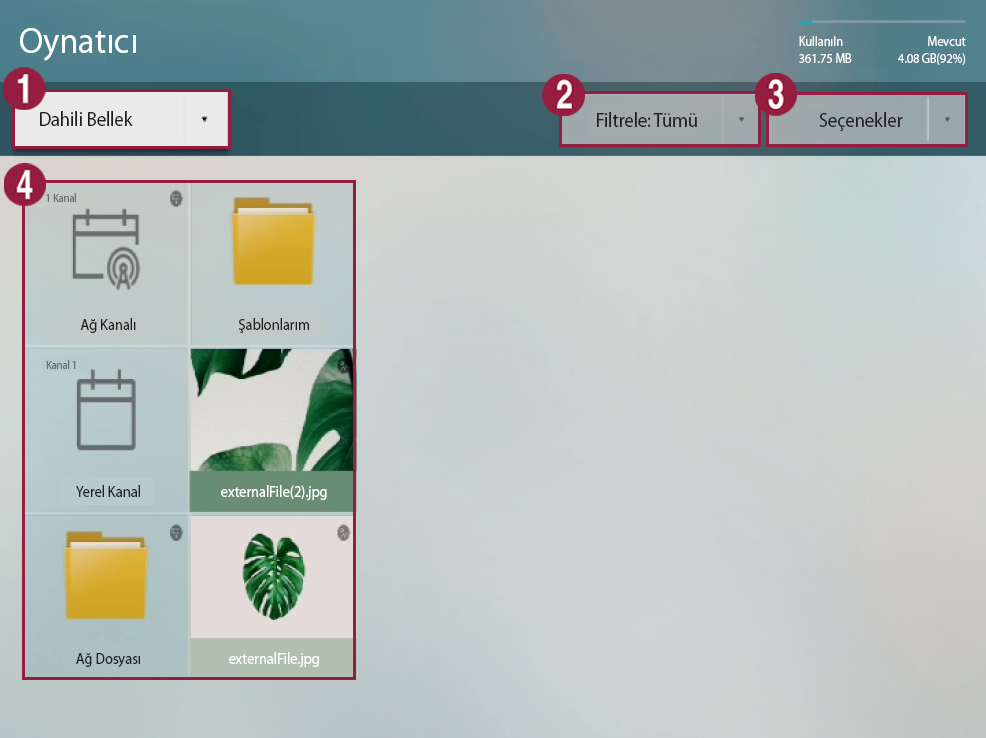
  1. Image Added > Oynatıcı’ya basın.
    Oynatıcı ekranı çalıştırılır.
  2. İstenilen işlevleri çalıştırın.

    Stylesheet
    classekran

    Image Added

    1

    Oynatılacak içeriklerin kaydetme konumunu seçmek için S Player'ı kullanabilirsiniz.

    • Dahili bellek: S Player’a kaydedilmiş içerikleri oynatabilirsiniz.

    • Harici bellek: USB depolama cihazı gibi harici belleğe kaydedilmiş içerikleri oynatabilirsiniz.

      Info
      titleNot

      Harici bellek, yalnızca S Player’a bağlandığında görüntülenir. Harici belleğin adı, bağlı olan harici bellek türüne bağlı olarak farklı görüntülenir.

    2

    Her kategoride içerikler görüntülenebilir.

    Info
    titleNot

    Filtre türü, model türüne bağlı olarak farklı olabilir.

    3İçeriği oynatma ve slayt gösterileri gibi farklı seçenekler çalıştırabilirsiniz. Ayrıntılar için şu bağlantıya başvurun: ► İçerikler seçenek menüsünün kullanımı
    4
    • Ağ kanalı: Sunucudan ayarlanan içerikleri, şablonu ve zamanlamayı oynatabilirsiniz.

    • Yerel kanal: Harici belleğe veya dahili belleğe kaydedilmiş içerikleri oynatabilirsiniz.

    • Dağıtım içerikleri: Derleyiciden oluşturulmuş ve harici belleğe dağıtılmış .LFD içeriklerini oynatabilirsiniz.
      .LFD içerikleri oluşturma ve harici belleğe dağıtma hakkında ayrıntılar için, derleyicinin kullanıcı kılavuzuna başvurun.

      Info
      titleNot

      Derleyiciden oluşturulan ve harici belleğe dağıtılan içerikler dahili belleğe kopyalandığında, dağıtılmış içerikler olarak sınıflandırılır.

    • Ağ dosyası: Bağlı sunucuya kaydedilmiş içerikleri oynatabilirsiniz.

    • Şablonum: Dahili belleğe kaydedilmiş Şablonum’u oynatabilirsiniz.

Anchor
1567_s_w_89011
1567_s_w_89011
İçerikler seçenek menüsünün kullanımı


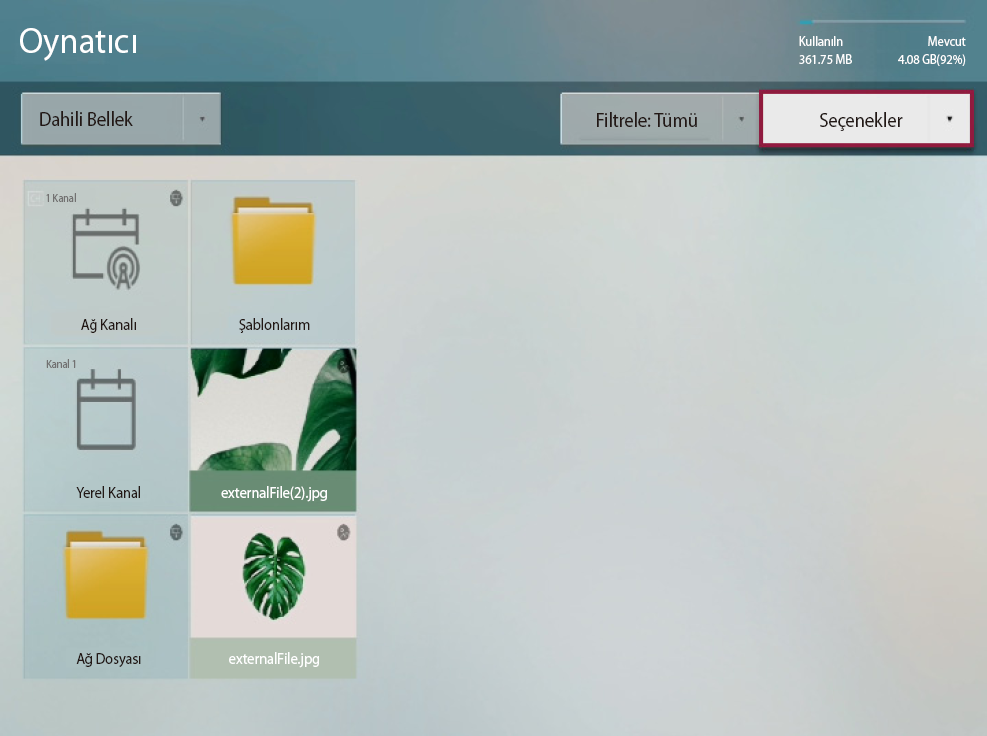
  1. Oynatıcı ekranından Seçenekler’e basın.

    Stylesheet
    classekran

    Image Added

  2. İstenilen menüyü çalıştırın.
    • Seçileni oynat: S Player’da oynatılacak içerikleri seçebilirsiniz. Ayrıntılar için şu bağlantıya başvurun: ► Seçili içerikleri oynatma
    • Gönder: Dahili belleğe kaydedilmiş içerikleri harici belleğe gönderebilir veya harici belleğe kaydedilmiş içerikleri dahili belleğe taşıyabilirsiniz. Ayrıntılar için şu bağlantıya başvurun: ► İçerikleri kopyalama
    • Sil: İçerikleri silebilirsiniz. Ayrıntılar için şu bağlantıya başvurun: ► İçerikleri silme
    • Depolama alanı: Sunucudan veya başka bir cihazdan indirilen zamanlamayı kaydetmek için konum seçebilirsiniz.
    • Cihazı güvenle kaldır: Takılı olan harici belleği güvenle kaldırabilirsiniz.
    • İçeriklerin boyutu: İçerikleri oynatmak için ekran oranına ayar uygulayabilirsiniz.
    • Slayt gösterisi hızı: İçeriklerin türüne (resim, PDF, ofis belgeleri) bağlı olarak slayt oynatma hızına farklı ayar uygulayabilirsiniz.
    • Slayt gösterisi efekti: Slayt gösterisinde resim içerikleri oynatılması durumunda, her slayt için dönüştürme efekti ayarlayabilirsiniz.
    • İçeriklerin yönü: Oynatıcıdaki düzenleme durumuna bağlı olarak içerik görüntüleme yönüne ayar uygulayabilirsiniz.
    • Temel içerikler: Ayrılmış program veya içerikler olmadığında oynatılacak temel içerikleri ayarlayabilirsiniz. Ayrıntılar için şu bağlantıya başvurun: ► Temel içerikleri ayarlama
    • Başlangıç: Oynatıcı ayarı değerini ilk durumuna geri döndürebilirsiniz.

Anchor
85659_s_q_123113
85659_s_q_123113
Seçili içerikleri oynatma

S Player’da oynatılacak içerikleri seçebilirsiniz.

  1. Oynatıcı ekranında Seçenek > Seçileni oynat’a basın.
  2. İçerikleri seçin ve üst tarafta Oynat’a basın.
    İlgili içerikler oynatılır.

Anchor
2546853_y_z_33829481
İçerikleri kopyalama

Dahili belleğe kaydedilmiş içerikleri harici belleğe gönderebilir veya harici belleğe kaydedilmiş içerikleri dahili belleğe taşıyabilirsiniz.

  1. Oynatıcı ekranında, Seçenek > Gönder’e basın.

    Info
    titleNot

    Bu menü, yalnızca S Player’a harici bellek bağlanınca etkinleştirilir.

  2. İçerikleri seçin ve üst tarafta Gönder’e basın.
  3. İçeriklerin gönderileceği cihazı seçin ve Başlat’a basın.
    İlgili içerikler hedef cihaza kopyalanır.

    Info
    titleNot

    İçerikleri göndermeyi durdurmak için İptal’e basın.

Anchor
452514_x_z_d_142141
452514_x_z_d_142141
İçerikleri silme

  1. Oynatıcı ekranında, Seçenek > Sil’e basın.
  2. İçerikleri seçin ve üst tarafta Sil’e basın.
  3. Pencere görününce Sil’e basın.

    Info
    titleNot

    Silinen içerikler geri getirilemez.

Anchor
131947_k_d_z_32818
131947_k_d_z_32818
Temel içerikleri ayarlama

  1. Oynatıcı ekranında Seçenek > Temel içerikler’e basın.
  2. İçerikleri seçin ve Tamamla’ya basın.
    Ayrılmış program ya da içerikler olmadığında ilgili içerikler otomatik olarak oynatılır.