Versions Compared

Key

  • This line was added.
  • This line was removed.
  • Formatting was changed.
Comment: Content imported from a Scroll Translations translation file.

...

Sv translation
languagear
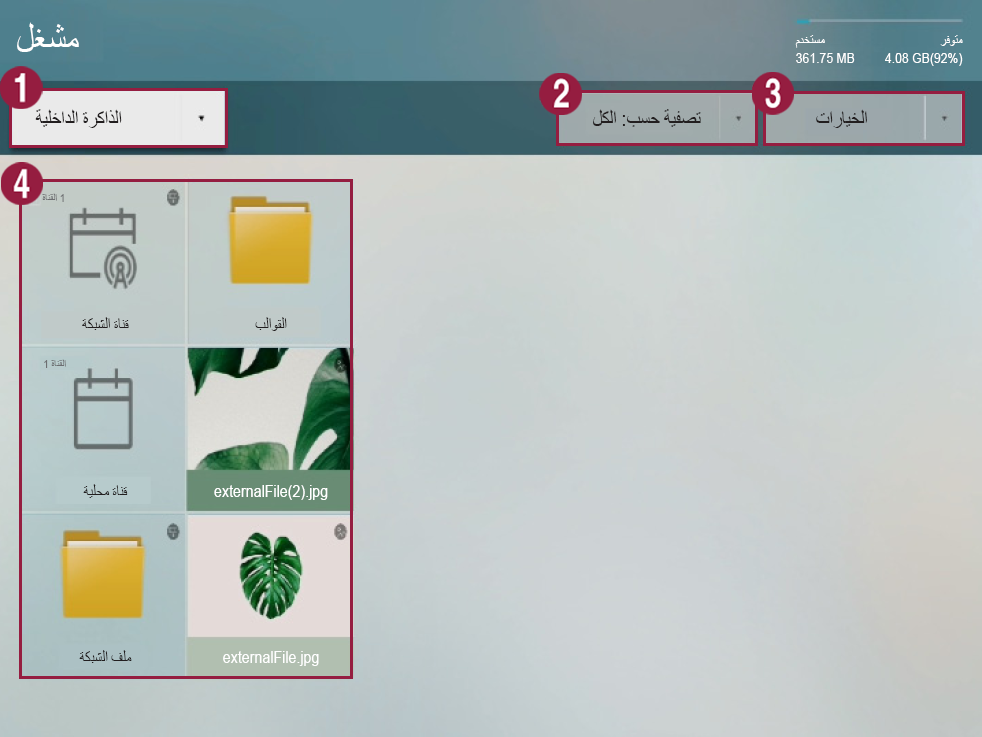
  1. اضغط على  > Player.
    يتم عرض شاشة المشغل.
  2. قم بتنفيذ الوظائف المطلوبة.

    Stylesheet
    classالشاشة

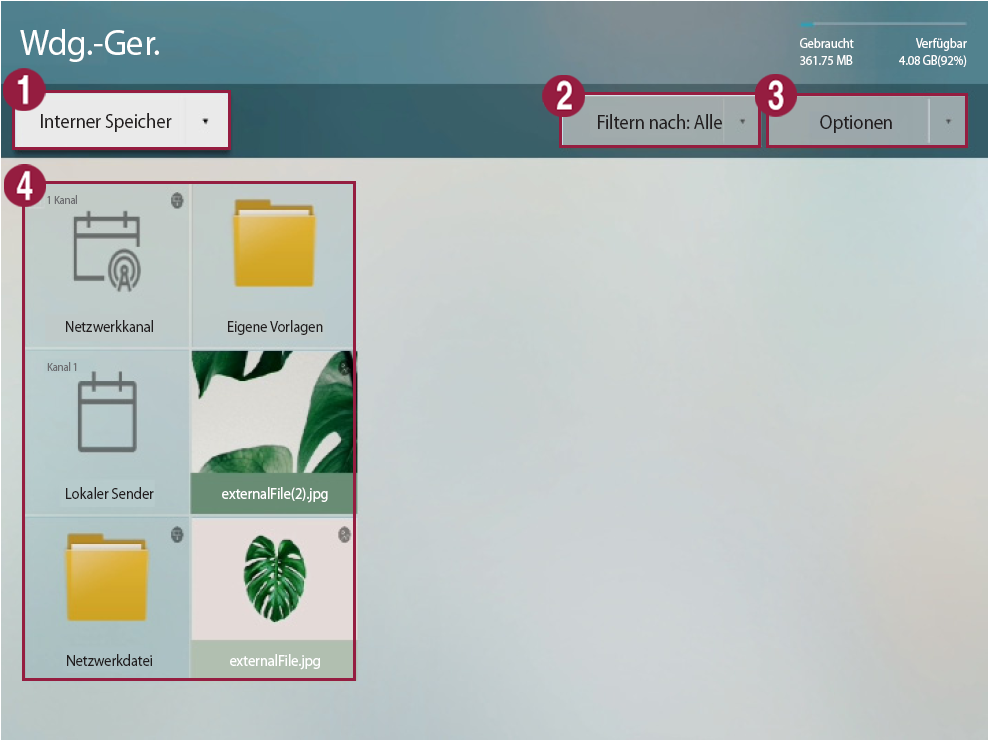
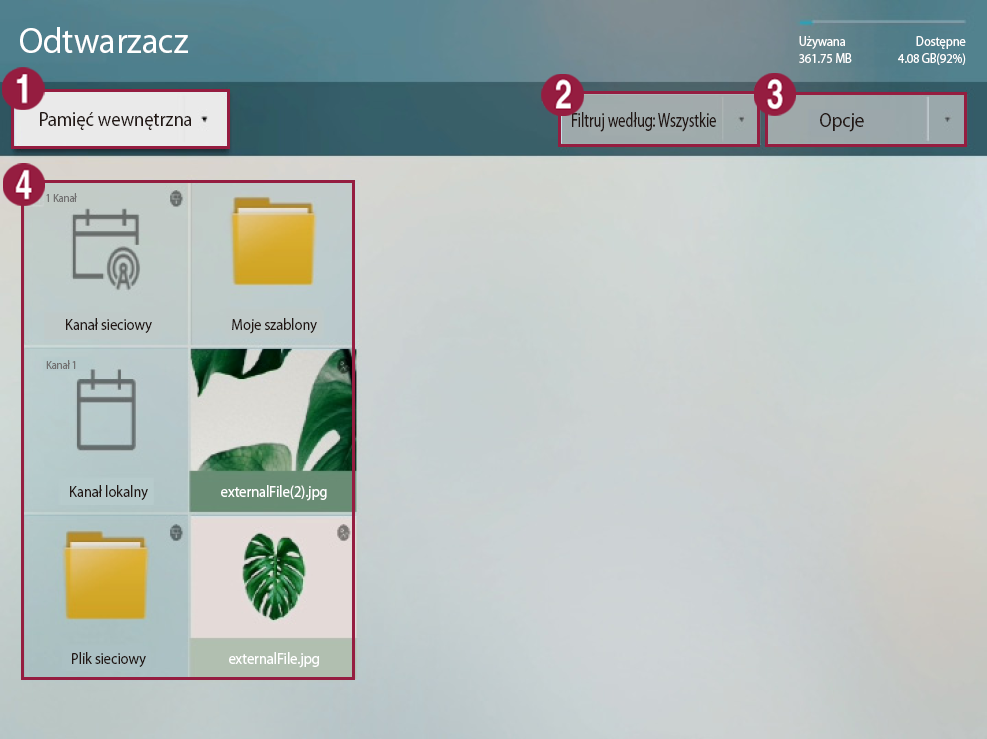
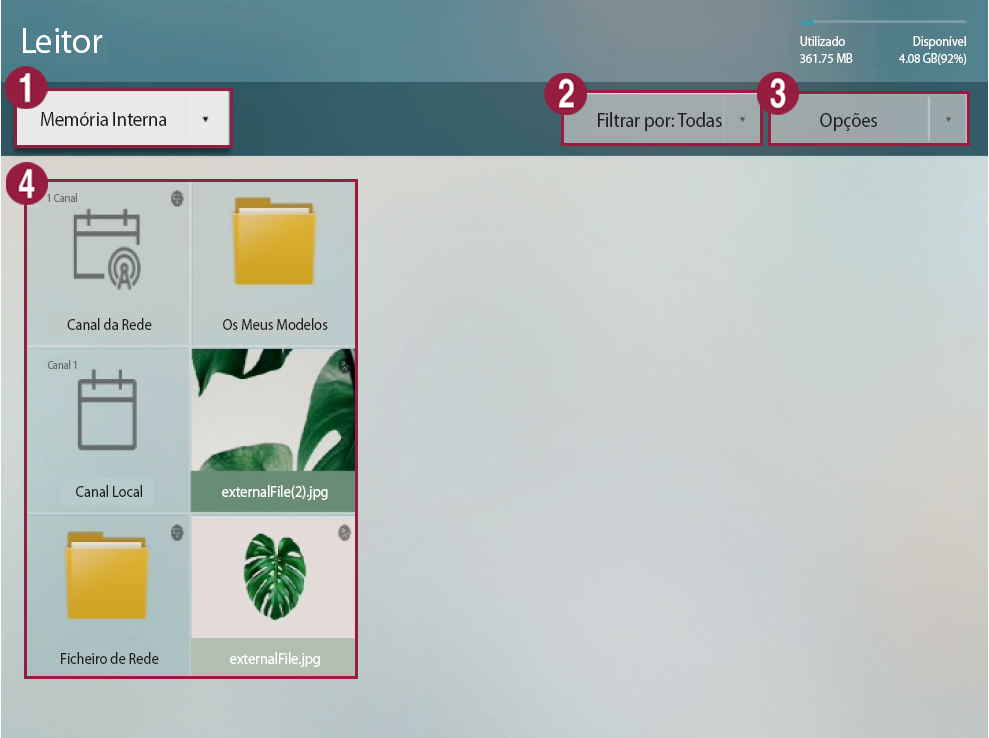
    1

    يمكنك استخدام S Player لتحديد مكان حفظ المحتويات التي سيتم تشغيلها.

    • Internal memory: يمكنك تشغيل المحتويات المحفوظة على S Player.

    • External memory: يمكنك تشغيل المحتويات المحفوظة في ذاكرة خارجية مثل جهاز تخزين USB.

      Info
      titleملحوظة

      يتم عرض جهاز External memory فقط عندما يكون متصلاً بمشغل S Player. يتم عرض اسم جهاز External memory بطريقة مختلفة وفقًا لنوع الجهاز المتصل.

    2

    يمكن عرض المحتويات في كل فئة.

    Info
    titleملحوظة

    يمكن أن يكون نوع عامل التصفية مختلفًا وفقًا لنوع الطراز.

    3يمكنك تنفيذ خيارات مختلفة مثل تشغيل المحتويات وعرض الشرائح. يرجى الرجوع إلى ما يلي لمزيد من التفاصيل: ► Using contents option menuعرض قائمة المشغل
    4
    • Network channel: يمكنك تشغيل المحتويات والقوالب والجداول التي تم تعيينها من الخادم.

    • Local channel: يمكنك تشغيل المحتويات المحفوظة في ذاكرة خارجية أو ذاكرة داخلية.

    • Distribution contents: يمكنك تشغيل محتويات ‎LFD. التي تم صنعها في المؤلف وتوزيعها لذاكرة خارجية.
      يرجى الرجوع إلى دليل مستخدم المؤلف لمزيد من التفاصيل عن صنع محتويات ‎LFD. وتوزيعها إلى ذاكرة خارجية.

      Info
      titleملحوظة

      عند نسخ محتويات، تم صنعها في المؤلف وتوزيعها إلى ذاكرة خارجية، إلى ذاكرة داخلية، يتم تصنيفها كـ distributed contents.

    • Network file: يمكنك تشغيل المحتويات المحفوظة على الخادم المتصل.

    • My template: يمكنك تشغيل My template المحفوظ على الذاكرة الداخلية.

Anchor
‎1567_s_w_89011
‎1567_s_w_89011
استخدام قائمة خيارات المحتويات


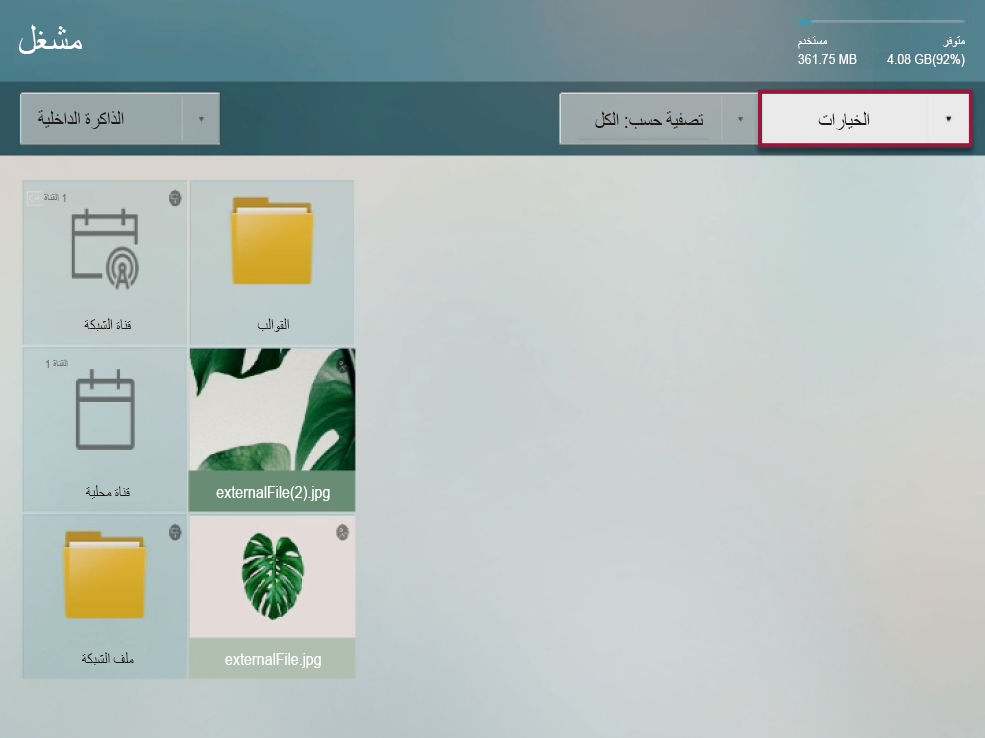
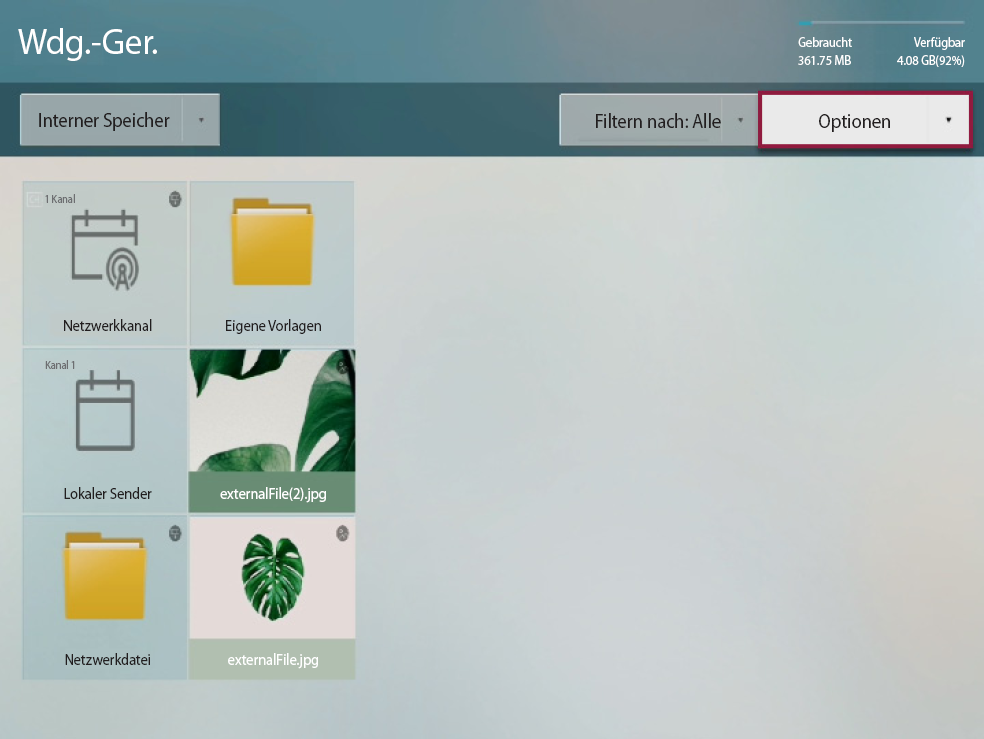
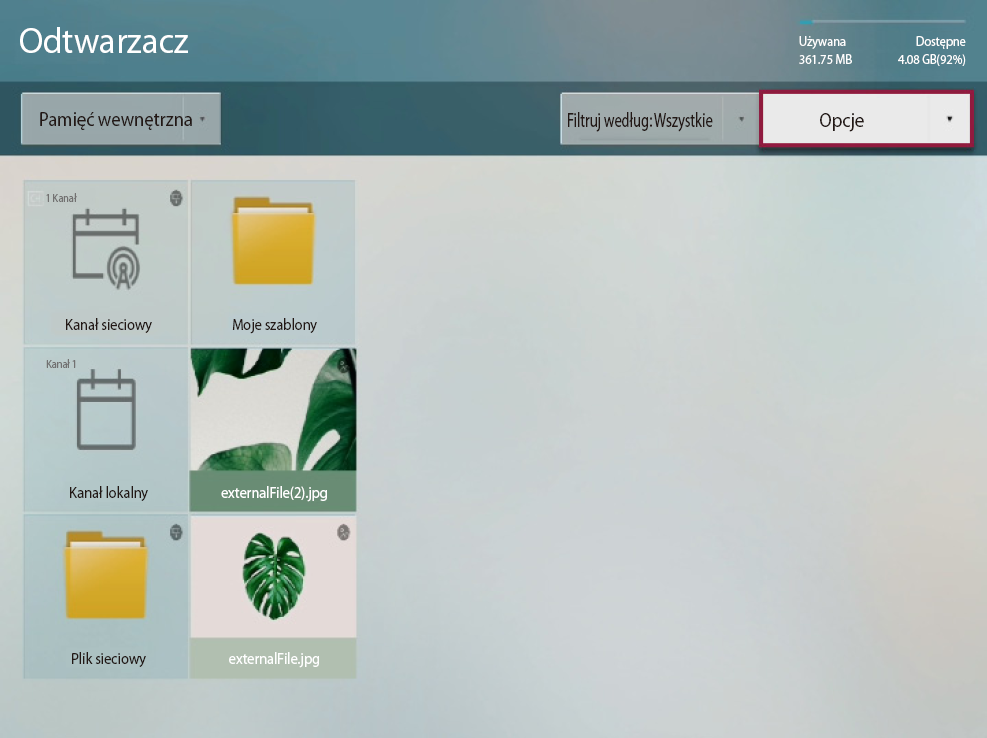
  1. اضغط على option من شاشة المشغل.

    Stylesheet
    classالشاشة

  2. قم بتنفيذ القائمة المطلوبة.
    • Play selected: يمكنك تحديد المحتويات التي سيتم تشغيلها في S Player. يرجى الرجوع إلى ما يلي لمزيد من التفاصيل: ► Playing selected contents
    • Send: يمكنك إرسال المحتويات المحفوظة على ذاكرة داخلية إلى ذاكرة خارجية أو نقل المحتويات المحفوظة على ذاكرة خارجية إلى ذاكرة داخلية. يرجى الرجوع إلى ما يلي لمزيد من التفاصيل: ► Copying contents
    • Delete: يمكنك حذف المحتويات. يرجى الرجوع إلى ما يلي لمزيد من التفاصيل: ► Delete contents
    • Storage space: يمكنك تحديد موقع حفظ الجدول الذي تم تنزيله من الخادم أو أي جهاز آخر.
    • Safely remove device: يمكنك إخراج الذاكرة الخارجية المتصلة بأمان.
    • Contents size: يمكنك تطبيق الإعدادات على نسبة أبعاد الشاشة.
    • Slide show speed: يمكنك تطبيق إعدادات مختلفة على سرعة تشغيل الشرائح وفقًا لنوع المحتوى (صورة أو PDF أو مستندات office).
    • Slide show effect: في حالة تشغيل محتويات صور في عرض الشرائح، يمكنك تعيين تأثيرات التحول لكل شريحة.
    • Contents direction: يمكنك تطبيق الإعدادات على اتجاه عرض المحتويات وفقًا لحالة ترتيبها في المشغل.
    • Basic contents: يمكنك تعيين محتويات افتراضية يتم تشغيلها عند عدم وجود برامج أو محتويات محفوظة. يرجى الرجوع إلى ما يلي لمزيد من التفاصيل: ► Setting basic contents
    • Initialization: يمكنك إعادة قيم إعدادات المشغل إلى الحالة الأولية.

Anchor
85659_s_q_123113
85659_s_q_123113
تشغيل محتويات محددة

يمكنك تحديد المحتويات التي سيتم تشغيلها في S Player.

  1. اضغط على Option > Play selected من شاشة المشغل.
  2. حدد المحتويات واضغط على Play من الجزء العلوي.
    يتم تشغيل المحتويات المحددة.

Anchor
2546853_y_z_33829481
نسخ المحتويات

يمكنك إرسال المحتويات المحفوظة على ذاكرة داخلية إلى ذاكرة خارجية أو نقل المحتويات المحفوظة على ذاكرة خارجية إلى ذاكرة داخلية.

  1. اضغط على Option > Send من شاشة المشغل.

    Info
    titleملحوظة

    يتم تنشيط هذه القائمة فقط عند اتصال جهاز External memory بالمشغل S Player.

  2. حدد المحتويات واضغط على Send من الجزء العلوي.
  3. حدد الجهاز للإرسال واضغط على Start.
    يتم نسخ المحتويات المحددة للجهاز الهدف.

    Info
    titleملحوظة

    لوقف إرسال المحتويات، اضغط على Cancel.

Anchor
452514_x_z_d_142141
452514_x_z_d_142141
حذف المحتويات

  1. اضغط على Option > Delete من شاشة المشغل.
  2. حدد المحتويات واضغط على Delete من الجزء العلوي.
  3. عندما تظهر النافذة، اضغط على Delete.

    Info
    titleملحوظة

    لا يمكن استعادة المحتويات التي تم حذفها.

Anchor
131947_k_d_z_32818
131947_k_d_z_32818
إعداد المحتويات الافتراضية

  1. اضغط على Option > Basic contents من شاشة المشغل.
  2. حدد المحتويات واضغط على Complete.
    يتم تشغيل المحتويات المناسبة تلقائيًا عند عدم وجود برامج أو محتويات محفوظة.

...

Sv translation
languagesv
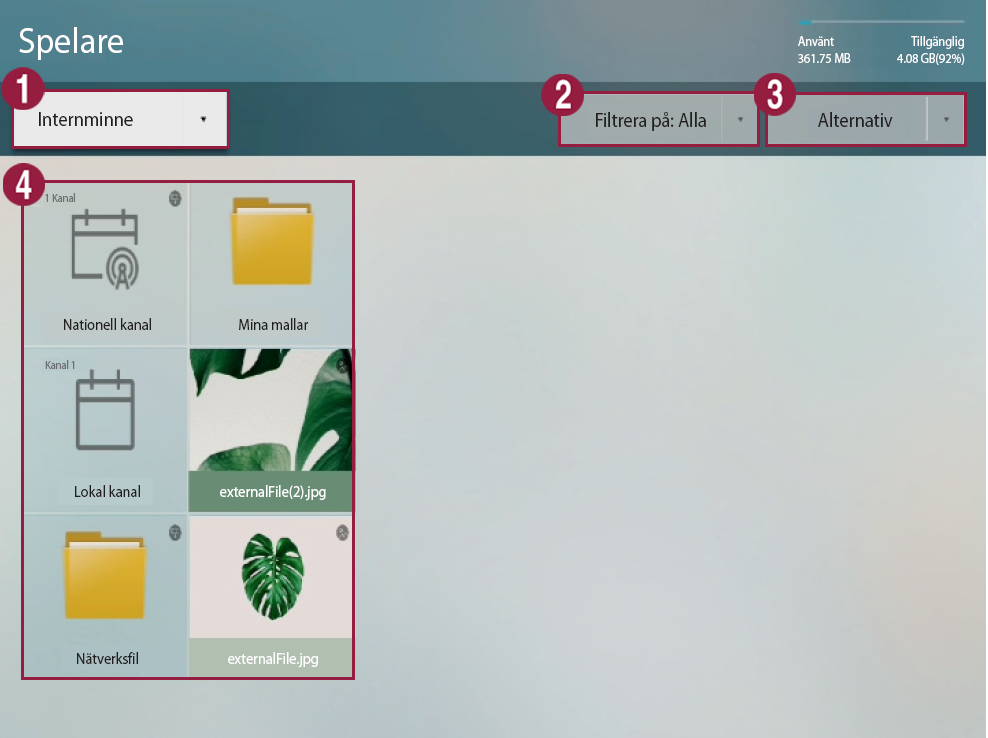
  1. Tryck på > Läsare.
    Läsarens skärm körs.
  2. Kör önskade funktioner.

    Stylesheet
    classskärm

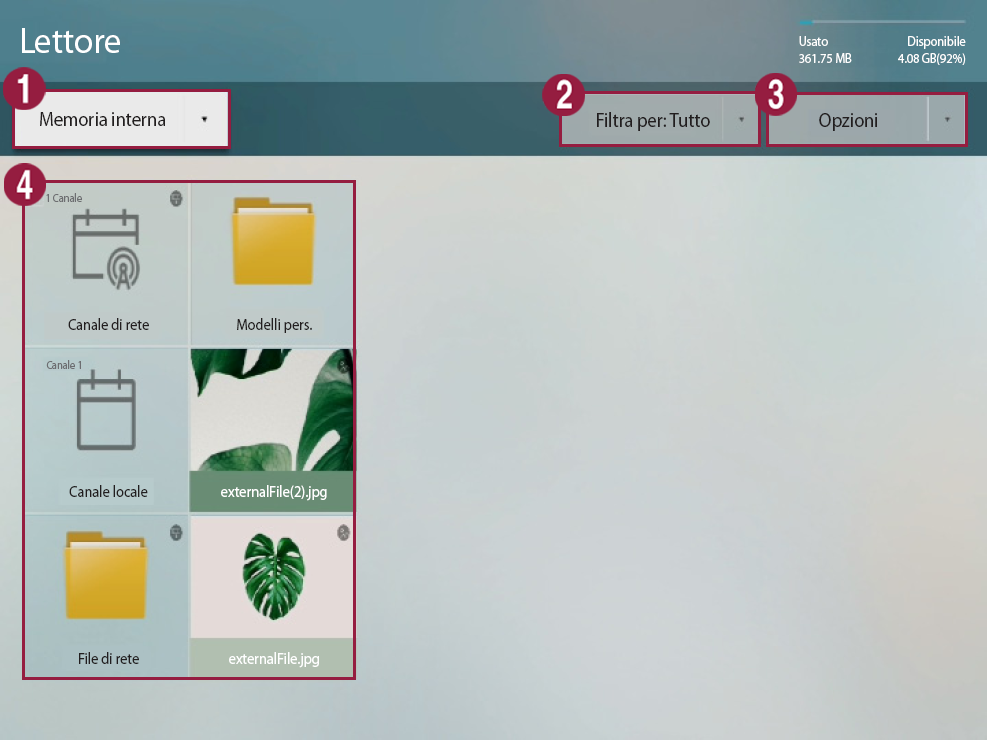
    1

    Du kan använda S Player för att välja den sparade positionen för innehållet som ska spelas upp.

    • Primärminne: Du kan spela upp innehållet som sparas i S Player.

    • Sekundärt minne: Du kan spela upp innehåll som är sparat på ett sekundärminne, t.ex. ett USB-minne.

      Info
      titleObservera

      Sekundärminne visas bara när ett sekundärminnet är anslutet till S Player. Namnet på sekundärminnet visas på olika sätt beroende på den typ av sekundärminne som är anslutet.

    2

    Innehållet kan ses i varje kategori.

    Info
    titleObservera

    Filtertypen kan vara olika beroende på modelltyp.

    3Du kan köra olika alternativ som att spela upp innehåll och bildspel. Mer information finns i nedan. ► 1567_s_w_89011 Använda alternativmenyn för innehåll
    4
    • Nätverkskanal: Du kan spela upp innehåll, mall och schema som är inställda från servern.

    • Lokal kanal: Du kan spela upp innehåll som är sparat på ett primärminne eller sekundärminne.

    • Distributionsinnehåll: Du kan spela upp .LFD-innehåll som är skapat av författaren och distribuerats till ett sekundärminne.
      Mer information om hur du skapar .LFD-innehåll och distribuerar det till ett sekundärminne finns i användarhandboken för författaren.

      Info
      titleObservera

      När innehåll som skapats av författaren och distribuerats till ett sekundärminne kopieras till ett primärminne klassificeras det som distribuerat innehåll.

    • Nätverksfil: Du kan spela upp innehåll som sparas på ansluten server.

    • Min mall: Du kan spela upp Min mall som sparas i primärminnet.

Anchor
1567_s_w_89011
1567_s_w_89011
Använda alternativmenyn för innehåll


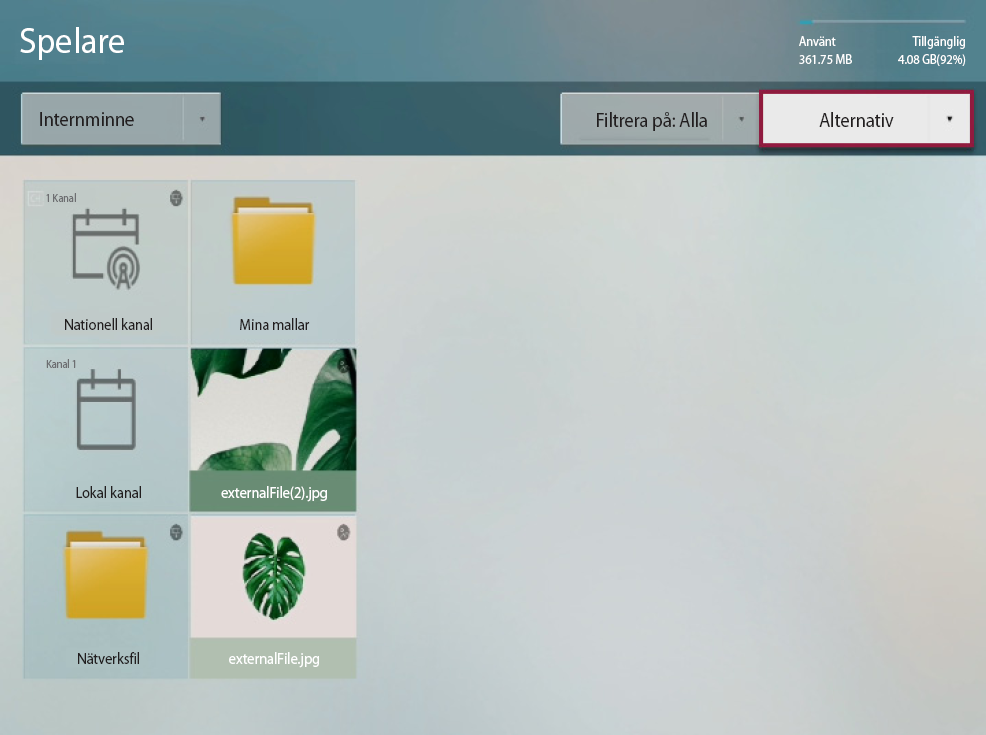
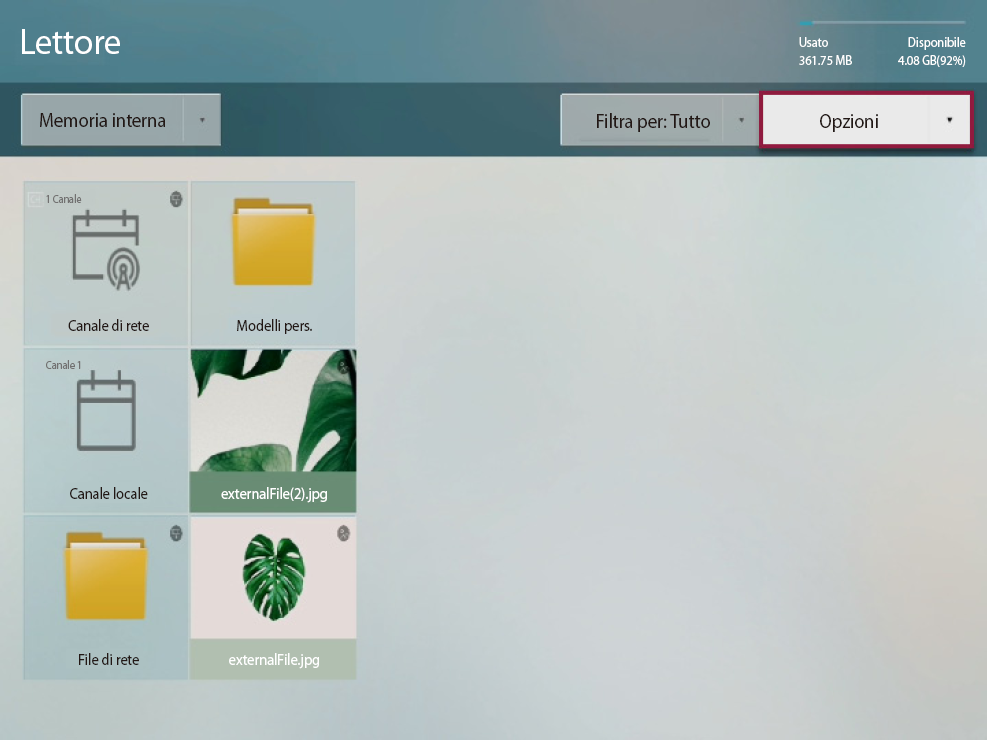
  1. Tryck på alternativ på läsarens skärm.

    Stylesheet
    classskärm

  2. Kör önskad meny.
    • Spela utvalda: Du kan välja innehållet som ska spelas upp i S Player. Mer information finns i nedan. ► Spela upp utvalt innehåll
    • Skicka: Du kan skicka innehåll som sparats i primärminnet till sekundärminnet eller hämta innehåll som sparats i sekundärminnet till primärminnet. Mer information finns i nedan. ► 2546853_y_z_33829481 Kopiera innehåll
    • Radera: Du kan radera innehållet. Mer information finns i nedan. ► 452514_x_z_d_142141 Radera innehåll
    • Lagringsutrymme: Du kan välja positionen för att spara schemat som laddas ned från servern eller annan enhet.
    • Avlägsna enheten på ett säkert sätt: Du kan på ett säkert sätt avlägsna det sekundärminne som är anslutet.
    • Innehållets storlek: Du kan tillämpa inställning för skärmförhållande för att spela upp innehåll.
    • Bildspelshastighet: Du kan tillämpa olika inställningar för uppspelningshastigheten av bildspel beroende på innehållstypen (bild, PDF, Office-dokument).
    • Bildspelseffekt: Om du spelar upp bildinnehåll i ett bildspel kan du ställa in konverteringseffekt för varje bild.
    • Innehållsriktning: Du kan tillämpa inställning på riktning för visningen av innehåll beroende på läsarens arrangemangsstatus.
    • Grundläggande innehåll: Du kan ställa in grundläggande innehåll som ska spelas upp när det inte finns något reserverat program eller innehåll. Mer information finns i nedan. ► 131947_k_d_z_32818 Ställa in grundläggande innehåll
    • Initialisering: Du kan återställa läsarens inställningsvärde till initial status.

Anchor
85659_s_q_123113
85659_s_q_123113
Spela upp utvalt innehåll

Du kan välja innehållet som ska spelas upp i S Player.

  1. Tryck på Alternativ > Spela upp utvalda på läsarens skärm.
  2. Välj innehållet och tryck på Spela från den övre sidan.
    Motsvarande innehåll spelas upp.

Anchor
2546853_y_z_33829481
Kopiera innehåll

Du kan skicka innehåll som sparats i primärminnet till sekundärminnet eller hämta innehåll som sparats i sekundärminnet till primärminnet.

  1. Tryck på Alternativ > Skicka från läsarens skärm.

    Info
    titleObservera

    Denna meny är enbart aktiverad när ett sekundärminne är anslutet till S Player.

  2. Välj innehåll och tryck på Skicka från den övre sidan.
  3. Välj enhet att skicka till och tryck på Start.
    Motsvarande innehåll kopieras till målenheten.

    Info
    titleObservera

    För att sluta skicka innehåll, tryck på Avbryt.

Anchor
452514_x_z_d_142141
452514_x_z_d_142141
Radera innehåll

  1. Tryck på Alternativ > Radera från läsarens skärm.
  2. Välj innehåll och tryck på Radera från den övre sidan.
  3. När fönstret visas trycker du på Radera.

    Info
    titleObservera

    Raderat innehåll kan inte återställas.

Anchor
131947_k_d_z_32818
131947_k_d_z_32818
Ställa in grundläggande innehåll

  1. Tryck på Alternativ > Grundläggande innehåll på läsarens skärm.
  2. Välj innehåll och tryck på Slutfört.
    Motsvarande innehåll spelas automatiskt upp när det inte finns något reserverat program eller innehåll.

...

Sv translation
languagede
  1. Tippen Sie auf  > Player.
    Der Player-Bildschirm wird ausgeführt.
  2. Führen Sie die gewünschten Funktionen aus.

    Stylesheet
    classBildschirm

    1

    Sie können den S Player zum Auswählen der Speicherposition für wiederzugebenden Inhalte verwenden.

    • Eingebauter Speicher: Sie können die im S Player gespeicherten Inhalte wiedergeben.

    • Externer Speicher: Sie können die im externen Speicher, wie etwa einem USB-Speichergerät, gespeicherten Inhalte wiedergeben.

      Info
      titleHinweis

      Externer Speicher wird nur angezeigt, wenn externer Speicher mit dem S Player verbunden ist. Der Name des externen Speichers wird je nach Art des verbundenen externen Speichers angezeigt.

    2

    Inhalte können in allen Kategorien angezeigt werden.

    Info
    titleHinweis

    Filtertypen können sich je nach Modelltyp unterscheiden.

    3Sie können verschiedene Optionen, wie etwa die Wiedergabe von Inhalten und Diashows, ausführen. Weitere Informationen erhalten Sie in folgendem Abschnitt. ► Verwenden des Inhalt-Optionsmenüs
    4
    • Netzwerksender: Sie können vom Server eingestellte Inhalte, Vorlagen und Zeitpläne wiedergeben.

    • Lokaler Sender: Sie können die im externen Speicher oder externen Speicher gespeicherten Inhalte wiedergeben.

    • Verteilungsinhalte: Sie können die von Author erstellten und an den externen Speicher verteilten .LFD-Inhalte wiedergeben.
      Siehe Author-Benutzerhandbuch für Einzelheiten über das Erstellen von .LFD-Inhalten und das Verteilen von diesen auf einen externen Speicher.

      Info
      titleHinweis

      Wenn von Author erstelle und auf den externen Speicher verteilte Inhalte in den eingebauten Speicher kopiert werden, werden diese als verteilte Inhalte bezeichnet.

    • Netzwerkdatei: Sie können die auf dem verbundenen Server gespeicherten Inhalte wiedergeben.

    • Meine Vorlage: Sie können Meine Vorlage, die im eingebauten Speicher gespeichert ist, wiedergeben.

Anchor
1567_s_w_89011
1567_s_w_89011
Verwenden des Inhalt-Optionsmenüs


  1. Tippen Sie auf Option auf dem Player-Bildschirm.

    Stylesheet
    classBildschirm

  2. Führen Sie das gewünschte Menü aus.
    • Gewählte Wiedergabe: Sie können Inhalte auswählen, die im S Player wiedergegeben werden sollen. Weitere Informationen erhalten Sie in folgendem Abschnitt. ► Wiedergabe gewählter Inhalte
    • Senden: Sie können die im eingebauten Speicher gespeicherten Inhalte zum externen Speicher senden oder die im externen Speicher gespeicherten Inhalte auf den eingebauten Speicher übertragen. Weitere Informationen erhalten Sie in folgendem Abschnitt. ► Kopieren von Inhalten
    • Löschen: Sie können die Inhalte löschen. Weitere Informationen erhalten Sie in folgendem Abschnitt. ► Inhalte löschen
    • Speicherplatz: Sie können den Ort zum Speichern des vom Server oder einem anderen Gerät heruntergeladenen Zeitplans wählen.
    • Gerät sicher entfernen: Sie können den verbundenen externen Speicher sicher entfernen.
    • Größe des Inhalts: Sie können die Einstellung auf das Seitenverhältnis zur Inhaltswiedergabe anwenden.
    • Diashow-Geschwindigkeit: Sie können je nach Inhaltstyp (Bild, PDF, Office-Dokumente) verschiedene Einstellungen auf die Wiedergabegeschwindigkeit von Folien anwenden.
    • Diashow-Effekt: Wenn in der Diashow Bildinhalte wiedergegeben werden, können Sie für jede Folie einen Umwandlungseffekt einstellen.
    • Richtung der Inhalte: Sie können je nach Anordnungsstatus auf dem Player die Einstellung auf die Anzeigerichtung von Inhalten anwenden.
    • Grundlegende Inhalte: Sie können grundlegende Inhalte einstellen, die wiedergegeben werden, wenn es kein reserviertes Programm oder Inhalte gibt. Weitere Informationen erhalten Sie in folgendem Abschnitt. ► Einstellen grundlegender Inhalte
    • Initialisierung: Sie können den Player-Einstellungswert auf den Anfangsstatus zurücksetzen.

Anchor
85659_s_q_123113
85659_s_q_123113
Wiedergabe gewählter Inhalte

Sie können Inhalte auswählen, die im S Player wiedergegeben werden sollen.

  1. Tippen Sie auf Option > Gewählte Wiedergabe auf dem Player-Bildschirm.
  2. Wählen Sie die Inhalte und tippen Sie an der oberen Seite auf Wiedergeben.
    Die entsprechenden Inhalte werden wiedergegeben.

Anchor
2546853_y_z_33829481
Kopieren von Inhalten

Sie können die im eingebauten Speicher gespeicherten Inhalte zum externen Speicher senden oder die im externen Speicher gespeicherten Inhalte auf den eingebauten Speicher übertragen.

  1. Tippen Sie auf Option > Senden auf dem Player-Bildschirm.

    Info
    titleHinweis

    Dieses Menü ist nur aktiviert, wenn externer Speicher mit dem S Player verbunden ist.

  2. Wählen Sie die Inhalte und tippen Sie an der oberen Seite auf Senden.
  3. Wählen Sie das zum Senden zu verwendende Gerät und tippen Sie auf Start.
    Die entsprechenden Inhalte werden auf das Zielgerät kopiert.

    Info
    titleHinweis

    Um das Senden von Inhalten abzubrechen, tippen Sie auf Abbrechen.

Anchor
452514_x_z_d_142141
452514_x_z_d_142141
Löschen von Inhalten

  1. Tippen Sie auf Option > Löschen vom Player-Bildschirm.
  2. Wählen Sie Inhalte und tippen Sie an der oberen Seite auf Löschen.
  3. Wenn ein Fenster angezeigt wird, tippen Sie auf Löschen.

    Info
    titleHinweis

    Gelöschte Inhalte können nicht wieder hergestellt werden.

Anchor
131947_k_d_z_32818
131947_k_d_z_32818
Einstellen grundlegender Inhalte

  1. Tippen Sie auf Option > Grundlegende Inhalte auf dem Player-Bildschirm.
  2. Wählen Sie Inhalte und tippen Sie auf Fertigstellen.
    Die entsprechenden Inhalte werden automatisch wiedergegeben, wenn es kein reserviertes Programm oder Inhalte gibt.

Sv translation
languageit
  1. Seleziona Image Added > Player.
    La schermata del Player è in esecuzione.
  2. Esegui le funzioni desiderate.

    Stylesheet
    classschermata

    Image Added

    1

    Puoi usare S Player per selezionare la posizione di salvataggio dei contenuti che verranno riprodotti.

    • Memoria interna: Puoi riprodurre i contenuti salvati su S Player.

    • Memoria esterna: Puoi riprodurre i contenuti salvati su una memoria esterna, ad esempio un dispositivo di memorizzazione USB.

      Info
      titleNota

      La memoria esterna viene visualizzata solo se un dispositivo è collegato a S Player. Il nome della memoria esterna viene visualizzato in modo diverso a seconda del tipo di memoria esterna collegata.

    2

    è possibile visualizzare i contenuti suddivisi per categoria.

    Info
    titleNota

    Il tipo di filtro può essere diverso a seconda del tipo di modello.

    3Puoi eseguire diverse opzioni (per esempio, riproduzione di contenuti e presentazioni). Fai riferimento alla sezione seguente per ulteriori dettagli. ► Utilizzo del menu delle opzioni dei contenuti
    4
    • Canale di rete: Puoi riprodurre contenuti, modelli e programmazioni preimpostati sul server.

    • Canale locale: Puoi riprodurre i contenuti salvati nella memoria interna o esterna.

    • Contenuti per la distribuzione: Puoi riprodurre i contenuti .LFD creati con Author e distribuiti a una memoria esterna.
      Fai riferimento al manuale utente di Author per ulteriori dettagli sulla creazione di contenuti .LFD e sul trasferimento degli stessi a una memoria esterna.

      Info
      titleNota

      Quando i contenuti creati da Author e distribuiti a una memoria esterna vengono copiati su una memoria interna, vengono classificati come contenuti distribuiti.

    • File di rete: Puoi riprodurre i contenuti salvati nel server collegato.

    • Il mio modello: Puoi riprodurre Il mio modello salvato nella memoria interna.

Anchor
1567_s_w_89011
1567_s_w_89011
Utilizzo del menu delle opzioni dei contenuti


  1. Seleziona opzione nella schermata del Player.

    Stylesheet
    classschermata

    Image Added

  2. Esegui il menu desiderato.
    • Riproduci elementi selezionati: Puoi selezionare i contenuti da riprodurre su S Player. Fai riferimento alla sezione seguente per ulteriori dettagli. ► Riproduzione dei contenuti selezionati
    • Invia: Puoi inviare i contenuti salvati nella memoria interna alla memoria esterna, oppure trasferire i contenuti salvati nella memoria esterna alla memoria interna. Fai riferimento alla sezione seguente per ulteriori dettagli. ► Copia dei contenuti
    • Cancella: Puoi cancellare i contenuti. Fai riferimento alla sezione seguente per ulteriori dettagli. ► Cancellazione dei contenuti
    • Spazio di archiviazione: Puoi selezionare la posizione di salvataggio della programmazione scaricata dal server o da un altro dispositivo.
    • Rimozione sicura del dispositivo: Puoi rimuovere in modo sicuro la memoria esterna collegata.
    • Dimensione dei contenuti: Puoi selezionare le impostazioni relative al rapporto d'aspetto dei contenuti da visualizzare.
    • Velocità presentazione: A seconda del tipo di contenuti (immagini, PDF, documenti Office) puoi applicare impostazioni di velocità di riproduzione delle presentazioni diverse.
    • Effetto presentazione: Se desideri riprodurre una presentazione contenente immagini puoi impostare un effetto di conversione diverso per ogni slide.
    • Direzione dei contenuti: Puoi selezionare la direzione di visualizzazione dei contenuti in base allo stato della configurazione del Player.
    • Contenuti di base: Puoi impostare contenuti di base da riprodurre in assenza di programmi o contenuti salvati. Fai riferimento alla sezione seguente per ulteriori dettagli. ► Impostazione dei contenuti di base
    • Inizializzazione: Puoi riportare le impostazioni del Player al loro stato iniziale.

Anchor
85659_s_q_123113
85659_s_q_123113
Riproduzione di contenuti selezionati

Puoi selezionare i contenuti da riprodurre su S Player.

  1. Seleziona Opzione > Riproduci selezionati dalla schermata del Player.
  2. Seleziona i contenuti e Riproduci, in alto.
    I contenuti corrispondenti verranno riprodotti.

Anchor
2546853_y_z_33829481
Copia dei contenuti

Puoi inviare i contenuti salvati nella memoria interna alla memoria esterna, oppure trasferire i contenuti salvati nella memoria esterna alla memoria interna.

  1. Seleziona Opzione > Invia dalla schermata del Player.

    Info
    titleNota

    Questo menu viene attivato solo quando la memoria esterna è collegata a S Player.

  2. Seleziona i contenuti e seleziona Invia, in alto.
  3. Seleziona il dispositivo di invio e Avvia.
    I contenuti corrispondenti verranno copiati nel dispositivo di destinazione.

    Info
    titleNota

    Per interrompere l'invio di contenuti, premi Annulla.

Anchor
452514_x_z_d_142141
452514_x_z_d_142141
Cancellazione dei contenuti

  1. Seleziona Opzione > Cancella dalla schermata del Player.
  2. Seleziona i contenuti e premi Cancella, in alto.
  3. Si aprirà una nuova finestra: seleziona Cancella.

    Info
    titleNota

    Attenzione: non è possibile recuperare i contenuti cancellati.

Anchor
131947_k_d_z_32818
131947_k_d_z_32818
Impostazione di contenuti di base

  1. Seleziona Opzione > Contenuti di base dalla schermata del Player.
  2. Seleziona i contenuti e Completa.
    I contenuti corrispondenti verranno riprodotti automaticamente in assenza di programmi o contenuti salvati.

Sv translation
languagepl
  1. Wybierz opcję Image Added > Player (Odtwarzacz).
    Zostanie wywołany ekran odtwarzacza.
  2. Wykonaj żądane funkcje.

    Stylesheet
    classekran

    Image Added

    1

    Za pomocą odtwarzacza S Player można wybrać miejsce zapisu treści, które będą odtwarzane.

    • Internal memory (Pamięć wewnętrzna): Istnieje możliwość odtwarzania treści zapisanych w odtwarzaczu S Player.

    • External memory (Pamięć zewnętrzna): Istnieje możliwość odtwarzania treści zapisanych w pamięci zewnętrznej, takiej jak urządzenie pamięci USB.

      Info
      titleUwaga

      Pamięć zewnętrzna jest wyświetlana tylko wtedy, gdy jest podłączona do odtwarzacza S Player. Nazwa pamięci zewnętrznej może być wyświetlana w różny sposób w zależności od typu podłączonej pamięci zewnętrznej.

    2

    Możliwe jest wyświetlanie treści w każdej kategorii.

    Info
    titleUwaga

    Typ filtru jest zależny od typu modelu.

    3Można wywoływać różne opcje, takie jak odtwarzanie treści i pokazów slajdów. Szczegółowe informacje można znaleźć na następującej stronie: ► Korzystanie z menu opcji treści
    4
    • Network channel (Kanał sieciowy): Odtwarzanie treści, szablonu i harmonogramu ustawionych na serwerze.

    • Local channel (Kanał lokalny): Odtwarzanie treści zapisanych w pamięci wewnętrznej lub zewnętrznej.

    • Distribution contents (Rozesłana treść): Odtwarzanie treści .LFD przygotowanej za pomocą narzędzia do tworzenia treści i przesłanej do pamięci zewnętrznej.
      Szczegółowe informacje o tworzeniu treści w formacie .LFD i rozsyłaniu jej do pamięci zewnętrznej można znaleźć w instrukcji obsługi narzędzia do tworzenia treści.

      Info
      titleUwaga

      Gdy treść przygotowana za pomocą narzędzia do tworzenia treści i przesłana do pamięci zewnętrznej zostanie skopiowana do pamięci wewnętrznej, jest klasyfikowana jako treść rozesłana.

    • Network file (Plik sieciowy): Odtwarzanie treści zapisanych na połączonym serwerze.

    • My template (Mój szablon): Odtwarzanie treści z folderu My template (Mój szablon) zapisanego w pamięci wewnętrznej.

Anchor
1567_s_w_89011
1567_s_w_89011
Korzystanie z menu opcji treści


  1. Wybierz przycisk Options (Opcje) na ekranie odtwarzacza.

    Stylesheet
    classekran

    Image Added

  2. Wywołaj wybrane menu.
    • Play selected (Odtwórz wybrane): Wybór treści, która będzie odtwarzana w odtwarzaczu S Player. Szczegółowe informacje można znaleźć na następującej stronie: ► Odtwarzanie wybranej treści
    • Send (Wyślij): Wysłanie do pamięci zewnętrznej treści, która jest zapisana w pamięci wewnętrznej, lub pobranie do pamięci wewnętrznej treści, która jest zapisana w pamięci zewnętrznej. Szczegółowe informacje można znaleźć na następującej stronie: ► Kopiowanie treści
    • Delete (Usuń): Usunięcie treści. Szczegółowe informacje można znaleźć na następującej stronie: ► Usuwanie treści
    • Storage space (Miejsce w pamięci): Wybór lokalizacji zapisu harmonogramu pobranego z serwera lub innego urządzenia.
    • Safely remove device (Bezpieczne usuwanie urządzenia): Bezpieczne odłączanie podłączonej pamięci zewnętrznej.
    • Contents size (Rozmiar treści): Ustawienie proporcji ekranu do odtwarzania treści.
    • Slide show speed (Szybkość pokazu slajdów): Ustawienie szybkości odtwarzania slajdów w zależności od typu treści (obraz, plik PDF, dokumenty pakietu Office).
    • Slide show effect (Efekt pokazu slajdów): W przypadku odtwarzania pokazu slajdów można ustawić efekt przejścia dla każdego slajdu.
    • Contents direction (Kierunek treści): Określenie kierunku wyświetlania treści w zależności od ustawień odtwarzacza.
    • Basic contents (Treść podstawowa): Określenie podstawowej treści, która ma być odtwarzana przy braku zarezerwowanego programu lub treści. Szczegółowe informacje można znaleźć na następującej stronie: ► Ustawianie treści podstawowej
    • Initialization (Inicjowanie): Przywrócenie początkowych wartości ustawień odtwarzacza.

Anchor
85659_s_q_123113
85659_s_q_123113
Odtwarzanie wybranej treści

Wybór treści, która będzie odtwarzana w odtwarzaczu S Player.

  1. Wybierz opcję Options (Opcje) > Play selected (Odtwórz wybrane) na ekranie odtwarzacza.
  2. Wybierz treść i naciśnij u góry przycisk Play (Odtwórz).
    Odpowiednia treść zostanie odtworzona.

Anchor
2546853_y_z_33829481
Kopiowanie treści

Wysłanie do pamięci zewnętrznej treści, która jest zapisana w pamięci wewnętrznej, lub pobranie do pamięci wewnętrznej treści, która jest zapisana w pamięci zewnętrznej.

  1. Wybierz opcję Options (Opcje) > Send (Wyślij) na ekranie odtwarzacza.

    Info
    titleUwaga

    To menu jest aktywne tylko wtedy, gdy do odtwarzacza S Player jest podłączona pamięć zewnętrzna.

  2. Wybierz treść i wybierz u góry przycisk Send (Wyślij).
  3. Wybierz urządzenie, na które zostanie wysłana treść, i wybierz opcję Start.
    Odpowiednia treść zostanie skopiowana na urządzenie docelowe.

    Info
    titleUwaga

    Aby zatrzymać wysyłanie treści, należy wybrać opcję Cancel (Anuluj).

Anchor
452514_x_z_d_142141
452514_x_z_d_142141
Usuwanie treści

  1. Wybierz opcję Options (Opcje) > Delete (Usuń) na ekranie odtwarzacza.
  2. Wybierz treść i wybierz u góry przycisk Delete (Usuń).
  3. Po wyświetleniu okna wybierz opcję Delete (Usuń).

    Info
    titleUwaga

    Usuniętej treści nie można odzyskać.

Anchor
131947_k_d_z_32818
131947_k_d_z_32818
Ustawianie treści podstawowej

  1. Wybierz opcję Options (Opcje) > Basic contents (Treść podstawowa) na ekranie odtwarzacza.
  2. Wybierz treść i wybierz opcję Complete (Gotowe).
    Odpowiednia treść będzie odtwarzana automatycznie przy braku zarezerwowanego programu lub treści.

Sv translation
languagept
  1. Prima Image Added > Player.
    Aparece o ecrã do Player.
  2. Execute as funções pretendidas.

    Stylesheet
    classEcrã do

    Image Added

    1

    Pode utilizar o S Player para guardar os conteúdos que serão reproduzidos.

    • Memória interna: reproduz os conteúdos que estão guardados no S Player.

    • Memória externa: reproduz os conteúdos que estão guardados na memória externa como o dispositivo de armazenamento USB.

      Info
      titleNota

      A memória externa apenas é apresentada quando está ligada ao S Player. O nome da memória externa varia com o tipo de memória externa ligado.

    2

    Os conteúdos podem ser visualizados por categoria.

    Info
    titleNota

    O tipo de filtro pode variar consoante o tipo de modelo.

    3Pode executar diferentes opções, como reproduzir conteúdos e apresentações de diapositivos. Consulte a ligação a seguir para mais informações. ► Utilizar o menu de opções de conteúdos
    4
    • Canal de rede: reproduz conteúdos, modelos e agendamentos definidos no Server.

    • Canal local: reproduz conteúdos guardados na memória interna ou externa.

    • Conteúdos distribuídos: reproduz os conteúdos .LFD criados no Author e guardados na memória externa.
      Consulte o manual de utilização do Author para mais informações sobre a criação de conteúdos .LFD e o seu armazenamento na memória externa.

      Info
      titleNota

      Quando os conteúdos criados em Author e guardados na memória externa são copiados para a memória interna, são classificados como conteúdos distribuídos.

    • Ficheiro de rede: reproduz os conteúdos guardados no servidor ligado.

    • O meu modelo: reproduz O meu modelo guardado na memória interna.

Anchor
1567_s_w_89011
1567_s_w_89011
Utilizar o menu de opções de conteúdos


  1. Prima Opções no ecrã do Player.

    Stylesheet
    classEcrã do

    Image Added

  2. Execute o menu pretendido.
    • Reproduzir selecionados: seleciona os conteúdos que serão reproduzidos no S Player. Consulte a ligação a seguir para mais informações. ► Reproduzir conteúdos selecionados
    • Enviar: envia os conteúdos guardados na memória interna para a memória externa ou mover os conteúdos guardados na memória externa para a memória interna. Consulte a ligação a seguir para mais informações. ► Copiar conteúdos
    • Eliminar: elimina os conteúdos. Consulte a ligação a seguir para mais informações. ► Eliminar conteúdos
    • Espaço de armazenamento: guarda o agendamento transferido do servidor ou outro dispositivo.
    • Remover dispositivo de forma segura: remove de forma segura a memória externa ligada.
    • Tamanho dos conteúdos: define o formato de reprodução de conteúdos.
    • Velocidade de apresentação de diapositivos: configura a velocidade de apresentação de diapositivos consoante o tipo de conteúdos (imagem, PDF, documentos Office).
    • Efeito de apresentação de diapositivos: no caso da reprodução de conteúdos de imagem em apresentação de diapositivos, pode definir o efeito de transição de cada diapositivo.
    • Orientação dos conteúdos: define a orientação da apresentação dos conteúdos.
    • Conteúdos básicos: define os conteúdos básicos que serão reproduzidos quando não há um programa ou conteúdos reservados. Consulte a ligação a seguir para mais informações. ► Definir conteúdos básicos
    • Inicialização: Pode repor o valor definido para o Player no estado inicial.

Anchor
85659_s_q_123113
85659_s_q_123113
Reproduzir conteúdos selecionados

seleciona os conteúdos que serão reproduzidos no S Player.

  1. Prima Opção > Reproduzir selecionados no ecrã do Player.
  2. Selecione os conteúdos e prima Reproduzir na parte superior.
    São reproduzidos os conteúdos respetivos.

Anchor
2546853_y_z_33829481
Copiar conteúdos

envia os conteúdos guardados na memória interna para a memória externa ou mover os conteúdos guardados na memória externa para a memória interna.

  1. Prima Opção > Enviar no ecrã do Player.

    Info
    titleNota

    Este menu é ativado apenas quando a memória externa está ligada ao S Player.

  2. Selecione os conteúdos e prima Enviar na parte superior.
  3. Selecione o dispositivo para enviar e prima Iniciar.
    Os conteúdos correspondentes são copiados para o dispositivo alvo.

    Info
    titleNota

    Para interromper o envio de conteúdos, prima Cancelar.

Anchor
452514_x_z_d_142141
452514_x_z_d_142141
Eliminar conteúdos

  1. Prima Opção > Eliminar no ecrã do Player.
  2. Selecione os conteúdos e prima Eliminar na parte superior.
  3. Quando a janela aparecer, prima Eliminar.

    Info
    titleNota

    Os conteúdos eliminados não podem ser restaurados.

Anchor
131947_k_d_z_32818
131947_k_d_z_32818
Definir conteúdos básicos

  1. Prima Opção > Conteúdos básicos no ecrã do Player.
  2. Selecione os conteúdos e prima Concluído.
    Os conteúdos correspondentes são automaticamente reproduzidos quando não existe um programa ou conteúdos reservados.

Sv translation
languagetr
  1. Image Added > Oynatıcı’ya basın.
    Oynatıcı ekranı çalıştırılır.
  2. İstenilen işlevleri çalıştırın.

    Stylesheet
    classekran

    Image Added

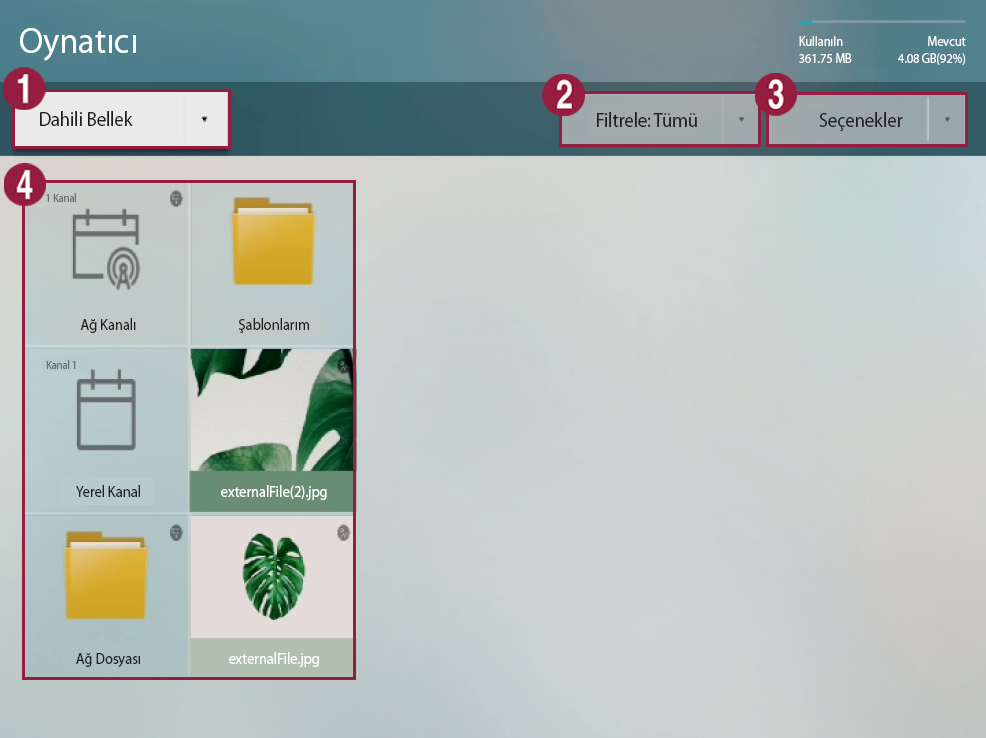
    1

    Oynatılacak içeriklerin kaydetme konumunu seçmek için S Player'ı kullanabilirsiniz.

    • Dahili bellek: S Player’a kaydedilmiş içerikleri oynatabilirsiniz.

    • Harici bellek: USB depolama cihazı gibi harici belleğe kaydedilmiş içerikleri oynatabilirsiniz.

      Info
      titleNot

      Harici bellek, yalnızca S Player’a bağlandığında görüntülenir. Harici belleğin adı, bağlı olan harici bellek türüne bağlı olarak farklı görüntülenir.

    2

    Her kategoride içerikler görüntülenebilir.

    Info
    titleNot

    Filtre türü, model türüne bağlı olarak farklı olabilir.

    3İçeriği oynatma ve slayt gösterileri gibi farklı seçenekler çalıştırabilirsiniz. Ayrıntılar için şu bağlantıya başvurun: ► İçerikler seçenek menüsünün kullanımı
    4
    • Ağ kanalı: Sunucudan ayarlanan içerikleri, şablonu ve zamanlamayı oynatabilirsiniz.

    • Yerel kanal: Harici belleğe veya dahili belleğe kaydedilmiş içerikleri oynatabilirsiniz.

    • Dağıtım içerikleri: Derleyiciden oluşturulmuş ve harici belleğe dağıtılmış .LFD içeriklerini oynatabilirsiniz.
      .LFD içerikleri oluşturma ve harici belleğe dağıtma hakkında ayrıntılar için, derleyicinin kullanıcı kılavuzuna başvurun.

      Info
      titleNot

      Derleyiciden oluşturulan ve harici belleğe dağıtılan içerikler dahili belleğe kopyalandığında, dağıtılmış içerikler olarak sınıflandırılır.

    • Ağ dosyası: Bağlı sunucuya kaydedilmiş içerikleri oynatabilirsiniz.

    • Şablonum: Dahili belleğe kaydedilmiş Şablonum’u oynatabilirsiniz.

Anchor
1567_s_w_89011
1567_s_w_89011
İçerikler seçenek menüsünün kullanımı


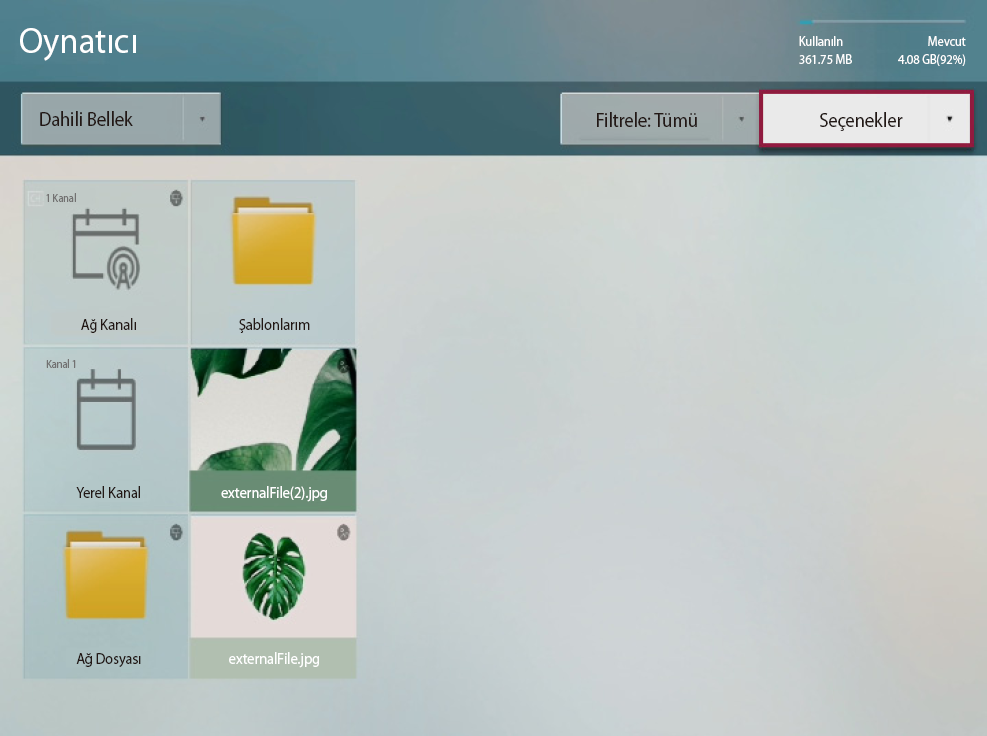
  1. Oynatıcı ekranından Seçenekler’e basın.

    Stylesheet
    classekran

    Image Added

  2. İstenilen menüyü çalıştırın.
    • Seçileni oynat: S Player’da oynatılacak içerikleri seçebilirsiniz. Ayrıntılar için şu bağlantıya başvurun: ► Seçili içerikleri oynatma
    • Gönder: Dahili belleğe kaydedilmiş içerikleri harici belleğe gönderebilir veya harici belleğe kaydedilmiş içerikleri dahili belleğe taşıyabilirsiniz. Ayrıntılar için şu bağlantıya başvurun: ► İçerikleri kopyalama
    • Sil: İçerikleri silebilirsiniz. Ayrıntılar için şu bağlantıya başvurun: ► İçerikleri silme
    • Depolama alanı: Sunucudan veya başka bir cihazdan indirilen zamanlamayı kaydetmek için konum seçebilirsiniz.
    • Cihazı güvenle kaldır: Takılı olan harici belleği güvenle kaldırabilirsiniz.
    • İçeriklerin boyutu: İçerikleri oynatmak için ekran oranına ayar uygulayabilirsiniz.
    • Slayt gösterisi hızı: İçeriklerin türüne (resim, PDF, ofis belgeleri) bağlı olarak slayt oynatma hızına farklı ayar uygulayabilirsiniz.
    • Slayt gösterisi efekti: Slayt gösterisinde resim içerikleri oynatılması durumunda, her slayt için dönüştürme efekti ayarlayabilirsiniz.
    • İçeriklerin yönü: Oynatıcıdaki düzenleme durumuna bağlı olarak içerik görüntüleme yönüne ayar uygulayabilirsiniz.
    • Temel içerikler: Ayrılmış program veya içerikler olmadığında oynatılacak temel içerikleri ayarlayabilirsiniz. Ayrıntılar için şu bağlantıya başvurun: ► Temel içerikleri ayarlama
    • Başlangıç: Oynatıcı ayarı değerini ilk durumuna geri döndürebilirsiniz.

Anchor
85659_s_q_123113
85659_s_q_123113
Seçili içerikleri oynatma

S Player’da oynatılacak içerikleri seçebilirsiniz.

  1. Oynatıcı ekranında Seçenek > Seçileni oynat’a basın.
  2. İçerikleri seçin ve üst tarafta Oynat’a basın.
    İlgili içerikler oynatılır.

Anchor
2546853_y_z_33829481
İçerikleri kopyalama

Dahili belleğe kaydedilmiş içerikleri harici belleğe gönderebilir veya harici belleğe kaydedilmiş içerikleri dahili belleğe taşıyabilirsiniz.

  1. Oynatıcı ekranında, Seçenek > Gönder’e basın.

    Info
    titleNot

    Bu menü, yalnızca S Player’a harici bellek bağlanınca etkinleştirilir.

  2. İçerikleri seçin ve üst tarafta Gönder’e basın.
  3. İçeriklerin gönderileceği cihazı seçin ve Başlat’a basın.
    İlgili içerikler hedef cihaza kopyalanır.

    Info
    titleNot

    İçerikleri göndermeyi durdurmak için İptal’e basın.

Anchor
452514_x_z_d_142141
452514_x_z_d_142141
İçerikleri silme

  1. Oynatıcı ekranında, Seçenek > Sil’e basın.
  2. İçerikleri seçin ve üst tarafta Sil’e basın.
  3. Pencere görününce Sil’e basın.

    Info
    titleNot

    Silinen içerikler geri getirilemez.

Anchor
131947_k_d_z_32818
131947_k_d_z_32818
Temel içerikleri ayarlama

  1. Oynatıcı ekranında Seçenek > Temel içerikler’e basın.
  2. İçerikleri seçin ve Tamamla’ya basın.
    Ayrılmış program ya da içerikler olmadığında ilgili içerikler otomatik olarak oynatılır.