


管理用戶
邀請用戶
邀請特定用戶並為其註冊 VXT CMS。用戶會被邀請到邀請者具有管理員用戶角色的工作區。
-
在 VXT CMS 首頁畫面上,按一下
 ,然後選取 設定 > 用戶。
 -
按一下 邀請用戶。
-
輸入您想要邀請的用戶的 Samsung 帳戶電郵地址。
-
選取受邀用戶所屬的工作區,並為該使用者指派角色。
-
按一下 邀請。受邀用戶會新增至清單中,並傳送邀請電郵至指定的電郵地址。
-
收到邀請電郵的用戶可以按一下 前往 Samsung VXT CMS 連結來登入。如需登入詳細資訊,請參閱以下內容:
核准用戶註冊
受邀用戶會列在等待清單中。
只有具有 OWNER 權限的用戶才能核准用戶註冊。
-
在 VXT CMS 首頁畫面上,按一下
,然後選取 設定 > 用戶。 -
按一下 待處理 索引標籤。隨即顯示受邀用戶清單。
-
按一下您想要核准的用戶資訊旁邊的
 (更多),然後按一下 核准。
取消用戶邀請
取消用戶邀請的方式如下:
-
在 VXT CMS 首頁畫面上,按一下
,然後選取 設定 > 用戶。 -
按一下 待處理 索引標籤。隨即顯示受邀用戶清單。
-
按一下您想要取消邀請的用戶資訊旁邊的
(更多),然後按一下 取消邀請。
用戶角色
VXT CMS 用戶的可用角色和權限如下所示:
依角色區分的權限摘要
|
角色 權限 |
P-Owner |
Owner |
Admin |
A-Manager |
S-Manager |
C-Manager |
Installer |
Viewer |
|
組織建立 |
● |
- |
- |
- |
- |
- |
- |
- |
|
組織刪除 |
● |
- |
- |
- |
- |
- |
- |
- |
|
所有工作區的管理 |
● |
● |
- |
- |
- |
- |
- |
- |
|
所屬工作區的管理 |
● |
● |
● |
- |
- |
- |
- |
- |
|
螢幕建立 |
● |
● |
● |
● |
● |
- |
● |
- |
|
螢幕管理 |
● |
● |
● |
● |
● |
- |
- |
- |
|
內容建立 |
● |
● |
● |
● |
- |
● |
- |
- |
|
內容發佈 |
● |
● |
● |
● |
- |
- |
- |
- |
|
內容管理 |
● |
● |
● |
● |
- |
● |
- |
- |
|
用戶管理 |
● |
● |
● |
- |
- |
- |
- |
- |
管理用戶
檢視用戶資訊
檢視已登入用戶的資訊。
-
在 VXT CMS 首頁畫面上,按一下
,然後選取 設定 > 用戶。 -
按一下 成員 索引標籤。隨即列出所有用戶。
-
若要檢視特定用戶的資訊,請按一下該使用者的名稱。隨即顯示該使用者的詳細資訊,包括姓名、電郵帳戶地址、上次存取日期、註冊日期、所屬工作區和角色。
編輯用戶權限
調整用戶的角色和權限。新增或刪除用戶可以存取的工作區。
只有管理員角色的用戶才能在相同工作區內編輯其他用戶的角色或權限。
-
在 VXT CMS 首頁畫面上,按一下
,然後選取 設定 > 用戶。 -
按一下 成員 索引標籤。隨即列出所有用戶。
-
按一下您想要編輯的用戶資訊。
-
編輯其他用戶的角色、刪除用戶正在使用的工作區,或新增工作區給該使用者。
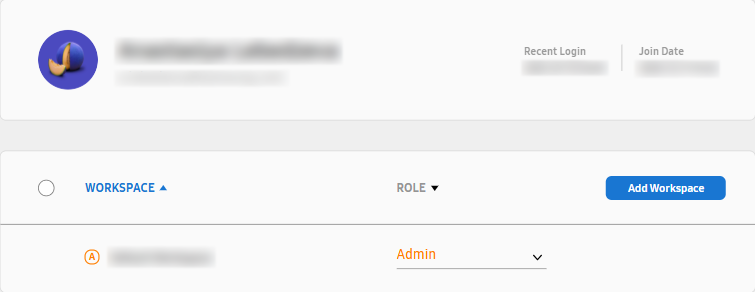
|
項目 |
說明 |
|---|---|
|
角色 |
調整用戶的角色。如需用戶角色的詳細資訊,請參閱以下內容: |
|
新增工作區 |
新增用戶所屬的工作區,並調整用戶的角色。 |
移除用戶帳戶
只能移除您所屬相同工作區內的用戶帳戶。
如果用戶帳戶從 VXT 移除,與該使用者帳戶相關聯的所有資料都將被完全刪除。
-
在 VXT CMS 首頁畫面上,按一下
,然後選取 設定 > 用戶。 -
按一下 成員 索引標籤。隨即列出所有用戶。
-
在所有用戶清單中,將滑鼠游標懸停在您想要撤銷服務的用戶上。在用戶資訊右側會出現
(更多) 圖示。 -
按一下
(更多) > 撤銷用戶。隨即出現一個彈出視窗,要求確認撤銷。 -
閱讀彈出視窗中的確認訊息,並選取 我已閱讀並理解。 核取方塊。
-
在彈出視窗中按一下 撤銷 以撤銷該使用者的服務。