


屏幕詳細資訊頁面
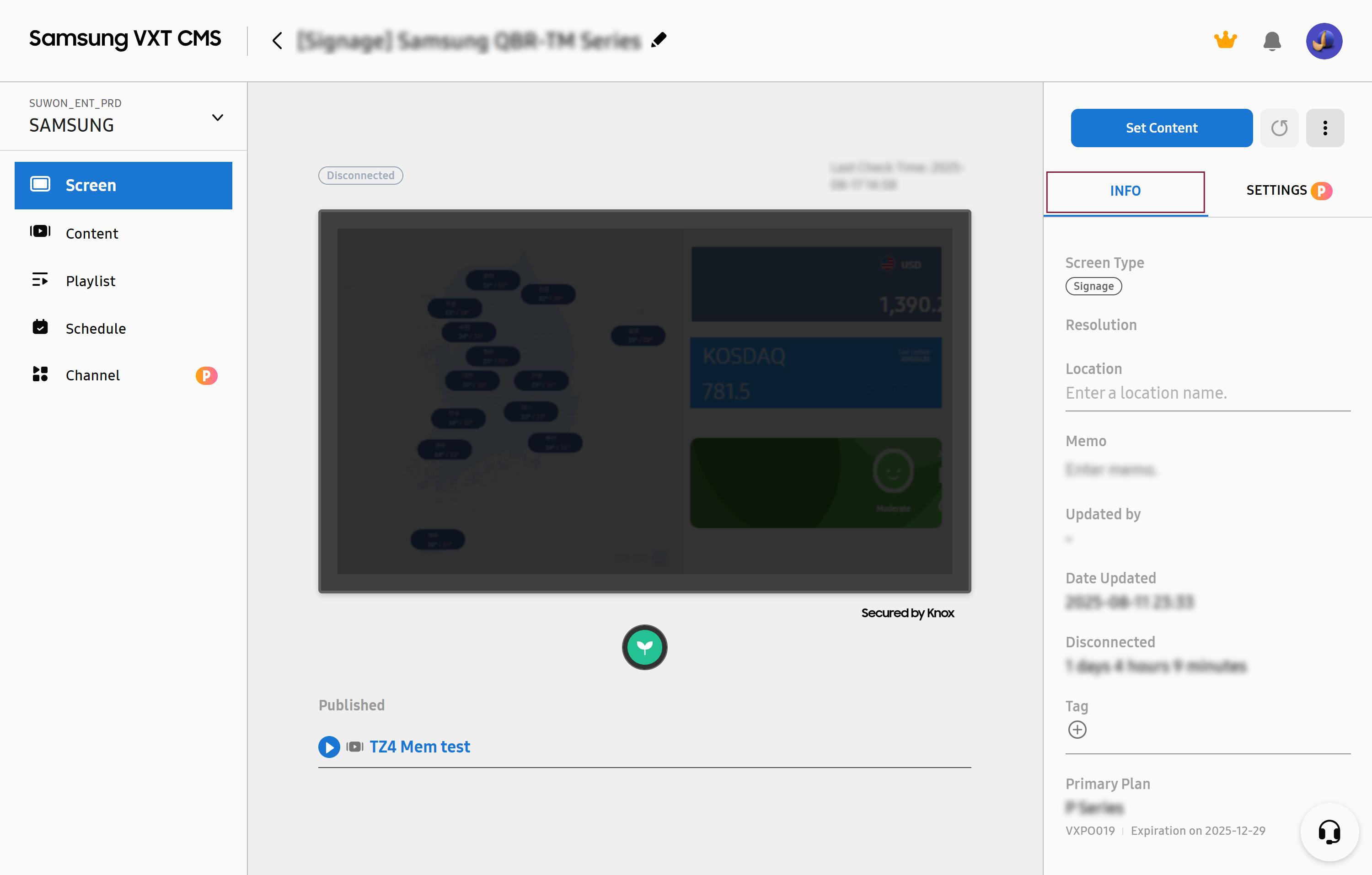
點擊屏幕縮圖可顯示屏幕的放大視圖。在屏幕放大視圖的右側,會顯示屏幕管理面板,用戶可以從中查看屏幕資訊或控制屏幕。
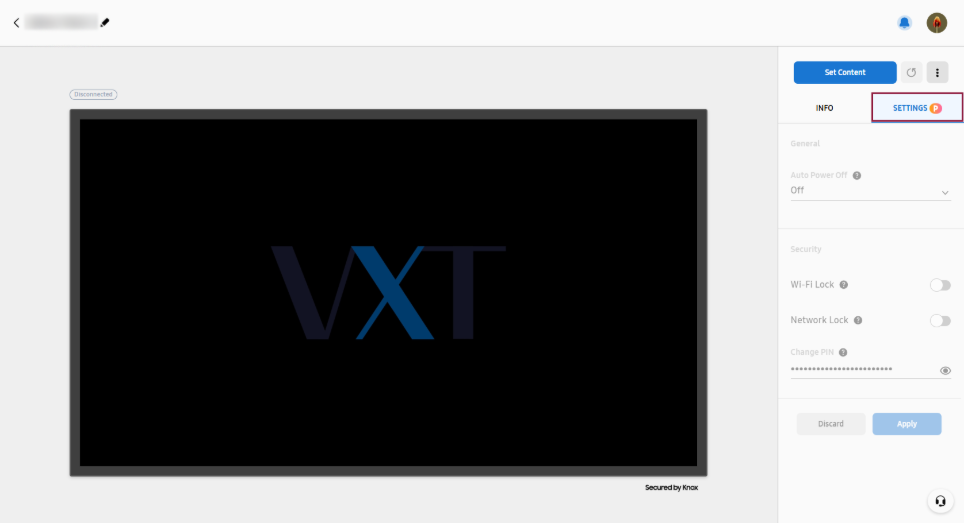
關於選項卡提供屏幕資訊。設定選項卡用於配置內容播放設定。
要編輯屏幕名稱,請點擊頂部的屏幕名稱旁邊的 (重新命名)。
-
某些功能可能會受到限制,具體取決於所選的收費計劃。
-
僅當連接了實際的三星屏幕時,才會顯示設定選項卡。如果連接了虛擬屏幕,則不會顯示此選項卡。
-
在酒店電視上,可以使用屏幕管理面板設定入住和退房的日期和時間。
查看屏幕資訊
從屏幕右側的屏幕管理面板查看屏幕資訊。
 |
|
項目 |
說明 |
|---|---|
|
屏幕類型 |
顯示屏幕類型 |
|
解像度 |
顯示設備解像度。 |
|
位置 |
指定屏幕位置。 |
|
備註 |
輸入備註。 |
|
更新者 |
查看最近更新屏幕的人員。 |
|
更新日期 |
顯示上次更新的日期。 |
|
標籤 |
輸入標籤。 |
|
主要計劃 |
顯示有關您正在使用的收費計劃的資訊。 |
|
查看詳情 |
顯示其他詳細資訊。 |
|
已發布 |
|

配置屏幕設定
配置屏幕設定,例如自動關機、重新整理時間、屏幕方向更改、軟件更新和安全。
-
顯示的設定項目可能有所不同,具體取決於產品支援的功能。
 |
|
項目 |
說明 |
|---|---|
|
自動關機 |
如果屏幕在指定時間內閒置,則自動將其關閉。 |
|
自訂應用程式 |
使用用戶定義的應用程式代替 VXT Player。 |
|
遠端配置 |
即使屏幕關閉,也保持網絡電源開啟。 |
|
軟件更新 |
檢查新的軟件更新,並在必要時安裝更新。 |
|
屏幕方向 |
選擇屏幕方向。 |
|
VXT Player 解像度 |
指定解像度。 |
|
安全 |
配置安全設定。 |
|
播放方式 |
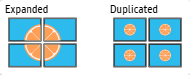
將播放方式設定為擴展或複製。
|
|
多重控制 |
同時控制多個屏幕。
|
管理屏幕顯示設定
設定實際屏幕的顯示方向和 VXT Player 的解像度。
更改顯示方向
旋轉內容以適應屏幕的物理方向。
-
根據產品和使用環境,可能不會顯示此功能。
-
點擊目標屏幕右側的設定選項卡。
-
在一般下,將屏幕方向設定為橫向或縱向。
顯示 VXT Player 解像度
顯示 VXT Player 的解像度。VXT Player 解像度可能與實際顯示解像度不同。
-
點擊目標屏幕右側的設定選項卡。
-
可以通過在一般項目下的VXT Player 解像度中輸入數字來調整解像度。
自動關閉屏幕
設定屏幕閒置一段時間後自動關閉的時間。
-
無法從 Windows Player 或 Android Player 進行此設定。
-
點擊目標屏幕右側的設定選項卡。
-
在一般項目下,使用自動關機選項設定屏幕自動關閉的時間。
使用用戶指定的應用程式播放內容
VXT Player 不會運行,內容使用用戶指定的應用程式顯示。用戶指定的應用程式在屏幕開啟時運行。
-
點擊目標屏幕右側的[設定]選項卡。
-
在自訂應用程式欄位中輸入您要運行的應用程式的 URL。
配置遙控設定
在屏幕關閉時開啟或關閉遙控功能。即使屏幕關閉,也可以選擇是遠端開啟還是關閉屏幕。
-
點擊目標屏幕右側的設定選項卡。
-
為遠端配置開啟開關。
更新屏幕軟件
檢查新的軟件更新,並在必要時更新屏幕軟件。
-
Windows Player 和 Android Player 不提供屏幕更新功能。
-
點擊目標屏幕右側的設定選項卡。
-
在一般項目下,點擊軟件更新中的更新按鈕。
-
過程完成後,點擊套用按鈕以套用變更。
配置屏幕安全設定
防止未經授權的用戶存取或控制您的屏幕,並加強內容和屏幕的安全性。
-
點擊目標屏幕右側的設定選項卡。
-
檢查安全項目,並為每個項目配置鎖定設定。
-
某些項目可能不可用,具體取決於屏幕類型。
-
|
項目 |
說明 |
|---|---|
|
藍牙鎖定 |
限制藍牙連接,以防止通過藍牙進行未經授權的存取。 |
|
USB 鎖定 |
限制 USB 連接,以防止外部設備通過 USB 端口連接。 |
|
Wi-Fi 鎖定 |
限制 Wi-Fi 連接,以防止通過無線網絡進行存取並加強網絡安全。 |
|
網絡鎖定 |
|
|
遙控器鎖定 |
防止在實際屏幕安裝的位置使用物理遙控器進行控制。 |
|
面板按鈕鎖定 |
防止在實際屏幕安裝的位置使用屏幕上的按鈕進行控制。 |
|
屏幕監控鎖定 |
防止從 VXT CMS 查看屏幕顯示。此選項僅對具有擁有者或管理員角色的用戶啟用。 |
|
更改 PIN |
更改屏幕存取的 PIN。 |
設定屏幕牆播放方式
有兩種屏幕牆播放方式可用;可以根據同步播放清單的類型並使用設定選單來設定屏幕牆播放方式。
-
此功能僅在設定為屏幕牆的屏幕上可用。
-
有關屏幕牆的更多資訊,請參閱以下內容。
取得屏幕狀態報告
即時監控屏幕狀態,並設定在預期或偵測到問題時提供通知。提供問題報告以及解決問題的解決方案。透過電子郵件定期取得屏幕狀態報告。
-
此功能可能不受支援,具體取決於使用的收費計劃。
-
點擊 VXT CMS 主屏幕右上角的
 (通知)。
(通知)。 -
選擇早期警告選項卡。
-
選擇您希望接收的報告的頻率和項目,然後選擇收件者。
-
如果在收件者清單中找不到要設定為收件者的用戶,請按一下清單右上角的[新增用戶]按鈕以新增用戶。
-
-
點擊儲存以儲存配置的設定。
-
如果未選擇任何報告項目,即使設定了報告頻率,也不會傳送報告電子郵件。
-
可偵測到的問題
使用早期警告功能可以偵測到的問題如下:
-
在運行時間內屏幕斷開連接
-
顯示 VXT Player App 以外的內容
-
軟件問題
-
網絡連接不穩定
-
屏幕過熱
-
風扇、屏幕或面板等硬件故障
實時屏幕監控
使用實時視圖模式實時查看當前屏幕。這允許您在一個界面中檢查多個屏幕的狀態,並快速識別內容播放和設備狀態。
-
一個頁面最多可顯示 30 個屏幕。
-
根據使用的費率計劃,此功能可能不受支持。
使用實時視圖模式
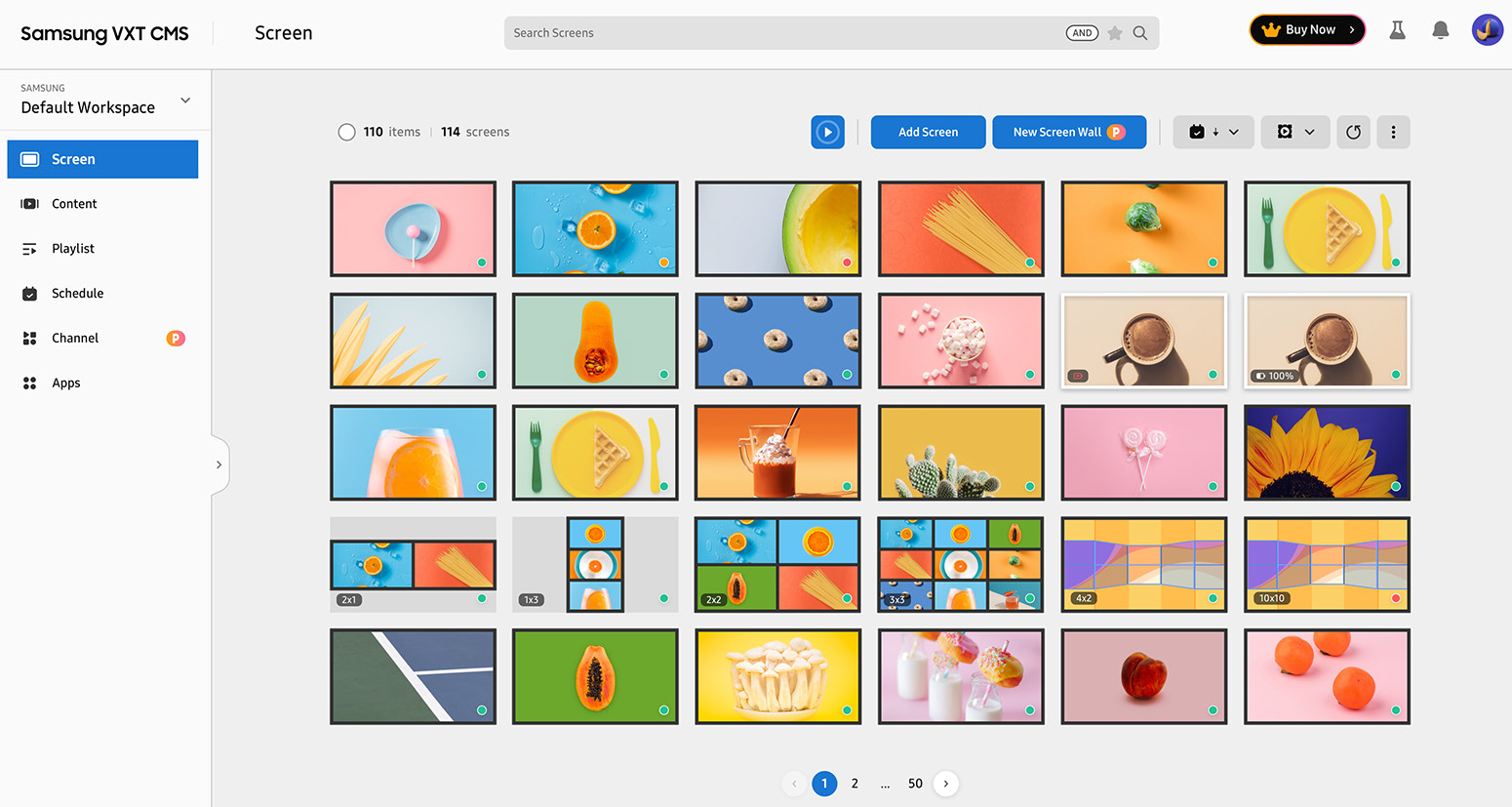
在一個界面中檢查多個屏幕的單獨實時顯示。
 |
-
導航到屏幕菜單。
-
選擇實時視圖作為查看模式。當前發布的內容的縮略圖圖像將顯示在連接的屏幕上。
實時監控
通過檢查內容播放和屏幕狀態而無需訪問操作現場,您可以最大化操作效率。
-
在實時視圖模式下,點擊
 (開始實時視圖)。點擊按鈕後, 圖標將更改為
  ,實時監控將激活約 1 分鐘。
-
實時監控將運行 1 分鐘,之後自動結束。
-
要在操作結束後繼續監控,請再次點擊
(開始實時視圖)。 -
在監控期間導航到另一個頁面或刷新頁面將結束當前監控會話。
查看監控狀態
一個頁面最多可顯示 30 個實時視圖屏幕縮略圖圖像。
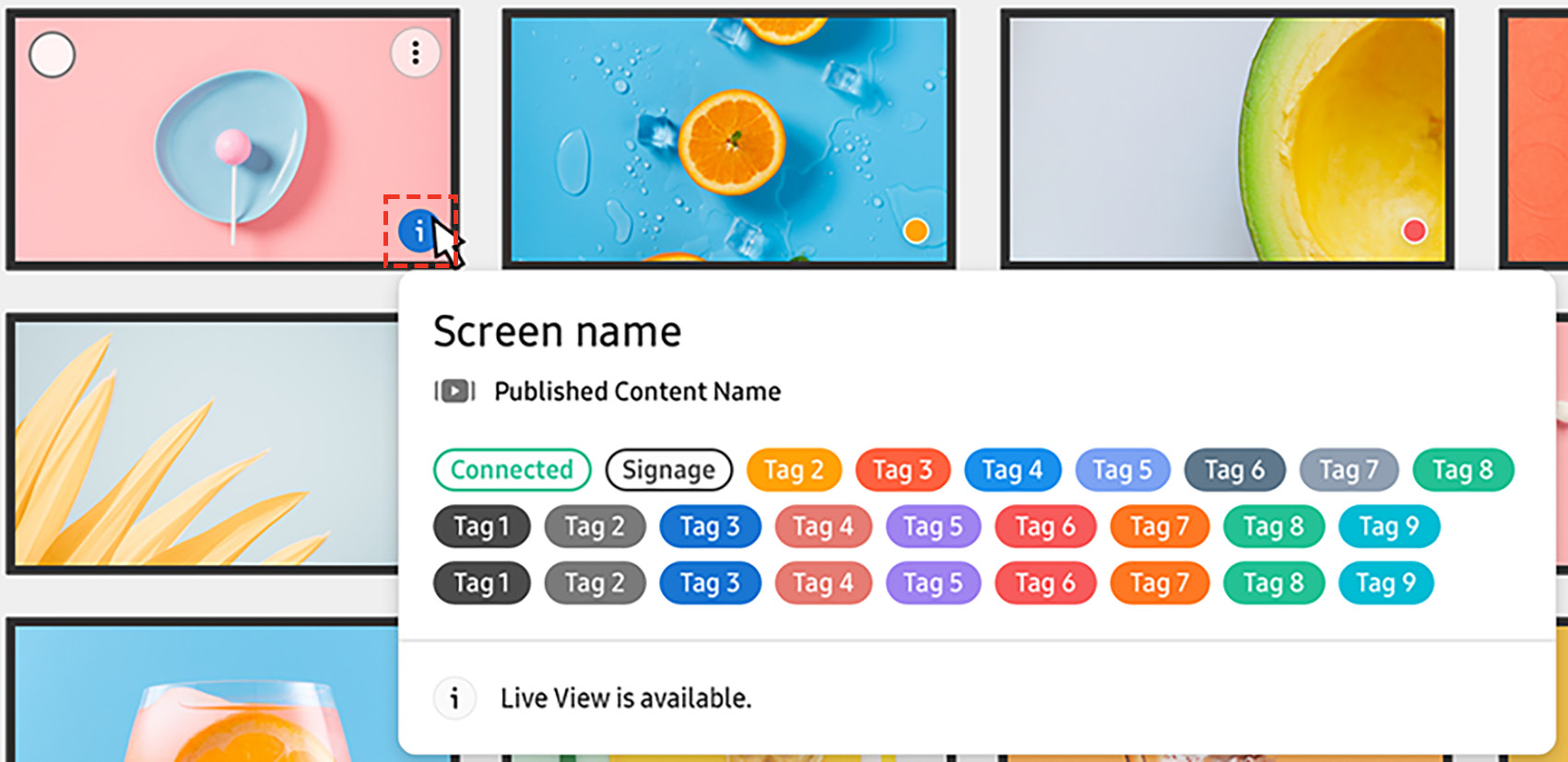
將鼠標懸停在實時視圖縮略圖圖像上會將  更改為
更改為  。點擊此圖標可查看屏幕信息、軟件版本和當前連接狀態。
 |
-
屏幕更新間隔因設備軟件版本而異。
: Tizen 6.5 或更高版本(更新間隔:1 秒) : 低於 Tizen 6.5(更新間隔:60 秒)
 : 不支持實時屏幕。
播放應用 DRM(數字版權管理)的內容的屏幕顯示
當播放應用 DRM 設置的內容時,將顯示 DRM 標記,而不是實際顯示屏幕。
 |
應用屏幕監控鎖的屏幕顯示
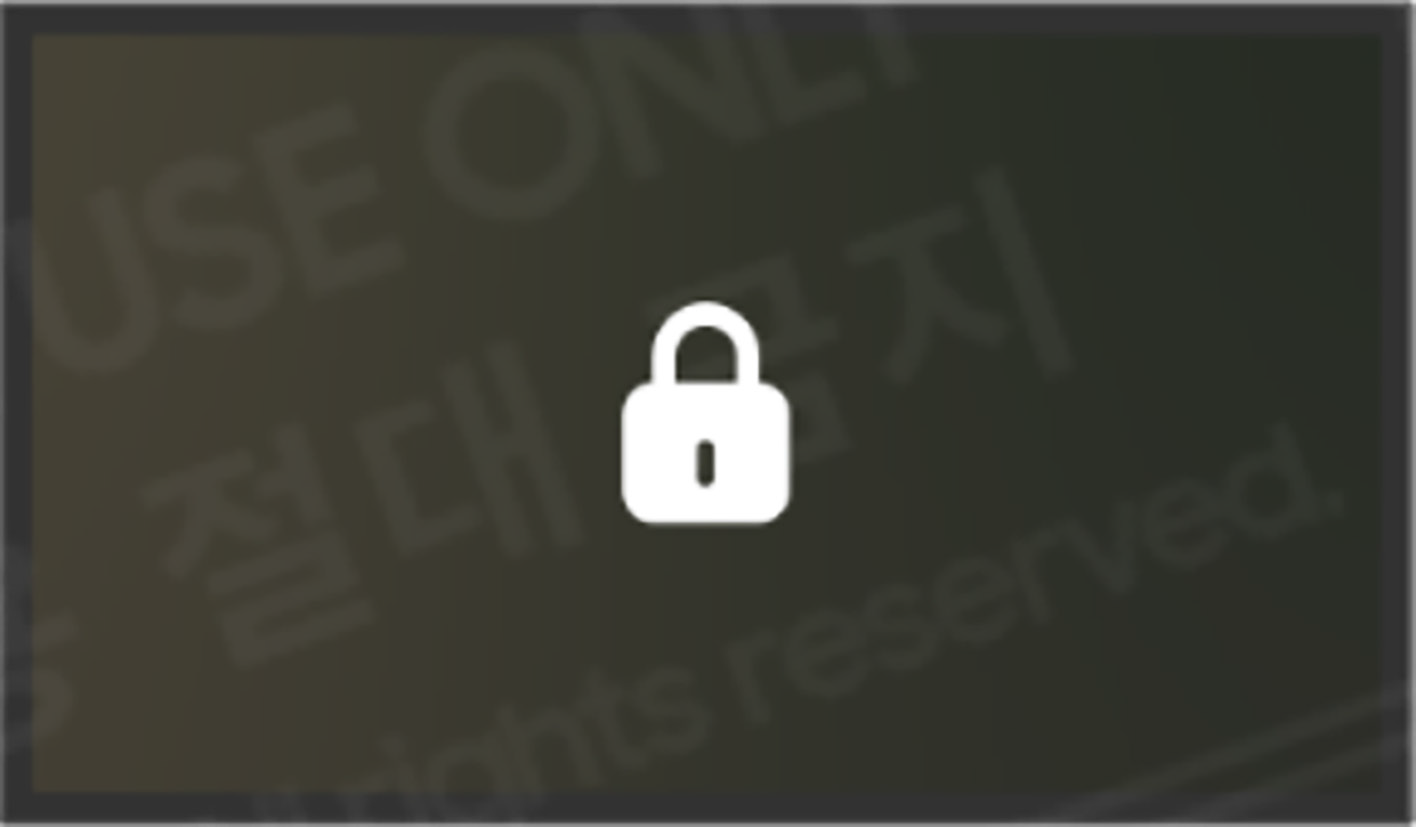
應用屏幕監控鎖的屏幕顯示將顯示鎖定屏幕,以防止其他用戶查看。
-
屏幕監控鎖僅對具有所有者或管理員角色的用戶啟用。
 |
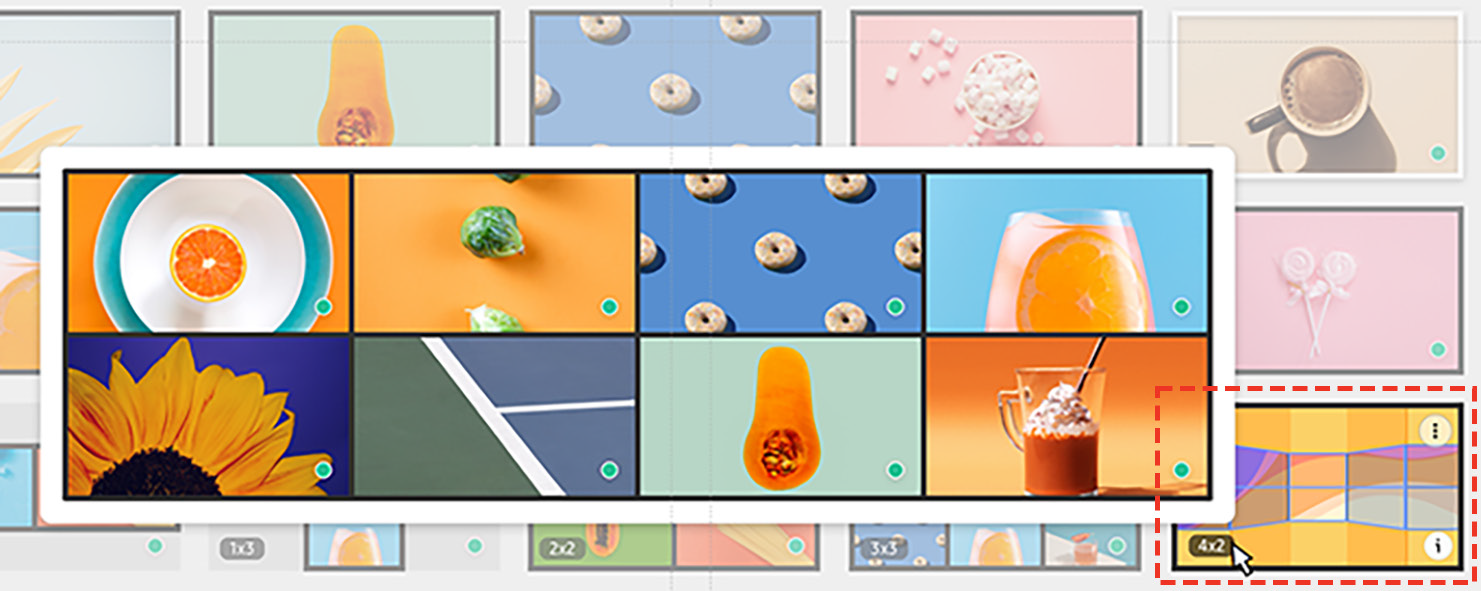
監控屏幕牆
-
此彈出監控功能不支持超過 9 個顯示屏的屏幕牆。
 |