


設定電視牆,多螢幕組合
組合多個螢幕以建立一個巨大的電視牆。有機地連接個別螢幕以獲得身臨其境的電視牆體驗。
-
此功能可能不支援,視您使用的價格方案而定。
-
若要使用此功能,請確保至少已預先建立兩個螢幕。
 |
建立電視牆
-
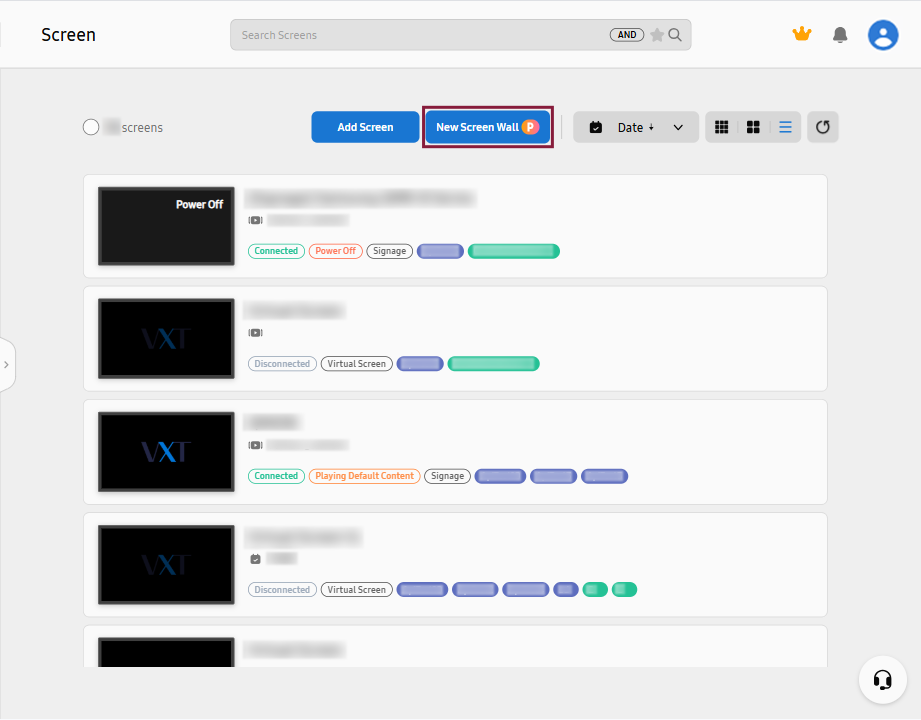
在左側面板中,選擇螢幕 > 新增電視牆。將顯示版面配置設定視窗。
-
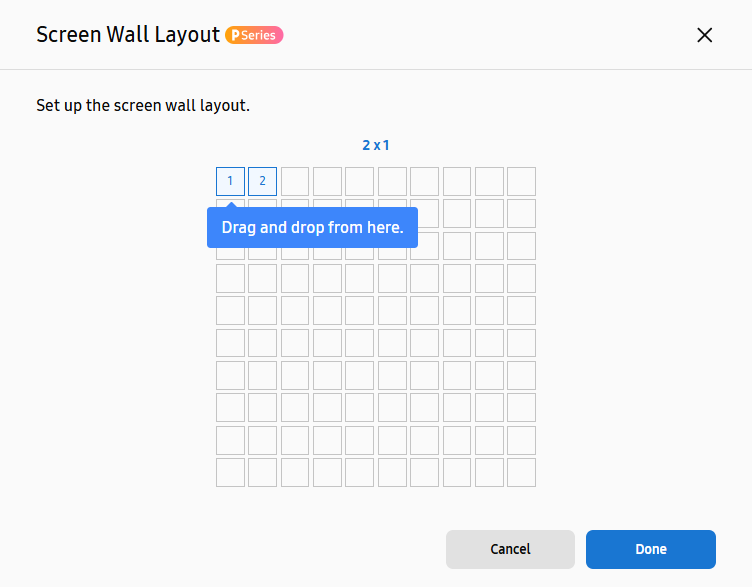
從儲存格 1 開始,使用滑鼠拖放以自訂版面配置,然後點擊完成。
-
輸入新電視牆的名稱。
-
建立電視牆版面配置後,點擊
 (新增螢幕)以選擇您要新增的螢幕。只能新增與已指派給電視牆的螢幕相同類型的螢幕。
替換電視牆中的螢幕
替換指派給電視牆的螢幕。
-
在電視牆版面配置頁面上,將滑鼠移至所需的螢幕以顯示螢幕詳細資訊和替換螢幕選單。
-
點擊替換螢幕以切換至不同的螢幕。
編輯電視牆版面配置
如下編輯電視牆的版面配置:
-
在螢幕選單的主頁面上,選擇您要編輯版面配置的電視牆。
-
點擊電視牆版面配置頁面右上角的
 (編輯版面配置)。
 -
編輯版面配置,然後點擊完成。
管理電視牆
在螢幕選單的主頁面上,將滑鼠移至電視牆預覽以顯示 (更多)圖示。使用此圖示,您可以輕鬆管理電視牆,而無需存取個別螢幕。
發布內容至電視牆
如下發布內容至電視牆:
-
點擊
(更多)> 設定內容。 -
選擇內容項目、播放清單、排程或頻道,然後點擊發布。所選項目將發布至電視牆。
檢查耗電量
如下檢查每月耗電量。
-
此功能可能不支援,視您使用的價格方案而定。
-
顯示的數據可能與實際耗電量不同,視用戶環境而定。
-
點擊
(更多)> 耗電量管理。 -
每月的用電目標和實際耗電量以圖表顯示。
新增標籤
如下新增標籤至電視牆:
-
點擊
(更多)> 新增標籤。 -
從標籤清單中選擇標籤,然後點擊完成。
-
將滑鼠移至螢幕並點擊資訊。為螢幕設定的所有標籤將顯示在出現的螢幕詳細資訊中。
清除 VXT Player 快取資料
清除電視牆中包含的所有螢幕的所有快取檔案,並重新啟動 VXT Player 應用程式。
-
點擊
(更多)> 清除 VXT Player 快取。 -
點擊確定。
啟動 VXT Player 應用程式
如果 VXT Player 在您的數位看板裝置上關閉,請如下重新啟動播放器。
-
這不適用於網頁播放器。
-
點擊
(更多)> 啟動播放器應用程式。 -
點擊確定。
將螢幕移動至其他工作區
如下將螢幕移動至其他工作區。
-
這在至少註冊兩個工作區時可用。
-
移動螢幕時,原螢幕上的所有內容項目、播放清單和排程都會重設。
-
點擊
(更多)> 移動至工作區。 -
在工作區清單中,選擇您要將螢幕移動至的工作區,然後點擊立即移動。
-
點擊確定。
將預設套用至電視牆
建立並新增螢幕預設至各種裝置,如數位看板裝置、商用電視和酒店電視。
-
此功能可能不支援,視您使用的價格方案而定。
-
點擊
(更多)> 套用螢幕預設。 -
選擇您要套用至螢幕的設定檔或憑證,然後點擊套用。
有關螢幕預設的更多資訊,請參閱以下內容:
停用電視牆
停用的電視牆不顯示內容。即使內容播放停用,配對也不會取消。
-
點擊
(更多)> 停用。 -
在顯示的停用視窗中,點擊停用。停用的電視牆的螢幕縮圖會變灰。若要重新啟用電視牆,點擊
(更多)> 啟用。
刪除電視牆
刪除電視牆時,電視牆中包含的所有螢幕和儲存在螢幕上的所有資料都會永久刪除。
-
點擊
(更多)> 刪除。 -
點擊刪除。
取消電視牆
取消組成電視牆的螢幕設定,並將組成螢幕切換為單獨運作的獨立螢幕。這會刪除發布至螢幕的所有內容項目。因此,螢幕僅播放預設內容。
-
此功能可能不支援,視您使用的價格方案而定。
-
點擊
(更多)> 取消電視牆。 -
點擊取消。
設定電視牆內容播放方式
選擇是否要在多個螢幕上複製相同內容,或將單一內容項目延伸至多個螢幕。
選擇電視牆以顯示詳細資訊頁面。
-
點擊右側選單項目中的設定。
-
將播放方式設定為延伸或複製。
-
若要同時控制多個螢幕,點擊多重控制並根據需要配置設定。
-
點擊套用。
同時控制多個螢幕(多螢幕控制)
-
此功能可能不支援,視您使用的價格方案而定。
-
選擇電視牆以顯示詳細資訊頁面。
-
點擊右側選單項目中的設定。
-
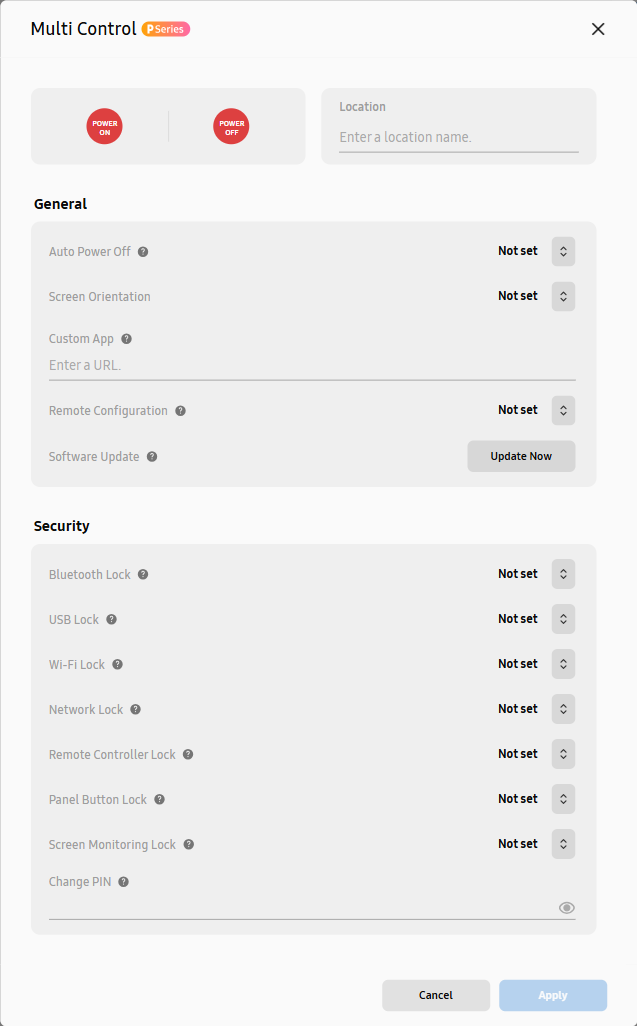
點擊多重控制並根據需要配置設定。
項目
說明
電源控制
-
開啟或關閉電視牆中的螢幕。點擊
 (開啟)以開啟螢幕,或點擊
 (關閉)以關閉螢幕。
 -
若要重新啟動螢幕,長按
(開啟)或(關閉)。
位置設定
輸入安裝螢幕的區域名稱。螢幕資訊會以新增的區域名稱更新。
螢幕方向設定
-
設定電視牆中螢幕的顯示方向。這會根據螢幕方向最佳化內容。
-
在一般下,將螢幕方向設定為橫向或直向。若要跳過此步驟,選擇未設定。
VXT Player 解析度設定
-
VXT Player 的解析度可能與實際螢幕解析度不同。透過最佳化解析度來改善內容顯示品質。
-
可以使用一般項目下的VXT Player 解析度選項調整解析度。VXT Player 解析度應設定為小於實際螢幕解析度。
安全設定
-
透過安全選單設定安全設定,以加強內容和電視牆的安全性,防止未經授權的存取或操作。
-
檢閱安全下的電視牆安全設定項目,並根據需要變更設定。若要檢查目前的設定值,將滑鼠移至所需設定項目旁的
 。每個項目可設定為關閉或開啟。若不想設定螢幕方向,選擇未設定。
-