


管理用户
邀请用户
邀请特定用户并为其注册 VXT CMS。用户会被邀请到邀请者具有管理员用户角色的工作区。
-
在 VXT CMS 首页画面上,单击
 ,然后选择 设置 > 用户。
 -
单击 邀请用户。
-
输入您想要邀请的用户的 Samsung 帐户电子邮件地址。
-
选择受邀用户所属的工作区,并为该用户指派角色。
-
单击 邀请。受邀用户会添加至列表中,并发送邀请电子邮件至指定的电子邮件地址。
-
收到邀请电子邮件的用户可以单击 前往 Samsung VXT CMS 链接来登录。如需登录详细信息,请参阅以下内容:
核准用户注册
受邀用户会列在等待列表中。
只有具有 OWNER 权限的用户才能核准用户注册。
-
在 VXT CMS 首页画面上,单击
,然后选择 设置 > 用户。 -
单击 待处理 选项卡。随即显示受邀用户列表。
-
单击您想要核准的用户信息旁边的
 (更多),然后单击 核准。
取消用户邀请
取消用户邀请的方式如下:
-
在 VXT CMS 首页画面上,单击
,然后选择 设置 > 用户。 -
单击 待处理 选项卡。随即显示受邀用户列表。
-
单击您想要取消邀请的用户信息旁边的
(更多),然后单击 取消邀请。
用户角色
VXT CMS 用户的可用角色和权限如下所示:
依角色区分的权限摘要
|
角色 权限 |
P-Owner |
Owner |
Admin |
A-Manager |
S-Manager |
C-Manager |
Installer |
Viewer |
|
组织建立 |
● |
- |
- |
- |
- |
- |
- |
- |
|
组织删除 |
● |
- |
- |
- |
- |
- |
- |
- |
|
所有工作区的管理 |
● |
● |
- |
- |
- |
- |
- |
- |
|
所属工作区的管理 |
● |
● |
● |
- |
- |
- |
- |
- |
|
屏幕建立 |
● |
● |
● |
● |
● |
- |
● |
- |
|
屏幕管理 |
● |
● |
● |
● |
● |
- |
- |
- |
|
内容建立 |
● |
● |
● |
● |
- |
● |
- |
- |
|
内容发布 |
● |
● |
● |
● |
- |
- |
- |
- |
|
内容管理 |
● |
● |
● |
● |
- |
● |
- |
- |
|
用户管理 |
● |
● |
● |
- |
- |
- |
- |
- |
管理用户
查看用户信息
查看已登录用户的信息。
-
在 VXT CMS 首页画面上,单击
,然后选择 设置 > 用户。 -
单击 成员 选项卡。随即列出所有用户。
-
若要查看特定用户的信息,请单击该用户的名字。随即显示该用户的详细信息,包括姓名、电子邮件帐户地址、上次访问日期、注册日期、所属工作区和角色。
编辑用户权限
调整用户的角色和权限。添加或删除用户可以访问的工作区。
只有管理员角色的用户才能在相同工作区内编辑其他用户的角色或权限。
-
在 VXT CMS 首页画面上,单击
,然后选择 设置 > 用户。 -
单击 成员 选项卡。随即列出所有用户。
-
单击您想要编辑的用户信息。
-
编辑其他用户的角色、删除用户正在使用的工作区,或添加工作区给该用户。
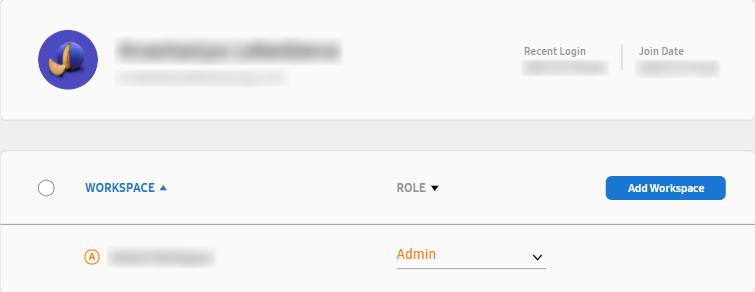
|
项目 |
说明 |
|---|---|
|
角色 |
调整用户的角色。如需用户角色的详细信息,请参阅以下内容: |
|
添加工作区 |
添加用户所属的工作区,并调整用户的角色。 |
移除用户帐户
只能移除您所属相同工作区内的用户帐户。
如果用户帐户从 VXT 移除,与该用户帐户相关联的所有数据都将被完全删除。
-
在 VXT CMS 首页画面上,单击
,然后选择 设置 > 用户。 -
单击 成员 选项卡。随即列出所有用户。
-
在所有用户列表中,将鼠标光标悬停在您想要撤销服务的用户上。在用户信息右侧会出现
(更多) 图标。 -
单击
(更多) > 撤销用户。随即出现一个弹出窗口,要求确认撤销。 -
阅读弹出窗口中的确认消息,并选取 我已阅读并理解。 复选框。
-
在弹出窗口中单击 撤销 以撤销该用户的服务。