


屏幕详细信息页面
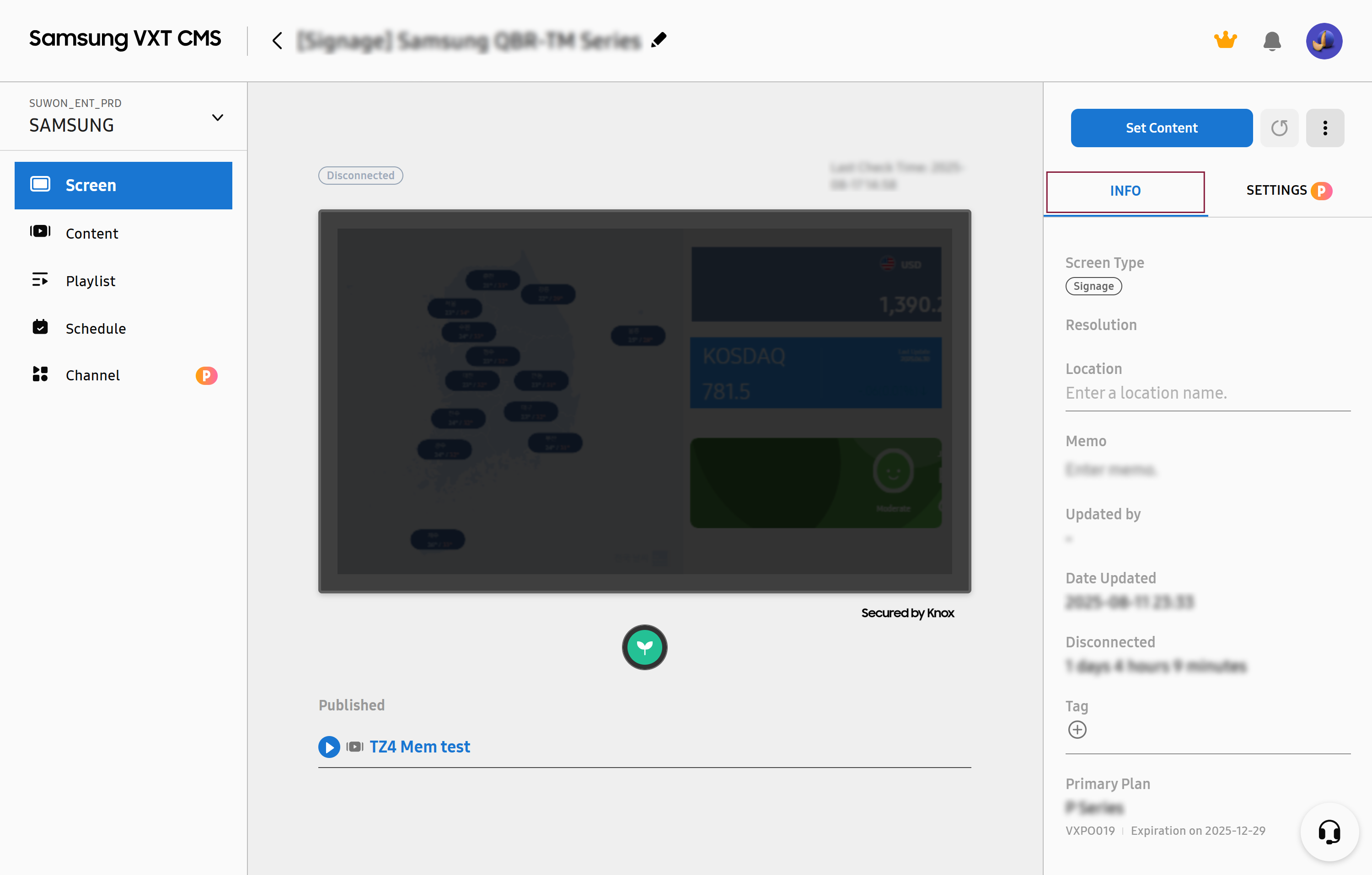
点击屏幕缩略图可显示屏幕的放大视图。在屏幕放大视图的右侧,会显示屏幕管理面板,用户可以从中查看屏幕信息或控制屏幕。
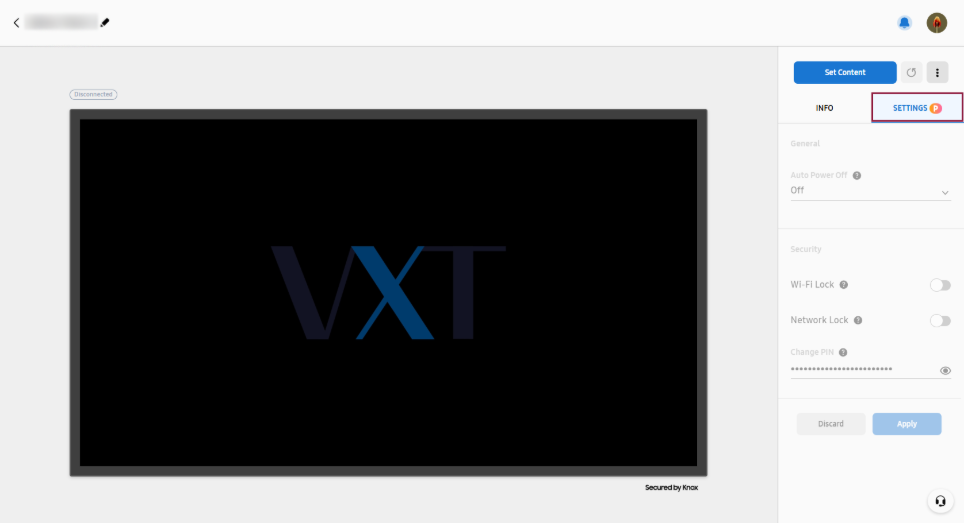
关于选项卡提供屏幕信息。设置选项卡用于配置内容播放设置。
要编辑屏幕名称,请点击顶部的屏幕名称旁边的 (重命名)。
-
某些功能可能会受到限制,具体取决于所选的费率计划。
-
仅当连接了实际的三星屏幕时,才会显示设置选项卡。如果连接了虚拟屏幕,则不会显示此选项卡。
-
在酒店电视上,可以使用屏幕管理面板设置入住和退房的日期和时间。
查看屏幕信息
从屏幕右侧的屏幕管理面板查看屏幕信息。
 |
|
项目 |
说明 |
|---|---|
|
屏幕类型 |
显示屏幕类型 |
|
分辨率 |
显示设备分辨率。 |
|
位置 |
指定屏幕位置。 |
|
备注 |
输入备注。 |
|
更新者 |
查看最近更新屏幕的人员。 |
|
更新日期 |
显示上次更新的日期。 |
|
标签 |
输入标签。 |
|
主要计划 |
显示有关您正在使用的费率计划的信息。 |
|
查看详情 |
显示其他详细信息。 |
|
已发布 |
|

配置屏幕设置
配置屏幕设置,例如自动关机、刷新时间、屏幕方向更改、软件更新和安全。
-
显示的设置项目可能有所不同,具体取决于产品支持的功能。
 |
|
项目 |
说明 |
|---|---|
|
自动关机 |
如果屏幕在指定时间内闲置,则自动将其关闭。 |
|
自定义应用 |
使用用户定义的应用代替 VXT Player。 |
|
远程配置 |
即使屏幕关闭,也保持网络电源开启。 |
|
软件更新 |
检查新的软件更新,并在必要时安装更新。 |
|
屏幕方向 |
选择屏幕方向。 |
|
VXT Player 分辨率 |
指定分辨率。 |
|
安全 |
配置安全设置。 |
|
播放方式 |
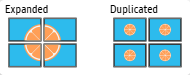
将播放方式设置为扩展或复制。
|
|
多重控制 |
同时控制多个屏幕。
|
管理屏幕显示设置
设置实际屏幕的显示方向和 VXT Player 的分辨率。
更改显示方向
旋转内容以适应屏幕的物理方向。
-
根据产品和使用环境,可能不会显示此功能。
-
点击目标屏幕右侧的设置选项卡。
-
在常规下,将屏幕方向设置为横向或纵向。
显示 VXT Player 分辨率
显示 VXT Player 的分辨率。VXT Player 分辨率可能与实际显示分辨率不同。
-
点击目标屏幕右侧的设置选项卡。
-
可以通过在常规项目下的VXT Player 分辨率中输入数字来调整分辨率。
自动关闭屏幕
设置屏幕闲置一段时间后自动关闭的时间。
-
无法从 Windows Player 或 Android Player 进行此设置。
-
点击目标屏幕右侧的设置选项卡。
-
在常规项目下,使用自动关机选项设置屏幕自动关闭的时间。
使用用户指定的应用播放内容
VXT Player 不会运行,内容使用用户指定的应用显示。用户指定的应用在屏幕打开时运行。
-
点击目标屏幕右侧的[设置]选项卡。
-
在自定义应用字段中输入您要运行的应用的 URL。
配置远程控制设置
在屏幕关闭时打开或关闭远程控制功能。即使屏幕关闭,也可以选择是远程打开还是关闭屏幕。
-
点击目标屏幕右侧的设置选项卡。
-
为远程配置打开开关。
更新屏幕软件
检查新的软件更新,并在必要时更新屏幕软件。
-
Windows Player 和 Android Player 不提供屏幕更新功能。
-
点击目标屏幕右侧的设置选项卡。
-
在常规项目下,点击软件更新中的更新按钮。
-
过程完成后,点击应用按钮以应用更改。
配置屏幕安全设置
防止未经授权的用户访问或控制您的屏幕,并加强内容和屏幕的安全性。
-
点击目标屏幕右侧的设置选项卡。
-
检查安全项目,并为每个项目配置锁定设置。
-
某些项目可能不可用,具体取决于屏幕类型。
-
|
项目 |
说明 |
|---|---|
|
蓝牙锁定 |
限制蓝牙连接,以防止通过蓝牙进行未经授权的访问。 |
|
USB 锁定 |
限制 USB 连接,以防止外部设备通过 USB 端口连接。 |
|
Wi-Fi 锁定 |
限制 Wi-Fi 连接,以防止通过无线网络进行访问并加强网络安全。 |
|
网络锁定 |
|
|
遥控器锁定 |
防止在实际屏幕安装的位置使用物理遥控器进行控制。 |
|
面板按钮锁定 |
防止在实际屏幕安装的位置使用屏幕上的按钮进行控制。 |
|
屏幕监控锁定 |
防止从 VXT CMS 查看屏幕显示。此选项仅对具有所有者或管理员角色的用户启用。 |
|
更改 PIN |
更改屏幕访问的 PIN。 |
设置屏幕墙播放方式
有两种屏幕墙播放方式可用;可以根据同步播放列表的类型并使用设置菜单来设置屏幕墙播放方式。
-
此功能仅在设置为屏幕墙的屏幕上可用。
-
有关屏幕墙的更多信息,请参阅以下内容。
获取屏幕状态报告
实时监控屏幕状态,并设置在预期或检测到问题时提供通知。提供问题报告以及解决问题的解决方案。通过电子邮件定期获取屏幕状态报告。
-
此功能可能不受支持,具体取决于使用的费率计划。
-
点击 VXT CMS 主屏幕右上角的
 (通知)。
(通知)。 -
选择早期预警选项卡。
-
选择您希望接收的报告的频率和项目,然后选择收件人。
-
如果在收件人列表中找不到要设置为收件人的用户,请单击列表右上角的[添加用户]按钮以添加用户。
-
-
点击保存以保存配置的设置。
-
如果未选择任何报告项目,即使设置了报告频率,也不会发送报告电子邮件。
-
可检测到的问题
使用早期预警功能可以检测到的问题如下:
-
在运行时间内屏幕断开连接
-
显示 VXT Player App 以外的内容
-
软件问题
-
网络连接不稳定
-
屏幕过热
-
风扇、屏幕或面板等硬件故障
实时屏幕监控
使用实时视图模式实时查看当前屏幕。这允许您在一个界面中检查多个屏幕的状态,并快速识别内容播放和设备状态。
-
一个页面最多可显示 30 个屏幕。
-
根据使用的费率计划,此功能可能不受支持。
使用实时视图模式
在一个界面中检查多个屏幕的单独实时显示。
 |
-
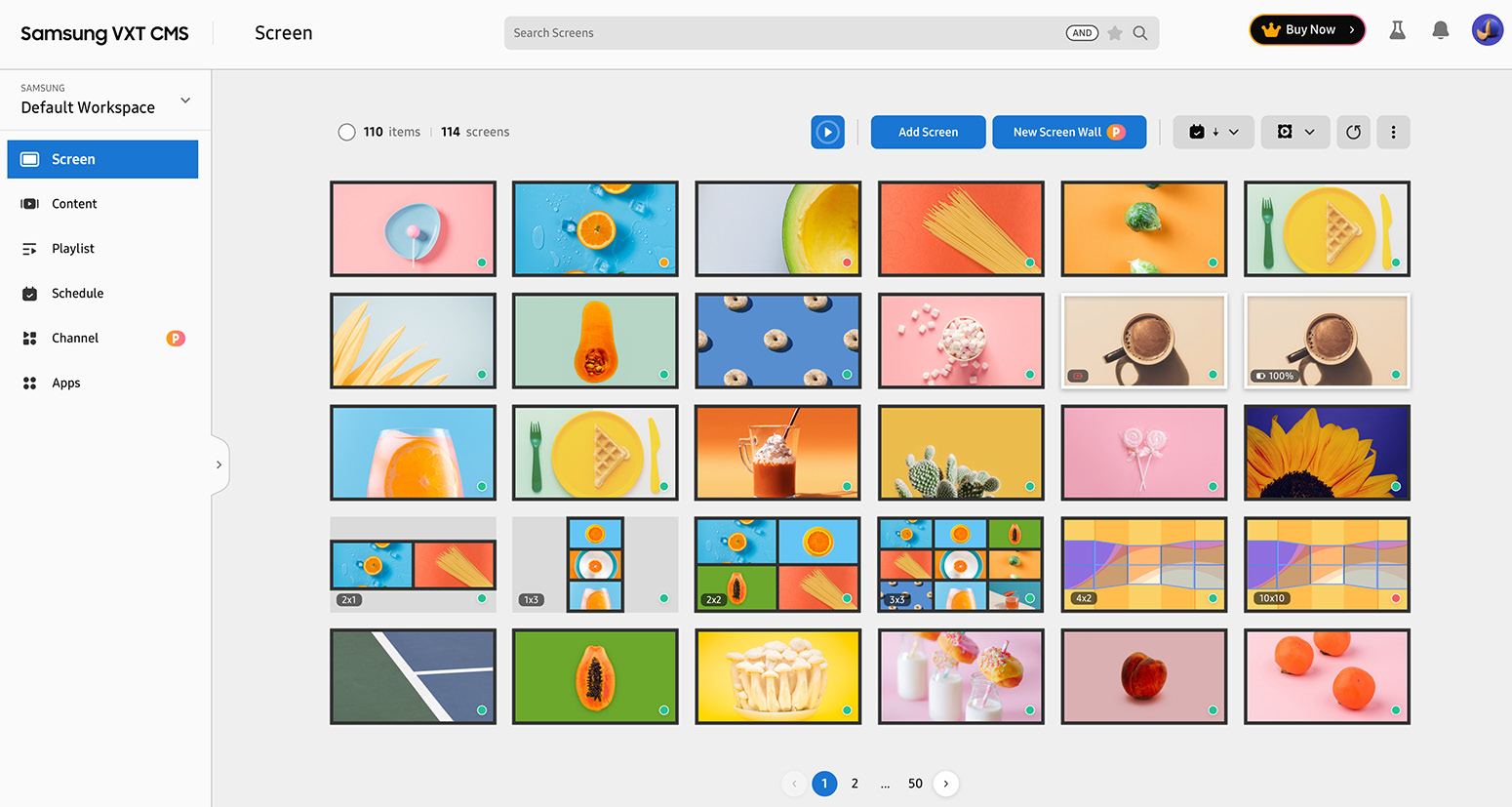
导航到屏幕菜单。
-
选择实时视图作为查看模式。当前发布的内容的缩略图图像将显示在连接的屏幕上。
实时监控
通过检查内容播放和屏幕状态而无需访问操作现场,您可以最大化操作效率。
-
在实时视图模式下,点击
 (开始实时视图)。点击按钮后, 图标将更改为
  ,实时监控将激活约 1 分钟。
-
实时监控将运行 1 分钟,之后自动结束。
-
要在操作结束后继续监控,请再次点击
(开始实时视图)。 -
在监控期间导航到另一个页面或刷新页面将结束当前监控会话。
查看监控状态
一个页面最多可显示 30 个实时视图屏幕缩略图图像。
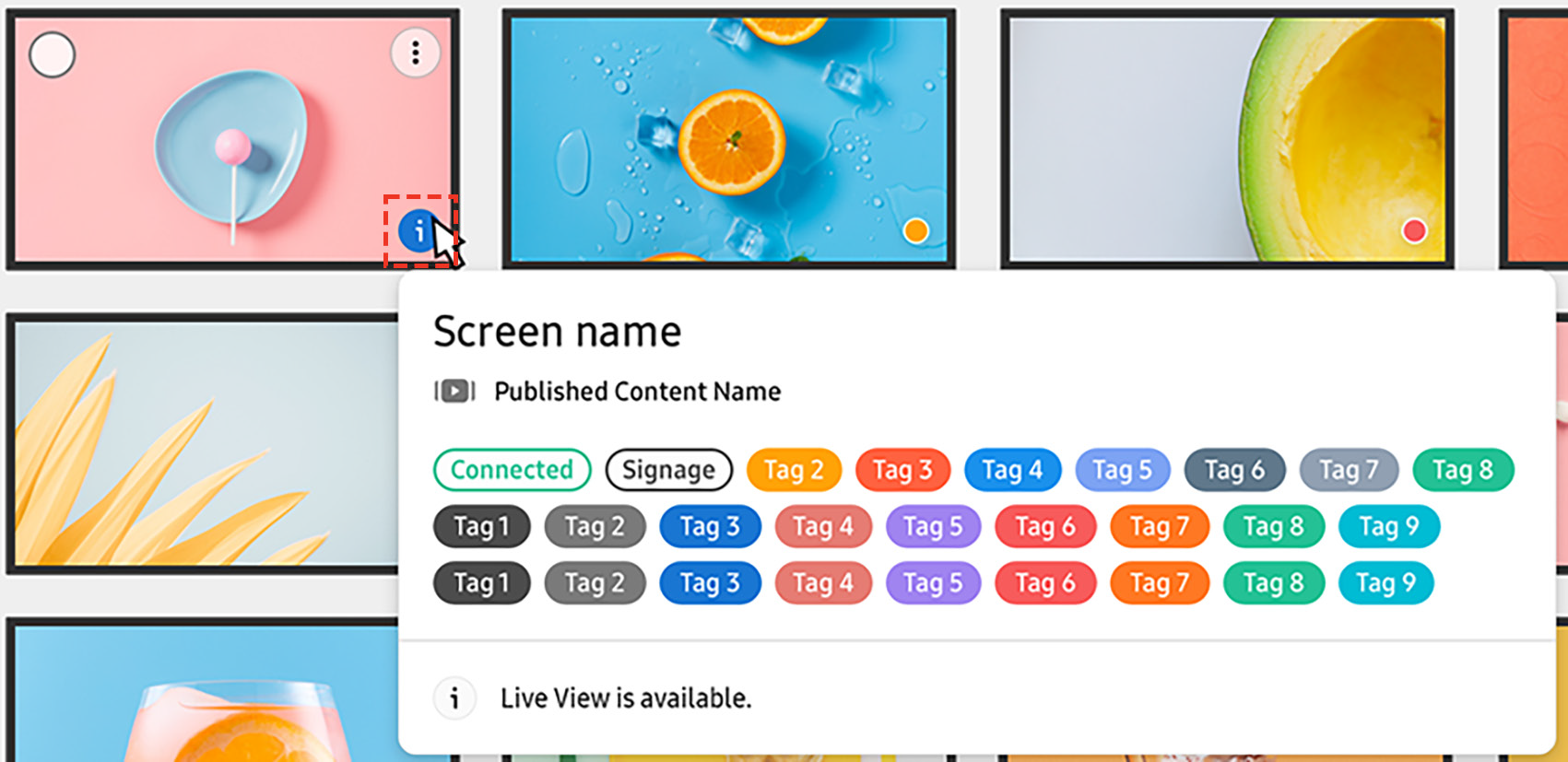
将鼠标悬停在实时视图缩略图图像上会将  更改为
更改为  。点击此图标可查看屏幕信息、软件版本和当前连接状态。
 |
-
屏幕更新间隔因设备软件版本而异。
: Tizen 6.5 或更高版本(更新间隔:1 秒) : 低于 Tizen 6.5(更新间隔:60 秒)
 : 不支持实时屏幕。
播放应用 DRM(数字版权管理)的内容的屏幕显示
当播放应用 DRM 设置的内容时,将显示 DRM 标记,而不是实际显示屏幕。
 |
应用屏幕监控锁的屏幕显示
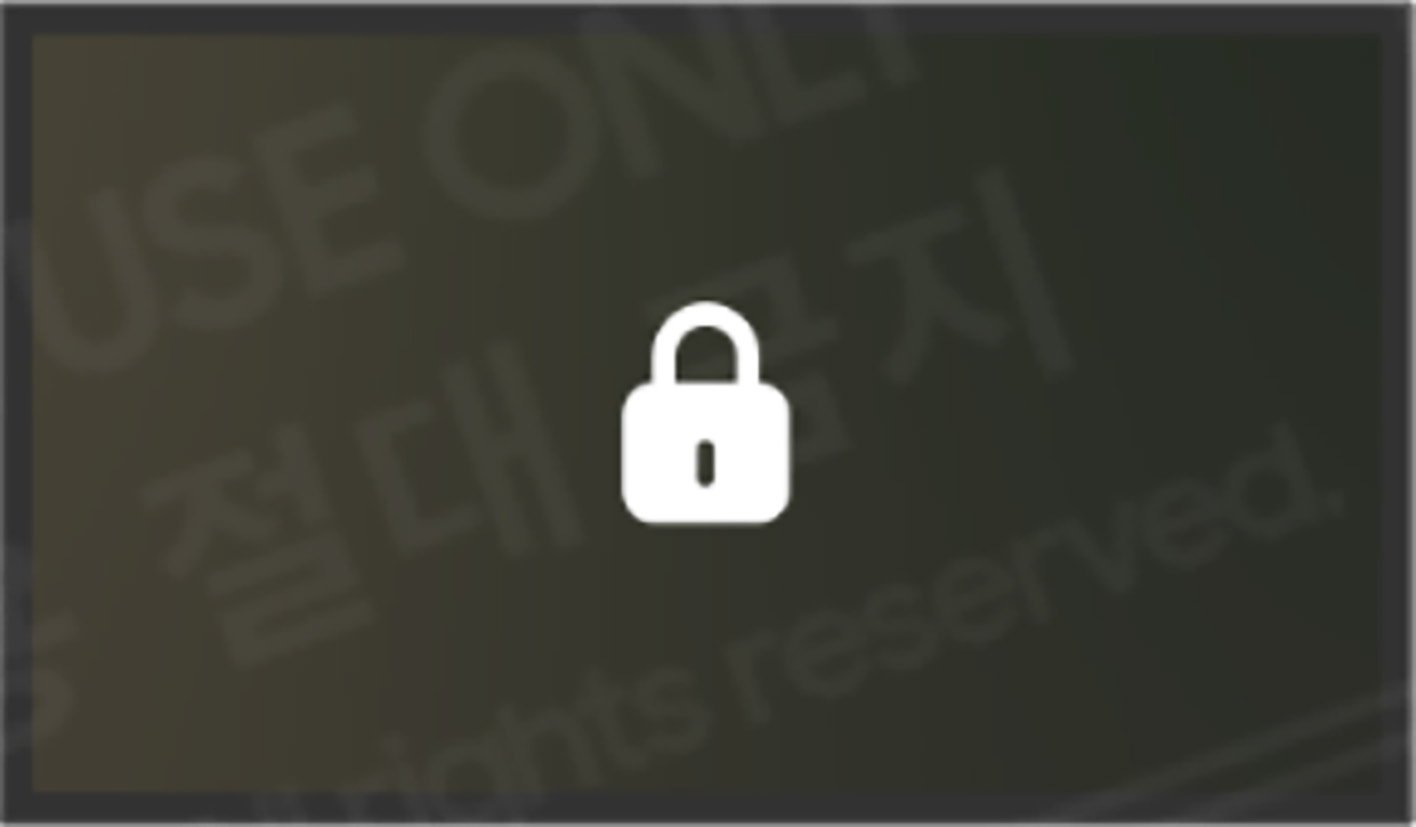
应用屏幕监控锁的屏幕显示将显示锁定屏幕,以防止其他用户查看。
-
屏幕监控锁仅对具有所有者或管理员角色的用户启用。
 |
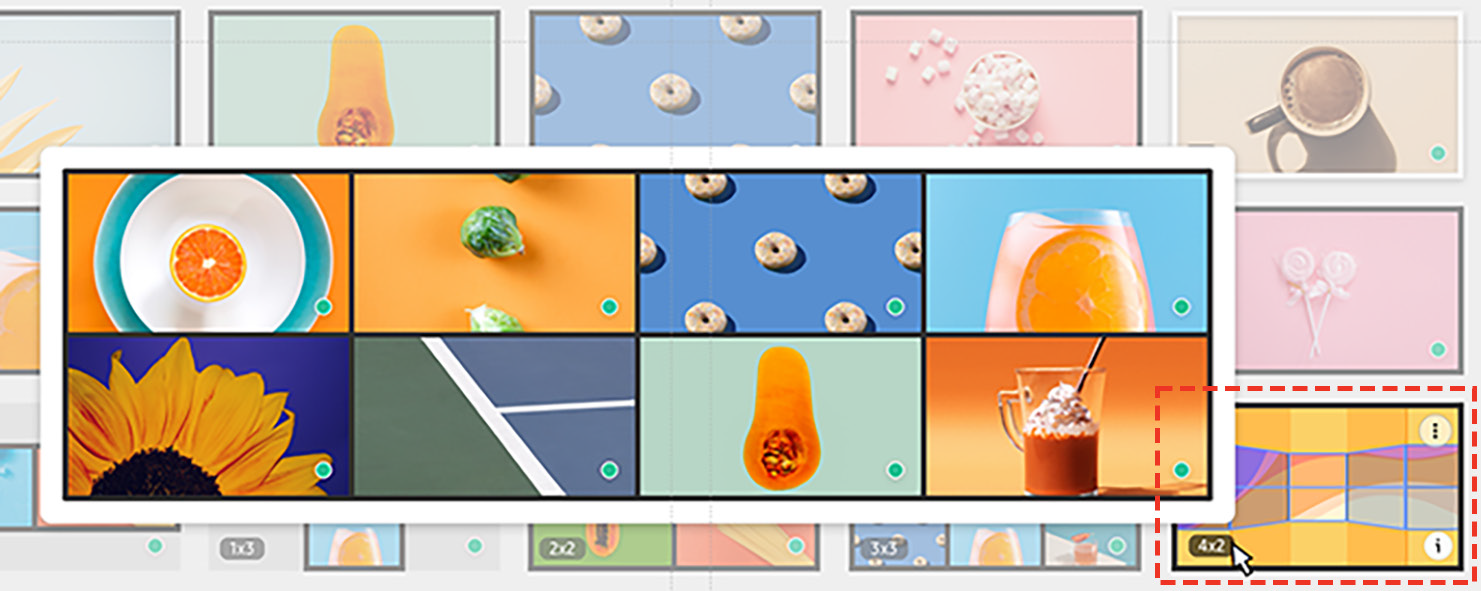
监控屏幕墙
-
此弹出监控功能不支持超过 9 个显示屏的屏幕墙。
 |