


设置电视墙,多屏幕组合
组合多个屏幕以创建一个巨大的电视墙。有机地连接各个屏幕以获得身临其境的电视墙体验。
-
此功能可能不支持,视您使用的价格方案而定。
-
若要使用此功能,请确保至少已预先创建两个屏幕。
 |
创建电视墙
-
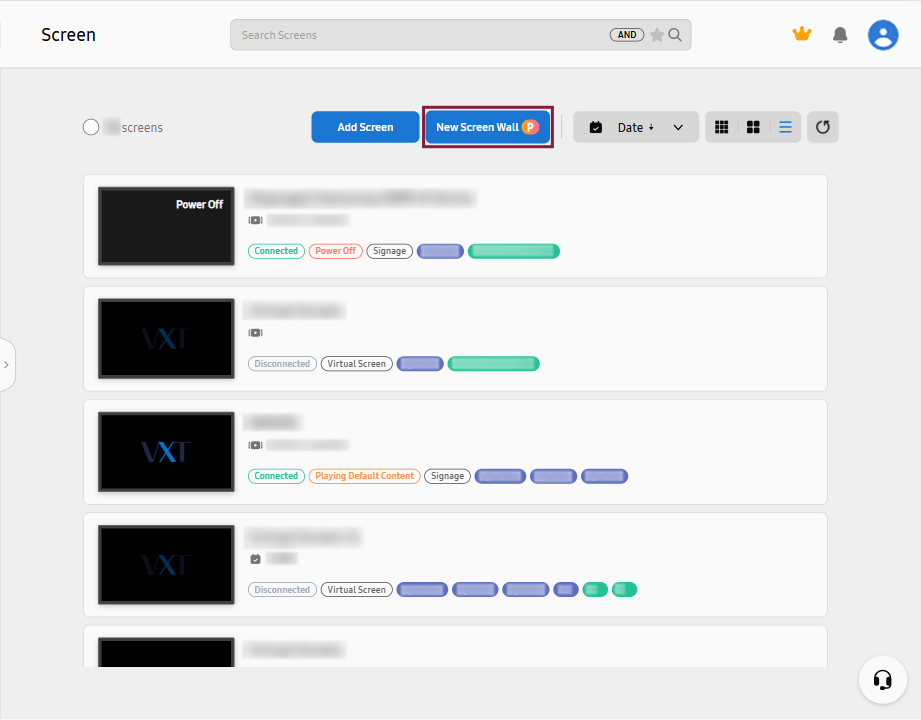
在左侧面板中,选择屏幕 > 新建电视墙。将显示布局设置窗口。
-
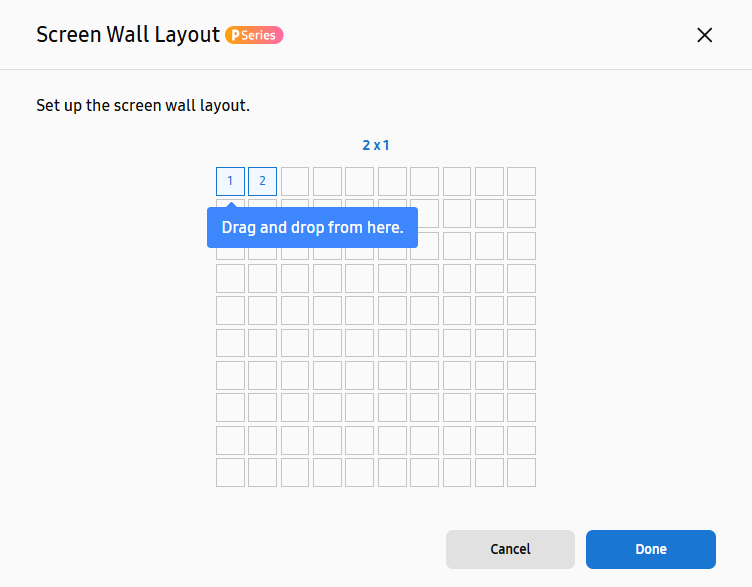
从单元格 1 开始,使用鼠标拖放以自定义布局,然后点击完成。
-
输入新电视墙的名称。
-
创建电视墙布局后,点击
 (添加屏幕)以选择您要添加的屏幕。只能添加与已分配给电视墙的屏幕相同类型的屏幕。
替换电视墙中的屏幕
替换分配给电视墙的屏幕。
-
在电视墙布局页面上,将鼠标移至所需的屏幕以显示屏幕详细信息和替换屏幕菜单。
-
点击替换屏幕以切换至不同的屏幕。
编辑电视墙布局
如下编辑电视墙的布局:
-
在屏幕菜单的主页面上,选择您要编辑布局的电视墙。
-
点击电视墙布局页面右上角的
 (编辑布局)。
 -
编辑布局,然后点击完成。
管理电视墙
在屏幕菜单的主页面上,将鼠标移至电视墙预览以显示 (更多)图标。使用此图标,您可以轻松管理电视墙,而无需访问各个屏幕。
发布内容到电视墙
如下发布内容到电视墙:
-
点击
(更多)> 设置内容。 -
选择内容项目、播放列表、计划或频道,然后点击发布。所选项目将发布到电视墙。
检查耗电量
如下检查每月耗电量。
-
此功能可能不支持,视您使用的价格方案而定。
-
显示的数据可能与实际耗电量不同,视用户环境而定。
-
点击
(更多)> 耗电量管理。 -
每月的用电目标和实际耗电量以图表显示。
添加标签
如下添加标签到电视墙:
-
点击
(更多)> 添加标签。 -
从标签列表中选择标签,然后点击完成。
-
将鼠标移至屏幕并点击信息。为屏幕设置的所有标签将显示在出现的屏幕详细信息中。
清除 VXT Player 缓存数据
清除电视墙中包含的所有屏幕的所有缓存文件,并重新启动 VXT Player 应用程序。
-
点击
(更多)> 清除 VXT Player 缓存。 -
点击确定。
启动 VXT Player 应用程序
如果 VXT Player 在您的数字标牌设备上关闭,请如下重新启动播放器。
-
这不适用于网页播放器。
-
点击
(更多)> 启动播放器应用程序。 -
点击确定。
将屏幕移动到其他工作区
如下将屏幕移动到其他工作区。
-
这在至少注册两个工作区时可用。
-
移动屏幕时,原屏幕上的所有内容项目、播放列表和计划都会重置。
-
点击
(更多)> 移动到工作区。 -
在工作区列表中,选择您要将屏幕移动到的工作区,然后点击立即移动。
-
点击确定。
将预设应用到电视墙
创建并添加屏幕预设到各种设备,如数字标牌设备、商用电视和酒店电视。
-
此功能可能不支持,视您使用的价格方案而定。
-
点击
(更多)> 应用屏幕预设。 -
选择您要应用到屏幕的配置文件或证书,然后点击应用。
有关屏幕预设的更多信息,请参阅以下内容:
禁用电视墙
禁用的电视墙不显示内容。即使内容播放禁用,配对也不会取消。
-
点击
(更多)> 禁用。 -
在显示的禁用窗口中,点击禁用。禁用的电视墙的屏幕缩略图会变灰。若要重新启用电视墙,点击
(更多)> 启用。
删除电视墙
删除电视墙时,电视墙中包含的所有屏幕和存储在屏幕上的所有数据都会永久删除。
-
点击
(更多)> 删除。 -
点击删除。
取消电视墙
取消组成电视墙的屏幕设置,并将组成屏幕切换为单独运行的独立屏幕。这会删除发布到屏幕的所有内容项目。因此,屏幕仅播放默认内容。
-
此功能可能不支持,视您使用的价格方案而定。
-
点击
(更多)> 取消电视墙。 -
点击取消。
设置电视墙内容播放方式
选择是否要在多个屏幕上复制相同内容,或将单个内容项目延伸到多个屏幕。
选择电视墙以显示详细信息页面。
-
点击右侧菜单项目中的设置。
-
将播放方式设置为延伸或复制。
-
若要同时控制多个屏幕,点击多重控制并根据需要配置设置。
-
点击应用。
同时控制多个屏幕(多屏幕控制)
-
此功能可能不支持,视您使用的价格方案而定。
-
选择电视墙以显示详细信息页面。
-
点击右侧菜单项目中的设置。
-
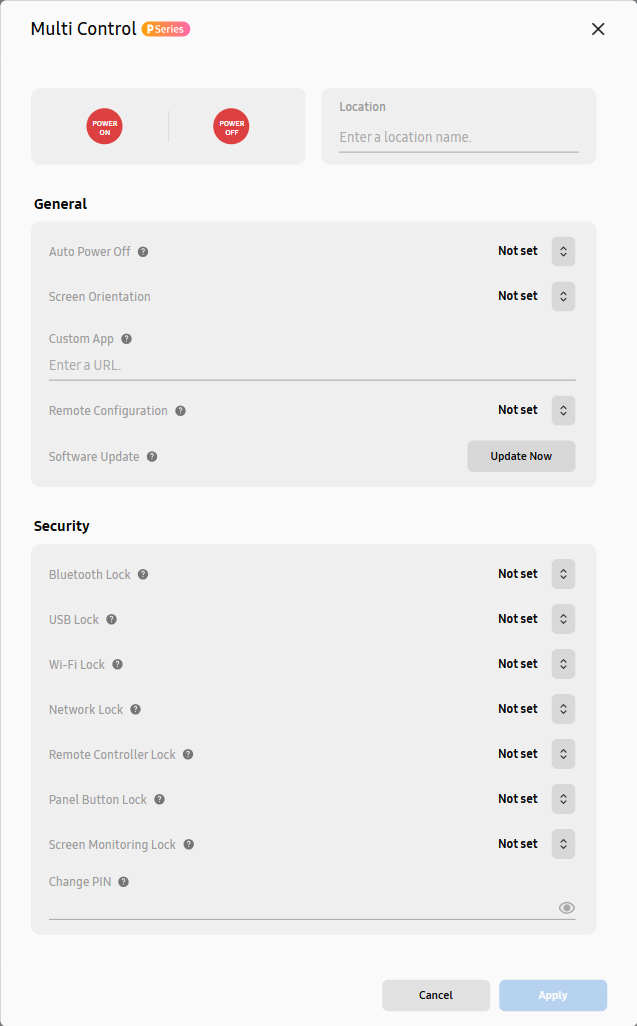
点击多重控制并根据需要配置设置。
项目
说明
电源控制
-
开启或关闭电视墙中的屏幕。点击
 (开启)以开启屏幕,或点击
 (关闭)以关闭屏幕。
 -
若要重新启动屏幕,长按
(开启)或(关闭)。
位置设置
输入安装屏幕的区域名称。屏幕信息会以添加的区域名称更新。
屏幕方向设置
-
设置电视墙中屏幕的显示方向。这会根据屏幕方向优化内容。
-
在常规下,将屏幕方向设置为横向或纵向。若要跳过此步骤,选择未设置。
VXT Player 分辨率设置
-
VXT Player 的分辨率可能与实际屏幕分辨率不同。通过优化分辨率来改善内容显示质量。
-
可以使用常规项目下的VXT Player 分辨率选项调整分辨率。VXT Player 分辨率应设置为小于实际屏幕分辨率。
安全设置
-
通过安全菜单设置安全设置,以加强内容和电视墙的安全性,防止未经授权的访问或操作。
-
审阅安全下的电视墙安全设置项目,并根据需要更改设置。若要检查当前的设置值,将鼠标移至所需设置项目旁的
 。每个项目可设置为关闭或开启。若不想设置屏幕方向,选择未设置。
-