


Komma igång med VXT Canvas
Använd VXT Canvas för att skapa en mängd olika innehållsscenarier.
-
Det är bäst att använda VXT Canvas i webbläsaren Google Chrome. Vissa funktioner kanske inte är tillgängliga om en annan webbläsare används.
-
Utseendet på gratis mallar som är tillgängliga i VXT Canvas kan se olika ut, beroende på webbmotorns version.
-
På VXT CMS-startskärmen, klicka på Innehåll.
-
På huvudsidan för menyn Innehåll, klicka på Skapa innehåll. Du omdirigeras till VXT Canvas-menusidan.
Innehållsskapandesida för VXT Canvas
Innehållsskapandesidan består av följande avsnitt.
Skapa innehåll genom att lägga till mallar, widgetar eller mönster på en tom duk och publicera
det skapade innehållet.
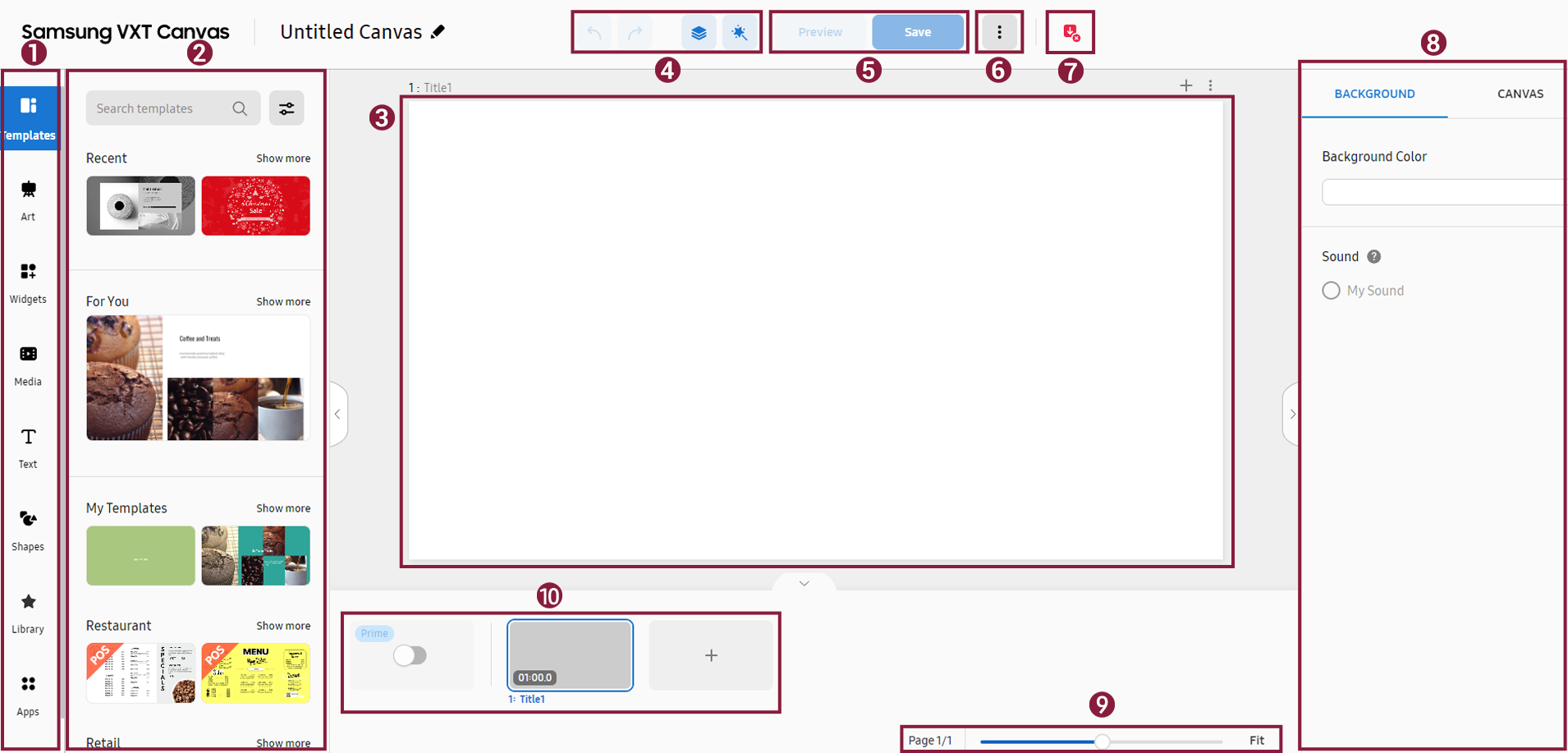 |
|
Nr |
Objekt |
Beskrivning |
|---|---|---|
 |
Menypanel |
Visar menyalternativen för olika kategorier som finns i VXT Canvas. Användare kan enkelt skapa innehåll med hjälp av menyalternativen på denna panel. |
 |
Underpanel |
Visar undermenyalternativen för menyn som valts på menypanelen. Denna panel innehåller specifika designelement eller kategorier. |
 |
Redigeringsfönster |
Detta är innehållsredigeringssektionen. Här kan du visa innehåll eller redigera tillagda element. |
 |
Ikoner för innehållsinställningar |
Ger tillgång till menyalternativ för innehållssidor. Ångra eller gör om den senaste åtgärden. Visa lager eller ställ in uppspelningshändelser. Mer information finns i: |
 |
Förhandsgranska och Spara knappar |
Förhandsgranska eller spara redigerat innehåll. När du sparar, om innehållet redan har publicerats, tillämpas ändringarna omedelbart på skärmen. |
 |
Mer knapp |
Klicka på knappen
|
 |
Ångra-knapp |
Visas när det finns osparade ändringar. Om du klickar på den här knappen återgår du till det tidigare tillståndet utan att spara ändringar. |
 |
Egenskapspanel för element |
Element är de grundläggande komponenterna som utgör en duk, vilket inkluderar mallar,
geometriska former, widgetar och alla andra objekt du lägger till för att dekorera en innehållssida. |
 |
Zoomreglage |
Zooma in/ut av en innehållsvy. Använd skjutreglaget för att justera zoomnivån. |
 |
Panel för sidominiatyrbilder |
Hantera eller redigera innehållssidor som skapas. Se följande för mer information: |
Skapa innehåll från VXT Canvas
-
På huvudsidan för menyn Innehåll, klicka på Skapa innehåll för att öppna VXT Canvas-sidan. En namnlös duk med vit bakgrund visas.
-
Ange ett namn för innehållet.
-
Anpassa innehållet genom att lägga till olika element, som mallar, konst och widgetar, från menypanelen till vänster om editorfönstret.
-
Klicka på Spara för att spara innehållet. Det skapade innehållet visas på huvudsidan för menyn Innehåll.
Visa linjaler och rutnät
Aktivera linjalerna och rutnätet för att visa dem i editorfönstret.
-
På huvudsidan för menyn Innehåll, klicka på Skapa innehåll för att öppna duksidan. En tom, namnlös duk med vit bakgrund visas.
-
Från menyobjekten överst på sidan, klicka på
 (Mer) och slå på Linjal eller Guider.
Redigera ett elementlager
Visa och redigera lagren för designelement som ingår i innehållet. Ändra ordning på lager genom att dra och släppa.
-
Medan innehåll visas, klicka på
 (Lager) från huvudmenyn ovanför duken. Lager för innehållselement visas på
höger sida om innehållet.
(Lager) från huvudmenyn ovanför duken. Lager för innehållselement visas på
höger sida om innehållet. -
Håll muspekaren över ett lager för att visa ikonerna
 (Dölj),
  (Flytta) och
  (Ta bort). Använd dessa ikoner för att dölja eller ta bort lagret.
Sidområde
Detta avsnitt visar komponenterna i duksidans område. Om du klickar på  under sidområdet visas en lista över miniatyrbilder för de sidor som för närvarande skapas.
Använd den här listan för att visa eller redigera inställningar för varje sida.
under sidområdet visas en lista över miniatyrbilder för de sidor som för närvarande skapas.
Använd den här listan för att visa eller redigera inställningar för varje sida.
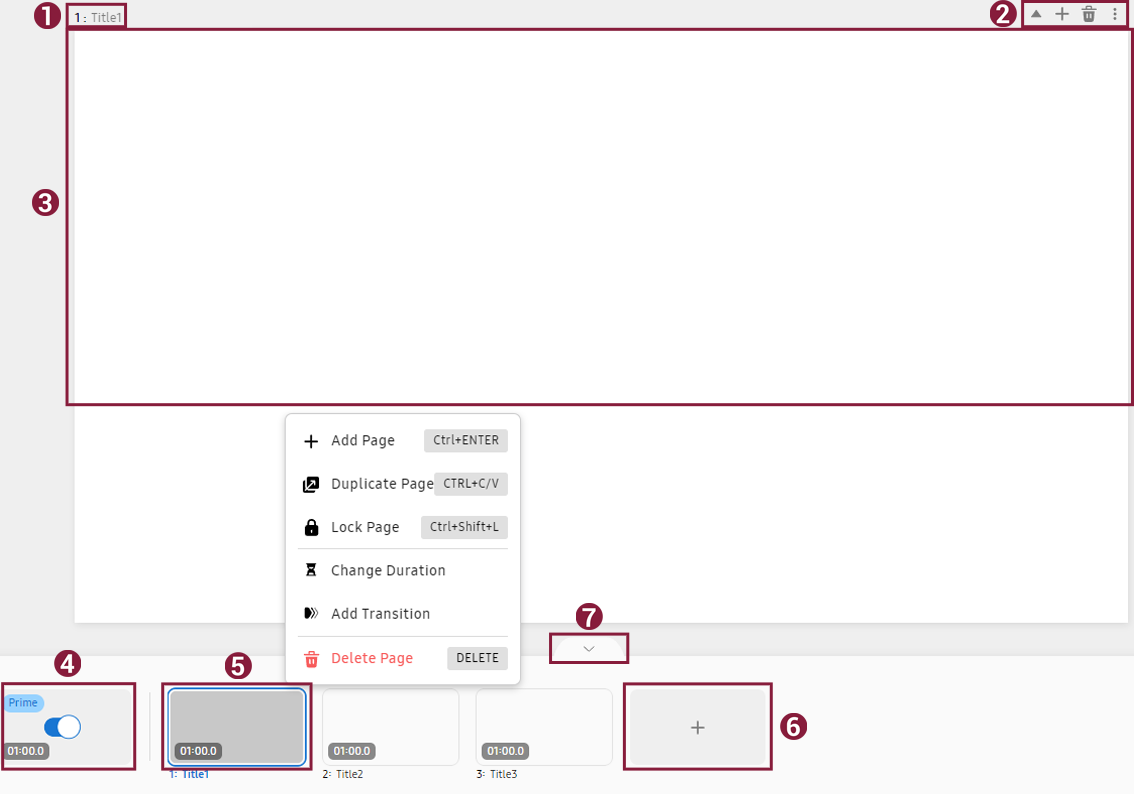 |
|
Nr |
Objekt |
Beskrivning |
|---|---|---|
|
|
Sidtitel |
Ange eller redigera titeln på en sida. Dubbelklicka för att ange en titel. |
|
|
Navigera mellan sidor Lägg till sida |
|
|
|
Editorfönster |
Detta är innehållsredigeringssektionen. Du kan visa innehåll eller redigera tillagda element från detta avsnitt. |
|
|
Primesida |
För att visa logotyper, vattenstämplar eller andra element enhetligt på alla sidor behöver du bara lägga till dessa element en gång på primesidan, så läggs de automatiskt till på alla sidor. |
|
|
Sidminiatur |
Visar en minimerad förhandsgranskning av sidan som för närvarande redigeras. |
|
|
Lägg till ny sida |
Klicka på ikonen |
|
|
Handtag för sidminiatur |
Visa eller dölj en sidminiatur. |


Använda sidor
Lägga till en ny sida
För att lägga till en annan sida på den aktuella sidan, klicka på  (Lägg till sida) i området för sidminiaturer.
Ange ett sidnamn
För att redigera namnet på en sida, dubbelklicka på titeln längst upp till vänster på sidan (område
). Alternativt kan du klicka på titeln i området för sidminiaturer (område ) och sedan ange eller redigera titeln.
Visa identiska designelement på alla sidor
För att visa texter eller grafiska element, som logobilder eller vattenstämplar, på samma plats på flera sidor behöver du bara lägga till dem en gång på primesidan, så läggs de automatiskt till på alla sidor.
-
I sidominiatyrbilden Prime under duken, slå på knappen
 . Primesidan aktiveras.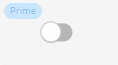
▶
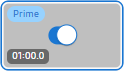
-
Designa sidan med namnet “Prime Page” genom att lägga till grafik-, text- och mediaelement.
-
Klicka och redigera primesidans uppspelningstid. Standarduppspelningstiden är 1 minut (60 sekunder).
-
Från en sidminiatur, klicka på
(Lägg till sida) för att lägga till en sida. En sida som innehåller de standardelement som ställts in på primesidan skapas.
Ta bort primesidan
För att ta bort primesidan, stäng av ikonen  i sidominiatyrbilden Prime. Primesidan och alla element som ställts in från primesidan kommer att tas bort.
Alla andra sidor kommer bara att visa de element som ställts in individuellt för dem.
i sidominiatyrbilden Prime. Primesidan och alla element som ställts in från primesidan kommer att tas bort.
Alla andra sidor kommer bara att visa de element som ställts in individuellt för dem.
Ändra sidors uppspelningstider
Redigera uppspelningstiden för en sida genom att ange önskad tid i fältet för uppspelningstid
 som visas i sidominiatyrbilden. Uppspelningstid kan redigeras i sekundintervall.
-
För att kontinuerligt spela upp endast en sida, ställ in uppspelningstiden till 0.
-
Uppspelningstid kan ställas in på minimum 5 sekunder och maximum 1 timme.
-
För E-Papper, se till att uppspelningstiden är minst 5 minuter.
-
Med funktionen Händelsehanterare kan du ställa in så att en sida byter till en annan sida när en extern inmatning sker, till exempel en tryckhändelse eller nätverksanslutning.
-
För mer information om Händelsehanterare, se följande:
Duplicera en sida
För att kopiera och klistra in den aktuella sidan, klicka på  (Mer) i sidominiatyrbilden och klicka sedan på Duplicera sida. En dubblett av den avsedda sidan visas.
Ta bort en sida
För att ta bort den aktuella sidan, klicka på (Mer) i sidominiatyrbilden och klicka sedan på Ta bort sidan.
Justera zoomnivån på en sida
Öka eller minska sidzoomnivån.
Detta kan göras genom att dra zoomskjutreglaget under sidan.
Lägga till sidövergångseffekter
Lägg till övergångseffekter när du växlar från en sida till en annan, enligt följande:
-
Klicka på en sidminiatur under duken,
(Mer) och klicka sedan Lägg till övergång. -
Från listan över övergångseffekter som visas till höger, välj den effekt du vill använda när du växlar mellan sidor. Den valda övergångseffekten visas på sidan..
-
Övergångseffektikonen och övergångseffektens uppspeltid visas i sidminiaturet.
-
För att justera övergångseffektens varaktighet, klicka på den visade uppspeltiden (
 ) och redigera tiden.
-