


Acerca de la pantalla de inicio
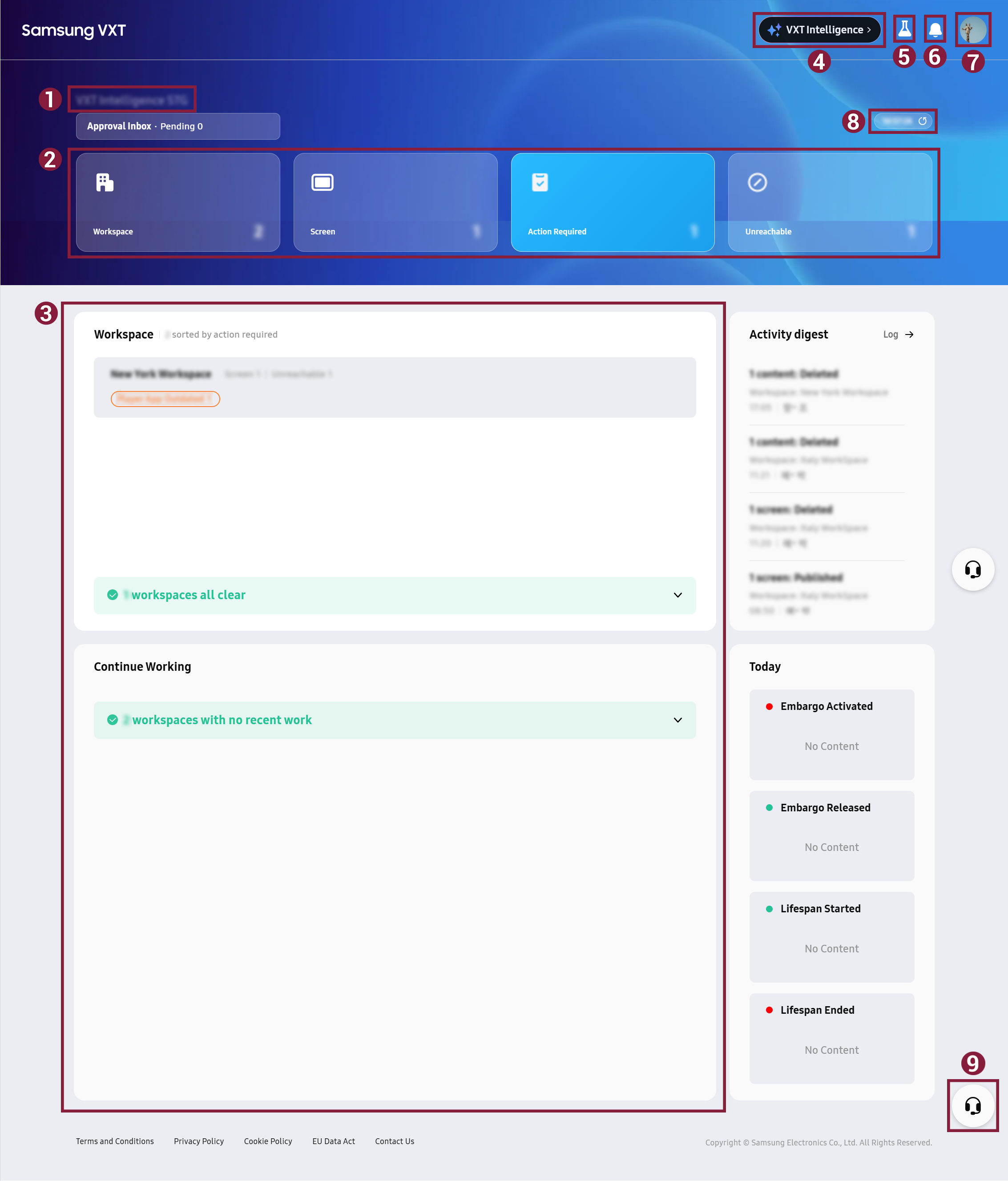
La página de inicio que se muestra a continuación aparece de forma predeterminada al acceder a VXT CMS. Ofrece un resumen de la organización, que incluye Espacio de trabajo, Pantallas, Acción requerida, Información predictiva y Sin conexión, así como información específica de cada rol. Al hacer clic en un elemento, se accede a la página de detalles correspondiente.
-
Las funciones disponibles de VXT CMS dependen del rol del usuario. Para obtener más información sobre los roles de usuario, consulte lo siguiente:
-
Los elementos de menú que se muestran al conectarse a VXT CMS pueden variar según el rol del usuario y el plan de tarifas. La descripción de la pantalla de inicio presupone que ha iniciado sesión con privilegios de administrador general, que permiten acceder a todos los elementos de menú.
 |
|
N.º |
Descripción |
|---|---|
 |
Muestra el nombre de su organización. |
 |
Muestra una visión global de la organización. |
 |
Muestra las actividades realizadas dentro de la organización. Al hacer clic en una tarjeta de información, se accede a la página de menú correspondiente.
|
 |
Gestione VXT CMS con VXT Intelligence.
|
 |
Acceda a VXT Labs para ver la versión beta con nuevas funciones. |
 |
Están disponibles las funciones RM STATE, Early Warning y NOTICE.
|
 |
Muestra el perfil del usuario que ha iniciado sesión. |
 |
Consulte la hora de la última actualización de los datos de la pantalla y realice una actualización. |
 |
Use VXT Assistant para acceder a un chatbot o conectarse con un representante de atención al cliente.
|