
You have Korean selected as language but this page has not been translated yet. Translate the page or view the content in the default space language below.
Display default날짜 및 시간 설정하기
W Player를 원활하게 사용하려면 먼저, S Player를 실행하여 날짜와 시간을 정확히 설정한 다음 서버와 연동하세요. W Player의 서버 날짜와 시간 설정은 S Player의 설정과 연동됩니다. S Player에서 날짜와 시간을 설정하는 방법은 S Player사용 설명서를 참조하세요. ► 날짜 및 시간 설정하기
Server 연동하기
W Player를 Server와 연동하여 Server의 콘텐츠 또는 Server에서 배포한 스케줄을 재생할 수 있습니다.
W Player 시작하기 전 필수단계
MagicINFO 서버를 설치하세요. (MgicINFO Server 8)
S Player를 실행하세요. (Smart Signage 모델 시리즈)
- W Player를 지원하는 버전으로 업데이트하세요.
참고
펌웨어 업데이트 전에, W Player 변환을 지원하는 모델인지 확인하세요. W Player 변환을 지원하는 모델일 경우 서버에서 전환이 가능한 장치임을 표시하는 아이콘이 표시됩니다.
- W Player로의 변환을 지원하는 S Player는 Server에 있습니다.
- S Player에서 W Player로 장치 변환하세요.
최신버전으로 W Player를 업데이트하세요.
참고
변환 된 W Player는 최신 업데이트 버전이 아닙니다. 장치 변환한 후 반드시 W Player를 최신버전으로 업데이트하세요.
W Player 최신 버전으로 업데이트 하기
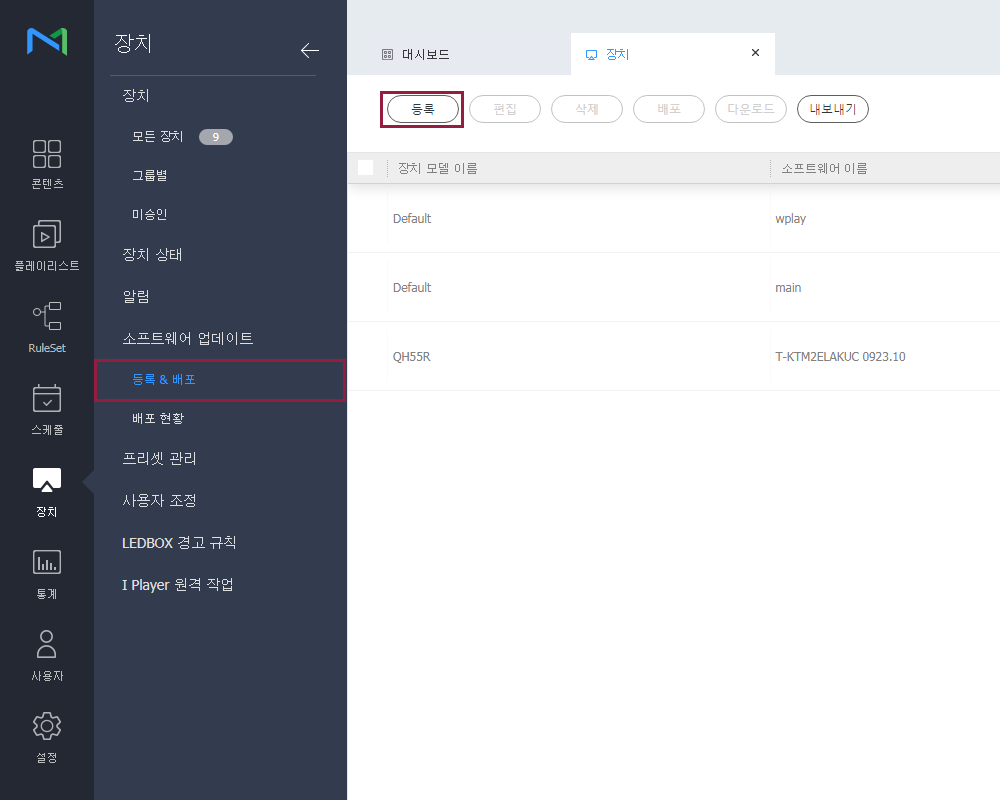
장치 > 소프트웨어 업데이트 > 등록 & 배포에서 등록을 클릭하여 W Player를 등록하세요.
소프트웨어 등록 팝업창에서 W Player에 대한 내용을 선택하세요.
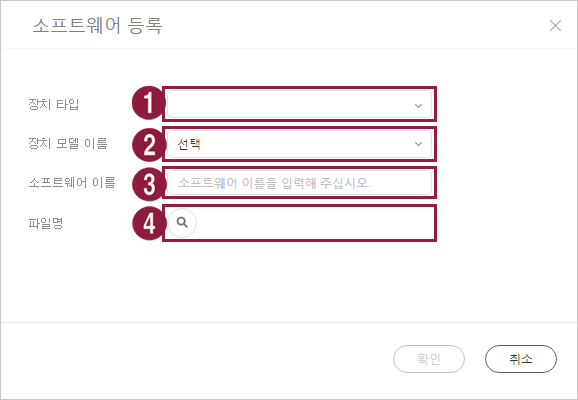
1 장치 타입: WPLAYER을 선택하세요.
2 파일 유형: Web App을 선택하세요.
3 소프트웨 이름: 소프트웨어 이름을 입력하세요.
4 파일명: W Player 업데이트를 위한 압축파일 경로를 탐색해서 선택하세요.
이전단계에서 등록한 W Player 업데이트용 소프트웨어 파일을 선택하고 배포하세요. W Player를 최신버전 업데이트 완료 후 자동으로 재부팅 됩니다.
W Player가 미승인 장치인 경우
장치 > 미승인을 클릭하세요. W Player로 변환을 지원하는 S Player를 선택하세요.
선택 후 장치 변환을 클릭하세요. 확인을 클릭하세요.
참고
설정 완료 후 S Player가 닫히고 자동으로 재부팅 됩니다.S Player가 MagicINFO Server에서 삭제되고 W Player가 미승인 목록에 생성됩니다.
생성된 W Player를 선택 후 승인을 클릭하세요.
W Player가 승인 장치인 경우
장치 > 모든장치를 클릭하고 보기 방식을
 로 변경하세요.
Setup 탭을 선택하세요.
- 숨김옵션인 Device conversion이 생성됩니다.
- S Player를 선택하면 Device conversion이 활성화됩니다.
- Convert 팝업창에서 W Player를 선택하세요.
참고
설정 완료 후 S Player가 닫히고 Tizen 시스템이 S Player를 W Player로 변환하면서 자동으로 재부팅 됩니다.