
Page History
...
| Sv translation | |||||||||||||||||||||||||||||||||||||||||||
|---|---|---|---|---|---|---|---|---|---|---|---|---|---|---|---|---|---|---|---|---|---|---|---|---|---|---|---|---|---|---|---|---|---|---|---|---|---|---|---|---|---|---|---|
| |||||||||||||||||||||||||||||||||||||||||||
Setting date and timeTo use W Player properly, first run S Player, set the date and time correctly, and then link the S Player to the Server. The Server date and time set for the W Player are synchronized to the date and time set for the S Player. For details on how to set the date and time from the S Player, refer to the S Player user manual. ► Setting date and time Linking to serverLink the W Player to the Server to play content saved on the Server or schedules published from the Server. Required steps before using W Player
Updating W Player to the latest version
If W Player is an unapproved device
If W Player is an approved device
| |||||||||||||||||||||||||||||||||||||||||||
| Sv translation | |||||||||||||||||||||||||||||||||||||||||||
|
| Info | ||
|---|---|---|
| ||
قبل تحديث البرنامج الثابت، تأكد أن الطراز يدعم التحويل إلى W Player. إذا كان الطراز يدعم التحويل إلى W Player، فسيظهر رمز يوضح أن الجهاز يمكن تحويله من الخادم. |
- يمكن العثور على إصدار S Player الذي يدعم التحويل إلى W Player على الخادم.
قم بتحديث W Player إلى أحدث إصدار.
| Info | ||
|---|---|---|
| ||
ليس W Player المُحوَّل هو أحدث إصدار. بعد تحويل الجهاز، تأكد أنك قمت بتحديث W Player إلى أحدث إصدار. |
تحديث W Player إلى أحدث إصدار
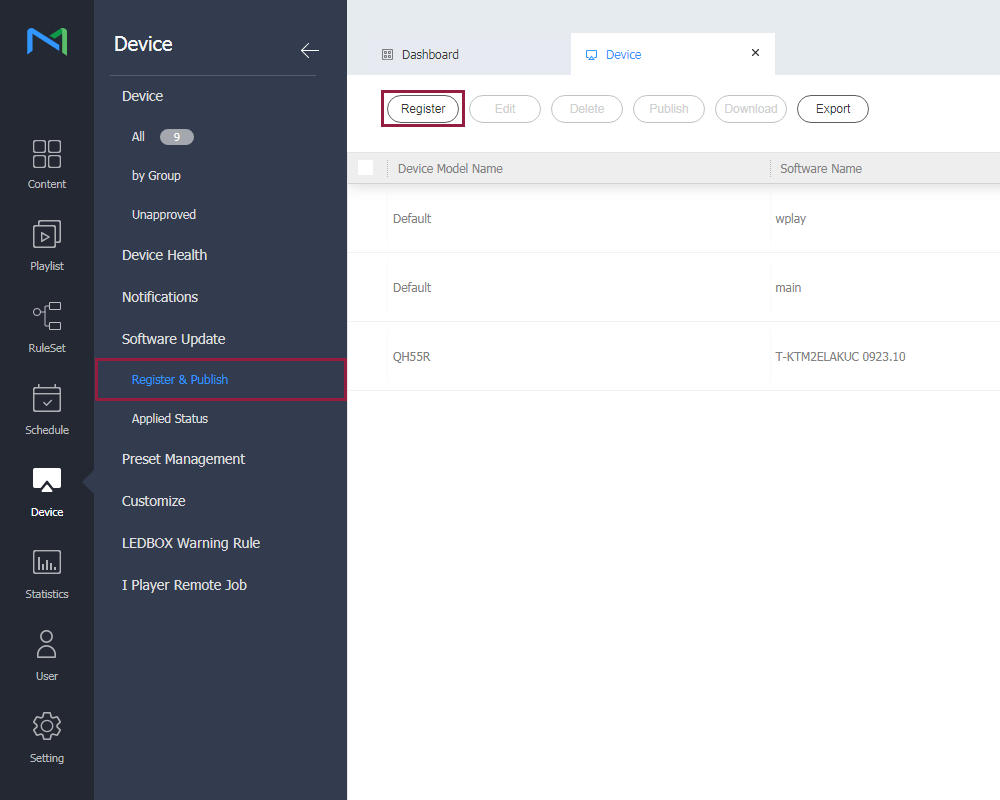
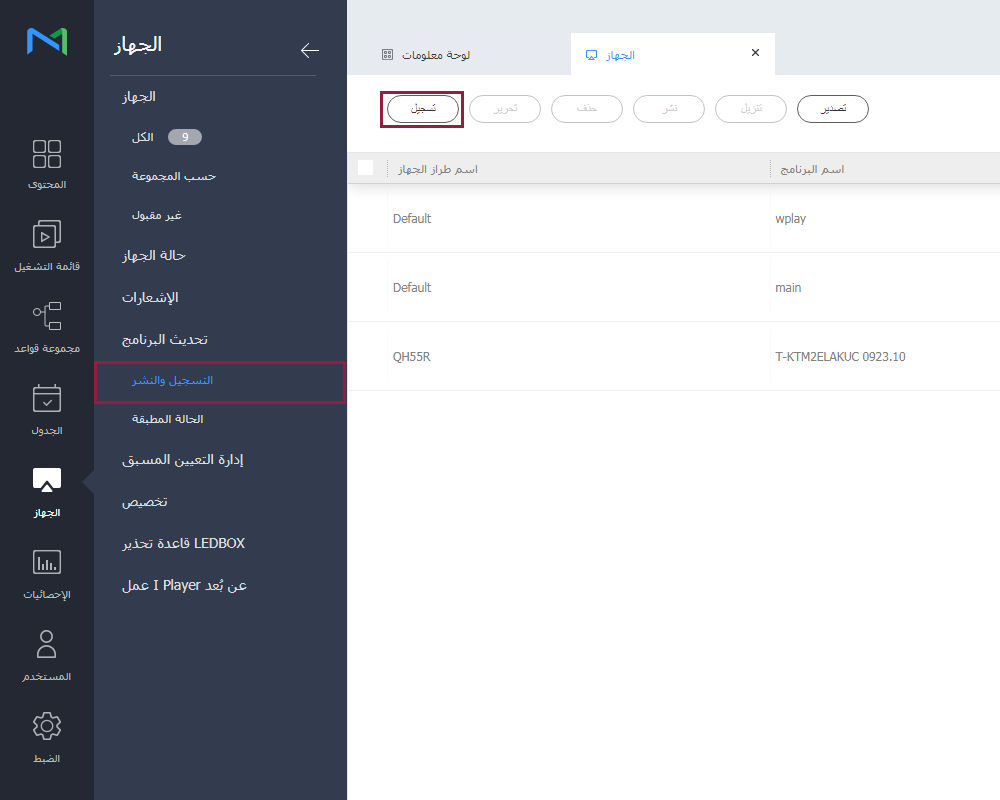
حدد الجهاز > تحديث البرنامج > التسجيل والنشر وانقر فوق التسجيل لتسجيل W Player.
| Stylesheet | ||
|---|---|---|
| ||
|
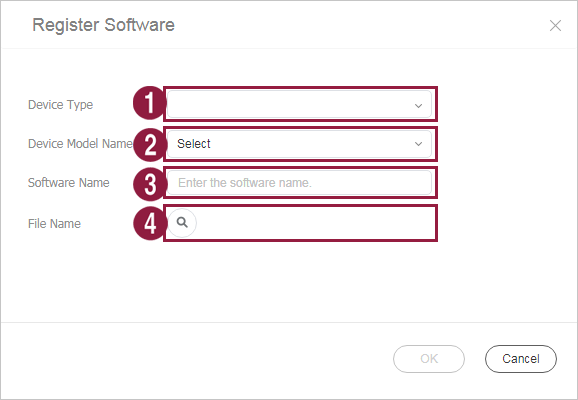
في نافذة تسجيل البرنامج المعروضة، قم بتكوين إعدادات W Player.
| Stylesheet | ||
|---|---|---|
| ||
|
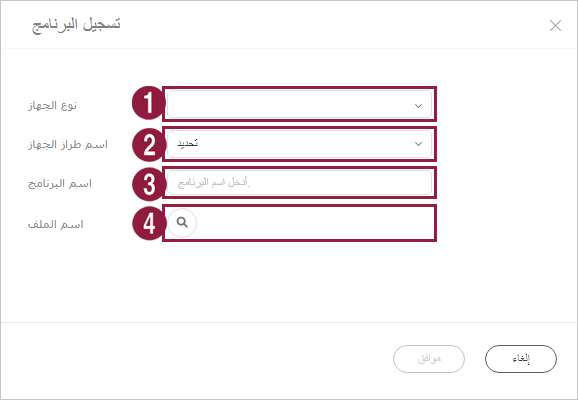
نوع الجهاز: حدد "WPLAYER."
نوع الملف: حدد "Web App."
اسم البرنامج: أدخل اسم البرنامج.
اسم الملف: تصفح وابحث عن مسار ملف zip لتحديث W Player، ثم حدد ملف zip.
حدد ملف التحديث لمشغل W Player المسجل في الخطوة السابقة وحدد النشر. بعد اكتمال تحديث W Player إلى أحدث إصدار، ستتم إعادة تشغيل النظام تلقائيًا.
| Info | ||
|---|---|---|
| ||
للاطلاع على تفاصيل حول تحديث البرنامج، راجع دليل المستخدم للخادم. ► 소프트웨어 업데이트 하기 |
إذا كان W Player جهاز غير معتمد
انقر فوق الجهاز > غير معتمد. حدد S Player الذي يدعم التحويل إلى W Player.
انقر فوق تحويل الجهاز. انقر فوق موافق.
Info title ملحوظة بعد اكتمال الإعدادات، يتم إغلاق S Player وإعادة تشغيل النظام تلقائيًا. يتم حذف S Player من MagicINFO Server، ويتم إنشاء W Player في قائمة الأجهزة غير المعتمدة.
حدد W Player الذي تم إنشاؤه وانقر فوق قبول.
إذا كان W Player جهاز معتمد
انقر فوق الجهاز > الكل وقم بتغيير وضع العرض إلى
 .
.حدد علامة تبويب إعداد.
- يظهر خيار تحويل الجهاز باللون الرمادي.
- حدد S Player لتمكين الخيار تحويل الجهاز.
- في نافذة تحويل المعروضة, حدد "W Player."
| Info | ||
|---|---|---|
| ||
بعد اكتمال الإعدادات، يتم إغلاق S Player ويقوم نظام Tizen بتحويل S Player إلى W Player وإعادة التشغيل تلقائيًا. |
| language | de |
|---|
Einstellen von Datum und Uhrzeit
Um den W Player richtig verwenden zu können, starten Sie zuerst den S Player, stellen das richtige Datum und die Uhrzeit ein und verbinden anschließend den S Player mit dem Server. Das für den W Player eingestellte Serverdatum und -uhrzeit werden mit dem für den S Player eingestellten Datum und Uhrzeit synchronisiert. Einzelheiten zum Einstellen von Datum und Uhrzeit des S Players finden Sie im Benutzerhandbuch des S Players. ► S Player 사전 환경 설정하기
Verbinden mit dem Server
Verbinden Sie den W Player mit dem Server, um Inhalte, die auf dem Server gespeichert sind, oder Zeitpläne, die vom Server veröffentlicht wurden, wiederzugeben.
Erforderliche Schritte vor dem Verwenden des W Players
Installieren Sie MagicINFO Server. (MagicINFO Server 8)
Starten Sie den S Player. (Smart-Signage-Modellreihe)
- Aktualisieren Sie auf eine Version, die den W Player unterstützt.
Info title Hinweis Stellen Sie vor dem Aktualisieren der Firmware sicher, dass das Modell die Umwandlung zum W Player unterstützt. Unterstützt das Modell die Umwandlung zum W Player, erscheint ein Symbol, das anzeigt, dass das Gerät vom Server konvertiert werden kann.
- Eine Version des S Players, die die Umwandlung zum W Player unterstützt, kann auf dem Server gefunden werden.
- Wandeln Sie das Gerät vom S Player zum W Player um.
Aktualisieren Sie den W Player auf die aktuellste Version.
Info title Hinweis Der umgewandelte W Player ist nicht die aktuellste Version. Aktualisieren Sie nach der Geräteumwandlung unbedingt den W Player auf die aktuellste Version.
Aktualisieren des W Player auf die aktuellste Version
Wählen Sie Gerät > Software-Update > Registrieren & Veröffentlichen und klicken Sie auf Registrieren, um den W Player zu registrieren.
| Stylesheet | ||
|---|---|---|
| ||
|
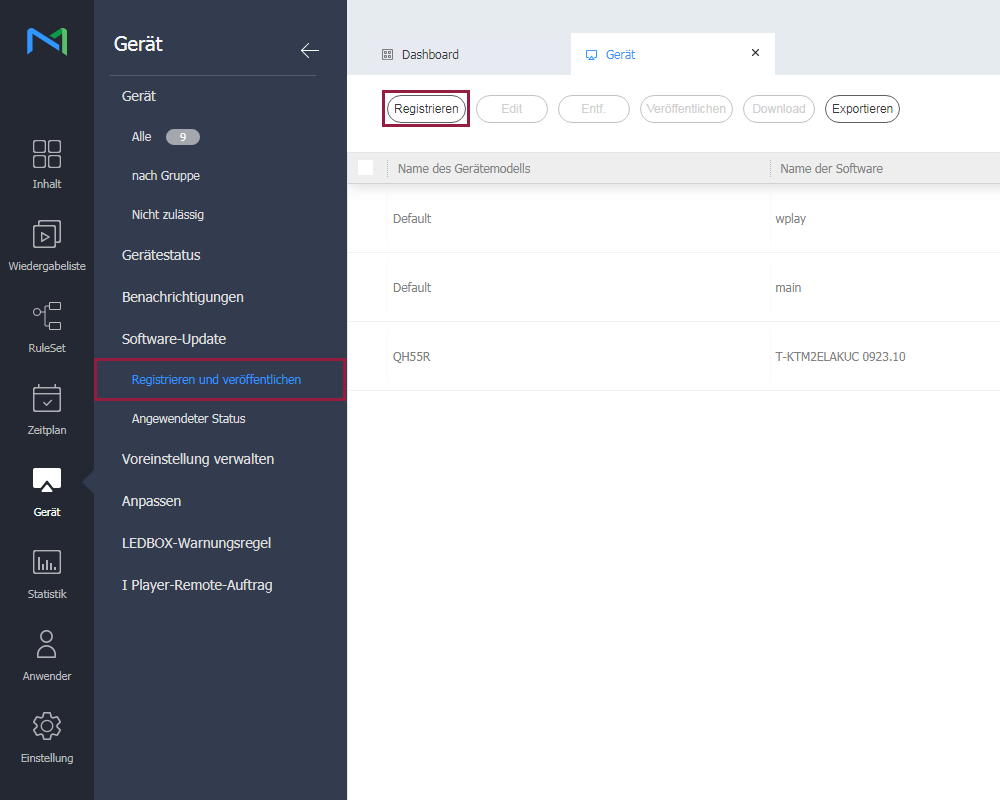
Konfigurieren Sie in dem angezeigten Fenster Software registrieren die Einstellungen des W Players.
| Stylesheet | ||
|---|---|---|
| ||
|
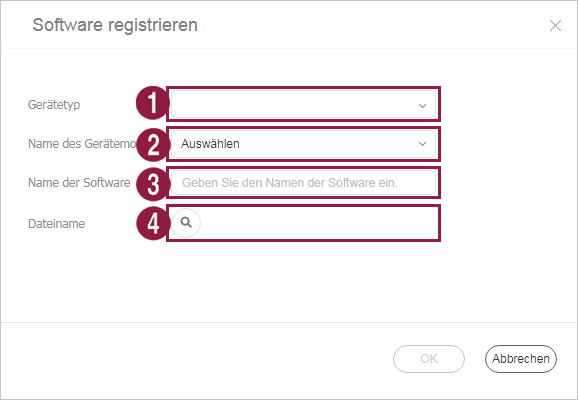
Gerätetyp: Wählen Sie „WPLAYER“.
Dateityp: Wählen Sie „Web App“.
Name der Software: Geben Sie den Namen der Software ein.
Dateiname: Suchen und finden Sie den zip-Dateipfad des W Player-Updates und wählen Sie dann die zip-Datei.
Wählen Sie das Update für den im vorherigen Schritt registrierten W Player und wählen Sie Veröffentlichen. Wenn die Aktualisierung des W Players auf die aktuellste Version abgeschlossen ist, wird das System automatisch neu gestartet.
| Info | ||
|---|---|---|
| ||
Einzelheiten zum Software-Update finden Sie im Benutzerhandbuch des Servers. ► 소프트웨어 업데이트 하기 |
Wenn W Player ein nicht zulässiges Gerät ist
klicken Sie auf Gerät > Nicht zulässig. Wählen Sie den S Player, der die Umwandlung zum W Player unterstützt.
Klicken Sie auf Geräteumwandlung. Klicken Sie auf OK.
Info title Hinweis Wenn die Einstellungen abgeschlossen sind, wird der S Player geschlossen und das System startet automatisch neu. Der S Player wird vom MagicINFO Server entfernt und W Player wird in der Liste nicht zulässiger Geräte erstellt.
Wählen Sie den erstellten W Player und klicken Sie auf Zulassen.
Wenn W Player ein zulässiges Gerät ist
Klicken Sie auf Gerät > Alle und wechseln Sie den Anzeigemodus zu
.Wählen Sie die Registerkarte Einstellungen.
- Die ausgegraute Option Geräteumwandlung wird angezeigt.
- Wählen Sie den S Player zum Aktivieren der Option Geräteumwandlung.
- Wählen Sie in dem angezeigten Fenster Umwandeln „W Player“.
| Info | ||
|---|---|---|
| ||
Wenn die Einstellungen abgeschlossen sind, wird der S Player geschlossen, das Tizen-System wandelt den S Player zum W Player um und startet automatisch neu. |
| language | fr |
|---|
Réglage de la date et de l'heure
Afin d'utiliser correctement W Player, lancez d'abord S Player, réglez la date et l'heure, puis associez S Player au serveur. La date et l'heure de serveur définies pour W Player se synchronisent sur celles définies pour S Player. Pour plus de détails sur le réglage de la date et de l'heure depuis S Player, reportez-vous au manuel d'utilisation de S Player. ► S Player 사전 환경 설정하기
Liaison avec le serveur
Associez W Player au serveur pour lire du contenu enregistré sur ce dernier ou des programmes publiés depuis le serveur.
Étapes indispensables avant d'utiliser W Player
Installez MagicINFO Server. (MagicINFO Server 8)
Exécutez S Player. (Gamme de modèles Smart Signage)
- Mettez à jour vers une version compatible avec W Player.
Info title Remarque Avant de mettre à jour le firmware, vérifiez que le modèle est compatible avec la conversion vers W Player. Si le modèle est compatible avec la conversion vers W Player, une icône indiquant que vous pouvez convertir le périphérique depuis le serveur s'affiche.
- Vous trouverez sur le serveur une version de S Player compatible avec la conversion vers W Player.
- Convertissez le périphérique de S Player vers W Player.
Mettez à jour W Player à la version la plus récente.
Info title Remarque Le W Player converti n'est pas à la version la plus récente. Après avoir converti un périphérique, vérifiez que W Player est mis à jour à la version la plus récente.
Mise à jour de W Player à la version la plus récente
Sélectionnez Périphérique > Mise à jour du logiciel > Enregistrer et publier et cliquez sur Enregistrer pour enregistrer W Player.
| Stylesheet | ||
|---|---|---|
| ||
|
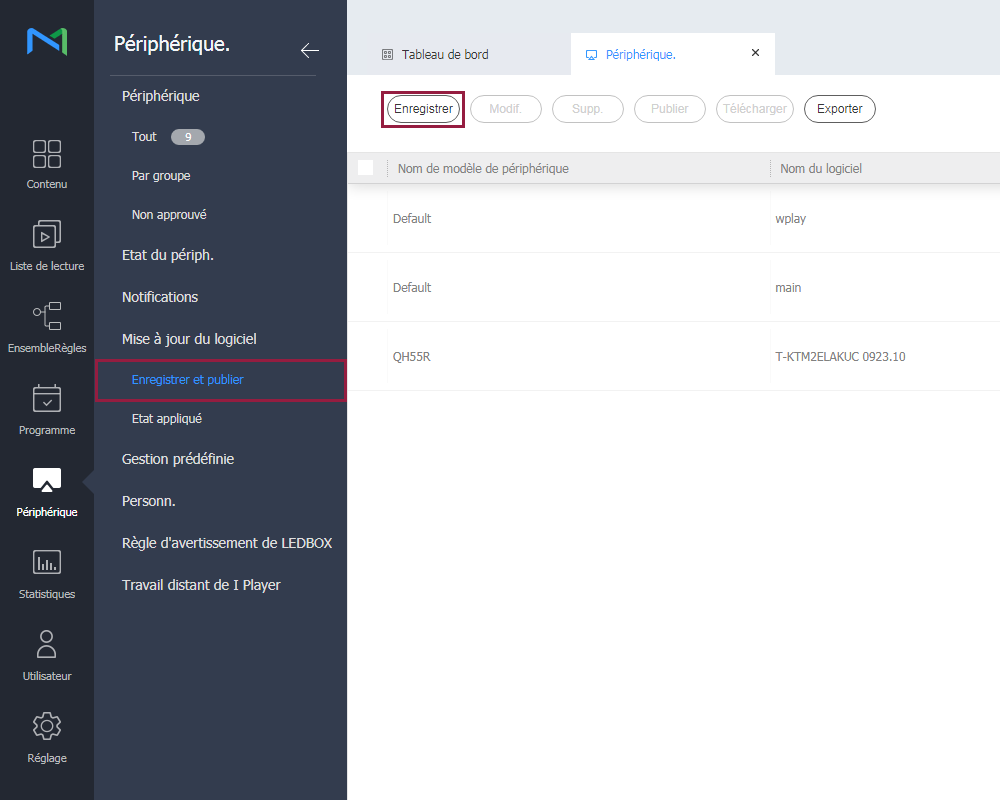
Dans la fenêtre Enregistrer le logiciel qui s'affiche, configurez les réglages de W Player.
| Stylesheet | ||
|---|---|---|
| ||
|
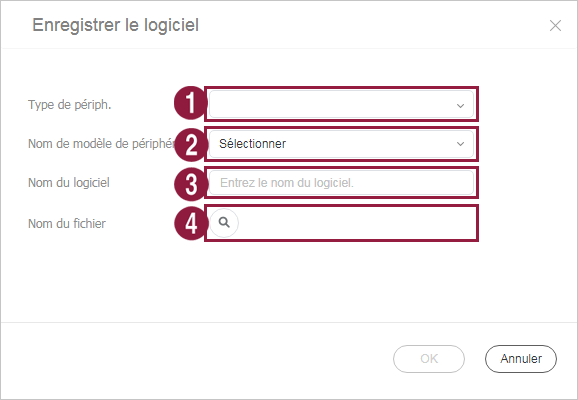
Type de périph. : sélectionnez « WPLAYER ».
Type de fichier : sélectionnez « Web App ».
Nom du logiciel : saisissez le nom du logiciel.
Nom de fichier : naviguez pour trouver le chemin d'accès au fichier compressé de mise à jour de W Player, puis sélectionnez le fichier compressé.
Sélectionnez le fichier de mise à jour de W Player enregistré à l'étape précédente et sélectionnez Publier. Lorsque vous avez mis à jour W Player à la version la plus récente, le système redémarre automatiquement.
| Info | ||
|---|---|---|
| ||
Pour plus de détails sur la mise à jour du logiciel, consultez le manuel d'utilisation du serveur. ► 소프트웨어 업데이트 하기 |
Si W Player est un périphérique non approuvé
Cliquez sur Périphérique > Non approuvé. Sélectionnez le S Player compatible avec la conversion vers W Player.
Cliquez sur Conversion périphérique. Cliquez sur OK.
Info title Remarque Lorsque vous avez terminé les réglages, S Player se ferme et le système redémarre automatiquement. S Player est supprimé de MagicINFO Server et W Player est créé dans la liste de périphériques Non approuvés.
Sélectionnez le W Player créé et cliquez sur Autorisation.
Si W Player est un périphérique approuvé
Cliquez sur Périphérique > Tout et modifiez le mode d'affichage sur
.Sélectionnez l'onglet Configuration.
- L'option grisée Conversion périphérique s'affiche.
- Sélectionnez S Player pour activer l'option Conversion périphérique.
- Sur la fenêtre Convertir qui s'affiche, sélectionnez « W Player ».
| Info | ||
|---|---|---|
| ||
Lorsque vous avez terminé les réglages, S Player se ferme, puis le système Tizen convertit S Player vers W Player et redémarre automatiquement. |