Versions Compared

Key

  • This line was added.
  • This line was removed.
  • Formatting was changed.
Comment: Content imported from a Scroll Translations translation file.

...

Sv translation
languageru
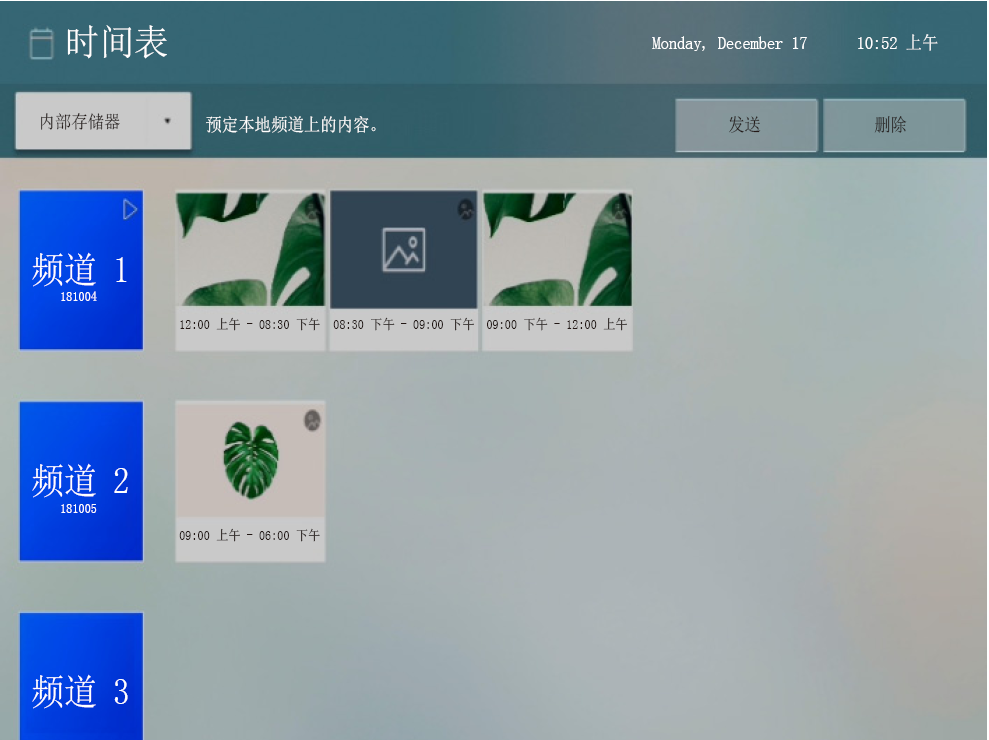
  1. Нажмите на значок  > Расписание на пульте дистанционного управления.
    Появится экран расписания.
  2. Задайте выполнение нужных функций.

    Stylesheet
    classэкран

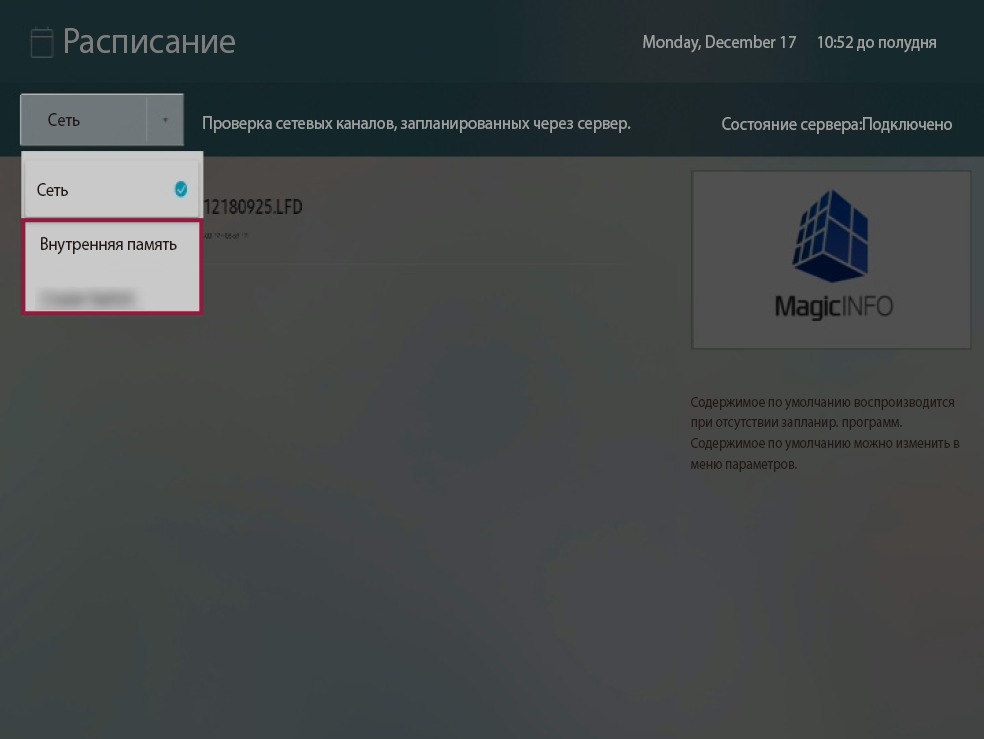
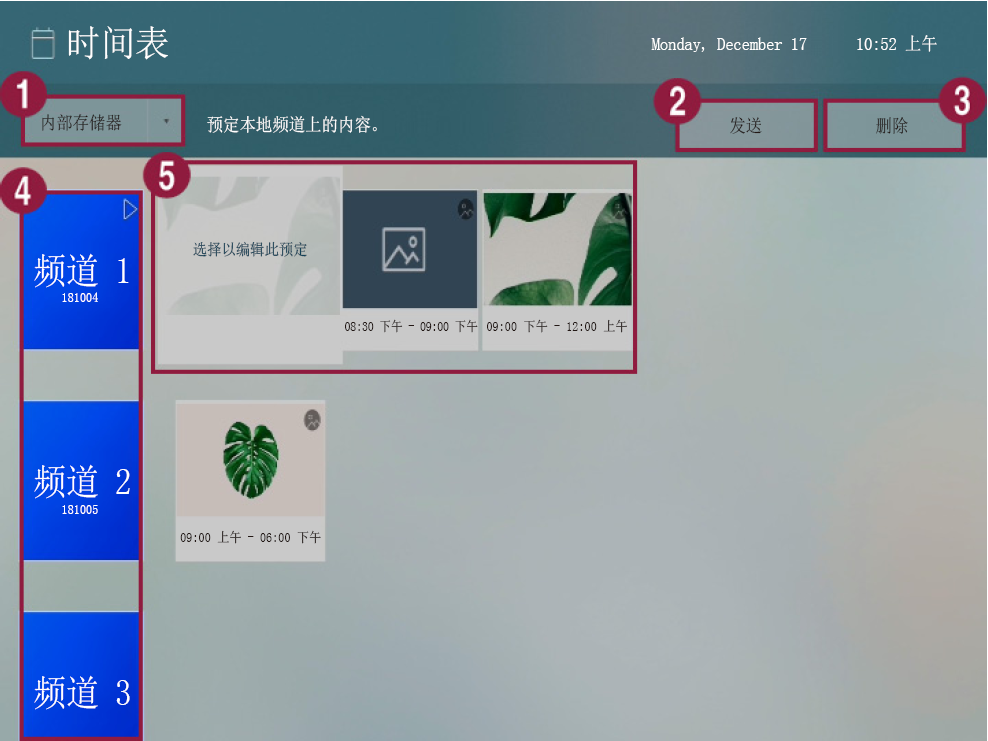
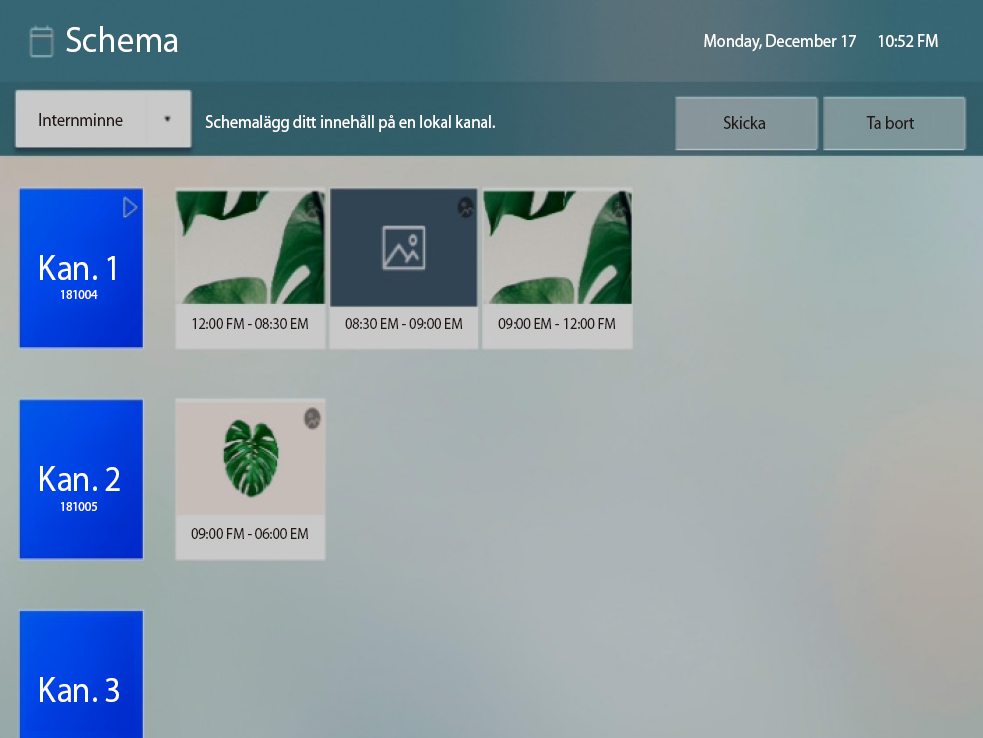
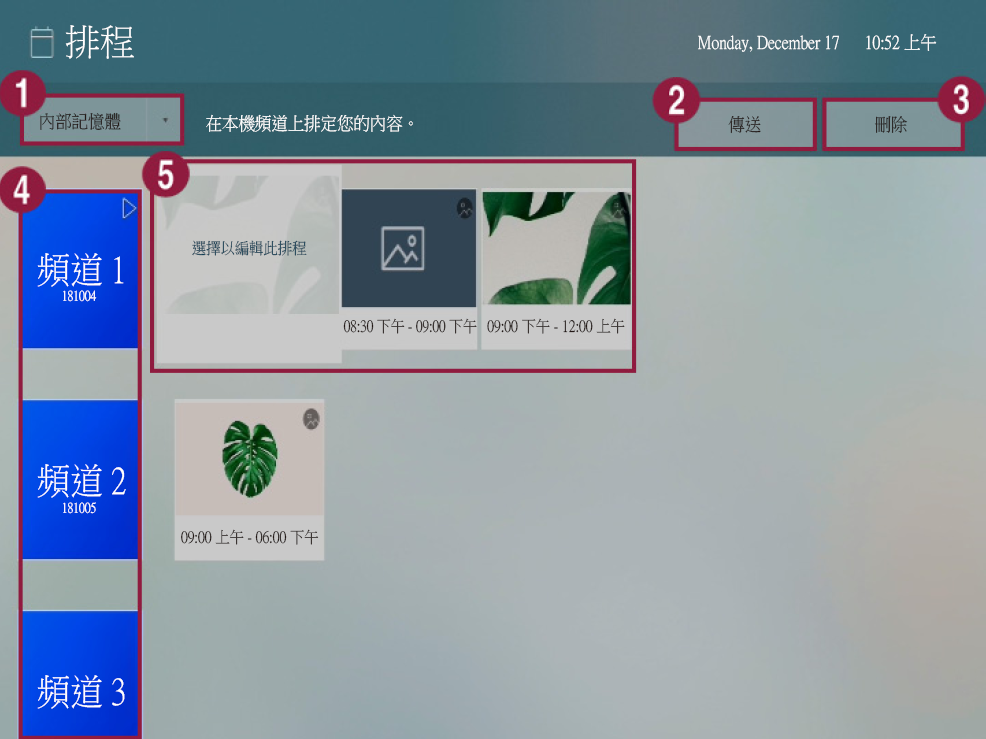
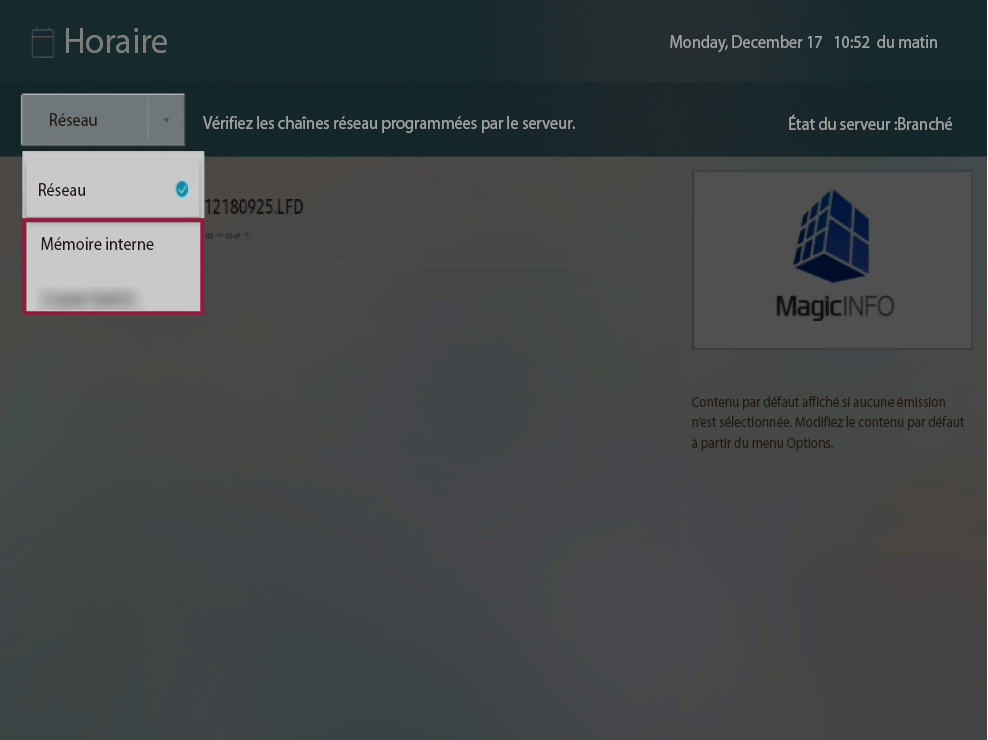
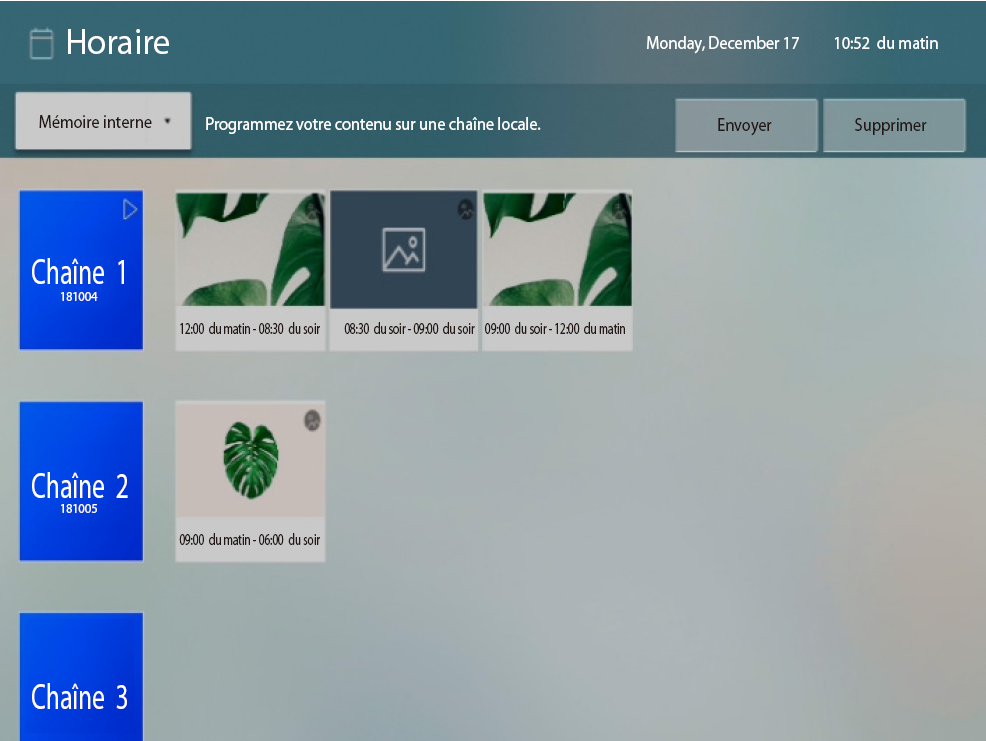
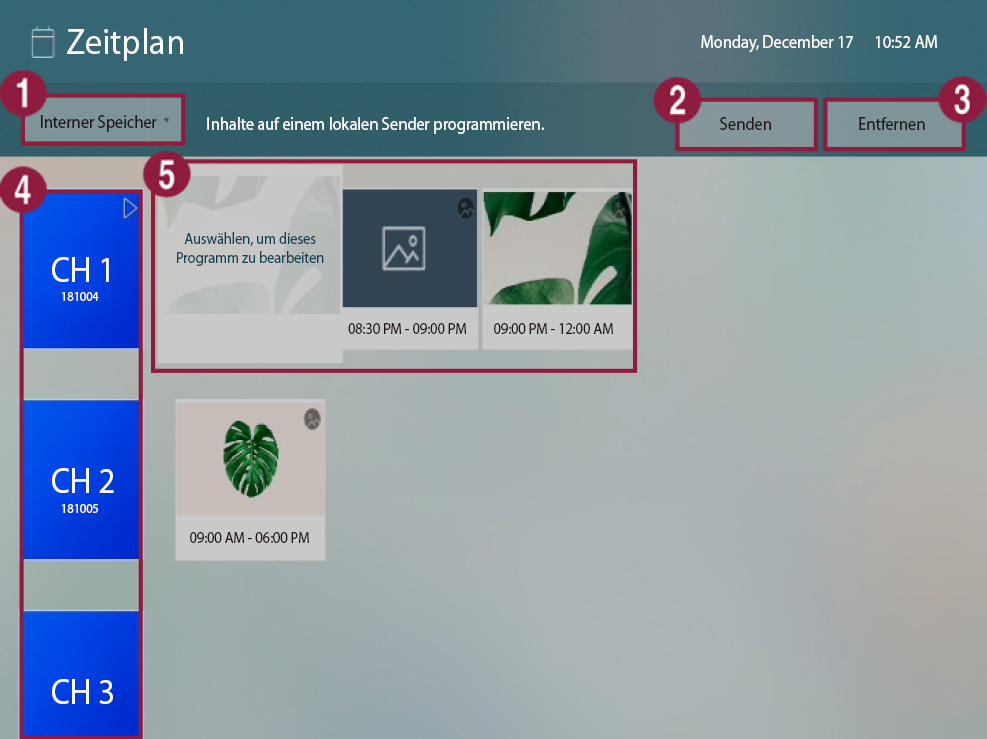
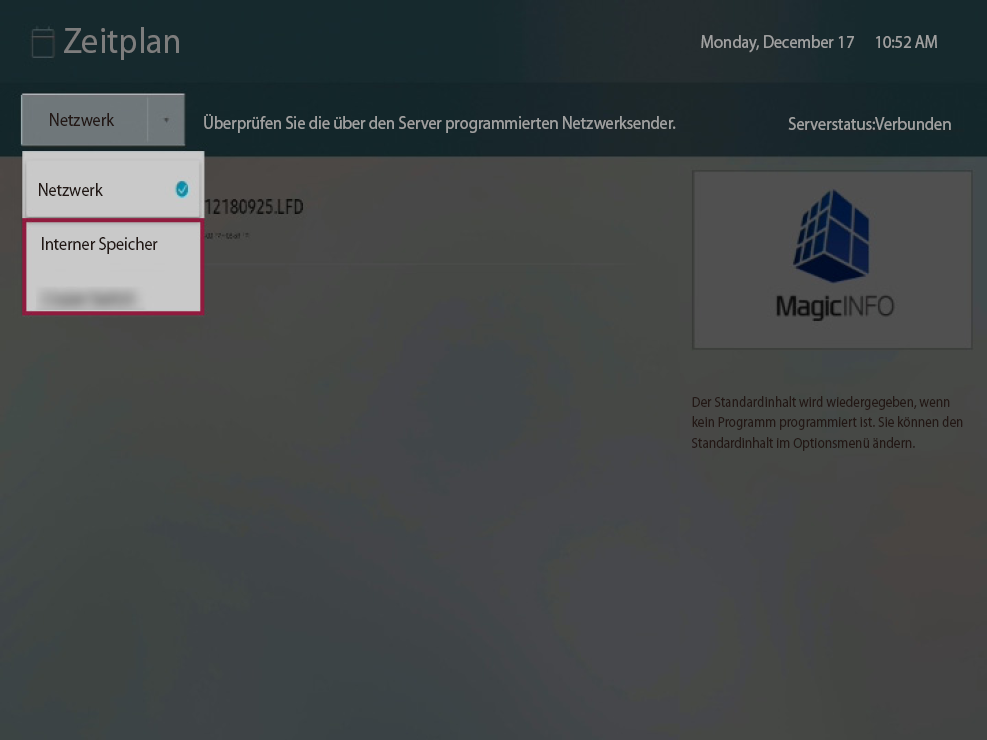
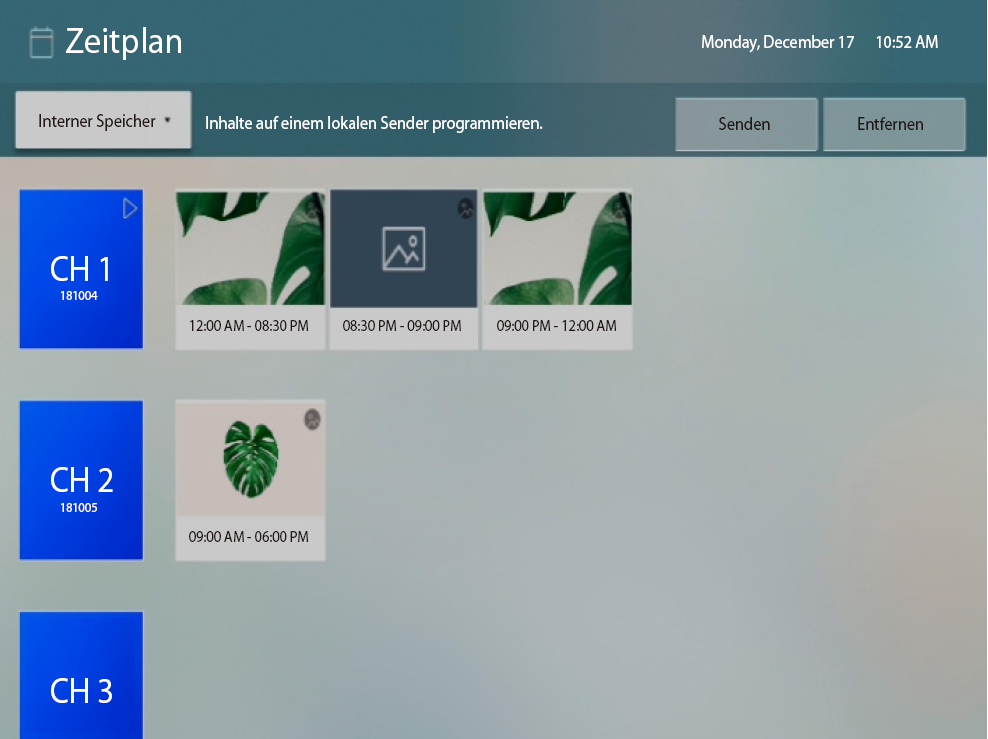
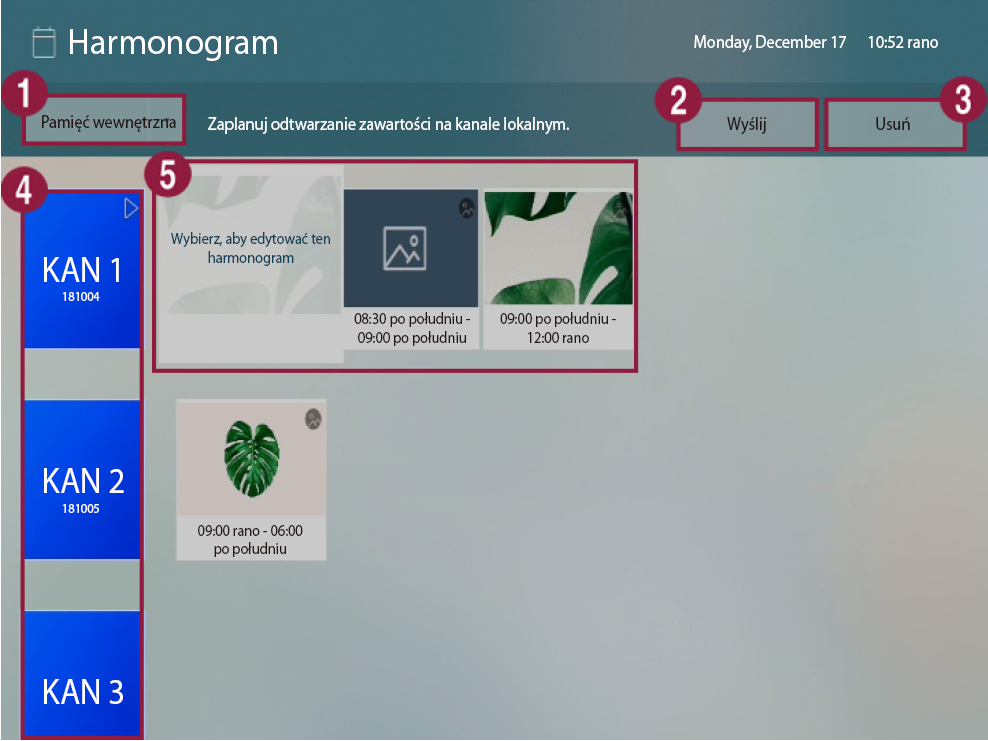
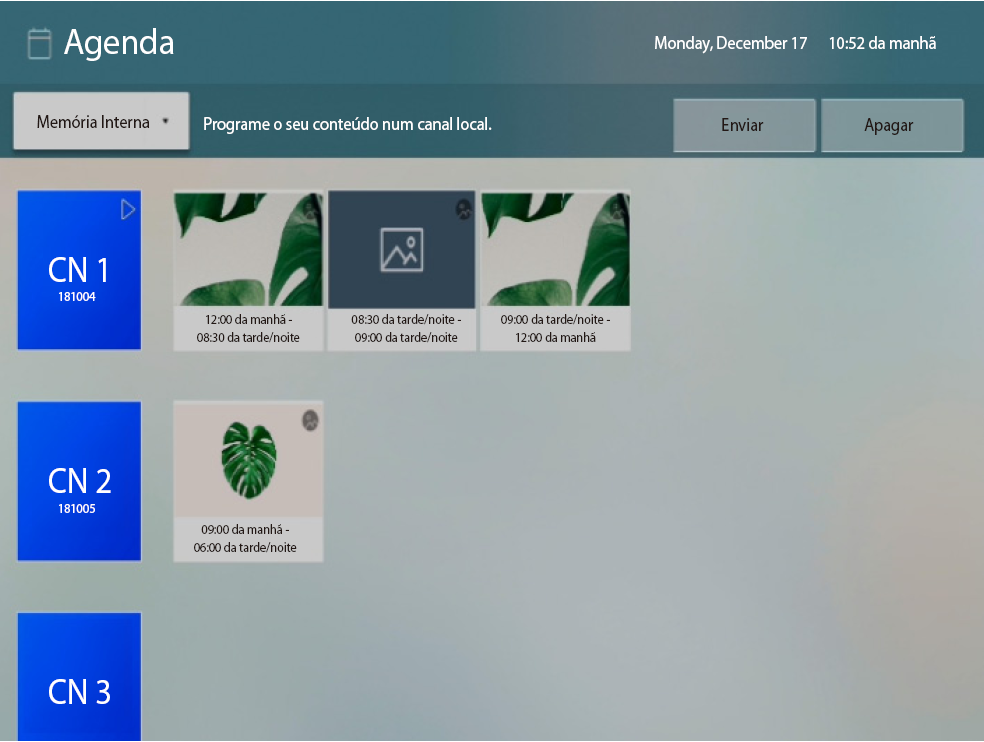
    1Можно выбрать место для хранения расписания, которое будет воспроизводиться на S Player.
    • Сеть: проверка расписания, переданного через сервер.
    • Внутренняя память/внешняя память: регистрация расписания содержимого на канале локальной связи.

    Внешняя память отображается только во время ее подключения к S Player. Отображение названия устройства внешней памяти может отличаться в зависимости от типа подключенной внешней памяти.

    2

    Вы можете отправить сохраненный во внутренней памяти канал на устройство внешней памяти или отправить сохраненный на устройстве внешней памяти канал во внутреннюю память. Дополнительные сведения см. ниже. ► Копирование локального расписания

    Info
    titleПримечание

    Отправить можно лишь тот канал, на котором зарегистрировано расписание.

    3

    Канал можно удалить.

    Info
    titleПримечание

    Удалить можно лишь тот канал, на котором зарегистрировано расписание.

    4

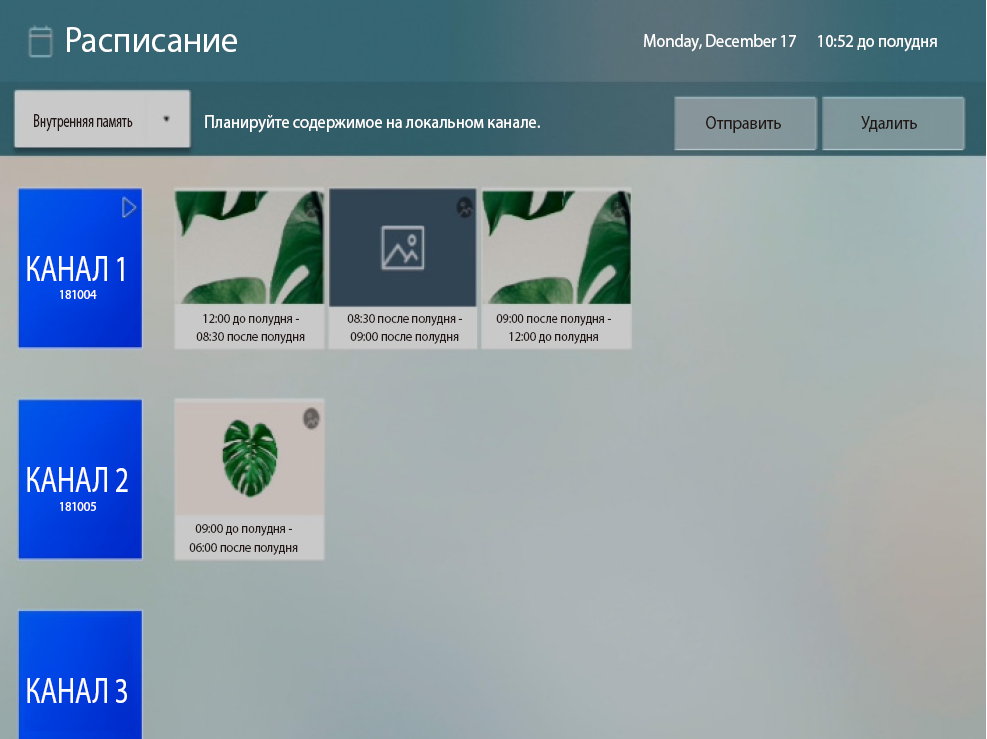
    Можно проверять список каналов и регистрировать расписание на каждом канале.
    Чтобы зарегистрировать расписание на канала, выберите нужный канал из списка. Дополнительные сведения см. ниже. ► Регистрация локального расписания

    5Можно проверять список расписаний, зарегистрированных на канале и вносить изменения в расписания.
    Чтобы внести изменение в расписание, выберите нужное расписание и повторно нажмите на него.

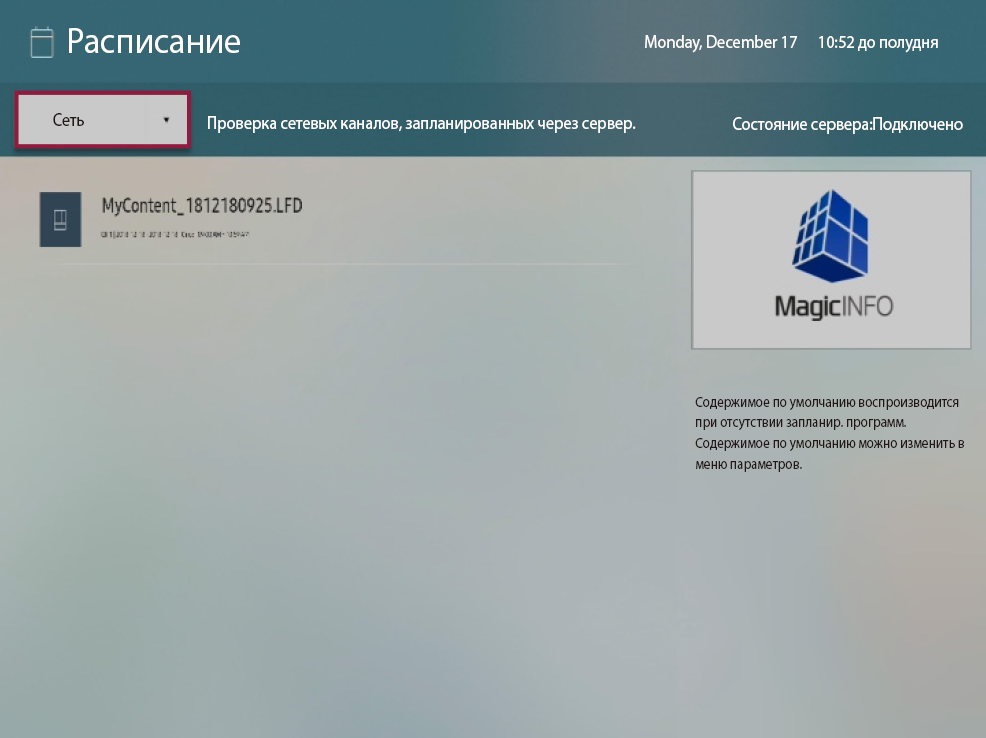
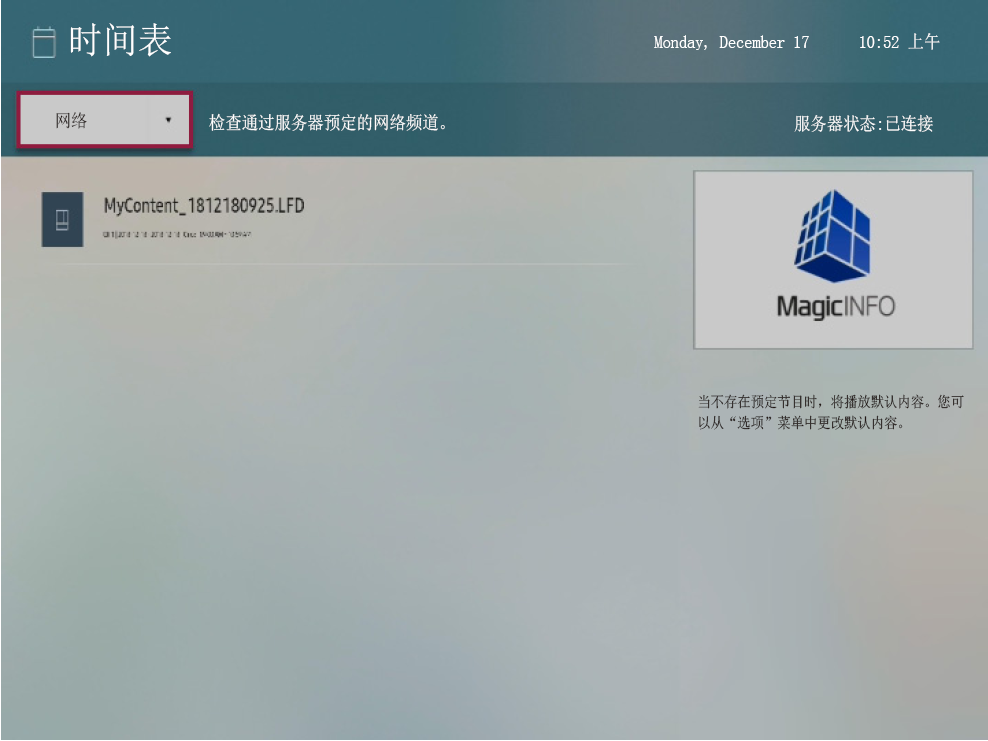
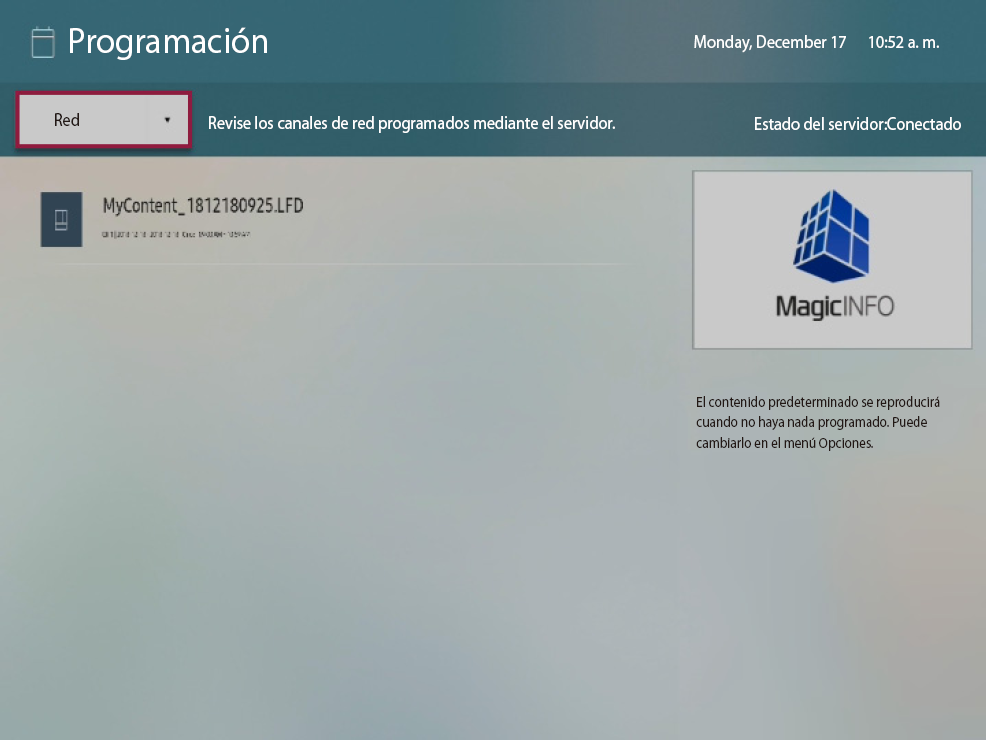
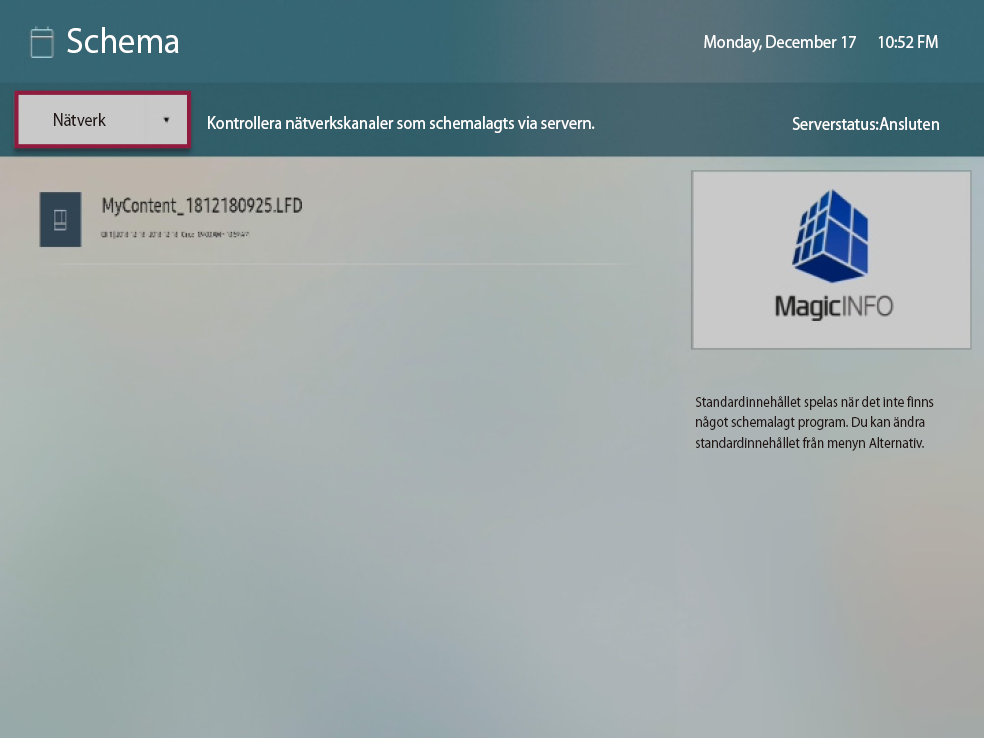
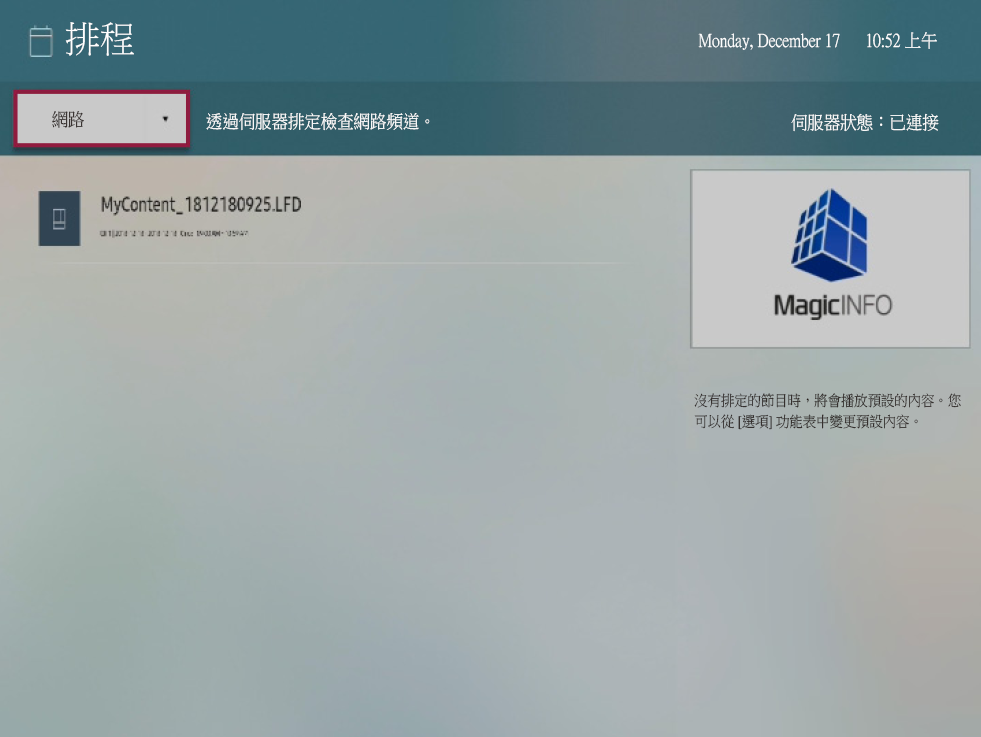
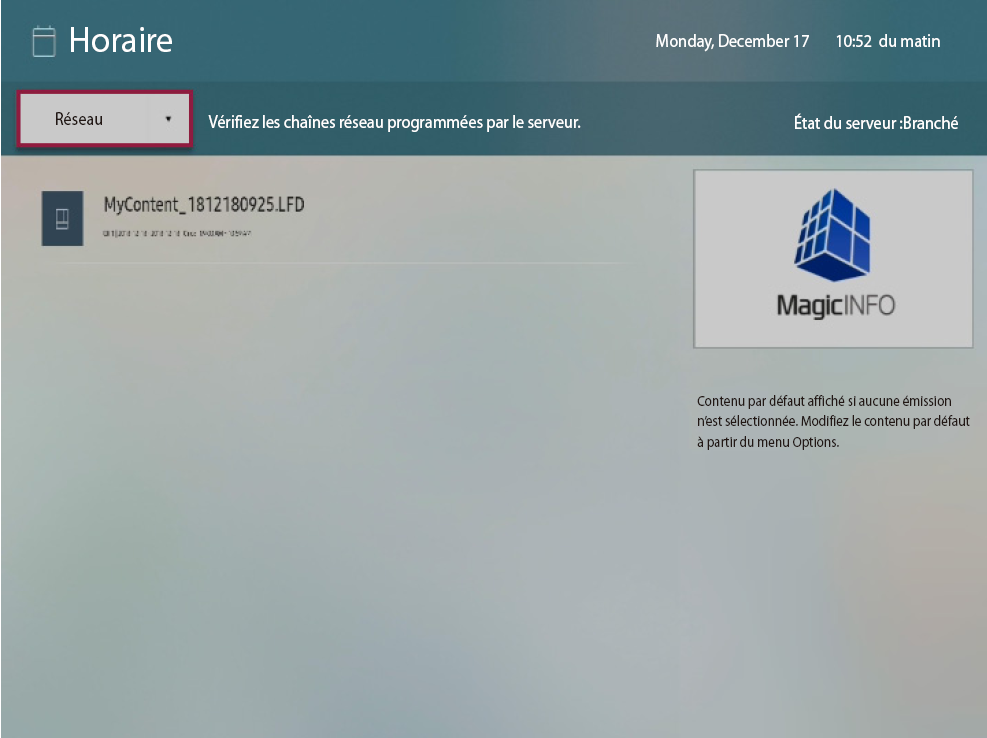
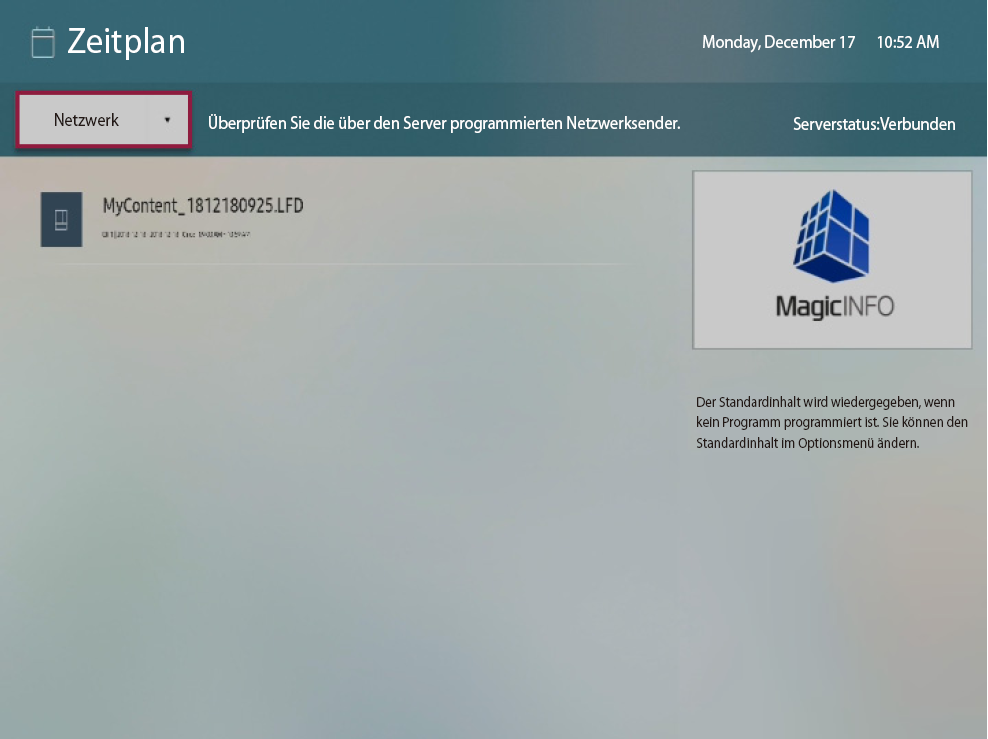
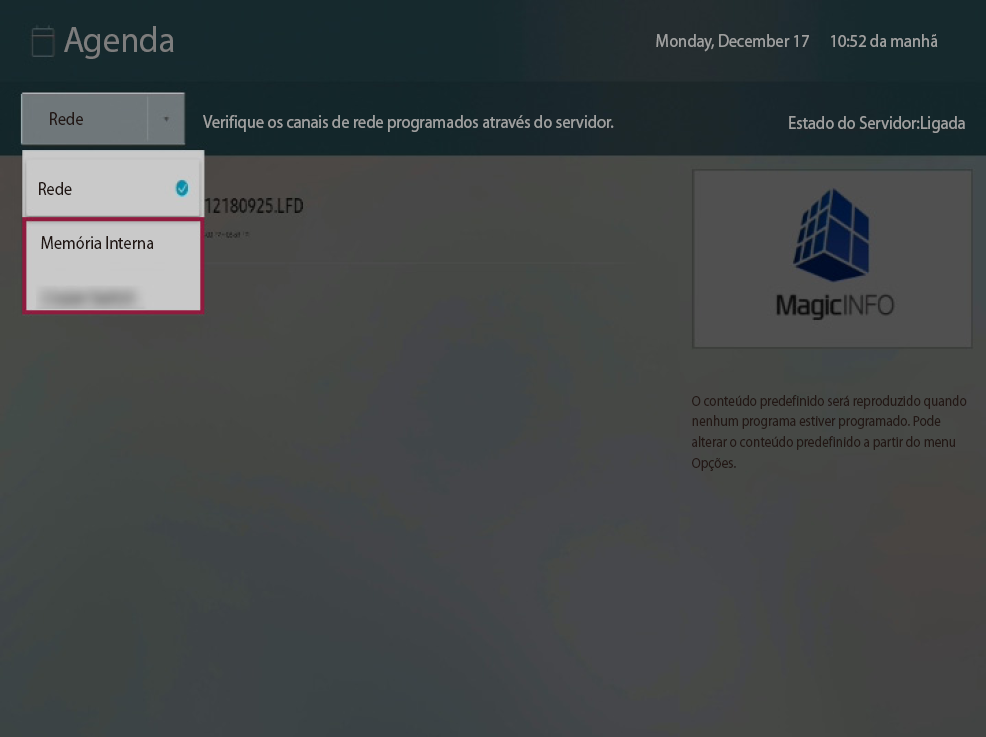
Проверка сетевого расписания


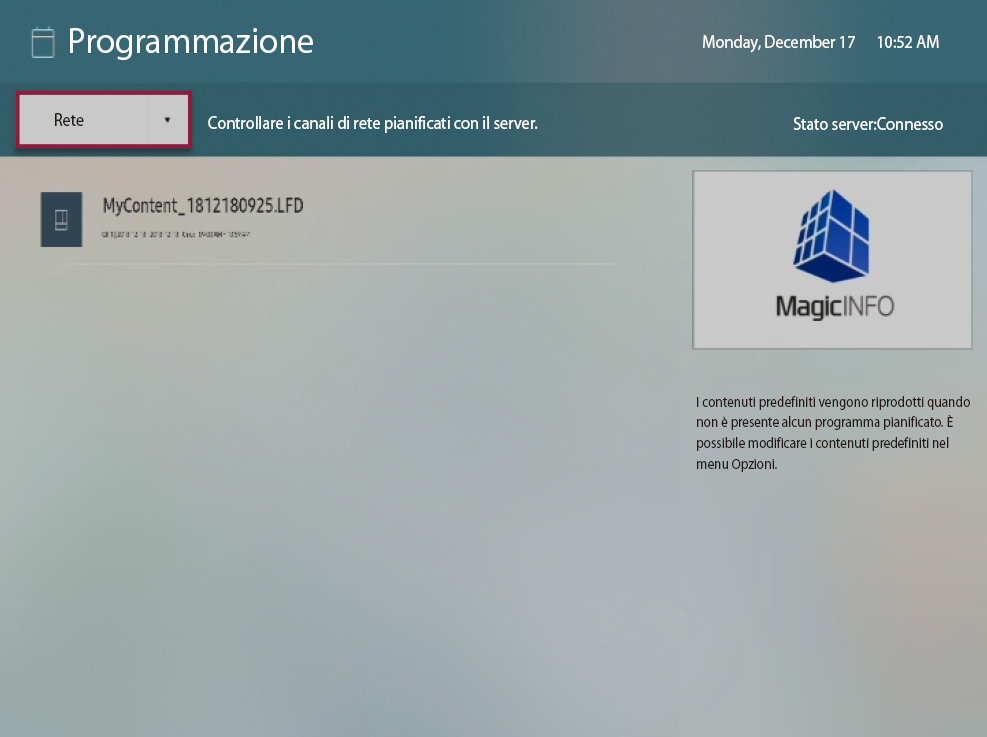
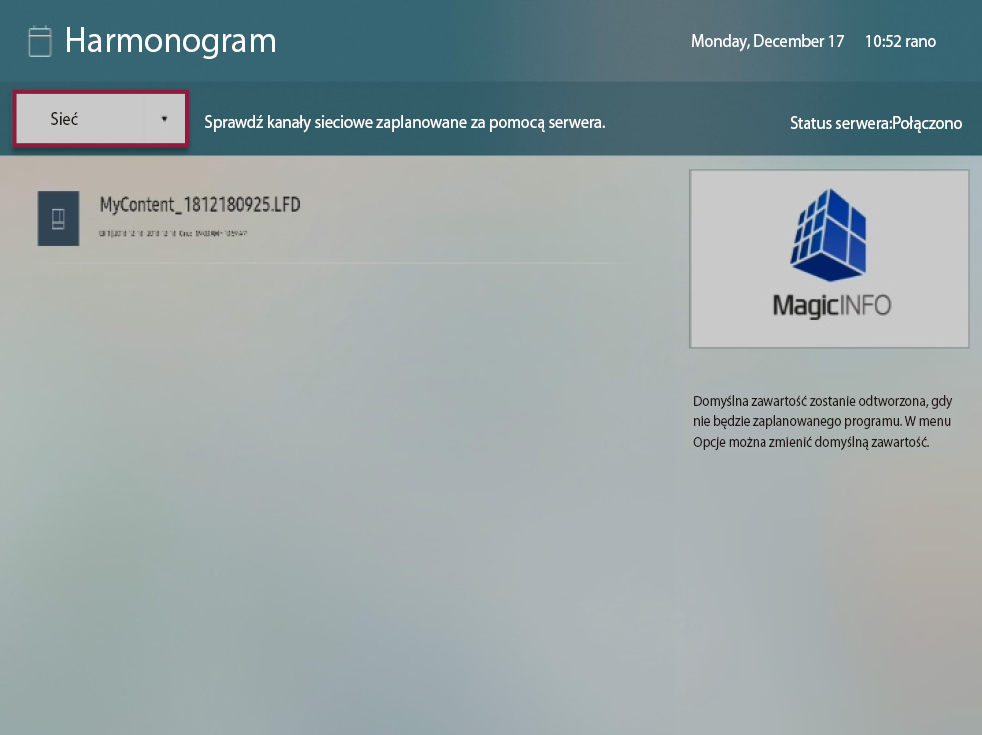
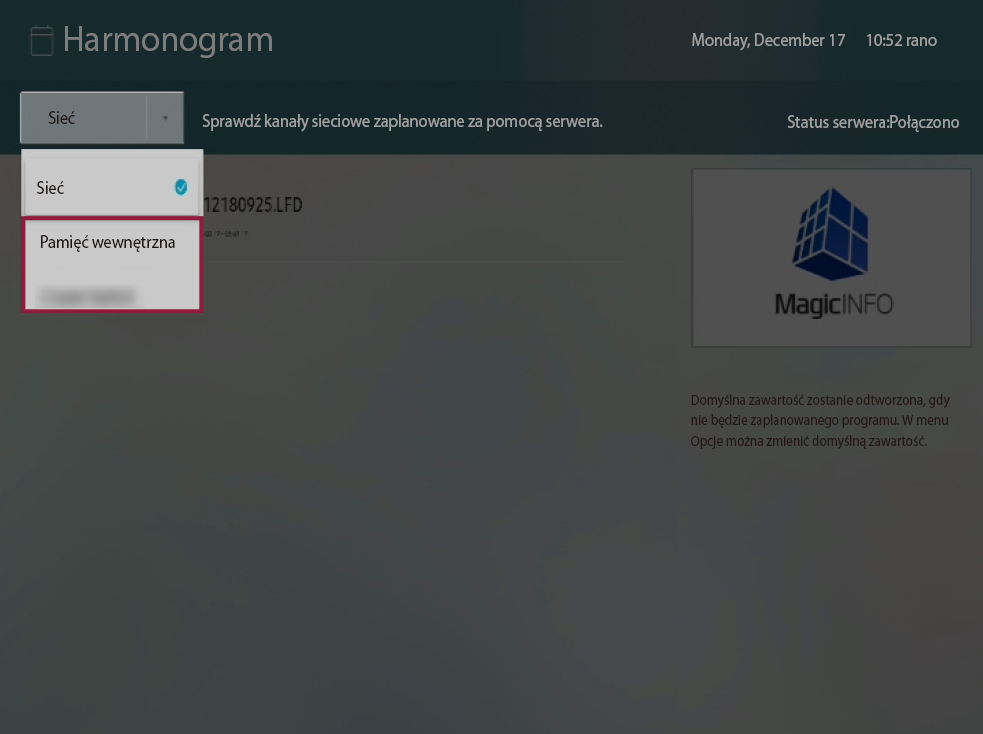
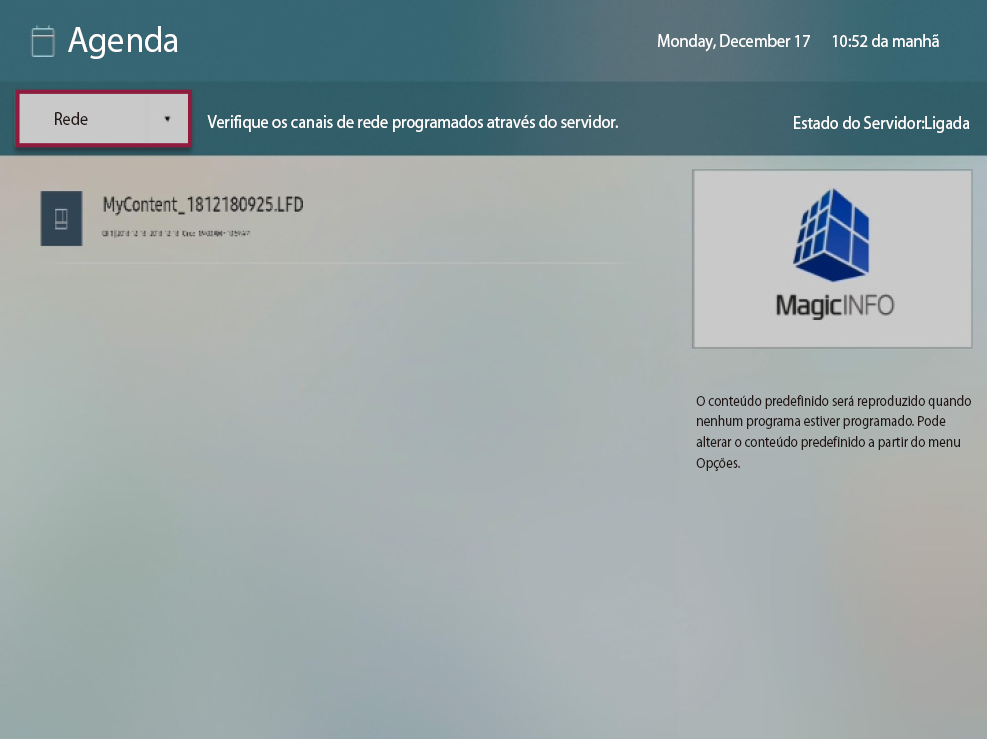
Выберите пункт Сеть на экране расписания.

Можно проверять список расписаний, переданных через сервер.

Info
titleПримечание

Если расписание не отображается, проверьте соединение с сервером.

Stylesheet
classэкран

Anchor
eee_354_2234_s454
eee_354_2234_s454
Регистрация локального расписания


регистрация расписания содержимого на канале локальной связи.

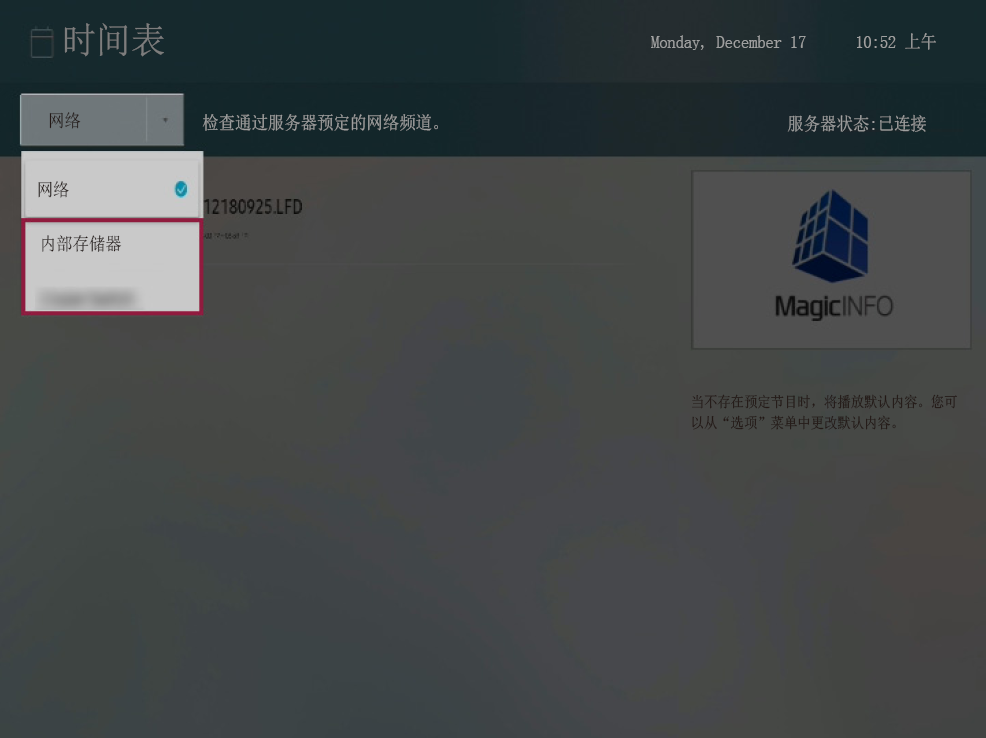
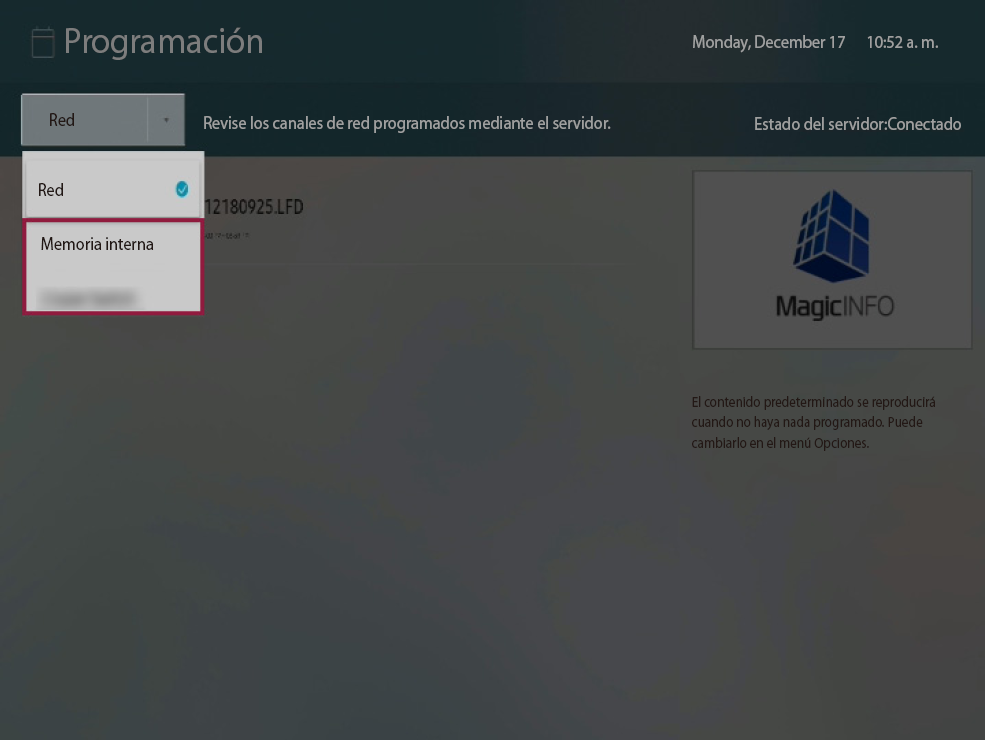
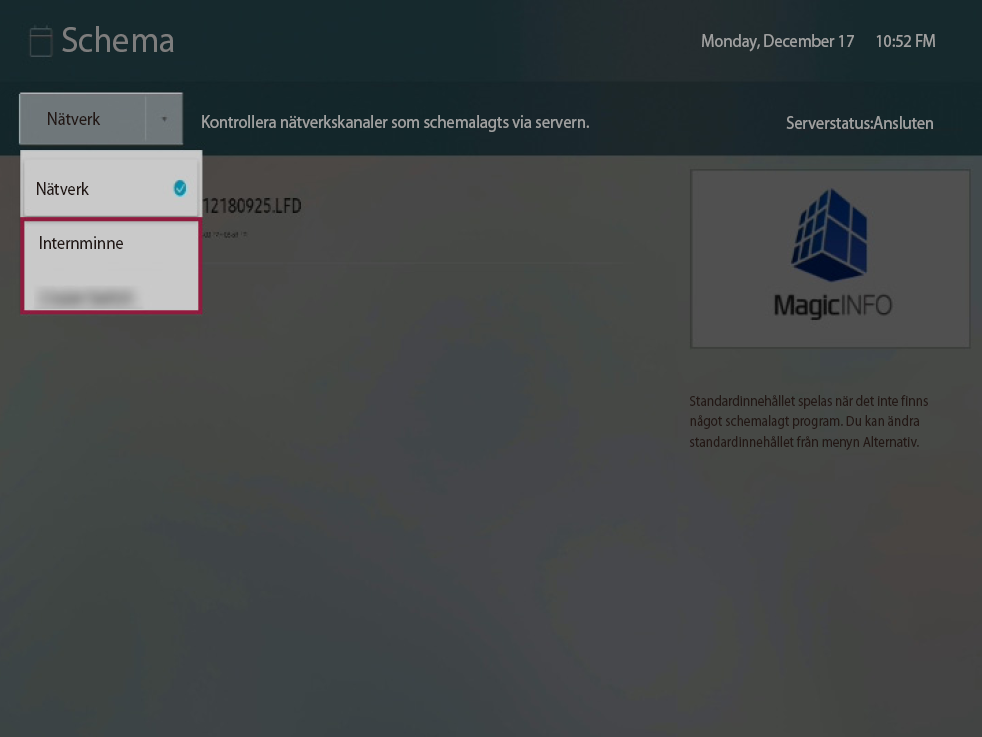
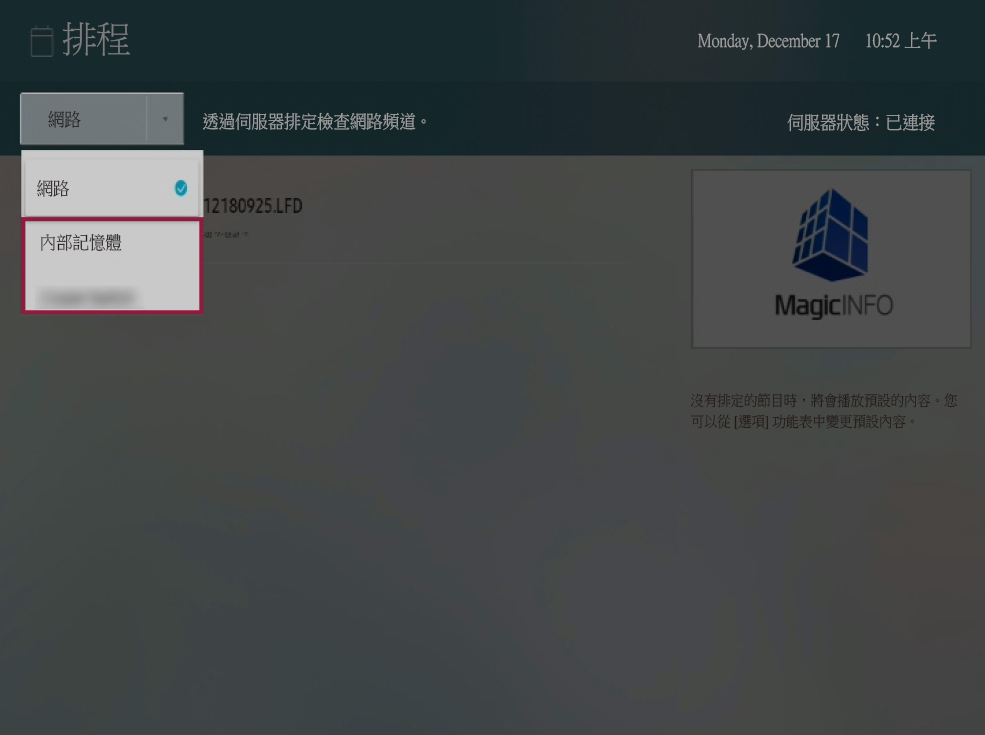
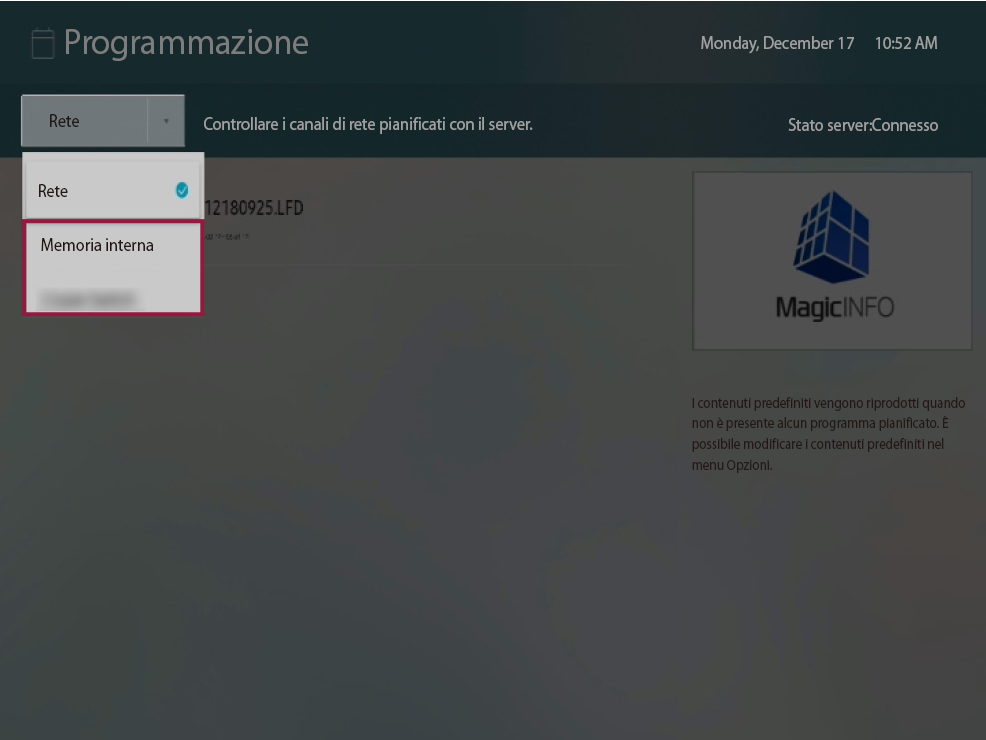
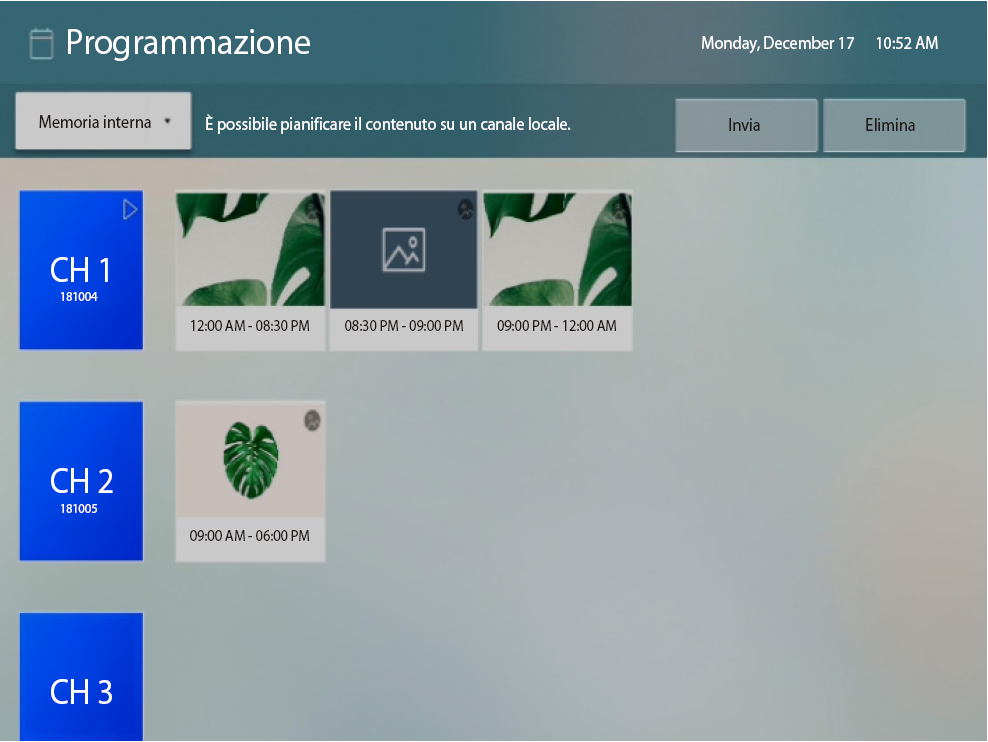
  1. Выберите внутреннюю память или подключенное устройство внешней памяти на экране расписания.

    Stylesheet
    classэкран

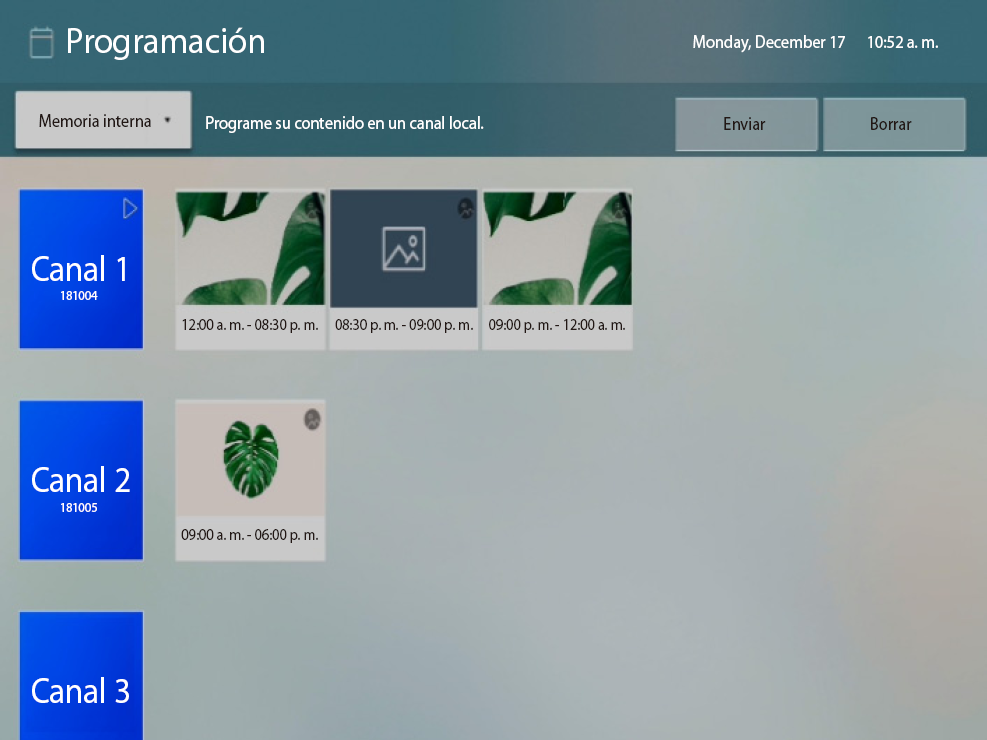
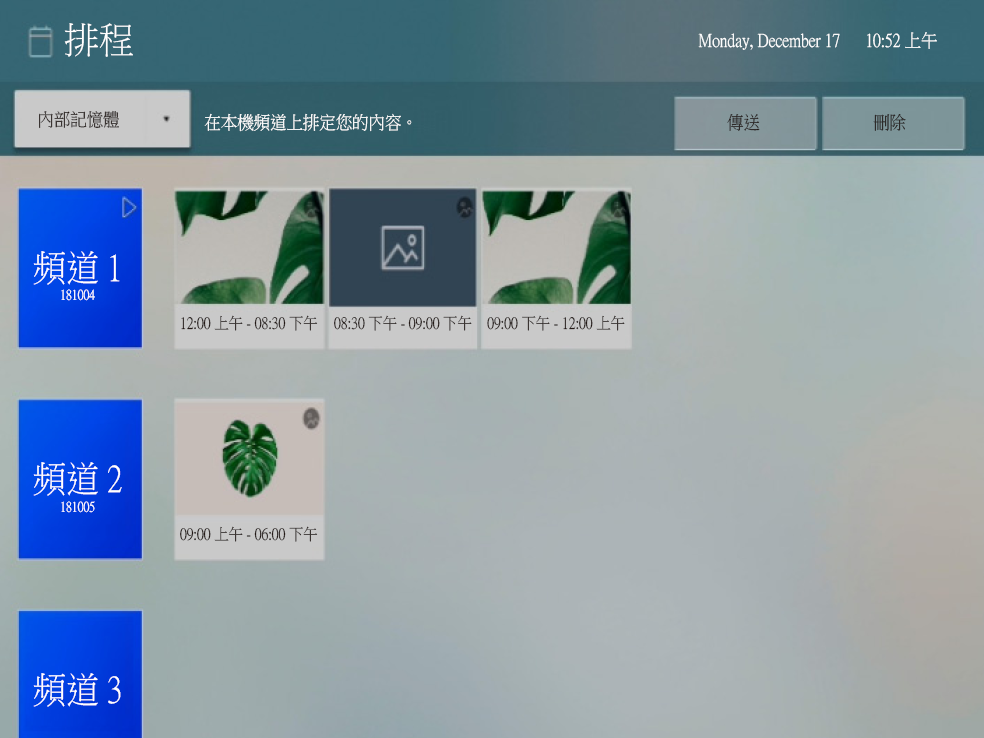
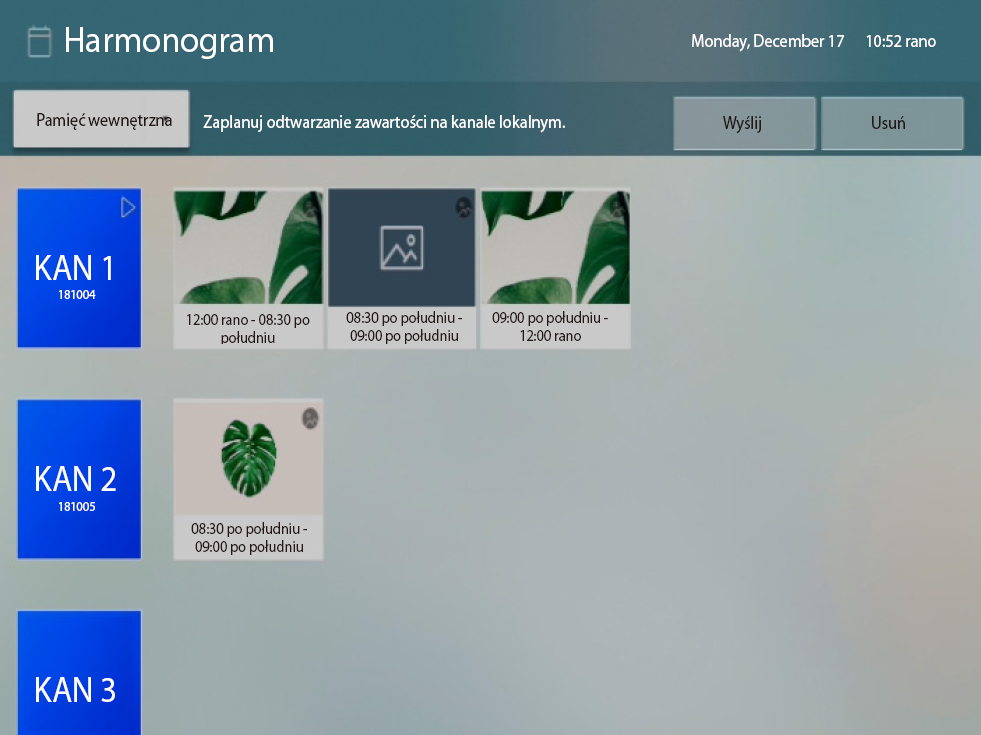
  2. Выберите канал для регистрации расписания и повторно нажмите на него.

    Stylesheet
    classэкран

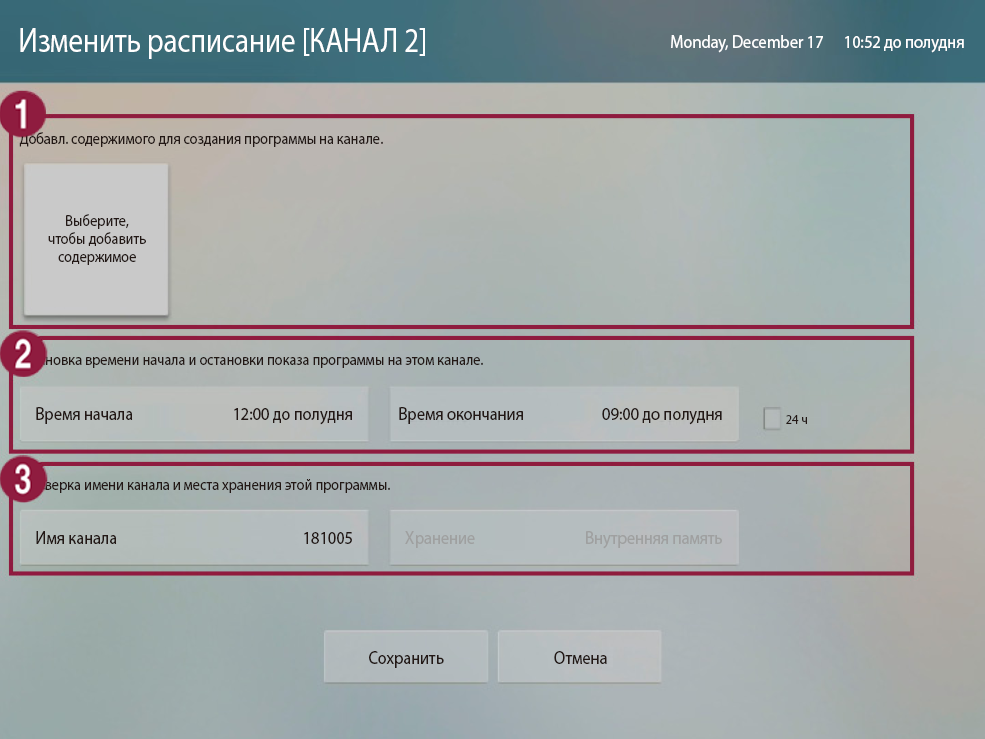
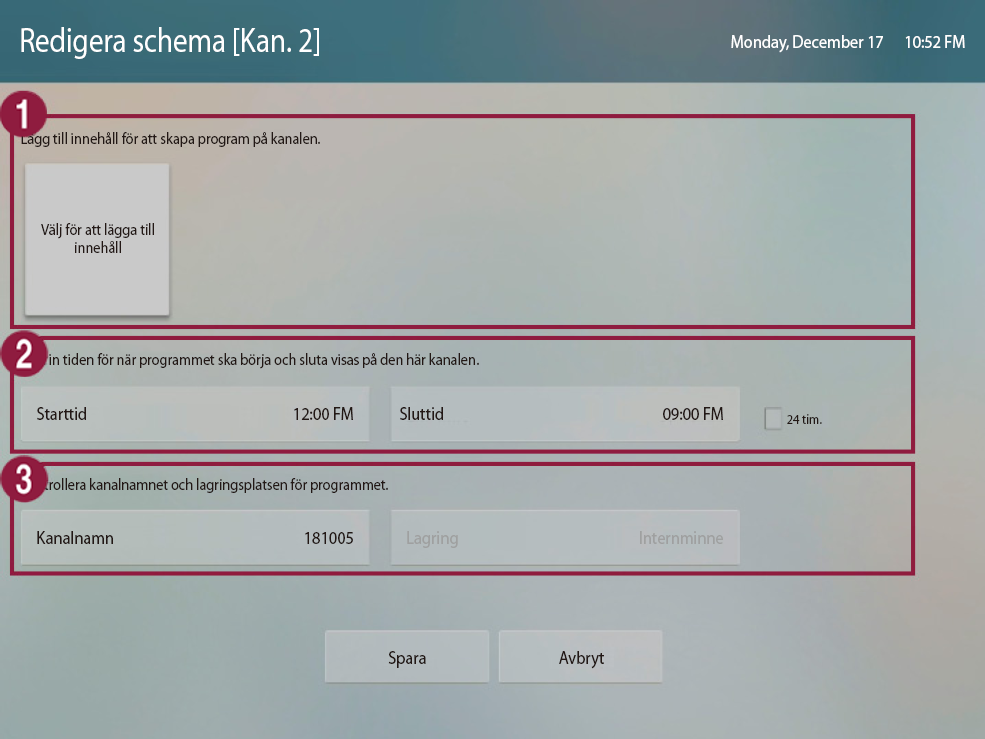
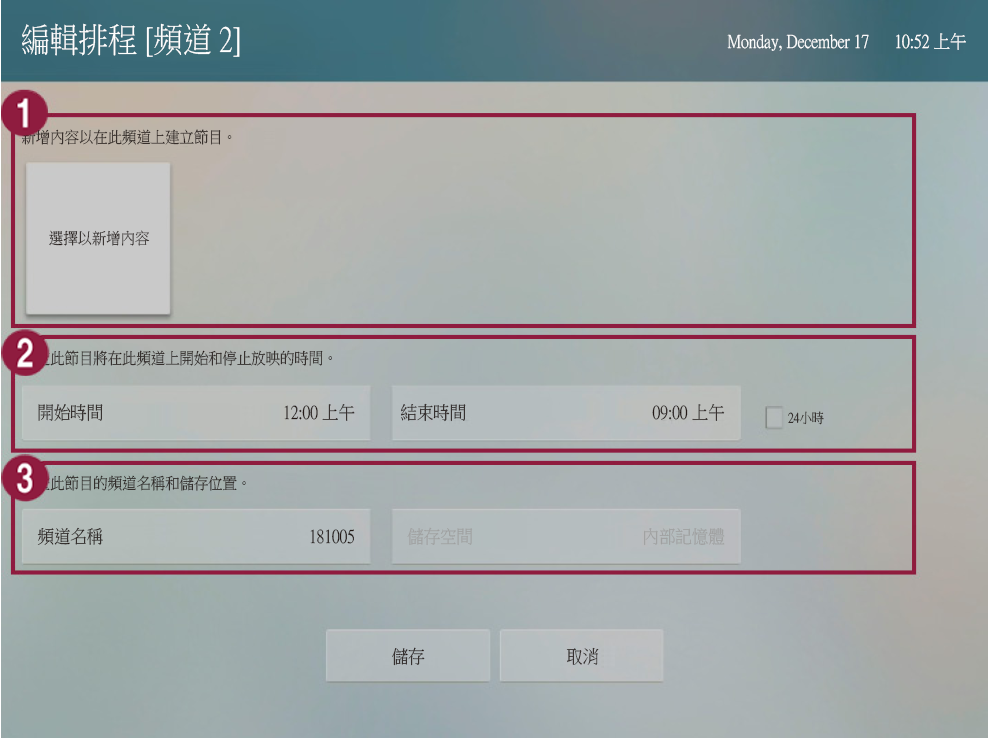
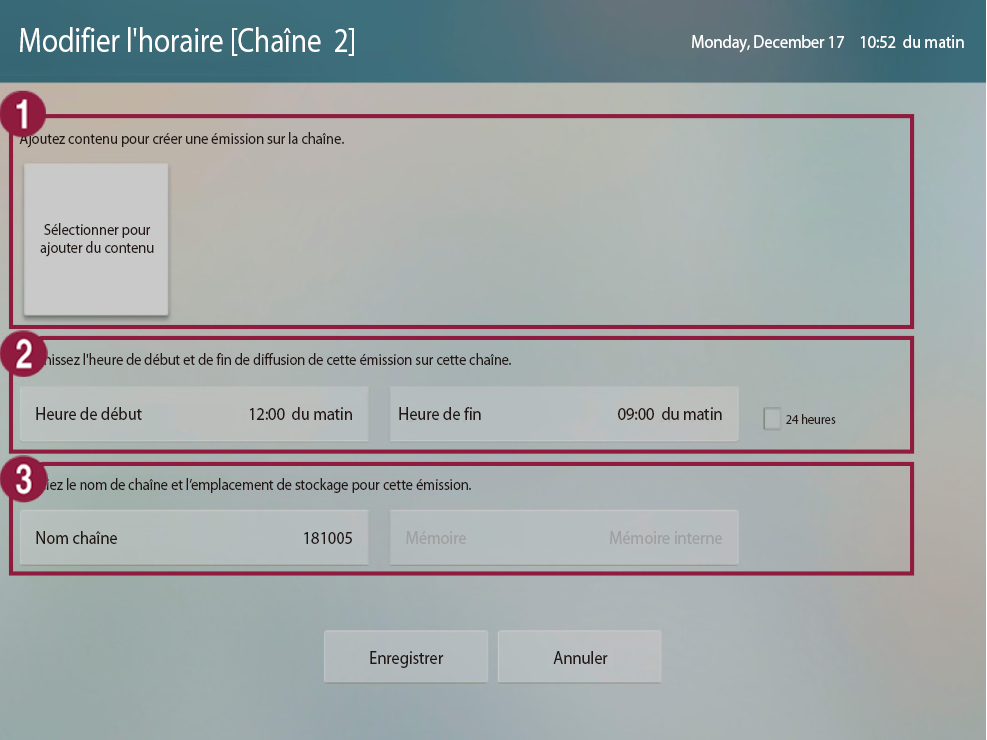
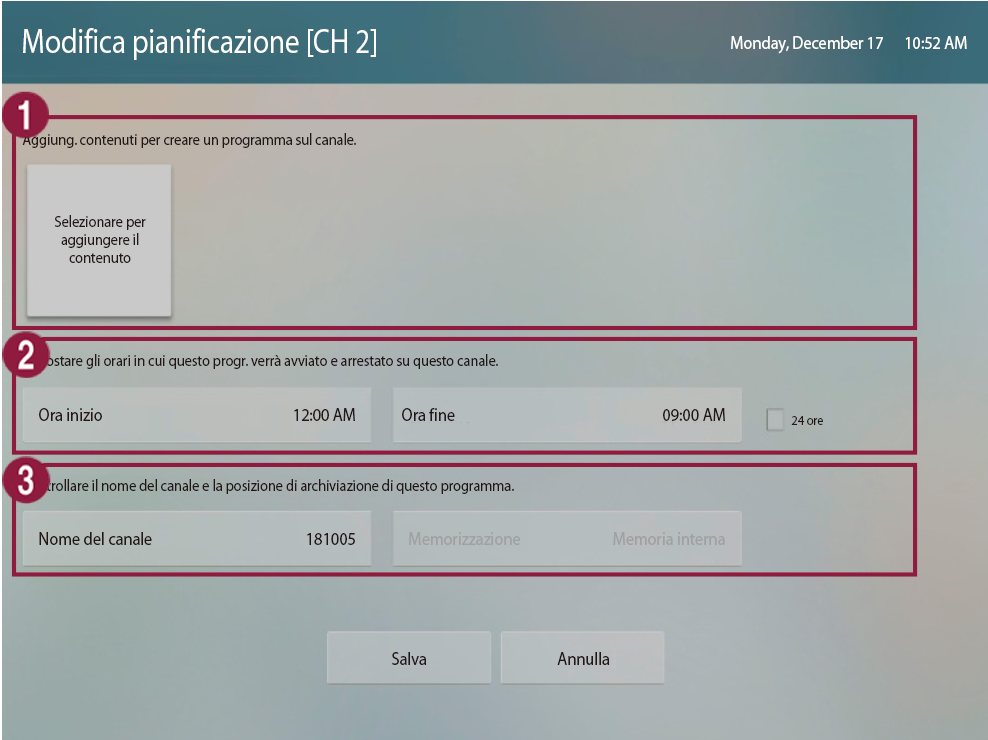
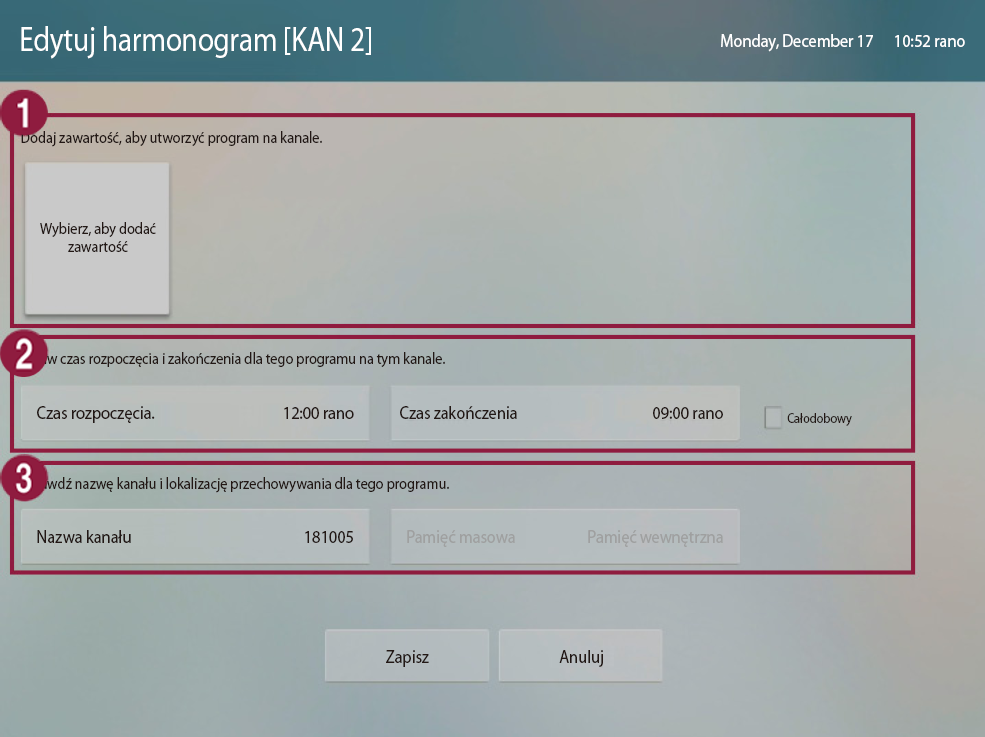
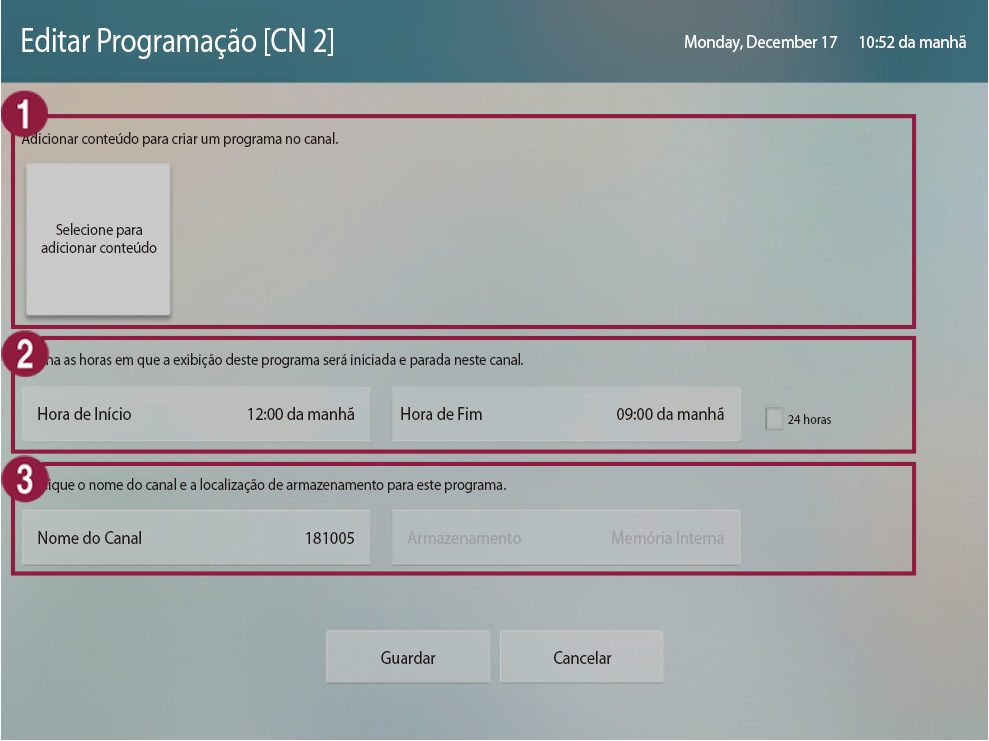
  3. Задайте параметры нужных элементов и нажмите Сохранить.

    Stylesheet
    classэкран

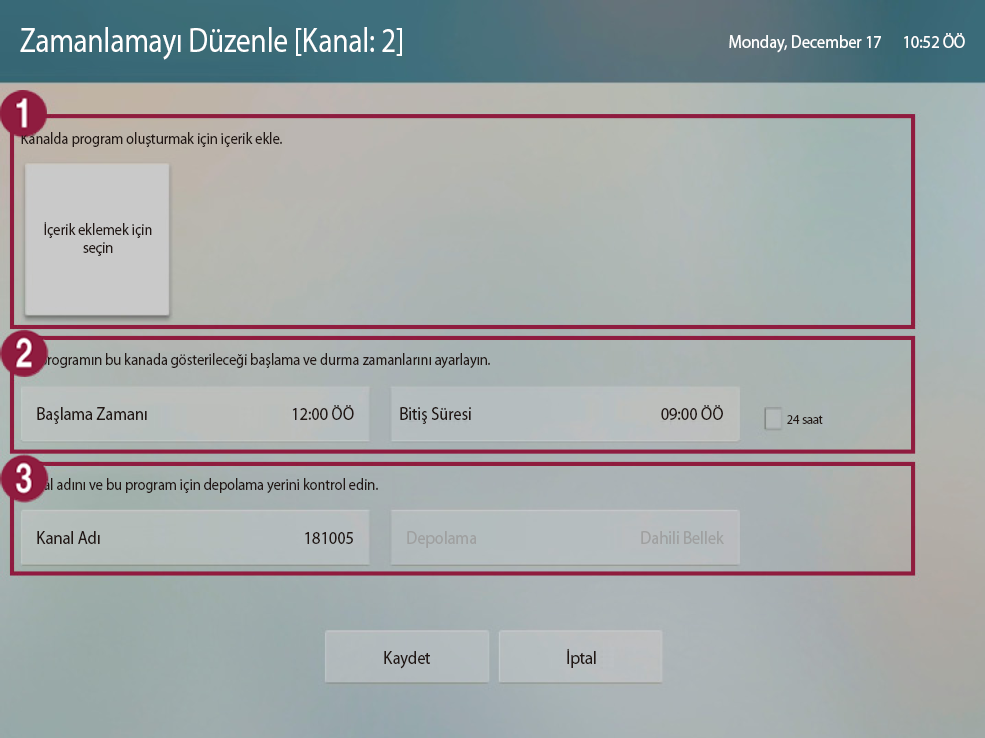
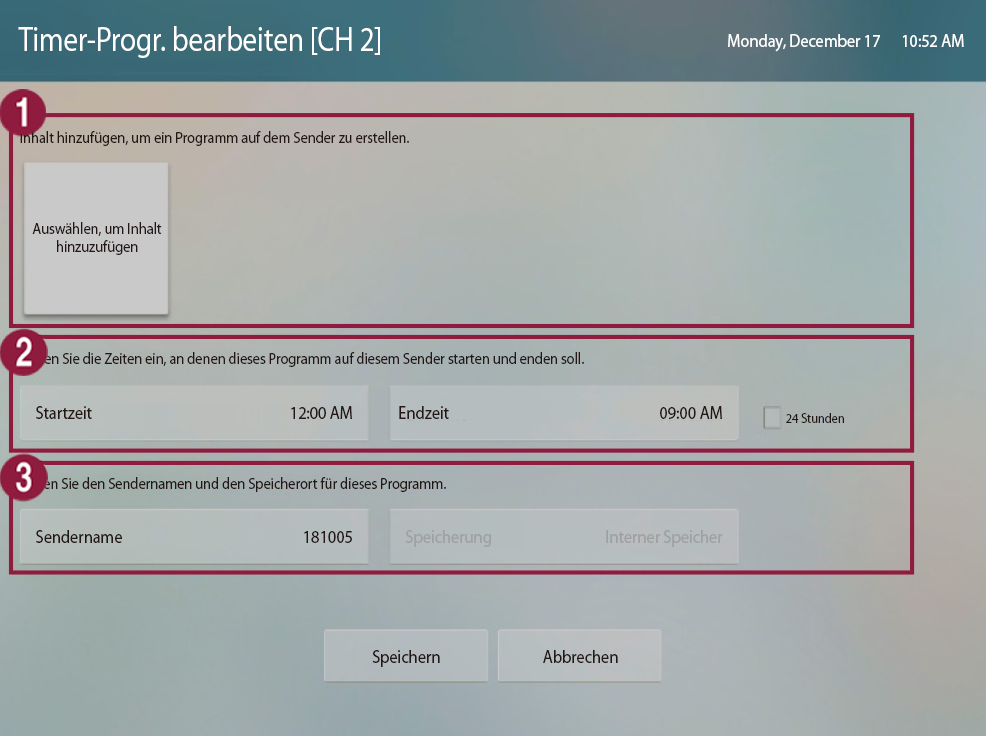
    1Вы можете добавлять или удалять содержимое, которое будет воспроизводиться.
    • Чтобы добавить содержимое, нажмите Выбрать для добавления содержимого и выберите нужное содержимое.
    • Чтобы удалить добавленное содержимое, выберите содержимое, которое нужно удалить и повторно нажмите на него.
    2Можно установить время начала и время завершения в расписании содержимого, которое будет зарегистрировано на канале.
    3Задайте название расписания содержимого и проверьте место его хранения.

Anchor
11456_w_f_15
11456_w_f_15
Копирование локального расписания

Вы можете отправить сохраненный во внутренней памяти канал на устройство внешней памяти или отправить сохраненный на устройстве внешней памяти канал во внутреннюю память.

  1. Выберите внутреннюю память или подключенное устройство внешней памяти на экране расписания.
  2. Выберите нужный канал.

    Info
    titleПримечание

    Выбрать можно лишь тот канал, на котором зарегистрировано расписание.

  3. Нажмите пункт Отправить в верхней части экрана, чтобы выбрать устройство для отправки.
    Выбранный канал и расписание, зарегистрированные на канале, будут скопированы на соответствующее устройство.
Sv translation
languagetr
  1. Uzaktan kumandayı kullanarak, Image Added > Zamanla’ya basın.
    Zamanlama ekranı çalıştırılır.
  2. İstenilen işlevleri çalıştırın.

    Stylesheet
    classekran

    Image Added

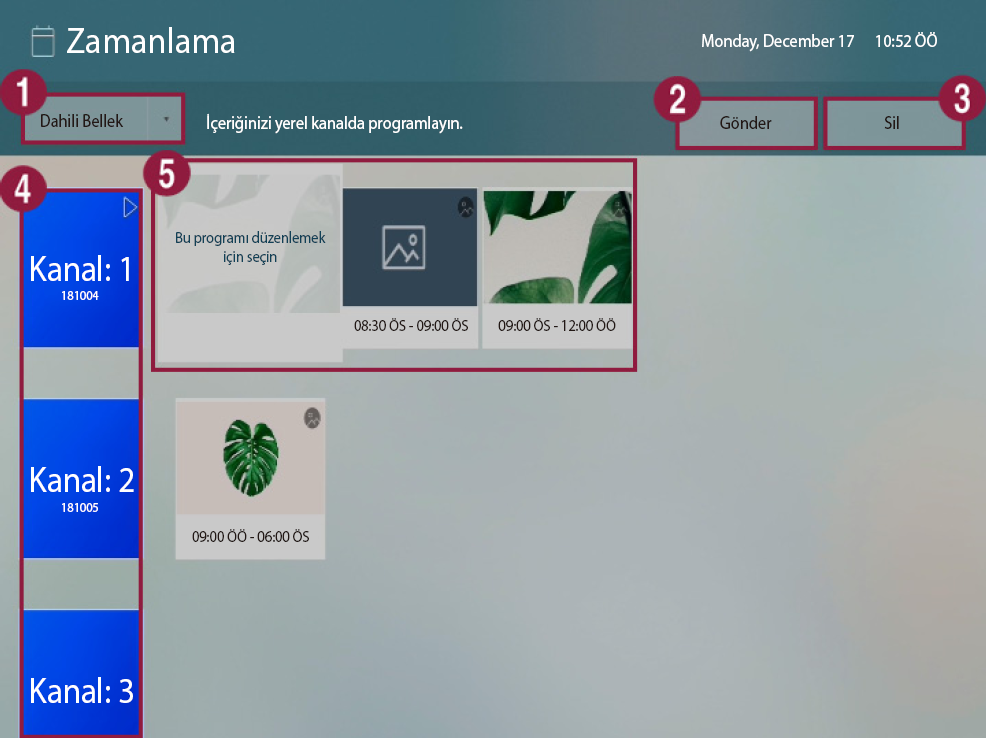
    1S Player kullanılarak oynatılacak zamanlamanın depolama konumunu seçebilirsiniz.
    • : Sunucudan dağıtılan zamanlamayı kontrol edebilirsiniz.
    • Dahili bellek/Harici bellek: İçeriklerin zamanlamasını yerel kanalda kaydedebilirsiniz.

    Harici bellek, yalnızca S Player’a bağlandığında görüntülenir. Harici belleğin adı, bağlı olan harici bellek türüne bağlı olarak farklı görüntülenir.

    2

    Dahili belleğe kaydedilmiş kanalı harici belleğe gönderebilir veya harici belleğe kaydedilmiş kanalı dahili belleğe taşıyabilirsiniz. Ayrıntılar için şu bağlantıya başvurun: ► Yerel zamanlamayı kopyalama

    Info
    titleNot

    Sadece zamanlamanın kayıtlı olduğu kanalı gönderebilirsiniz.

    3

    Kanalı silebilirsiniz.

    Info
    titleNot

    Sadece zamanlamanın kayıtlı olduğu kanalı silebilirsiniz.

    4

    Kanal listesini kontrol edebilir ve her kanaldaki zamanlamayı kaydedebilirsiniz.
    Zamanlamayı kanala kaydetmek için kanal listesinden istenilen kanalı seçin. Ayrıntılar için şu bağlantıya başvurun: ► Yerel zamanlamayı kaydetme

    5Kanalda kayıtlı olan zamanlama listesini kontrol edebilir ve zamanlamayı düzenleyebilirsiniz.
    Zamanlamayı düzenlemek için istenilen zamanlamayı seçin ve bir kez daha basın.

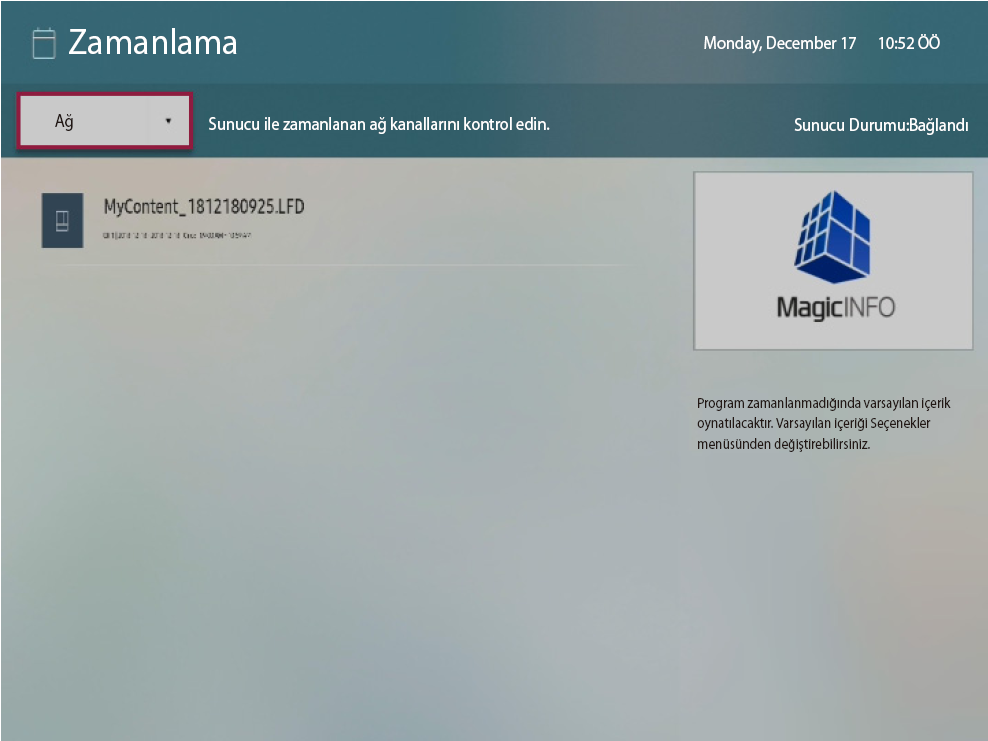
Ağ zamanlamasını kontrol etme


Zamanlama ekranından ’ı seçin.

Sunucudan dağıtılan zamanlama listesini kontrol edebilirsiniz.

Info
titleNot

Zamanlama görüntülenmiyorsa, sunucuyla bağlantı durumunu kontrol edin.

Stylesheet
classekran

Image Added

Anchor
eee_354_2234_s454
eee_354_2234_s454
Yerel zamanlamayı kaydetme


İçeriklerin zamanlamasını yerel kanalda kaydedebilirsiniz.

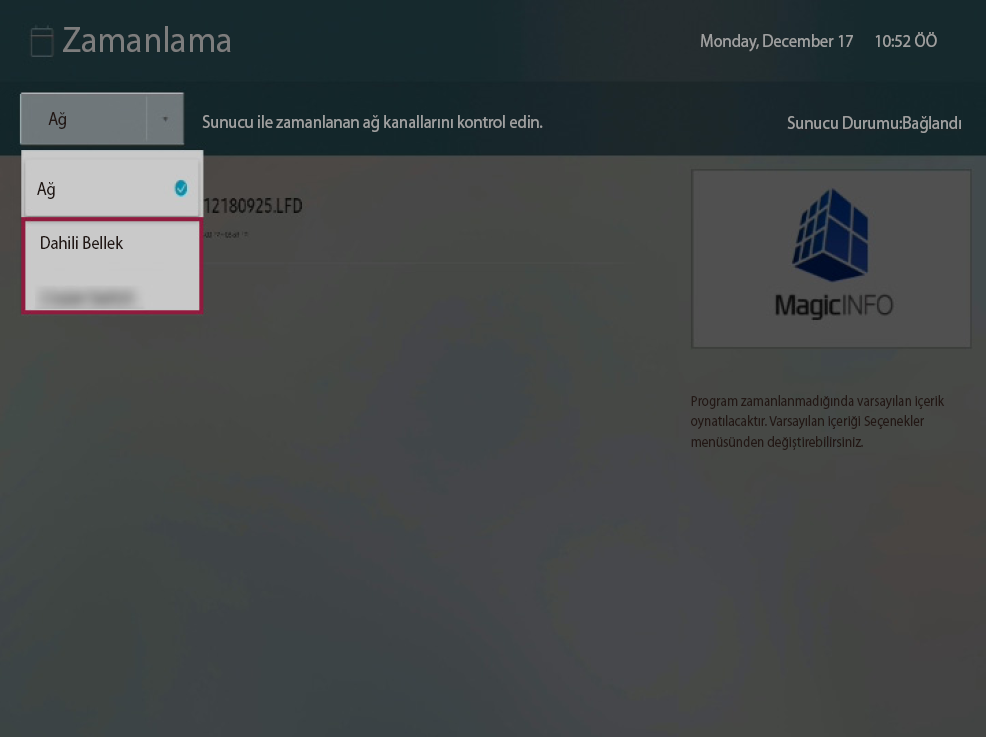
  1. Dahili belleği veya zamanlama ekranından bağlı olan harici belleği seçin.

    Stylesheet
    classekran

    Image Added

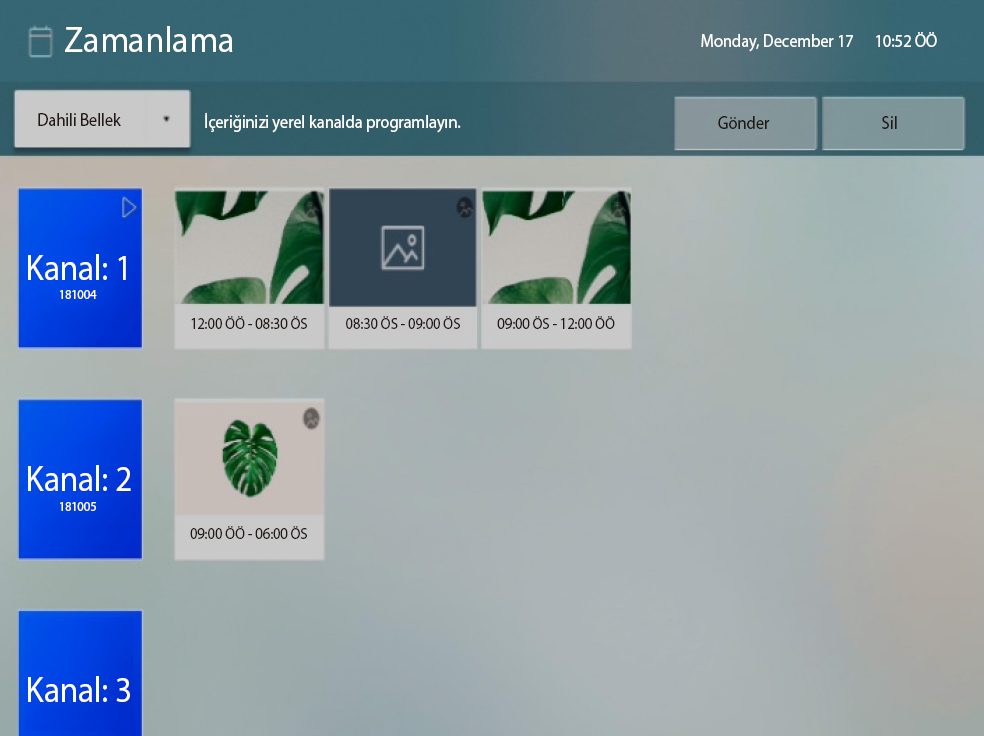
  2. Zamanlamanın kaydedileceği kanalı seçin ve bir kez daha basın.

    Stylesheet
    classekran

    Image Added

  3. İstenilen öğelere ayar uygulayın ve Kaydet’e basın.

    Stylesheet
    classekran

    Image Added

    1Oynatılacak içerikleri ekleyebilir veya silebilirsiniz.
    • İçerikler eklemek için, İçerikleri eklemek için seç’e basın ve istenilen içerikleri seçin.
    • Eklenen içerikleri silmek için, silinecek içerikleri seçin ve bir kez daha basın.
    2Kanala kaydedilecek içeriklerin zamanlamasının başlangıç ve bitiş saatine ayar uygulayabilirsiniz.
    3İçeriklerin zamanlamasının adına ayar uygulayın ve depolama konumunu kontrol edin.

Anchor
11456_w_f_15
11456_w_f_15
Yerel zamanlamayı kopyalama

Dahili belleğe kaydedilmiş kanalı harici belleğe gönderebilir veya harici belleğe kaydedilmiş kanalı dahili belleğe taşıyabilirsiniz.

  1. Dahili belleği veya zamanlama ekranından bağlı olan harici belleği seçin.
  2. İstenilen kanalı seçin.

    Info
    titleNot

    Sadece zamanlamanın kayıtlı olduğu kanalı seçebilirsiniz.

  3. Gönderilecek cihazı seçmek için üst taraftan Gönder’e basın.
    Seçilen kanal ve kanala kayıtlı zamanlama, ilgili cihaza kopyalanır.
Sv translation
languagezh_CN
  1. 使用遥控器按下 Image Added > 计划
    执行计划屏幕。
  2. 执行所需功能。

    Stylesheet
    class屏幕

    Image Added

    1您可选择要使用 S Player 播放的计划的存储位置。
    • 网络:您可检查从服务器分发的计划。
    • 内部存储器/外部存储器:您可在本地频道上登记内容计划。

    外部存储器仅会在外部存储器连接至 S Player 时显示。外部存储器的名称的显示会有所不同,具体取决于所连接的外部存储器类型。

    2

    您可将保存在内部存储器中的频道发送至外部存储器或将保存在外部存储器中的频道提供至内部存储器。有关详细信息请参阅下文。► 复制本地计划

    Info
    title注意

    您只能发送在其中登记了计划的频道。

    3

    您可删除频道。

    Info
    title注意

    您只能删除在其中登记了计划的频道。

    4

    您可检查频道列表并在每个频道上登记计划。
    要将计划登记至频道,可从频道列表选择所需频道。有关详细信息请参阅下文。► 登记本地计划

    5您可检查在频道上登记的计划列表并编辑计划。
    要编辑计划,可选择所需的计划并再次按下它。

检查网络计划


从计划屏幕选择网络

您可检查从服务器分发的计划列表。

Info
title注意

如果未显示计划,则检查与服务器之间的连接状态。

Stylesheet
class屏幕

Image Added

Anchor
eee_354_2234_s454
eee_354_2234_s454
登记本地计划


您可在本地频道上登记内容计划。

  1. 从计划屏幕选择所连接的内部存储器或外部存储器。

    Stylesheet
    class屏幕

    Image Added

  2. 选择用于登记计划的频道并再次按下它。

    Stylesheet
    class屏幕

    Image Added

  3. 将设置应用至所需的项目并按下保存

    Stylesheet
    class屏幕

    Image Added

    1您可添加或删除要播放的内容。
    • 要添加内容,按下选择以添加内容并选择所需内容。
    • 要删除添加的内容,选择要删除的内容并再次按下它。
    2您可将开始时间和结束时间的设置应用至将在频道上登记的内容计划。
    3将设置应用至内容计划的名称并检查存储位置。

Anchor
11456_w_f_15
11456_w_f_15
复制本地计划

您可将保存在内部存储器中的频道发送至外部存储器或将保存在外部存储器中的频道提供至内部存储器。

  1. 从计划屏幕选择所连接的内部存储器或外部存储器。
  2. 选择所需的频道。

    Info
    title注意

    您只能选择在其中登记了计划的频道。

  3. 从上方按下发送以选择要发送的设备。
    在频道上登记的所选频道和计划会复制到相应设备。
Sv translation
languagees
  1. Pulse Image Added > Schedule en el mando a distancia.
    Se ejecutará la pantalla de programación.
  2. Ejecute las funciones deseadas.

    Stylesheet
    classpantalla

    Image Added

    1Puede seleccionar la ubicación de almacenamiento para la programación que se reproducirá mediante S Player.
    • Network: Permite comprobar la programación distribuida desde el servidor.
    • Internal memory/External memory: Permite registrar la programación de contenidos en el canal local.

    La opción de memoria externa solo se muestra cuando hay una memoria externa conectada a S Player. El nombre de la memoria externa se muestra de forma diferente según el tipo de memoria externa conectada.

    2

    Puede enviar el canal guardado en la memoria interna a la memoria externa o copiar el canal guardado en la memoria externa en la memoria interna. Consulte lo siguiente para obtener detalles al respecto. ► Cómo copiar la programación local

    Info
    titleNota

    Solo se puede enviar el canal en el que está registrada la programación.

    3

    Permite eliminar el canal.

    Info
    titleNota

    Solo se puede eliminar el canal en el que está registrada la programación.

    4

    Permite comprobar la lista de canales y registrar la programación en cada canal.
    Para registrar la programación en un canal, seleccione el canal deseado en la lista de canales. Consulte lo siguiente para obtener detalles al respecto. ► Registro de una programación local

    5Puede comprobar la lista de programaciones registrada en el canal y editar las programaciones.
    Para editar una programación, seleccione la programación deseada y pulse en ella de nuevo.

Comprobación de la programación de red


Seleccione Network en la pantalla de programación.

Puede comprobar la lista de programaciones distribuida desde el servidor.

Info
titleNota

Si no se muestra la programación, compruebe el estado de la conexión con el servidor.

Stylesheet
classpantalla

Image Added

Anchor
eee_354_2234_s454
eee_354_2234_s454
Registro de una programación local


Permite registrar la programación de contenidos en el canal local.

  1. Seleccione Internal Memory o la memoria externa conectada en la pantalla de programación.

    Stylesheet
    classpantalla

    Image Added

  2. Seleccione el canal para registrar la programación y pulse el canal de nuevo.

    Stylesheet
    classpantalla

    Image Added

  3. Configure los elementos deseados y pulse Save.

    Stylesheet
    classpantalla

    Image Added

    1Puede añadir o eliminar los contenidos que desee reproducir.
    • Para añadir contenidos, pulse Select to add the contents y seleccione los contenidos deseados.
    • Para eliminar los contenidos añadidos, seleccione los contenidos que desee eliminar y pulse en ellos de nuevo.
    2Puede configurar la hora de inicio y de fin de la programación de contenidos que se registrará en el canal.
    3Configure el nombre de la programación de contenidos y compruebe la ubicación de almacenamiento.

Anchor
11456_w_f_15
11456_w_f_15
Cómo copiar la programación local

Puede enviar el canal guardado en la memoria interna a la memoria externa o copiar el canal guardado en la memoria externa en la memoria interna.

  1. Seleccione Internal Memory o la memoria externa conectada en la pantalla de programación.
  2. Seleccione el canal deseado.

    Info
    titleNota

    Solo se puede seleccionar el canal en el que está registrada la programación.

  3. Pulse Send en la parte superior a fin de seleccionar el dispositivo para el envío.
    El canal seleccionado y la programación registrada en el canal se copiarán en el dispositivo correspondiente.
Sv translation
languagesv
  1. Tryck på Image Added > Schema med hjälp av fjärrkontrollen.
    Skärmen för schema körs.
  2. Kör önskade funktioner.

    Stylesheet
    classskärm

    Image Added

    1Du kan välja lagringsplats för det schema som ska spelas upp med S Player.
    • Nätverk: Du kan kontrollera schemat som distribueras från servern.
    • Primärminne/sekundärminne: Du kan registrera innehållsschema på lokal kanal.

    Sekundärminne visas bara när ett sekundärminnet är anslutet till S Player. Namnet på sekundärminnet visas på olika sätt beroende på den typ av sekundärminne som är anslutet.

    2

    Du kan skicka en kanal som sparats i primärminnet till sekundärminnet eller hämta en kanal som sparats i sekundärminnet till primärminnet. Mer information finns i nedan. ► Kopiera lokalt schema

    Info
    titleObservera

    Du kan bara skicka den kanal där schemat är registrerat.

    3

    Du kan radera kanalen.

    Info
    titleObservera

    Du kan bara radera den kanal där schemat är registrerat.

    4

    Du kan söka efter kanallistan och registrera schema på varje kanal.
    För att registrera schema för en kanal, välj önskad kanal från kanallistan. Mer information finns i nedan. ► Registrera lokalt schema

    5Du kan söka efter schemalistan som är registrerad på kanalen och redigera schemat.
    För att redigera schemat, välj önskat schema och tryck på det en gång till.

Kontrollera nätverksschema


Välj Nätverk från skärmen för schema.

Du kan söka efter schemalistan som distribueras från servern.

Info
titleObservera

Om schema inte visas, sök efter anslutningsstatus med servern.

Stylesheet
classskärm

Image Added

Anchor
eee_354_2234_s454
eee_354_2234_s454
Registrera lokalt schema


Du kan registrera innehållsschema på lokal kanal.

  1. Välj ett primärminne eller ett sekundärminne som är anslutet på skärmen för schema.

    Stylesheet
    classskärm

    Image Added

  2. Välj kanalen för att redigera schemat och tryck på det en gång till.

    Stylesheet
    classskärm

    Image Added

  3. Tillämpa inställningen på önskade poster och tryck på Spara.

    Stylesheet
    classskärm

    Image Added

    1Du kan lägga till eller ta bort innehållet som ska spelas upp.
    • För att lägga till innehållet, tryck på Välj för att lägga till innehållet och välj önskat innehåll.
    • Om du vill ta bort innehållet som lagts till väljer du det innehåll som ska raderas och trycker på det en gång till.
    2Du kan tillämpa inställningen för att starta tiden och avsluta tiden till innehållsschemat som kommer att registreras på kanalen.
    3Tillämpa inställning till namn på innehållsschema och sök efter lagringsplats.

Anchor
11456_w_f_15
11456_w_f_15
Kopiera lokalt schema

Du kan skicka en kanal som sparats i primärminnet till sekundärminnet eller hämta en kanal som sparats i sekundärminnet till primärminnet.

  1. Välj ett primärminne eller ett sekundärminne som är anslutet på skärmen för schema.
  2. Välj önskad kanal.

    Info
    titleObservera

    Du kan enbart välja den kanal där schemat är registrerat.

  3. Tryck på Skicka från den övre sidan för att välja enheten för att skicka.
    Vald kanal och valt schema som är registrerade på kanalen kopieras till motsvarande enhet.
Sv translation
languagezh_TW
  1. 使用遙控器按下 Image Added > 排程
    就會執行排程畫面。
  2. 執行所需功能。

    Stylesheet
    class畫面

    Image Added

    1您可以為將會使用 S Player 播放的排程選擇儲存位置。
    • 網路:您可以查看從伺服器發佈的排程。
    • 內部記憶體/外部記憶體:您可以在本機頻道註冊內容排程。

    只有在外部記憶體連接至 S Player 時,才會顯示外部記憶體。根據連接的外部記憶體類型,會以不同方式顯示外部記憶體的名稱。

    2

    您可以將儲存在內部記憶體中的頻道傳送至外部記憶體,或將儲存在外部記憶體中的頻道帶到內部記憶體。請參閱下列內容,瞭解詳細資訊。► 複製本機排程

    Info
    title注意

    您只能傳送註冊排程的頻道。

    3

    您可以刪除頻道。

    Info
    title注意

    您只能刪除註冊排程的頻道。

    4

    您可以查看頻道清單並在每個頻道上註冊排程。
    若要在頻道註冊排程,請從頻道清單中選擇所需頻道。請參閱下列內容,瞭解詳細資訊。► 註冊本機排程

    5您可以查看在頻道上註冊的排程清單,並編輯排程。
    若要編輯排程,請選擇所需排程並再次按下。

查看網路排程


從排程畫面選擇網路

您可以查看從伺服器發佈的排程清單。

Info
title注意

若排程未播放,請檢查與伺服器的連線狀態。

Stylesheet
class畫面

Image Added

Anchor
eee_354_2234_s454
eee_354_2234_s454
註冊本機排程


您可以在本機頻道註冊內容排程。

  1. 從排程畫面選擇內部記憶體或已連接的外部記憶體。

    Stylesheet
    class畫面

    Image Added

  2. 選擇用來註冊排程的頻道,並再次按下。

    Stylesheet
    class畫面

    Image Added

  3. 將設定套用至所需項目,並按下儲存

    Stylesheet
    class畫面

    Image Added

    1您可以新增或刪除要播放的內容。
    • 若要新增內容,請按下選擇以新增內容並選擇所需內容。
    • 若要刪除新增的內容,請選擇要刪除的內容並再次按下。
    2您可以針對將會在頻道上註冊的內容排程,將設定套用至開始時間和結束時間。
    3將設定套用至內容排程的名稱,並確認儲存位置。

Anchor
11456_w_f_15
11456_w_f_15
複製本機排程

您可以將儲存在內部記憶體中的頻道傳送至外部記憶體,或將儲存在外部記憶體中的頻道帶到內部記憶體。

  1. 從排程畫面選擇內部記憶體或已連接的外部記憶體。
  2. 選擇所需頻道。

    Info
    title注意

    您只能選擇註冊排程的頻道。

  3. 從上方按下傳送,以選擇要傳送的裝置。
    選取的頻道以及在頻道上註冊的排程會複製到對應裝置。
Sv translation
languagefr
  1. Appuyez sur Image Added > Programme à l'aide de la télécommande.
    L’écran de programmation apparaît.
  2. Utilisez les fonctions de votre choix.

    Stylesheet
    classscreen

    Image Added

    1Choisissez un emplacement pour enregistrer le programme à lire avec S Player.
    • Réseau : Consulter le programme publié à partir de Server.
    • Mémoire interne/externe : Enregistrer les programmes de contenu sur la chaîne locale.

    La mémoire externe apparaît uniquement lorsqu’elle est connectée à S Player. Le nom de la mémoire externe apparaît différemment selon le type de dispositif.

    2

    Vous pouvez copier la chaîne enregistrée dans la mémoire interne vers la mémoire externe ou importer la chaîne enregistrée dans la mémoire externe vers la mémoire interne. Pour plus de détails, consultez les informations ci-après. ► Copier un programme local

    Info
    titleRemarque

    Vous pouvez uniquement copier la chaîne lorsqu’un programme est enregistré.

    3

    Vous pouvez supprimer la chaîne.

    Info
    titleRemarque

    Vous pouvez uniquement supprimer la chaîne lorsque le programme est enregistré.

    4

    Vous pouvez consulter la liste de chaînes et enregistrer le programme sur chaque chaîne.
    Pour enregistrer un programme sur une chaîne, sélectionnez la chaîne souhaitée dans la liste. Pour plus de détails, consultez les informations ci-après. ► Enregistrer un programme local

    5Vous pouvez consulter la liste de programmes enregistrés sur la chaîne et modifier la programmation.
    Pour modifier la programmation, sélectionnez le programme de votre choix et appuyez à nouveau dessus.

Vérification de la programmation en réseau


Sélectionnez Réseau à partir de l’écran de programmation.

Vous pouvez consulter la liste des programmes publiés à partir de Server.

Info
titleRemarque

Si aucun programme ne s’affiche, vérifiez que Server est bien connecté.

Stylesheet
classscreen

Image Added

Anchor
eee_354_2234_s454
eee_354_2234_s454
Enregistrement d’un programme local


Enregistrer les programmes de contenu sur la chaîne locale.

  1. Sélectionnez la mémoire interne ou externe connectée à partir de l’écran de programmation.

    Stylesheet
    classscreen

    Image Added

  2. Sélectionnez la chaîne sur laquelle enregistrer le programme et appuyez dessus à nouveau.

    Stylesheet
    classscreen

    Image Added

  3. Configurez les éléments souhaités et appuyez sur Enregistrer.

    Stylesheet
    classscreen

    Image Added

    1Ajouter ou supprimer du contenu à lire.
    • Pour ajouter du contenu, appuyez sur Ajouter un contenu et sélectionnez le contenu que vous souhaitez ajouter.
    • Pour supprimer les contenus ajoutés, sélectionnez-les et appuyez dessus à nouveau.
    2Pour chaque contenu enregistré sur la chaîne, configurez une heure de début et de fin.
    3Configurez le nom des programmes et vérifiez l’emplacement de stockage.

Anchor
11456_w_f_15
11456_w_f_15
Copiez un programme local

Vous pouvez copier la chaîne enregistrée dans la mémoire interne vers la mémoire externe ou importer la chaîne enregistrée dans la mémoire externe vers la mémoire interne.

  1. Sélectionnez la mémoire interne ou externe connectée à partir de l’écran de programmation.
  2. Sélectionnez une chaîne.

    Info
    titleRemarque

    Vous pouvez uniquement sélectionner la chaîne sur laquelle un programme est enregistré.

  3. Appuyez sur Envoyer dans la partie supérieure de l’écran pour sélectionner le dispositif de destination.
    La chaîne sélectionnée et le programme enregistré dessus sont copiés vers le dispositif de destination.
Sv translation
languagede
  1. Drücken Sie mit der Fernbedienung auf Image Added > Zeitplan.
    Der Zeitplan-Bildschirm wird ausgeführt.
  2. Führen Sie die gewünschten Funktionen aus.

    Stylesheet
    classBildschirm

    Image Added

    1Sie können den Speicherort für den Zeitplan auswählen, der mit dem S Player wiedergegeben werden sollen.
    • Netzwerk: Sie können den vom Server verteilten Zeitplan überprüfen.
    • Eingebauter Speicher/Externer Speicher: Sie können den Zeitplan der Inhalte auf dem lokalen Sender registrieren.

    Externer Speicher wird nur angezeigt, wenn externer Speicher mit dem S Player verbunden ist. Der Name des externen Speichers wird je nach Art des verbundenen externen Speichers angezeigt.

    2

    Sie können den im eingebauten Speicher gespeicherten Sender zum externen Speicher senden oder den im externen Speicher gespeicherten Sender auf den eingebauten Speicher übertragen. Weitere Informationen erhalten Sie in folgendem Abschnitt. ► Kopieren des lokalen Zeitplans

    Info
    titleHinweis

    Sie können nur den Sender, auf dem der Zeitplan registriert ist, senden.

    3

    Sie können den Sender löschen.

    Info
    titleHinweis

    Sie können nur den Sender, auf dem der Zeitplan registriert ist, löschen.

    4

    Sie können die Kanalliste prüfen und den Zeitplan auf jedem Sender registrieren.
    Um den Zeitplan auf einem Sender zu registrieren, wählen Sie einen Sender aus der Senderliste. Weitere Informationen erhalten Sie in folgendem Abschnitt. ► Lokalen Sender registrieren

    5Sie können die auf dem Sender registrierte Zeitplanliste prüfen und den Zeitplan bearbeiten.
    Zum Bearbeiten des Zeitplans wählen Sie den gewünschten Zeitplan und tippen ihn noch einmal an.

Prüfen des Netzwerk-Zeitplans


Wählen Sie Netzwerk aus dem Zeitplan-Bildschirm.

Sie können die vom Server verteilte Zeitplanliste überprüfen.

Info
titleHinweis

Wenn der Zeitplan nicht angezeigt wird, prüfen Sie den Verbindungsstatus mit dem Server.

Stylesheet
classBildschirm

Image Added

Anchor
eee_354_2234_s454
eee_354_2234_s454
Lokalen Sender registrieren


Sie können den Zeitplan der Inhalte auf dem lokalen Sender registrieren.

  1. Wählen Sie eingebauter Speicher oder den verbundenen externen Speicher auf dem Zeitplan-Bildschirm.

    Stylesheet
    classBildschirm

    Image Added

  2. Wählen Sie den Sender zum Registrieren des Zeitplans und tippen ihn noch einmal an.

    Stylesheet
    classBildschirm

    Image Added

  3. Wenden Sie die Einstellung auf die gewünschten Elemente an und tippen Sie auf Speichern.

    Stylesheet
    classBildschirm

    Image Added

    1Sie können die wiederzugebenden Inhalte hinzufügen oder löschen.
    • Zum Hinzufügen von Inhalten tippen Sie auf Auswahl zum Hinzufügen von Inhalten und wählen Sie die gewünschten Inhalte aus.
    • Zum Löschen der hinzugefügten Inhalte, wählen Sie die zu löschenden Inhalte aus und tippen Sie sie noch einmal an.
    2Sie können die Einstellung zur Startzeit und Endzeit auf den Zeitplan der Inhalte, die auf dem Sender registriert werden sollen, anwenden.
    3Wenden Sie die Einstellung auf den Inhaltsnamen an und prüfen Sie den Speicherort.

Anchor
11456_w_f_15
11456_w_f_15
Lokalen Zeitplan kopieren

Sie können den im eingebauten Speicher gespeicherten Sender zum externen Speicher senden oder den im externen Speicher gespeicherten Sender auf den eingebauten Speicher übertragen.

  1. Wählen Sie eingebauter Speicher oder den verbundenen externen Speicher auf dem Zeitplan-Bildschirm.
  2. Wählen Sie den gewünschten Sender aus.

    Info
    titleHinweis

    Sie können nur den Sender, auf dem der Zeitplan registriert ist, auswählen.

  3. Tippen Sie an der oberen Seite auf Senden, um das Gerät zum Senden auszuwählen.
    Der ausgewählte Sender und der auf dem Sender registrierte Zeitplan werden auf das entsprechende Gerät kopiert.
Sv translation
languageit
  1. Seleziona Image Added > Programmazione tramite il telecomando.
    La schermata Programmazione è ora in esecuzione.
  2. Esegui le funzioni desiderate.

    Stylesheet
    classschermata

    Image Added

    1Puoi decidere dove memorizzare la programmazione che verrà riprodotta tramite S Player.
    • Rete: Puoi controllare la programmazione distribuita dal Server.
    • Memoria interna/Memoria esterna: Puoi registrare la programmazione di contenuti su un canale locale.

    La memoria esterna viene visualizzata solo se un dispositivo è collegato a S Player. Il nome della memoria esterna viene visualizzato in modo diverso a seconda del tipo di memoria esterna collegata.

    2

    Puoi inviare il canale salvato nella memoria interna alla memoria esterna, oppure trasferire il canale salvato nella memoria esterna alla memoria interna. Fai riferimento alla sezione seguente per ulteriori dettagli. ► Copia della programmazione locale

    Info
    titleNota

    Puoi inviare solamente il canale nel quale è registrata la programmazione.

    3

    Puoi cancellare il canale.

    Info
    titleNota

    Puoi cancellare solamente il canale nel quale è registrata la programmazione.

    4

    Puoi controllare la lista canali e registrare una programmazione su ogni canale.
    Per registrare una programmazione su un canale, seleziona il canale desiderato dalla lista canali. Fai riferimento alla sezione seguente per ulteriori dettagli. ► Registrazione della programmazione locale

    5Puoi controllare la lista della programmazione registrata sul canale e modificarla.
    Per modificare la programmazione, seleziona la programmazione desiderata e premila un'altra volta.

Controllare la programmazione di rete


Seleziona Rete dalla schermata programmazione.

Puoi controllare la lista della programmazione distribuita dal Server.

Info
titleNota

Se la programmazione non viene visualizzata, controlla lo stato di connessione al server.

Stylesheet
classschermata

Image Added

Anchor
eee_354_2234_s454
eee_354_2234_s454
Registrazione della programmazione locale


Puoi registrare la programmazione di contenuti su un canale locale.

  1. Seleziona la memoria interna o la memoria esterna collegata dalla schermata programmazione.

    Stylesheet
    classschermata

    Image Added

  2. Seleziona il canale di registrazione della programmazione e premilo un'altra volta.

    Stylesheet
    classschermata

    Image Added

  3. Seleziona le impostazioni relative agli elementi desiderati e premi Salva.

    Stylesheet
    classschermata

    Image Added

    1Puoi aggiungere o cancellare contenuti da riprodurre.
    • Per aggiungere i contenuti, premi Seleziona per aggiungere i contenuti e seleziona i contenuti desiderati.
    • Per cancellare i contenuti aggiunti, seleziona i contenuti da cancellare e premili un'altra volta.
    2Puoi applicare l'impostazione dell'ora di inizio e di fine alla programmazione dei contenuti che saranno registrati sul canale.
    3Applica l'impostazione al nome della programmazione di contenuti e controlla la posizione di archiviazione.

Anchor
11456_w_f_15
11456_w_f_15
Copia della programmazione locale

Puoi inviare il canale salvato nella memoria interna alla memoria esterna, oppure trasferire il canale salvato nella memoria esterna alla memoria interna.

  1. Seleziona la memoria interna o la memoria esterna collegata dalla schermata programmazione.
  2. Seleziona il canale desiderato.

    Info
    titleNota

    Puoi selezionare solamente il canale in cui è registrata la programmazione.

  3. Premi Invia, in alto, e seleziona il dispositivo verso cui effettuare l'invio.
    Il canale selezionato e la programmazione registrata su tale canale vengono copiati sul dispositivo corrispondente.
Sv translation
languagepl
  1. Wybierz opcję Image Added > Schedule (Harmonogram) na pilocie zdalnego sterowania.
    Zostanie wywołany ekran harmonogramu.
  2. Wykonaj żądane funkcje.

    Stylesheet
    classekran

    Image Added

    1Wybór miejsca zapisu harmonogramu, który będzie odtwarzany za pomocą odtwarzacza S Player.
    • Network (Sieć): Sprawdzenie harmonogramu przesłanego z serwera.
    • Internal memory/External memory (Pamięć wewnętrzna / Pamięć zewnętrzna): Zarejestrowanie harmonogramu treści w kanale lokalnym.

    Pamięć zewnętrzna jest wyświetlana tylko wtedy, gdy jest podłączona do odtwarzacza S Player. Nazwa pamięci zewnętrznej może być wyświetlana w różny sposób w zależności od typu podłączonej pamięci zewnętrznej.

    2

    Wysłanie do pamięci zewnętrznej kanału, który jest zapisany w pamięci wewnętrznej, lub pobranie do pamięci wewnętrznej kanału, który jest zapisany w pamięci zewnętrznej. Szczegółowe informacje można znaleźć na następującej stronie: ► Kopiowanie harmonogramu lokalnego

    Info
    titleUwaga

    Można wysyłać tylko taki kanał, w którym zarejestrowany jest harmonogram.

    3

    Usunięcie kanału.

    Info
    titleUwaga

    Można usuwać tylko taki kanał, w którym zarejestrowany jest harmonogram.

    4

    Sprawdzenie listy kanałów i zarejestrowanie harmonogramu w każdym kanale.
    Aby zarejestrować harmonogram w kanale, należy wybrać dany kanał z listy kanałów. Szczegółowe informacje można znaleźć na następującej stronie: ► Rejestrowanie harmonogramu lokalnego

    5Sprawdzenie listy harmonogramów zarejestrowanych w kanale i zmodyfikowanie harmonogramu.
    Aby zmodyfikować harmonogram, należy zaznaczyć odpowiedni harmonogram, a następnie wybrać go jeszcze raz.

Sprawdzanie harmonogramu sieciowego


Wybierz opcję Network (Sieć) na ekranie harmonogramu.

Istnieje możliwość sprawdzenia listy harmonogramów przesłanych z serwera.

Info
titleUwaga

Jeśli harmonogram nie jest wyświetlany, należy sprawdzić status połączenia z serwerem.

Stylesheet
classekran

Image Added

Anchor
eee_354_2234_s454
eee_354_2234_s454
Rejestrowanie harmonogramu lokalnego


Zarejestrowanie harmonogramu treści w kanale lokalnym.

  1. Wybierz na ekranie harmonogramu podłączoną pamięć wewnętrzną lub pamięć zewnętrzną.

    Stylesheet
    classekran

    Image Added

  2. Zaznacz kanał w ceku zarejestrowania harmonogramu, a następnie wybierz go jeszcze raz.

    Stylesheet
    classekran

    Image Added

  3. Ustaw żądane pozycje i wybierz przycisk Save (Zapisz).

    Stylesheet
    classekran

    Image Added

    1Istnieje możliwość dodania lub usunięcia treści, która ma być odtwarzana.
    • Aby dodać treść, należy wybrać opcję Select to add the contents (Wybierz treść do dodania) i wybrać żądaną treść.
    • Aby usunąć dodaną treść, należy ją zaznaczyć i wybrać jeszcze raz.
    2Możliwe jest ustawienie czasu rozpoczęcia i czasu zakończenia harmonogramu treści, który zostanie zarejestrowany w danym kanale.
    3Ustawianie nazwy harmonogramu treści i sprawdzanie lokalizacji zapisu.

Anchor
11456_w_f_15
11456_w_f_15
Kopiowanie harmonogramu lokalnego

Wysłanie do pamięci zewnętrznej kanału, który jest zapisany w pamięci wewnętrznej, lub pobranie do pamięci wewnętrznej kanału, który jest zapisany w pamięci zewnętrznej.

  1. Wybierz na ekranie harmonogramu podłączoną pamięć wewnętrzną lub pamięć zewnętrzną.
  2. Wybierz żądany kanał.

    Info
    titleUwaga

    Można wybrać tylko taki kanał, w którym zarejestrowany jest harmonogram.

  3. Wybierz przycisk Send (Wyślij) u góry, aby wybrać urządzenie do wysłania treści.
    Wybrany kanał i harmonogram, który jest zarejestrowany w kanale, zostaną skopiowane na odpowiednie urządzenie.
Sv translation
languagept
  1. Prima Image Added > Agendamento utilizando o controlo remoto.
    Aparece o ecrã do agendamento.
  2. Execute as funções pretendidas.

    Stylesheet
    classEcrã do

    Image Added

    1Selecionar o local de armazenamento do agendamento que será reproduzido utilizando o S Player.
    • Rede: verificar o agendamento que é publicado pelo servidor.
    • Memória interna/Memória externa: guardar o agendamento dos conteúdos no canal local.

    A memória externa apenas é apresentada quando está ligada ao S Player. O nome da memória externa varia com o tipo de memória externa ligado.

    2

    Enviar o canal guardado na memória interna para a memória externa ou o canal guardado na memória externa para a memória interna. Consulte a ligação a seguir para mais informações. ► Copiar o agendamento local

    Info
    titleNota

    Apenas pode enviar o canal em que o agendamento está guardado.

    3

    Eliminar o canal.

    Info
    titleNota

    Apenas pode eliminar o canal em que o agendamento está registado.

    4

    Verificar a lista de canais e guardar o agendamento num canal.
    Para guardar o agendamento num canal, selecione o canal pretendido na lista de canais. Consulte a ligação a seguir para mais informações. ► Guardar o agendamento local

    5Ver a lista de agendamentos guardados no canal e editar o agendamento.
    Para editar o agendamento, selecione o agendamento pretendido e prima novamente.

Alterar o agendamento da rede


Selecione Rede no ecrã do agendamento.

Veja a lista de agendamentos distribuídos pelo servidor.

Info
titleNota

Se não for apresentado o agendamento, verifique o estado de ligação ao servidor.

Stylesheet
classEcrã do

Image Added

Anchor
eee_354_2234_s454
eee_354_2234_s454
Guardar o agendamento local


guardar o agendamento dos conteúdos no canal local.

  1. Selecione a memória interna ou a memória externa ligada no ecrã de agendamento.

    Stylesheet
    classEcrã do

    Image Added

  2. Selecione o canal para guardar o agendamento e prima novamente.

    Stylesheet
    classEcrã do

    Image Added

  3. Defina as opções pretendidas e prima Guardar.

    Stylesheet
    classEcrã do

    Image Added

    1Adicionar ou eliminar os conteúdos a reproduzir.
    • Para adicionar os conteúdos, prima Selecionar conteúdos a adicionar e selecione os conteúdos pretendidos.
    • Para eliminar os conteúdos adicionados, selecione os conteúdos a eliminar e prima novamente.
    2Definir o tempo de início e a tempo de fim do agendamento de conteúdos registado no canal.
    3Definir o nome do agendamento de conteúdos e a localização de armazenamento.

Anchor
11456_w_f_15
11456_w_f_15
Copiar o agendamento local

Enviar o canal guardado na memória interna para a memória externa ou o canal guardado na memória externa para a memória interna.

  1. Selecione a memória interna ou a memória externa ligada no ecrã de agendamento.
  2. Selecionar o canal pretendido.

    Info
    titleNota

    Apenas pode selecionar o canal em que o agendamento está registado.

  3. Prima Enviar no topo para selecionar o dispositivo para o envio.
    O canal selecionado e o agendamento registado nesse canal são copiados para o dispositivo correspondente.