Page History
| Sv translation | ||||||||||||||||||||||||||||||||||||||||||||||||||||||||||||||||||||||||||||||||||||||||||||||||||||||||||||||||||||||||||||||||||||||||||||||||||||||||||||||||||||||||||||||||||||||||||||||||||||||||||||||||||||||||||||||||||||||||||||||||
|---|---|---|---|---|---|---|---|---|---|---|---|---|---|---|---|---|---|---|---|---|---|---|---|---|---|---|---|---|---|---|---|---|---|---|---|---|---|---|---|---|---|---|---|---|---|---|---|---|---|---|---|---|---|---|---|---|---|---|---|---|---|---|---|---|---|---|---|---|---|---|---|---|---|---|---|---|---|---|---|---|---|---|---|---|---|---|---|---|---|---|---|---|---|---|---|---|---|---|---|---|---|---|---|---|---|---|---|---|---|---|---|---|---|---|---|---|---|---|---|---|---|---|---|---|---|---|---|---|---|---|---|---|---|---|---|---|---|---|---|---|---|---|---|---|---|---|---|---|---|---|---|---|---|---|---|---|---|---|---|---|---|---|---|---|---|---|---|---|---|---|---|---|---|---|---|---|---|---|---|---|---|---|---|---|---|---|---|---|---|---|---|---|---|---|---|---|---|---|---|---|---|---|---|---|---|---|---|---|---|---|---|---|---|---|---|---|---|---|---|---|---|---|---|---|---|---|---|---|---|---|---|---|---|---|---|---|---|---|---|---|
| ||||||||||||||||||||||||||||||||||||||||||||||||||||||||||||||||||||||||||||||||||||||||||||||||||||||||||||||||||||||||||||||||||||||||||||||||||||||||||||||||||||||||||||||||||||||||||||||||||||||||||||||||||||||||||||||||||||||||||||||||
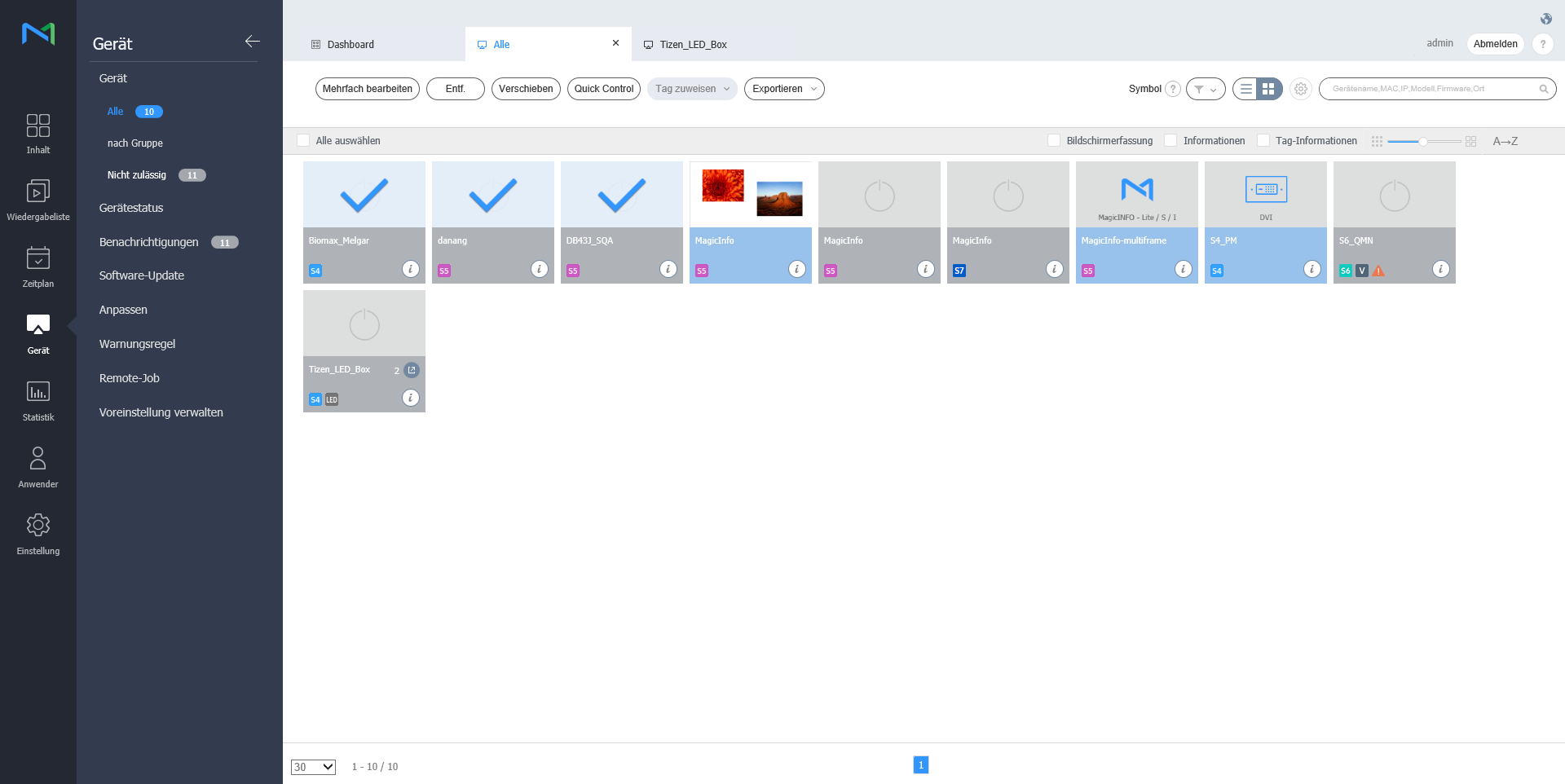
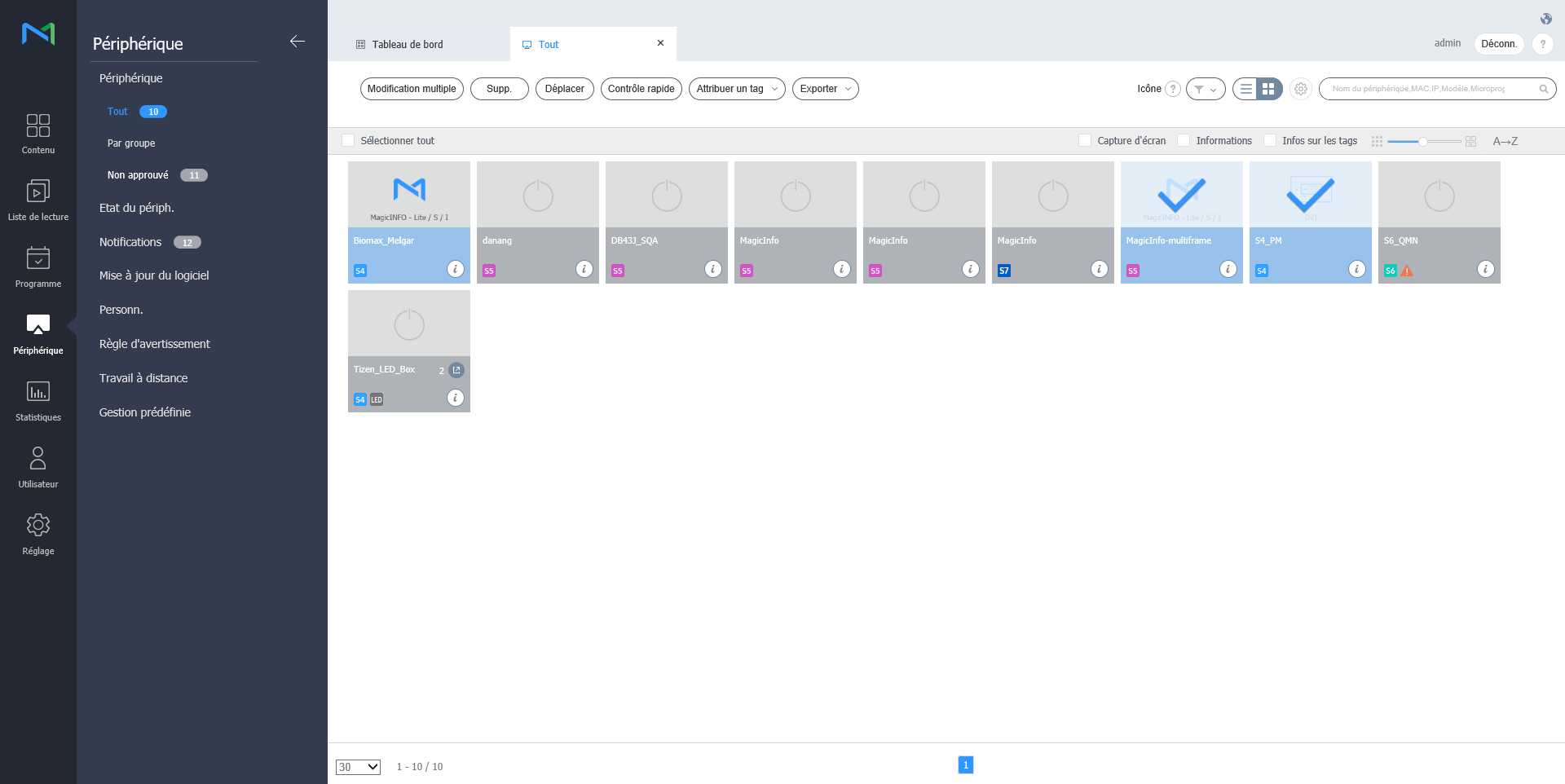
MagicInfo MagicINFO Server와 연결된 장치를 볼 수 있고, 각 장치별 상세 정보 조회 및 원격 제어를 할 수 있습니다. 또한, 각 소속에 그룹을 생성하여 그룹별로 장치를 관리할 수 있습니다. 각 소속에는 기본적으로 default 그룹이 생성되어 있습니다. 하위 메뉴에서 장치를 클릭하세요.
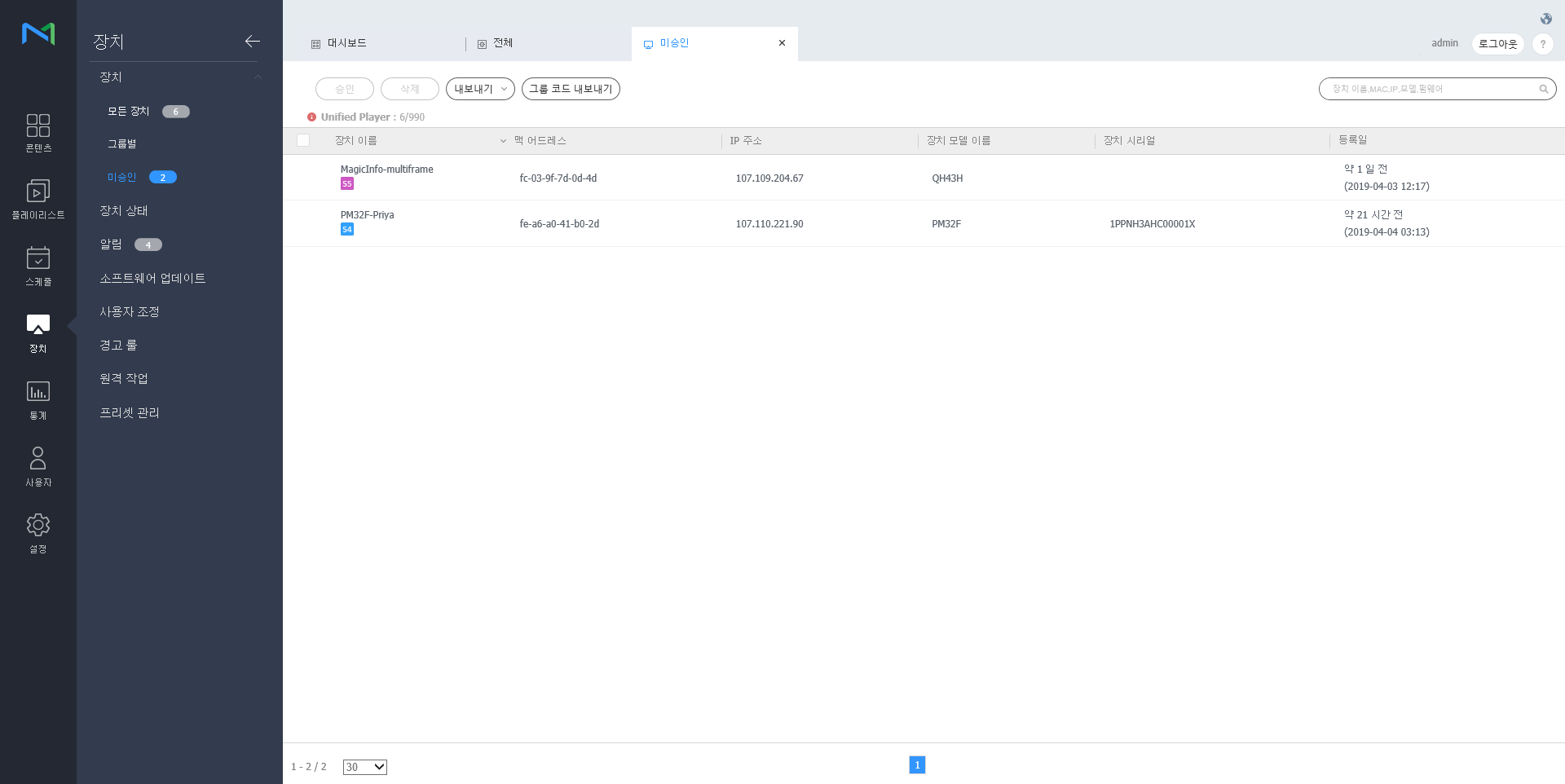
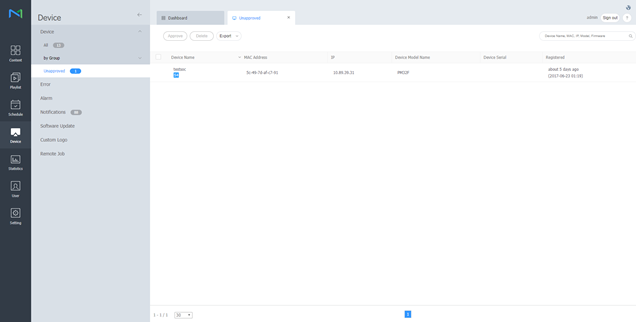
MagicInfo MagicINFO Server와 연결은 되었으나, 승인되지 않은 장치를 확인하고 승인할 수 있습니다.
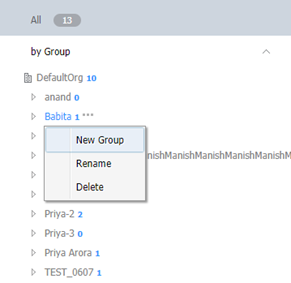
장치 그룹 관리하기
MagicInfo MagicINFO Server와 연결된 LED 장치의 정보를 확인하거나 LED에 연결된 Cabinet을 관리할 수 있습니다. 장치 목록에서
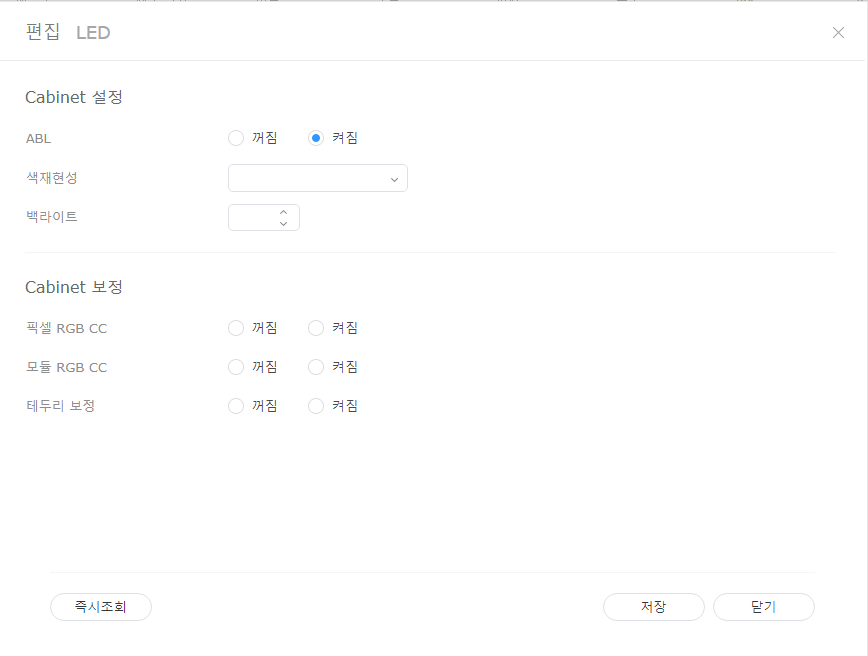
LED 정보 수정하기
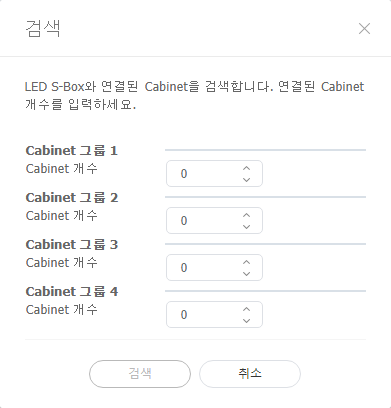
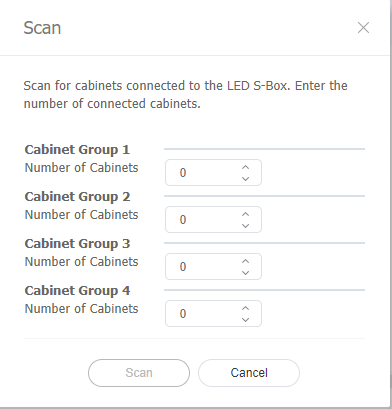
Cabinet 검색하기LED 장치에 연결된 Cabinet을 검색할 수 있습니다.
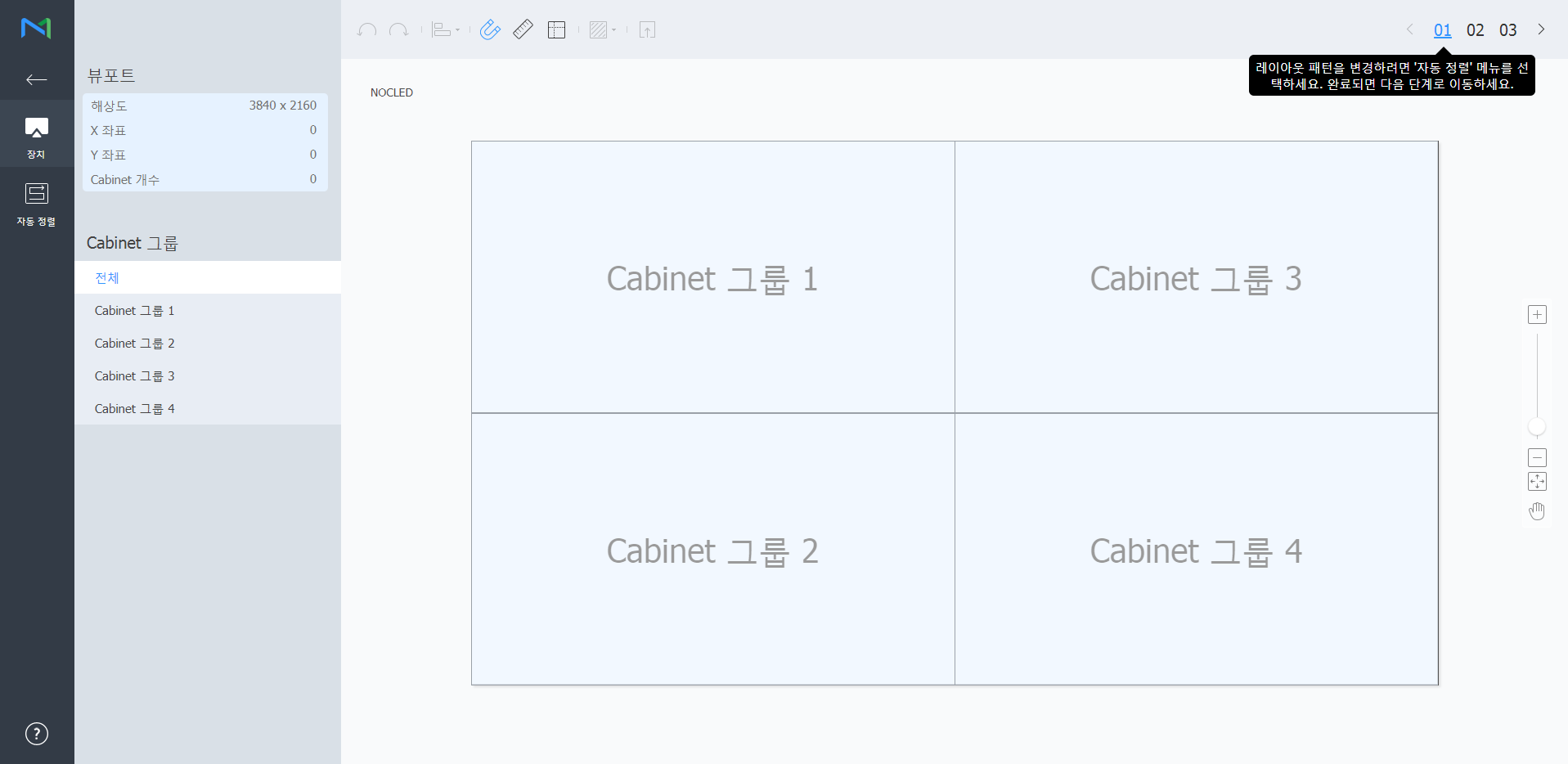
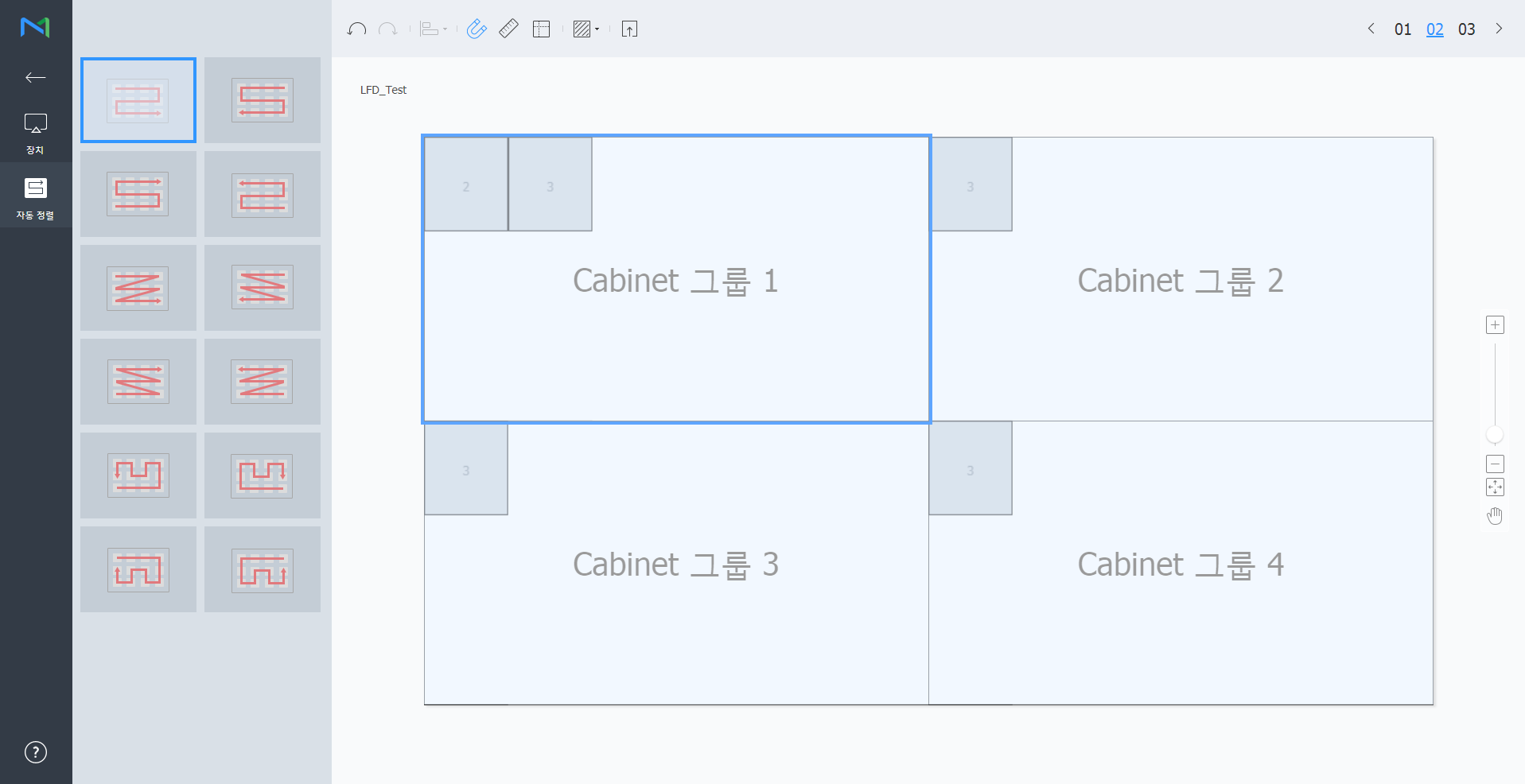
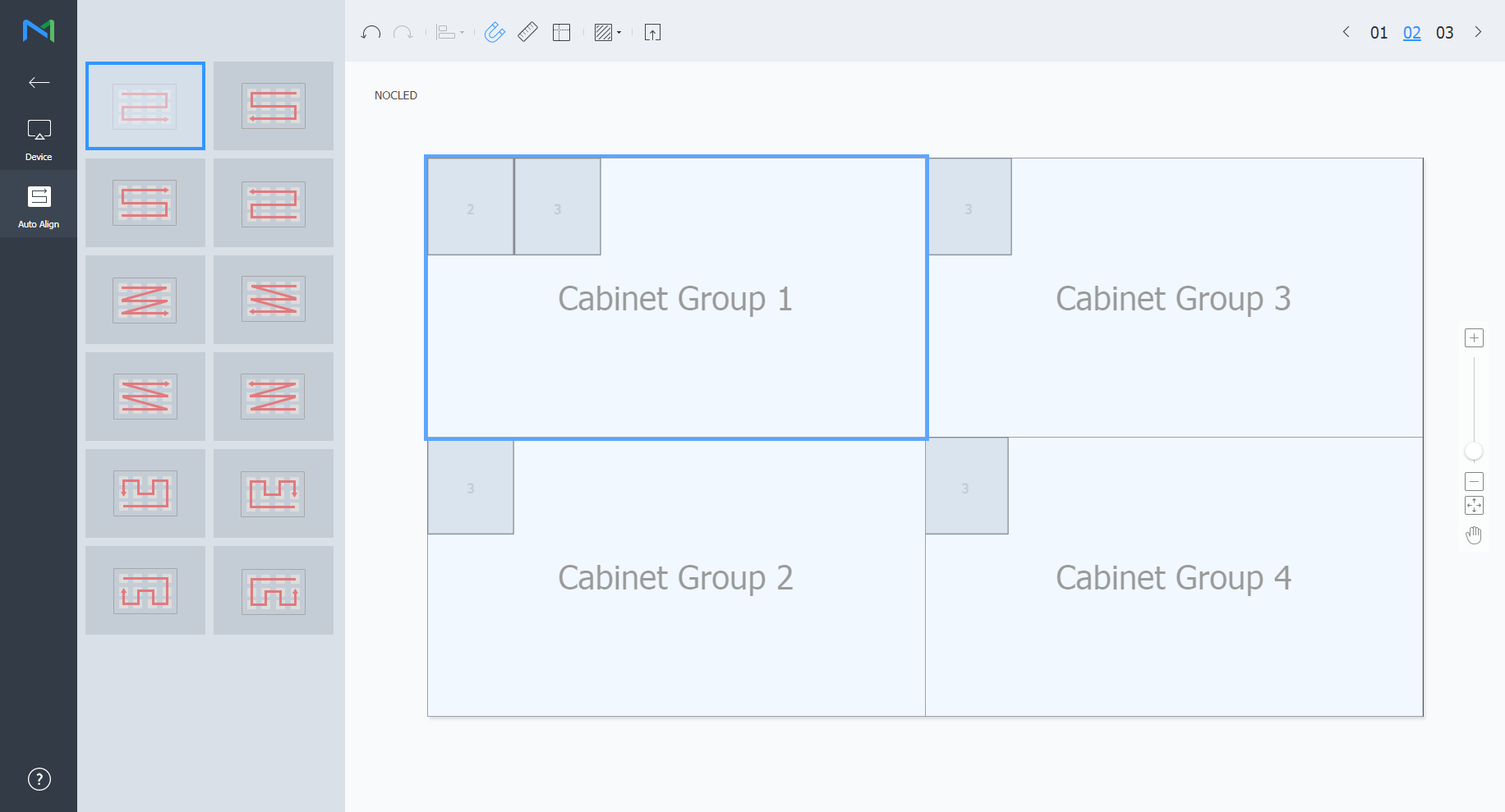
LED 장치에 연결된 Cabinet의 레이아웃을 설정할 수 있습니다.
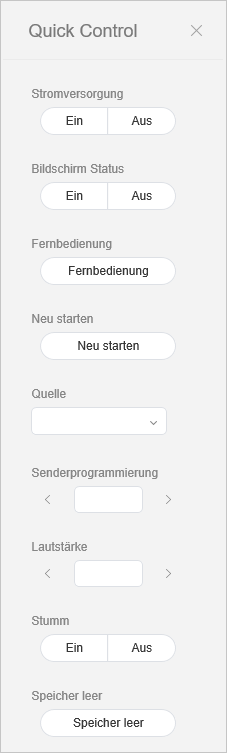
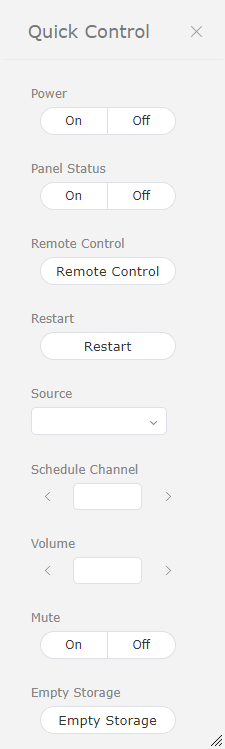
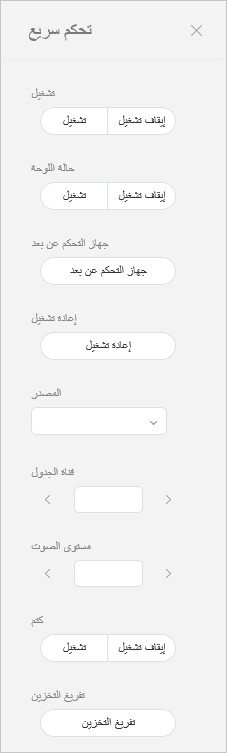
퀵컨트롤 기능은 장치의 원격 제어 기능 중 많이 쓰이는 기능을 따로 모아 놓은 것입니다. 퀵컨트롤 대시보드를 사용하려면 목록에서 원하는 장치에 체크한 후 퀵컨트롤을 클릭하세요.
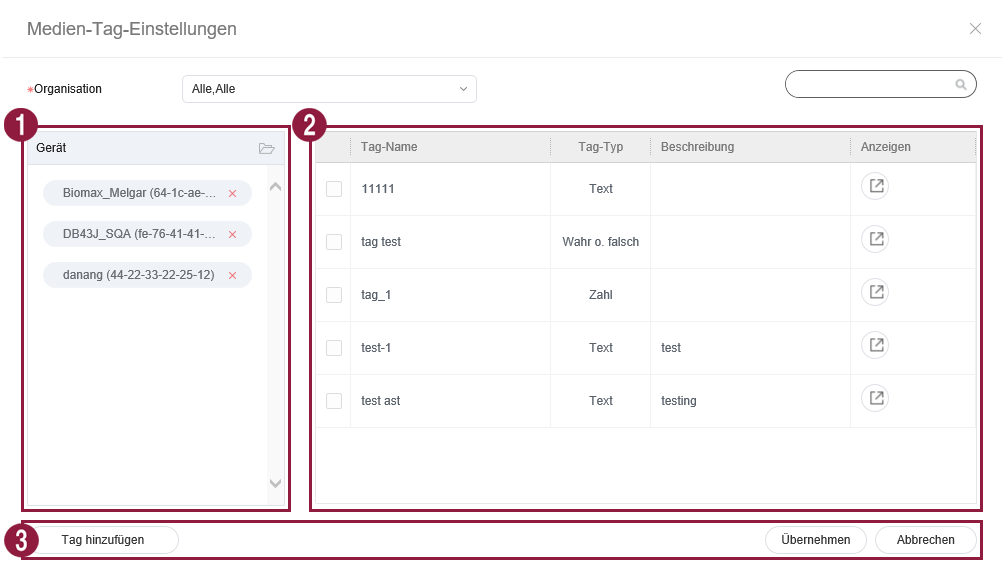
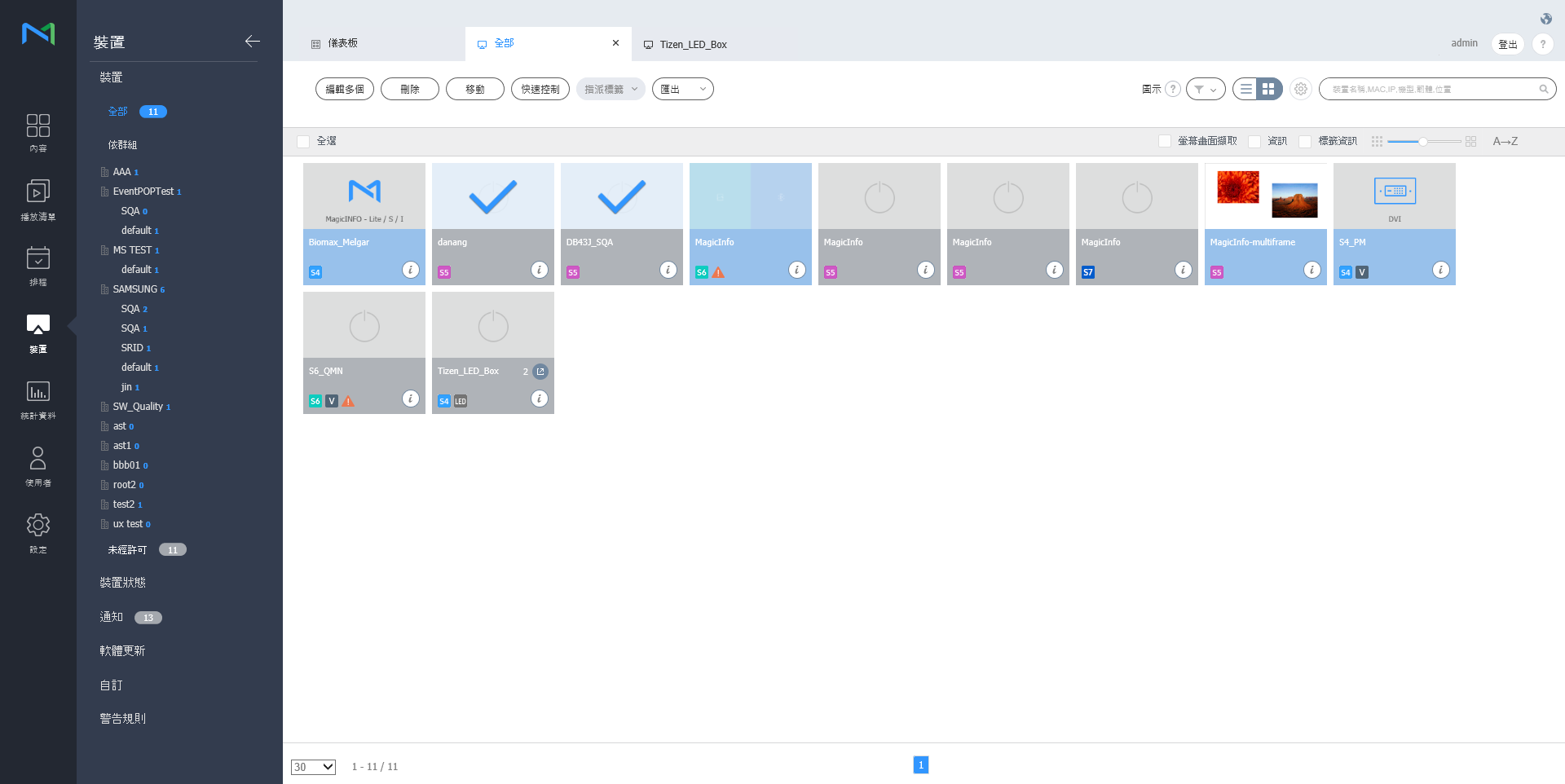
장치에 태그를 설정하여 DLK 요소, 플레이리스트 콘텐츠에 설정한 태그와 부합하는 조건의 정보를 선별적으로 재생할 수 있습니다.
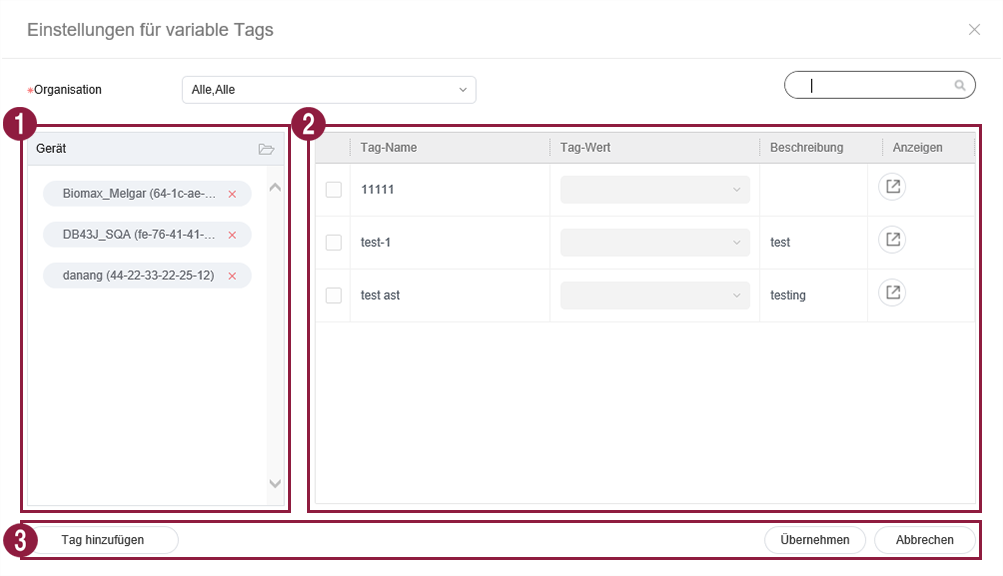
장치에 변수 태그를 설정하여 콘텐츠에 지정된 변수 태그를 특정 태그 값으로 치환할 수 있습니다.
|


| Sv translation | ||||||||||||||||||||||||||||||||||||||||||||||||||||||||||||||||||||||||||||||||||||||||||||||||||||||||||||||||||||||||||||||||||||||||||||||||||||||||||||||||||||||||||||||||||||||||||||||||||||||||||||||||||||||||||||||||||||||||||||||||||
|---|---|---|---|---|---|---|---|---|---|---|---|---|---|---|---|---|---|---|---|---|---|---|---|---|---|---|---|---|---|---|---|---|---|---|---|---|---|---|---|---|---|---|---|---|---|---|---|---|---|---|---|---|---|---|---|---|---|---|---|---|---|---|---|---|---|---|---|---|---|---|---|---|---|---|---|---|---|---|---|---|---|---|---|---|---|---|---|---|---|---|---|---|---|---|---|---|---|---|---|---|---|---|---|---|---|---|---|---|---|---|---|---|---|---|---|---|---|---|---|---|---|---|---|---|---|---|---|---|---|---|---|---|---|---|---|---|---|---|---|---|---|---|---|---|---|---|---|---|---|---|---|---|---|---|---|---|---|---|---|---|---|---|---|---|---|---|---|---|---|---|---|---|---|---|---|---|---|---|---|---|---|---|---|---|---|---|---|---|---|---|---|---|---|---|---|---|---|---|---|---|---|---|---|---|---|---|---|---|---|---|---|---|---|---|---|---|---|---|---|---|---|---|---|---|---|---|---|---|---|---|---|---|---|---|---|---|---|---|---|---|---|---|
| ||||||||||||||||||||||||||||||||||||||||||||||||||||||||||||||||||||||||||||||||||||||||||||||||||||||||||||||||||||||||||||||||||||||||||||||||||||||||||||||||||||||||||||||||||||||||||||||||||||||||||||||||||||||||||||||||||||||||||||||||||
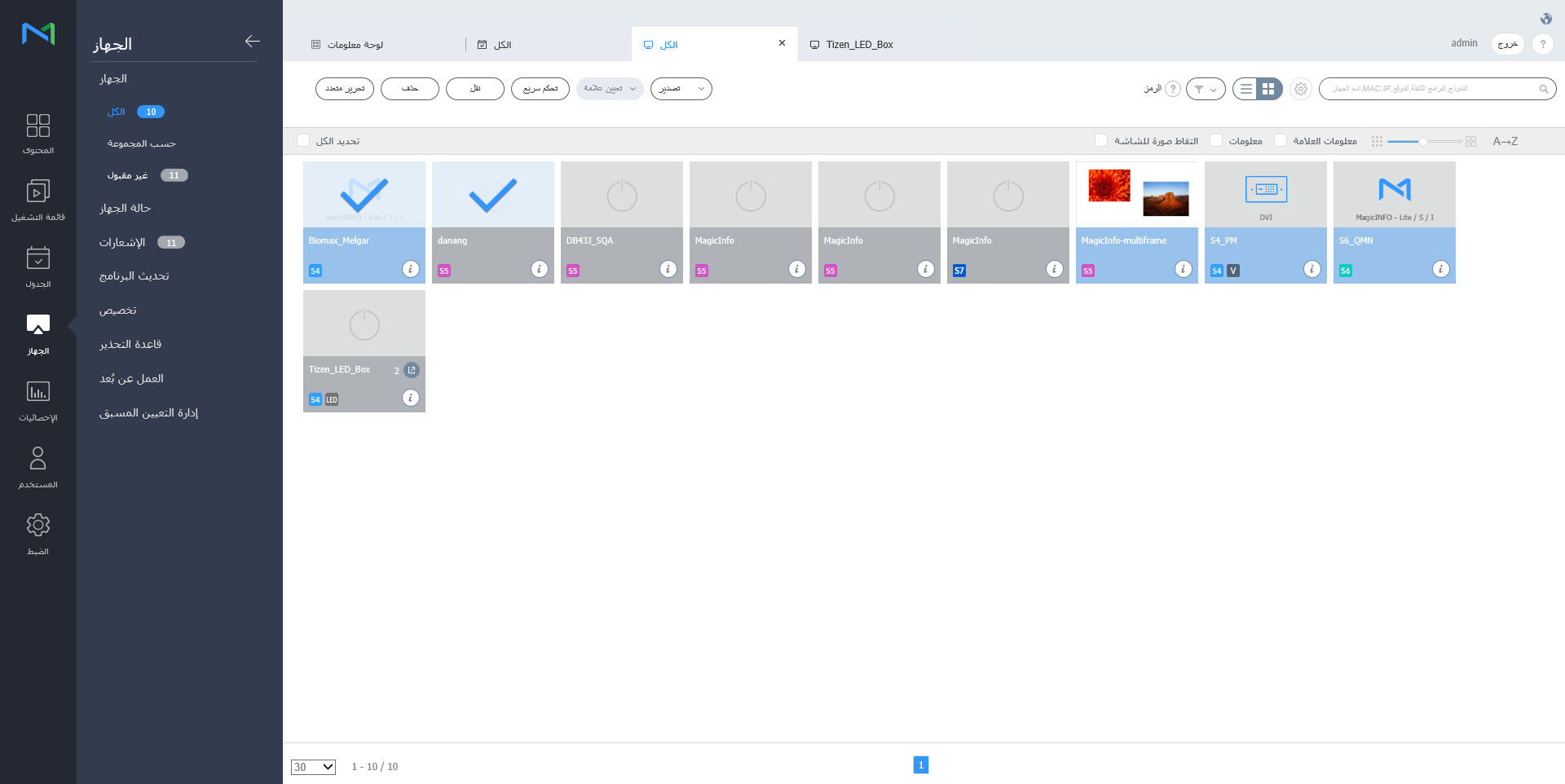
View devices connected to MagicInfo MagicINFO Server, retrieve details for each device, and remotely control devices. Create groups for each organization to manage devices by the group. For each organization, a default group is created by default. Click Device from the sub-menu items.
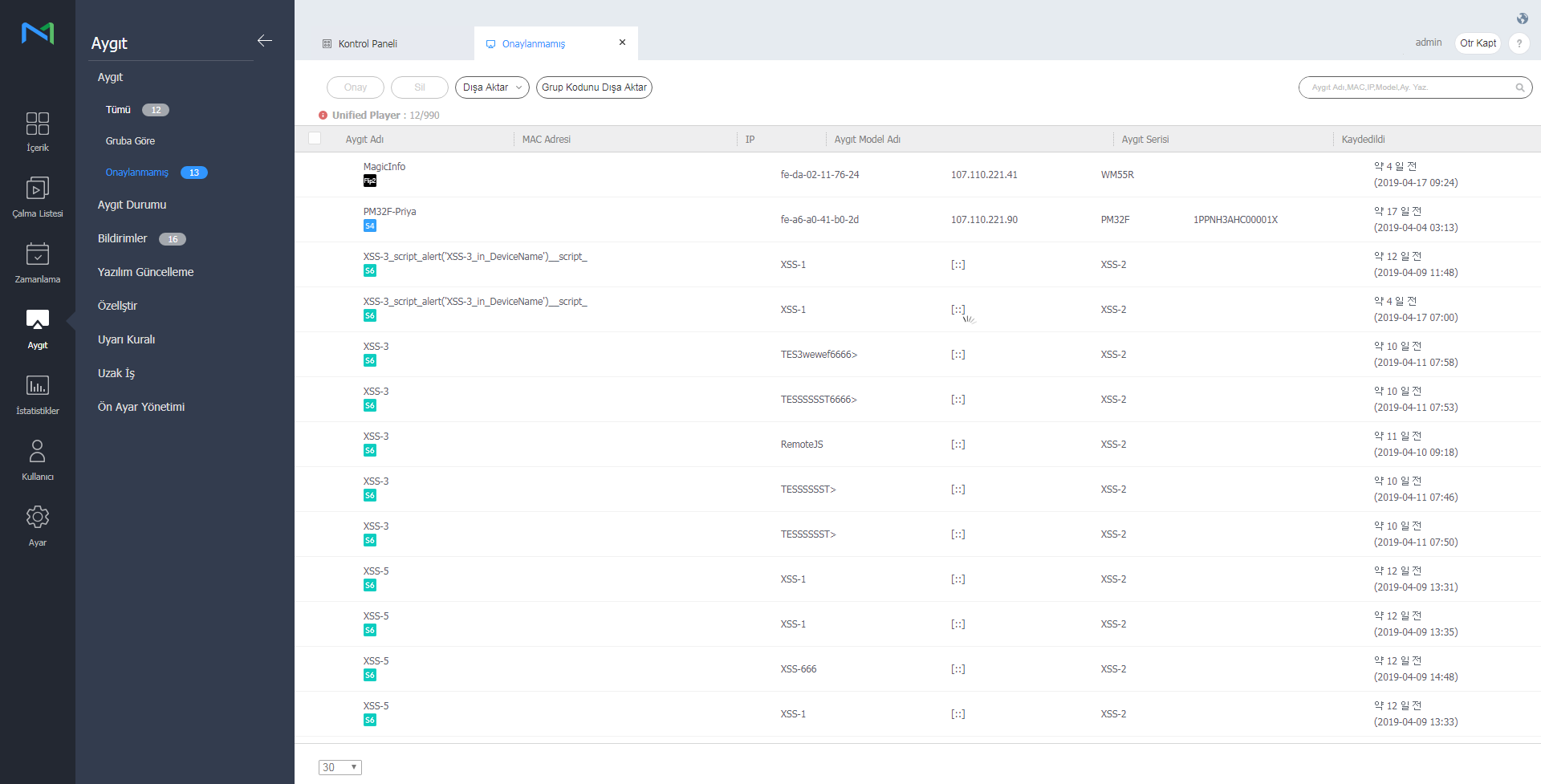
View and authorize devices that are connected to MagicInfo MagicINFO Server but not authorized.
Managing device groups
You can check for the information of LED device that is connected to MagicInfo MagicINFO Server or manage the cabinet that is connected to LED. Click on
Modify LED information
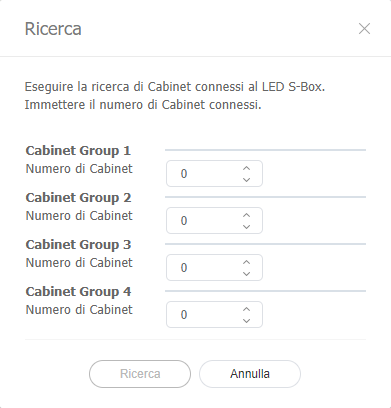
Search cabinetYou can search for the cabinet that is connected to LED device.
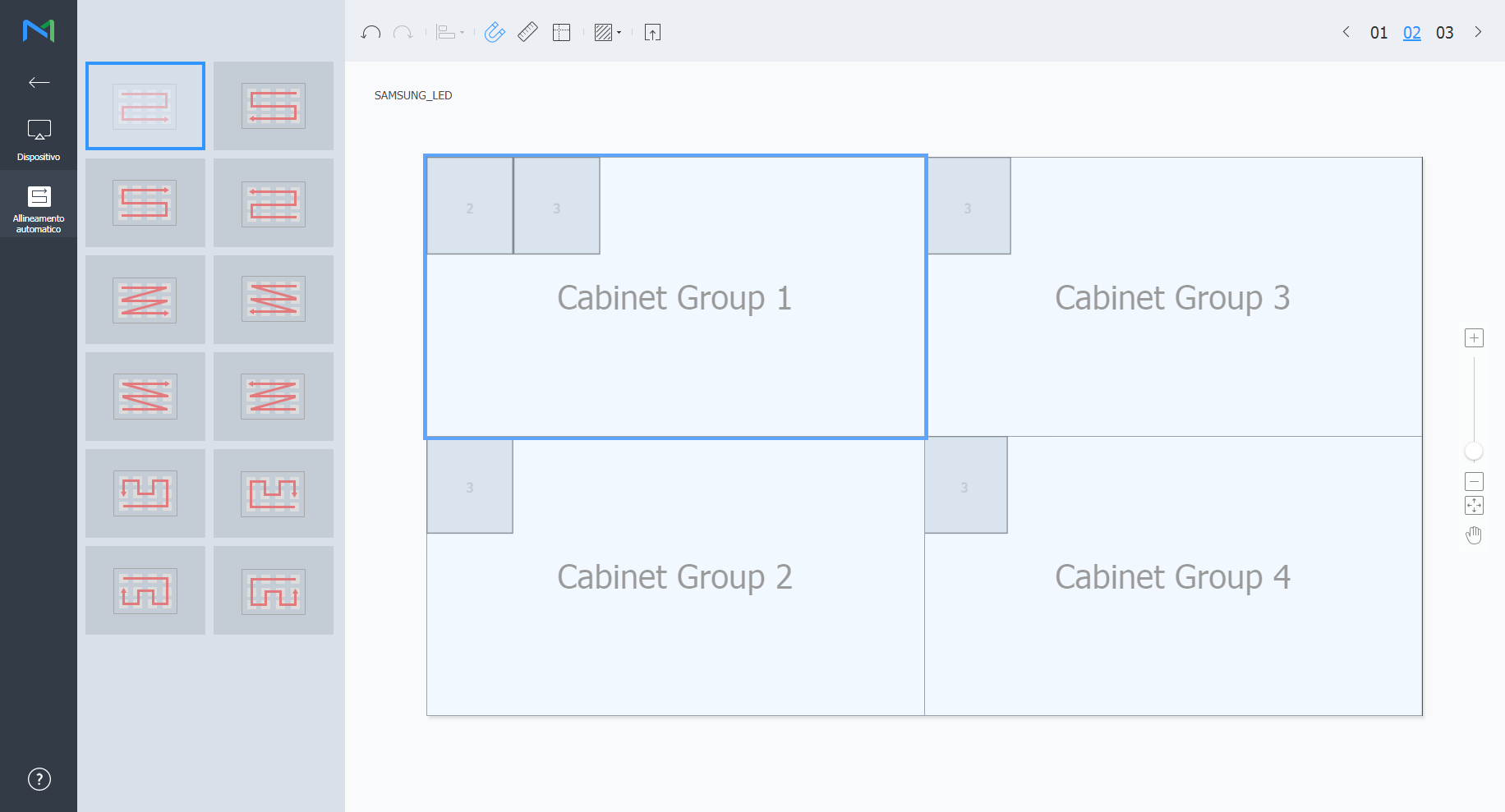
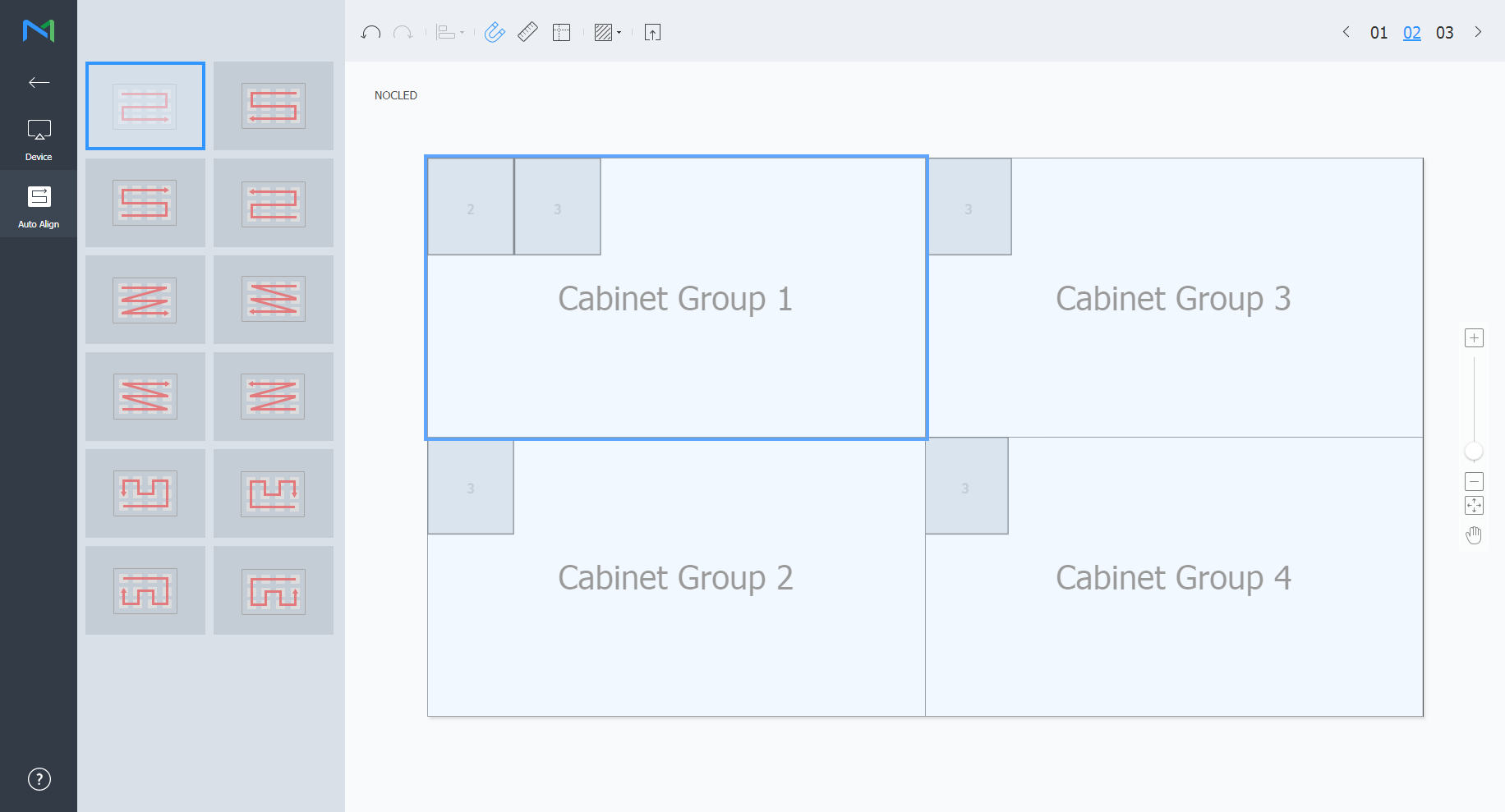
Use this to configure the layout of Cabinets that are connected to the LED device.
Quick Control is the collection of frequently used remote device control functions. To use Quick Control dashboard, select a device from the list and click Quick Control.
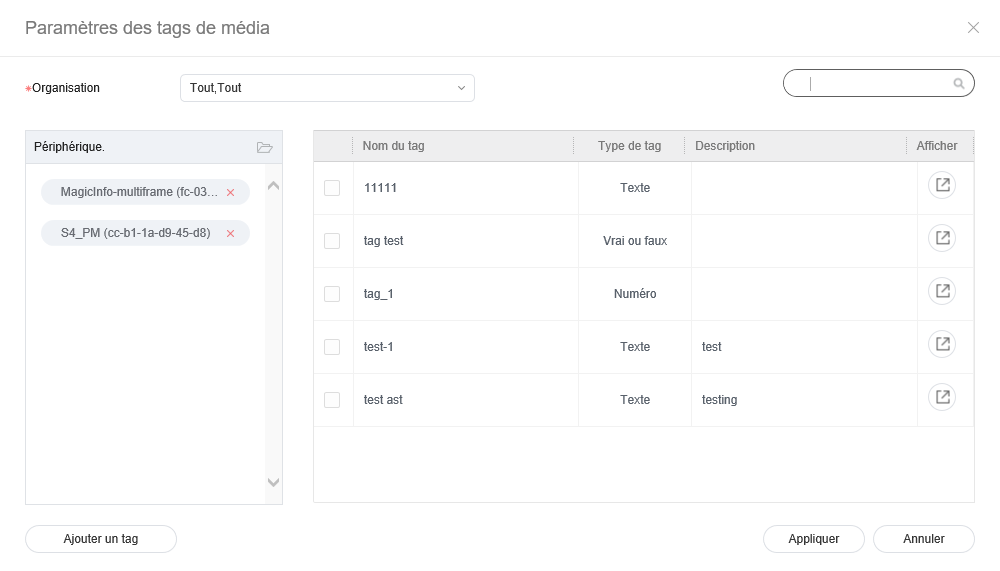
Assign a tag to a device. This allows the device to selectively display information that satisfies conditions of the tag assigned to a DLK element or playlist.
Assign variable tags to devices. This allows you to replace other tag values with content-specific variable tags.
|

| Sv translation | ||||||||||||||||||||||||||||||||||||||||||||||||||||||||||||||||||||||||||||||||||||||||||||||||||||||||||||||||||||||||||||||||||||||||||||||||||||||||||||||||||||||||||||||||||||||||||||||||||||||||||||||||||||||||||||||||||||||||
|---|---|---|---|---|---|---|---|---|---|---|---|---|---|---|---|---|---|---|---|---|---|---|---|---|---|---|---|---|---|---|---|---|---|---|---|---|---|---|---|---|---|---|---|---|---|---|---|---|---|---|---|---|---|---|---|---|---|---|---|---|---|---|---|---|---|---|---|---|---|---|---|---|---|---|---|---|---|---|---|---|---|---|---|---|---|---|---|---|---|---|---|---|---|---|---|---|---|---|---|---|---|---|---|---|---|---|---|---|---|---|---|---|---|---|---|---|---|---|---|---|---|---|---|---|---|---|---|---|---|---|---|---|---|---|---|---|---|---|---|---|---|---|---|---|---|---|---|---|---|---|---|---|---|---|---|---|---|---|---|---|---|---|---|---|---|---|---|---|---|---|---|---|---|---|---|---|---|---|---|---|---|---|---|---|---|---|---|---|---|---|---|---|---|---|---|---|---|---|---|---|---|---|---|---|---|---|---|---|---|---|---|---|---|---|---|---|---|---|---|---|---|---|---|---|---|---|---|---|---|---|---|---|
| ||||||||||||||||||||||||||||||||||||||||||||||||||||||||||||||||||||||||||||||||||||||||||||||||||||||||||||||||||||||||||||||||||||||||||||||||||||||||||||||||||||||||||||||||||||||||||||||||||||||||||||||||||||||||||||||||||||||||
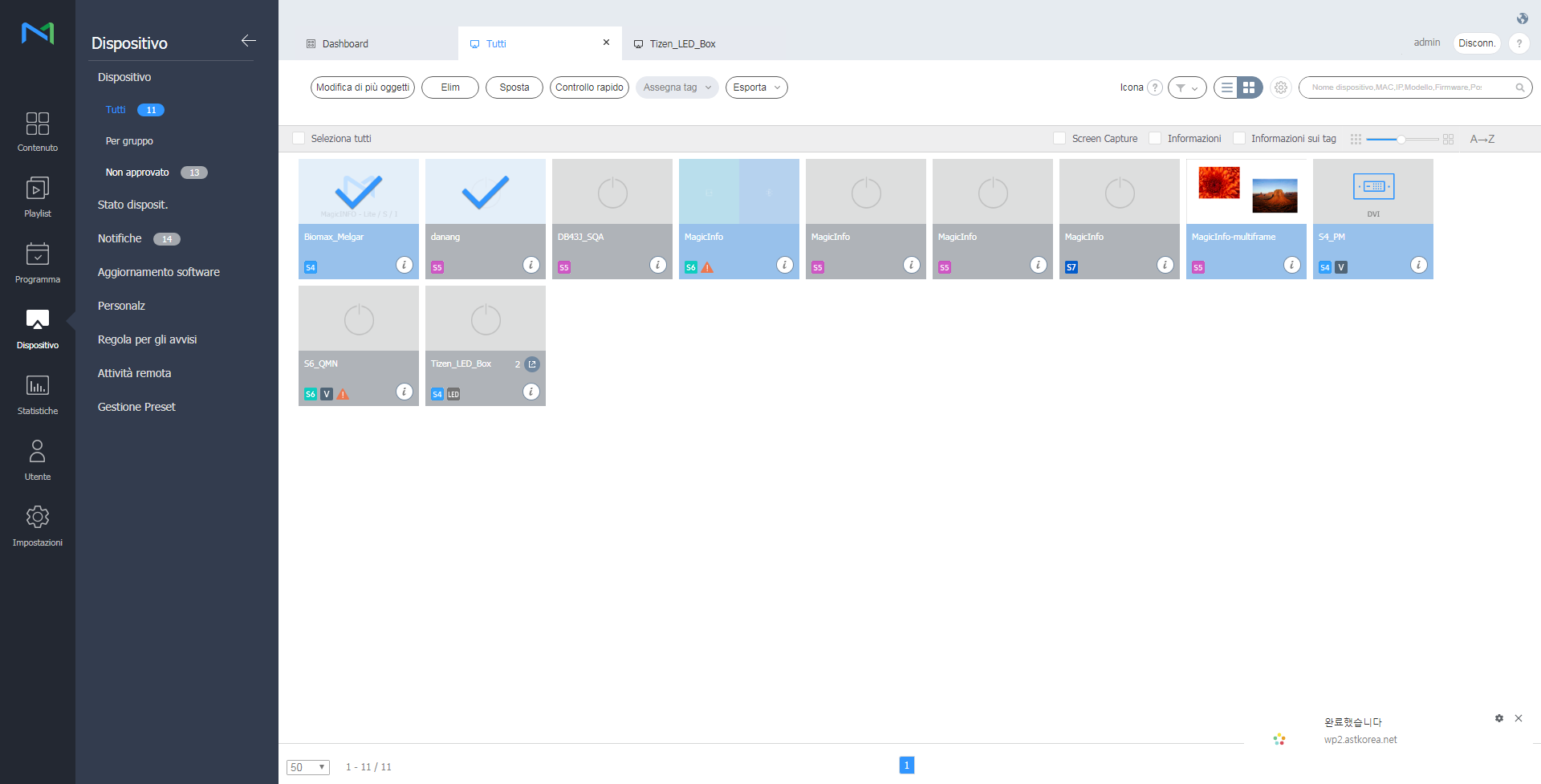
Zeigen Sie die mit dem MagicInfo È possibile visualizzare i dispositivi connessi a MagicINFO Server, recuperare i dettagli relativi a ciascun dispositivo e monitorare/controllare in remoto i dispositivi. È inoltre possibile creare gruppi per ciascuna organizzazione al fine di gestire i dispositivi per gruppo. In ciascuna organizzazione, per impostazione predefinita viene creato un gruppo di default. Cliccare su Dispositivo nel sottomenu.
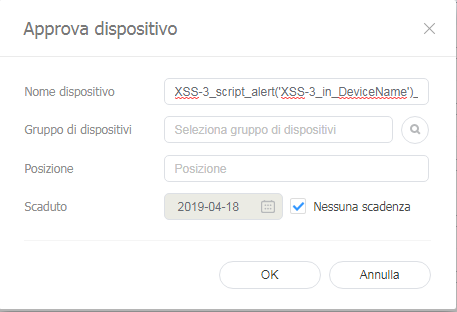
Autorizzazione di dispositiviÈ possibile visualizzare e autorizzare i dispositivi che sono connessi a MagicINFO Server ma non autorizzati.
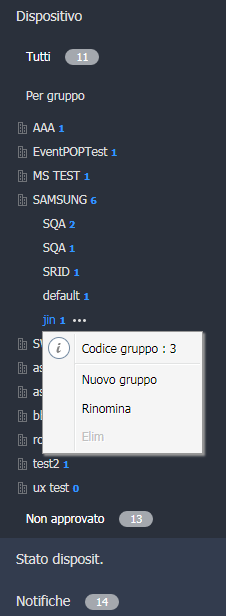
Gestione dei gruppi di dispositivi
È possibile verificare le informazioni del dispositivo LED collegato a MagicINFO Server o gestire il case collegato al LED. Cliccare
Modifica informazioni LED
Ricerca caseÈ possibile cercare il case collegato al dispositivo LED.
Utilizzare per configurare i layout di Case che vengono collegati al dispositivo LED.
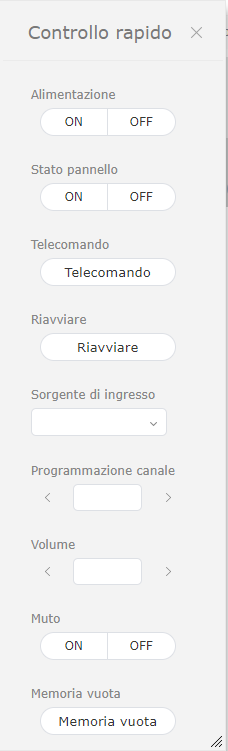
Controllo rapido è la raccolta delle funzioni telecomando utilizzate di frequente per i dispositivi. Per utilizzare la dashboard Controllo rapido, selezionare i dispositivi dall'elenco e cliccare su Controllo rapido.
Assegnare un tag a un dispositivo. In tal modo, sul dispositivo verranno visualizzate in maniera selettiva le informazioni che soddisfano le condizioni del tag assegnato a un elemento DLK o a una playlist.
Consente di assegnare tag variabile a dispositivi. In questo modo, è possibile sostituire altri valori di tag con tag variabile specifici per il contenuto.
|


| Sv translation | |||||||||||||||||||||||||||||||||||||||||||||||||||||||||||||||||||||||||||||||||||||||||||||||||||||||||||||||||||||||||||||||||||||||||||||||||||||||||||||||||||||||||||||||||||||||||||||||||||||||||||||||||||||||||||||||||||||||||
|---|---|---|---|---|---|---|---|---|---|---|---|---|---|---|---|---|---|---|---|---|---|---|---|---|---|---|---|---|---|---|---|---|---|---|---|---|---|---|---|---|---|---|---|---|---|---|---|---|---|---|---|---|---|---|---|---|---|---|---|---|---|---|---|---|---|---|---|---|---|---|---|---|---|---|---|---|---|---|---|---|---|---|---|---|---|---|---|---|---|---|---|---|---|---|---|---|---|---|---|---|---|---|---|---|---|---|---|---|---|---|---|---|---|---|---|---|---|---|---|---|---|---|---|---|---|---|---|---|---|---|---|---|---|---|---|---|---|---|---|---|---|---|---|---|---|---|---|---|---|---|---|---|---|---|---|---|---|---|---|---|---|---|---|---|---|---|---|---|---|---|---|---|---|---|---|---|---|---|---|---|---|---|---|---|---|---|---|---|---|---|---|---|---|---|---|---|---|---|---|---|---|---|---|---|---|---|---|---|---|---|---|---|---|---|---|---|---|---|---|---|---|---|---|---|---|---|---|---|---|---|---|---|---|
| |||||||||||||||||||||||||||||||||||||||||||||||||||||||||||||||||||||||||||||||||||||||||||||||||||||||||||||||||||||||||||||||||||||||||||||||||||||||||||||||||||||||||||||||||||||||||||||||||||||||||||||||||||||||||||||||||||||||||
Zeigen Sie die mit dem MagicINFO Server verbundenen Geräte an, rufen Sie Details für jedes Gerät auf und überwachen Sie die Geräte/ steuern Sie die Geräte fern. Erstellen Sie für jede Organisation Gruppen, um Geräte nach Gruppen zu verwalten. In jeder Organisation wird standardmäßig eine Gruppe default erstellt. Klicken Sie im Untermenü auf Gerät.
Genehmigen von GerätenZeigen Sie mit dem MagicInfo MagicINFO Server verbundene Geräte an, die nicht autorisiert sind, und autorisieren Sie diese.
Verwalten von Gerätegruppen
Sie können die Informationen des LED-Geräts prüfen, das mit MagicInfo MagicINFO Server verbunden ist, oder den Schrank verwalten, der mit LED verbunden ist. Klicken Sie auf
LED-Informationen ändern
Schrank suchenSie können den Schrank scannen, der mit dem LED-Gerät verbunden ist.
Verwenden Sie dies zum Konfigurieren des Layouts von Cabinets, die mit dem LED-Gerät verbunden sind.
Quick Control ist eine Auswahl von häufig verwendeten Fernbedienungsfunktionen für die Geräte. Wählen Sie zum Nutzen des Dashboards Quick Control die Geräte aus der Liste aus und klicken Sie auf Quick Control.
von Medientags zu GerätenWeisen Sie einem Gerät ein Tag zu. So kann das Gerät selektiv Informationen anzeigen, die die Bedingungen des für ein DLK-Element oder für eine Wiedergabeliste zugewiesenen Tags erfüllen.
Weisen Sie Variablen-Tags zu Geräten zu. Damit können Sie andere Tag-Werte mit inhaltsspezifischen Variablen-Tags ersetzen.
|

| Sv translation | ||||||||||||||||||||||||||||||||||||||||||||||||||||||||||||||||||||||||||||||||||||||||||||||||||||||||||||||||||||||||||||||||||||||||||||||||||||||||||||||||||||||||||||||||||||||||||||||||||||||||||||||||||||||||||||||||||||||||
|---|---|---|---|---|---|---|---|---|---|---|---|---|---|---|---|---|---|---|---|---|---|---|---|---|---|---|---|---|---|---|---|---|---|---|---|---|---|---|---|---|---|---|---|---|---|---|---|---|---|---|---|---|---|---|---|---|---|---|---|---|---|---|---|---|---|---|---|---|---|---|---|---|---|---|---|---|---|---|---|---|---|---|---|---|---|---|---|---|---|---|---|---|---|---|---|---|---|---|---|---|---|---|---|---|---|---|---|---|---|---|---|---|---|---|---|---|---|---|---|---|---|---|---|---|---|---|---|---|---|---|---|---|---|---|---|---|---|---|---|---|---|---|---|---|---|---|---|---|---|---|---|---|---|---|---|---|---|---|---|---|---|---|---|---|---|---|---|---|---|---|---|---|---|---|---|---|---|---|---|---|---|---|---|---|---|---|---|---|---|---|---|---|---|---|---|---|---|---|---|---|---|---|---|---|---|---|---|---|---|---|---|---|---|---|---|---|---|---|---|---|---|---|---|---|---|---|---|---|---|---|---|---|
| ||||||||||||||||||||||||||||||||||||||||||||||||||||||||||||||||||||||||||||||||||||||||||||||||||||||||||||||||||||||||||||||||||||||||||||||||||||||||||||||||||||||||||||||||||||||||||||||||||||||||||||||||||||||||||||||||||||||||
檢視連線至 MagicINFO Server 的裝置、擷取每個裝置的詳細資訊以及監控或遠端控制裝置。為每個組織建立群組,以便依群組管理裝置。在每個組織中,預設會建立預設群組。 按一下子選單中的裝置。
授權裝置檢視和授權連線至 MagicINFO Server 但未授權的裝置。
管理裝置群組
您可以檢查已連線至 MagicINFO Server 的 LED 裝置資訊或管理已連接至 LED 的機櫃。 按一下裝置清單中的
修改 LED 資訊
搜尋機櫃您可以搜尋已連接至 LED 裝置的機櫃。
使用此項可以設定已連接至 LED 裝置的機櫃配置。
快速控制是裝置經常使用的遠端控制功能集合。 若要使用快速控制儀表板,請選擇清單中的裝置,然後按一下快速控制。
指定標籤給裝置。這可讓裝置選擇性顯示資訊,這些資訊必須符合指定給 DLK 元件或播放清單的標籤條件。
指定變數標籤給裝置。這可讓您以特定內容的變數標籤取代其他標籤值。
|


| Sv translation | ||||||
|---|---|---|---|---|---|---|
| ||||||
Vea los dispositivos conectados a MagicINFO Server, recupere los detalles de | Zeigen Sie die mit dem MagicInfo Server verbundenen Geräte an, rufen Sie Details für jedes Gerät auf und überwachen Sie die Geräte/ steuern Sie die Geräte fern. Erstellen Sie für jede Organisation Gruppen, um Geräte nach Gruppen zu verwalten. In jeder Organisation wird standardmäßig eine Gruppe default erstellt. Klicken Sie im Untermenü auf Gerät.
Info | | ||||
|
| Info | ||
|---|---|---|
| ||
|
| Stylesheet | ||
|---|---|---|
| ||
 |
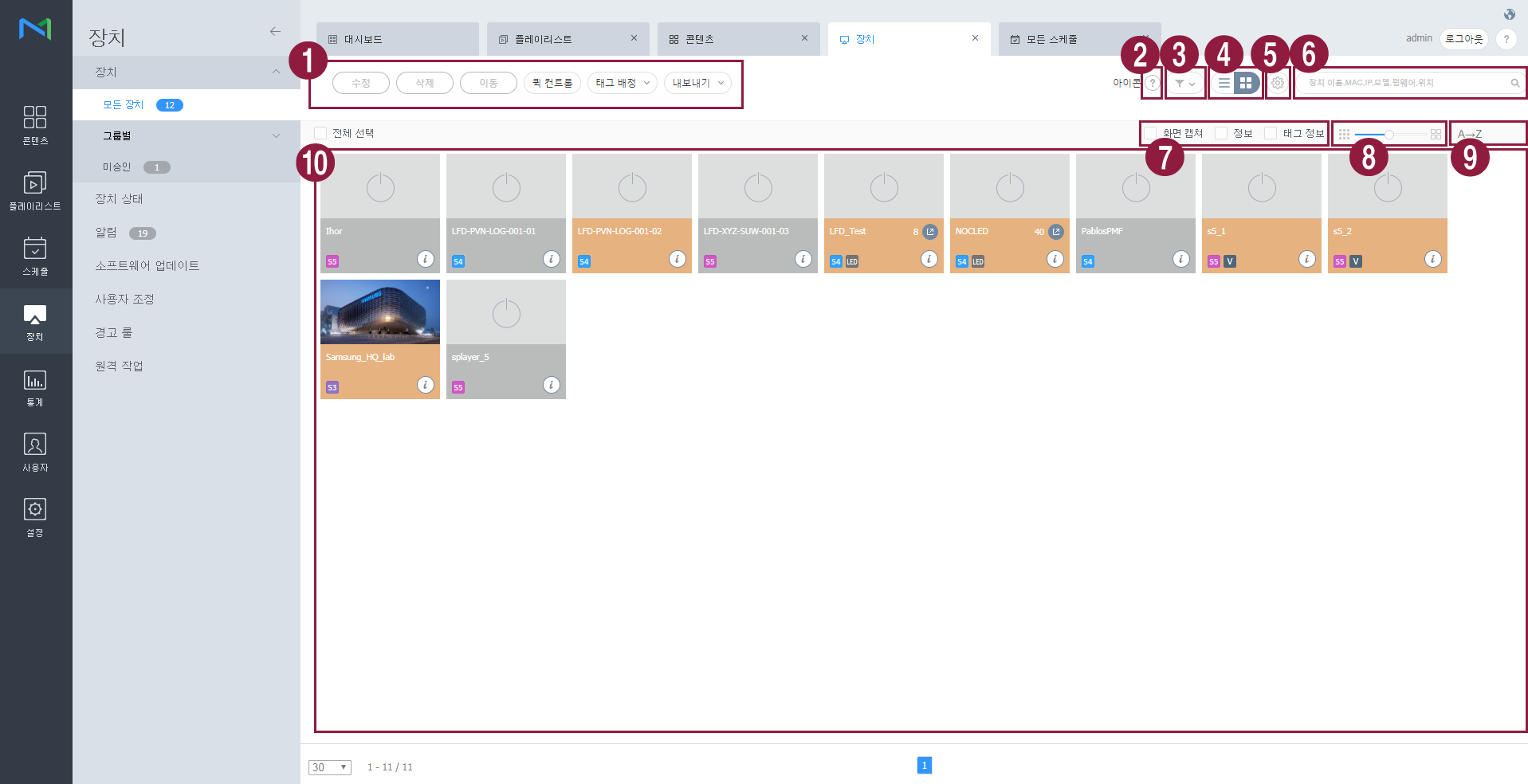
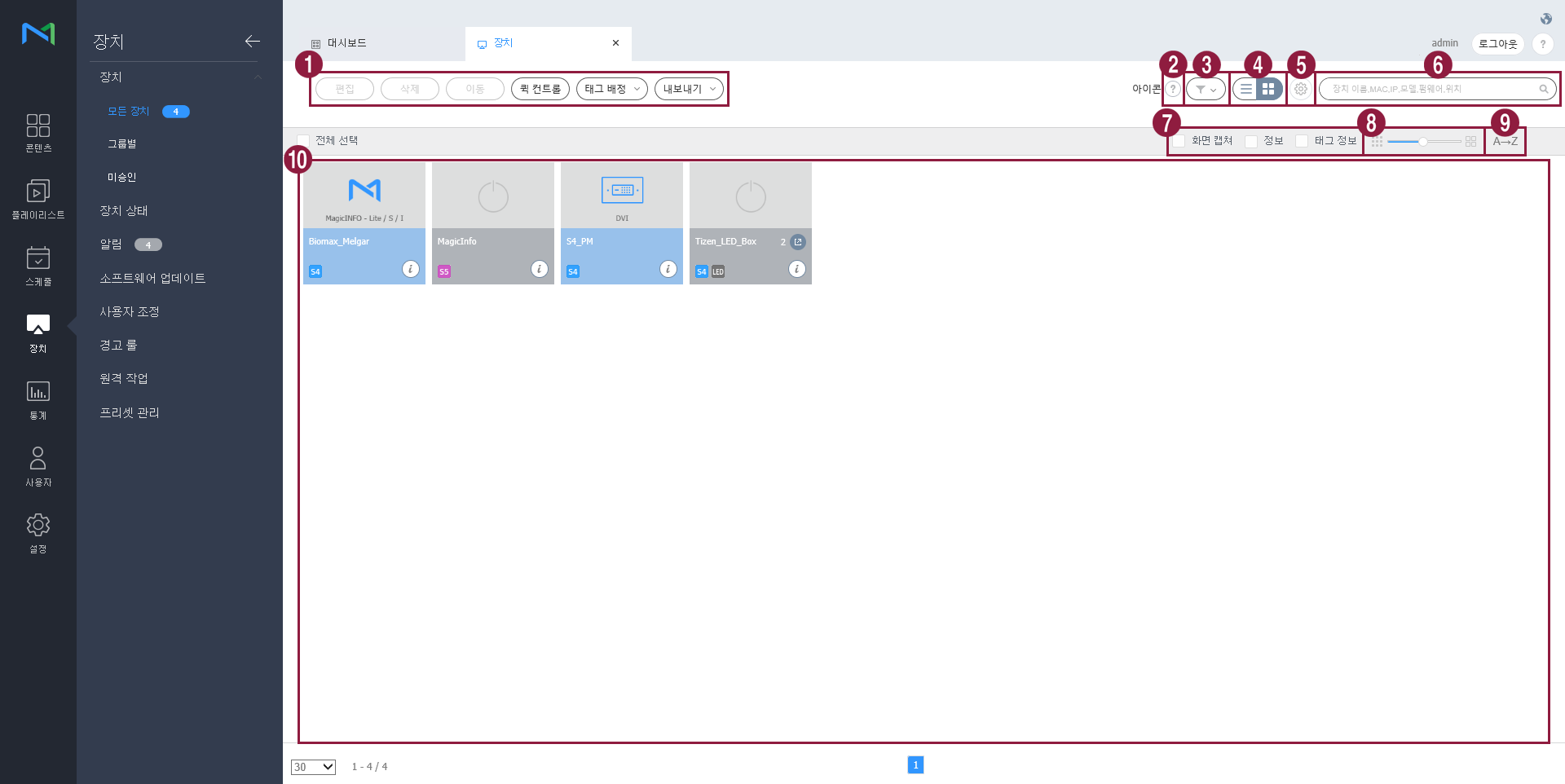
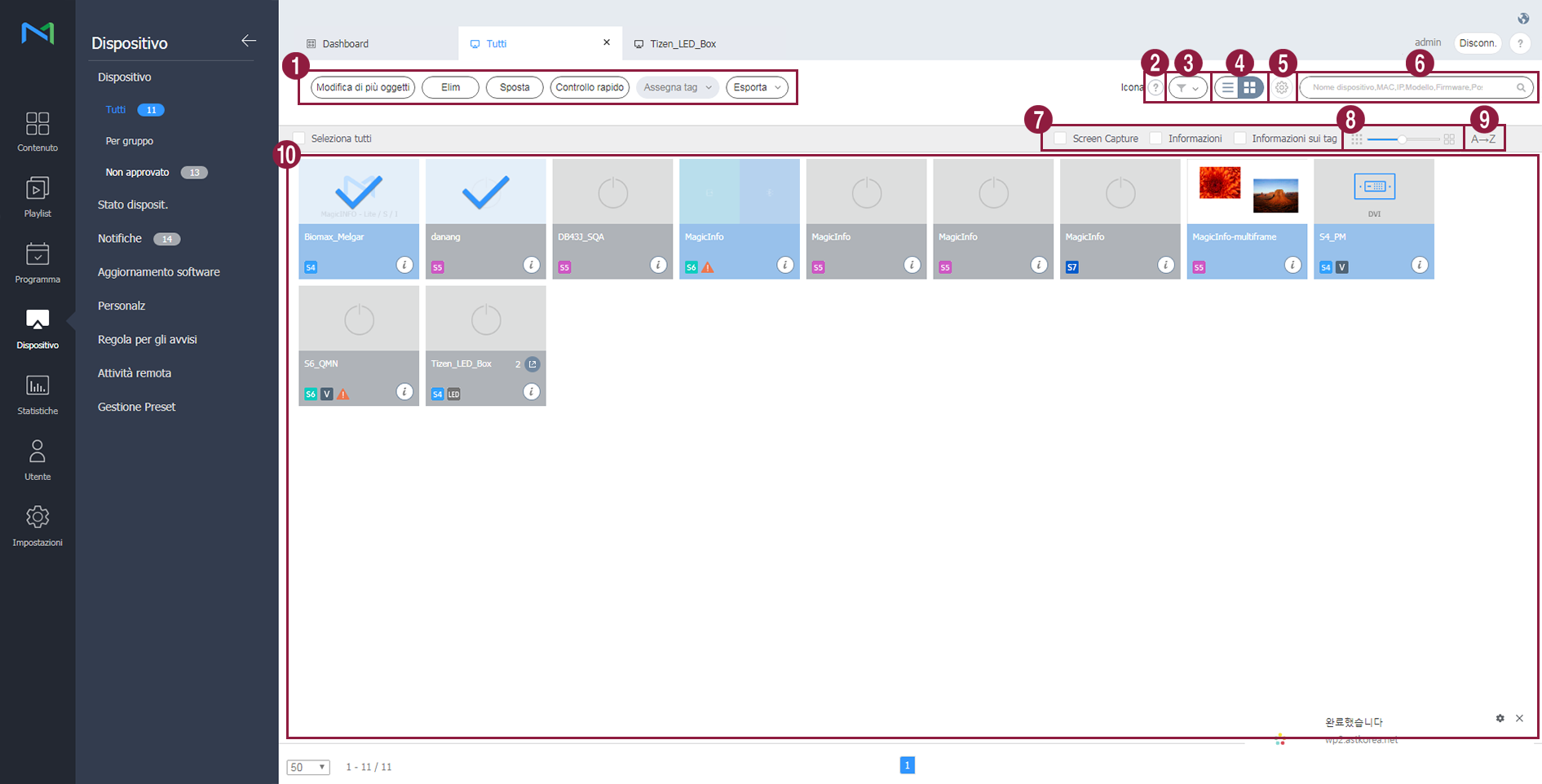
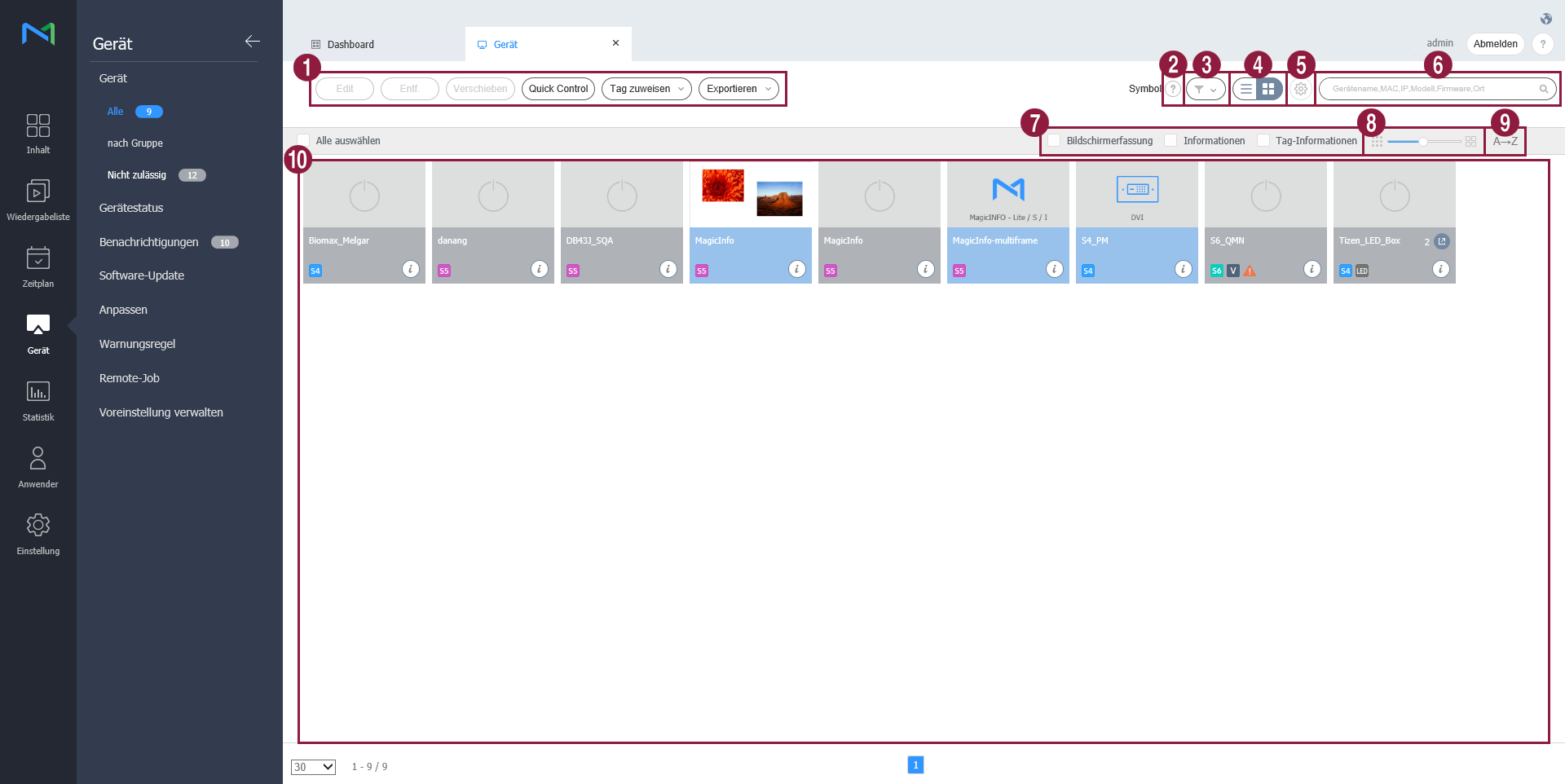
| 1 |
| |||||
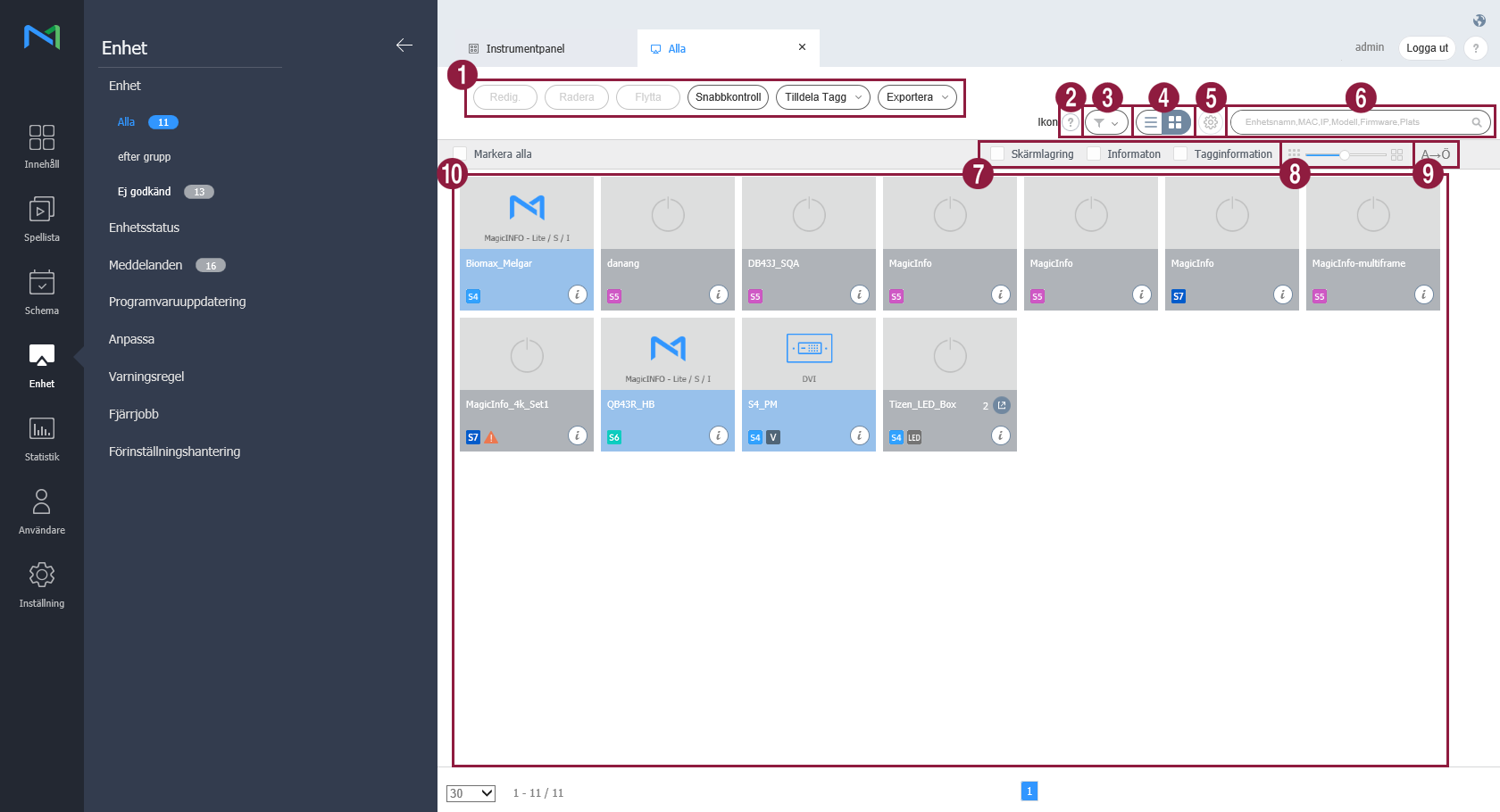
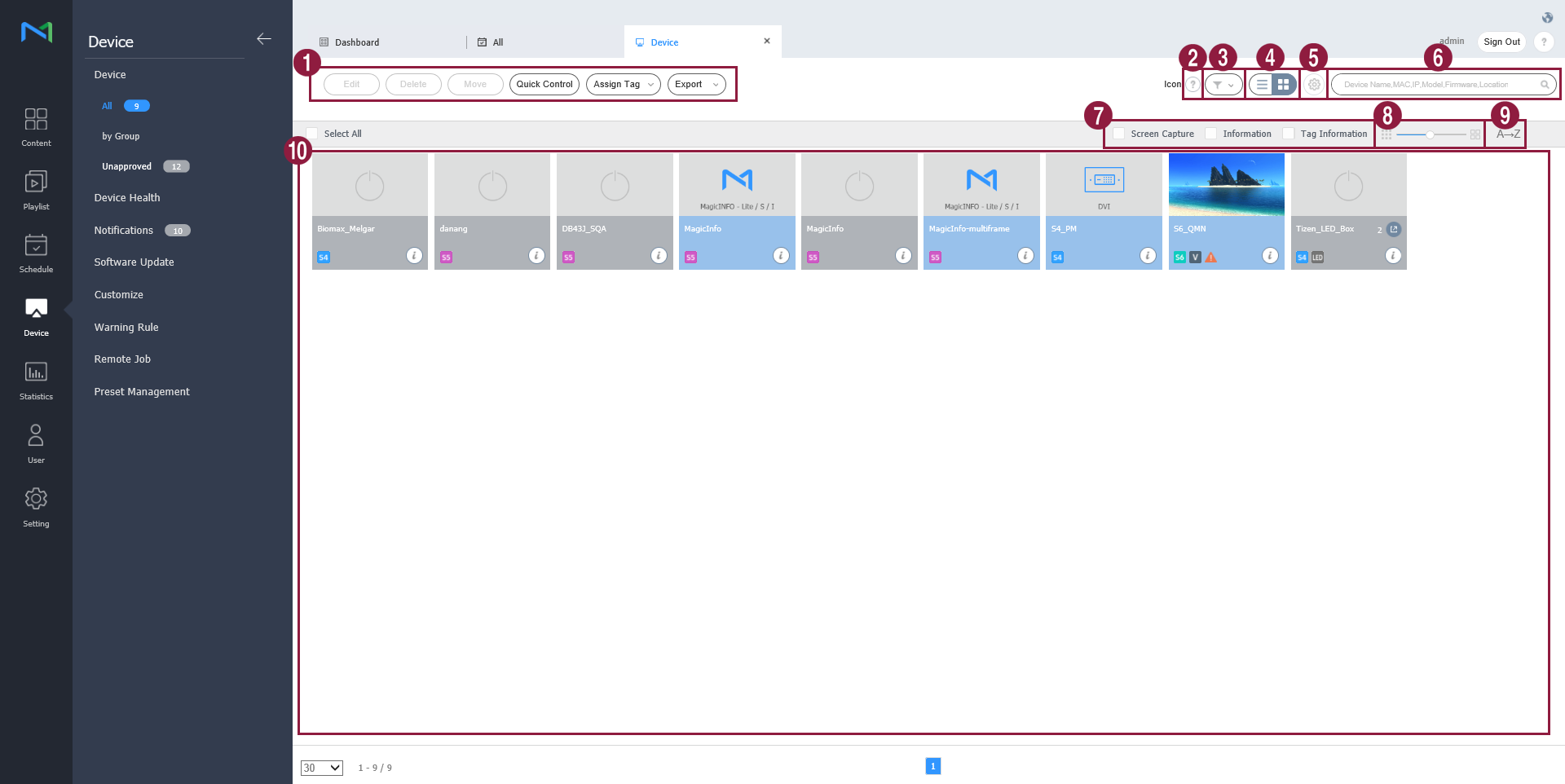
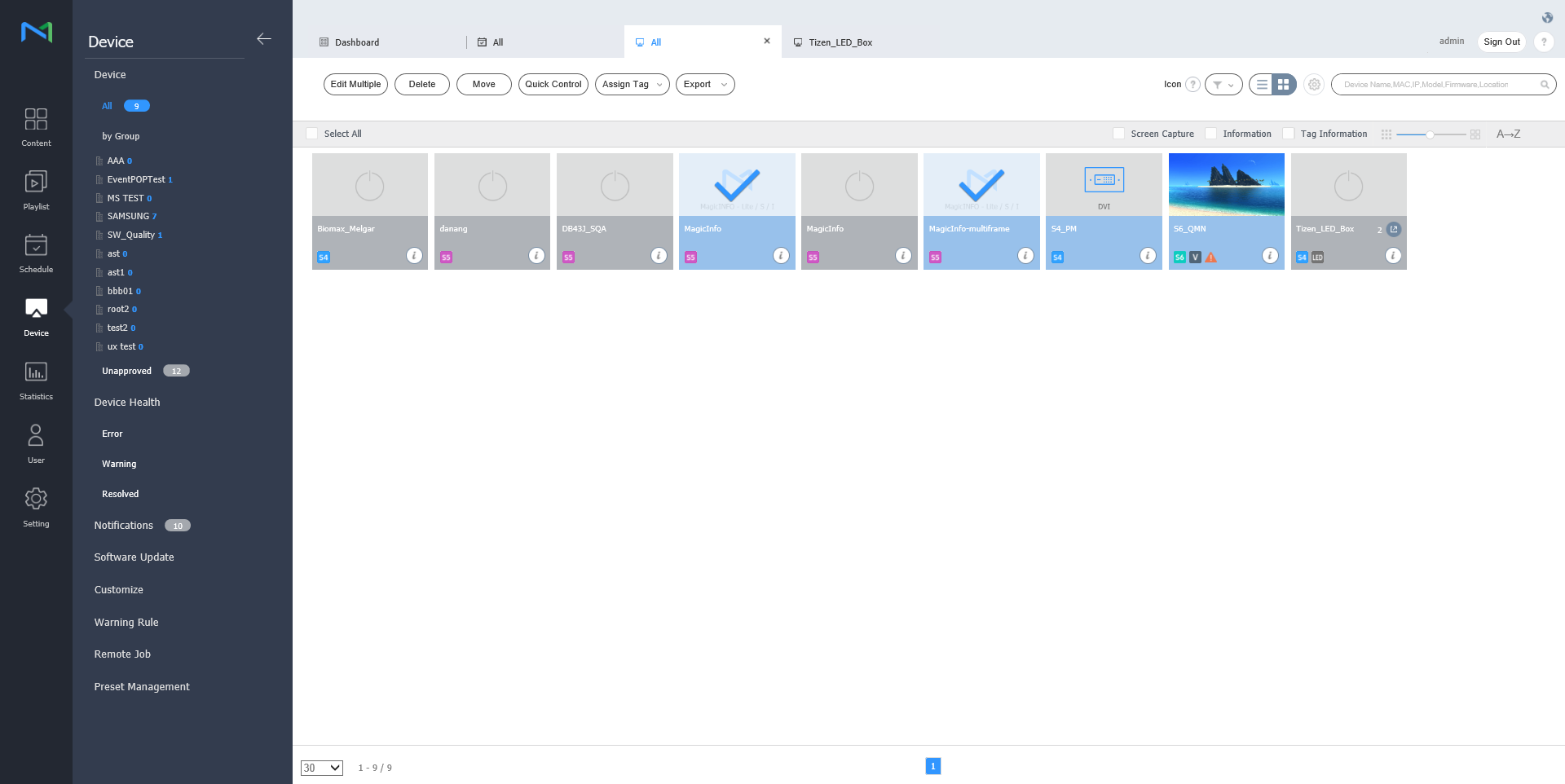
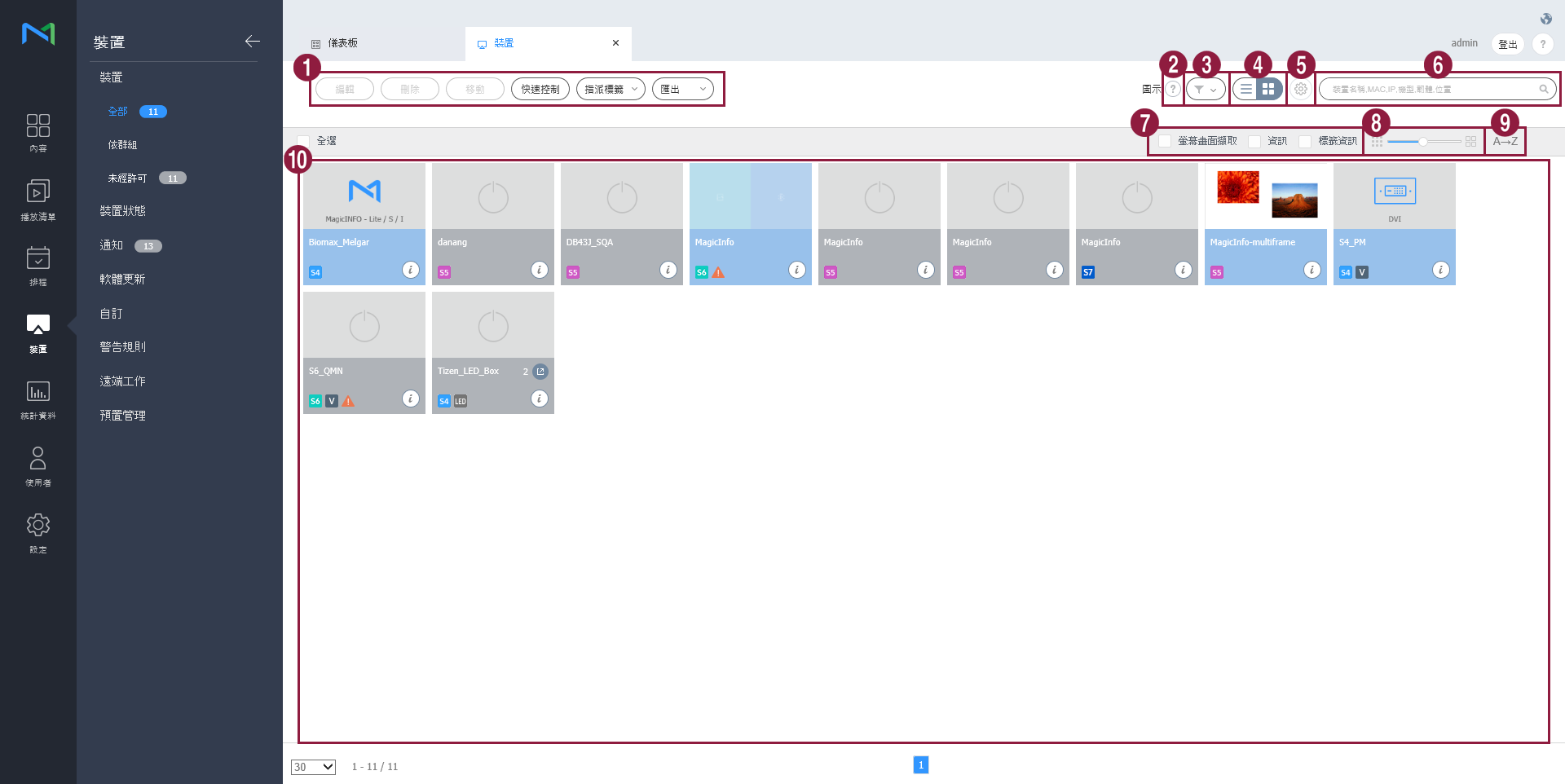
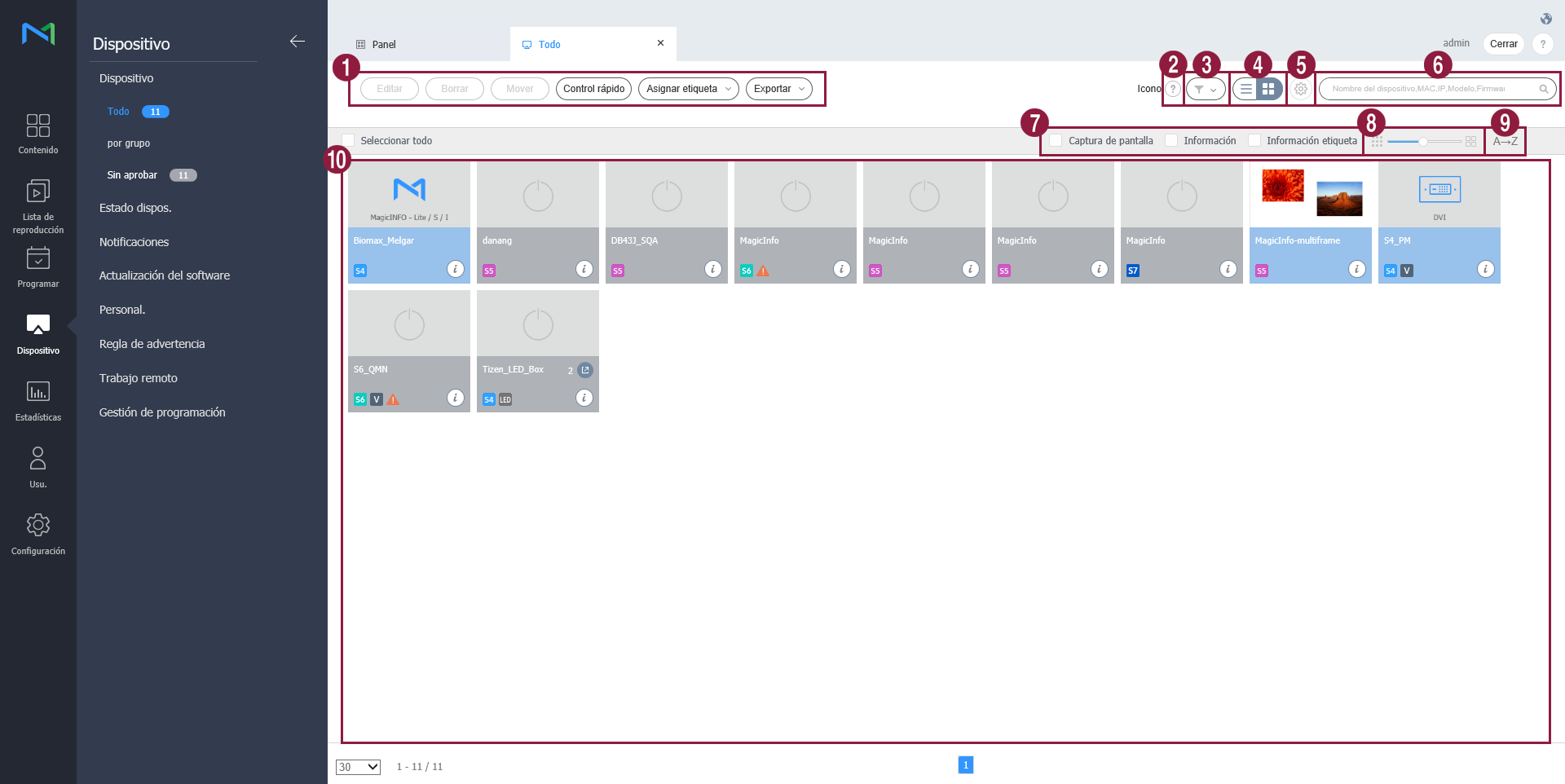
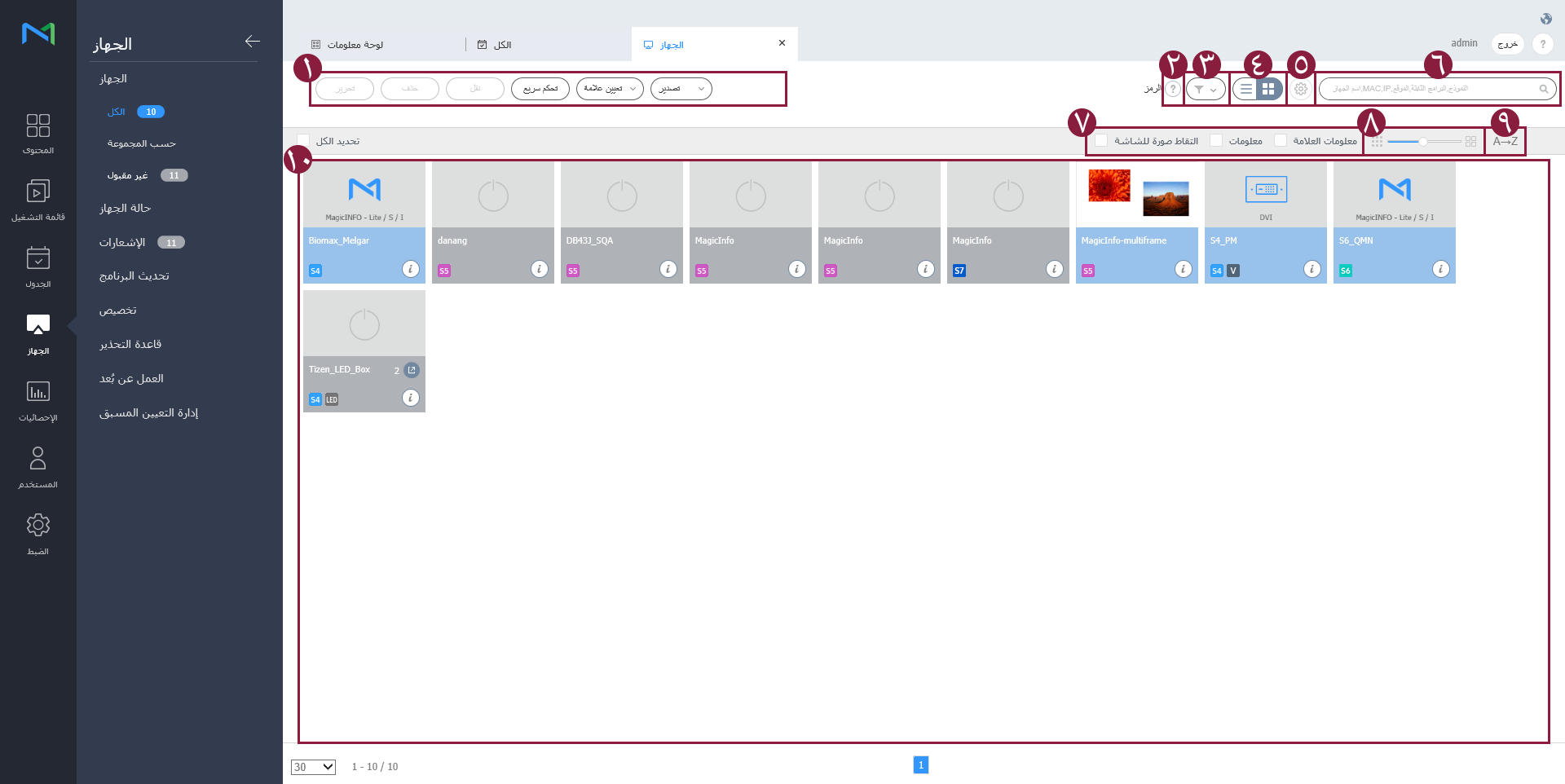
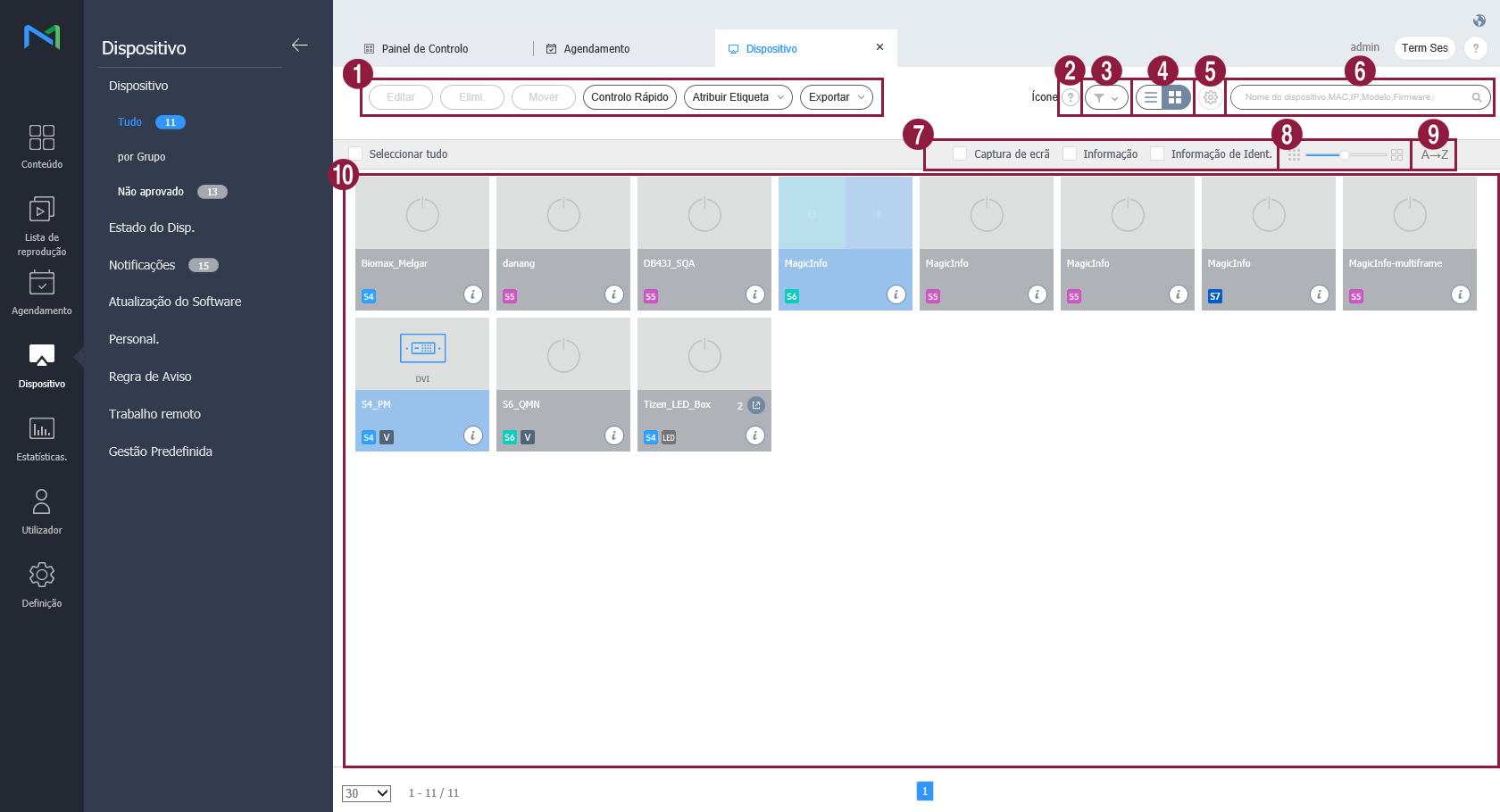
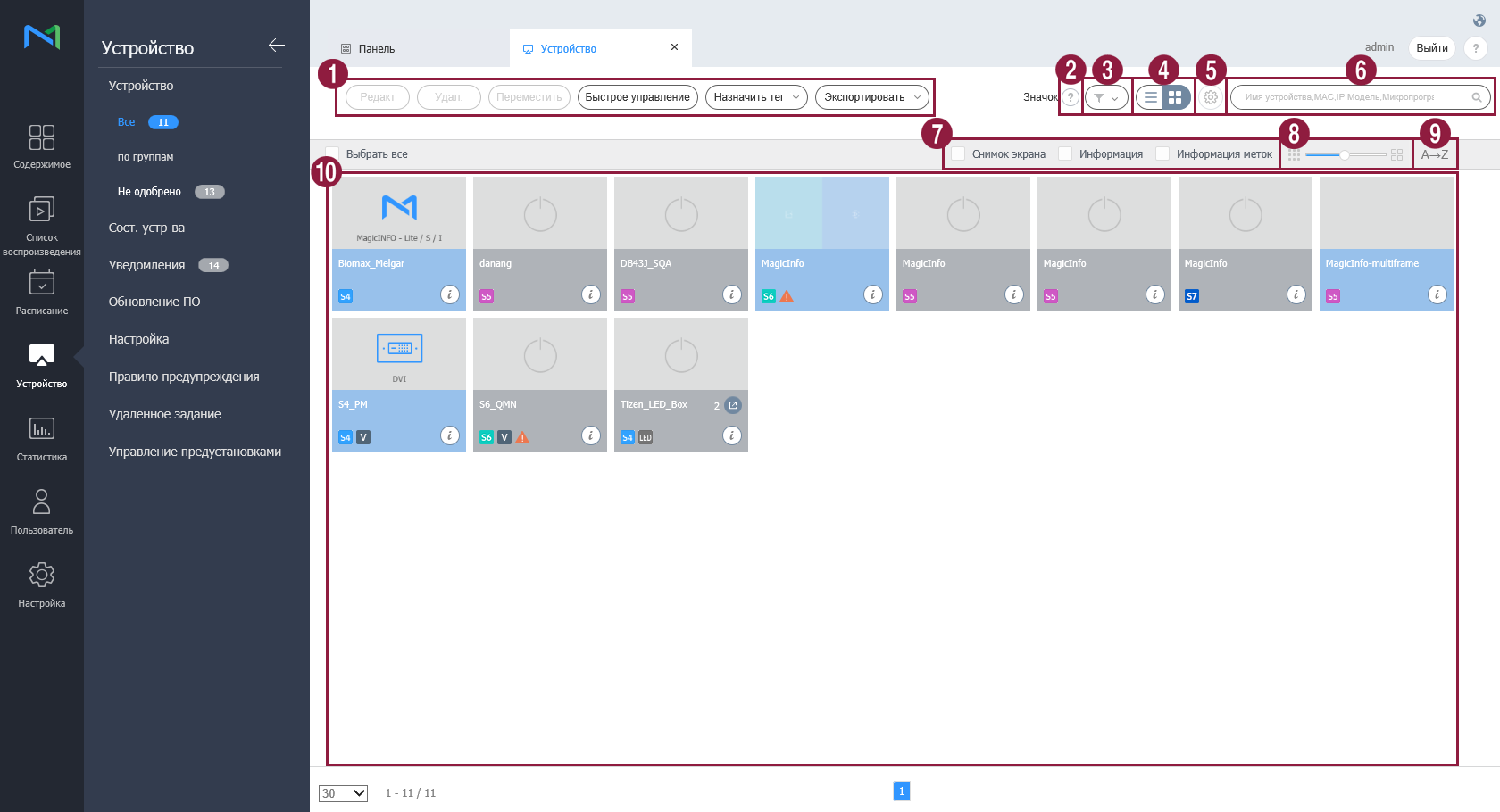
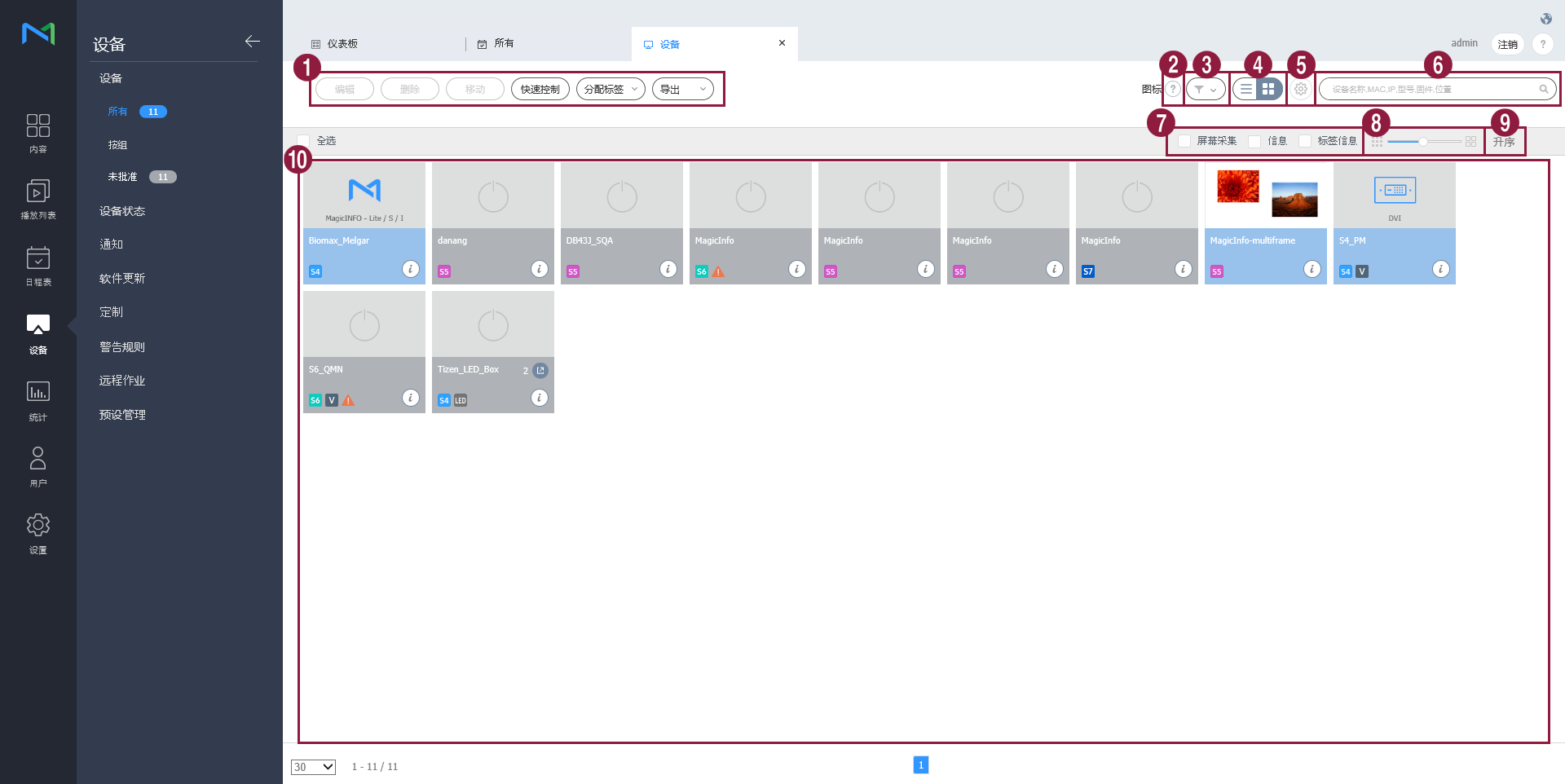
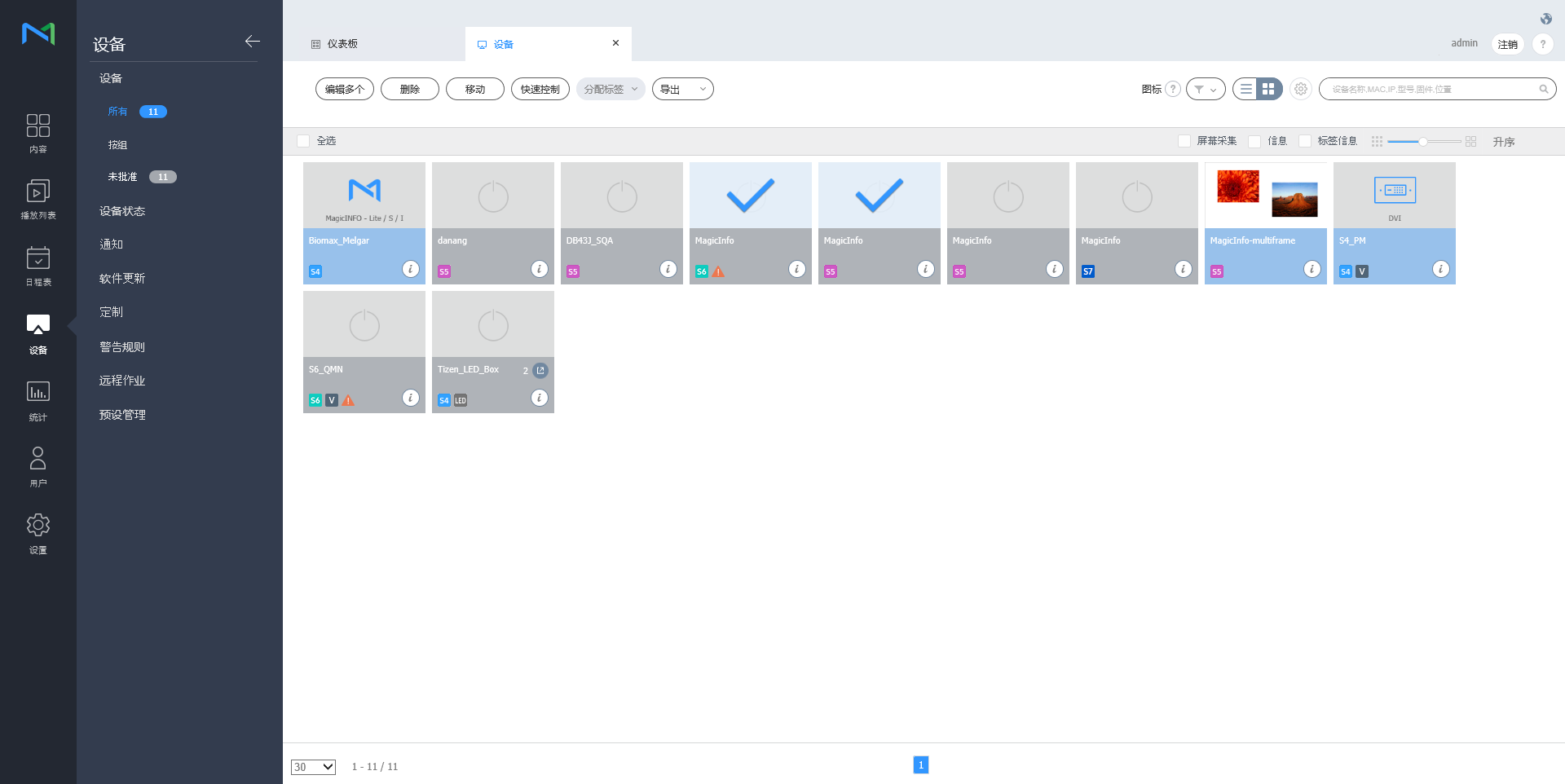
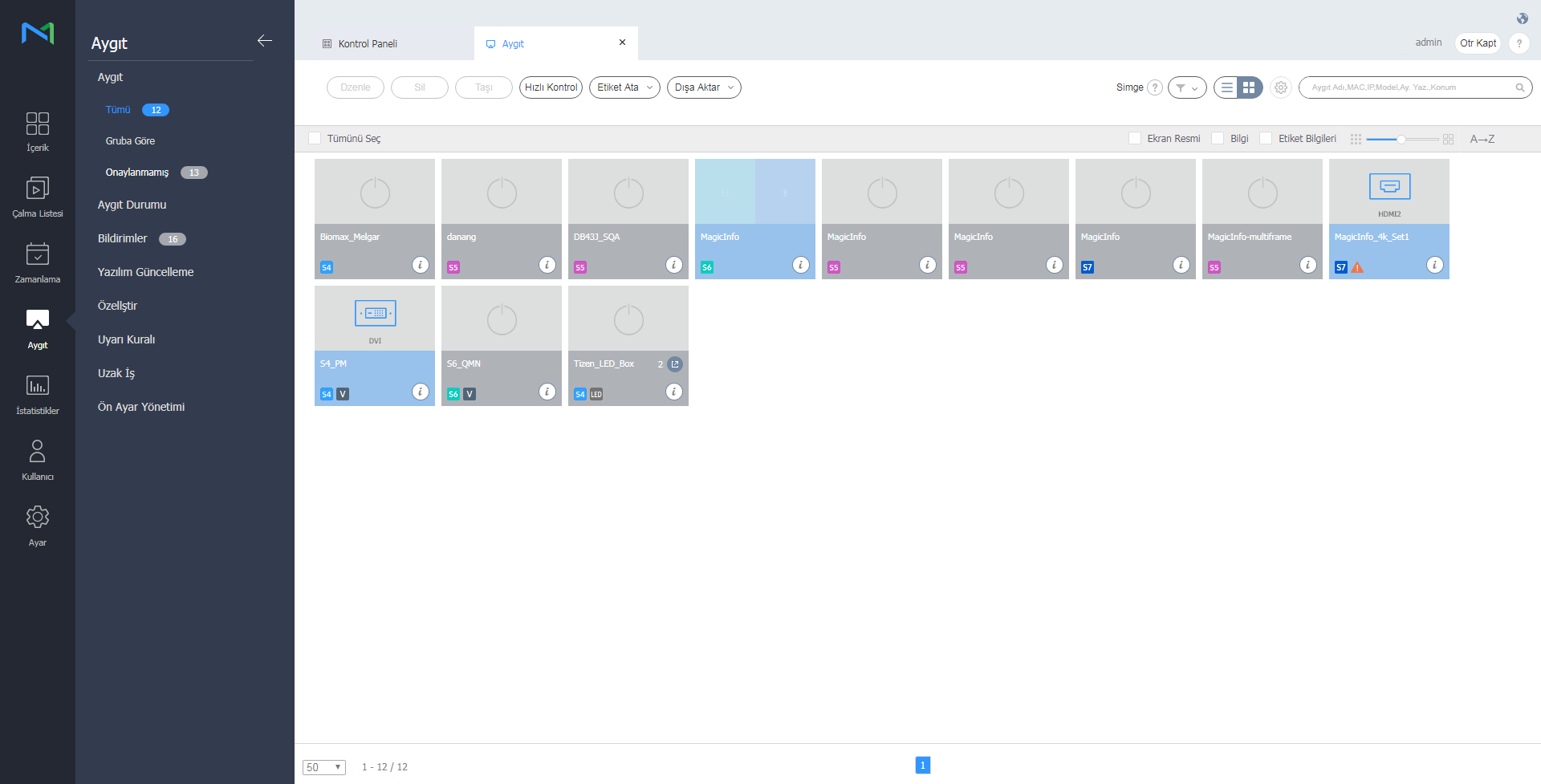
| 2 | Vea una descripción de los iconos mostrados en la lista de dispositivos. | |||||
| 3 | Filtre la lista de dispositivos para ver solo dispositivos específicos. Seleccione una condición en la ventana de configuración de filtros y haga clic en Guardar.
| |||||
| 4 | Cambie el modo de vista de la lista de dispositivos.
| |||||
| 5 | Configure el sondeo de dispositivos. | |||||
| 6 | Busque dispositivos con palabras clave. | |||||
| 7 | Seleccione los elementos de información que mostrar en las miniaturas. Esta opción solo aparece cuando el modo de vista de dispositivos está ajustado en el modo de miniaturas. | |||||
| 8 | Ajuste el tamaño de las miniaturas. Esta opción solo aparece cuando el modo de vista de dispositivos está ajustado en el modo de miniaturas. | |||||
| 9 | Muestre la lista de dispositivos en orden alfabético ascendente o descendente. Esta opción solo aparece cuando el modo de vista de dispositivos está ajustado en el modo de miniaturas. | |||||
| 10 | Vea la lista de dispositivos.
|
Autorización de dispositivos
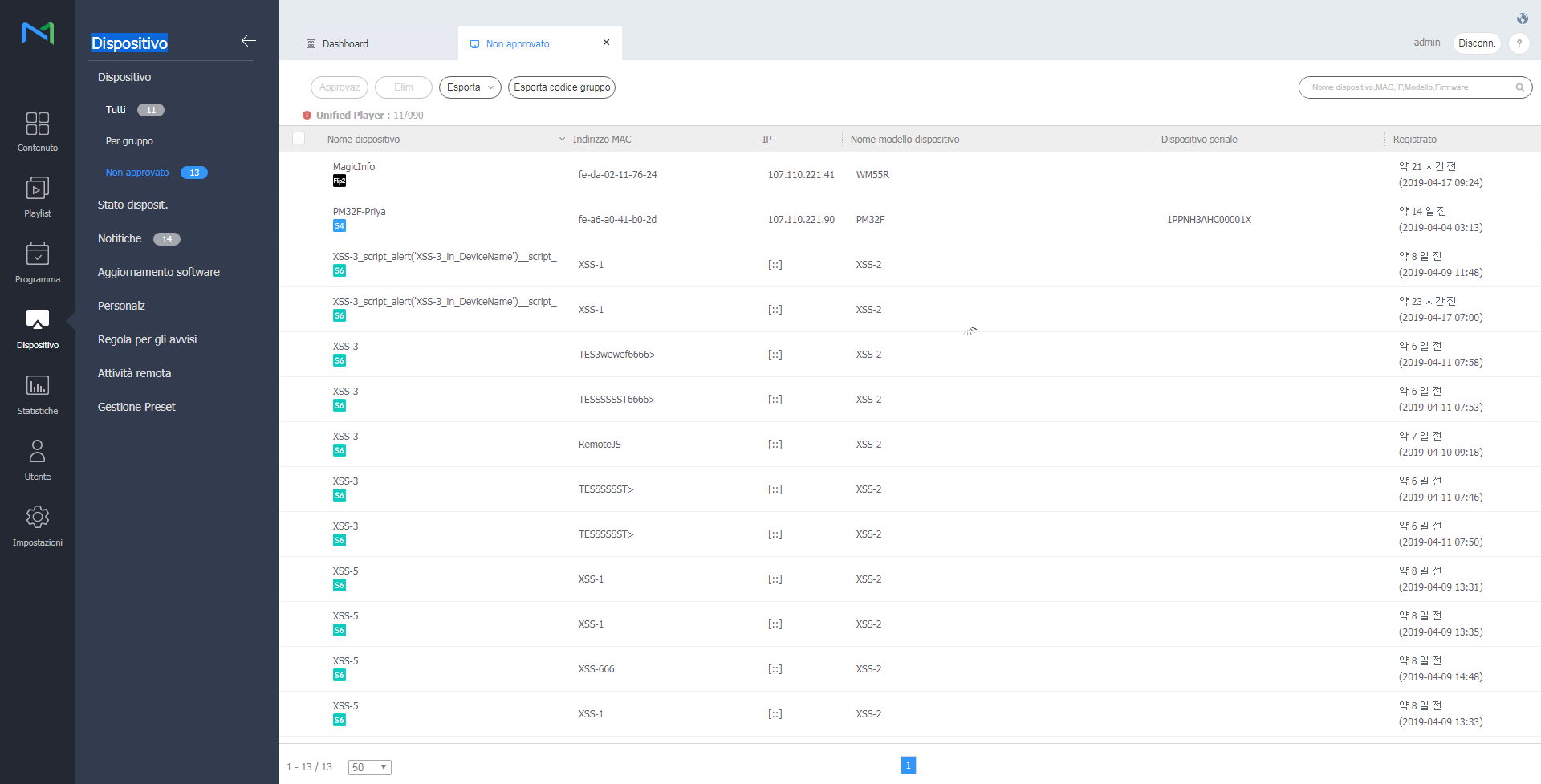
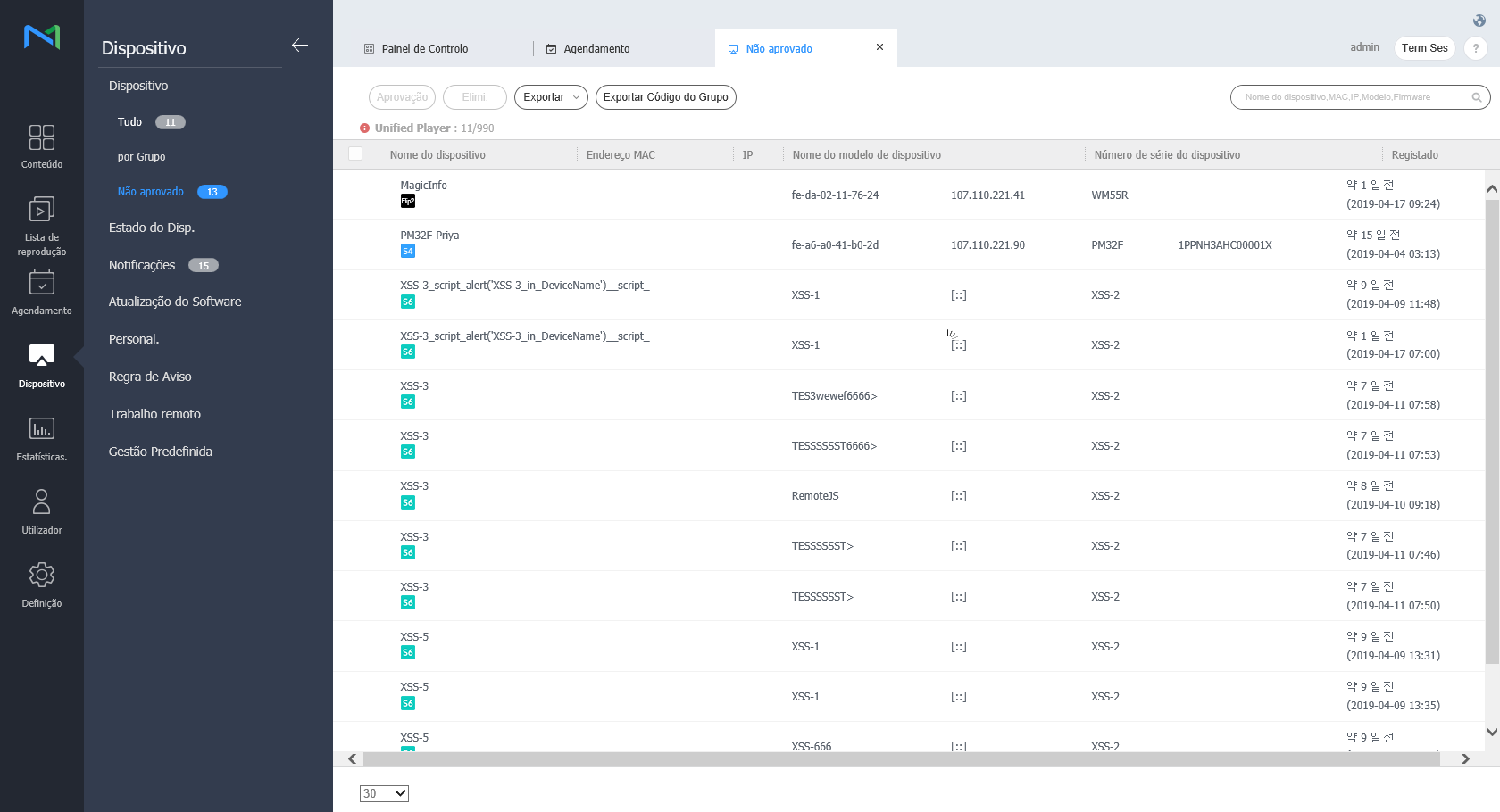
Vea y autorice los dispositivos que están conectados a MagicINFO Server pero que no están autorizados.
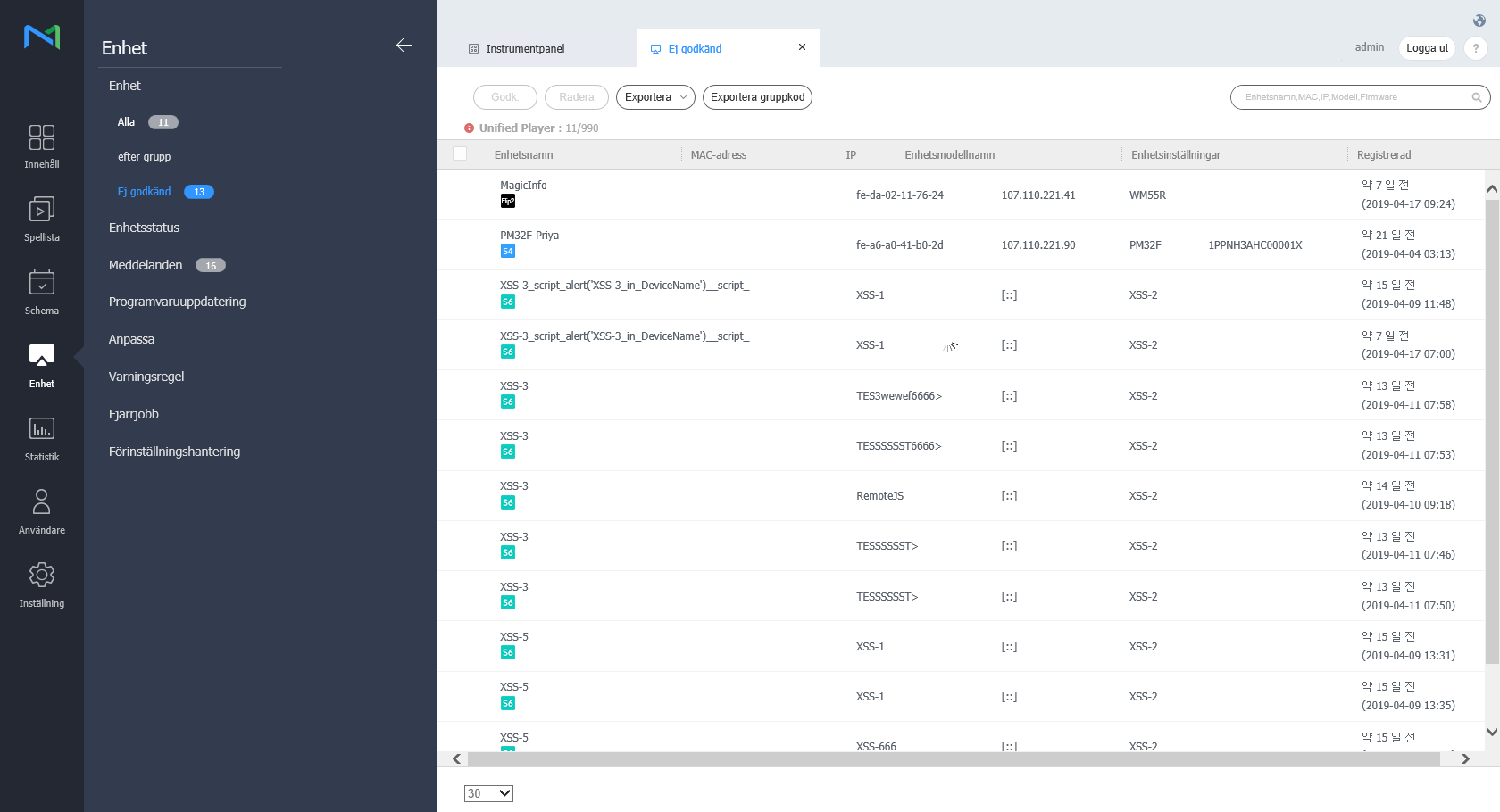
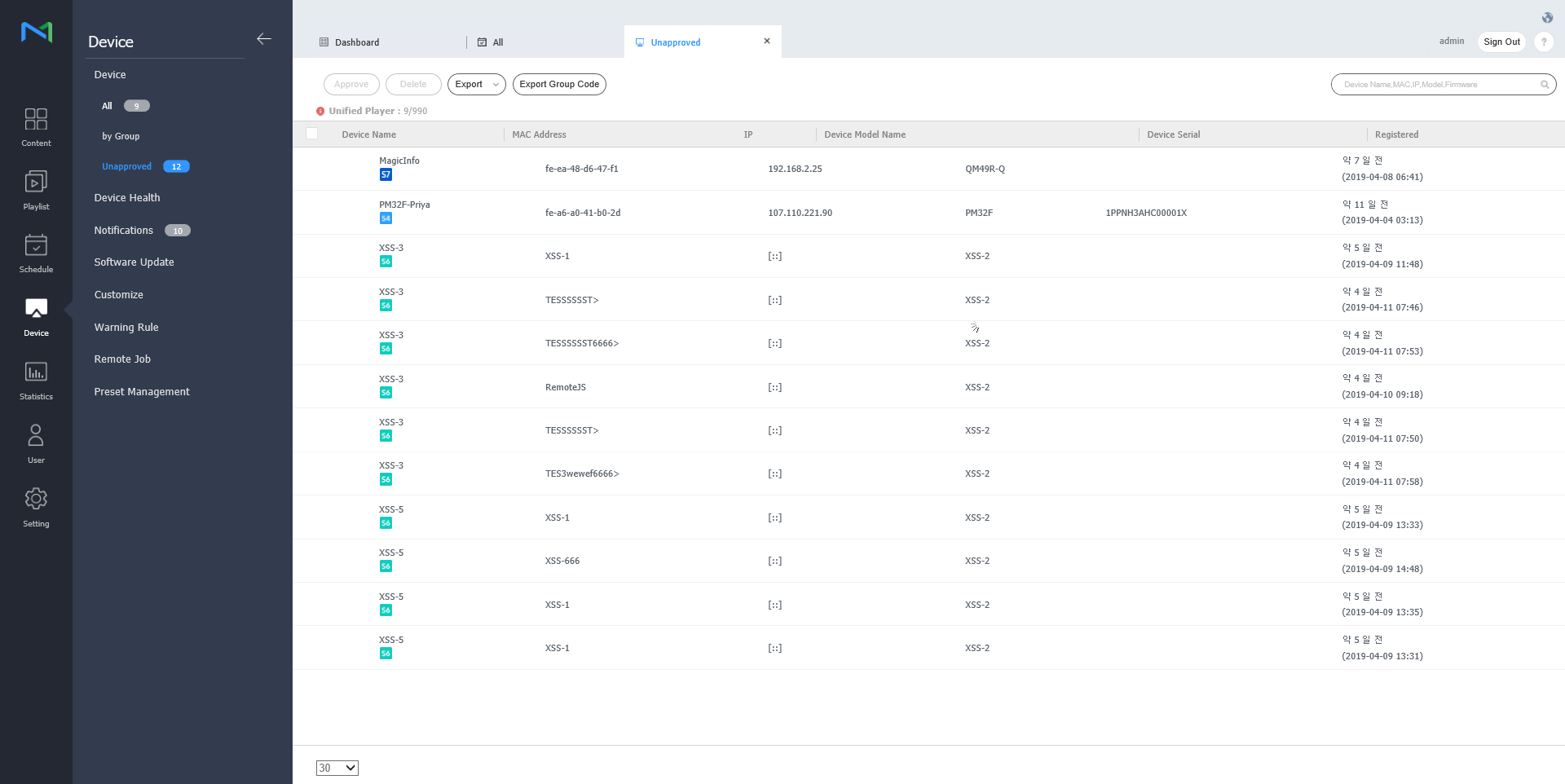
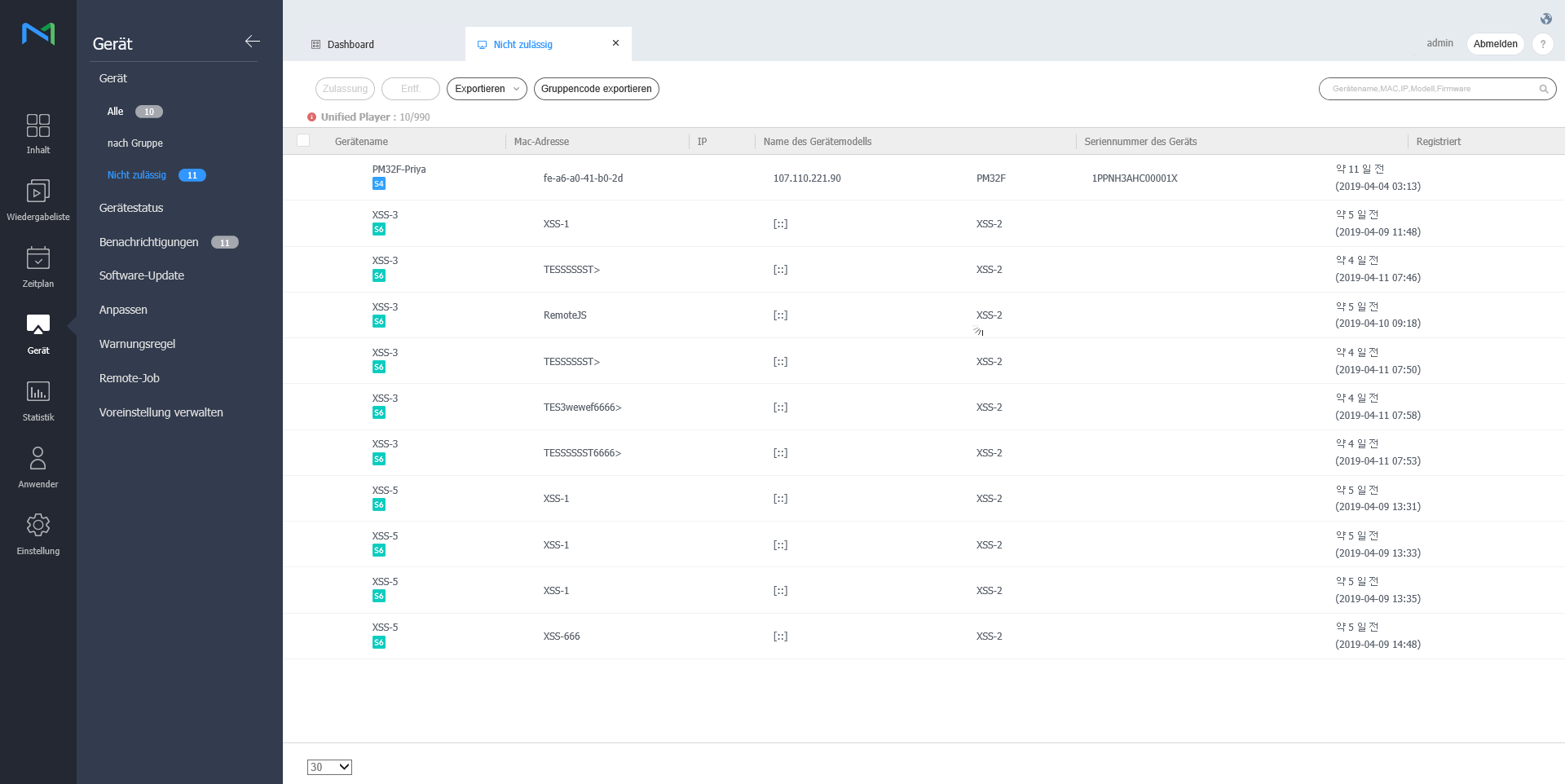
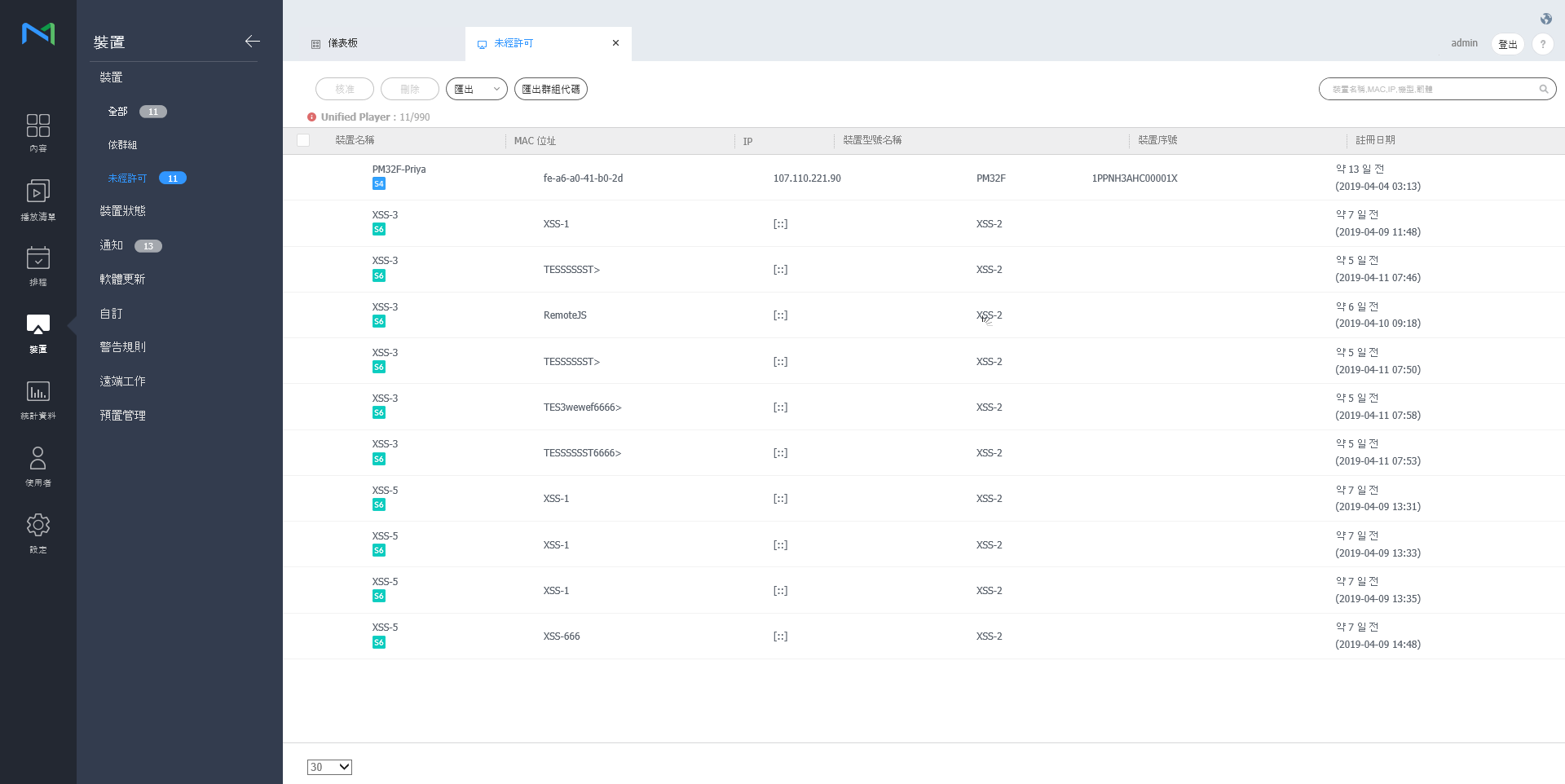
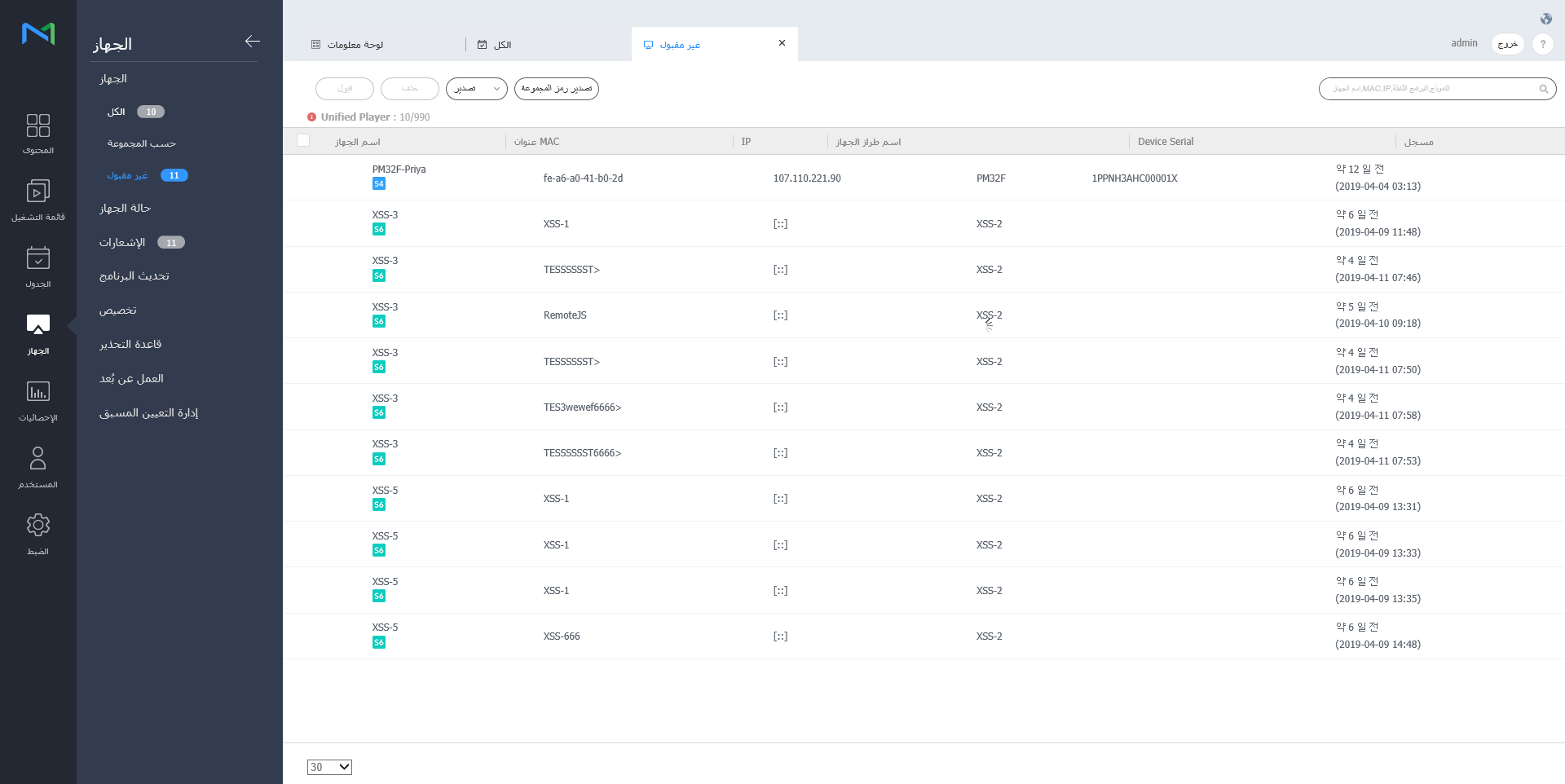
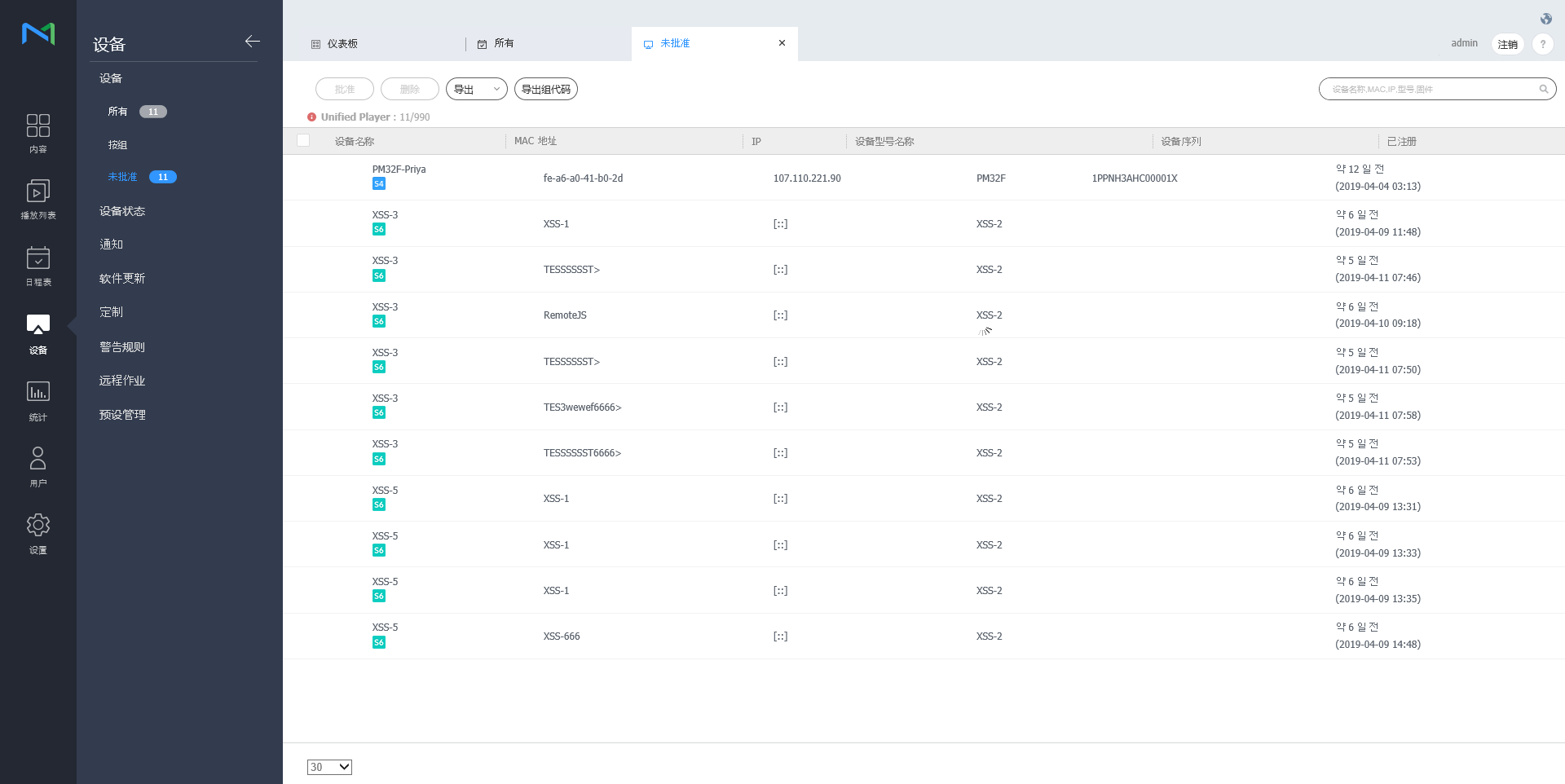
Haga clic en Dispositivo > Sin aprobar. Aparecerán los dispositivos no aprobados.
Stylesheet class screen 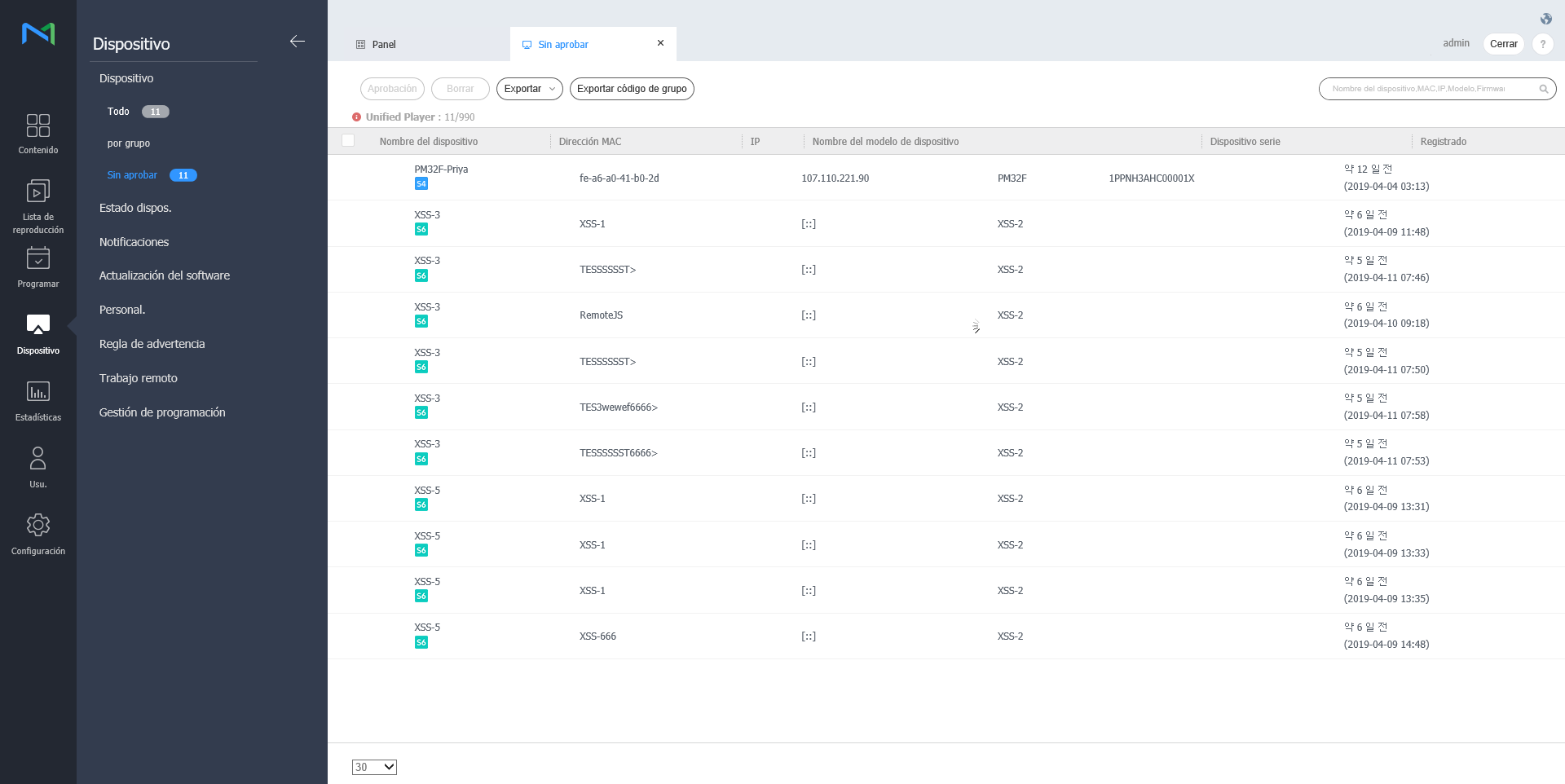
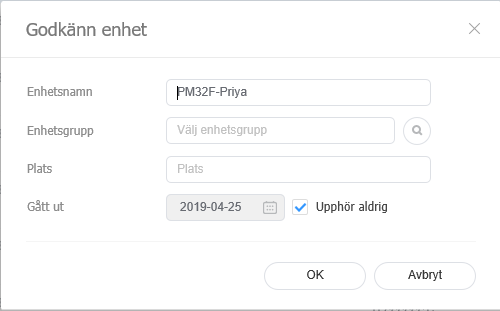
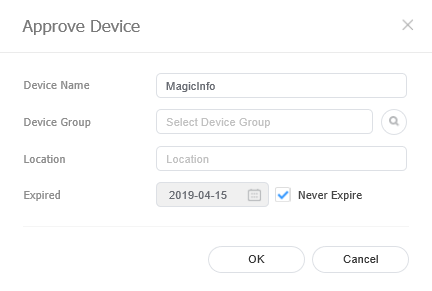
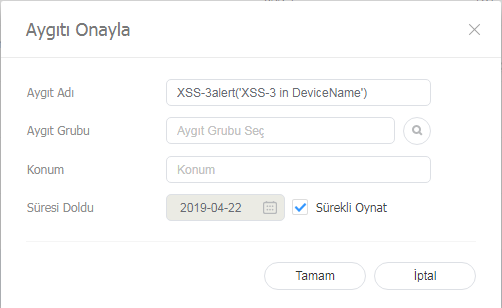
- Seleccione un dispositivo y haga clic en Aprobar. Aparece una página en la que se puede aprobar el dispositivo.
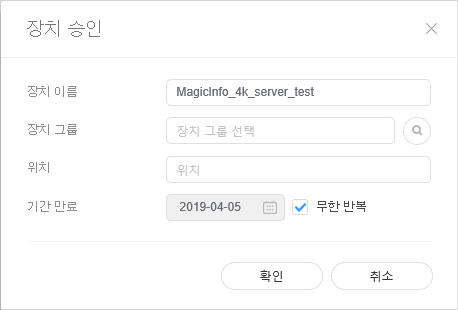
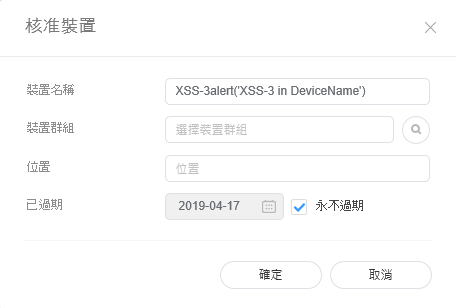
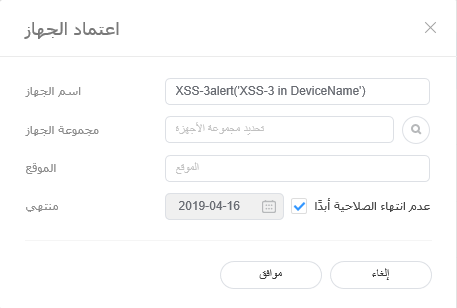
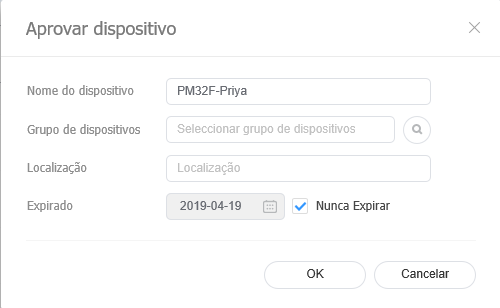
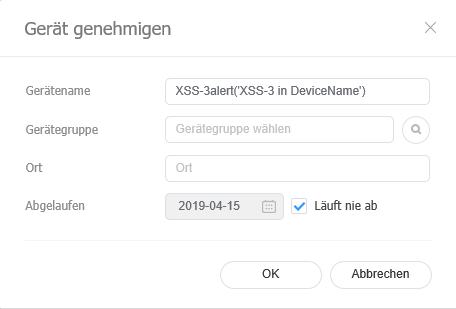
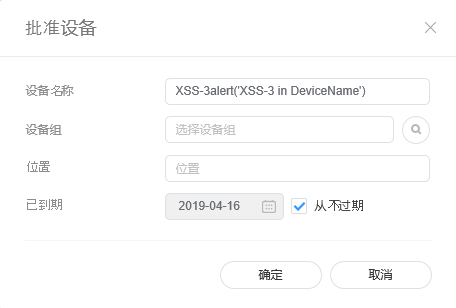
Especifique el nombre, el grupo, la ubicación y la fecha de caducidad. Haga clic en Aceptar. El dispositivo se ha autorizado.
Stylesheet class screen 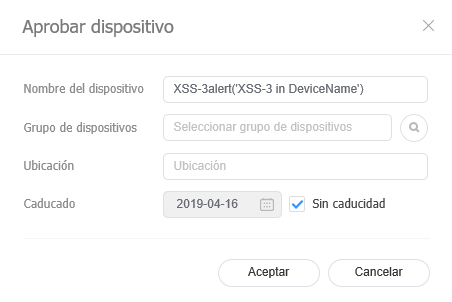
| Info | ||
|---|---|---|
| ||
|
Administración de grupos de dispositivos
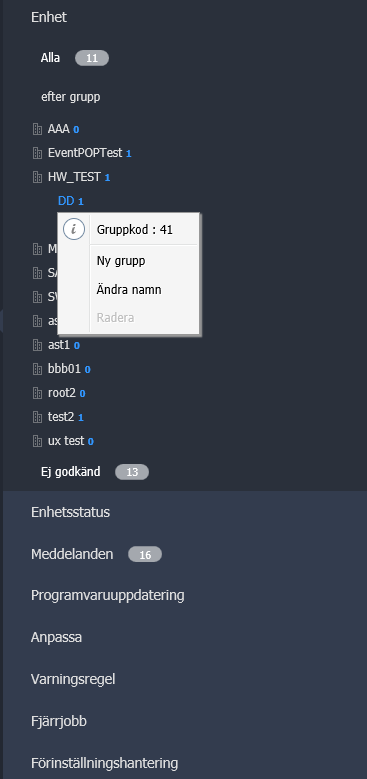
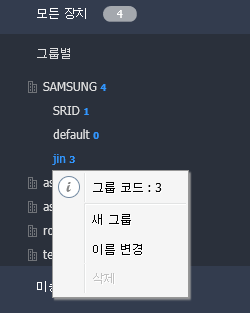
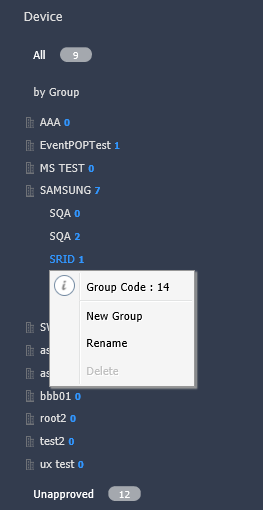
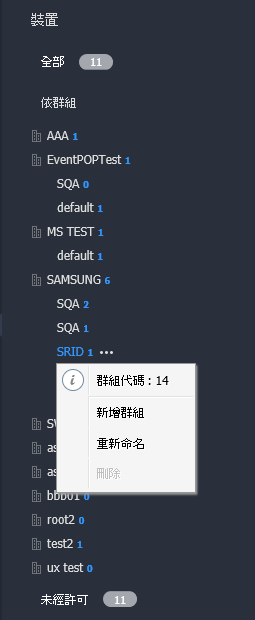
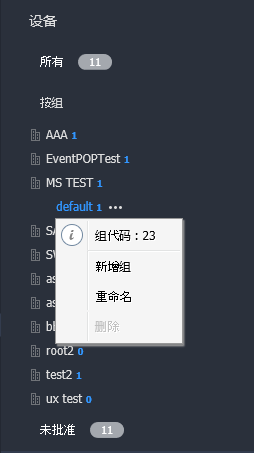
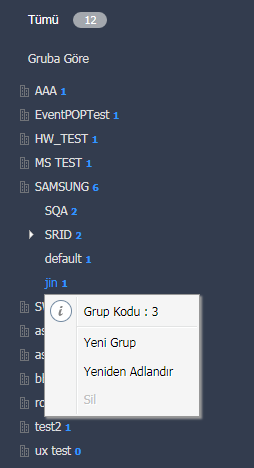
- Haga clic en por grupo.
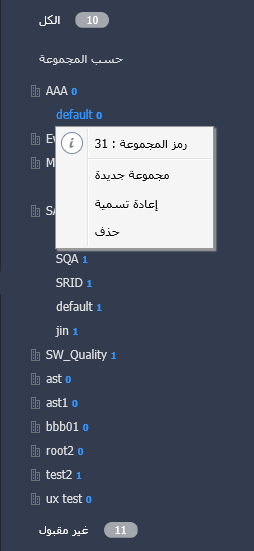
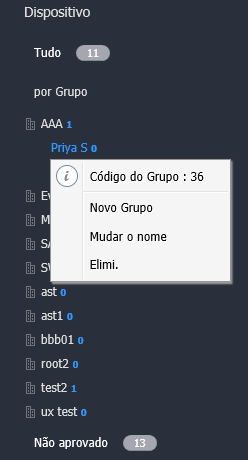
- Para gestionar los grupos, utilice una de las siguientes opciones:
- Opción 1: Seleccione un grupo y haga clic con el botón derecho del ratón.
- Opción 2: Coloque el cursor del ratón en el nombre de un grupo y haga clic en
 .
.
Stylesheet class screen 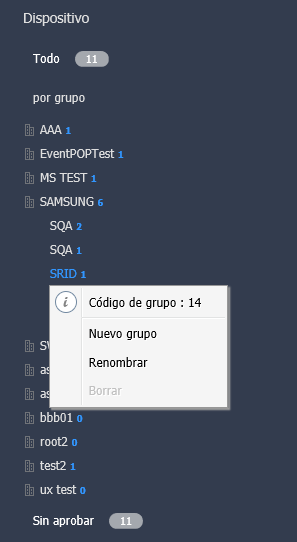
Nuevo grupo Cree un subgrupo bajo el grupo seleccionado.
Info title Nota Es posible crear un grupo raíz mediante la adición de una organización. Para obtener detalles sobre la adición de organizaciones, consulte ► 소속 관리하기
Renombrar Cambie el nombre del grupo seleccionado.
Info title Nota No se puede cambiar el nombre de un grupo raíz.
Borrar Borre el grupo seleccionado.
Info title Nota No se puede eliminar un grupo raíz.
| Info | ||
|---|---|---|
| ||
|
| Anchor | ||||
|---|---|---|---|---|
|
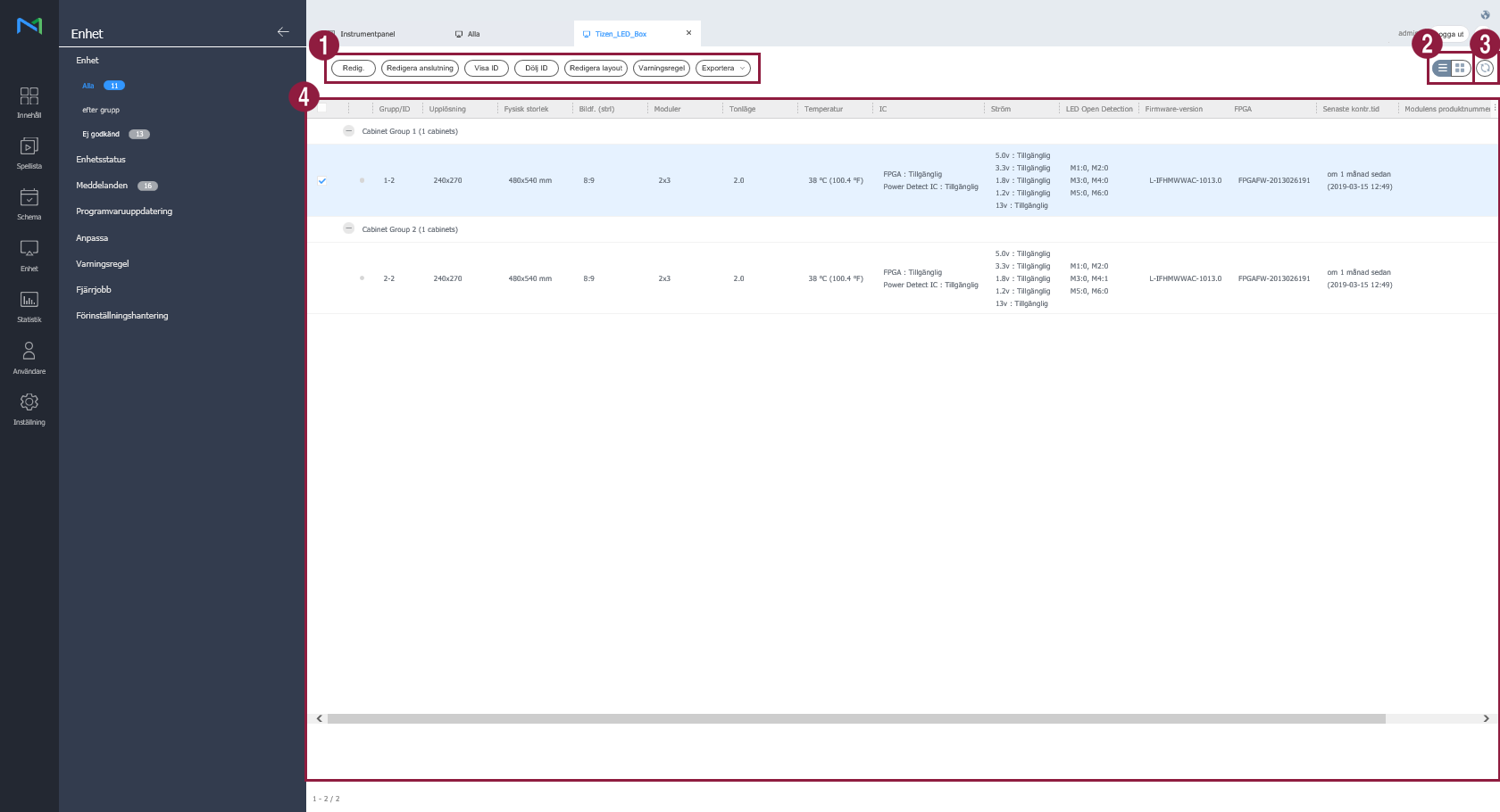
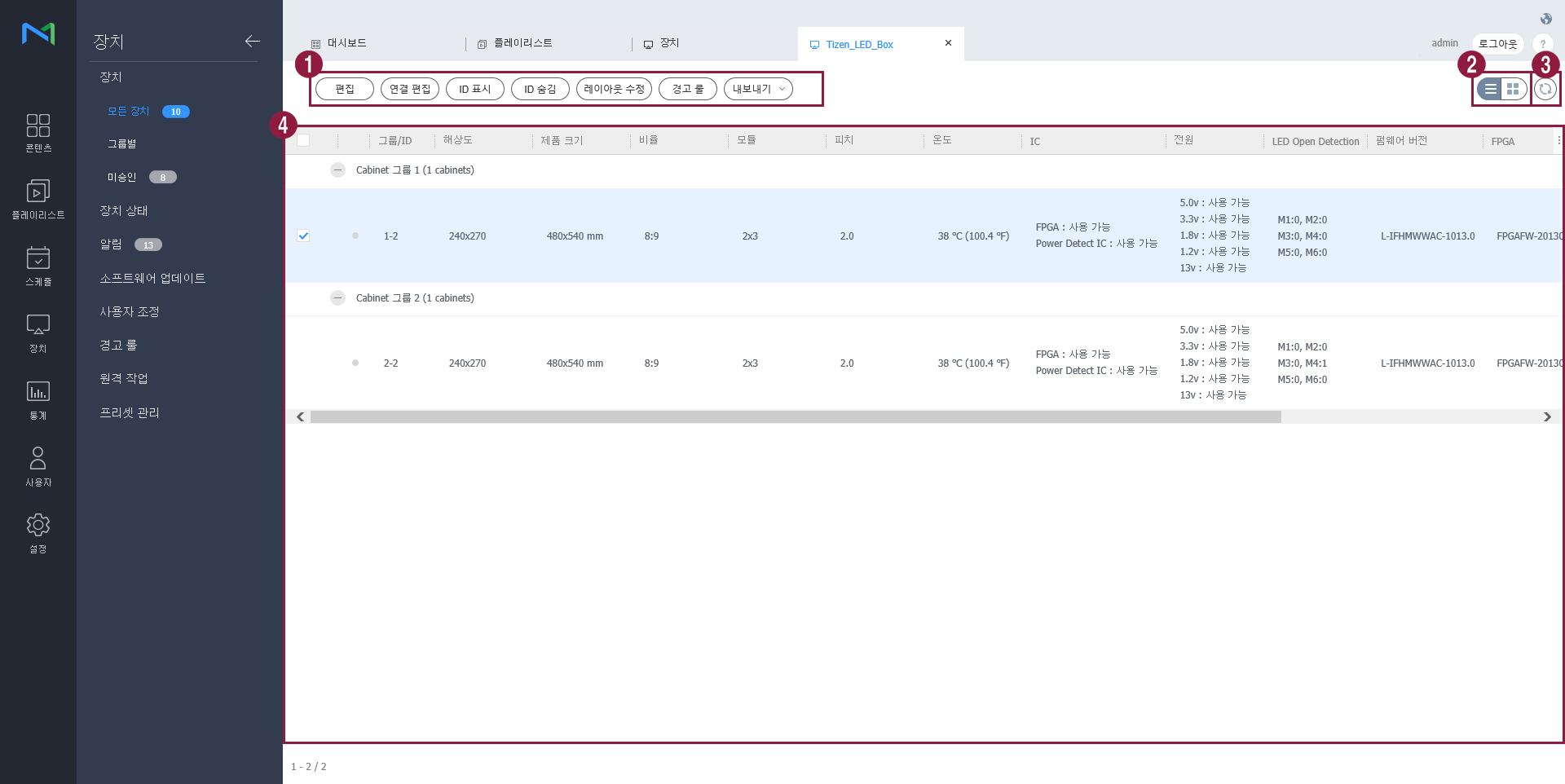
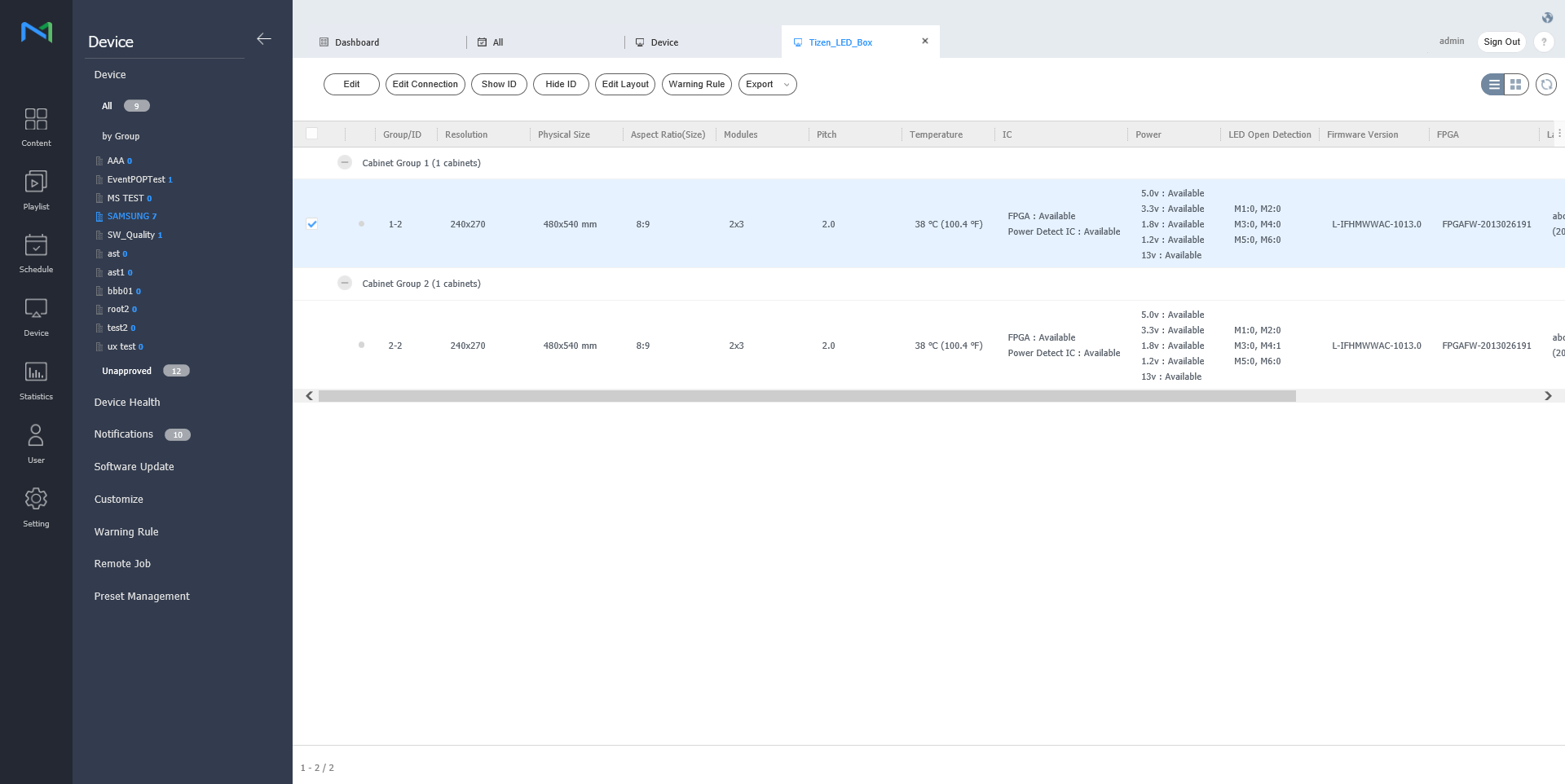
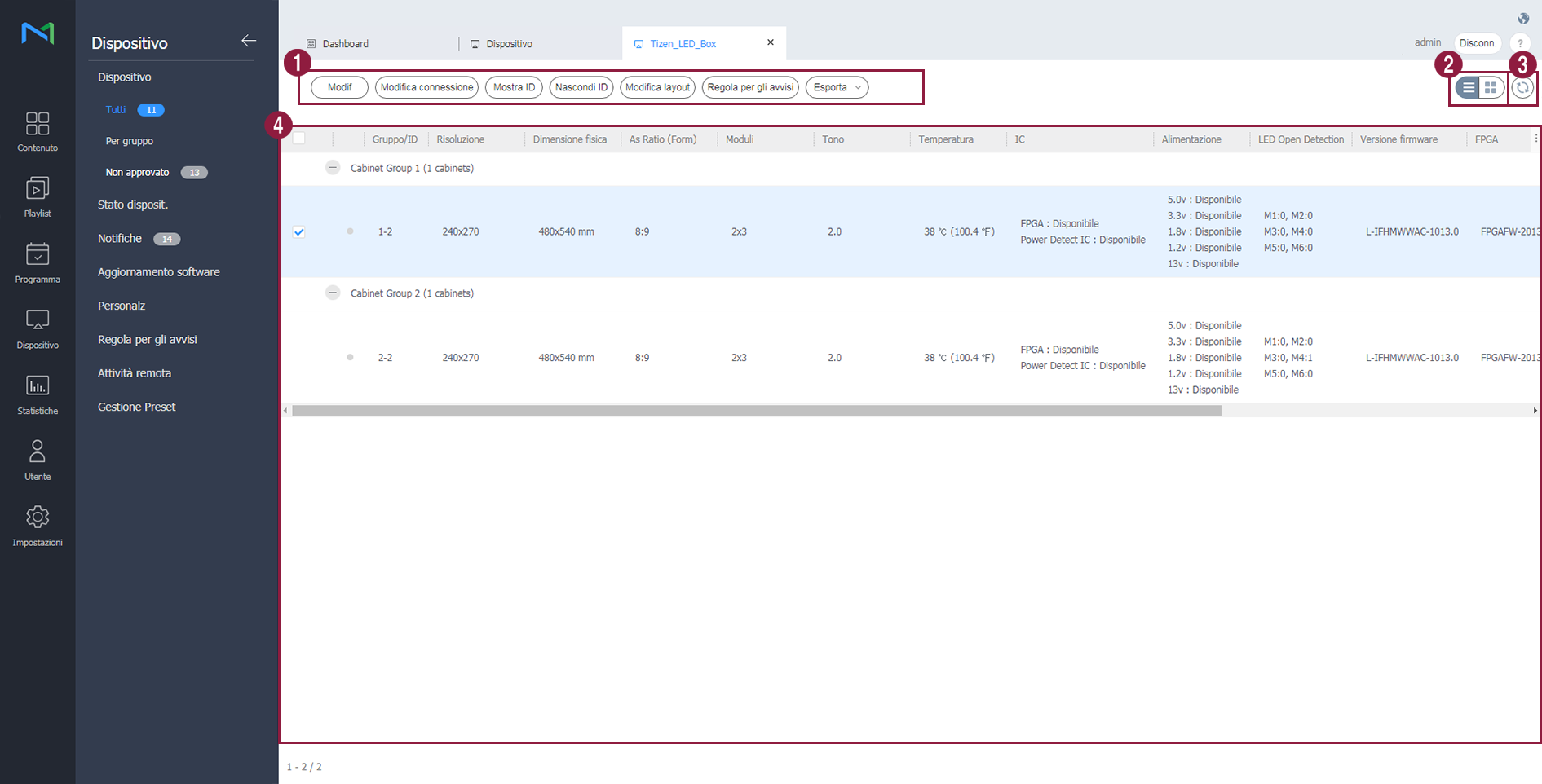
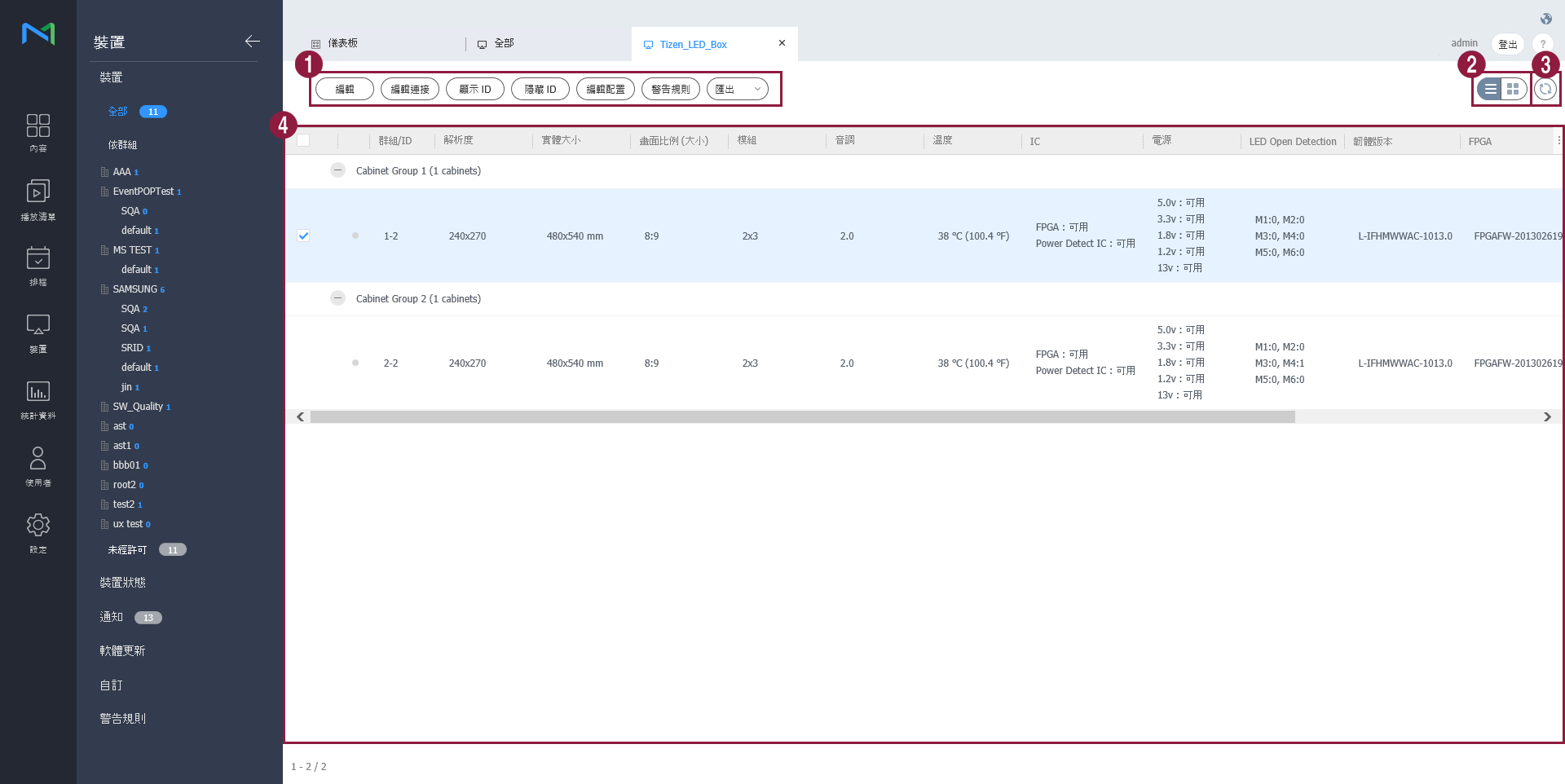
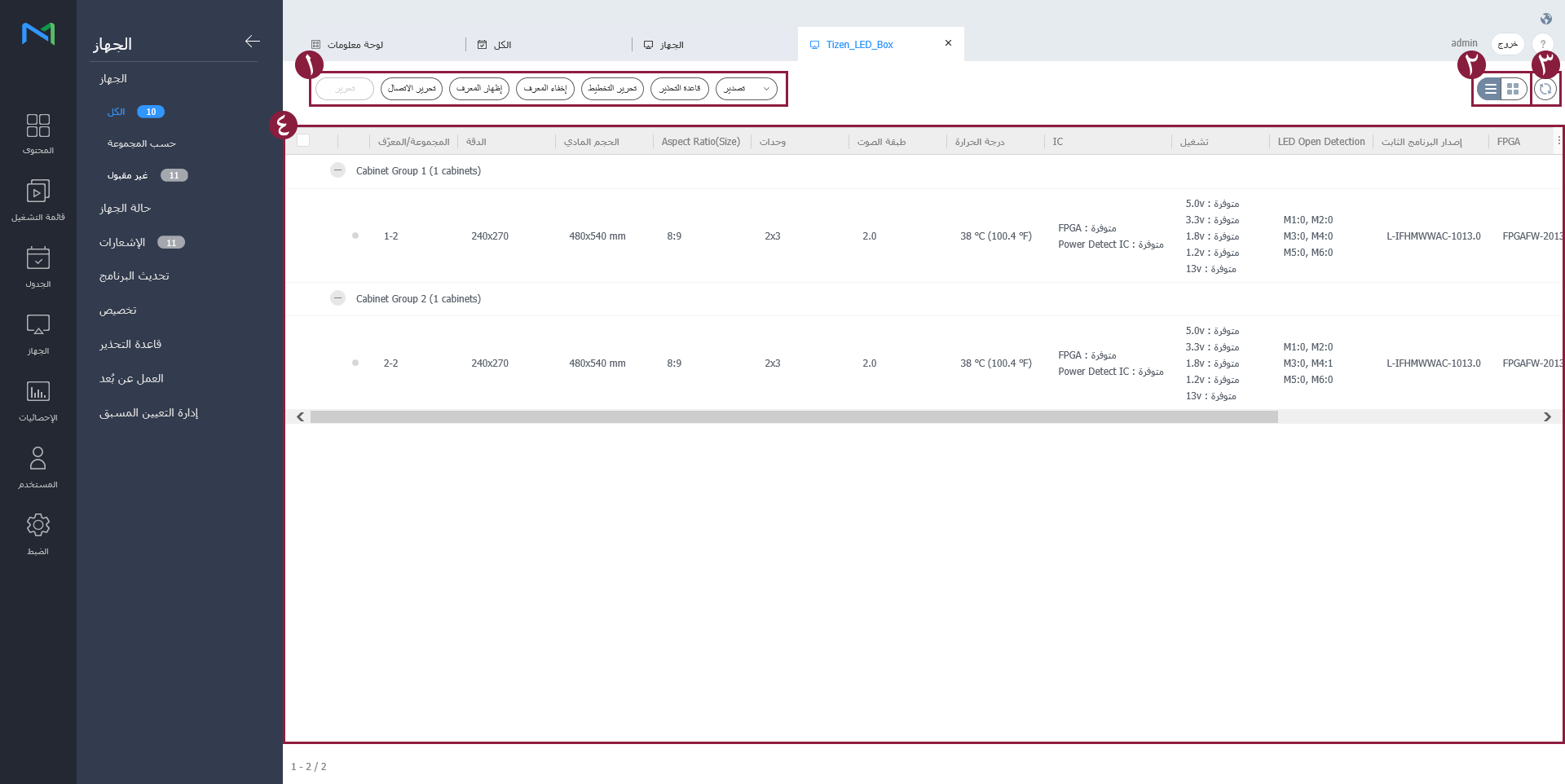
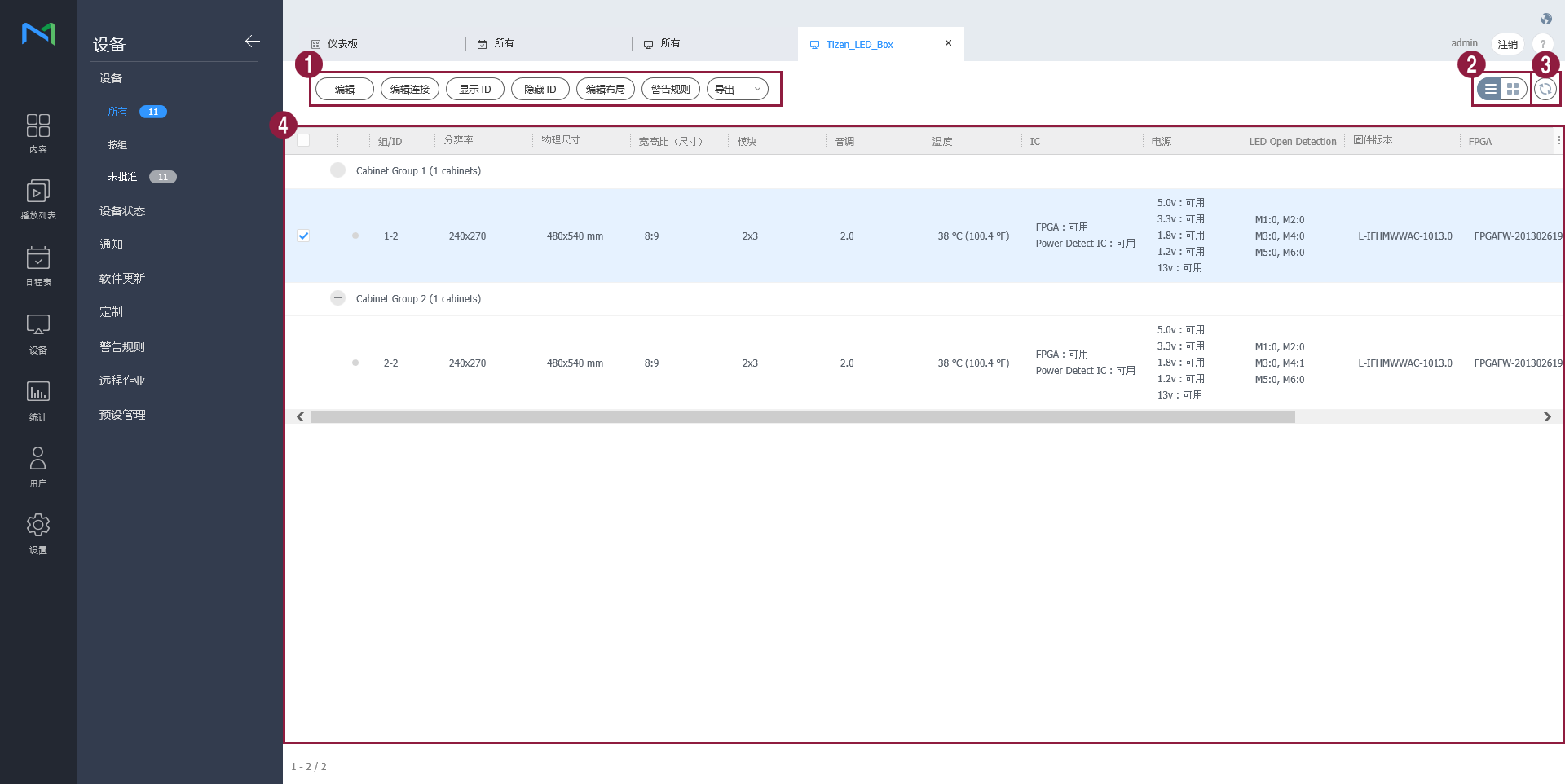
Puede comprobar la información de un dispositivo LED conectado a MagicINFO Server o gestionar la vitrina conectada al LED.
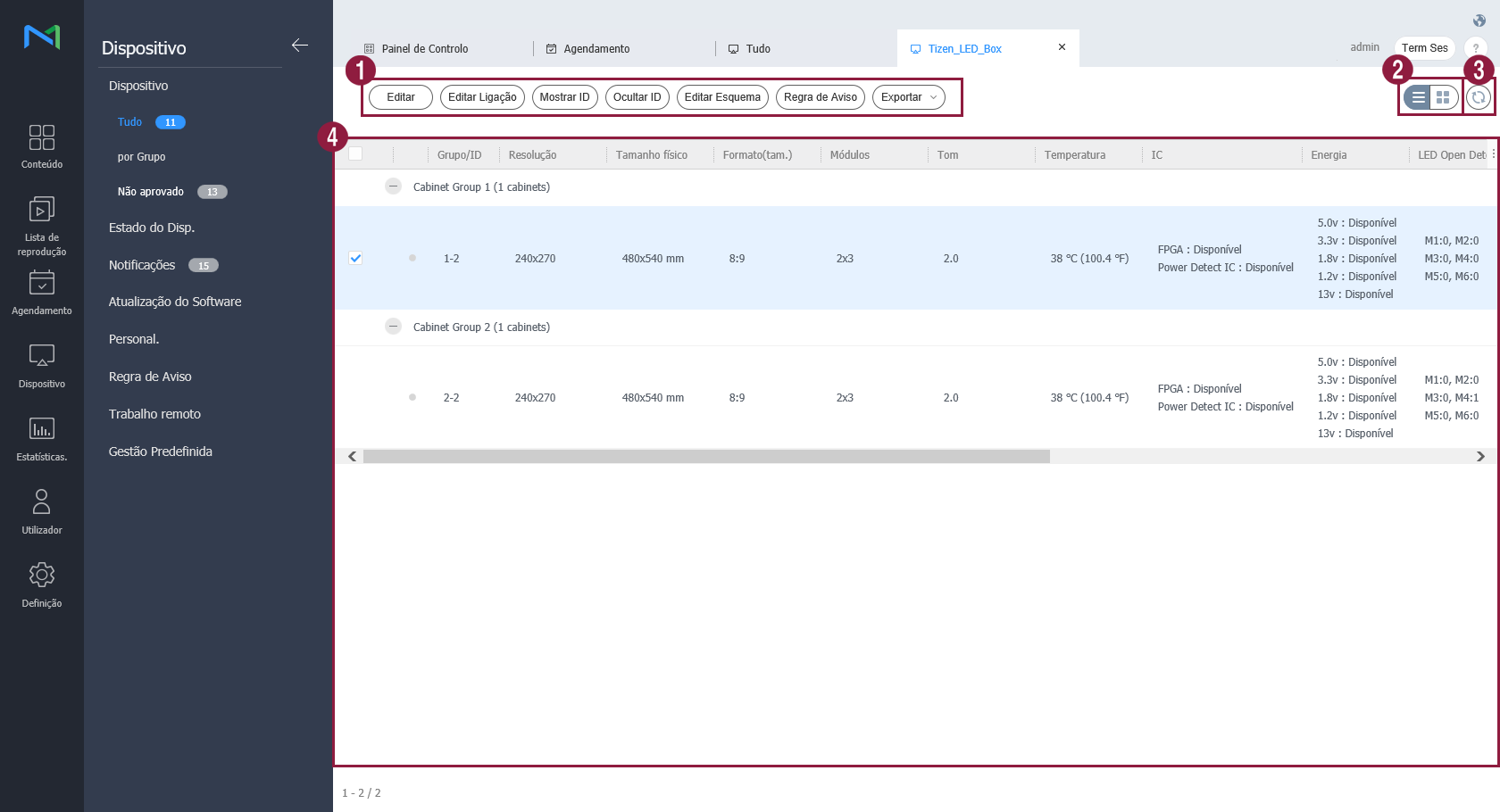
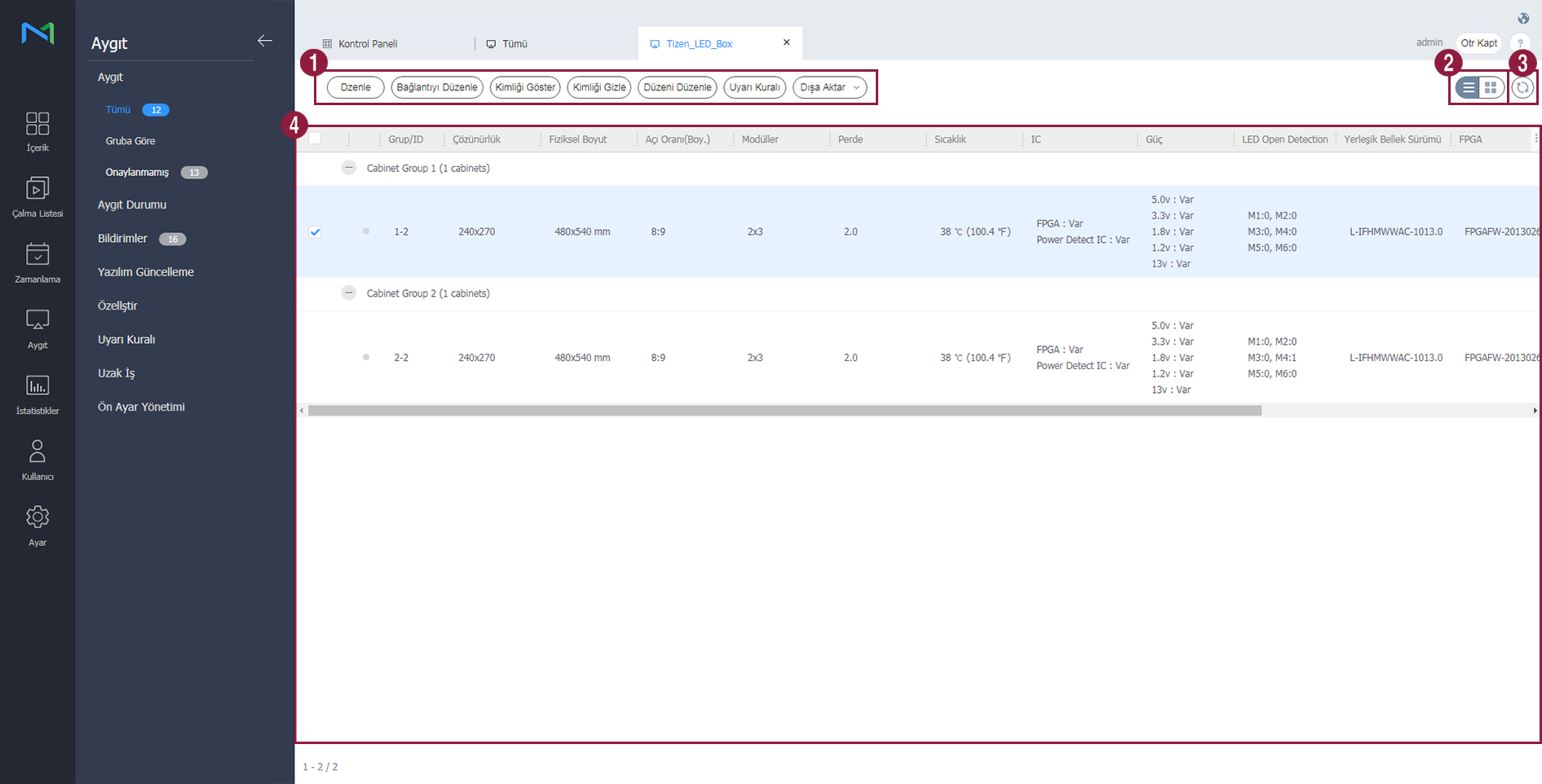
Haga clic en  en la lista de dispositivos. Aparecerá una lista de la vitrina que está conectada al dispositivo LED.
| Stylesheet | ||
|---|---|---|
| ||
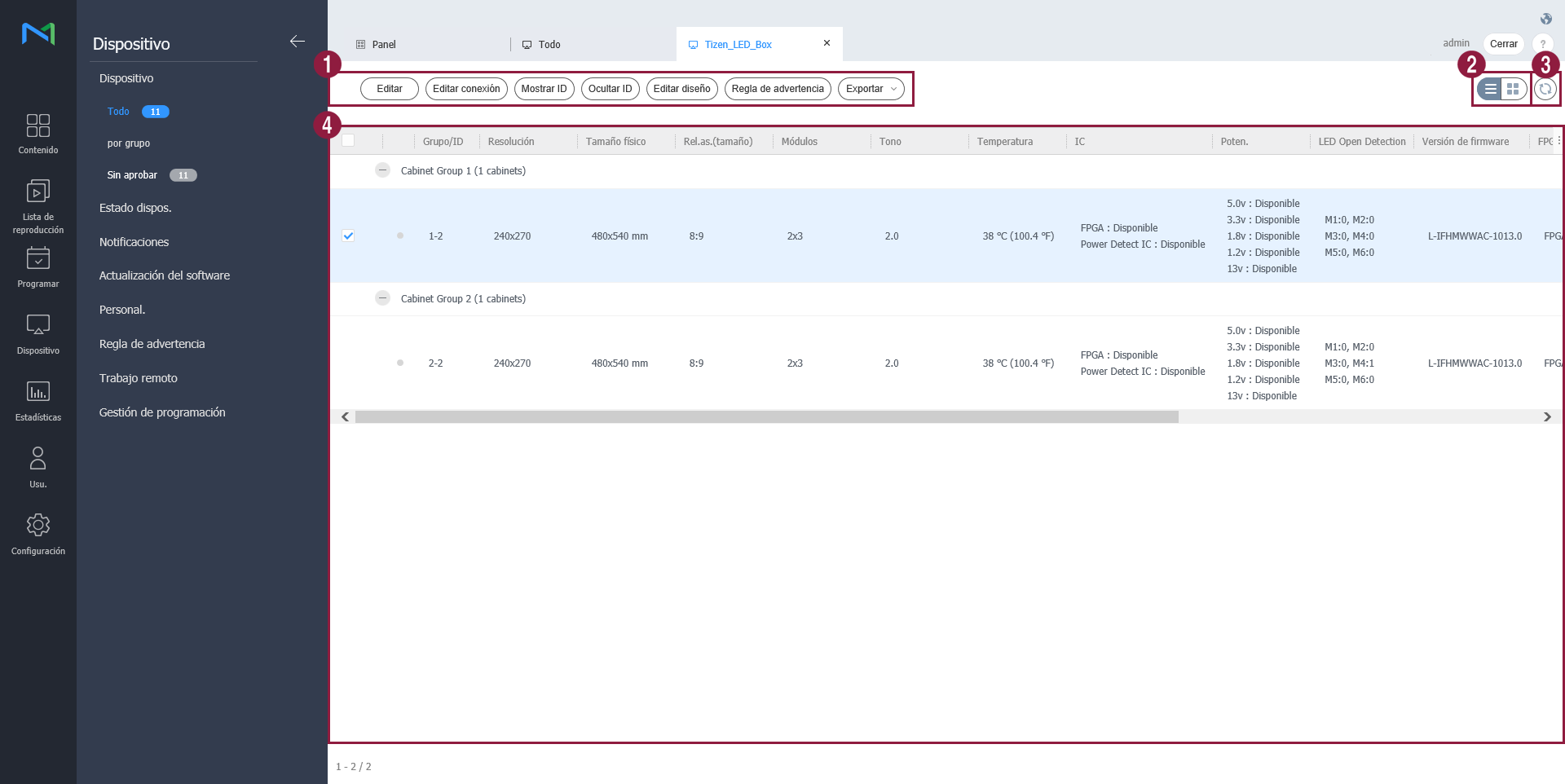 |
| 1 |
|
| 2 | Cambie el modo de visualización de la lista de vitrinas.
|
| 3 | Es posible actualizar la lista de vitrinas. |
| 4 | Se muestra una lista de las vitrinas que están conectadas. |
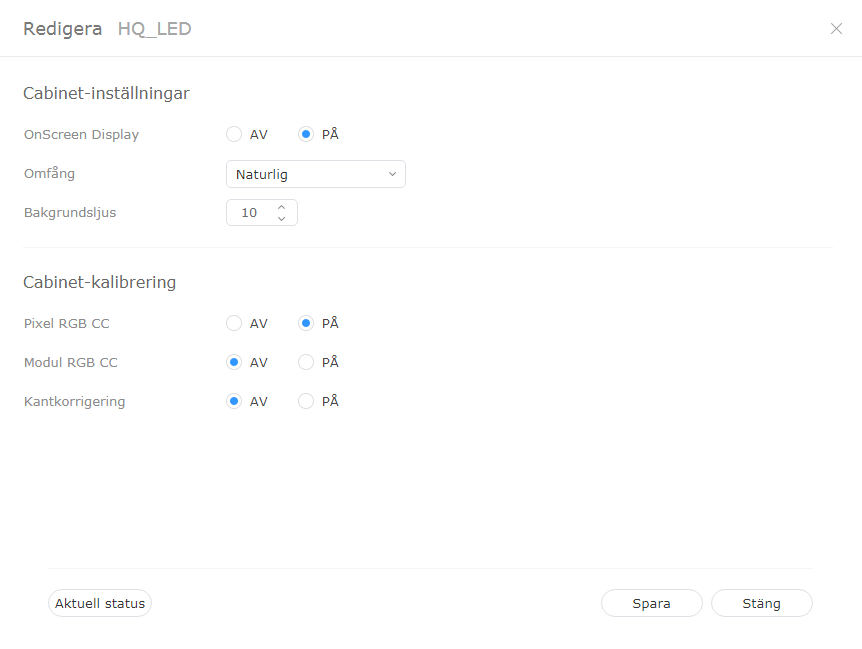
Modificación de la información de LED
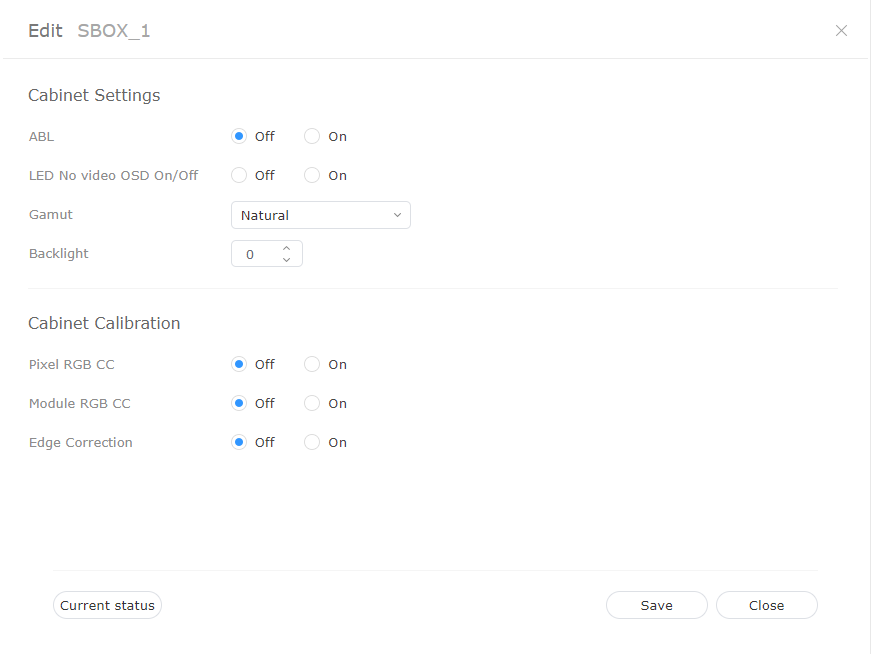
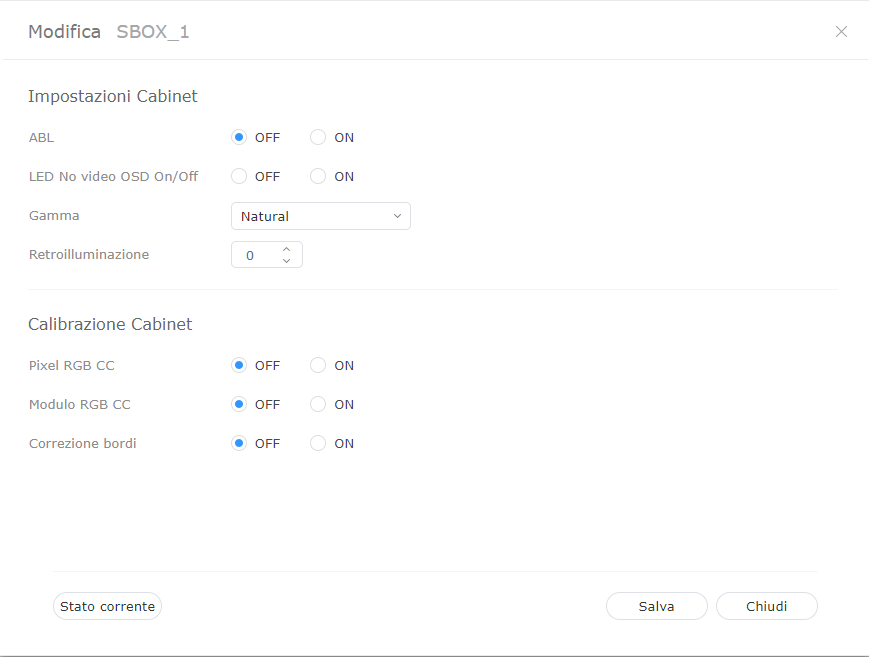
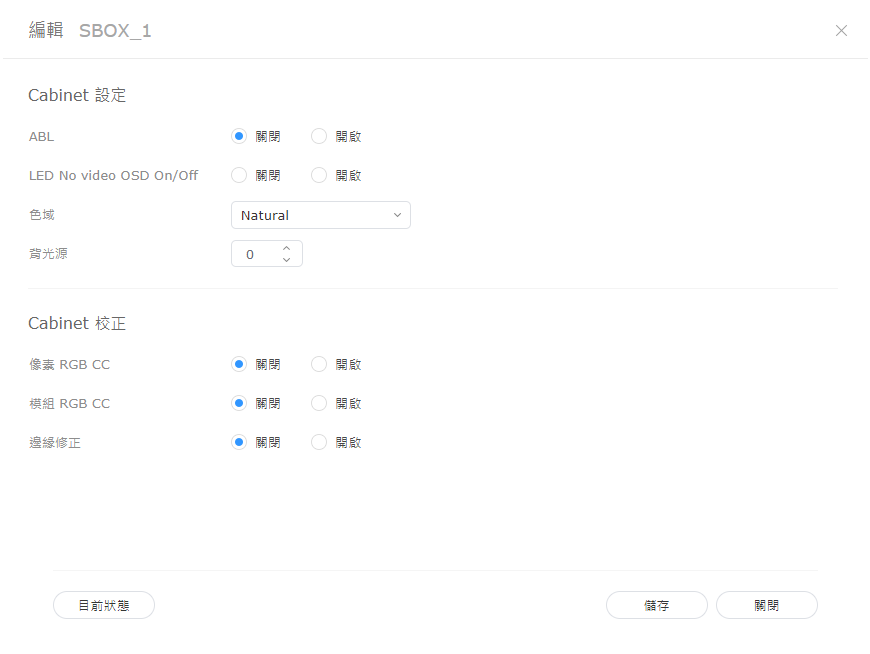
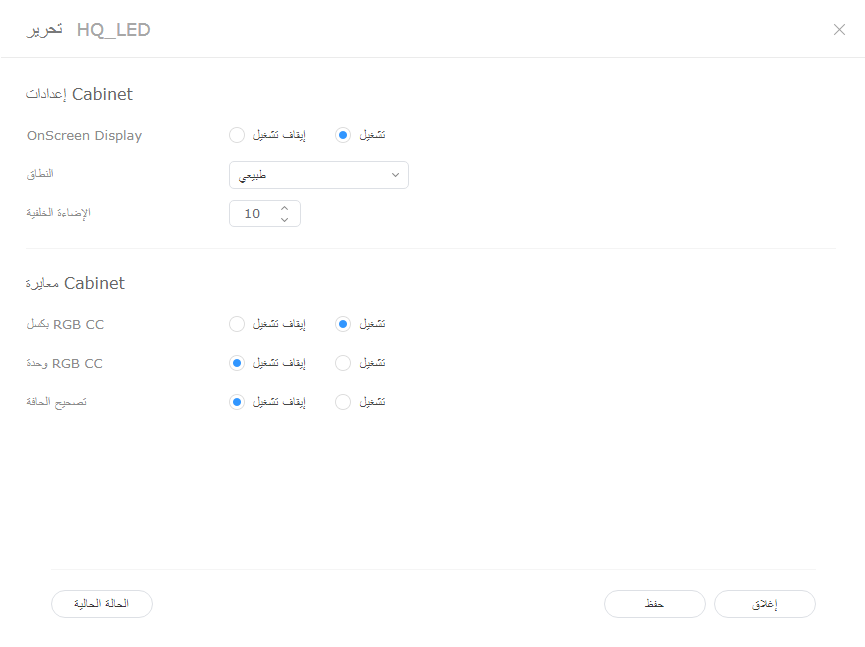
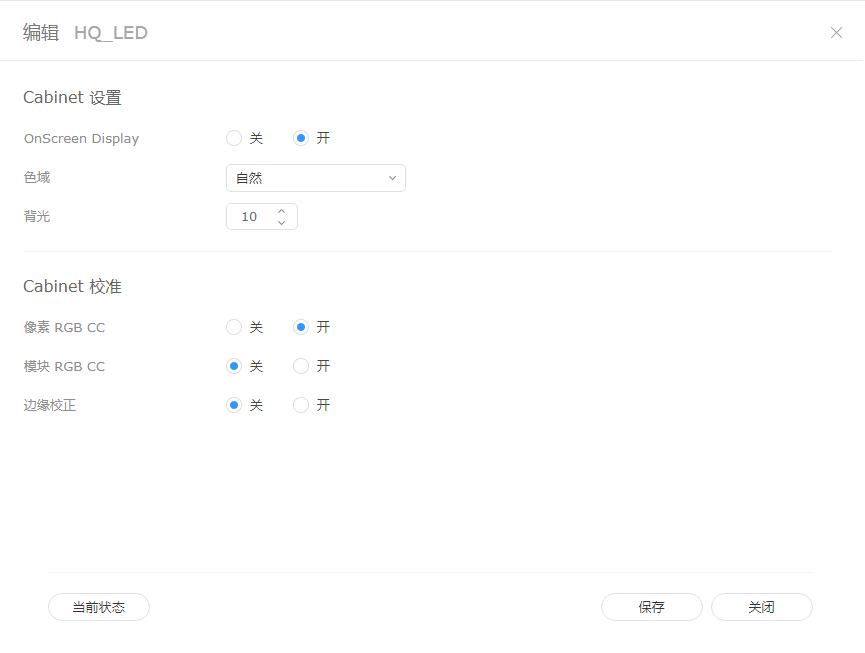
- Seleccione la vitrina que desee en la lista de vitrinas y haga clic en Modificar.
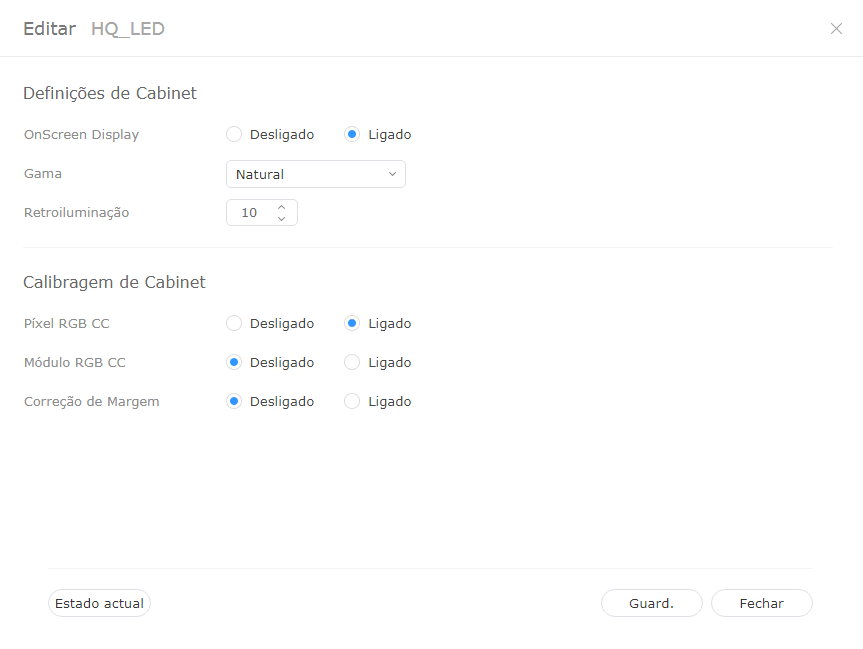
Vea y edite la información y haga clic en Guardar.
Para actualizar el estado actual del dispositivo, haga clic en Estado actual.Stylesheet class screen 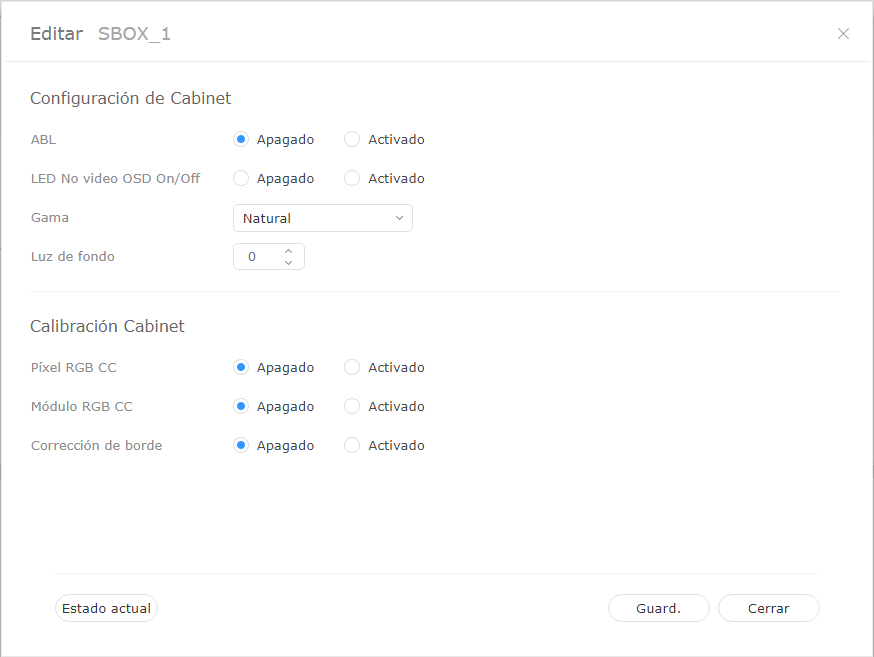
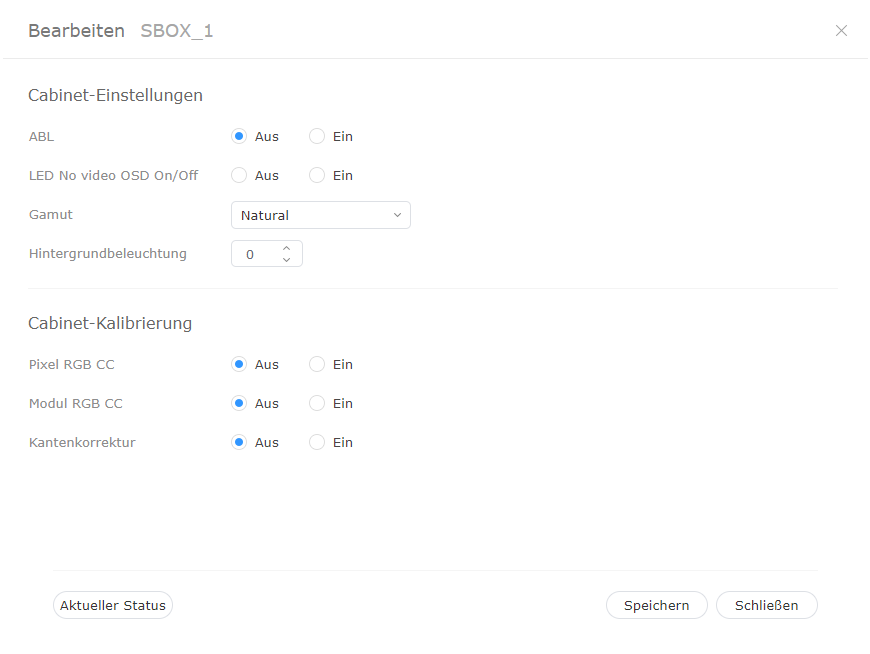
Configuración de Cabinet
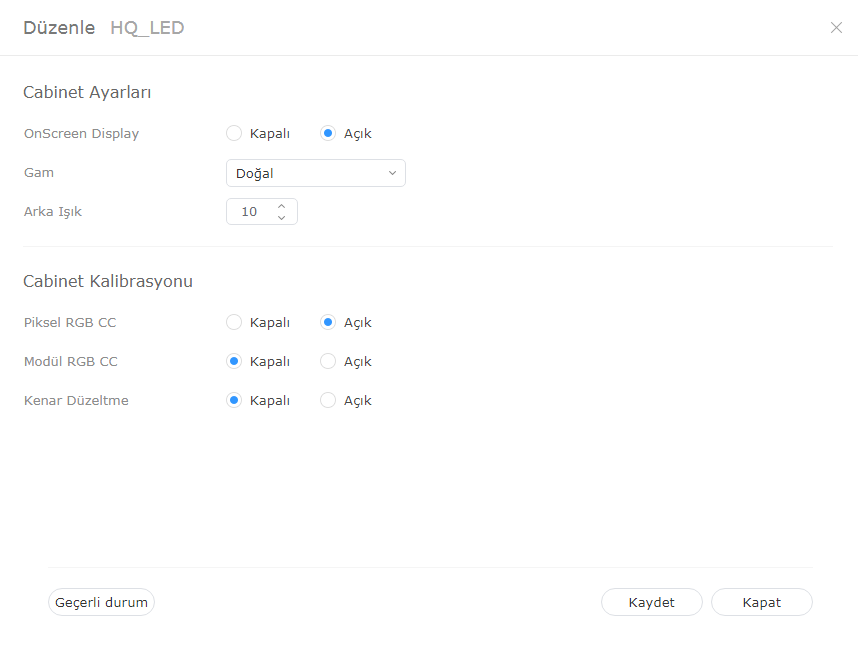
- ABL: Si el vídeo o la imagen que se muestra es demasiado brillante, puede causar fatiga ocular después de largos períodos de tiempo. En tal caso, se puede configurar el ajuste automático del brillo. Para poder utilizar esta función, haga clic en ACT.. Para desactivarla, haga clic en DES..
- Gama: Puede cambiar la fuente de entrada de la vitrina. Seleccione la fuente que desee en el cuadro desplegable.
- Luz de fondo: Es posible ajustar el brillo de una vitrina al nivel deseado (niveles del 0 al 10).
Calibración Cabinet
Se puede calibrar la resolución de la vitrina que está conectada al S-box. Para poder utilizar esta función, haga clic en ACT.. Para desactivarla, haga clic en DES..
- Píxel de RGB CC: Es posible aplicar un valor de ajuste de CC de RGB de píxel como resolución de la vitrina.
- Módulo de RGB CC: Es posible aplicar un valor de ajuste de CC de RGB de módulo como resolución de la vitrina.
- Corrección de bordes: Es posible aplicar un valor de ajuste de los bordes como resolución de la vitrina.
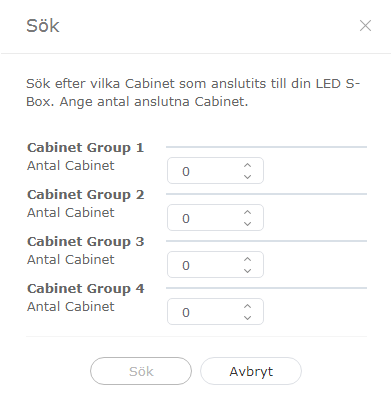
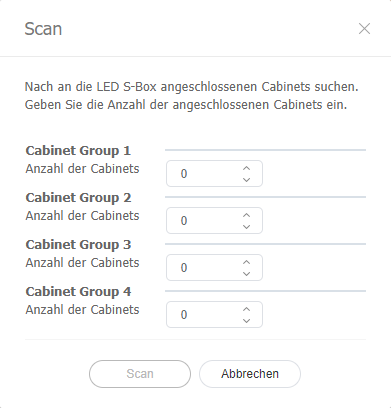
Búsqueda de vitrinas
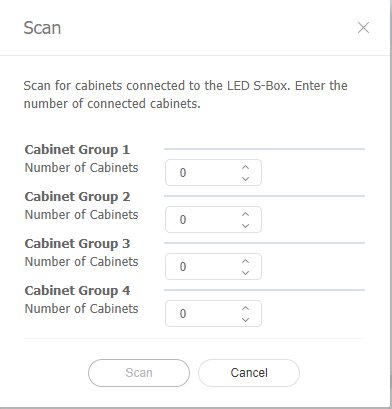
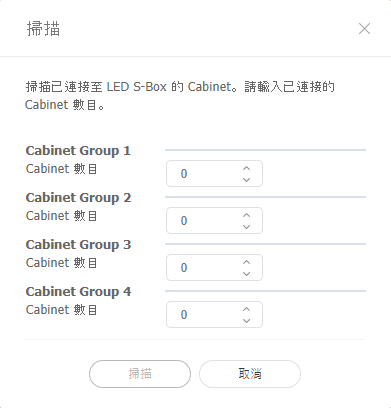
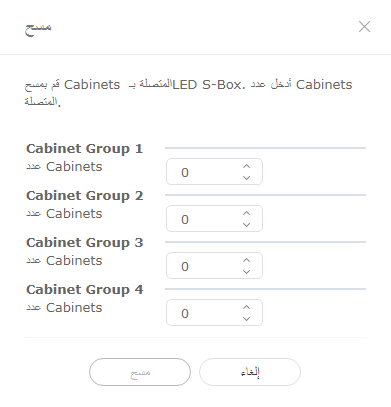
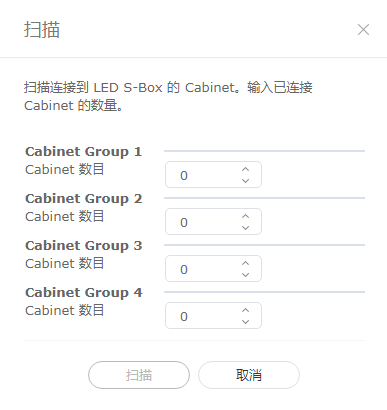
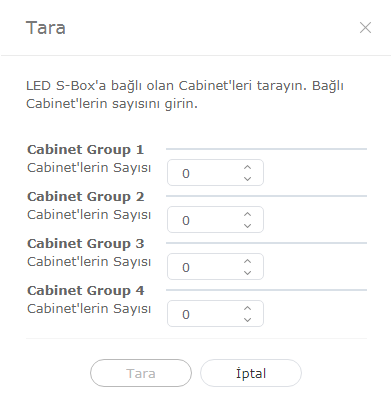
Es posible buscar la vitrina conectada al dispositivo LED.
- Seleccione la vitrina que desee en la lista de vitrinas y haga clic en Editar conexión.
Establezca el número deseado para cada grupo y haga clic en Buscar.
Stylesheet class screen 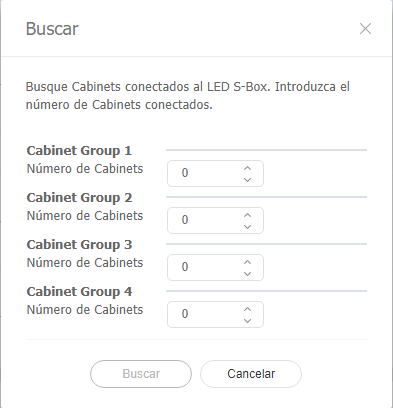
| Anchor | ||||
|---|---|---|---|---|
|
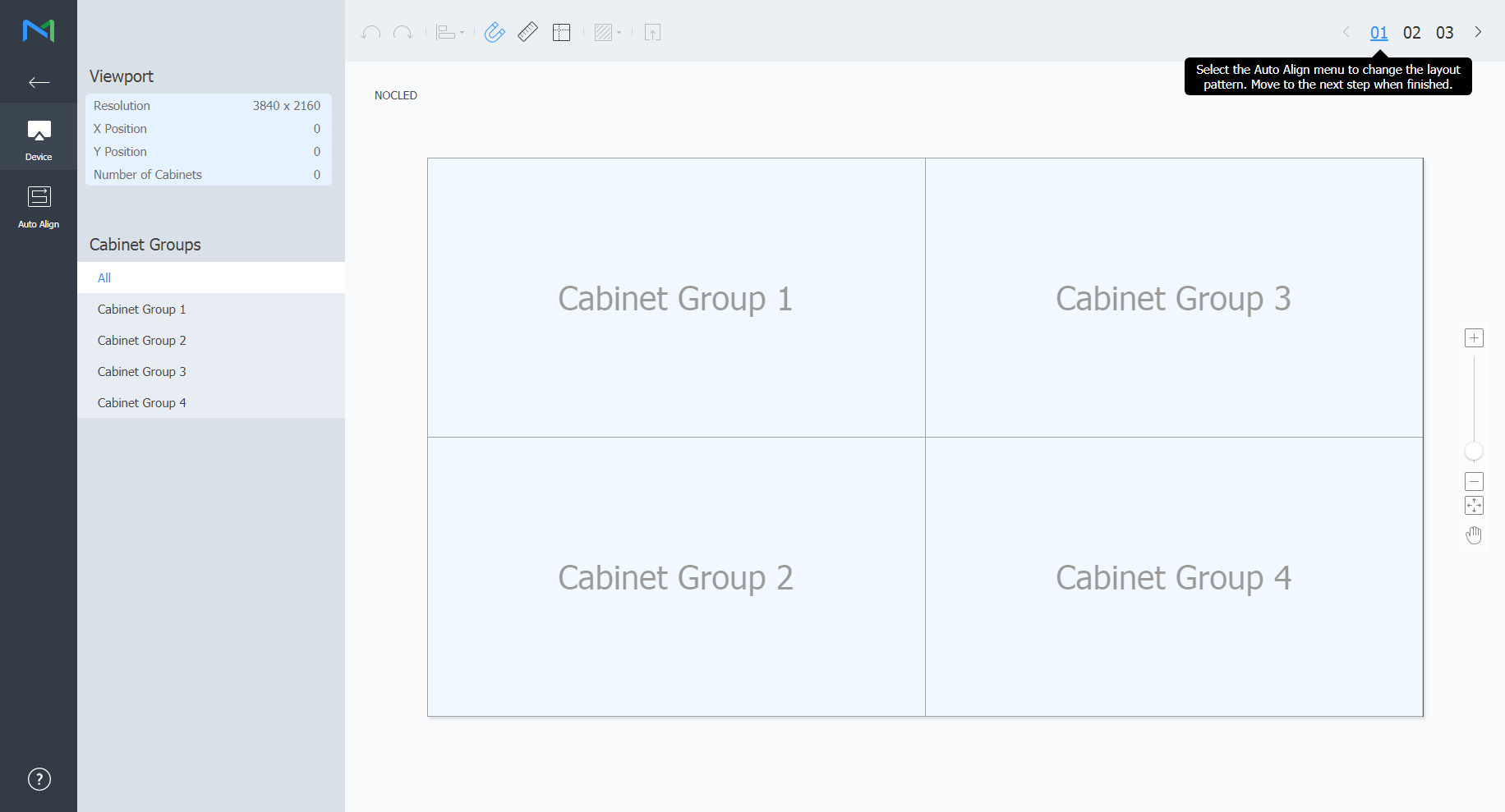
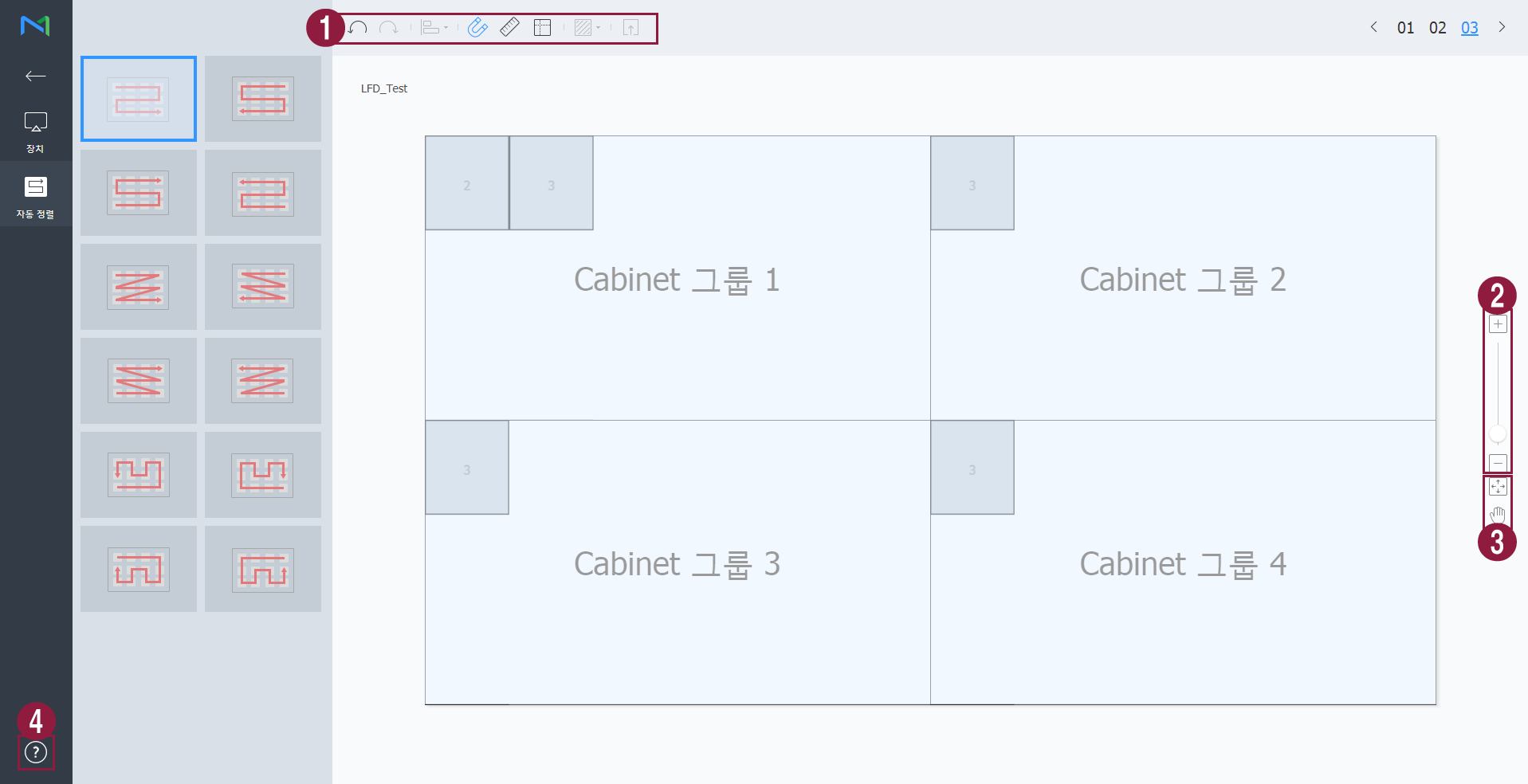
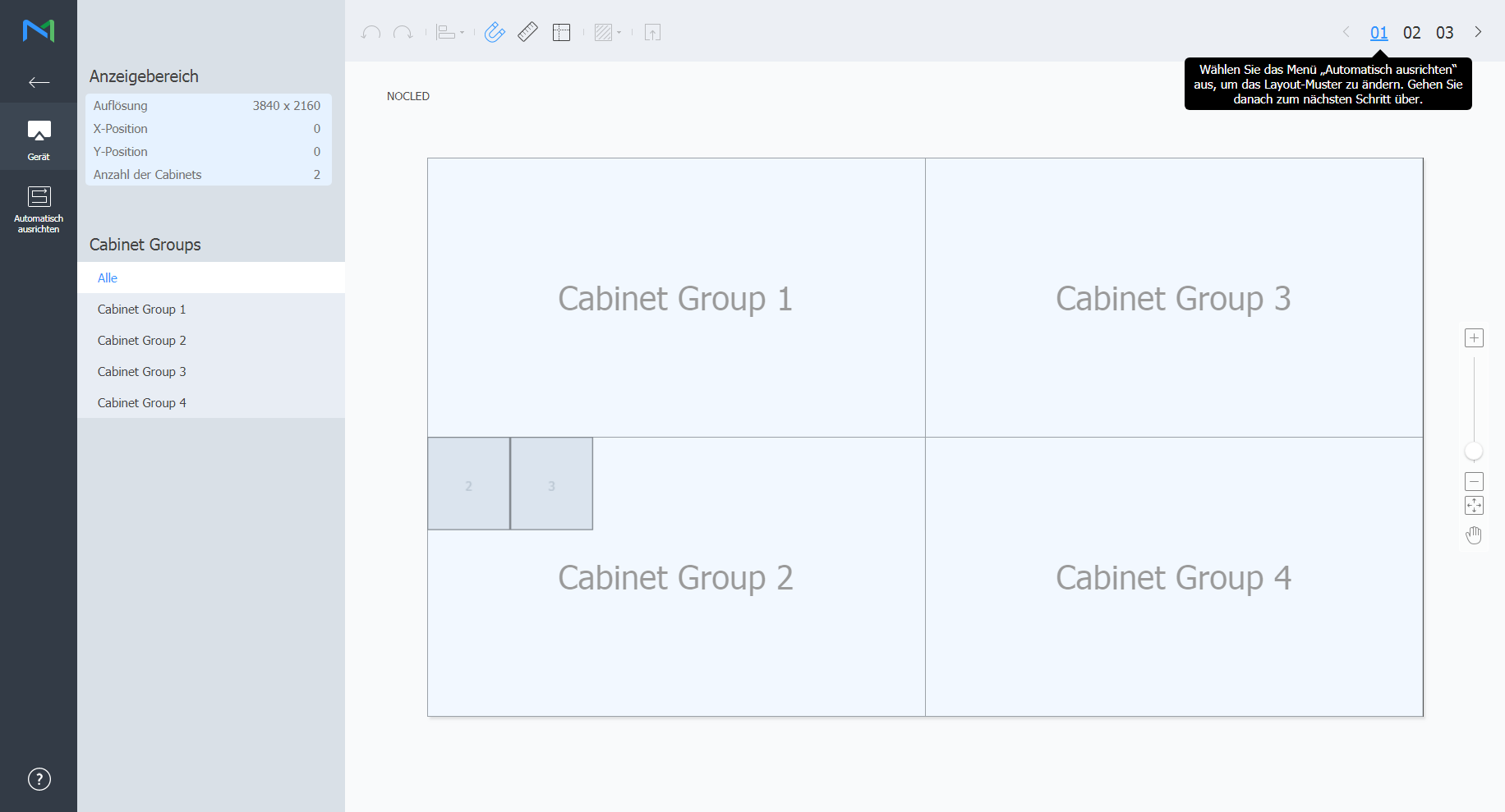
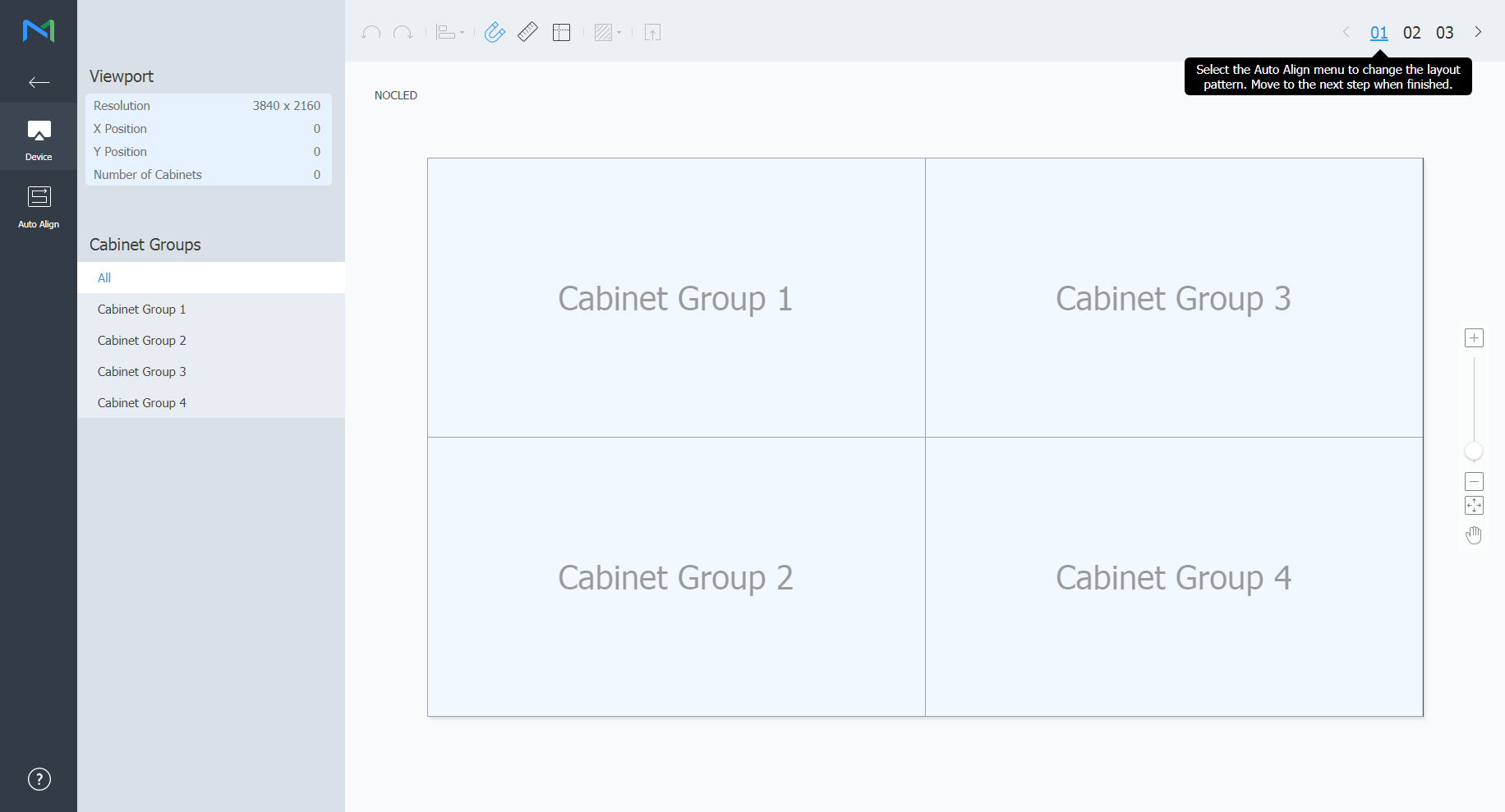
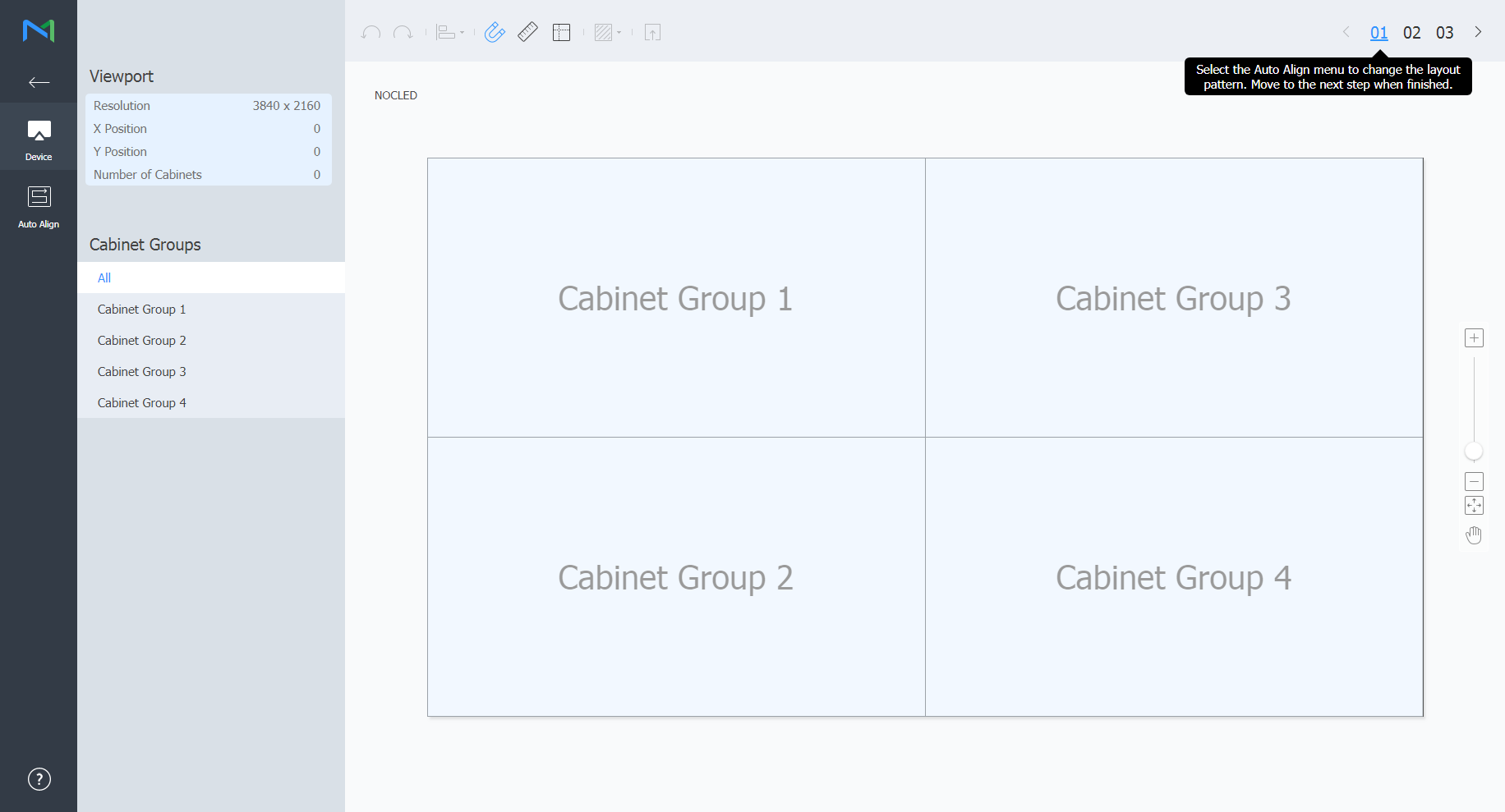
Esta opción permite configurar el diseño de las vitrinas conectadas al dispositivo LED.
Haga clic en Edit Layout (Editar diseño) en la lista de vitrinas.
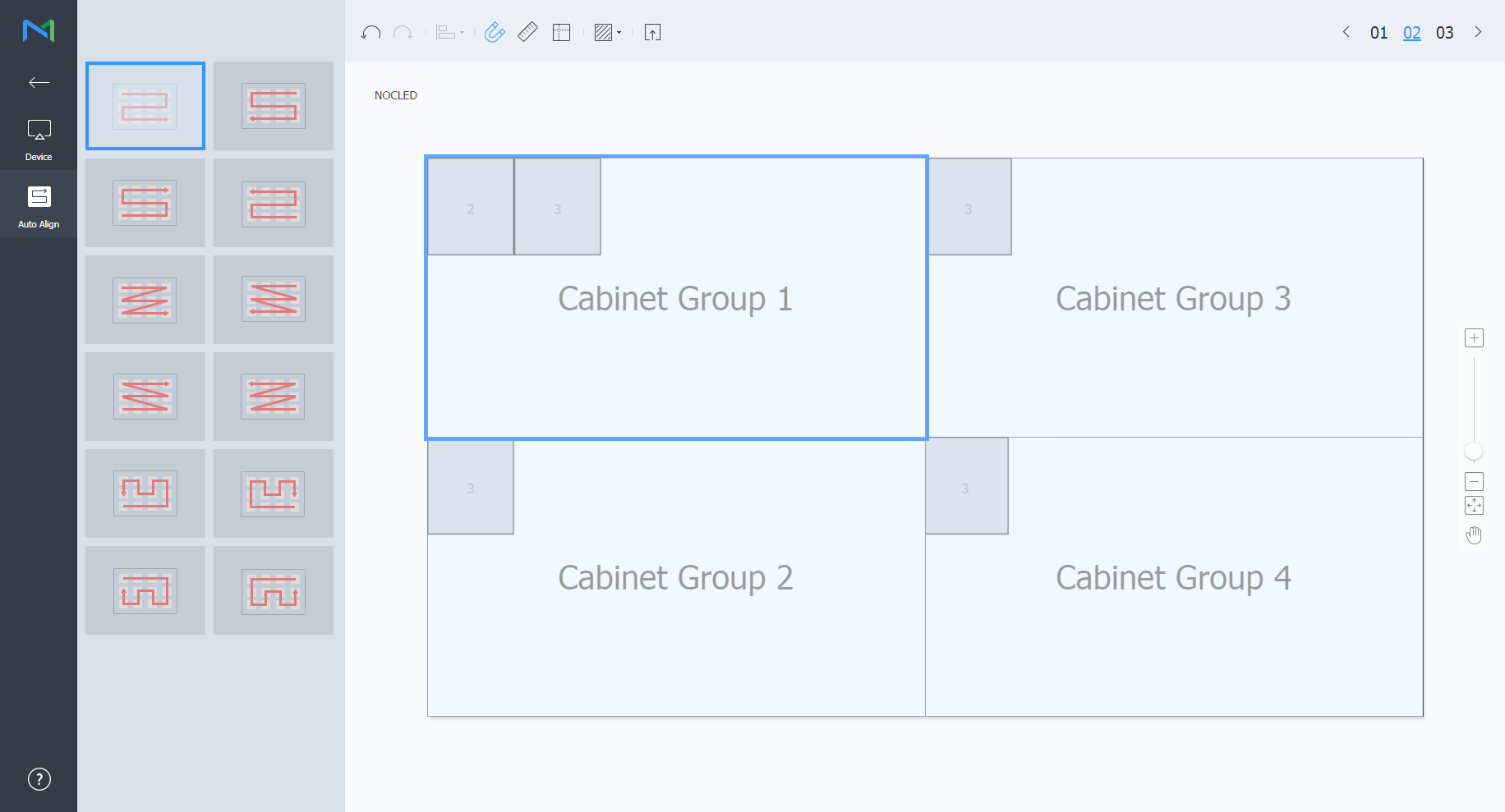
- Se ejecutará LED Layout Manager.
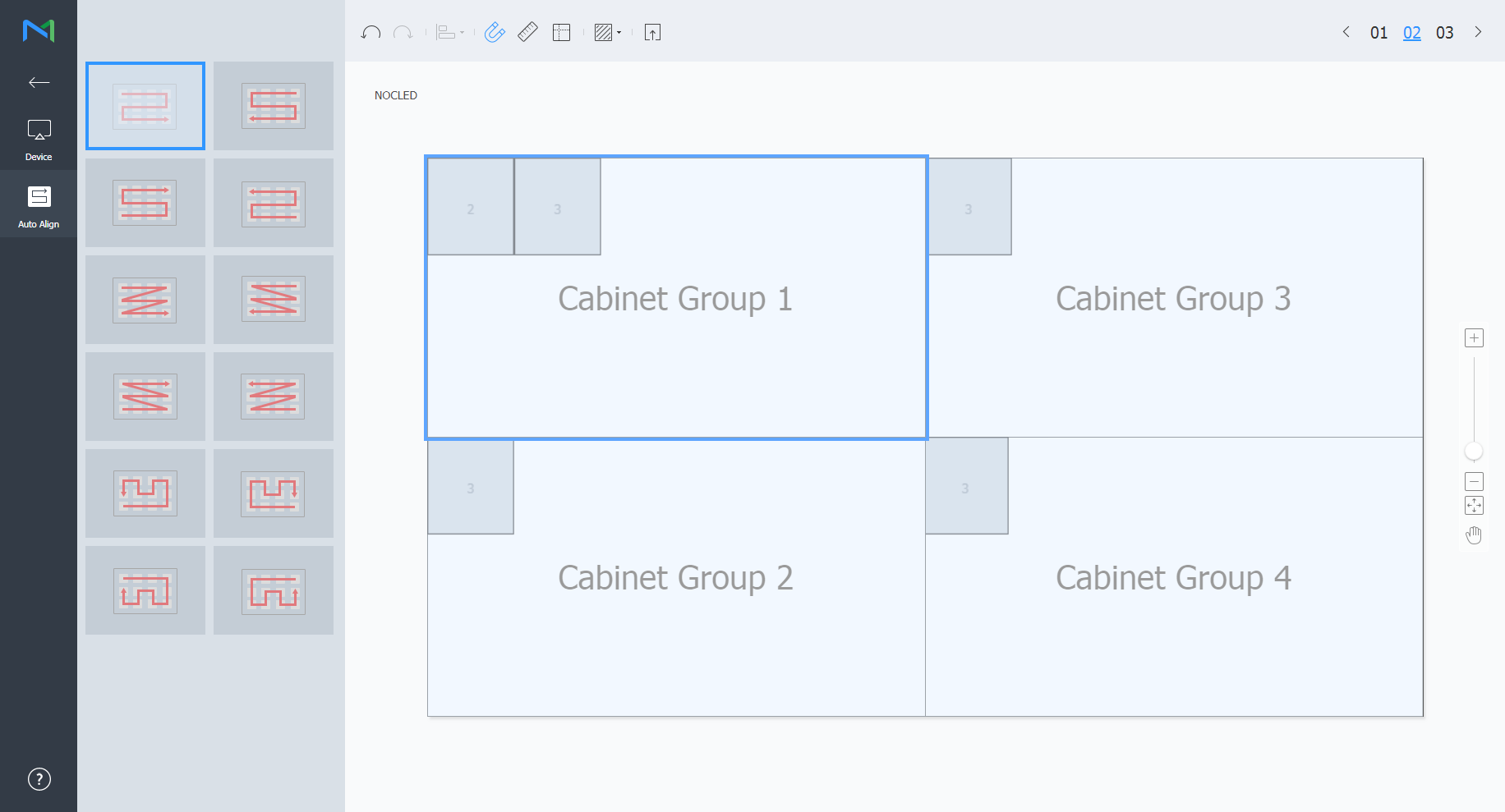
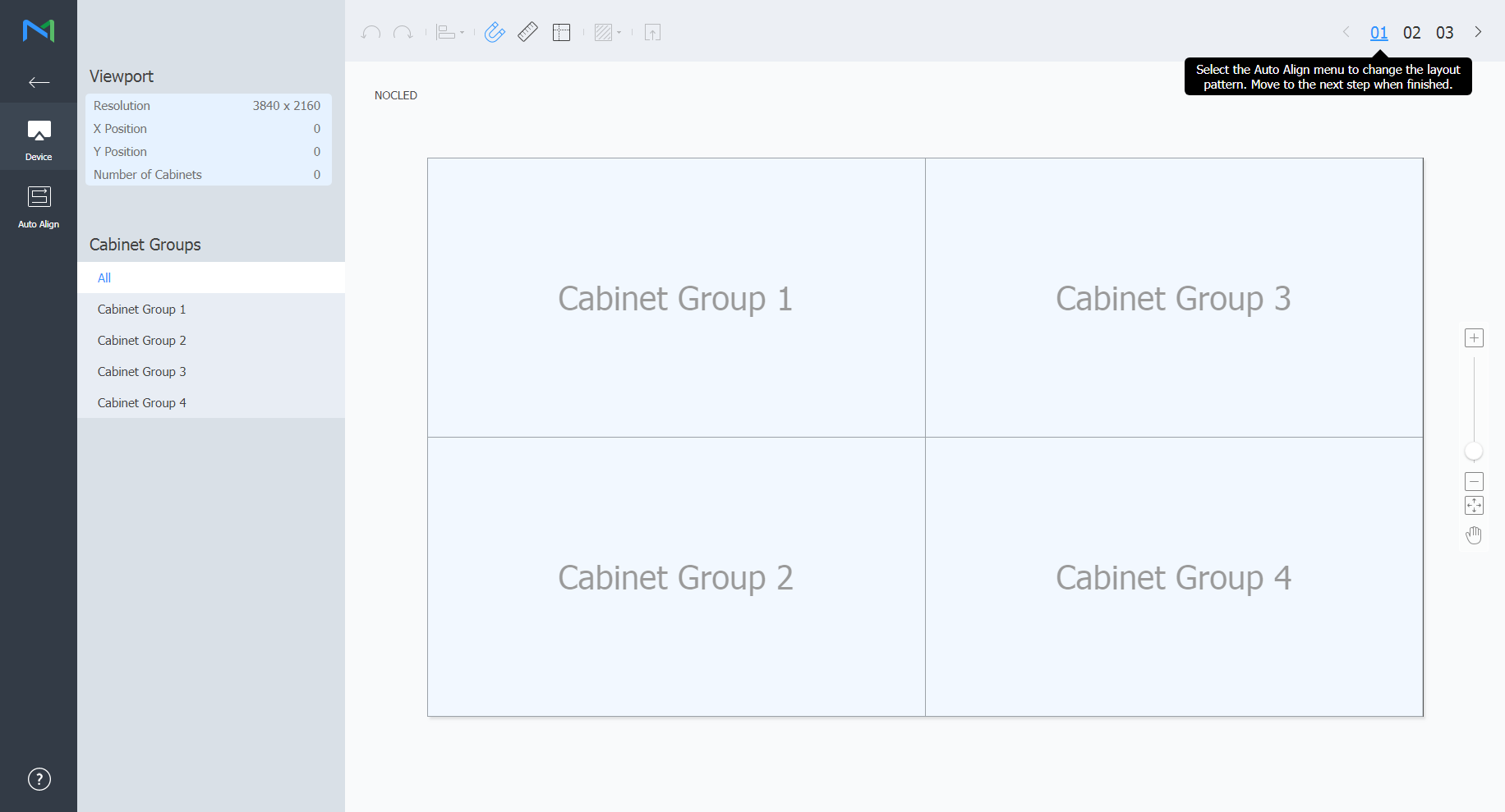
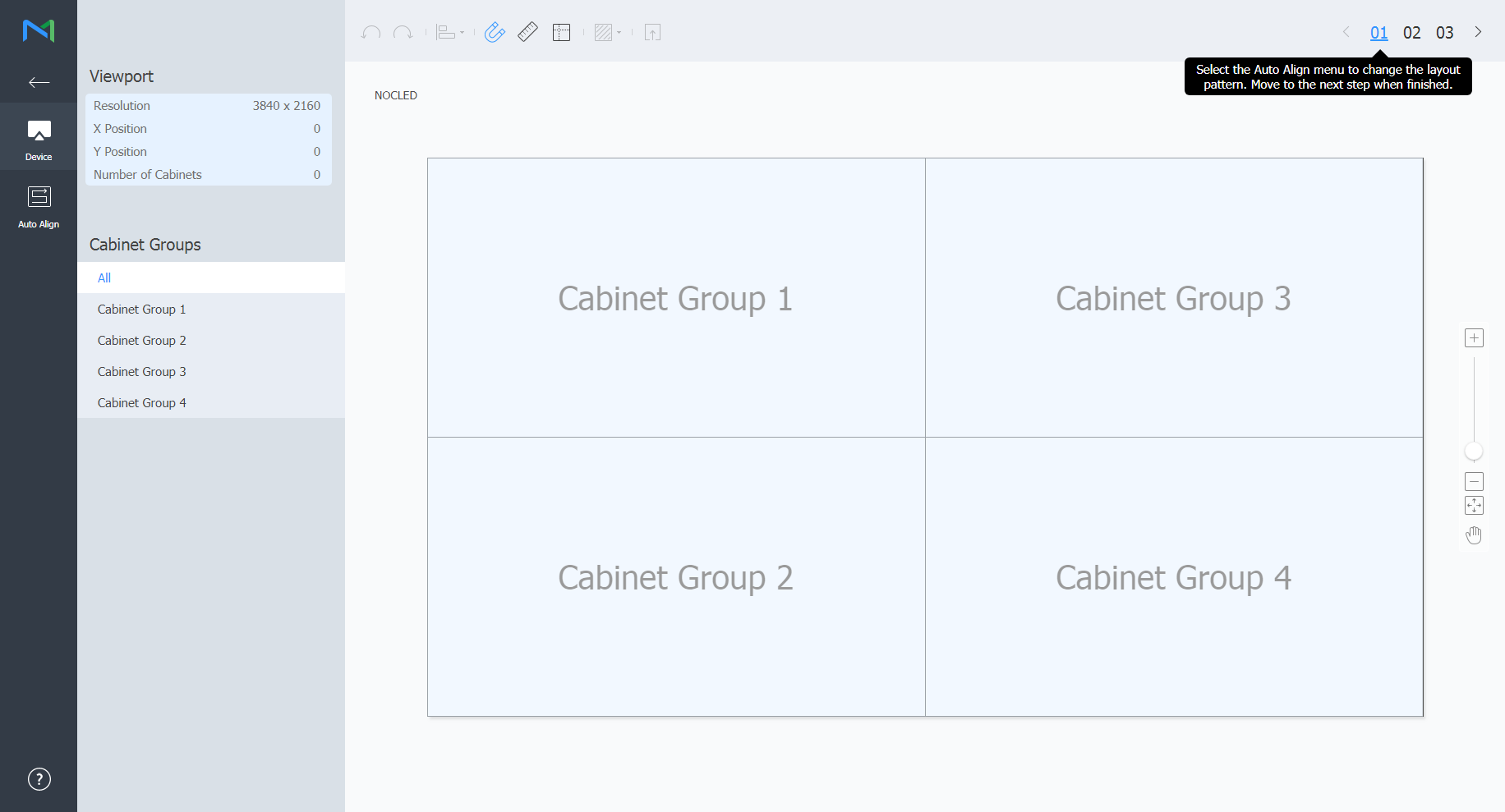
Realice su selección entre los grupos de vitrinas que pertenezcan al Dispositivo y haga clic en Alineación automática.
Stylesheet class screen 
Puerto de visualización Revise la resolución del puerto de visualización y el número de vitrinas conectadas al dispositivo LED, junto con su posición. Cabinet Groups (Grupos de vitrinas) Realice una búsqueda y una selección en la lista de grupos de vitrinas conectadas al dispositivo LED.
Info title Nota Tras seleccionar el grupo, podrá ajustar la posición de cada una de las vitrinas del grupo.
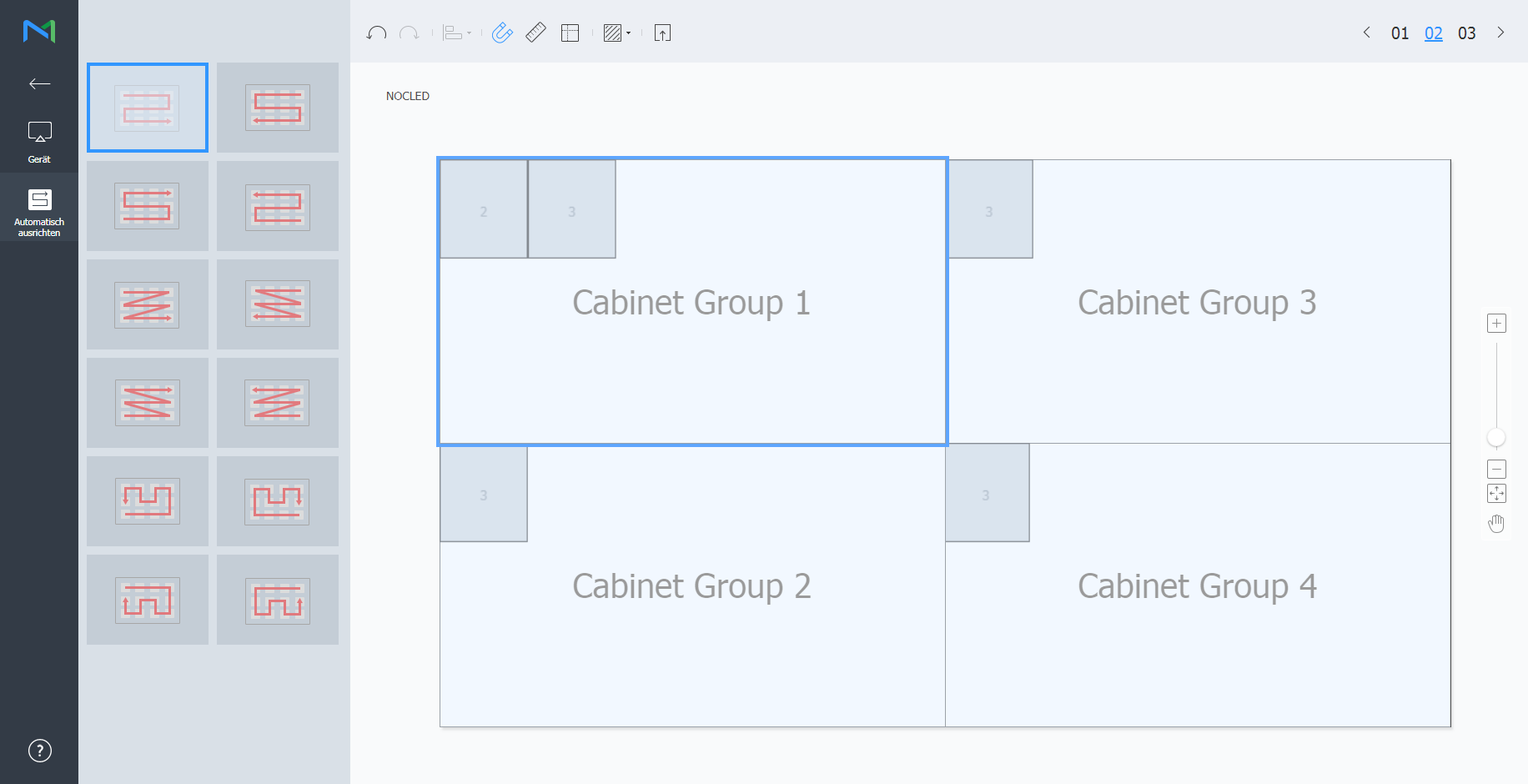
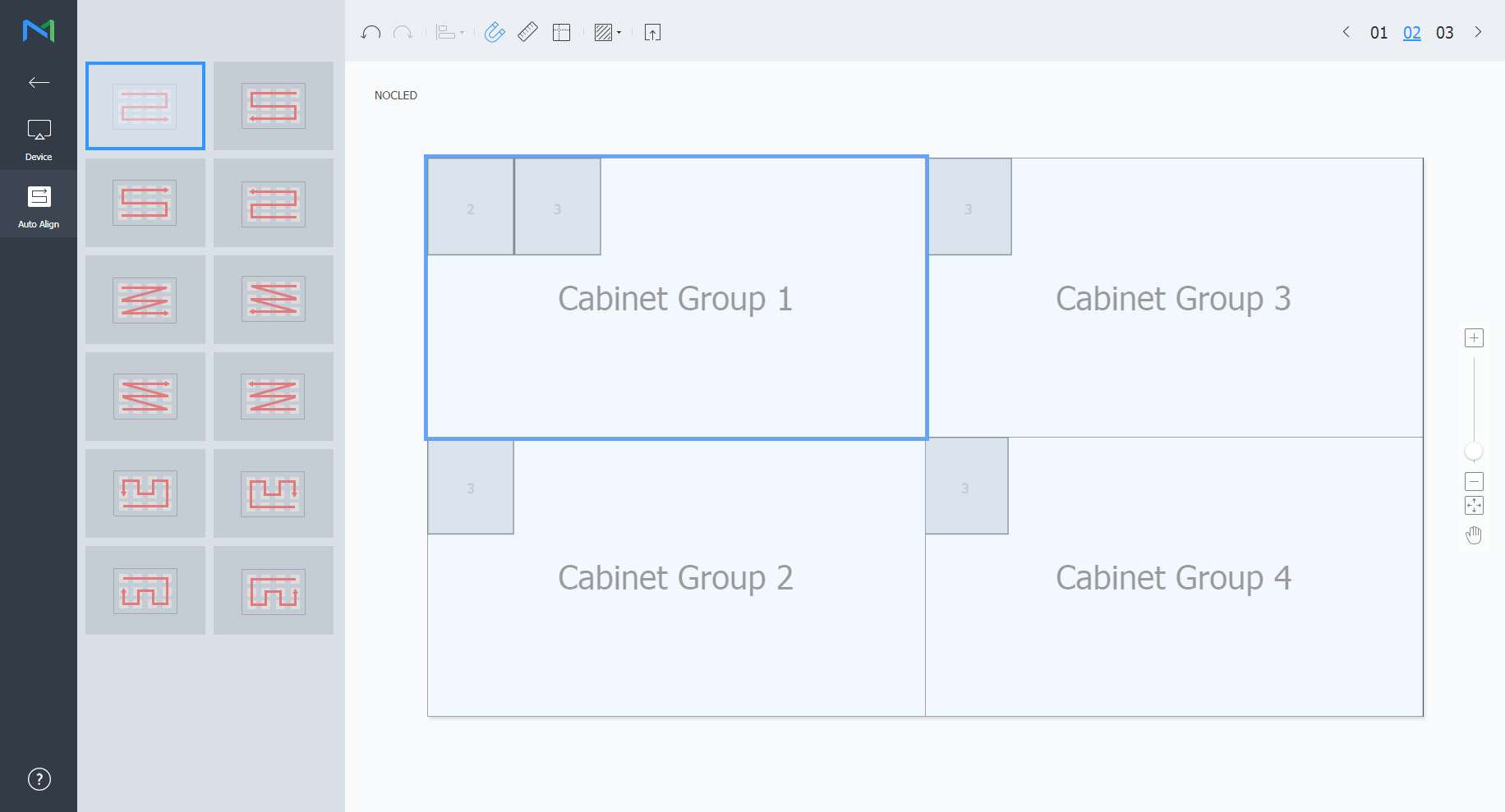
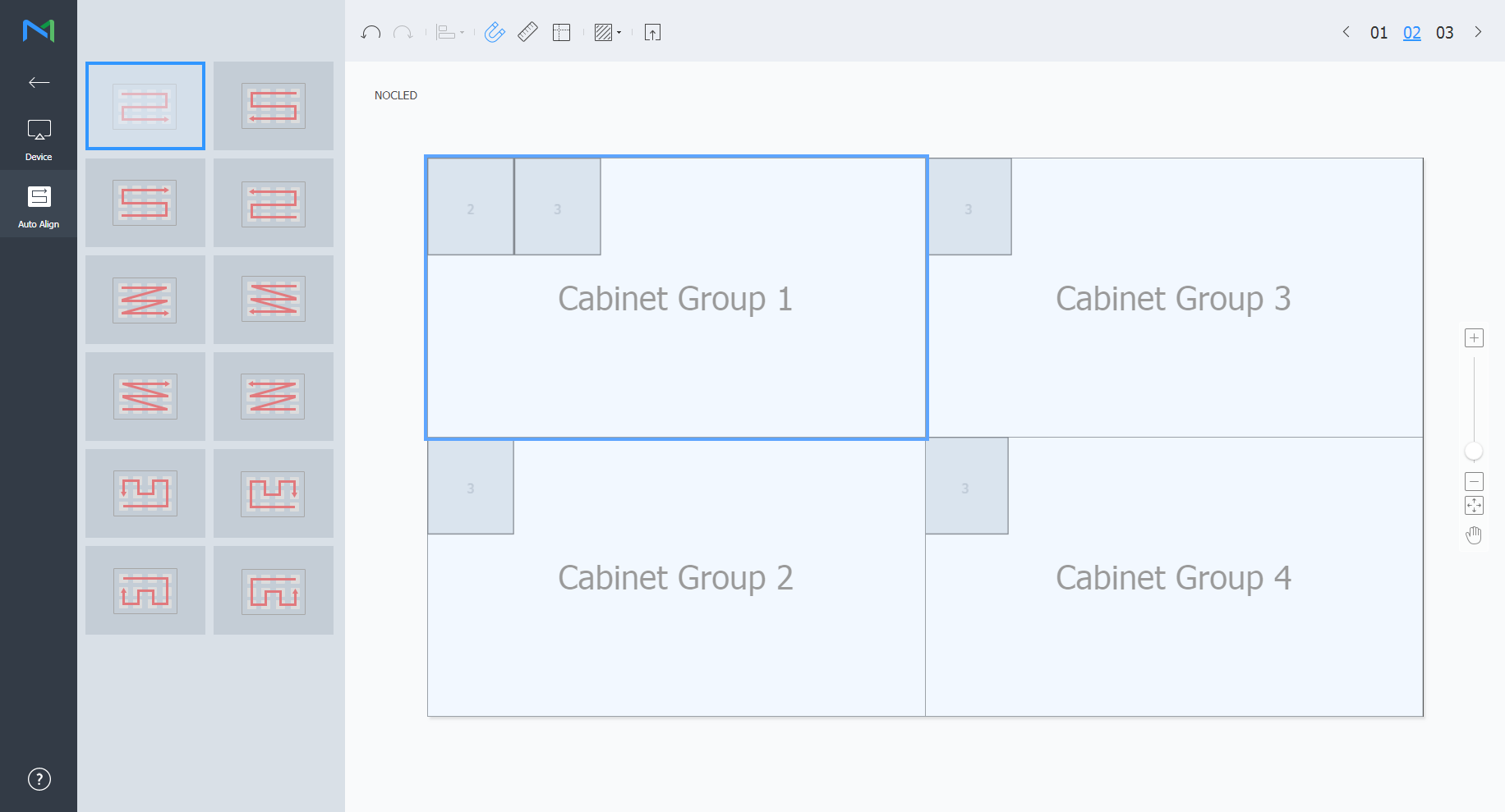
- Seleccione un archivo de diseño y haga clic en 02.
- Haga clic en
 para aplicar un patrón de prueba a la vitrina.
Stylesheet class screen 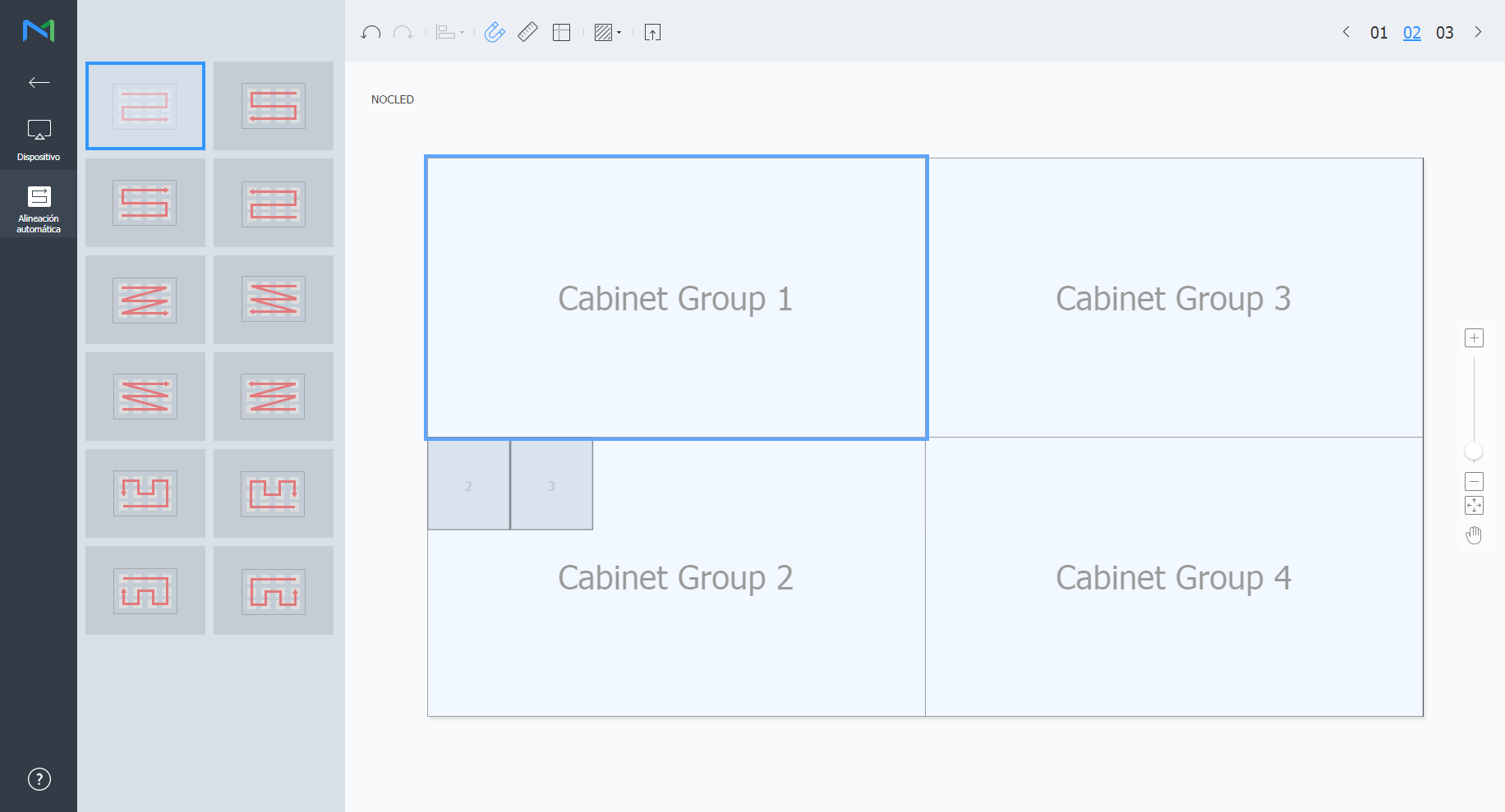
- Haga clic en
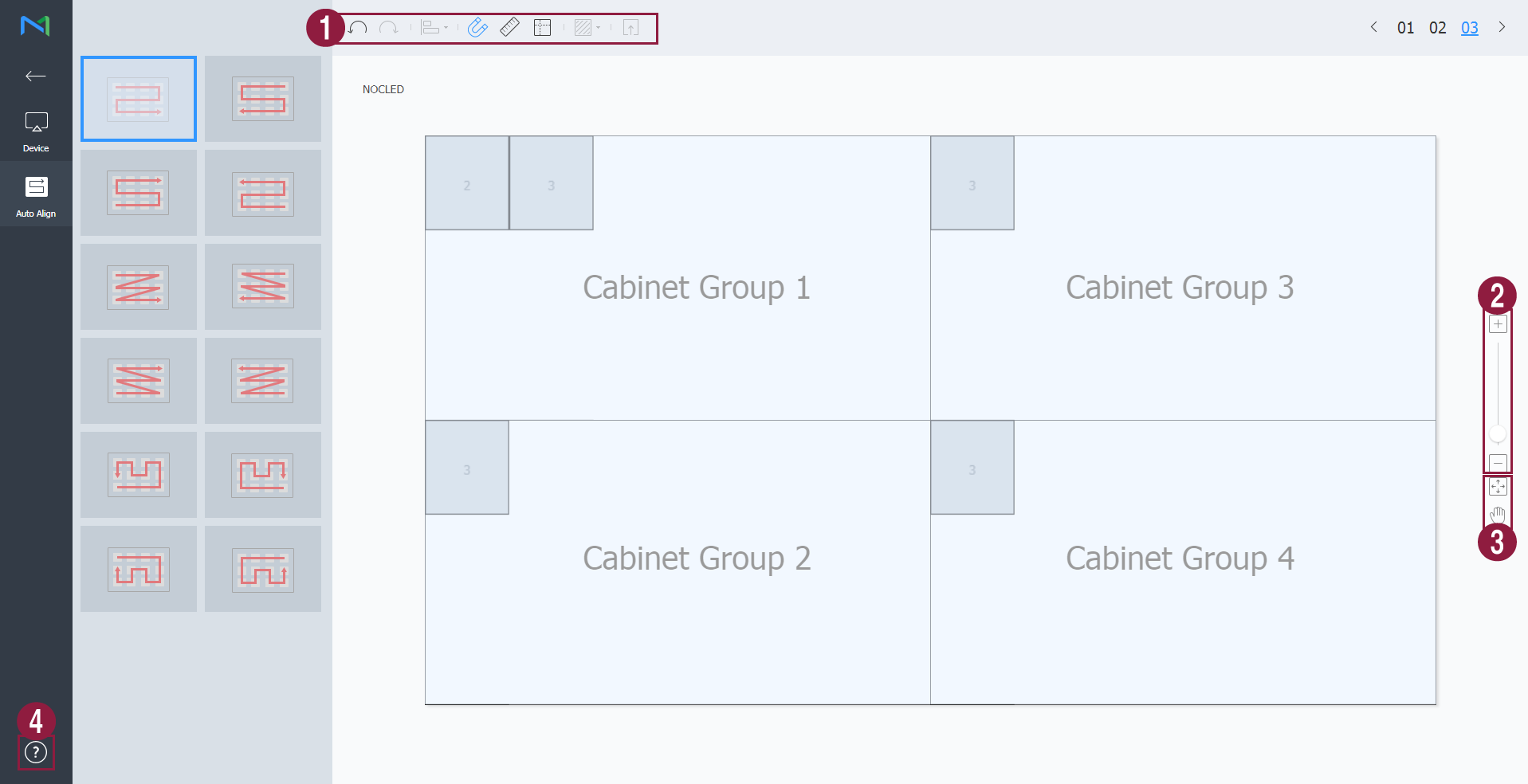
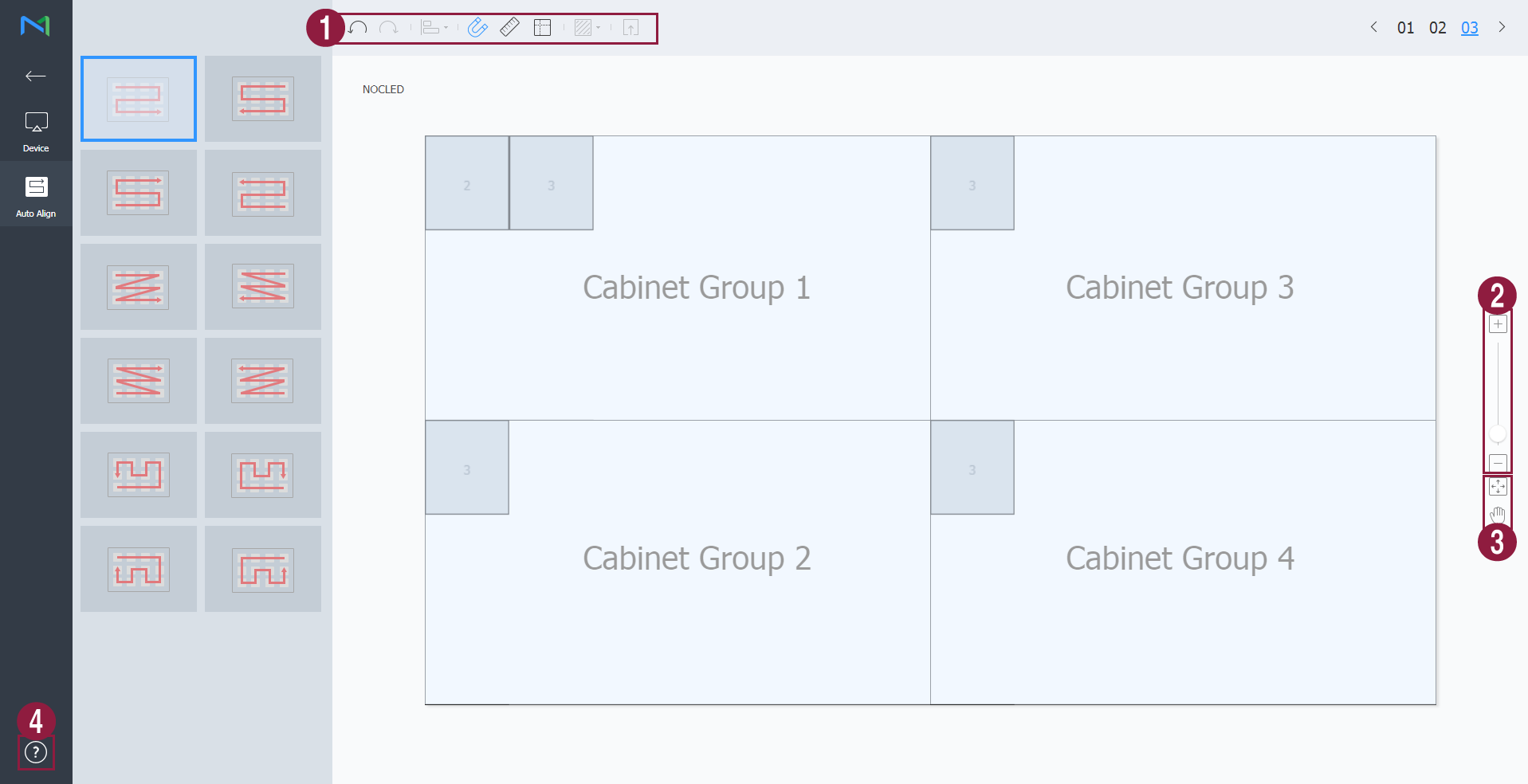
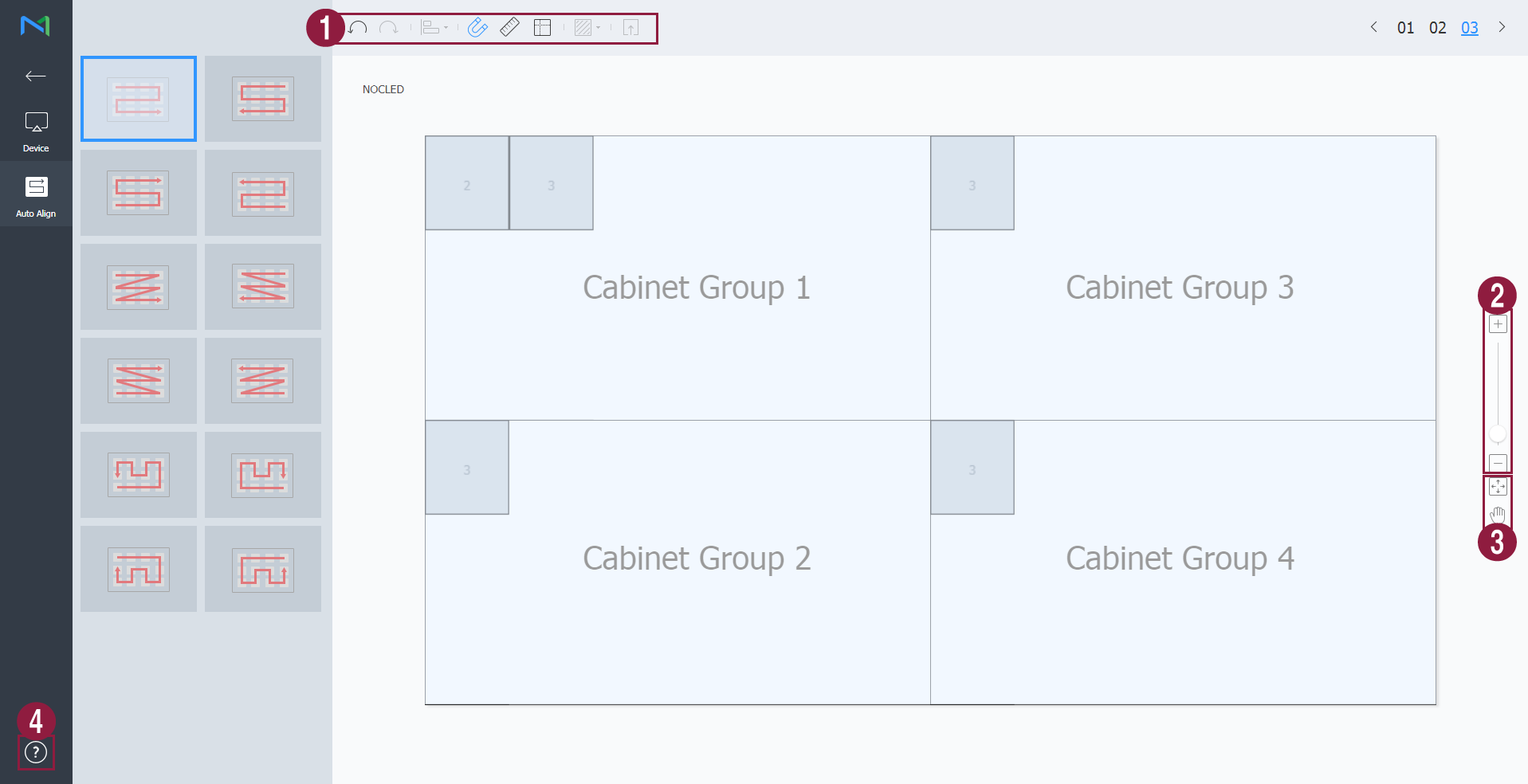
Ajuste la posición de la vitrina y haga clic en 03.
Stylesheet class screen 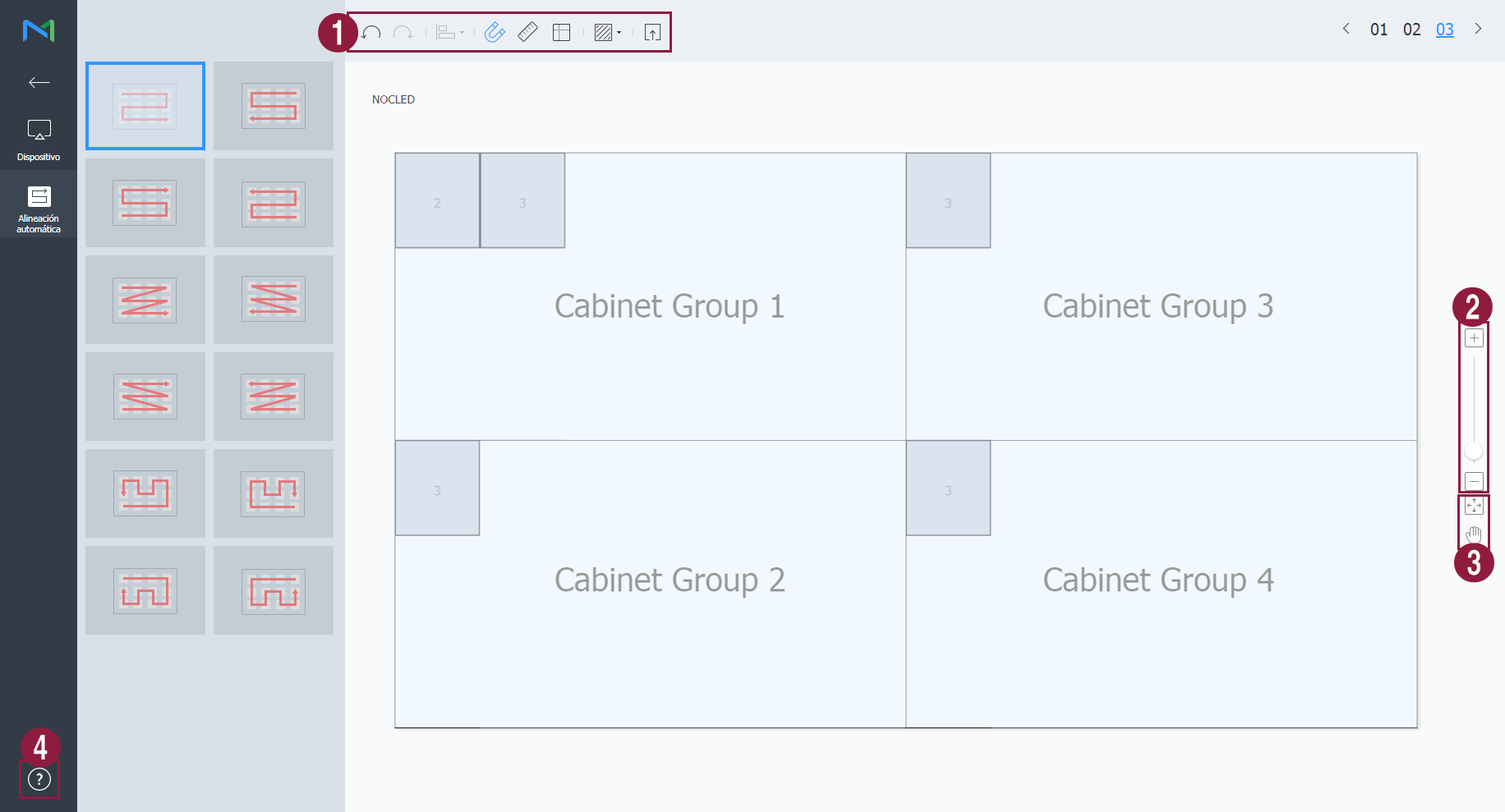
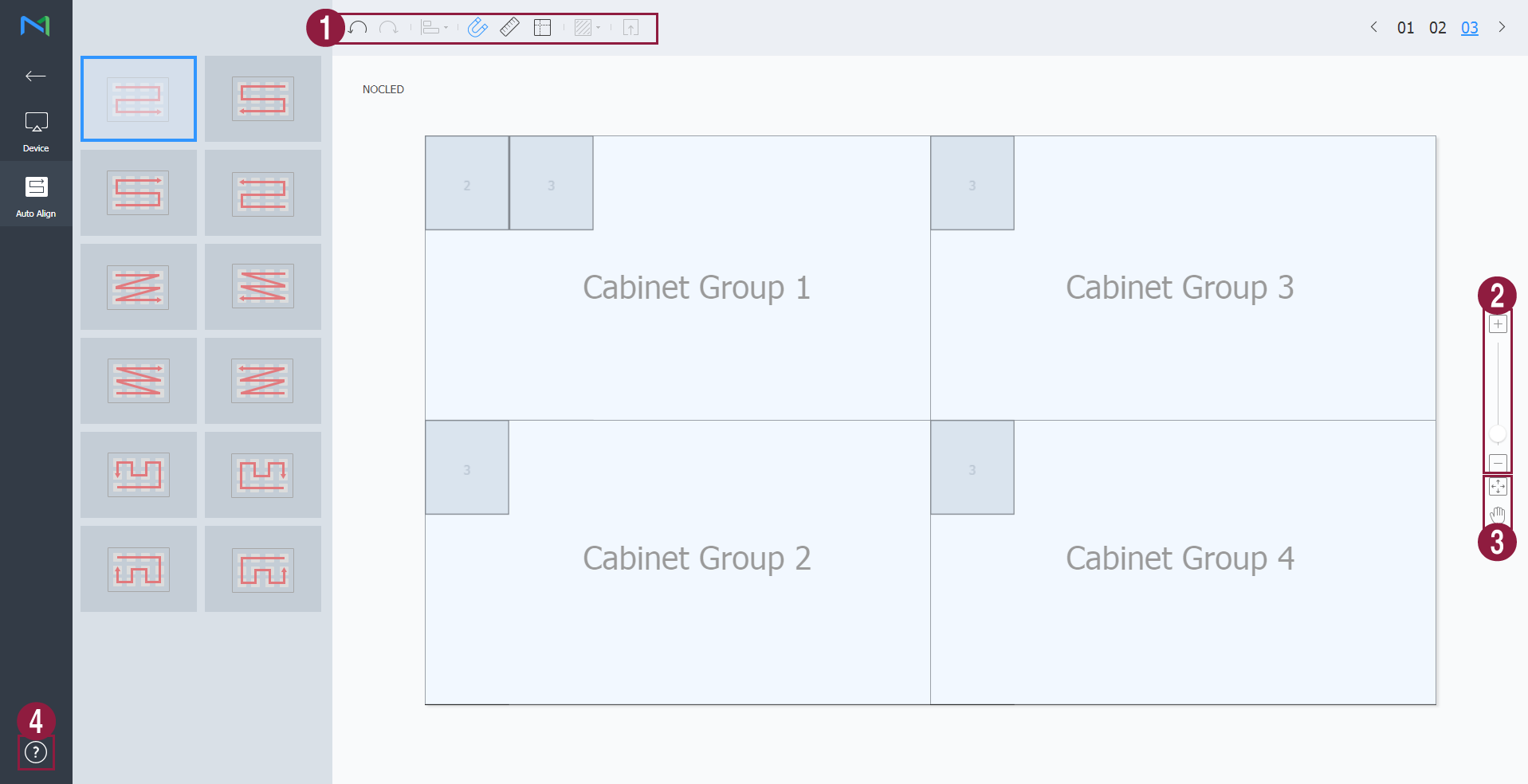
1  : deshaga el último comando para regresar al estado anterior.
 : rehaga un comando previamente deshecho.
 : Alinee varias vitrinas en función de los criterios de alineación que desee.
 : Organice automáticamente las vitrinas para que se ajusten a la cuadrícula.
 : Muestre la regla.
 : También se pueden mostrar las guías.
- : Seleccione el patrón de prueba que se utilizará en la vitrina.
 : Muestre una vista previa de la vitrina con el diseño aplicado.
2 Amplíe o reduzca el zoom en la vista de pantalla del editor. Use la barra deslizante para ajustar el tamaño de visualización.
3  : Ajuste la relación de aspecto y la posición del editor de acuerdo con la ventana para tener una vista general de las vitrinas.
 : Mueva la vitrina seleccionada.
4 Puede revisar la versión de Layout Manager y acceder a la información sobre la licencia de código abierto. Después de editar el diseño, haga clic en Sí.
- El diseño de vitrina se guardará en el servidor.
| Anchor | ||||
|---|---|---|---|---|
|
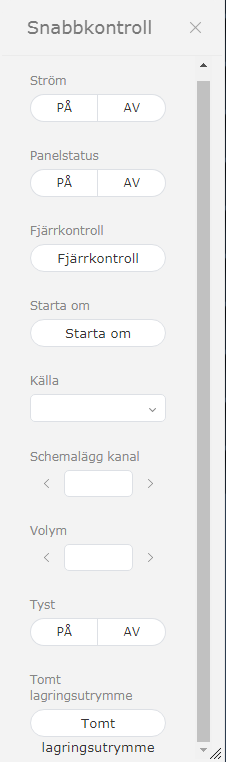
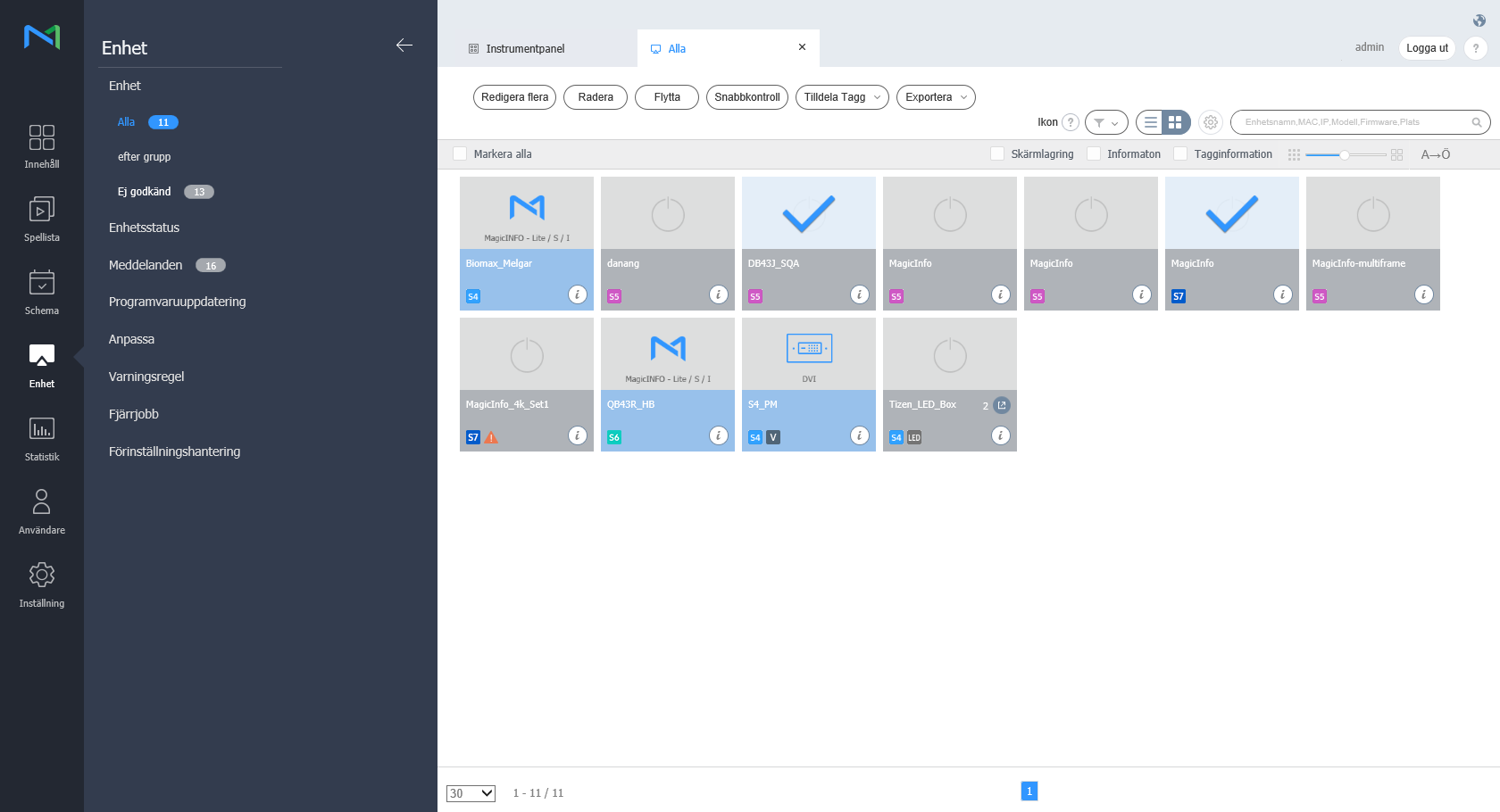
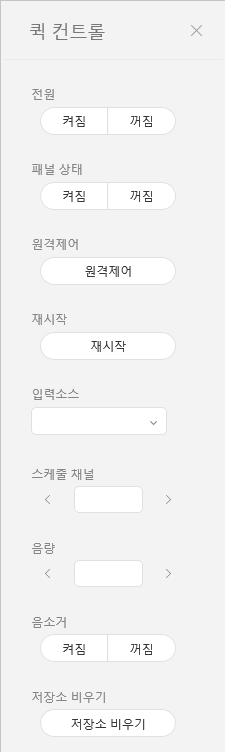
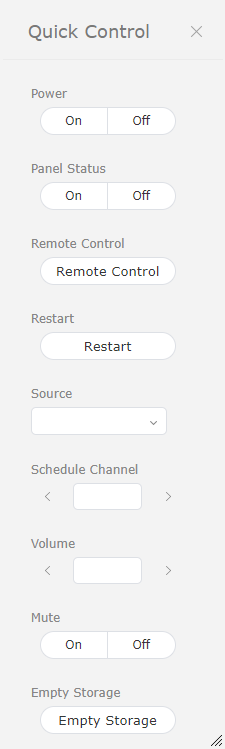
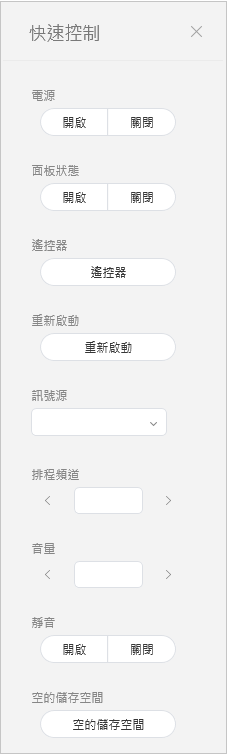
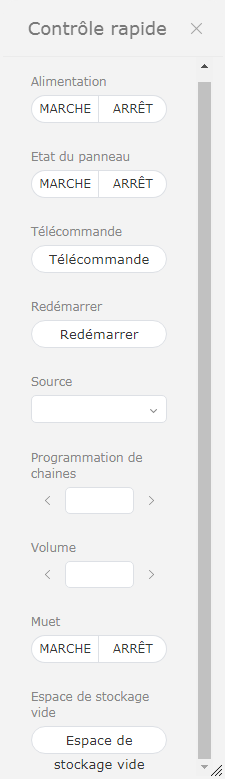
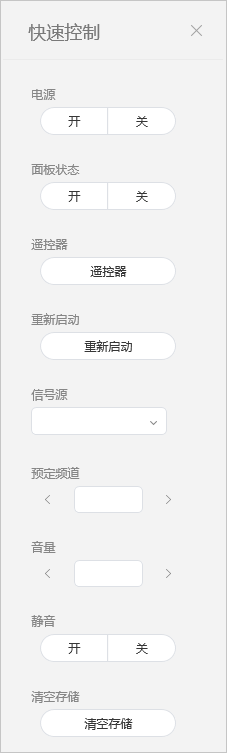
Control rápido es el conjunto de funciones de control remoto de uso frecuente para manejar los dispositivos.
Para usar el panel Control rápido, seleccione los dispositivos en la lista y haga clic en Control rápido.
| Stylesheet | ||
|---|---|---|
| ||
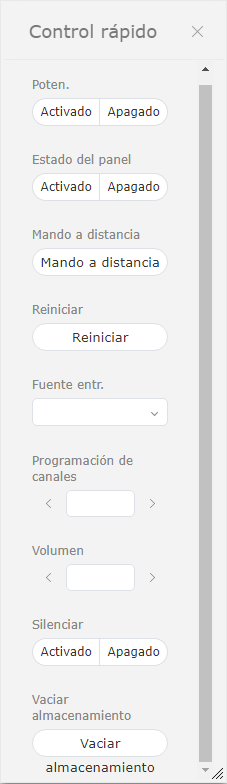 |
| Poten. | Encienda o apague un dispositivo. |
| Estado del panel | Activa o desactiva un panel de dispositivo. |
| Mando a distancia | Habilita la función de conexión remota. La función de acceso remoto solo está disponible en I Player. |
| Reiniciar | Reinicia un dispositivo. |
| Fuente entr. | Permite seleccionar una fuente de entrada en la lista desplegable. |
| Programación de Canales | Cambie un canal de dispositivo. |
| Volumen | Ajuste el volumen de un dispositivo. |
| Silenciar | Encienda o apague el sonido del dispositivo. |
| Vaciar almacenamiento | Vuelque el almacenamiento en un dispositivo. |
| Anchor | ||||
|---|---|---|---|---|
|
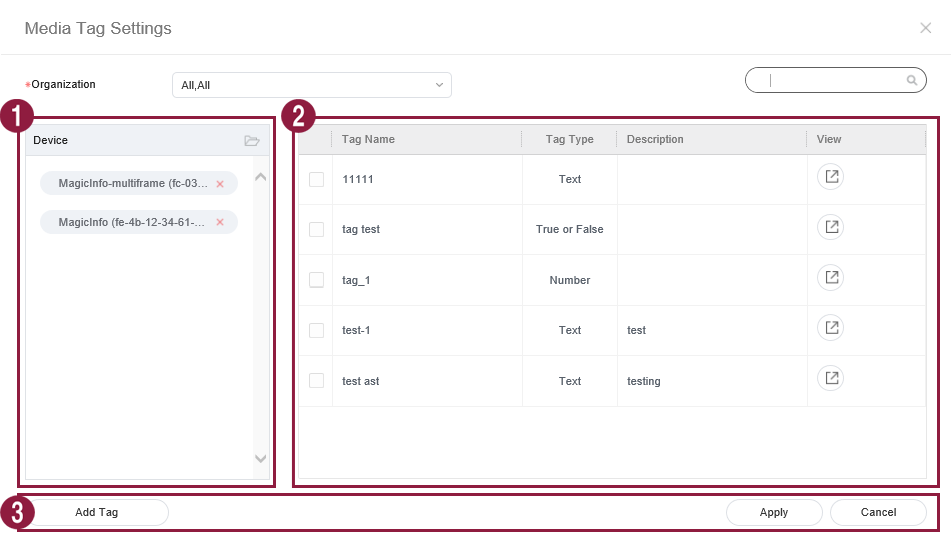
Asigne una etiqueta a un dispositivo. Al hacerlo, el dispositivo podrá mostrar de forma selectiva información que cumpla las condiciones de la etiqueta asignada a un elemento DLK o una lista de reproducción.
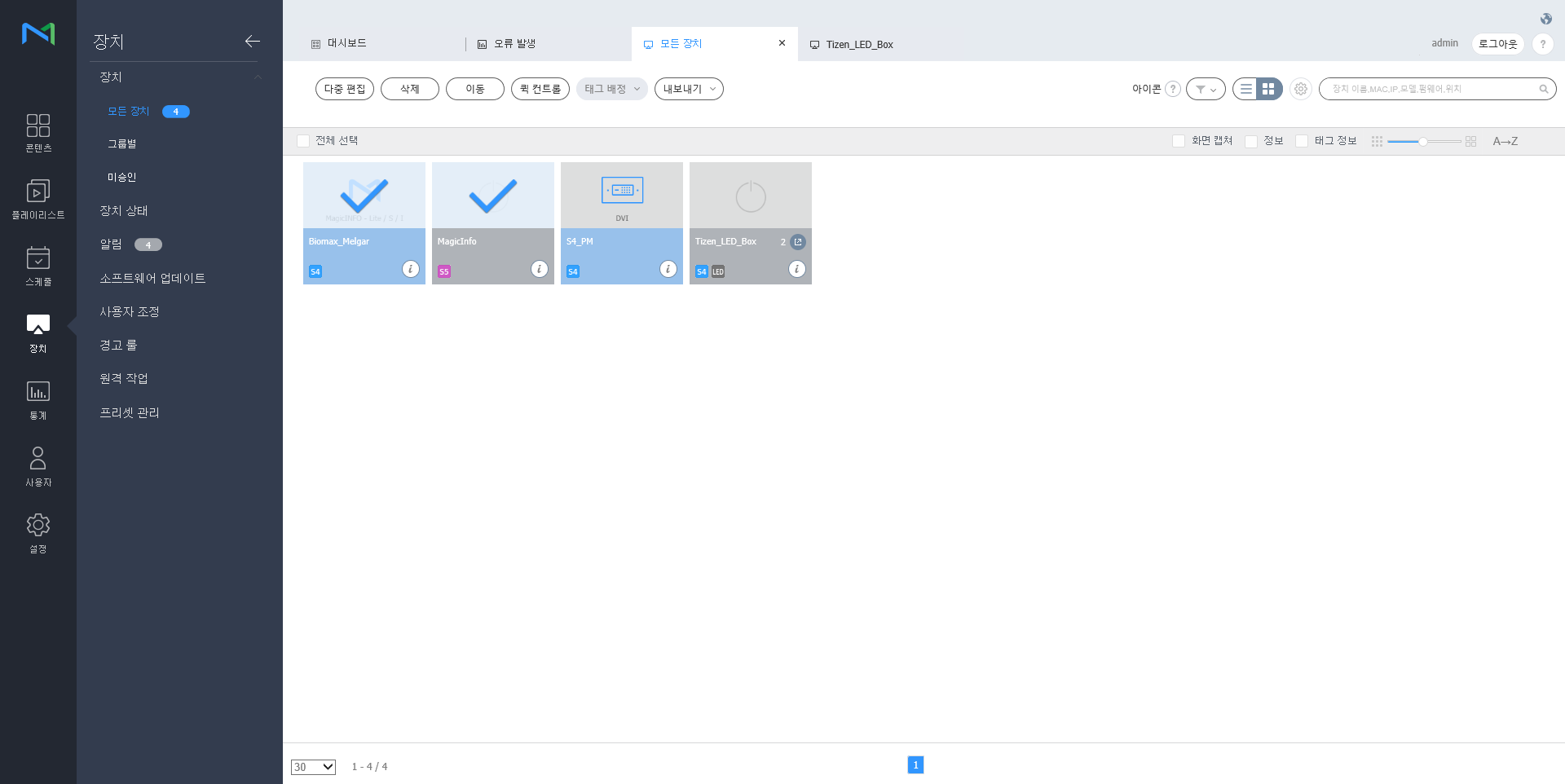
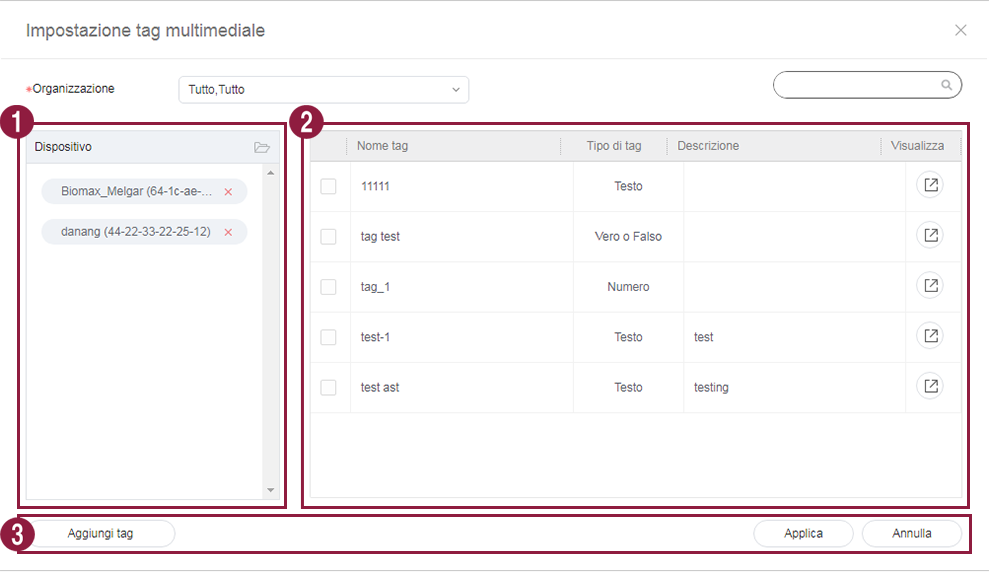
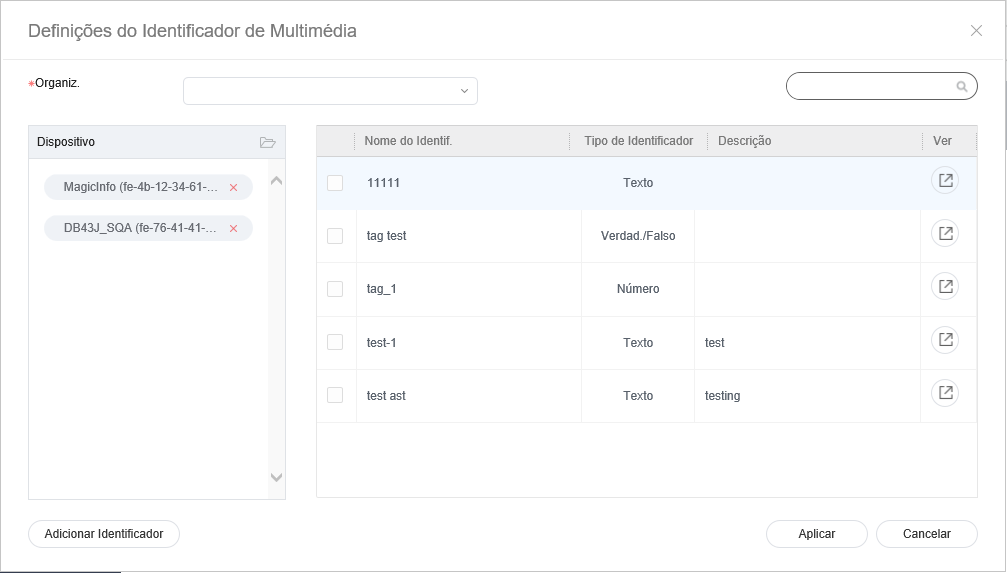
Seleccione la casilla de verificación situada junto a los dispositivos de la lista y haga clic en Assign Tag (Asignar etiqueta) > Media Tag (Etiqueta multimedia). Es posible seleccionar más de un dispositivo.
Stylesheet class screen 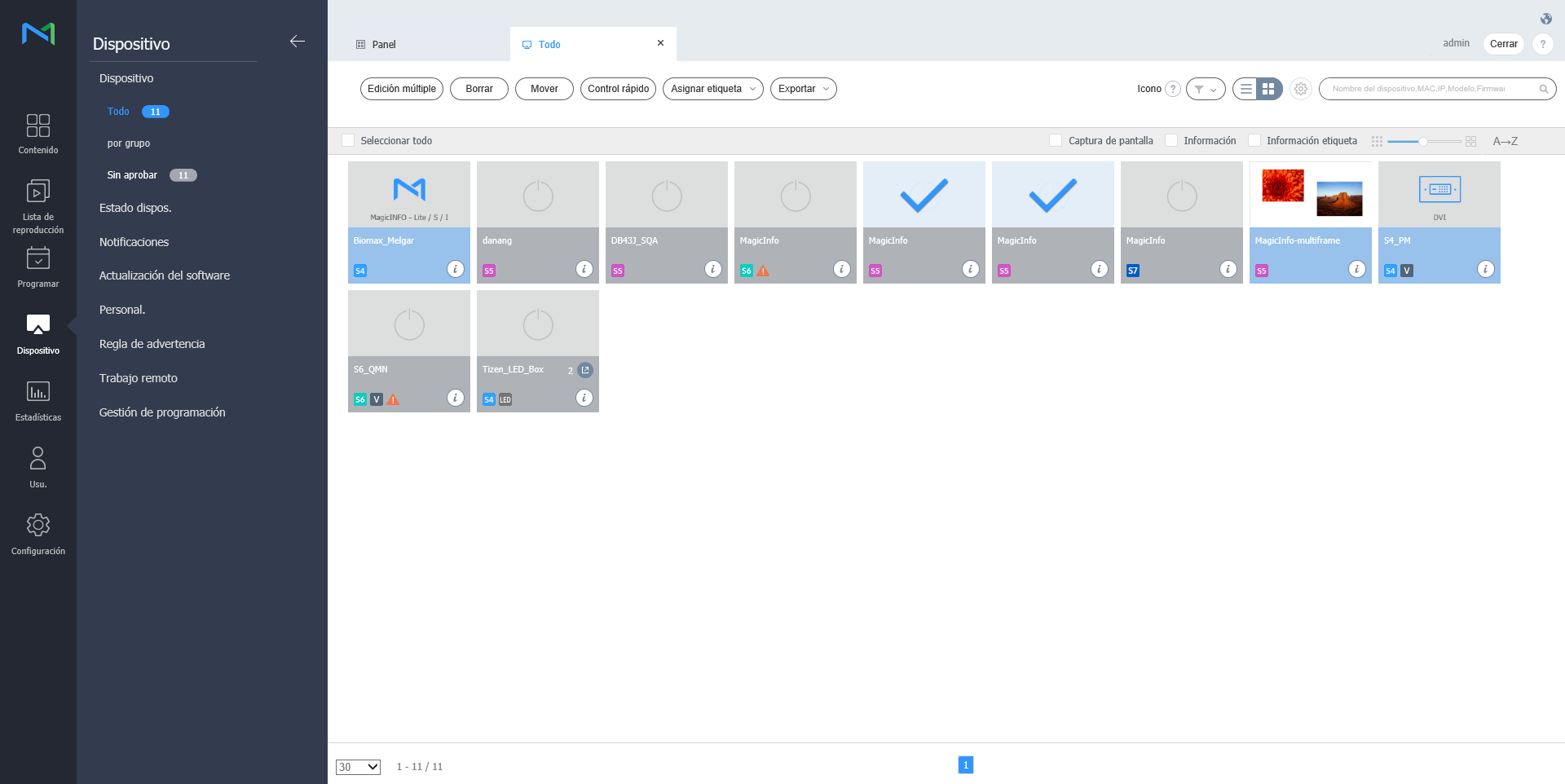
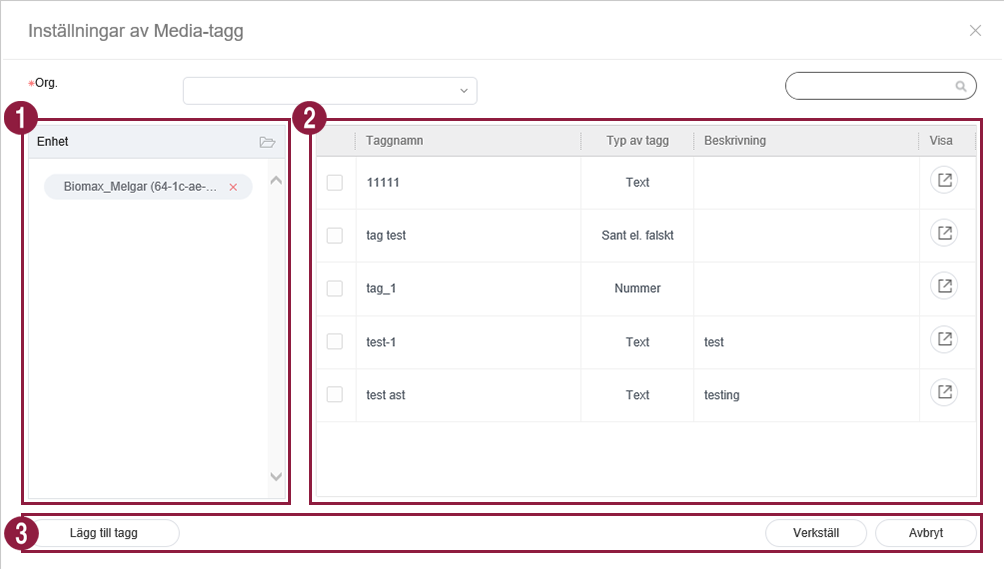
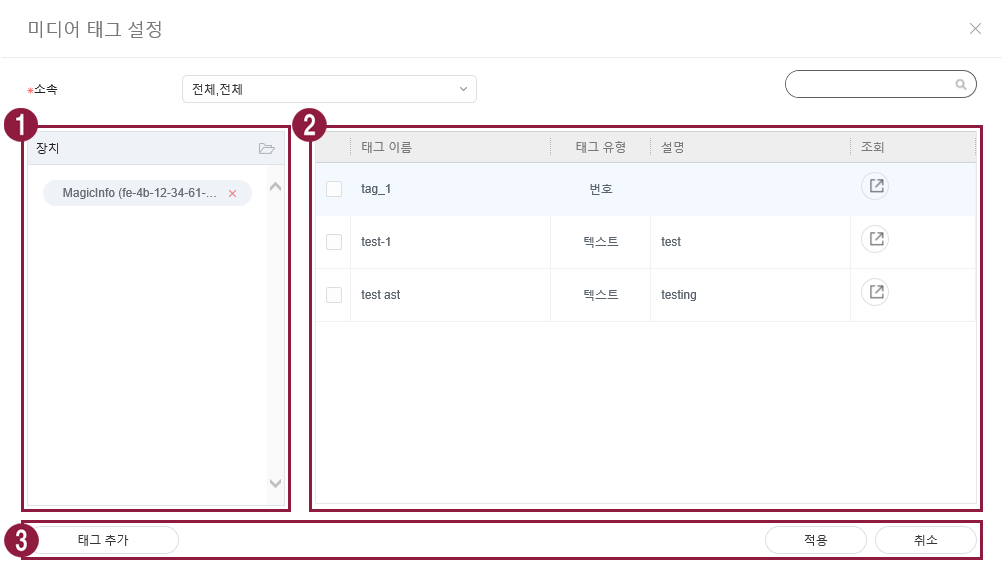
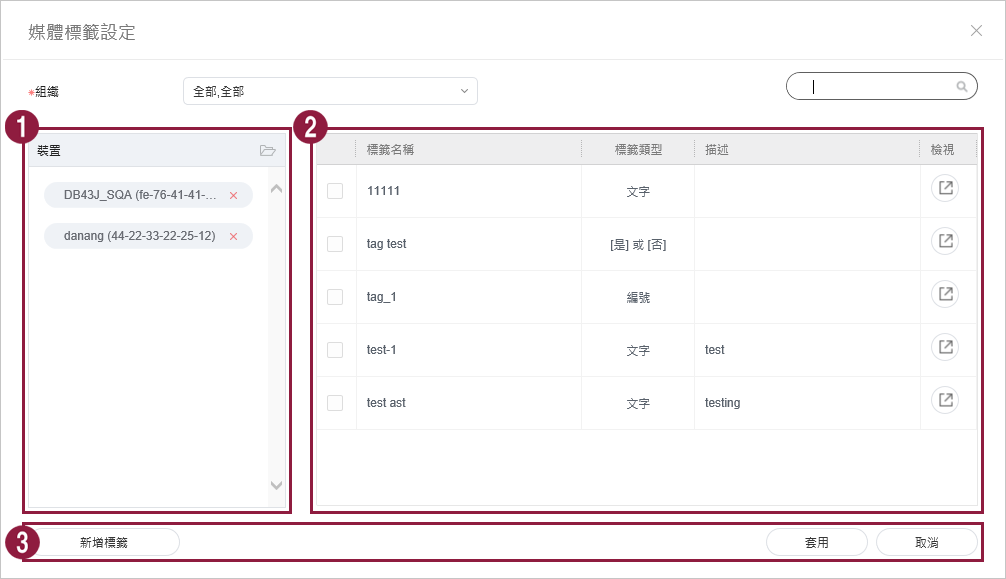
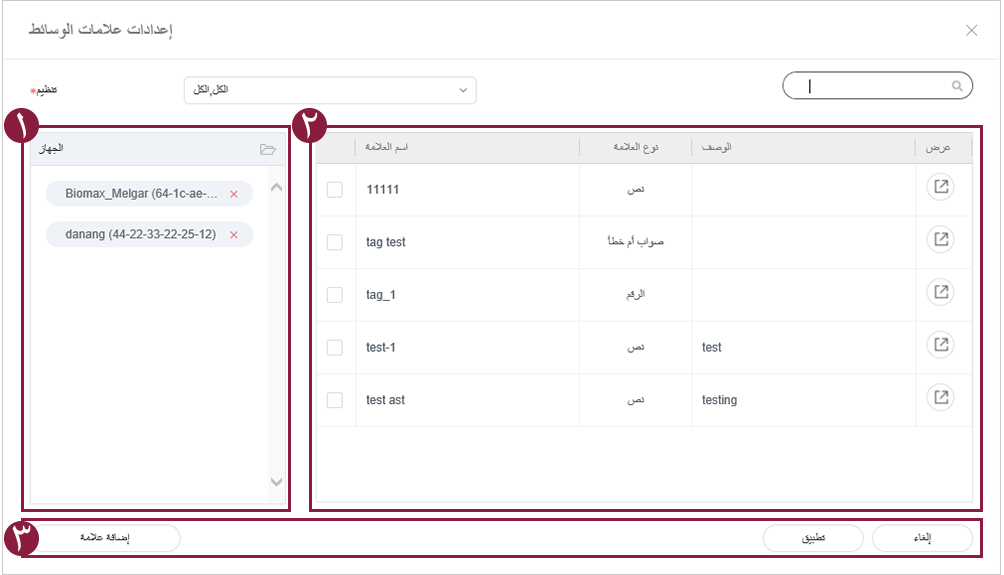
Utilice la ventana de configuración de etiquetas multimedia para configurar las etiquetas multimedia y haga clic en Guardar.
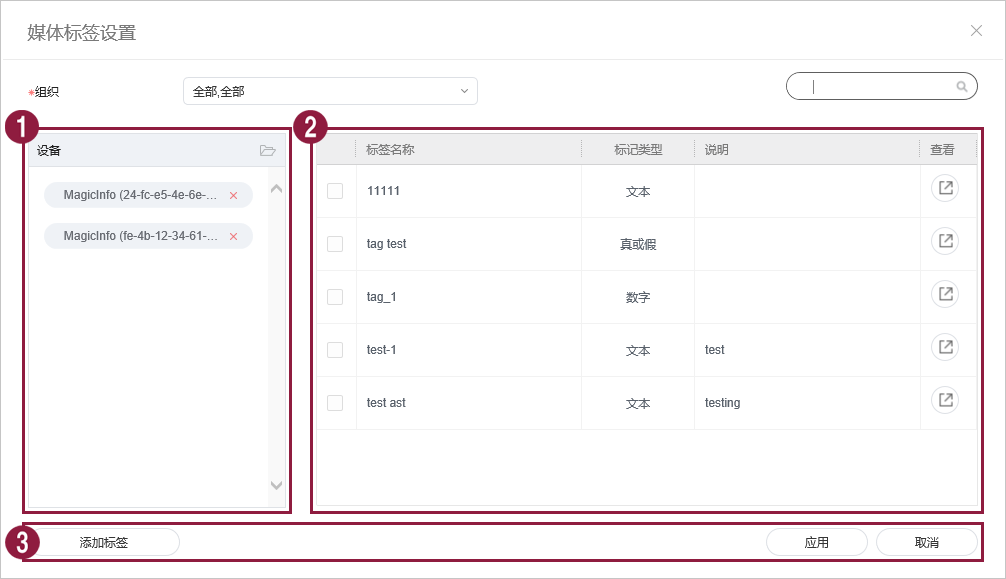
Stylesheet class screen 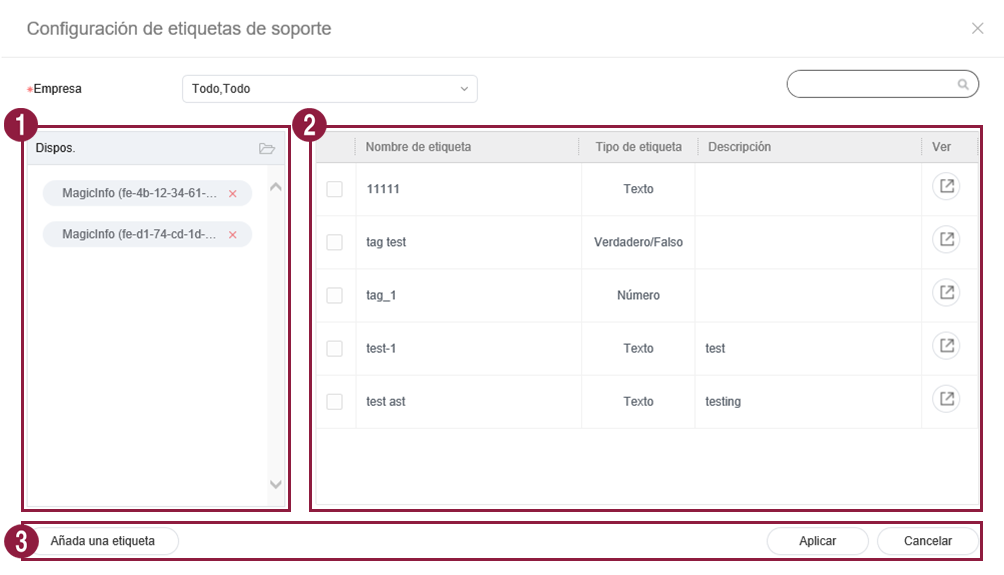
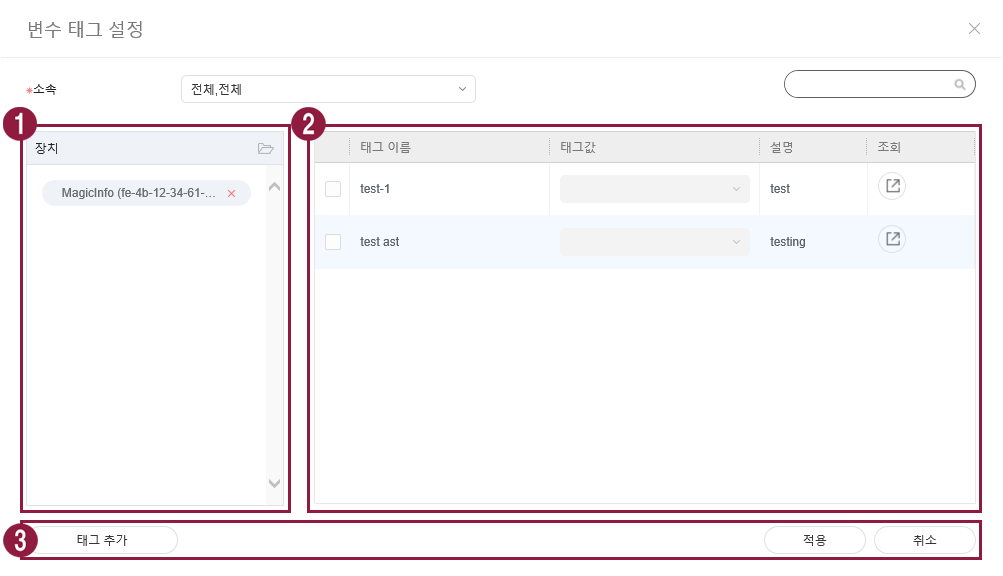
1 Vea la lista de dispositivos.
Añada una etiqueta multimedia a los dispositivos individuales.
Haga clic en
 para eliminar un dispositivo de la lista.
2 Permite ver la lista de etiquetas multimedia. - Seleccione la casilla de verificación situada junto a las etiquetas multimedia que desee asignar.
3 - Add tag (Añadir etiqueta): Añada etiquetas multimedia.
- Añadir: Asigne las etiquetas multimedia seleccionadas a los dispositivos.
- Cancelar: Cierre la ventana de configuración de etiquetas multimedia.
| Info | ||
|---|---|---|
| ||
Para asignar una etiqueta a un dispositivo, asegúrese antes de añadir la etiqueta a MagicINFO Server. Para obtener más información sobre la adición o edición de etiquetas consulte lo siguiente: ► 태그 관리하기 |
| Anchor | ||||
|---|---|---|---|---|
|
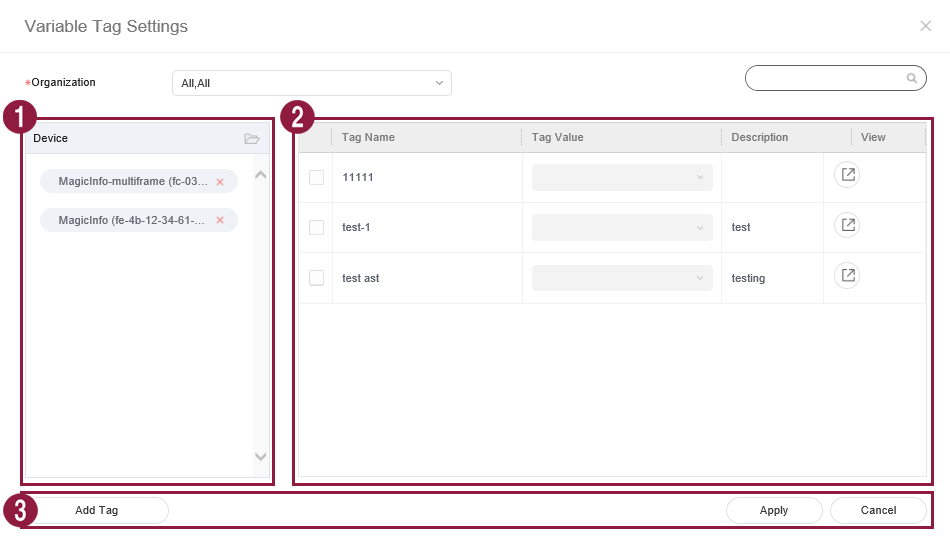
Asigne etiquetas de variables a los dispositivos. Esto permite reemplazar otros valores de etiquetas por etiquetas de variables específicas del contenido.
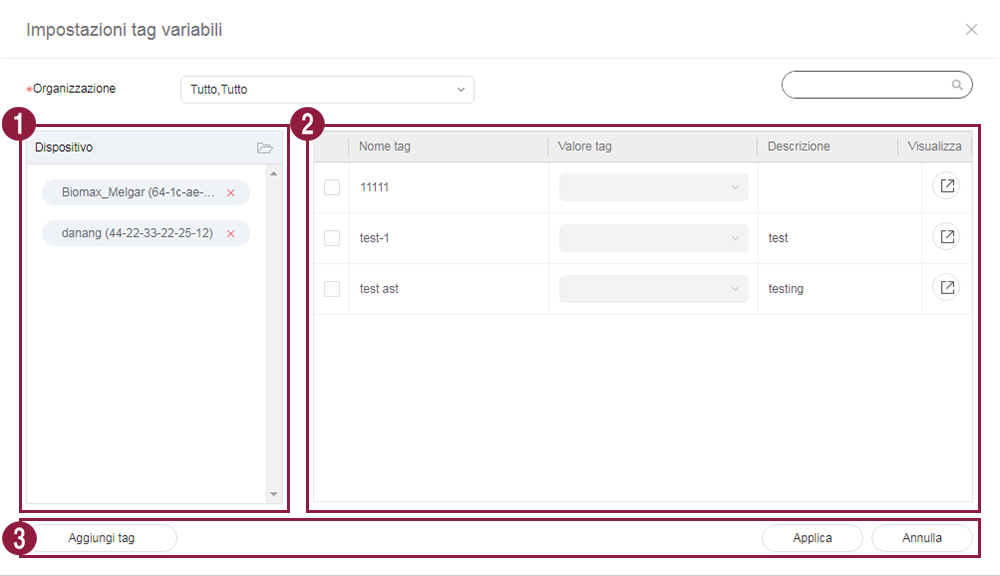
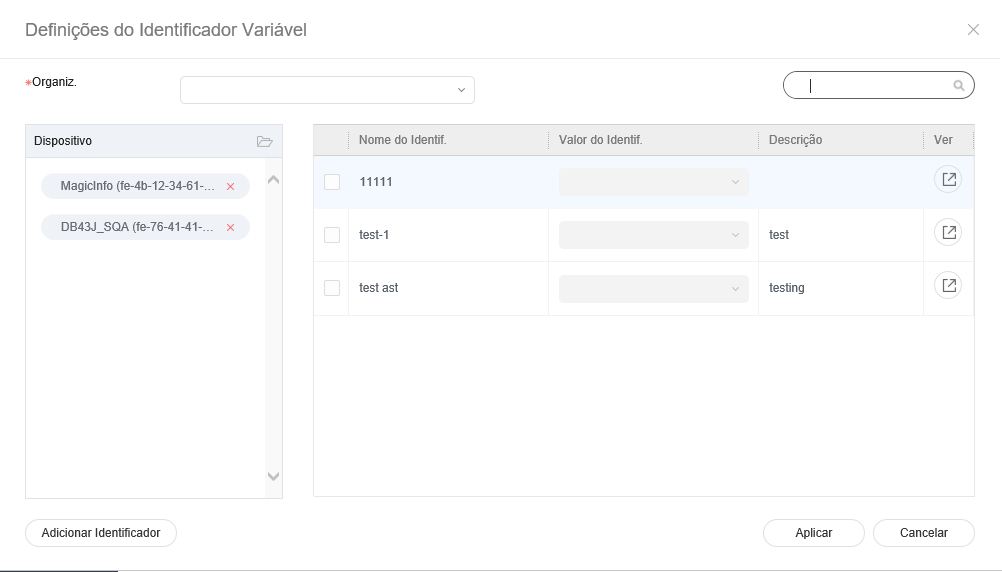
- Seleccione la casilla de verificación situada junto a los dispositivos de la lista y haga clic en Assign Tag (Asignar etiqueta) > Variable Tag (Etiqueta de variable). Es posible seleccionar más de un dispositivo.
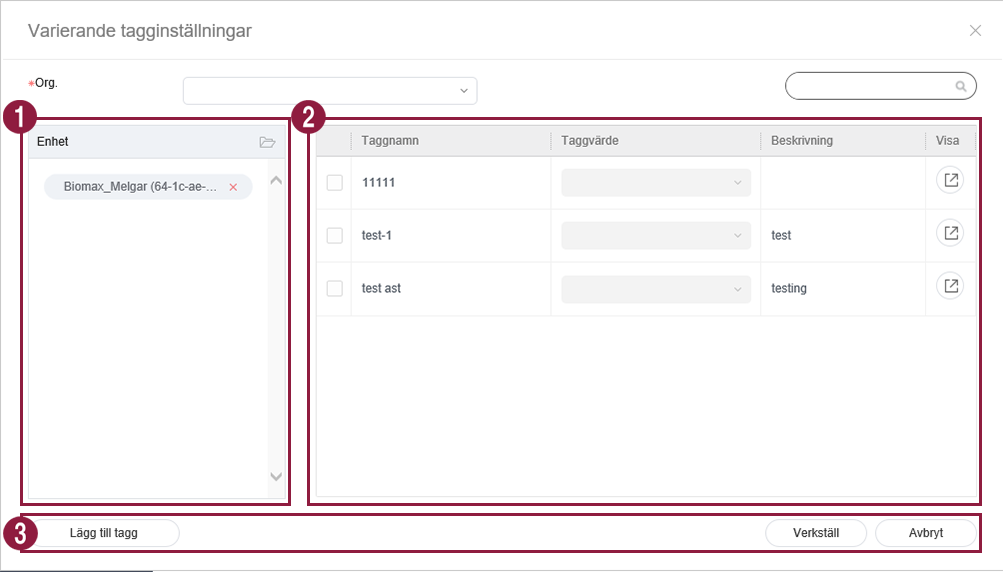
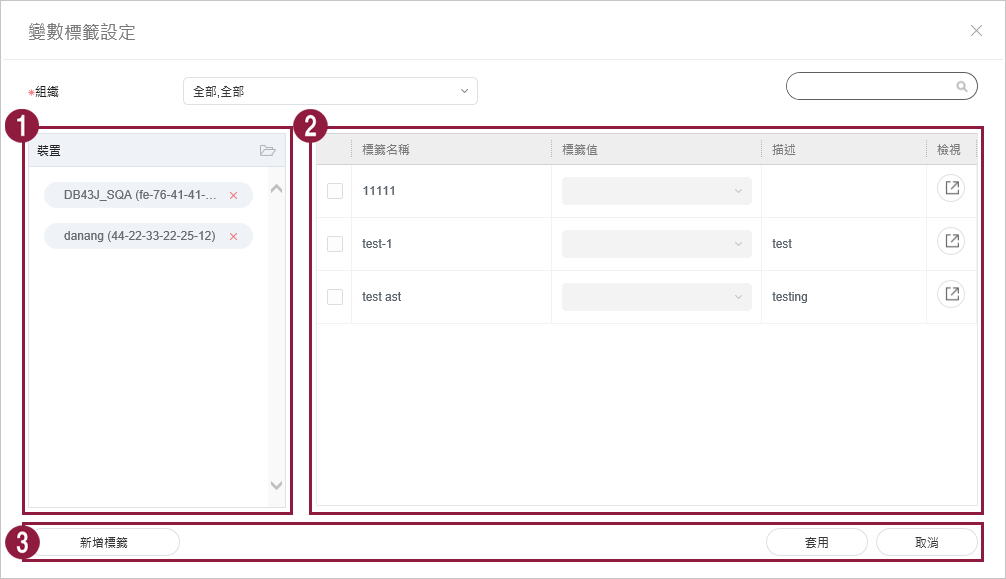
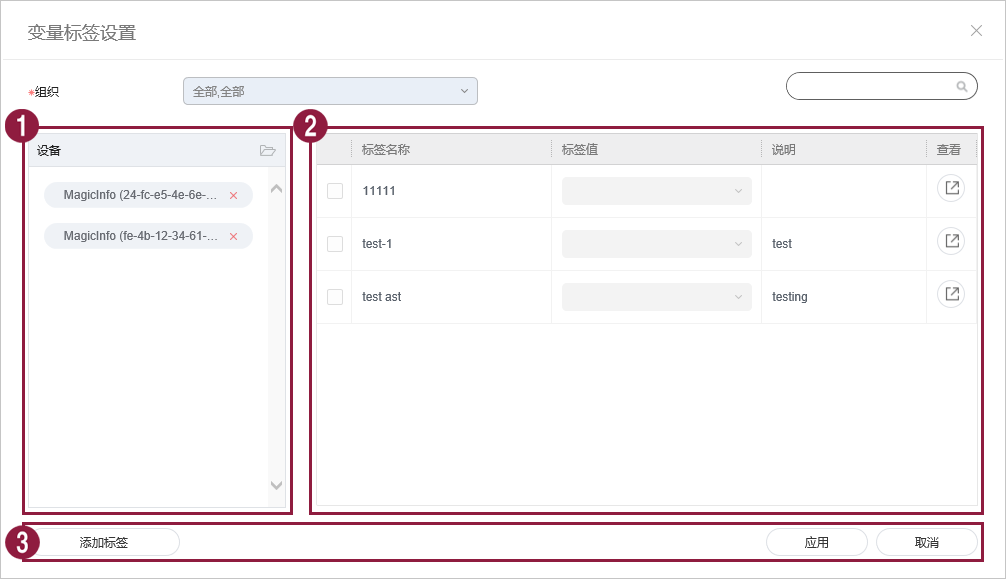
Utilice la ventana de configuración de etiquetas para configurar las etiquetas de variables y haga clic en Guardar.
Stylesheet class screen 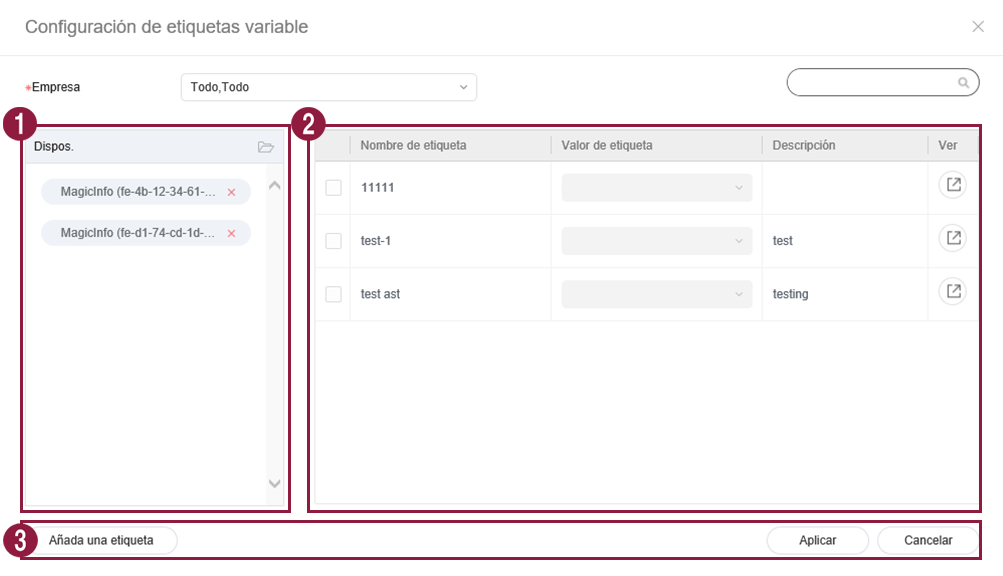
1 Vea la lista de dispositivos.
Añada una etiqueta de variable a los dispositivos individuales.
Haga clic en para eliminar un dispositivo de la lista.2 Permite ver la lista de etiquetas de variables.
Seleccione la casilla de verificación situada junto a las etiquetas de variables que desee asignar.
Para añadir o borrar etiquetas de variables, haga clic en Editar.3 Add tag (Añadir etiqueta): Añada etiquetas de variables.
Añadir: Asigne las etiquetas de variables seleccionadas a los dispositivos.
Cancelar: Cierre la ventana de configuración de etiquetas de variables.
| Info |
|---|
Para asignar una etiqueta a un dispositivo, asegúrese antes de añadir la etiqueta de variable a MagicINFO Server. Para obtener más información sobre la adición o edición de etiquetas consulte lo siguiente: ► 태그 관리하기 |
| Sv translation | ||||||||||||||||||||||||||||||||||||||||||||||||||||||||||||
|---|---|---|---|---|---|---|---|---|---|---|---|---|---|---|---|---|---|---|---|---|---|---|---|---|---|---|---|---|---|---|---|---|---|---|---|---|---|---|---|---|---|---|---|---|---|---|---|---|---|---|---|---|---|---|---|---|---|---|---|---|
| ||||||||||||||||||||||||||||||||||||||||||||||||||||||||||||
Wyświetlanie urządzeń połączonych z MagicInfo Server, szczegółów każdego urządzenia oraz zdalne sterowanie nimi. Tworzenie grup w organizacji, które mogą zarządzać urządzeniami. Dla każdej organizacji automatycznie tworzona jest grupa domyślna (default). Z pozycji podmenu wybierz Device (Urządzenie).
Uwaga
Autoryzacja urządzeńWyświetlanie i autoryzacja urządzeń połączonych z MagicInfo Server, które nie zostały jeszcze autoryzowane.
Uwaga:
Zarządzanie grupami urządzeń
Uwaga
Zarządzanie urządzeniem LED
Możesz sprawdzić informacje dotyczące urządzenia LED połączonego z MagicInfo Server lub zarządzać panelem, który jest podłączony do LED. Kliknij
Modyfikacja informacji o LED
Wyszukiwanie paneliMożesz wyszukać panel, który jest podłączony do urządzenia LED.
Szybkie sterowanieQuick Control (Szybkie sterowanie) to zbiór często używanych funkcji zdalnego sterowania urządzeniem. Aby użyć pulpitu nawigacyjnego Quick Control (szybkie sterowanie), wybierz urządzenie z listy i kliknij Quick Control (Szybkie sterowanie).
Przypisywanie znaczników do urządzeń.Możesz przypisać do urządzenia znacznik. Pozwala to na selektywne wyświetlanie przez urządzenie informacji, które spełniają warunki znacznika przypisanego do elementu DLK lub listy odtwarzania.
Uwaga:
|








| Sv translation | |||||||||||||||||||||||||||||||||||||||||||||||||||||||||||||||||||||||||||||||||||||||||||||||||||||||||||||||||||||||||||||||||||||||||||||||||||||||||||||||||||||||||||||||||||||||||||||||||||||||||||||||||||||||||||||||||||||||||||||||||||||||||||||||||||||
|---|---|---|---|---|---|---|---|---|---|---|---|---|---|---|---|---|---|---|---|---|---|---|---|---|---|---|---|---|---|---|---|---|---|---|---|---|---|---|---|---|---|---|---|---|---|---|---|---|---|---|---|---|---|---|---|---|---|---|---|---|---|---|---|---|---|---|---|---|---|---|---|---|---|---|---|---|---|---|---|---|---|---|---|---|---|---|---|---|---|---|---|---|---|---|---|---|---|---|---|---|---|---|---|---|---|---|---|---|---|---|---|---|---|---|---|---|---|---|---|---|---|---|---|---|---|---|---|---|---|---|---|---|---|---|---|---|---|---|---|---|---|---|---|---|---|---|---|---|---|---|---|---|---|---|---|---|---|---|---|---|---|---|---|---|---|---|---|---|---|---|---|---|---|---|---|---|---|---|---|---|---|---|---|---|---|---|---|---|---|---|---|---|---|---|---|---|---|---|---|---|---|---|---|---|---|---|---|---|---|---|---|---|---|---|---|---|---|---|---|---|---|---|---|---|---|---|---|---|---|---|---|---|---|---|---|---|---|---|---|---|---|---|---|---|---|---|---|---|---|---|---|---|---|---|---|---|---|---|---|---|---|
| |||||||||||||||||||||||||||||||||||||||||||||||||||||||||||||||||||||||||||||||||||||||||||||||||||||||||||||||||||||||||||||||||||||||||||||||||||||||||||||||||||||||||||||||||||||||||||||||||||||||||||||||||||||||||||||||||||||||||||||||||||||||||||||||||||||
استعرض الأجهزة المتصلة مع MagicINFO Server، واستعد تفاصيل كل جهاز وتحكم في الأجهزة عن بعد. أنشئ مجموعات لكل تنظيم لإدارة الأجهزة حسب المجموعة. لكل تنظيم، يتم إنشاء مجموعة default في الوضع الافتراضي. انقر فوق الجهاز من عناصر القائمة الفرعية.
Genehmigen von GerätenZeigen Sie mit dem MagicInfo Server verbundene Geräte an, die nicht autorisiert sind, und autorisieren Sie diese. Klicken Sie auf Gerät > Nicht zulässig. Nicht genehmigte Geräte werden angezeigt
اعتماد الأجهزةاعرض الأجهزة واعتمدها إذا كانت متصلة مع MagicINFO Server لكنها غير معتمدة.
إدارة مجموعات الأجهزة
يمكنك التحقّق من معلومات جهاز LED المتصل بخادم MagicINFO Server أو إدارة الخزانة المتصلة بـ LED. انقر على
تعديل معلومات جهاز LED
البحث عن خزانةيمكنك البحث عن الخزانة المتصلة بجهاز LED.
باستخدام هذه الوظيفة، يمكنك تكوين مخطط الخزائن المتصلة بجهاز LED.
التحكم السريعتحكم سريع مجموعة من وظائف التحكم في الجهاز عن بعد مستخدمة باستمرار. لاستخدام لوحة معلومات تحكم سريع، حدد جهازًا من القائمة وانقر فوق تحكم سريع.
أضف علامة لجهاز. يسمح هذا للجهاز بأن يعرض المعلومات بشكل انتقائي بحيث تتفق مع حالات العلامة المعينة على عنصر DLK أو قائمة تشغيل.
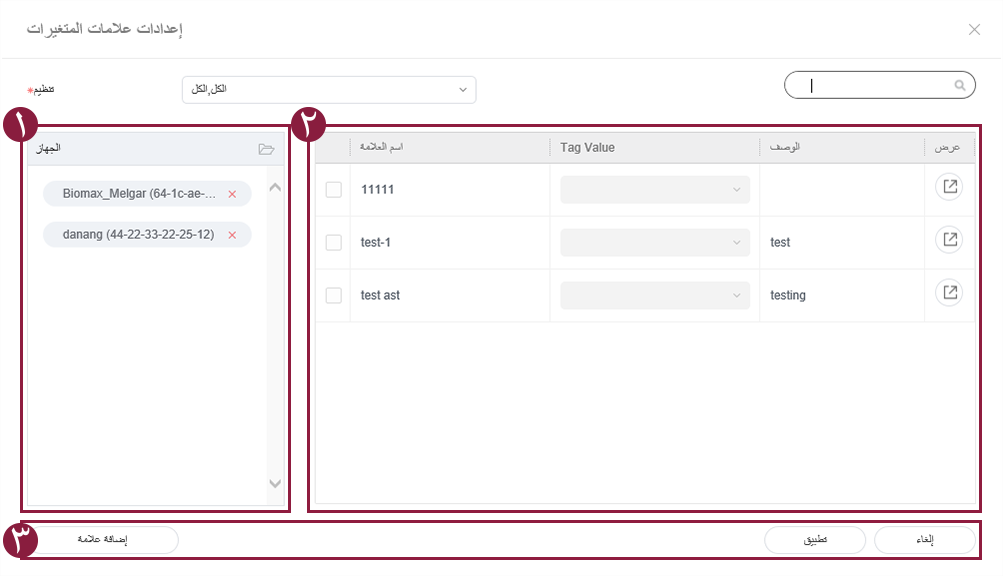
قم بتعيين العلامات المتغيّرة للأجهزة. يسمح لك ذلك باستبدال القيم الأخرى للعلامات بعلامات متغيّرة محددة المحتوى.
|

| Sv translation | ||||||||||||||||||||||||||||||||||||||||||||||||||||||||||||||||||||||||||||||||||||||||||||||||||||||||||||||||||||||||||||||||||||||||||||||||||||||||||||||||||||||||||||||||||||||||||||||||||||||||||||||||||||||||||||||||||||||||
|---|---|---|---|---|---|---|---|---|---|---|---|---|---|---|---|---|---|---|---|---|---|---|---|---|---|---|---|---|---|---|---|---|---|---|---|---|---|---|---|---|---|---|---|---|---|---|---|---|---|---|---|---|---|---|---|---|---|---|---|---|---|---|---|---|---|---|---|---|---|---|---|---|---|---|---|---|---|---|---|---|---|---|---|---|---|---|---|---|---|---|---|---|---|---|---|---|---|---|---|---|---|---|---|---|---|---|---|---|---|---|---|---|---|---|---|---|---|---|---|---|---|---|---|---|---|---|---|---|---|---|---|---|---|---|---|---|---|---|---|---|---|---|---|---|---|---|---|---|---|---|---|---|---|---|---|---|---|---|---|---|---|---|---|---|---|---|---|---|---|---|---|---|---|---|---|---|---|---|---|---|---|---|---|---|---|---|---|---|---|---|---|---|---|---|---|---|---|---|---|---|---|---|---|---|---|---|---|---|---|---|---|---|---|---|---|---|---|---|---|---|---|---|---|---|---|---|---|---|---|---|---|---|
| ||||||||||||||||||||||||||||||||||||||||||||||||||||||||||||||||||||||||||||||||||||||||||||||||||||||||||||||||||||||||||||||||||||||||||||||||||||||||||||||||||||||||||||||||||||||||||||||||||||||||||||||||||||||||||||||||||||||||
Permet d'afficher les périphériques connectés à MagicINFO Server, de rechercher les détails de chaque périphérique, et de surveiller/de contrôler à distance les périphériques. Permer de créer des groupes dans chaque organisation de manière à gérer les périphériques par groupe. Un groupe default est créé par défaut dans chaque organisation. Cliquez sur Périphérique dans le sous-menu.
Autorisation des périphériquesPermet d'afficher et d'autoriser les périphériques qui sont connectés à MagicINFO Server mais qui ne sont pas autorisés.
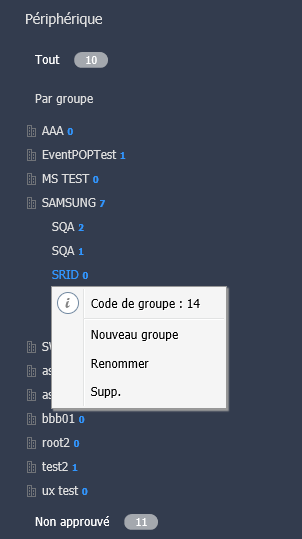
Gestion de groupes de périphériques
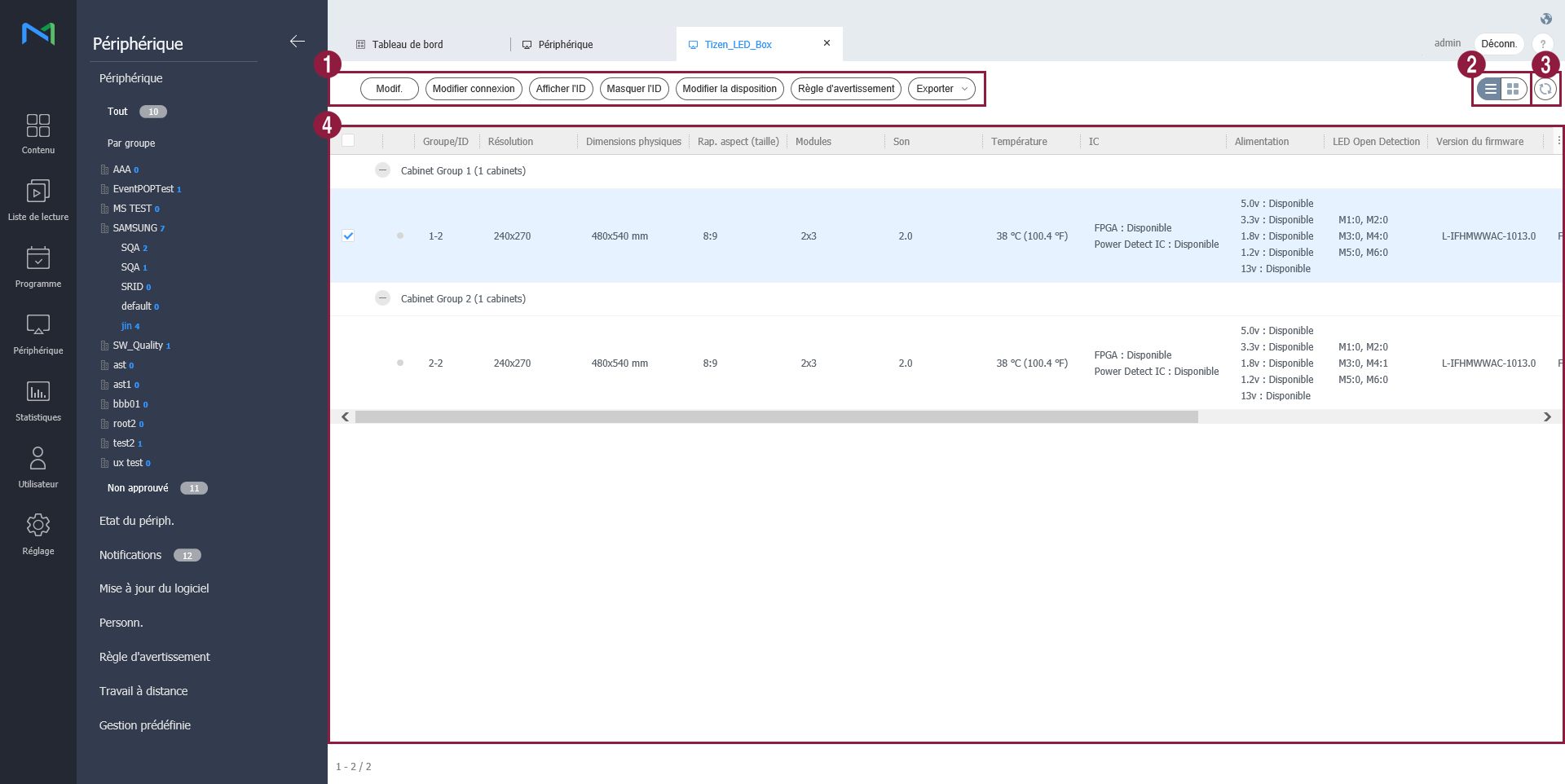
Vous pouvez vérifier les informations du périphérique LED connecté à MagicINFO Server ou gérer le cabinet connecté au périphérique LED. Cliquez sur
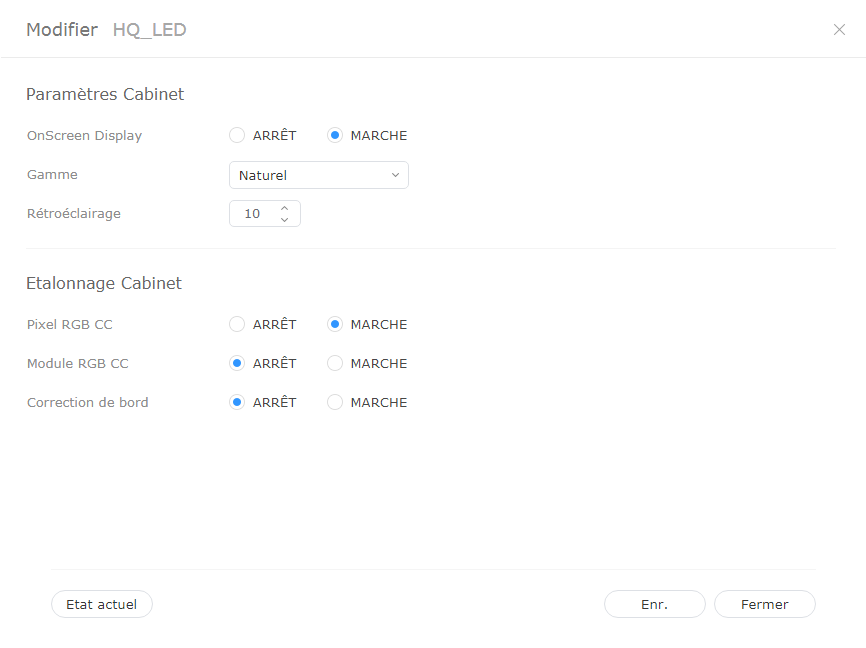
Modifier les informations LED
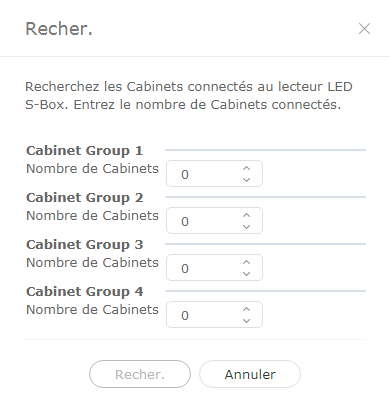
Recherche de cabinetvous pouvez rechercher le cabinet connecté au périphérique LED.
Utilisez ceci pour configurer la disposition des cabinets connectés au périphérique LED.
lContrôle rapide regroupe les fonctions de commande à distance les plus couramment utilisées pour les périphériques. Pour utiliser le panneau de commande Contrôle rapide , sélectionnez les périphériques dans la liste et cliquez sur Contrôle rapide.
Attribuez une balise à un périphérique. Ceci permet au périphérique d’afficher par sélection des informations qui répondent aux conditions du tag attribué à un élément DLK ou à une liste de lecture.
Attribuez des tags de variables à des périphériques. Ceci vous permet de remplacer les valeurs d’autres tags par des tags de variables spécifiques au contenu.
|

| Sv translation | |||||||||||||||||||||||||||||||||||||||||||||||||||||||||||||||||||||||||||||||||||||||||||||||||||||||||||||||||||||||||||||||||||||||||||||||||||||||||||||||||||||||||||||||||||||||||||||||||||||||||||||||||||||||||||||||||||||||||
|---|---|---|---|---|---|---|---|---|---|---|---|---|---|---|---|---|---|---|---|---|---|---|---|---|---|---|---|---|---|---|---|---|---|---|---|---|---|---|---|---|---|---|---|---|---|---|---|---|---|---|---|---|---|---|---|---|---|---|---|---|---|---|---|---|---|---|---|---|---|---|---|---|---|---|---|---|---|---|---|---|---|---|---|---|---|---|---|---|---|---|---|---|---|---|---|---|---|---|---|---|---|---|---|---|---|---|---|---|---|---|---|---|---|---|---|---|---|---|---|---|---|---|---|---|---|---|---|---|---|---|---|---|---|---|---|---|---|---|---|---|---|---|---|---|---|---|---|---|---|---|---|---|---|---|---|---|---|---|---|---|---|---|---|---|---|---|---|---|---|---|---|---|---|---|---|---|---|---|---|---|---|---|---|---|---|---|---|---|---|---|---|---|---|---|---|---|---|---|---|---|---|---|---|---|---|---|---|---|---|---|---|---|---|---|---|---|---|---|---|---|---|---|---|---|---|---|---|---|---|---|---|---|---|
| |||||||||||||||||||||||||||||||||||||||||||||||||||||||||||||||||||||||||||||||||||||||||||||||||||||||||||||||||||||||||||||||||||||||||||||||||||||||||||||||||||||||||||||||||||||||||||||||||||||||||||||||||||||||||||||||||||||||||
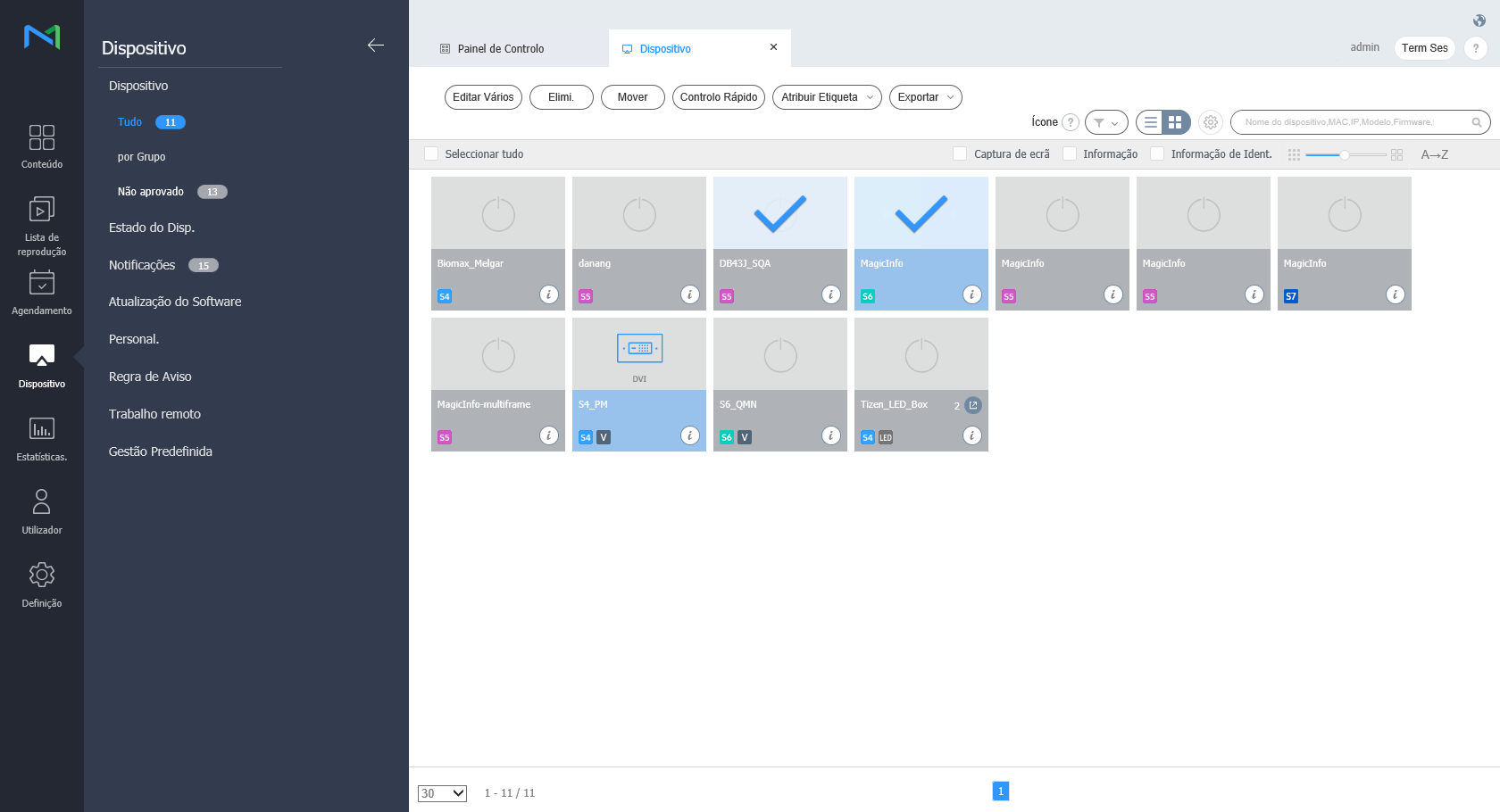
Visualize os dispositivos ligados ao MagicINFO Server, obtenha detalhes de cada dispositivo e monitorize/controle remotamente os dispositivos. Crie grupos para cada organização para gerir os dispositivos por grupo. Em cada organização, é criado um grupo default por predefinição. Clique em Dispositivo, no submenu.
Autorizar dispositivosVisualize e autorize dispositivos ligados ao MagicINFO Server, mas que não estão autorizados.
Gerir grupos de dispositivos
Pode consultar as informações do dispositivo LED que está ligado ao MagicINFO Server ou gerir o cabinet que está ligado ao LED. Clique em
Modificar as informações do LED
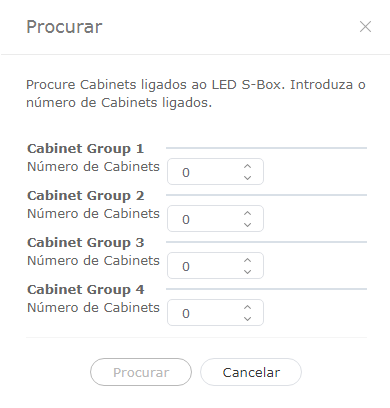
Procurar cabinetspode procurar pelo cabinet que está ligado ao dispositivo LED.
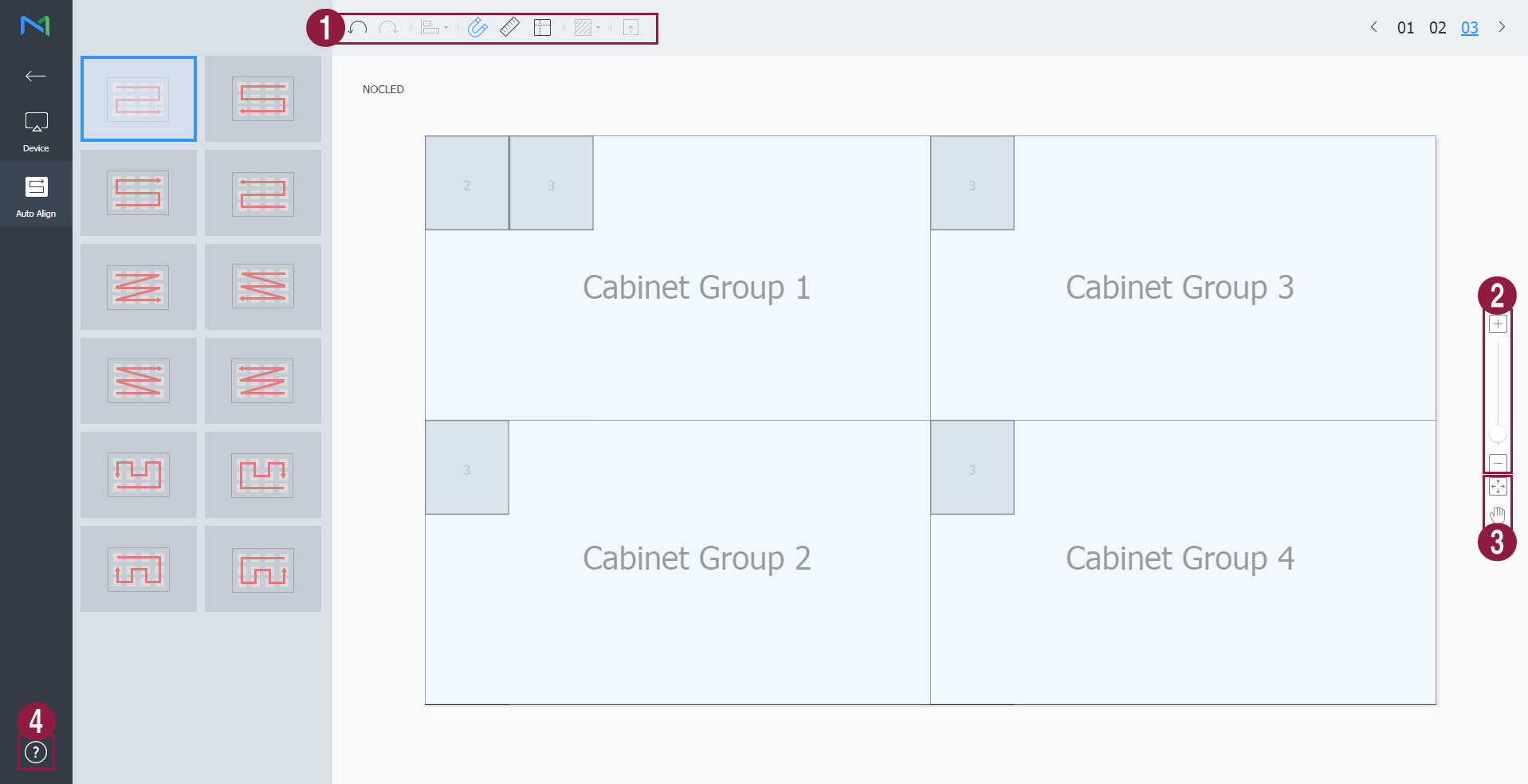
Siga os passos a seguir para configurar o esquema dos cabinets que estão ligados ao dispositivo LED.
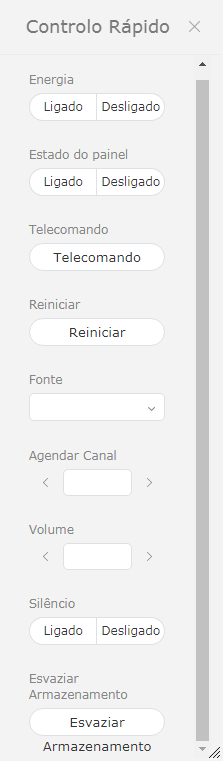
O Controlo Rápido é o conjunto de funções de telecomando utilizadas frequentemente nos dispositivos. Para utilizar o painel de controlo do Controlo Rápido, selecione os dispositivos na lista e clique em Controlo Rápido.
Atribua um identificador a um dispositivo. Isso permite ao dispositivo apresentar seletivamente informações que satisfaçam condições do identificador atribuído a uma lista de reprodução ou elemento DLK.
Pode atribuir identificadores variáveis a dispositivos para substituir outros valores de identificadores por identificadores variáveis específicos do conteúdo.
|


| Sv translation | ||||||||||||
|---|---|---|---|---|---|---|---|---|---|---|---|---|
| ||||||||||||
Просмотр сведений об устройствах, подключенных к MagicINFO Server, получение данных о каждом устройстве, а также контроль устройств и удаленное управление ими. Создание групп для каждой организации для управления устройствами по группам. По умолчанию в каждой организации создается группа По умолчанию. Нажмите Устройство в подменю.
| ||||||||||||
 |
|
| 1 |
| |||
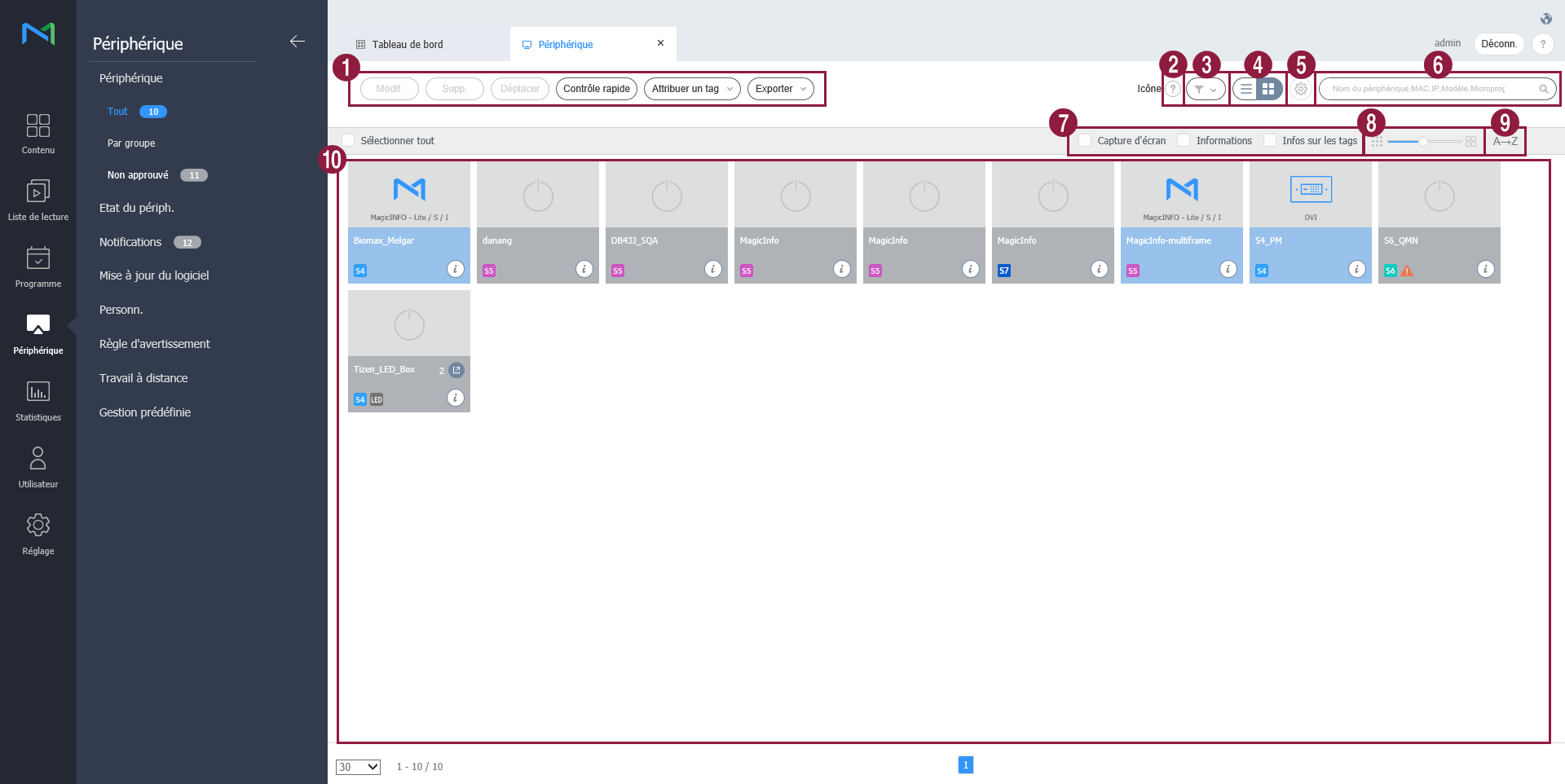
| 2 | Просмотреть описание значков, отображаемых в списке устройств. | |||
| 3 | Фильтрация списка для отображения только указанных устройств. Выберите условие из окна настройки фильтра и нажмите Сохр..
|
- Wählen Sie zum Löschen eines Geräts, ohne dieses zu autorisieren, das Gerät aus und klicken Sie auf Löschen.
- Wählen Sie zur gleichzeitigen Genehmigung mehrerer Geräte desselben Modells die Kontrollkästchen der Geräte aus und klicken Sie auf 승인. Falls Sie aussagekräftige Namen für die Geräte eingeben, werden die Gerätenamen im Format „aussagekräftiger name_(laufende nummer)“ gespeichert.
Verwalten von Gerätegruppen
| ||||||
| 4 | Изменение режима просмотра для списка устройств.
| |||||
| 5 | Настройка опроса устройства. | |||||
| 6 | Поиск устройств по ключевым словам. | |||||
| 7 | Выбор информационных элементов для отображения в виде эскизов. Этот параметр отображается только тогда, когда на устройстве выбран режим эскизов. | |||||
| 8 | Измените размер эскиза. Этот параметр отображается только тогда, когда на устройстве выбран режим эскизов. | |||||
| 9 | Отображение списка устройств в алфавитном или обратном алфавитном порядке. Этот параметр отображается только тогда, когда на устройстве выбран режим эскизов. | |||||
| 10 | Просмотр списка устройств.
|
Утверждение устройств
Просмотр и утверждение устройств, подключенных к MagicINFO Server, которые являются неутвержденными.
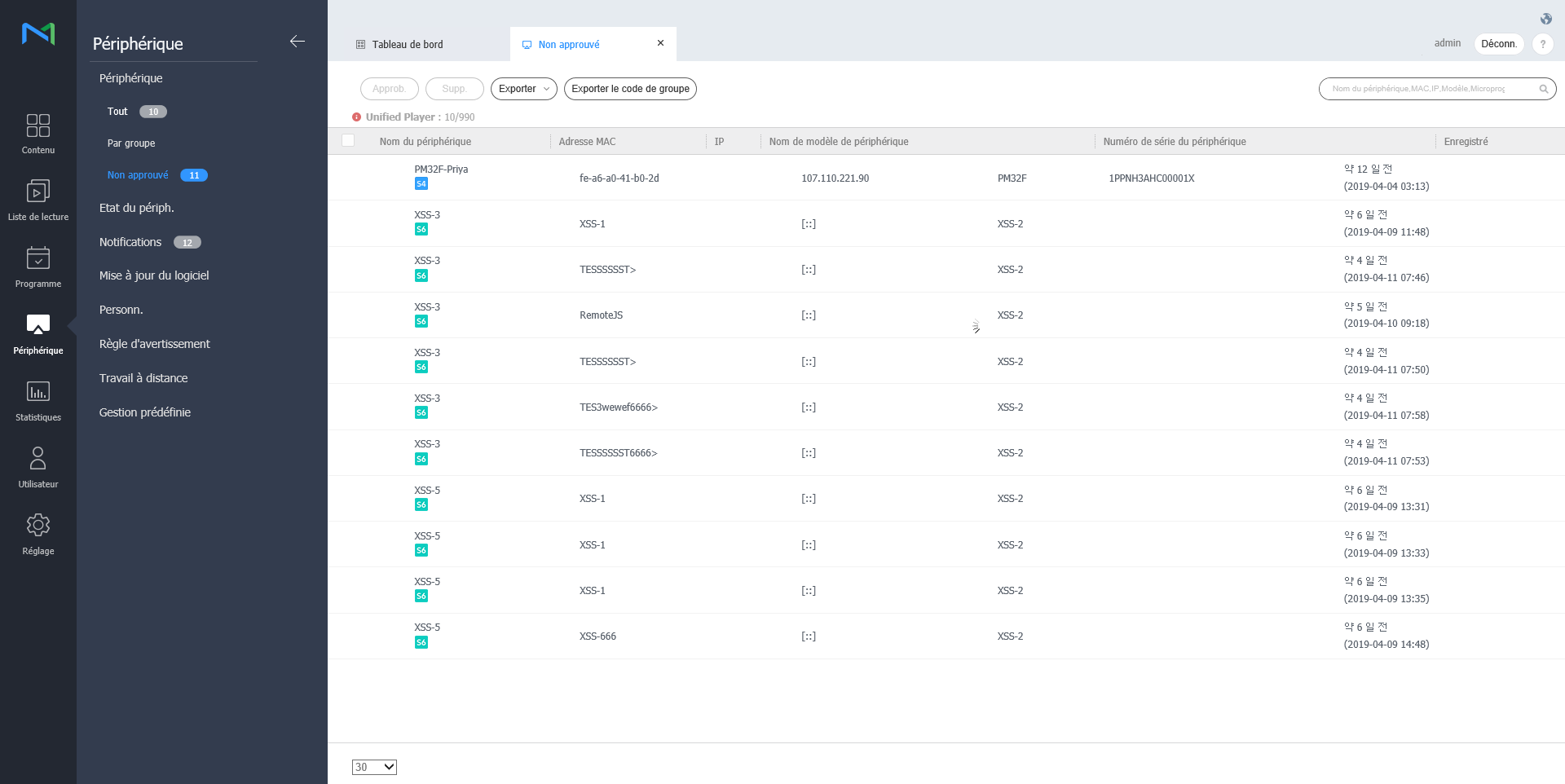
Нажмите Устройство > Не одобрено. Появится список неутвержденных устройств.
Stylesheet class экран 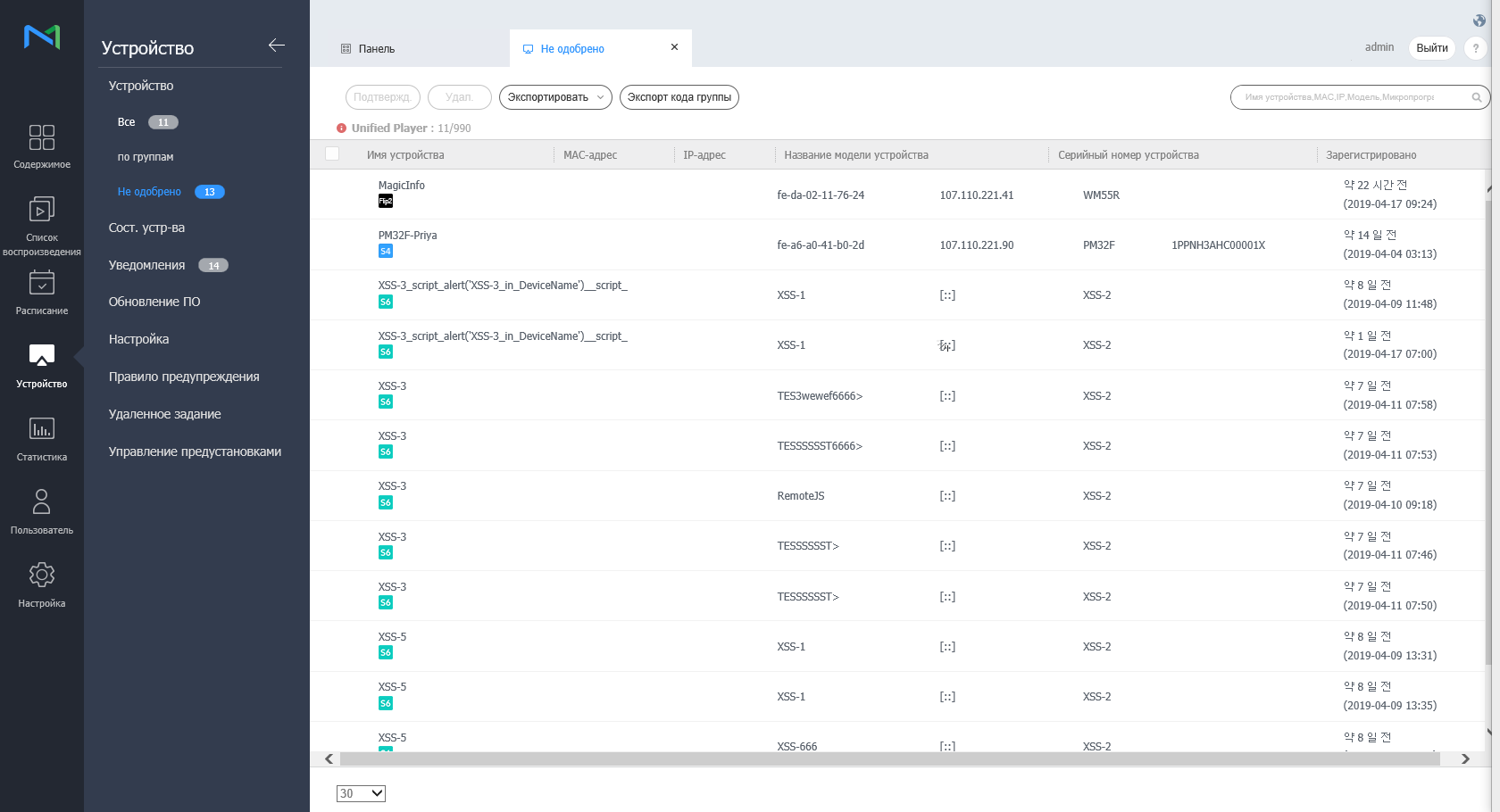
- Выберите устройство и нажмите Подтвержд. Появится окно, в котором можно утвердить устройство.
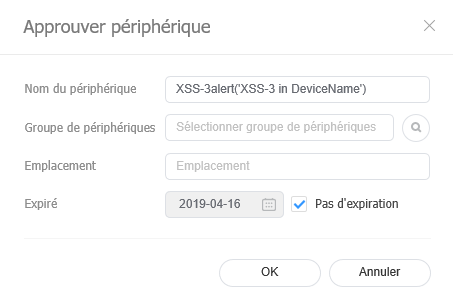
Укажите название, группу, местоположение и срок действия. Нажмите OK. Устройство утверждено.
Stylesheet class экран 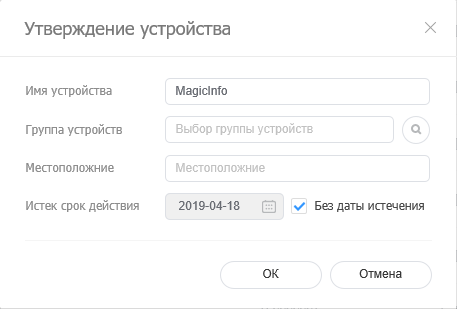
| Info | ||
|---|---|---|
| ||
|
Управление группами устройств
- Для управления группами нажмите по группам.
- Управляйте группами, используя один из следующих вариантов:
- Вариант 1: Выберите группу и нажмите правую кнопку мыши.
- Вариант 2: Наведите курсор на имя группы и нажмите .
Stylesheet class Bildschirmэкран 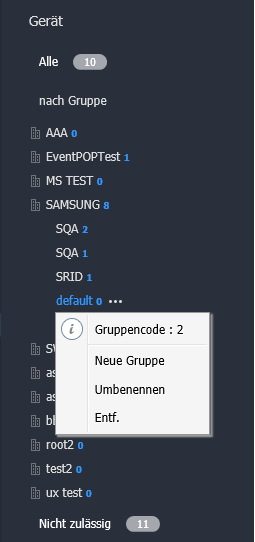
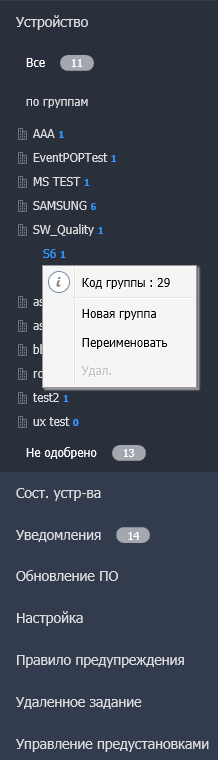
Neue Gruppe Erstellen Sie zur gewählten Gruppe eine UntergruppeНовая группа Создайте подгруппу в выбранной группе.
Benennen Sie die ausgewählte Gruppe umInfo title Hinweis Durch Hinzufügen einer Organisation kann eine Hauptgruppe erstellt werden. Einzelheiten zum Hinzufügen von Organisationen entnehmen Sie bitte ► 소속 생성하기
Umbenennen Примечание Корневую группу можно создать добавлением организации. Дополнительные сведения о добавлении организации см. в разделе ► 소속 관리하기
Переименовать Переименовать выбранную группу.
Löscht die ausgewählte GruppeInfo title Hinweis Es ist nicht möglich, den Namen einer Hauptgruppe zu ändern.
Löschen Примечание Корневую группу нельзя переименовать.
Удаление Удалить выбранную группу.
Info title Hinweis Es ist nicht möglich, eine Hauptgruppe zu löschen.
| Info | ||
|---|---|---|
| ||
|
Примечание Корневую группу нельзя удалить.
| Info | ||
|---|---|---|
| ||
|
| Anchor | ||||
|---|---|---|---|---|
|
Вы можете проверить сведения о светодиодном устройстве, подключенном к MagicINFO Server или управлять блоком, подключенным к светодиодному устройству.
Нажмите значок в списке устройств. Появится список шкафов, подключенных к светодиодному устройству.
| Stylesheet | ||
|---|---|---|
| ||
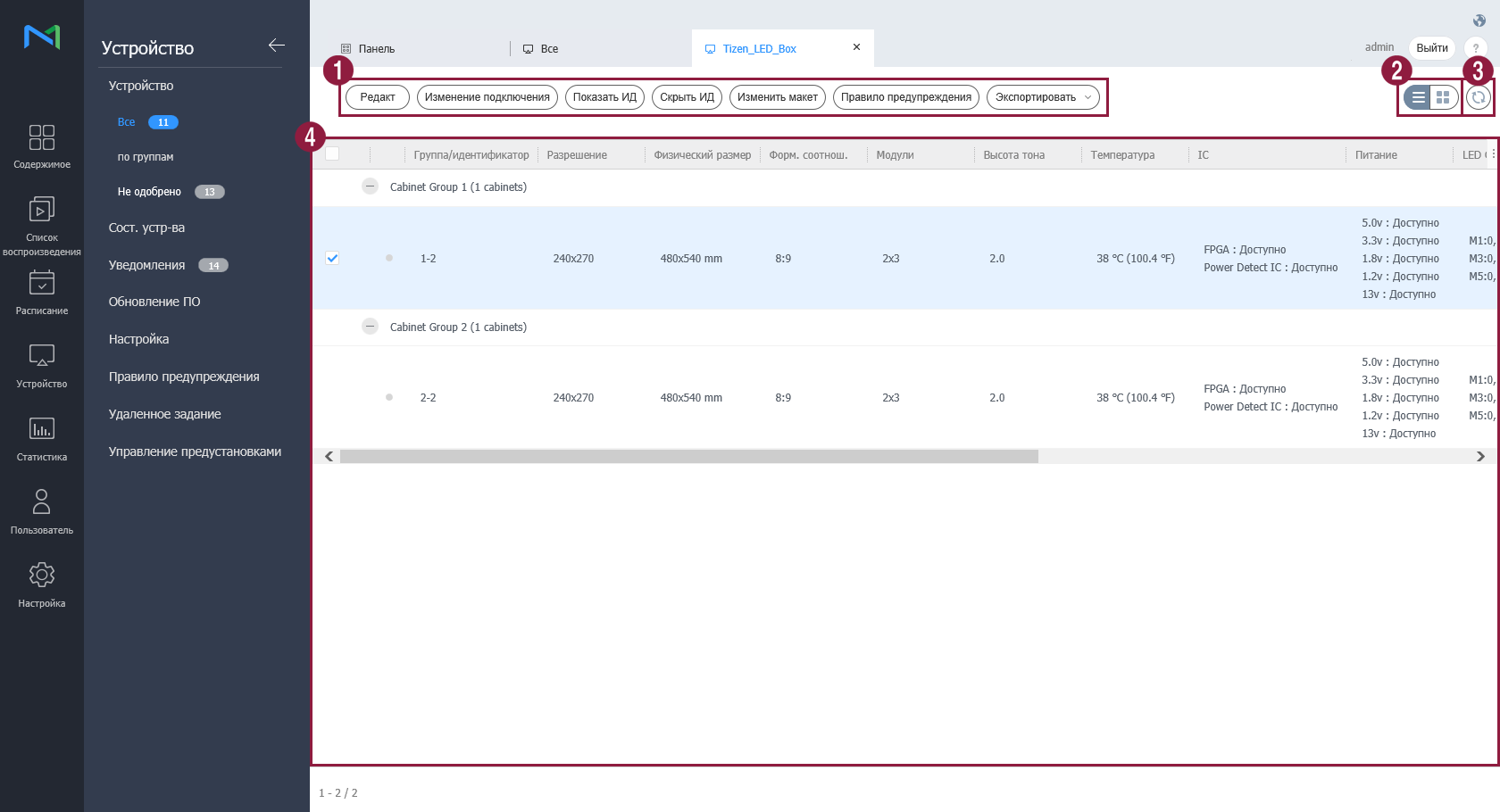 |
| 1 |
|
| 2 | Изменение режима просмотра для списка блоков.
|
| 3 | Список блоков можно обновлять. |
| 4 | Появится список подключенных шкафов. |
Изменение информации о светодиодном устройстве
- Выберите нужный блок из списка и нажмите Изменить.
Просмотрите и отредактируйте информацию, а затем нажмите Сохр..
Для обновления текущего состояния устройства нажмите Текущее состояние.Stylesheet class экран 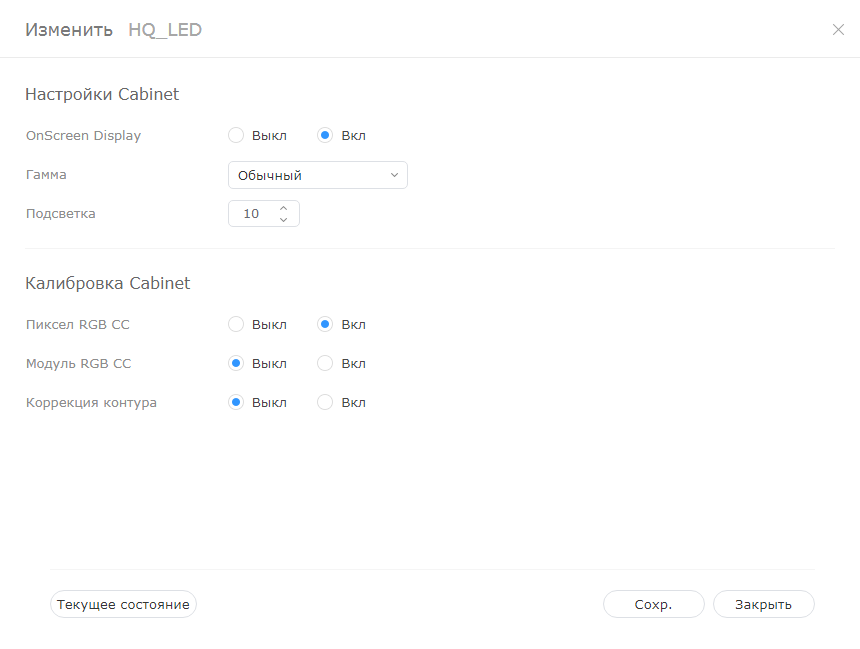
Настройки блока
- Автоматический ограничитель яркости (ABL): Чрезмерная яркость отображаемых видеозаписи или изображения может вызвать переутомление глаз при длительном просмотре. В этом случае можно задать автоматическую регулировку яркости. Нажмите ON, чтобы активировать эту функцию. Нажмите OFF, чтобы отключить эту функцию.
- Gamut: Можно изменить источник входного сигнала для блока. Выберите нужный источник из выпадающего списка.
- Подсветка: Яркость блока можно отрегулировать на нужный уровень (0 ~ 10 уровень).
Регулировка блока
Разрешение блока, подключенного к S-box, можно отрегулировать. Нажмите ON, чтобы активировать эту функцию. Нажмите OFF, чтобы отключить эту функцию.
- Пиксельный режим RGB CC: Можно задать для разрешения блока значение регулировки пикселей RGB CC.
- Модульный режим RGB CC: Можно задать для разрешения блока значение регулировки модуля RGB CC.
- Коррекция углов: Можно задать значение регулировки границ для разрешения блока.
Поиск блока
Можно выполнить поиск блока, подключенного к светодиодному устройству.
- Выберите нужный блок из списка и нажмите пункт Поиска блока.
Задайте нужное количество для каждой группы и нажмите на Поиск.
Stylesheet class экран 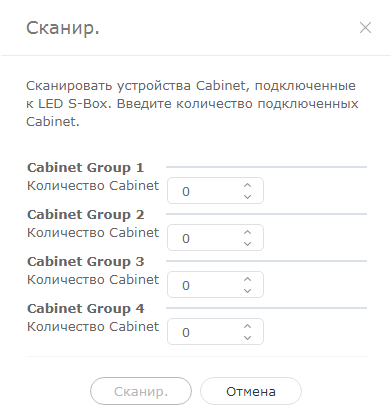
| Anchor | ||||
|---|---|---|---|---|
|
Данная функция используется для настройки параметров макетов блоков, подключенных к светодиодному устройству.
Нажмите пункт Изменить макет в списке блоков.
- Это приведет к запуску LED Layout Manager.
Выберите из списка группу блоков, относящуюся к устройству и нажмите пункт Автоматическое выравнивание.
Stylesheet class экран 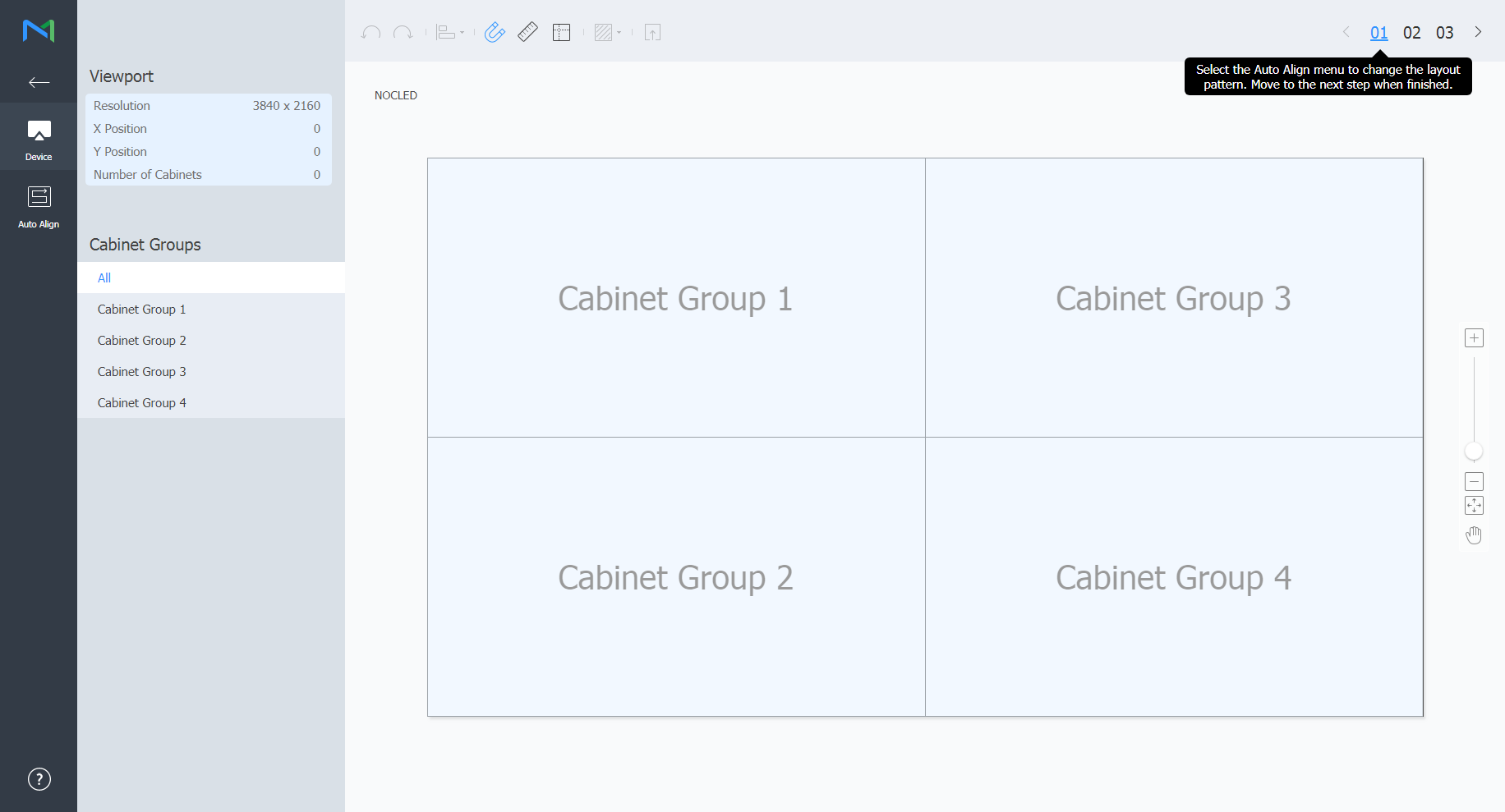
Область просмотра Проверьте разрешение области просмотра, количество и расположение блоков, подключенных к светодиодному устройству. Группа блоков Выполните поиск и выберите из списка группу блоков, подключенных к светодиодному устройству.
Info title Примечание После этого можно отрегулировать расположение отдельных блоков в этой группе.
- Выберите файл макета и нажмите 02.
- Нажмите значок , чтобы применить тестовый шаблон к блоку.
Stylesheet class экран 
- Нажмите значок
Отрегулируйте расположение блока и нажмите 03.
Stylesheet class экран 
1 - : Отменить последнюю команду и вернуться к предыдущему состоянию.
- : Повторить отмененную команду.
- : Выравнивание нескольких блоков с учетом желаемых критериев.
- : Автоматическая сортировка блоков по размеру сетки.
- : Отображение линейки.
- : Отображение инструкций.
- : Выбор тестового шаблона для применения к блоку.
- : Предварительный просмотр блока с применением макета.
2 Увеличение или уменьшение размера экрана редактора.Для регулировки масштаба используется ползунок.
3 - : Регулировка соотношения и расположения редактора по размеру окна для обеспечения общего обзора блоков.
- : Перемещение выбранного устройства.
4 Просмотр версии LED Layout Manager и информации о лицензии на открытое ПО. После завершения изменения макета нажмите Да.
- Макет блока сохраняется на сервере.
| Anchor | ||||
|---|---|---|---|---|
|
Панель Быстрое управление представляет собой набор часто используемых функций для удаленного управления устройствами.
Чтобы использовать панель Быстрое управление, выберите устройства из списка и нажмите Быстрое управление.
| Stylesheet | ||
|---|---|---|
| ||
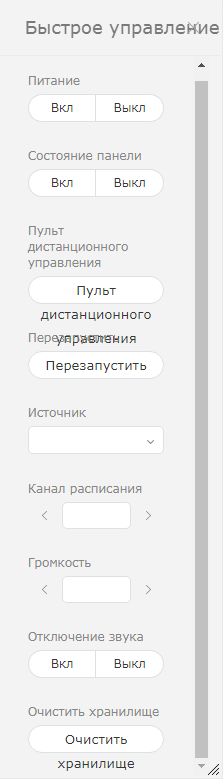 |
| Питание | Включите или выключите устройство. |
| Состояние панели | Включение или выключение панели устройства. |
| VNC | Включение функции удаленного соединения. Функция дистанционного доступа действует только для I Player. |
| Перезапустить | Перезапуск устройства. |
| Источник | Выбор источника из раскрывающегося списка. |
| Канал расписания | Изменение канала устройства. |
| Громкость | Отрегулируйте громкость устройства. |
| Отключение звука | Включите или выключите звук устройства. |
| Очистить хранилище | Очистка памяти устройства. |
| Anchor | ||||
|---|---|---|---|---|
|
Назначение метки устройству. Это позволяет устройству отображать информацию выборочно, удовлетворяя условиям метки, назначенной элементу DLK или списку воспроизведения.
Отметьте галочкой устройства из списка и нажмите Назначить метку > Медиа-метка. Можно выбрать более одного устройства.
Stylesheet class экран 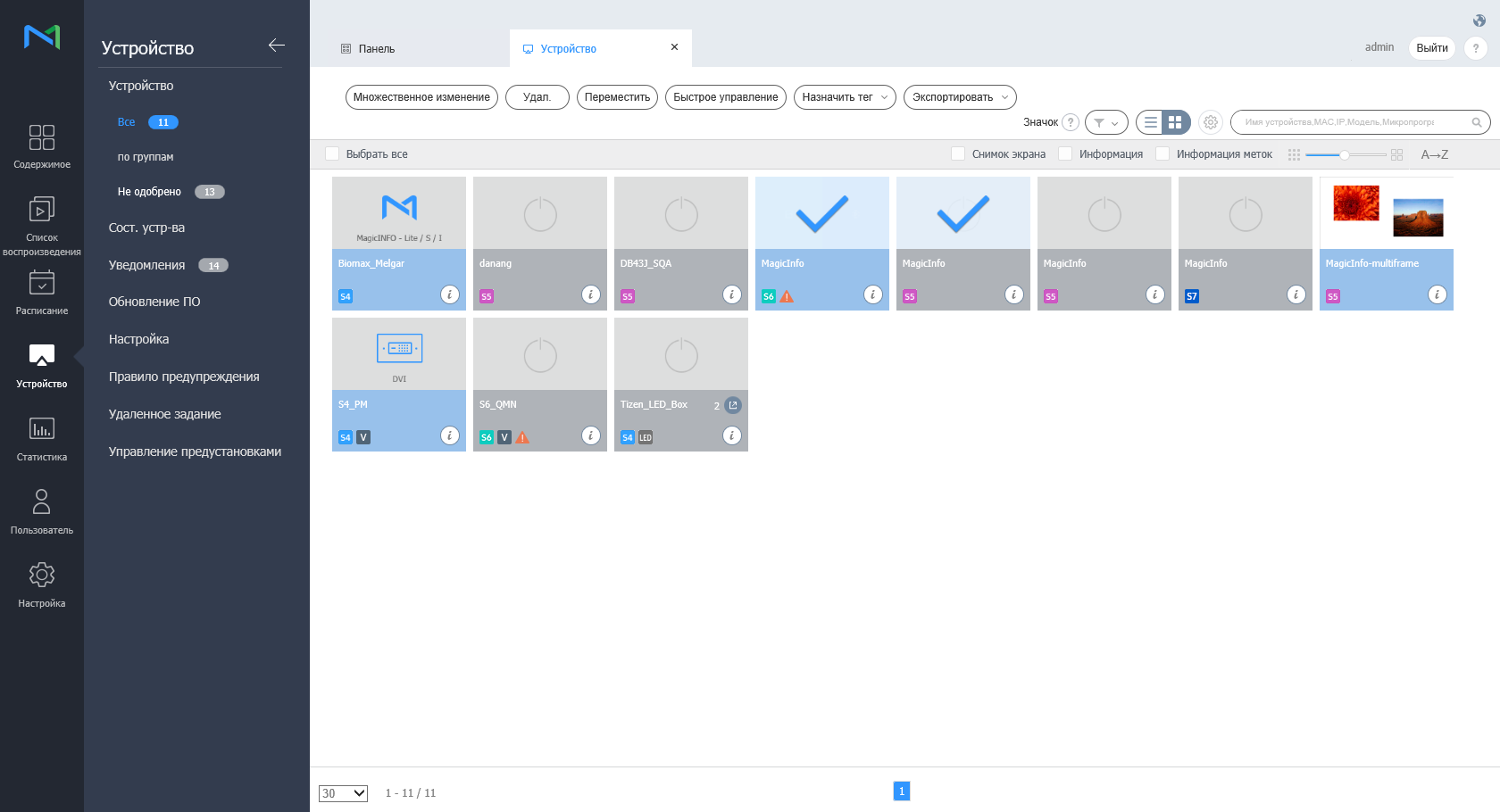
Для настройки медиа-меток воспользуйтесь окном настройки медиа-меток и нажмите Сохранить.
Stylesheet class экран 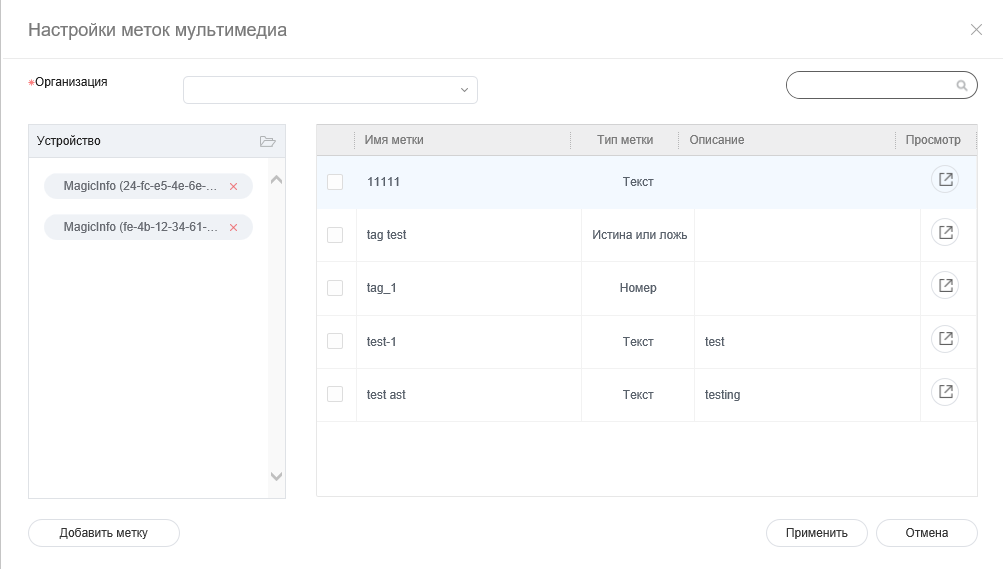
1 Просмотр списка устройств.
Вы можете добавлять медиа-метки на отдельные устройства.
Нажмите значок
, чтобы удалить устройство из списка.
2 Просмотр списка медиа-меток. - Отметьте галочкой медиа-метки, которые нужно назначить.
3 - Добавить метку: добавление медиа-меток.
- Добавить: Назначение выбранных медиа-меток устройствам.
- Отмена: закрытие окна настройки медиа-меток.
| Info | ||
|---|---|---|
| ||
Перед назначением метки устройства убедитесь, что эта метка добавлена в MagicINFO Server. Дополнительные сведения о редактировании меток см. в соответствующем разделе. ► 태그 관리하기 |
| Anchor | ||||
|---|---|---|---|---|
|
Назначайте переменные метки устройствам. Это позволяет заменять значения других меток переменными метками, определяемыми содержимым.
- Отметьте галочкой устройства из списка и нажмите Назначить метку > Переменная метка. Можно выбрать более одного устройства.
Для настройки переменных меток воспользуйтесь окном настройки меток и нажмите Сохранить.
Stylesheet class экран 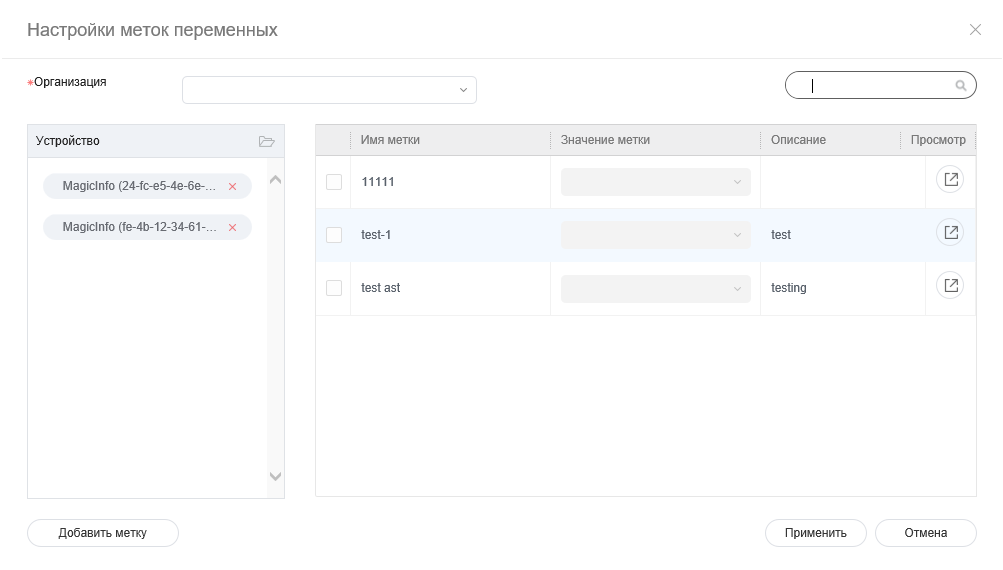
1 Просмотр списка устройств.
Вы можете добавлять переменные метки на отдельные устройства.
Нажмите значок, чтобы удалить устройство из списка.2 Просмотр списка переменных меток.
Отметьте галочкой переменные метки, которые нужно назначить.
Для добавления или удаления переменных меток нажмите Редактировать.3 Добавить метку: добавление переменных меток.
Добавить: назначение выбранных переменных меток устройствам.
Отмена: закрытие окна настройки переменных меток.
| Info |
|---|
Перед назначением метки устройству убедитесь, что эта переменная метка добавлена в MagicINFO Server. Дополнительные сведения о добавлении и редактировании меток см. в разделе ► 태그 관리하기 |
| Sv translation | ||||||||||||||||||||||||||||||||||||||||||||||||||||||||||||||||||||||||||||||||||||||||||||||||||||||||||||||||||||||||||||||||||||||||||||||||||||||||||||||||||||||||||||||||||||||||||||||||||||||||||||||||||||||||||||||||||||||||
|---|---|---|---|---|---|---|---|---|---|---|---|---|---|---|---|---|---|---|---|---|---|---|---|---|---|---|---|---|---|---|---|---|---|---|---|---|---|---|---|---|---|---|---|---|---|---|---|---|---|---|---|---|---|---|---|---|---|---|---|---|---|---|---|---|---|---|---|---|---|---|---|---|---|---|---|---|---|---|---|---|---|---|---|---|---|---|---|---|---|---|---|---|---|---|---|---|---|---|---|---|---|---|---|---|---|---|---|---|---|---|---|---|---|---|---|---|---|---|---|---|---|---|---|---|---|---|---|---|---|---|---|---|---|---|---|---|---|---|---|---|---|---|---|---|---|---|---|---|---|---|---|---|---|---|---|---|---|---|---|---|---|---|---|---|---|---|---|---|---|---|---|---|---|---|---|---|---|---|---|---|---|---|---|---|---|---|---|---|---|---|---|---|---|---|---|---|---|---|---|---|---|---|---|---|---|---|---|---|---|---|---|---|---|---|---|---|---|---|---|---|---|---|---|---|---|---|---|---|---|---|---|---|
| ||||||||||||||||||||||||||||||||||||||||||||||||||||||||||||||||||||||||||||||||||||||||||||||||||||||||||||||||||||||||||||||||||||||||||||||||||||||||||||||||||||||||||||||||||||||||||||||||||||||||||||||||||||||||||||||||||||||||
查看连接到 MagicINFO Server 的设备,检索每个设备的详细信息,并监视/远程控制设备。为每个组织创建组以按组管理设备。在每个组织中,默认会创建 default 组。 单击子菜单中的设备。
授权设备查看并授权已经连接到 MagicINFO Server 但未获授权的设备。
管理设备组
Sie können die Informationen des LED-Geräts prüfen, das mit MagicInfo Server verbunden ist, oder den Schrank verwalten, der mit LED verbunden ist. Klicken Sie auf 设备您可以检查连接到 MagicINFO Server 的 LED 设备的信息,或管理连接到 LED 的机柜。 从设备列表单击的
修改 LED 信息
搜索机柜您可以搜索连接到 LED 设备的机柜。
使用此项可配置连接到 LED 设备的机柜的布局。
快速控制是设备的常用远程控制功能的集合。 要使用快速控制仪表板,请从列表中选择设备并单击快速控制。
分配标签到设备。这样设备便可选择性地显示信息,满足分配给 DLK 元素或播放列表的标签的条件。
将变量标签分配给设备。这可让您将其他标签值替换为内容特定的变量标签。
|
| Sv translation | |||||||||||||||||||||||||||||||||||||||||||||||||||||||||||||||||||||||||||||||||||||||||||||||||||||||||||||||||||||||||||||||||||||||||||||||||||||||||||||||||||||||||||||||||||||||||||||||||||||
|---|---|---|---|---|---|---|---|---|---|---|---|---|---|---|---|---|---|---|---|---|---|---|---|---|---|---|---|---|---|---|---|---|---|---|---|---|---|---|---|---|---|---|---|---|---|---|---|---|---|---|---|---|---|---|---|---|---|---|---|---|---|---|---|---|---|---|---|---|---|---|---|---|---|---|---|---|---|---|---|---|---|---|---|---|---|---|---|---|---|---|---|---|---|---|---|---|---|---|---|---|---|---|---|---|---|---|---|---|---|---|---|---|---|---|---|---|---|---|---|---|---|---|---|---|---|---|---|---|---|---|---|---|---|---|---|---|---|---|---|---|---|---|---|---|---|---|---|---|---|---|---|---|---|---|---|---|---|---|---|---|---|---|---|---|---|---|---|---|---|---|---|---|---|---|---|---|---|---|---|---|---|---|---|---|---|---|---|---|---|---|---|---|---|---|---|---|---|
| |||||||||||||||||||||||||||||||||||||||||||||||||||||||||||||||||||||||||||||||||||||||||||||||||||||||||||||||||||||||||||||||||||||||||||||||||||||||||||||||||||||||||||||||||||||||||||||||||||||
MagicINFO Server'a bağlı aygıtları görüntüler, her aygıtla ilgili ayrıntıları alır ve ve aygıtları izler/uzaktan kontrol edersiniz. Aygıtları gruba göre yönetmek üzere her organizasyon için gruplar oluşturursunuz. Her organizasyonda, bir varsayılan grup varsayılan olarak oluşturulur. Alt menüden Aygıt'a tıklayın.
Aygıtların onaylanmasıMagicINFO Server'a bağlı olan, ancak yetkilendirilmeyen aygıtları görüntüleyin ve yedeklendirin.
Aygıt Gruplarını Yönetme
MagicINFO Server'ına bağlı olan LED aygıtının bilgisini kontrol edebilir veya LED'e bağlı olan cabinet'leri yönetebilirsiniz. Aygıt listesinden
LED bilgisini değiştirme
Cabinet aramaLED aygıtına bağlı olan cabinet'ler için arama yapabilirsiniz.
LED aygıtına bağlı olan cabinet'lerin düzenini yapılandırmak için bunu kullanın.
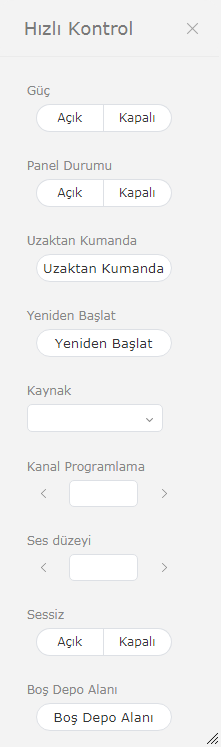
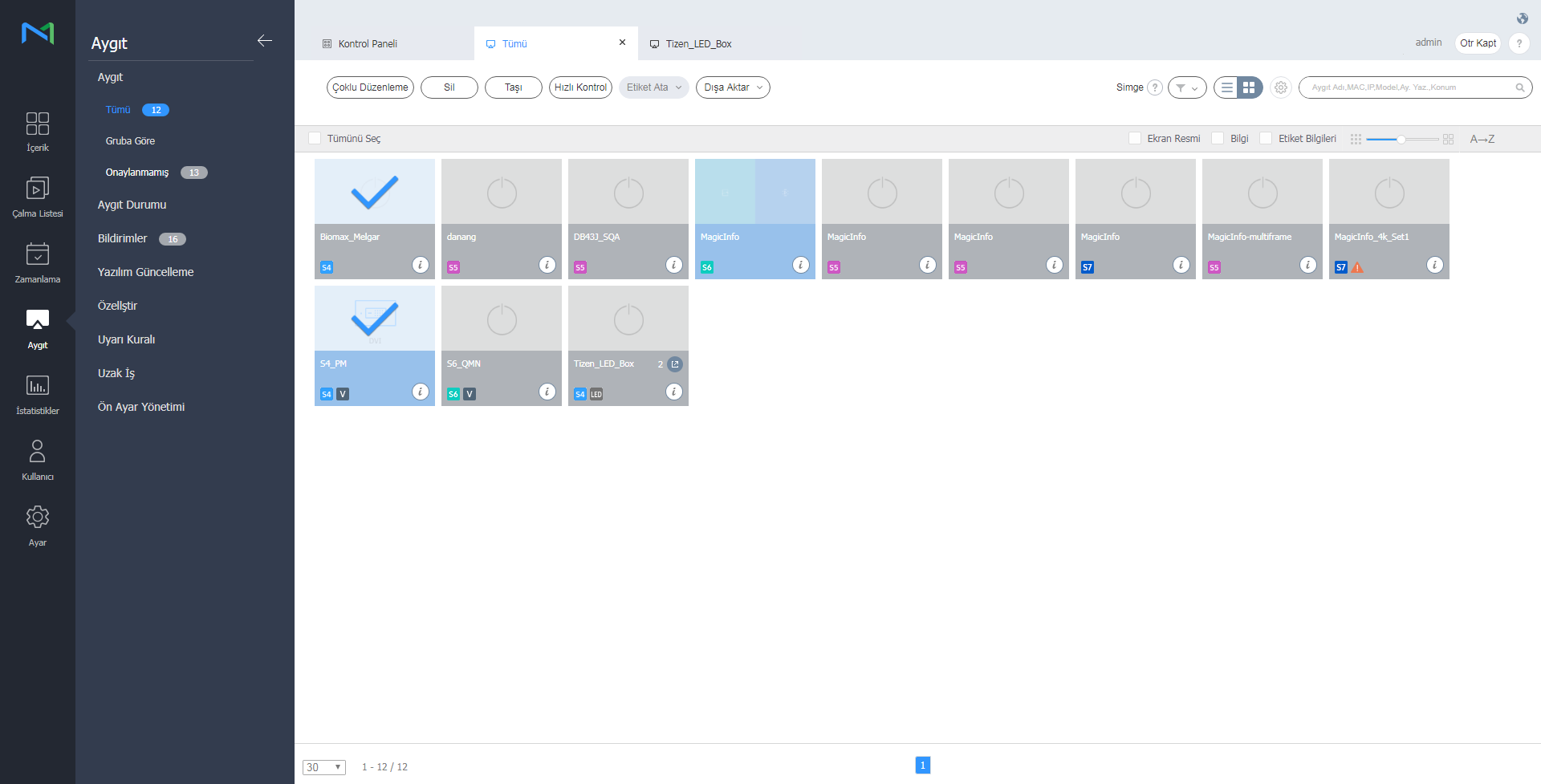
Hızlı Kontrol, aygıtlar için sık kullanılan uzaktan kumanda işlevleri topluluğudur. Hızlı Kontrol panosunu kullanmak için, listeden aygıtları seçin ve Hızlı Kontrol'e tıklayın.
Cihaza bir etiket atayın. Bu, aygıtın, DLK elemanına ya da çalma listesine atanan etiketin koşullarını karşılayan bilgileri seçime bağlı olarak görüntülemesini sağlar.
LED-Informationen ändern
Klicken Sie auf Aktueller Status, um den aktuellen Gerätestatus zu aktualisieren | |||||||||||||||||||||||||||||||||||||||||||||||||||||||||||||||||||||||||||||||||||||||||||||||||||||||||||||||||||||||||||||||||||||||||||||||||||||||||||||||||||||||||||||||||||||||||||||||||||||
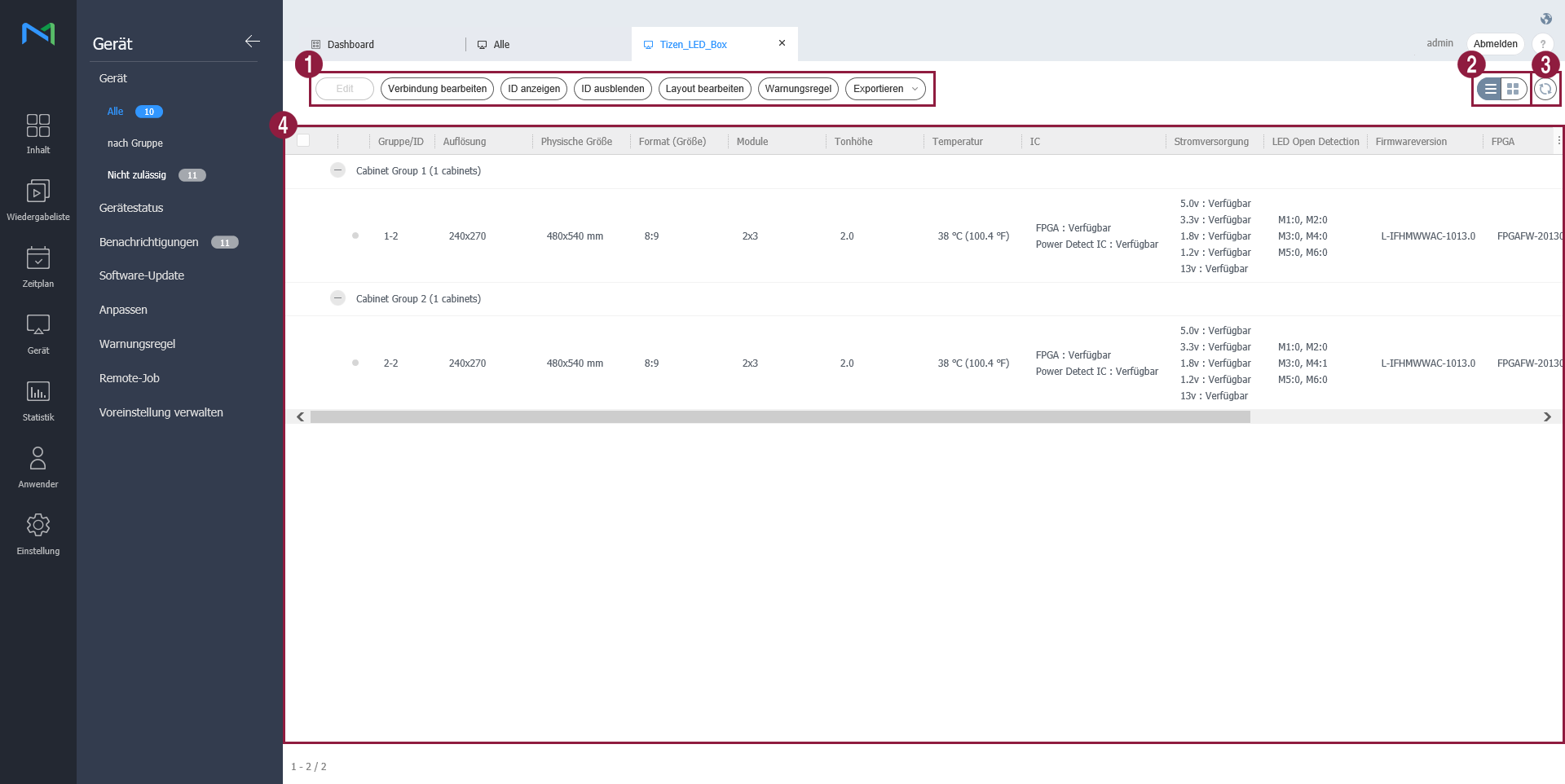 | |||||||||||||||||||||||||||||||||||||||||||||||||||||||||||||||||||||||||||||||||||||||||||||||||||||||||||||||||||||||||||||||||||||||||||||||||||||||||||||||||||||||||||||||||||||||||||||||||||||
| 1 |
| ||||||||||||||||||||||||||||||||||||||||||||||||||||||||||||||||||||||||||||||||||||||||||||||||||||||||||||||||||||||||||||||||||||||||||||||||||||||||||||||||||||||||||||||||||||||||||||||||||||
| 2 | Sie können die Schrankliste aktualisieren. | ||||||||||||||||||||||||||||||||||||||||||||||||||||||||||||||||||||||||||||||||||||||||||||||||||||||||||||||||||||||||||||||||||||||||||||||||||||||||||||||||||||||||||||||||||||||||||||||||||||
| 3 | Eine Liste der verbundenen Schränke wird angezeigt. |

 |
Medya etiketi ayarları penceresini kullanarak medya etiketlerini yapılandırın ve Kaydet'e tıklayın.
| Stylesheet | ||
|---|---|---|
| ||
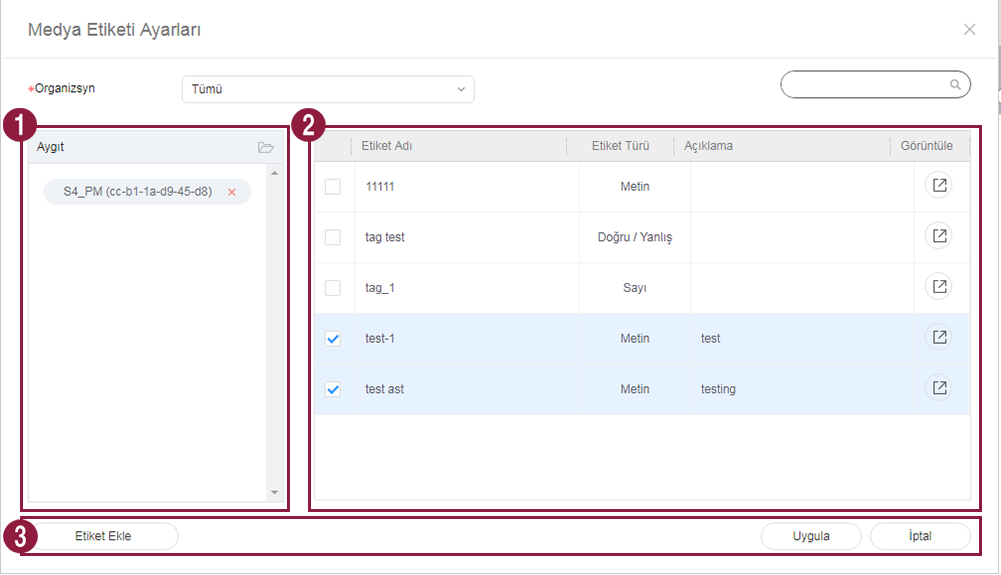 |
| 1 | Aygıt listesini görüntüleyin.
|
| 2 | Medya etiketleri listesini görüntüleyin.
|
| 3 |
|
| Info | ||
|---|---|---|
| ||
Cihaza bir etiket atamak için, etiketi önce MagicINFO Server'a eklemeyi unutmayın. Etiket eklemeye veya düzenlemeye ilişkin ek bilgiler için bkz. ► 태그 관리하기 |
| Anchor | ||||
|---|---|---|---|---|
|
Aygıtlara değişken etiketler atar. Bu ayar, diğer etiket değerlerini içeriğe özel değişken etiketlerle değiştirmenizi sağlar.
- Listeden aygıtların yanındaki onay kutusunu seçin ve Etiket Ata > Değişken Etiketi öğesine tıklayın. Birden fazla aygıt seçilebilir.
Etiket ayarları penceresini kullanarak değişken etiketleri yapılandırın ve Kaydet'e tıklayın.
Stylesheet class ekran 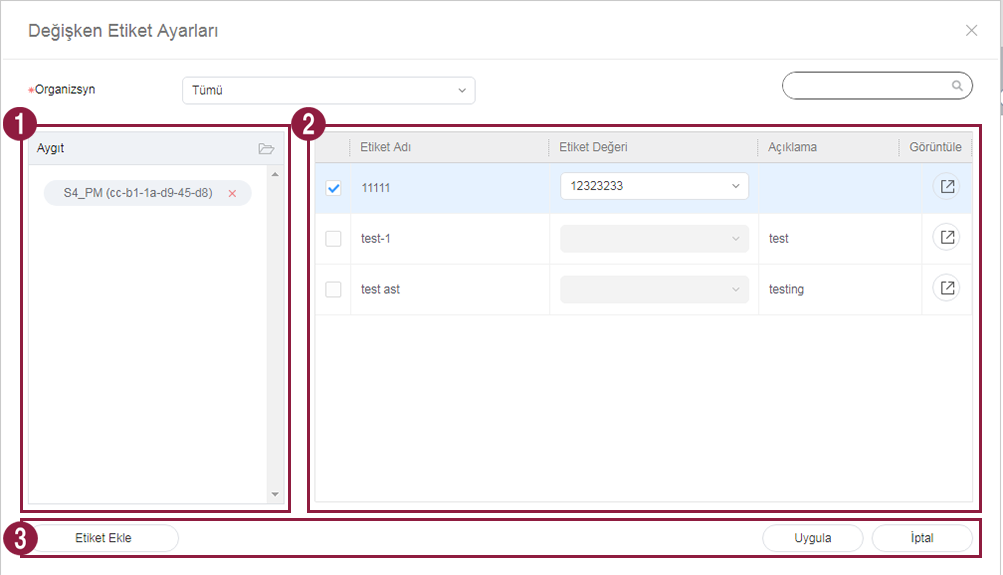
1 Aygıt listesini görüntüleyin.
Her bir aygıt için değişken etiketi ekleyin.
Aygıtı listeden kaldırmak için öğesine tıklayın.2 Değişken etiket listesini görüntüleyin.
Atamak istediğiniz değişken etiketlerinin yanındaki onay kutusunu seçin.
Değişken etiket eklemek veya silmek için Düzenle'ye tıklayın.3 Etiket Ekle: Değişken etiketler ekler.
Ekle: Aygıtlara seçili medya etiketleri atar.
İptal: Değişken etiket ayarları penceresini kapatır.
| Info |
|---|
Bir aygıta etiket atamak için öncelikle değişken etiketi MagicINFO Server'a eklediğinizden emin olun. Etiket eklemeye veya düzenlemeye ilişkin detaylı bilgi için bkz. ► 태그 관리하기 |
| Sv translation | |||||||||||||||||||||||||||||||||||||||||||||||||||||||||||||||||||||||||||||||||||||||||||||||||||||||||||||||||||||||||||||||||||||||||||||||||||||||||||||||||||||||||||||||||||||||||||||||||||||||||||||||||||||||||||||||||||||||||||||||||||||||||||||||||||||||
|---|---|---|---|---|---|---|---|---|---|---|---|---|---|---|---|---|---|---|---|---|---|---|---|---|---|---|---|---|---|---|---|---|---|---|---|---|---|---|---|---|---|---|---|---|---|---|---|---|---|---|---|---|---|---|---|---|---|---|---|---|---|---|---|---|---|---|---|---|---|---|---|---|---|---|---|---|---|---|---|---|---|---|---|---|---|---|---|---|---|---|---|---|---|---|---|---|---|---|---|---|---|---|---|---|---|---|---|---|---|---|---|---|---|---|---|---|---|---|---|---|---|---|---|---|---|---|---|---|---|---|---|---|---|---|---|---|---|---|---|---|---|---|---|---|---|---|---|---|---|---|---|---|---|---|---|---|---|---|---|---|---|---|---|---|---|---|---|---|---|---|---|---|---|---|---|---|---|---|---|---|---|---|---|---|---|---|---|---|---|---|---|---|---|---|---|---|---|---|---|---|---|---|---|---|---|---|---|---|---|---|---|---|---|---|---|---|---|---|---|---|---|---|---|---|---|---|---|---|---|---|---|---|---|---|---|---|---|---|---|---|---|---|---|---|---|---|---|---|---|---|---|---|---|---|---|---|---|---|---|---|---|---|---|
| |||||||||||||||||||||||||||||||||||||||||||||||||||||||||||||||||||||||||||||||||||||||||||||||||||||||||||||||||||||||||||||||||||||||||||||||||||||||||||||||||||||||||||||||||||||||||||||||||||||||||||||||||||||||||||||||||||||||||||||||||||||||||||||||||||||||
Visa enheter som är anslutna till MagicINFO Server, hämta information om varje enhet och övervaka/fjärrstyr enheter. Skapa grupper för varje organisation för att hantera enheter efter grupp. I varje organisation skapas en Standard-grupp som standard. Klicka på Enhet på undermenyn.
Godkänna enheterVisa och godkänn enheter som är anslutna till MagicINFO Server men som inte har godkänts.
Hantera enhetsgrupper
Du kan kontrollera informationen för den LED-enhet som är ansluten till MagicINFO Server eller hantera det Cabinet som är anslutet till LED-enheten. Klicka på
ändra LED-information
Schrank suchenSie können den Schrank scannen, der mit dem LED-Gerät verbunden ist.
Sök CabinetDu kan söka efter det Cabinet som är anslutet till LED-enheten.
Anchor |
Använd det här alternativet för att konfigurera layouter för Cabinet som är anslutna till LED-enheten.
Quick Control ist eine Auswahl von häufig verwendeten Fernbedienungsfunktionen für die Geräte. Wählen Sie zum Nutzen des Dashboards Quick Control die Geräte aus der Liste aus und klicken Sie auf Quick ControlSnabbkontrollSnabbkontroll är en samling ofta använda fjärrkontrollfunktioner för enheter. Du öppnarSnabbkontroll-instrumentpanelen genom att välja enheterna i listan och klicka på Snabbkontroll.
Weisen Sie einem Gerät ein Tag zu. So kann das Gerät selektiv Informationen anzeigen, die die Bedingungen des für ein DLK-Element oder für eine Wiedergabeliste zugewiesenen Tags erfüllen. Wählen Sie ein Gerät aus der Geräteliste und klicken Sie auf Tag zuweisen. Es ist möglich, mehr als ein Gerät auszuwählenTilldela medietaggar till enheterTilldela en tagg till en enhet. Detta gör att enheten selektivt kan visa information som uppfyller villkoren i taggen som är tilldelat ett DLK-element eller en spellista.
Tilldela varierande taggar till enheter. Funktionen gör att du kan ersätta andra taggvärden med innehållsspecifika varierande taggar.
|