Versions Compared

Key

  • This line was added.
  • This line was removed.
  • Formatting was changed.

...

Sv translation
languageen

Adding preset


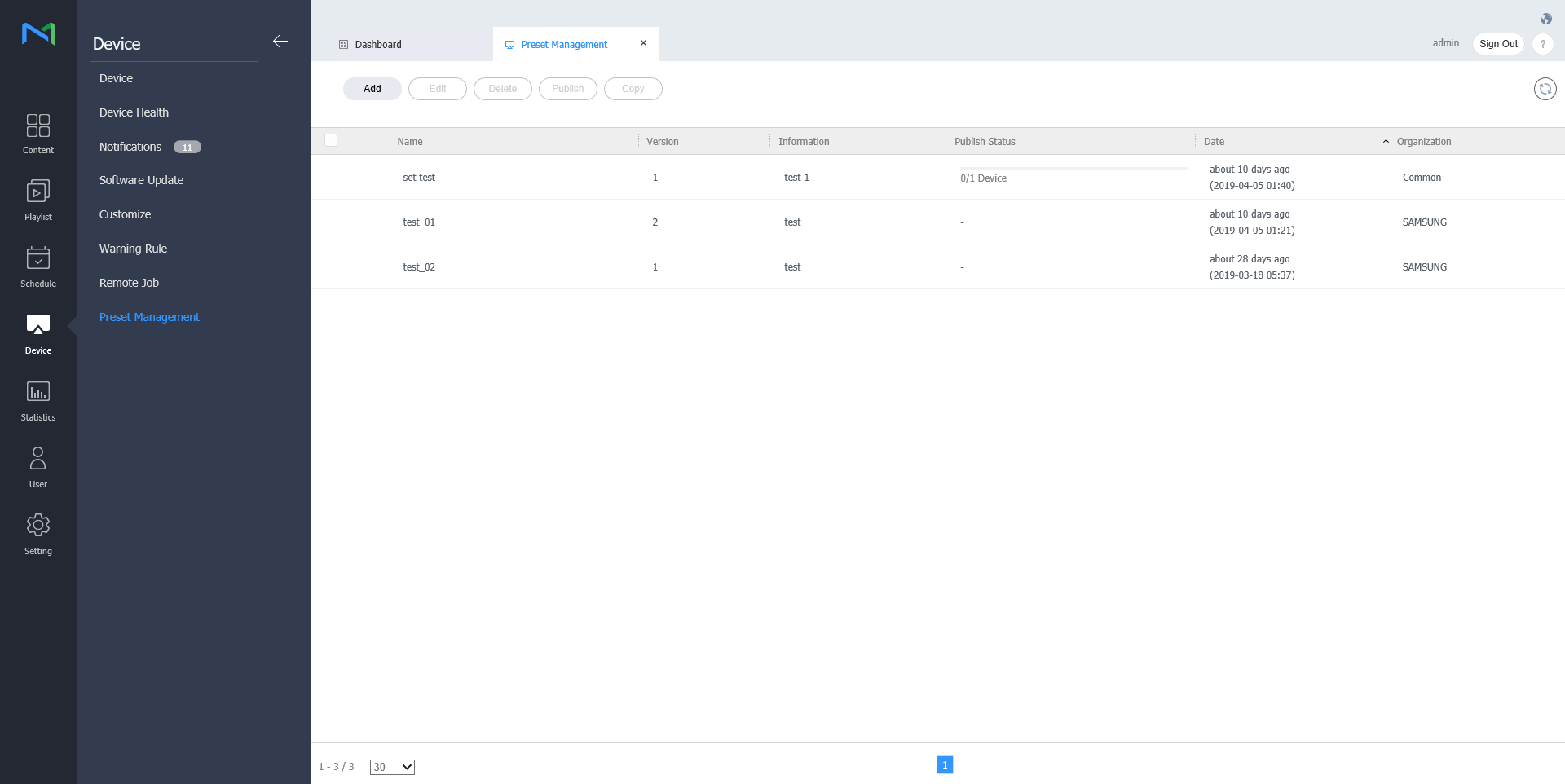
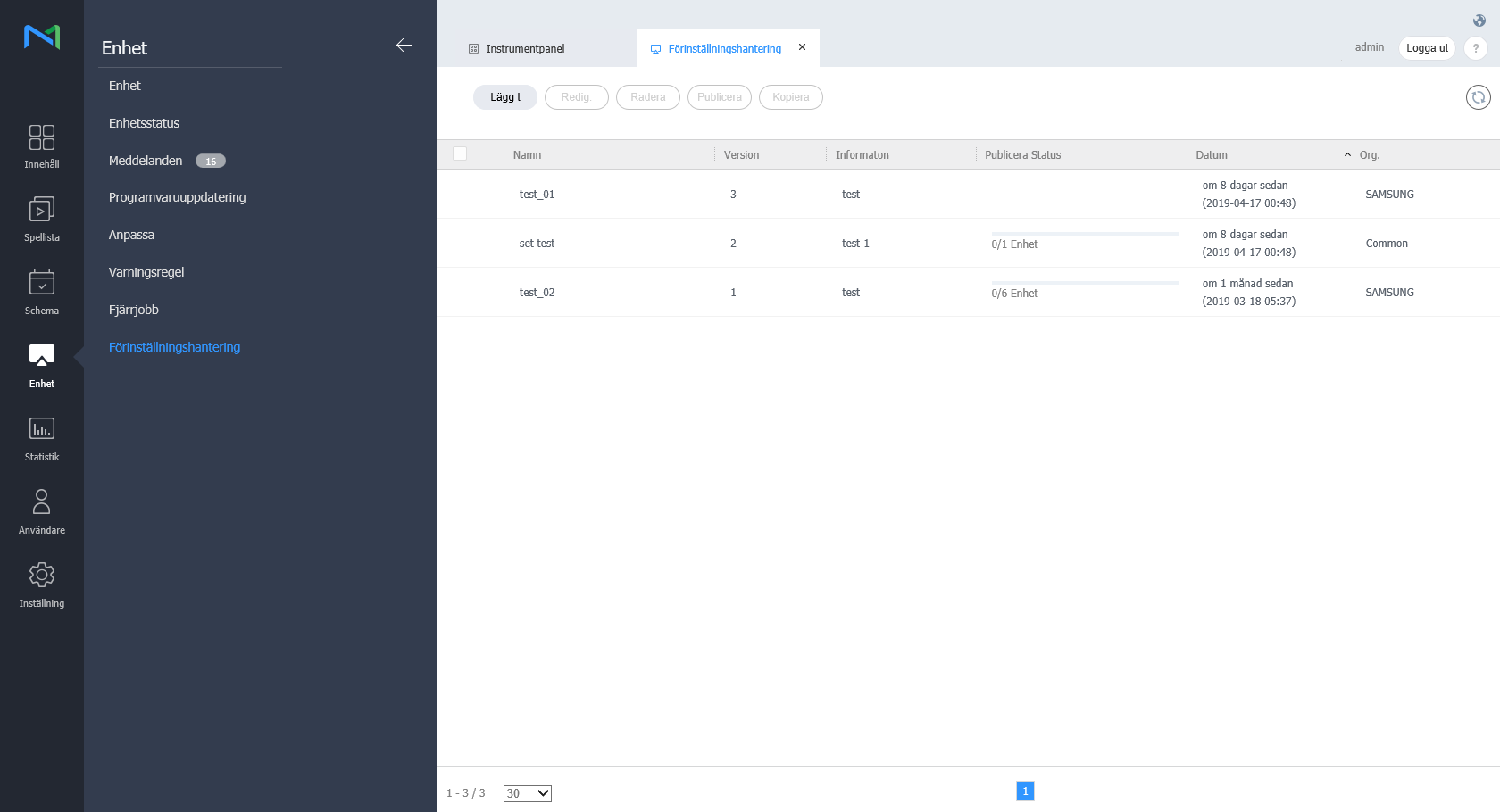
  1. Click on Add from the device list.

    Stylesheet
    classscreen
    Image Modified
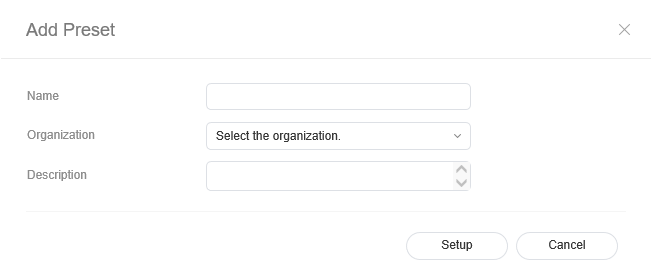
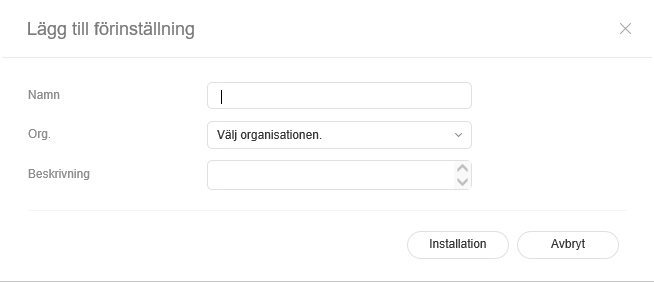
  2. Enter name, organization and description when the add preset setting window appears and click Setting.

    Stylesheet
    classscreen

Deleting preset


  1. Select a preset to delete from the preset list and click Delete.

  2. Click OK to delete the selected preset.

Publishing preset


  1. Select a preset from the preset list and click Publish.
  2. Select a device to which you want to publish the preset setting and click Save.

Copying preset


  1. Select a preset from the preset list and click Copy
  2. Enter name, organization and description when the save as window appears and click Save.


...

Sv translation
languagept

Adicionar a predefinição


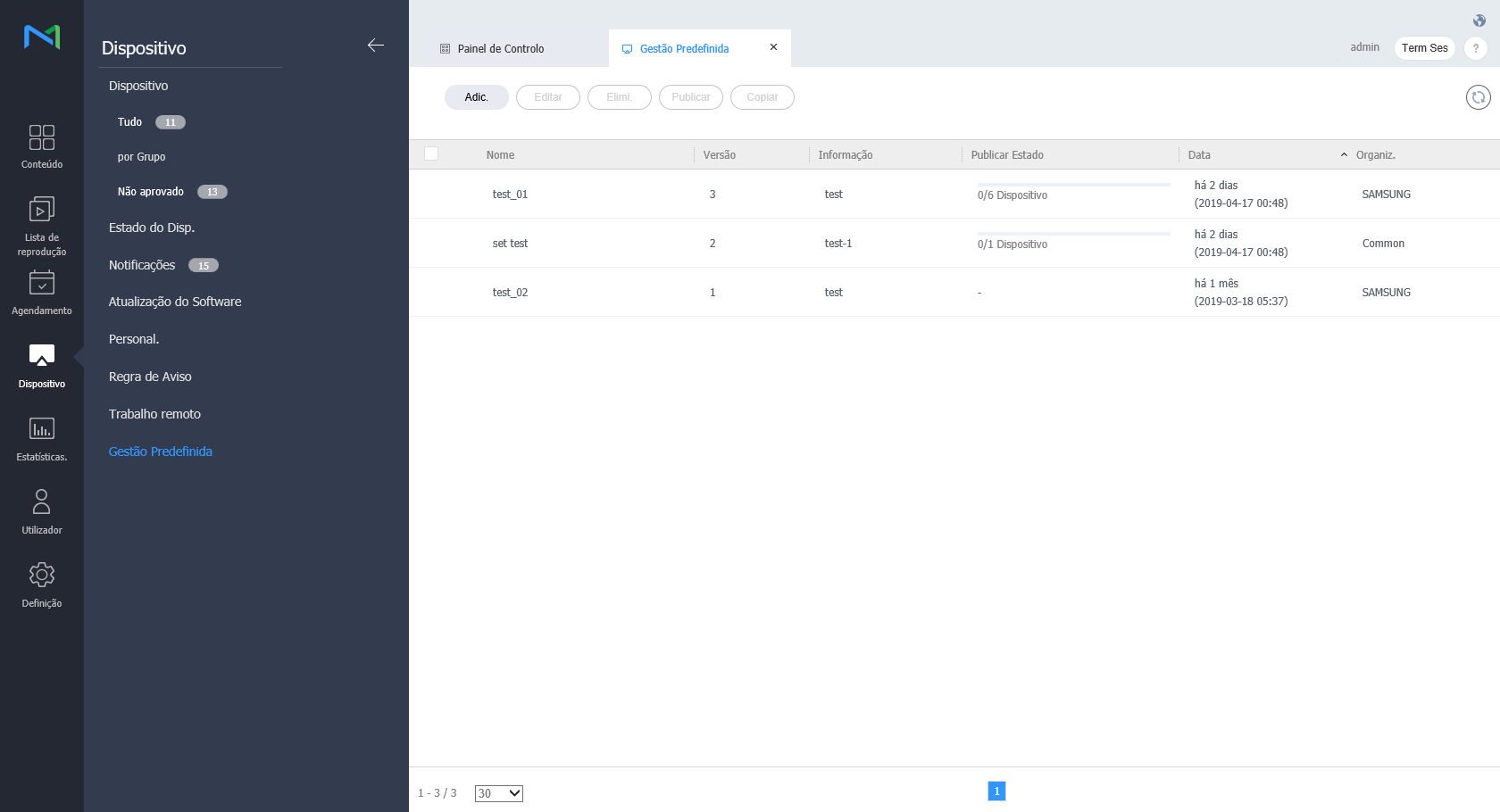
  1. Clique em Adic. da lista de dispositivos.

    Stylesheet
    classscreen
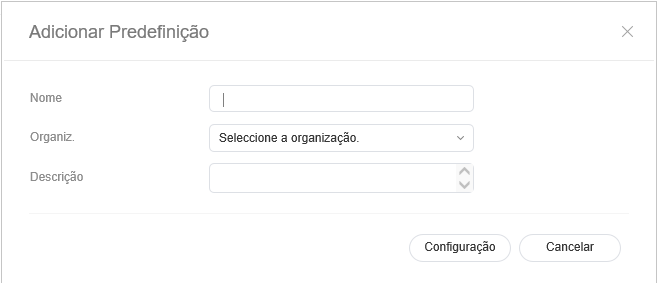
  2. Introduza o nome, a organização e a descrição quando a janela para adicionar a definição da predefinição surgir e clique em Definição.

    Stylesheet
    classscreen

Eliminar a predefinição


  1. Selecione uma predefinição a eliminar na lista de predefinições e clique em Eliminar.

  2. Clique em OK para eliminar a predefinição selecionada.

Publicar a predefinição


  1. Selecione uma predefinição na lista de predefinições e clique em Publicar.
  2. Selecione um dispositivo no qual pretende publicar a definição da predefinição e clique em Guard..

Copiar a predefinição


  1. Selecione uma predefinição na lista de predefinições e clique em Copiar.
  2. Introduza o nome, a organização e a descrição quando a janela Guardar como surgir e clique em Guard..


Sv translation
languagetr

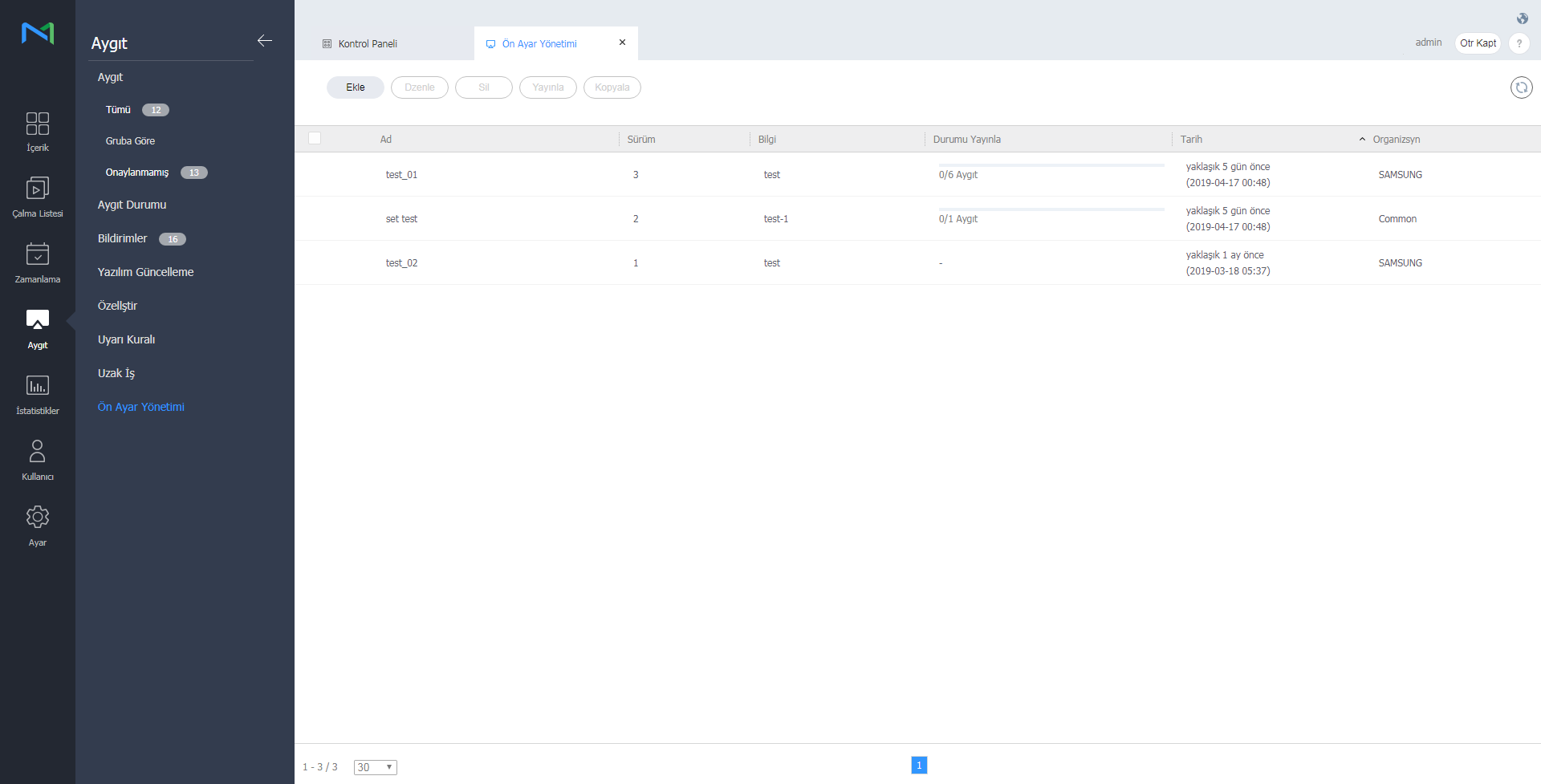
Ön ayar ekleme


  1. Aygıt listesinden Ekle öğesine tıklayın.

    Stylesheet
    classscreen
    Image Added
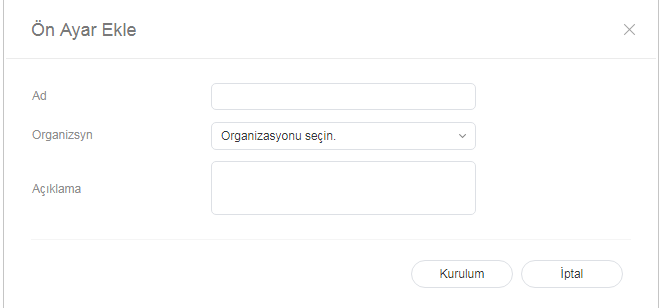
  2. Ön ayar ekle ayar penceresi görüntülendiğinde ad, organizasyon ve açıklama girin ve Ayar öğesine tıklayın.

    Stylesheet
    classscreen

    Image Added

Ön ayar silme


  1. Ön ayar listesinden, silinecek ön ayarı seçip Sil öğesine tıklayın.

  2. Seçili ön ayarı silmek için Tamam öğesine tıklayın.

Ön ayarı yayınlama


  1. Ön ayar listesinden bir ön ayar seçip Yayınla öğesine tıklayın.
  2. Ön ayarı yayınlamak istediğiniz aygıtı seçip Kaydet öğesine tıklayın.

Ön ayarı kopyalama


  1. Ön ayar listesinden bir ön ayar seçip Kopyala öğesine tıklayın.
  2. Farklı kaydet penceresi görüntülendiğinde ad, organizasyon ve açıklama girip Kaydet öğesine tıklayın.


Sv translation
languagees

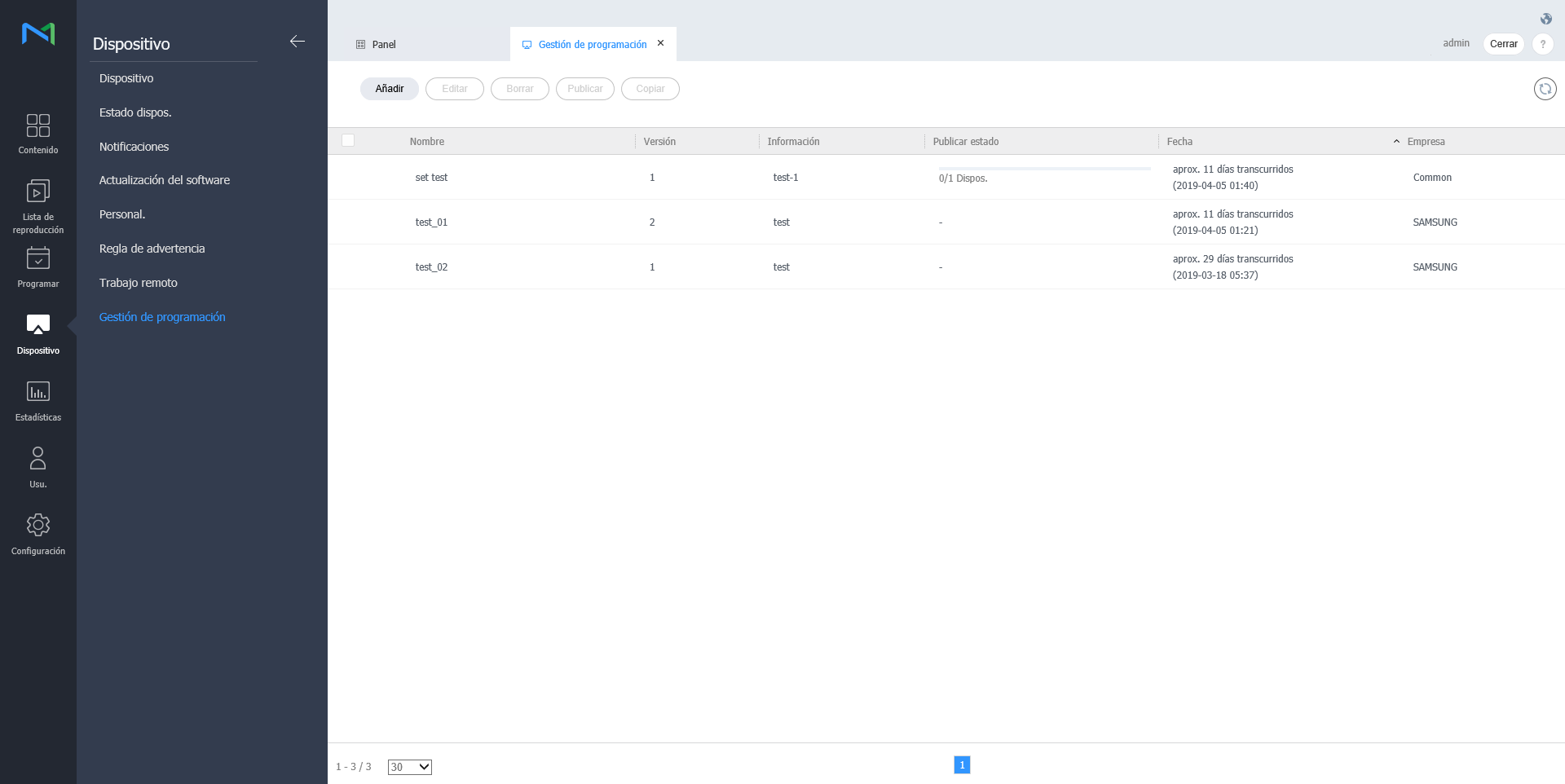
Adición de una programación


  1. Haga clic en Añadir desde la lista de dispositivos.

    Stylesheet
    classscreen
    Image Added
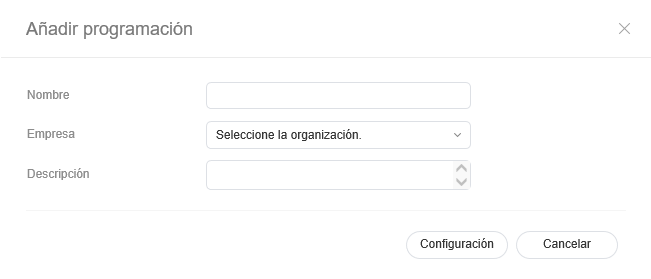
  2. Introduzca el nombre, la empresa y la descripción cuando aparezca la ventana de adición del ajuste de programación y haga clic en Ajuste.

    Stylesheet
    classscreen

    Image Added

Eliminación de una programación


  1. Seleccione la programación que desee eliminar de la lista de programación y haga clic en Borrar.

  2. Haga clic en Aceptar para borrar la programación seleccionada.

Publicación de una programación


  1. Seleccione la programación de la lista de programación y haga clic en Publicar.
  2. Seleccione el dispositivo en el que desee publicar la programación y haga clic en Guard..

Copia de una programación


  1. Seleccione la programación de la lista de programación y haga clic en Copiar.
  2. Introduzca el nombre, la empresa y la descripción cuando aparezca la ventana de guardar como y haga clic en Guard..


Sv translation
languagesv

Lägg till förinställning


  1. Klicka på Lägg till i enhetslistan.

    Stylesheet
    classscreen
    Image Added
  2. Ange namn, organisation och beskrivning när inställningsfönstret för att lägga till inställning visas och klicka på Inställning.

    Stylesheet
    classscreen

    Image Added

Ta bort förinställning


  1. Välj en förinställning som ska tas bort från förinställningslistan och klicka på Ta bort.

  2. Klicka på OK så tas den valda förinställningen bort.

Publicera förinställning


  1. Välj en förinställning i förinställningslistan och klicka på Publicera.
  2. Välj en enhet som du vill publicera förinställningen till och klicka på Spara.

Kopiera förinställning


  1. Välj en förinställning i förinställningslistan och klicka på Kopiera.
  2. Ange namn, organisation och beskrivning när fönstret Spara som visas och klicka på Spara.