Versions Compared

Key

  • This line was added.
  • This line was removed.
  • Formatting was changed.

...

Sv translation
languagees

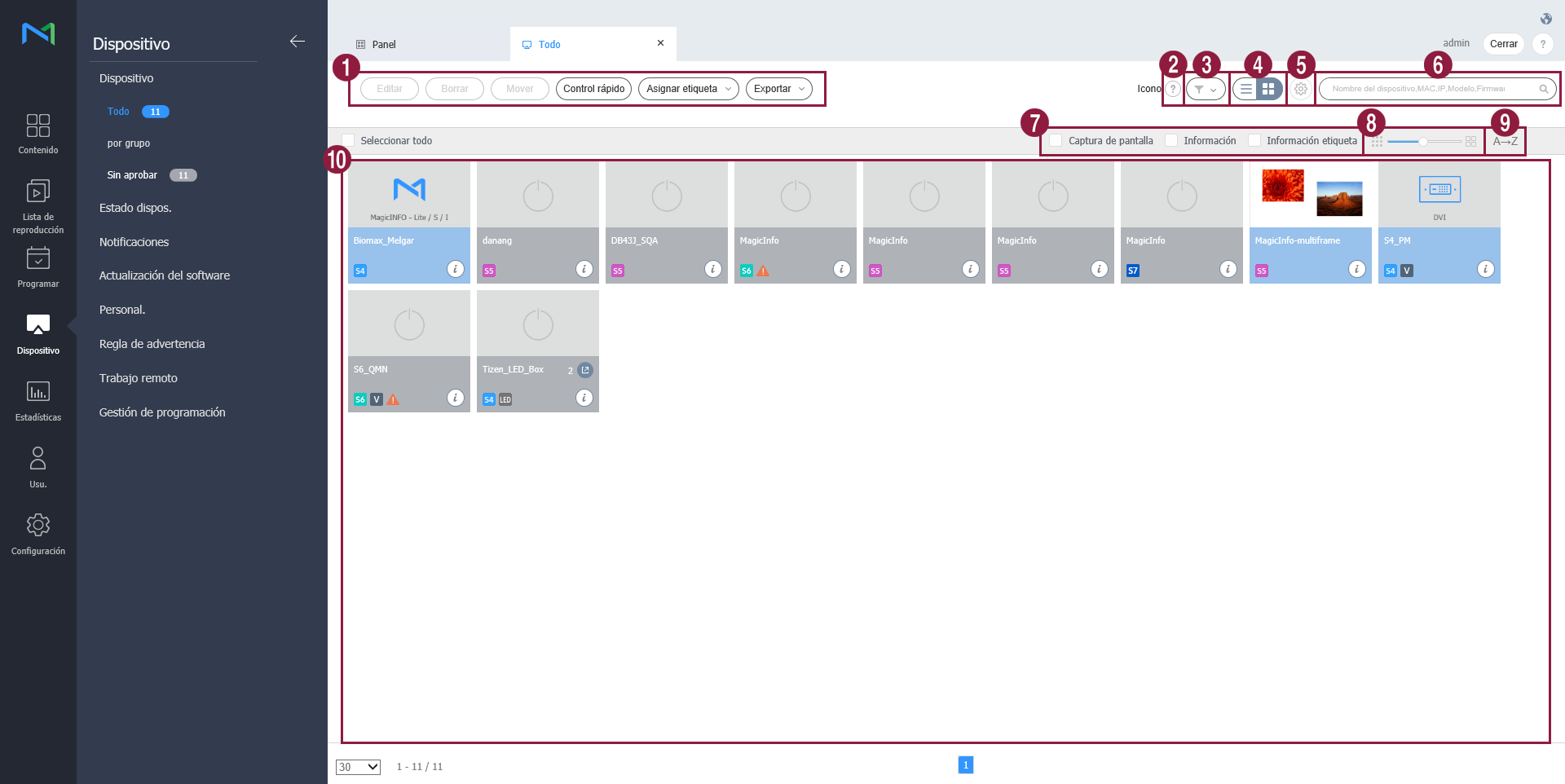
Vea los dispositivos conectados a MagicINFO Server, recupere los detalles de cada dispositivo y supervise o controle remotamente los dispositivos. Cree grupos para cada organización con el objetivo de administrar los dispositivos por grupo. En cada organización, de forma predeterminada se crear un grupo con el nombre Predeterminado.

Haga clic en Dispositivo en el submenú.

  • Todo: Vea todos los dispositivos conectados a MagicINFO Server, recupere los detalles de cada dispositivo y supervise o controle remotamente los dispositivos.
  • por grupo: Vea los dispositivos conectados a MagicINFO Server por grupo.
  • Sin aprobar: Vea y autorice los dispositivos que están conectados a MagicINFO Server pero que no están autorizados.
Info
titleNota
  • Si un dispositivo de VideoWall está conectado a MagicINFO Server, puede hacer clic en cada menú para ver los detalles de cada dispositivo.
  • Cuando la opción Permisos de dispositivo está habilitada, el administrador de dispositivos solo puede administrar los dispositivos que estén autorizados por el administrador general o los administradores de la organización. Para obtener información detallada sobre los ajustes de privilegios de administración de dispositivos, consulte lo siguiente: ► 사용자 정보 관리하기
Stylesheet
classscreen
1
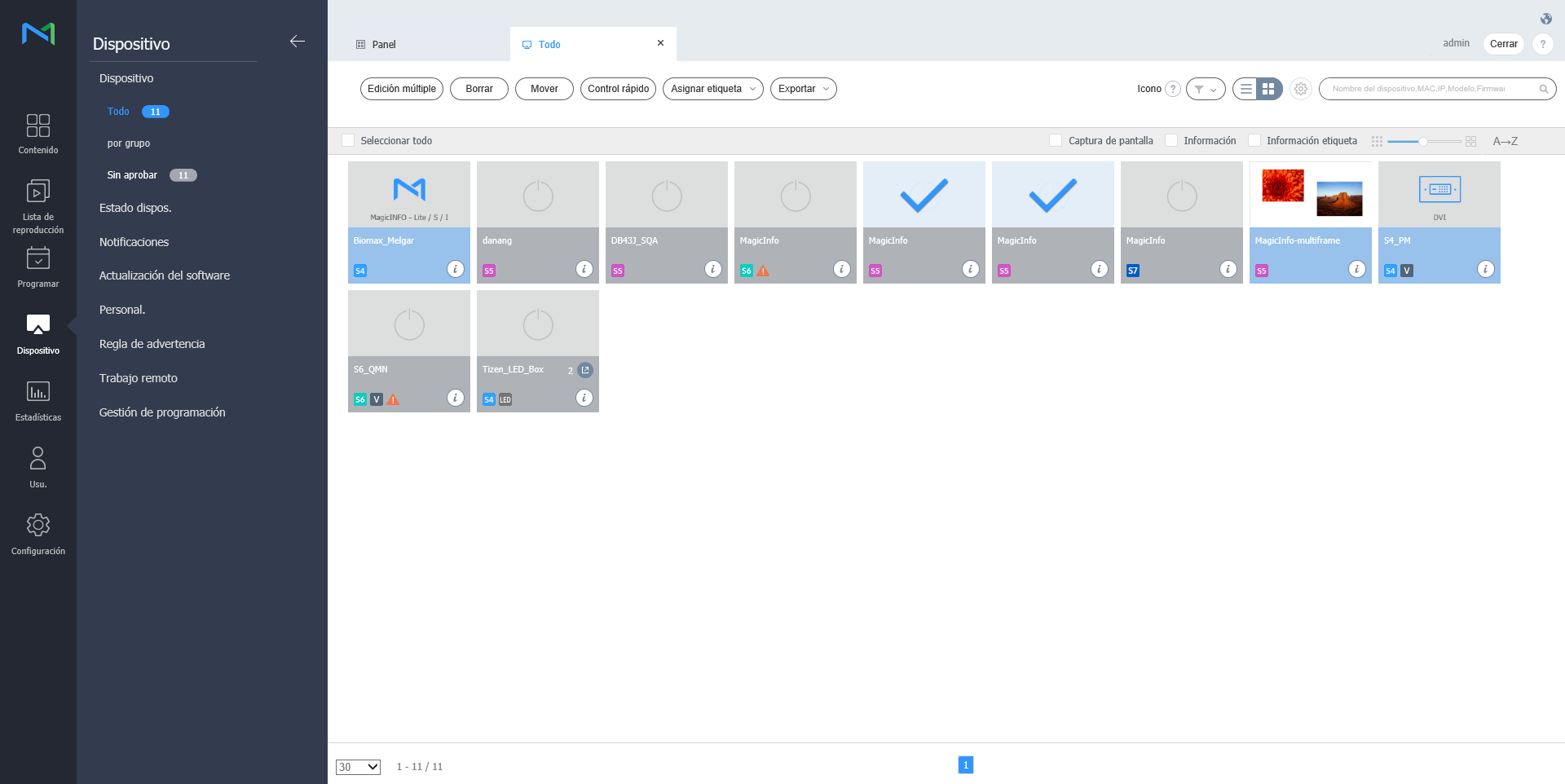
  • Editar: edite la información de los dispositivos seleccionados. Para obtener detalles al respecto, consulte ► 장치 정보 수정하기
  • Borrar: borre el dispositivo seleccionado.
  • Mover: mueva el dispositivo seleccionado. Seleccione un grupo en la ventana de movimiento de grupo.
  • Control rápido: vea una lista de funciones de control remoto de uso frecuente. Para obtener detalles, consulte ► using_quick_control.
  • Asignar etiqueta: Asigne etiquetas de variables o multimedia a los dispositivos. Para obtener detalles al respecto, consulte ►Asignación de etiquetas multimedia a los dispositivos.
  • Exportar: Exporte una lista de dispositivos como un archivo de Excel o PDF.
2Vea una descripción de los iconos mostrados en la lista de dispositivos.
3

Filtre la lista de dispositivos para ver solo dispositivos específicos. Seleccione una condición en la ventana de configuración de filtros y haga clic en Guardar.

Info
titleNota

El filtro Tipo dispos. solo muestra los dispositivos que actualmente tienen licencias registradas en MagicINFO Server.

4

Cambie el modo de vista de la lista de dispositivos.

  • : vea la lista de dispositivos en forma de miniaturas.
  • : vea la lista de dispositivos con sus nombres y detalles.
5Configure el sondeo de dispositivos.
6Busque dispositivos con palabras clave.
7

Seleccione los elementos de información que mostrar en las miniaturas. Esta opción solo aparece cuando el modo de vista de dispositivos está ajustado en el modo de miniaturas.

8Ajuste el tamaño de las miniaturas. Esta opción solo aparece cuando el modo de vista de dispositivos está ajustado en el modo de miniaturas.
9

Muestre la lista de dispositivos en orden alfabético ascendente o descendente. Esta opción solo aparece cuando el modo de vista de dispositivos está ajustado en el modo de miniaturas.

10

Vea la lista de dispositivos.

  • Si está activo el modo de vista de miniaturas, haga clic en una miniatura para seleccionar un dispositivo. Para ver los detalles de un dispositivo, haga clic en su nombre.

    Info
    titleNota

    Cuando haya conectado un dispositivo LED, haga clic en mediante la miniatura para gestionar el LED correspondiente. Para obtener detalles al respecto, consulte ► Gestión de dispositivos LED.

  • Si está activo el modo de vista de lista, seleccione una casilla de verificación para seleccionar un dispositivo. Para ver los detalles de un dispositivo, haga clic en su nombre.

Autorización de dispositivos


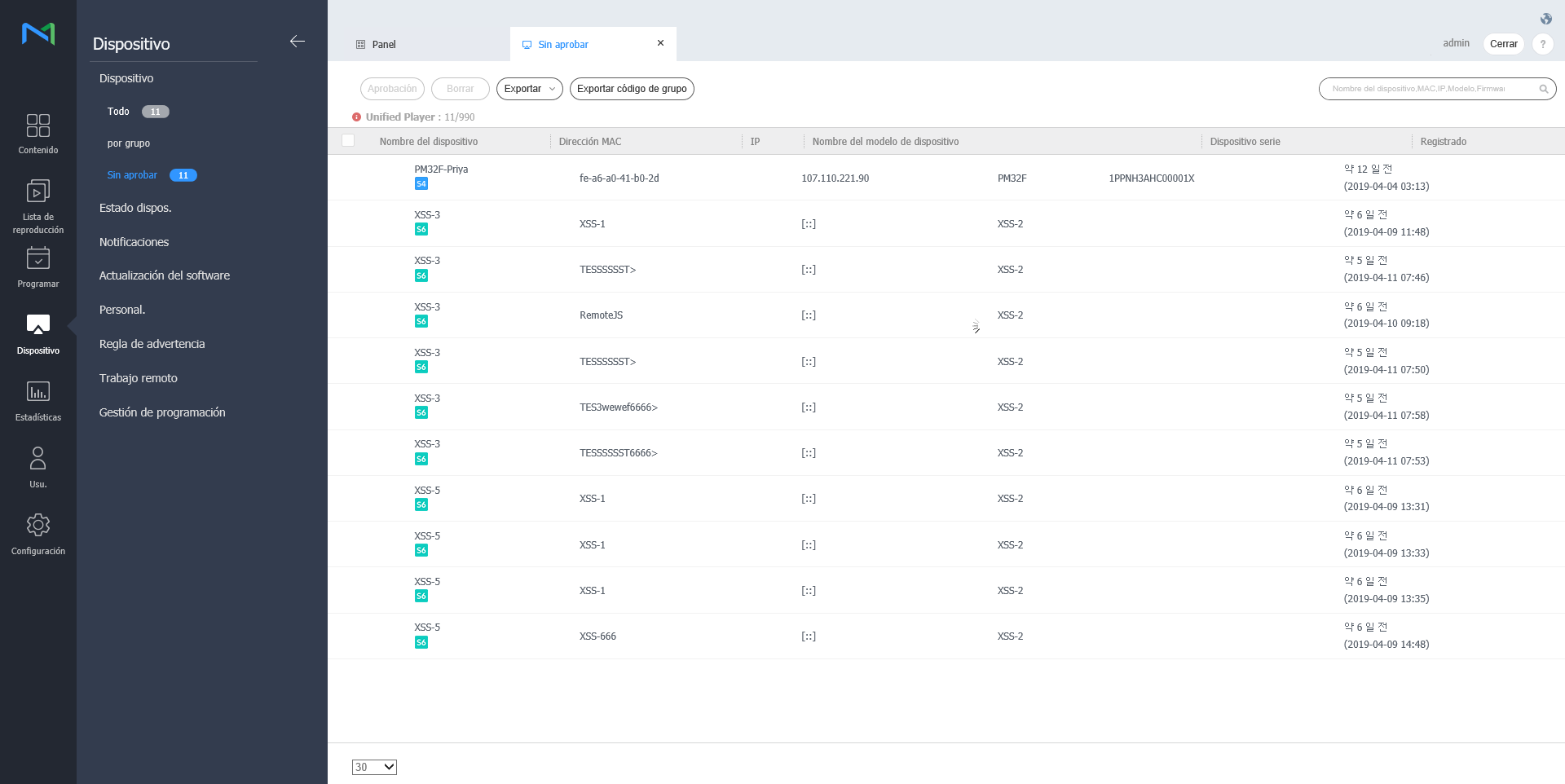
Vea y autorice los dispositivos que están conectados a MagicINFO Server pero que no están autorizados.

  1. Haga clic en Dispositivo > Sin aprobar. Aparecerán los dispositivos no aprobados.

    Stylesheet
    classscreen
  2. Seleccione un dispositivo y haga clic en Aprobar. Aparece una página en la que se puede aprobar el dispositivo.
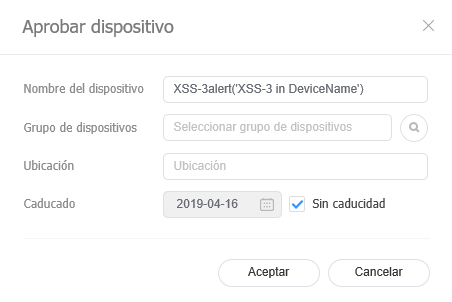
  3. Especifique el nombre, el grupo, la ubicación y la fecha de caducidad. Haga clic en Aceptar. El dispositivo se ha autorizado.

    Stylesheet
    classscreen
Info
titleNota
  • Para borrar un dispositivo no autorizado sin autorizarlo, selecciónelo y haga clic en Borrar.
  • Para aprobar simultáneamente varios dispositivos del mismo modelo, seleccione las casillas de verificación de los dispositivos y haga clic en 승인. Si introduce nombres distintivos para los dispositivos, estos se guardan con el formato "nombre distintivo_(número secuencial)".

Administración de grupos de dispositivos


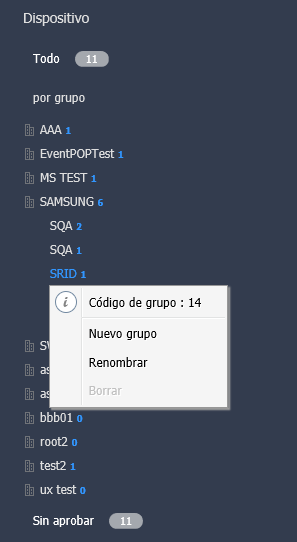
  1. Haga clic en por grupo.
  2. Para gestionar los grupos, utilice una de las siguientes opciones:
    • Opción 1: Seleccione un grupo y haga clic con el botón derecho del ratón.
    • Opción 2: Coloque el cursor del ratón en el nombre de un grupo y haga clic en .
    Stylesheet
    classscreen
    Nuevo grupo

    Cree un subgrupo bajo el grupo seleccionado.

    Info
    titleNota

    Es posible crear un grupo raíz mediante la adición de una organización. Para obtener detalles sobre la adición de organizaciones, consulte ► 소속 관리하기

    Renombrar

    Cambie el nombre del grupo seleccionado.

    Info
    titleNota

    No se puede cambiar el nombre de un grupo raíz.

    Borrar

    Borre el grupo seleccionado.

    Info
    titleNota

    No se puede eliminar un grupo raíz.


Info
titleNota
  • Para mover un grupo, arrástrelo desde por grupo hasta la ubicación deseada. Los subgrupos se pueden mover a los grupos raíz. No es posible mover los grupos raíz a los subgrupos. Al mover un grupo que contenga subgrupos, se moverán todos los subgrupos conjuntamente, manteniendo la jerarquía.
  • El número de usuarios en un grupo aparecerá junto al nombre del grupo.

Anchor
managing_led_devices
Gestión de dispositivos LED


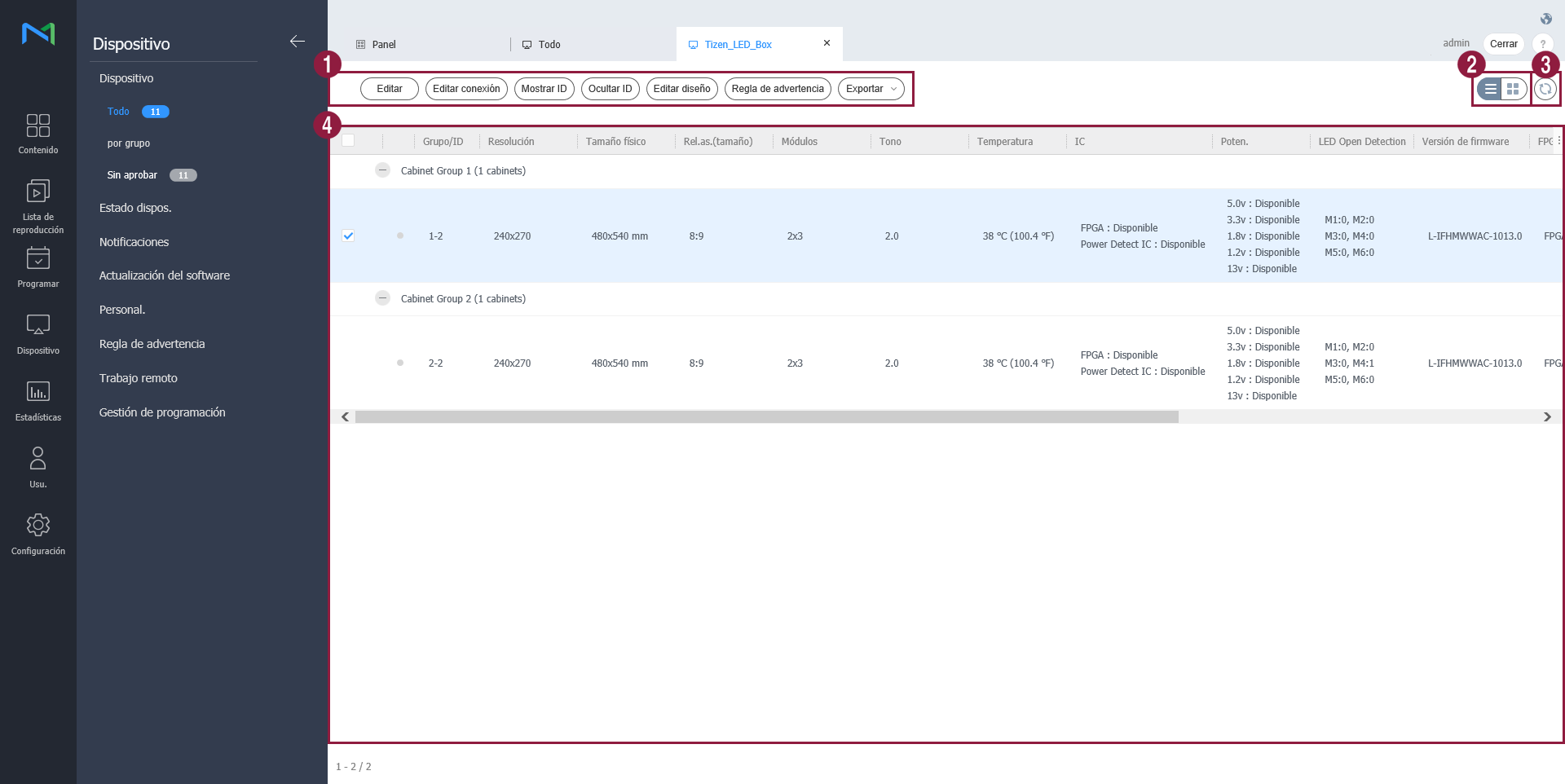
Puede comprobar la información de un dispositivo LED conectado a MagicINFO Server o gestionar la vitrina conectada al LED. 

Haga clic en en la lista de dispositivos. Aparecerá una lista de la vitrina que está conectada al dispositivo LED.

Stylesheet
classscreen
1
  • Editar: Puede modificar la vitrina seleccionada. 
  • Buscar vitrina: Es posible buscar la vitrina conectada al dispositivo LED. Establezca el número deseado para cada grupo y haga clic en Buscar.

  • Mostrar ID: El valor de ID se puede mostrar en la vitrina seleccionada.

  • Ocultar ID: El valor de ID se puede ocultar en la vitrina seleccionada.
  • Edit Layout (Editar diseño): Configure los diseños de vitrina. Para obtener detalles al respecto, consulte ►Gestión de dispositivos LED.
  • Warning Rule (Regla de advertencia): Las vitrinas con errores predefinidos se mostrarán en rojo. Para obtener detalles al respecto, consulte ► 경고 룰 설정하기
  • Exportar: Exporte una lista de archivos de vitrina en formato Excel.
2

Cambie el modo de visualización de la lista de vitrinas.

  • Image Modified: Vea las vitrinas como imágenes en miniatura.
  • Image Modified: Vea la lista de vitrinas con sus nombres y detalles.
3Es posible actualizar la lista de vitrinas.
4Se muestra una lista de las vitrinas que están conectadas.

Modificación de la información de LED

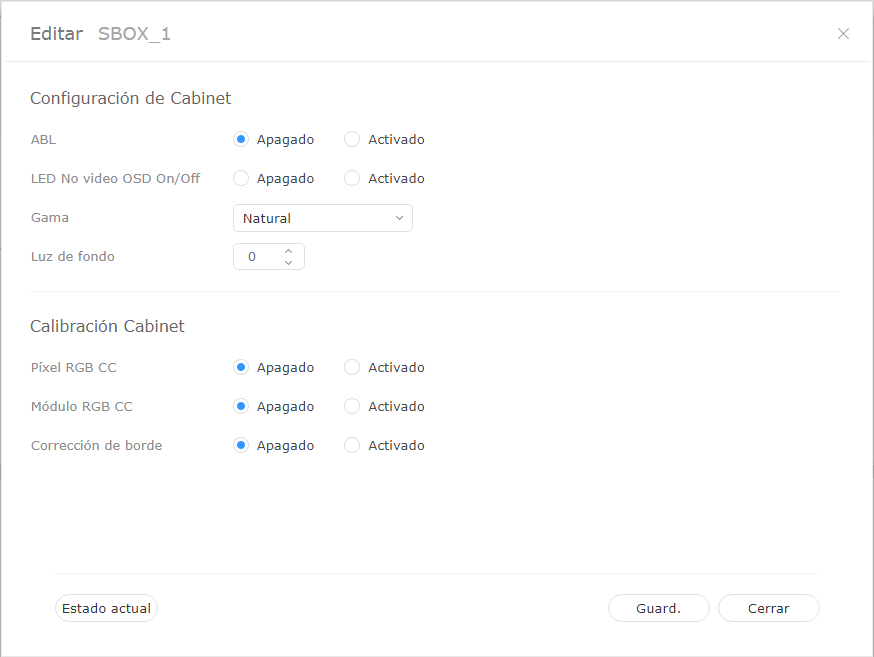
  1. Seleccione la vitrina que desee en la lista de vitrinas y haga clic en Modificar.
  2. Vea y edite la información y haga clic en Guardar.
    Para actualizar el estado actual del dispositivo, haga clic en Estado actual.

    Stylesheet
    classscreen

    Configuración de Cabinet

    1. ABL: Si el vídeo o la imagen que se muestra es demasiado brillante, puede causar fatiga ocular después de largos períodos de tiempo. En tal caso, se puede configurar el ajuste automático del brillo. Para poder utilizar esta función, haga clic en ACT.. Para desactivarla, haga clic en DES..
    2. Gama: Puede cambiar la fuente de entrada de la vitrina. Seleccione la fuente que desee en el cuadro desplegable.
    3. Luz de fondo: Es posible ajustar el brillo de una vitrina al nivel deseado (niveles del 0 al 10).

    Calibración Cabinet

    Se puede calibrar la resolución de la vitrina que está conectada al S-box. Para poder utilizar esta función, haga clic en ACT.. Para desactivarla, haga clic en DES..

    1. Píxel de RGB CC: Es posible aplicar un valor de ajuste de CC de RGB de píxel como resolución de la vitrina.
    2. Módulo de RGB CC: Es posible aplicar un valor de ajuste de CC de RGB de módulo como resolución de la vitrina.
    3. Corrección de bordes: Es posible aplicar un valor de ajuste de los bordes como resolución de la vitrina.

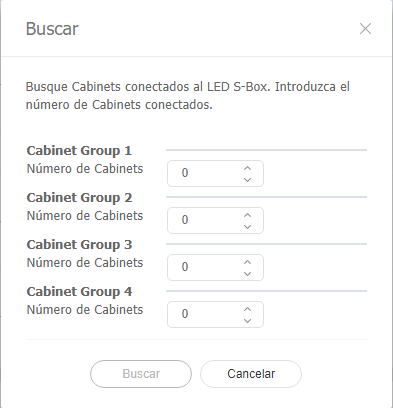
Búsqueda de vitrinas

Es posible buscar la vitrina conectada al dispositivo LED.

  1. Seleccione la vitrina que desee en la lista de vitrinas y haga clic en Buscar vitrina Editar conexión.
  2. Establezca el número deseado para cada grupo y haga clic en Buscar.

    Stylesheet
    classscreen

Anchor
Setting_Cabinet_Layout
Configuración de diseños de vitrina

Esta opción permite configurar el diseño de las vitrinas conectadas al dispositivo LED.

  1. Haga clic en Edit Layout (Editar diseño) en la lista de vitrinas.

    • Se ejecutará LED Layout Manager.
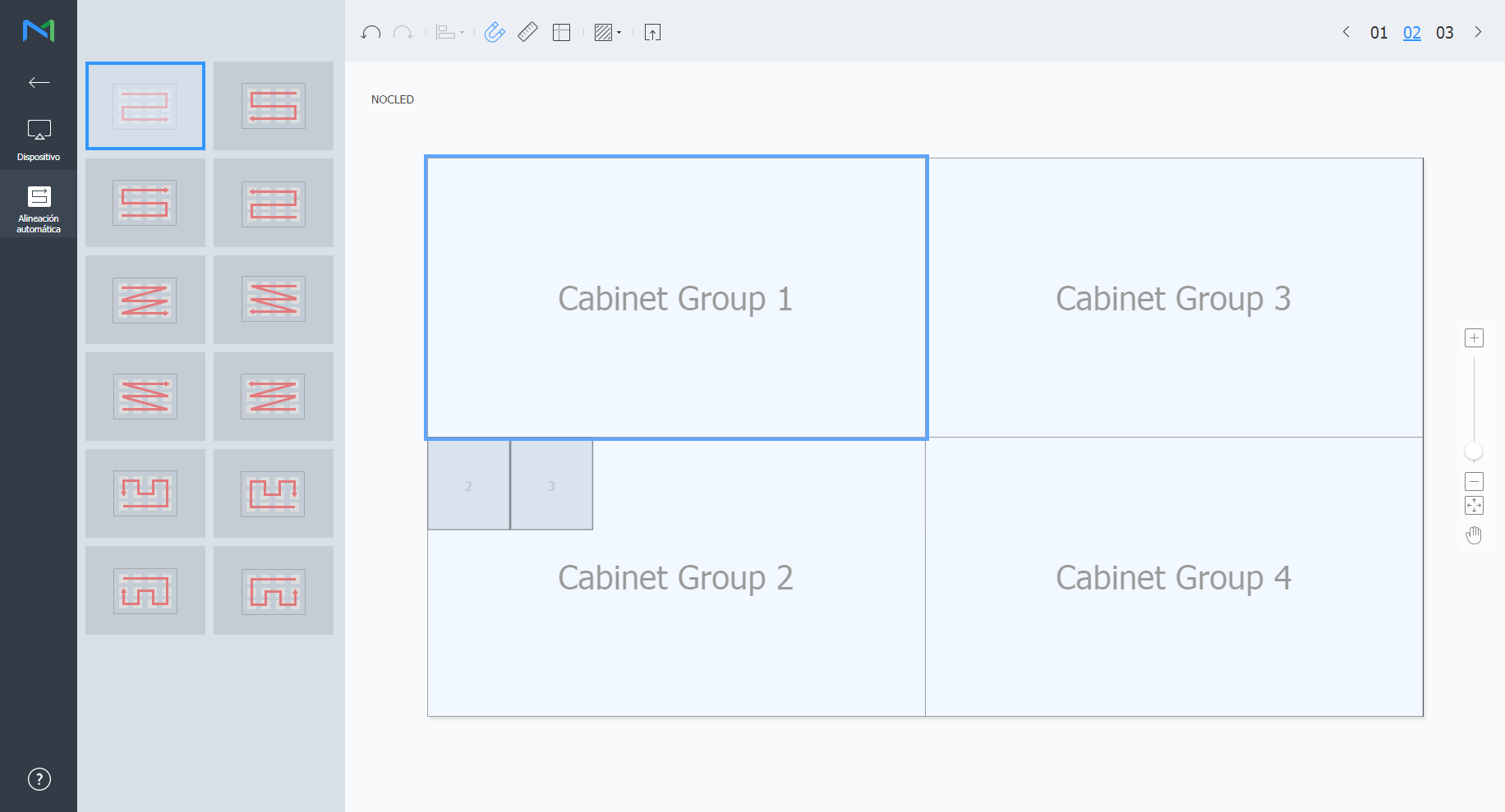
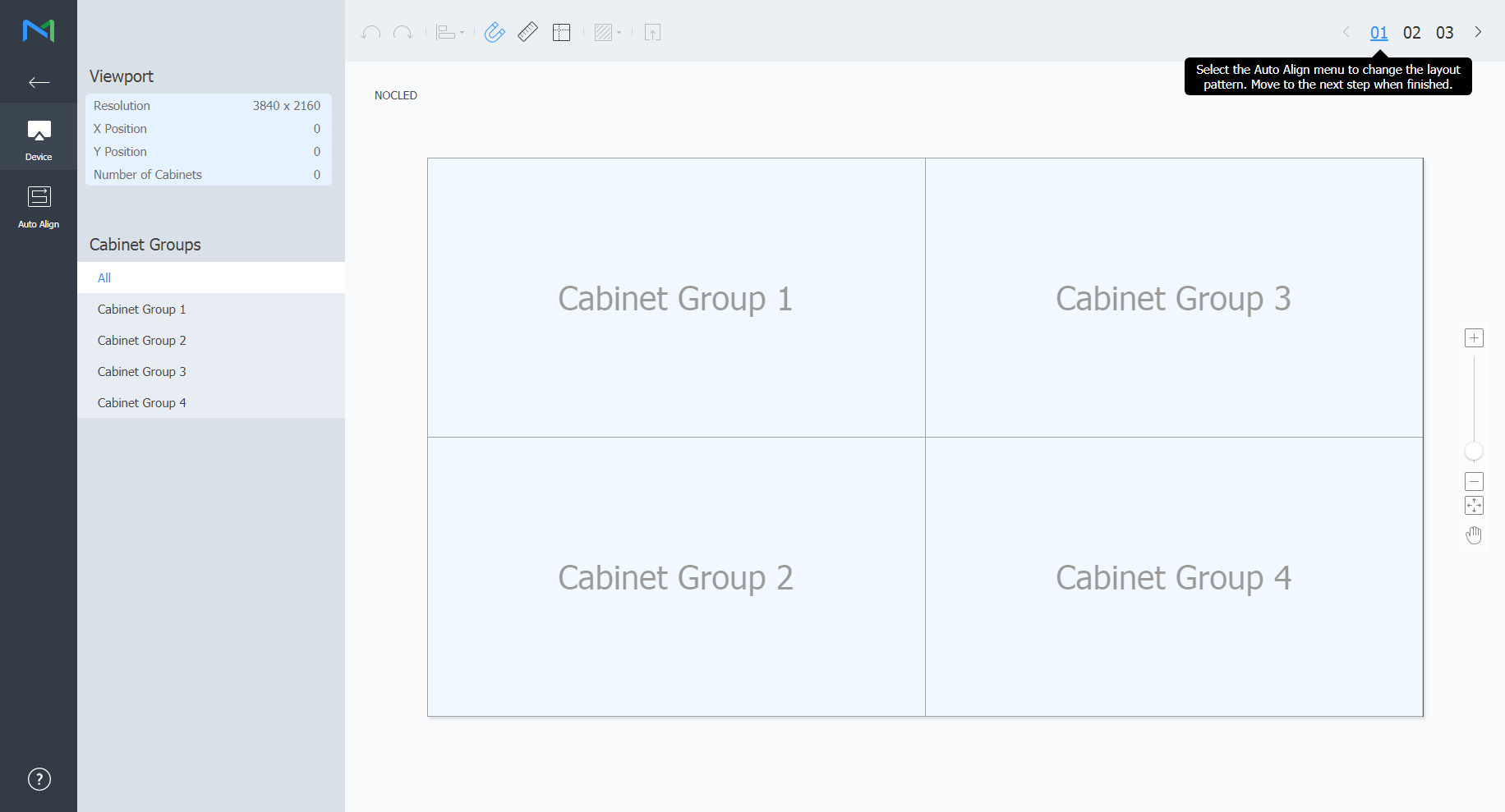
  2. Realice su selección entre los grupos de vitrinas que pertenezcan al Dispositivo y haga clic en Alineación automática.

    Stylesheet
    classscreen

    Puerto de visualización
    Revise la resolución del puerto de visualización y el número de vitrinas conectadas al dispositivo LED, junto con su posición.
    Cabinet Groups (Grupos de vitrinas)

    Realice una búsqueda y una selección en la lista de grupos de vitrinas conectadas al dispositivo LED.

    Info
    titleNota

    Tras seleccionar el grupo, podrá ajustar la posición de cada una de las vitrinas del grupo.


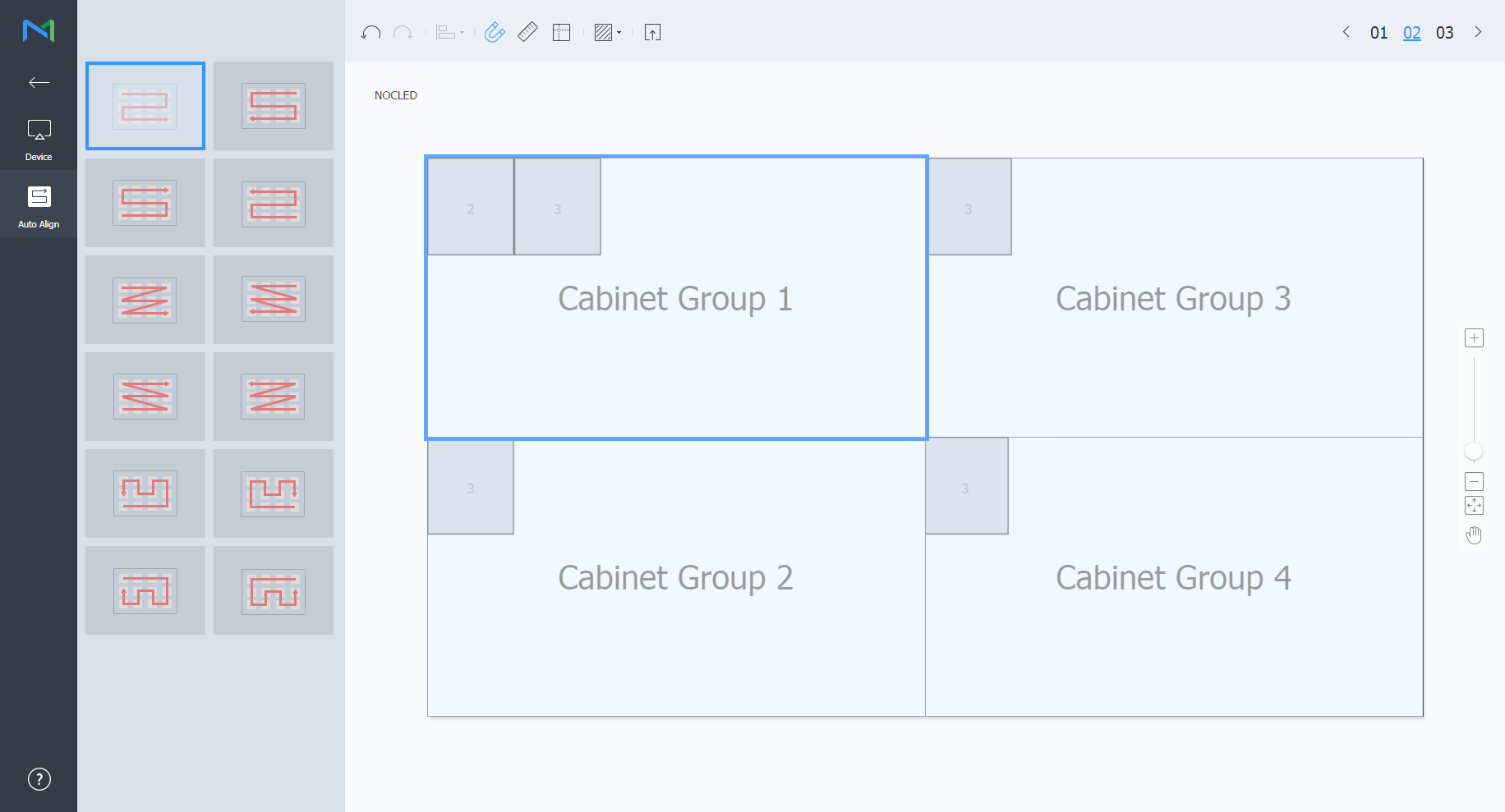
  3. Seleccione un archivo de diseño y haga clic en 02.
    • Haga clic en  para aplicar un patrón de prueba a la vitrina.
    Stylesheet
    classscreen

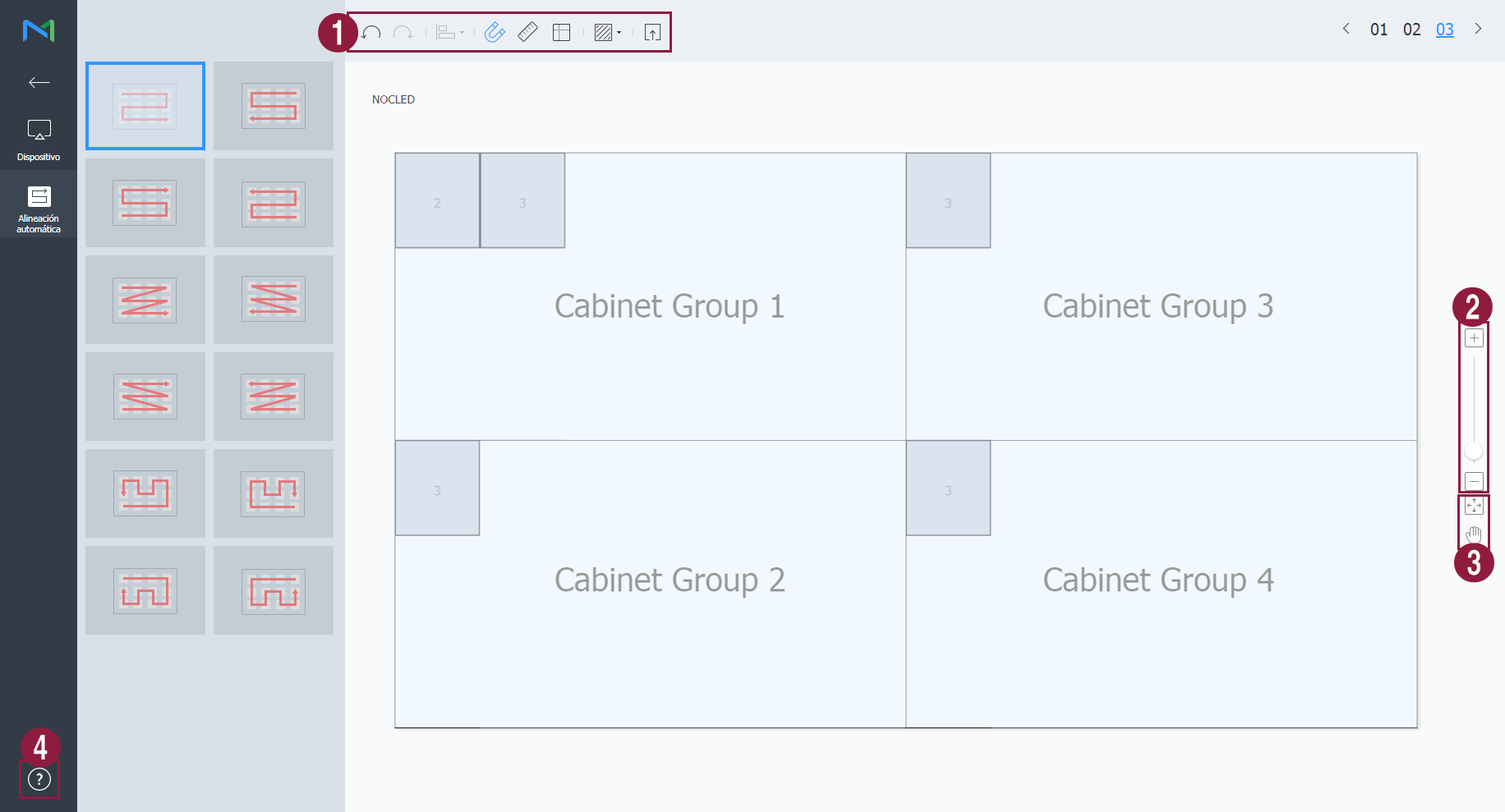
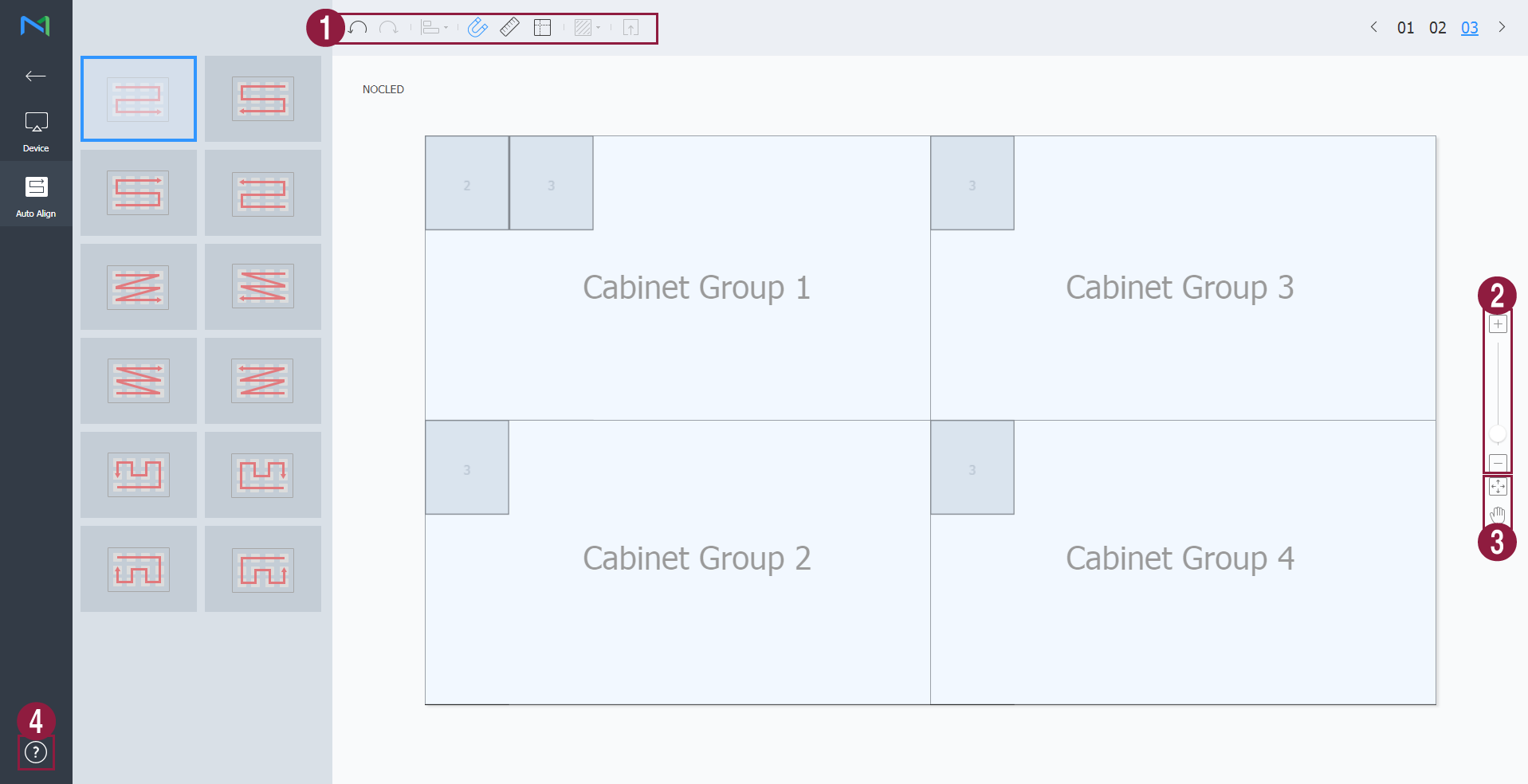
  4. Ajuste la posición de la vitrina y haga clic en 03.

    Stylesheet
    classscreen

    1
    • Image Modified: deshaga el último comando para regresar al estado anterior.
    • Image Modified: rehaga un comando previamente deshecho.
    • Image Modified: Alinee varias vitrinas en función de los criterios de alineación que desee.
    • Image Modified: Organice automáticamente las vitrinas para que se ajusten a la cuadrícula.
    • Image Modified: Muestre la regla.
    • Image Modified: También se pueden mostrar las guías.
    • Image Modified: Seleccione el patrón de prueba que se utilizará en la vitrina.
    • Image Modified: Muestre una vista previa de la vitrina con el diseño aplicado.
    2

    Amplíe o reduzca el zoom en la vista de pantalla del editor. Use la barra deslizante para ajustar el tamaño de visualización.

    3
    • Image Modified: Ajuste la relación de aspecto y la posición del editor de acuerdo con la ventana para tener una vista general de las vitrinas.
    • Image Modified: Mueva la vitrina seleccionada.
    4Puede revisar la versión de Layout Manager y acceder a la información sobre la licencia de código abierto.


  5. Después de editar el diseño, haga clic en .

    • El diseño de vitrina se guardará en el servidor.

Anchor
using_quick_control
using_quick_control
Control rápido


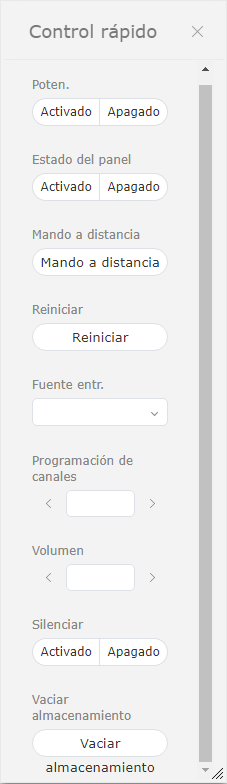
Control rápido es el conjunto de funciones de control remoto de uso frecuente para manejar los dispositivos.

Para usar el panel Control rápido, seleccione los dispositivos en la lista y haga clic en Control rápido.

Stylesheet
classscreen
Poten.Encienda o apague un dispositivo.
Estado del panelActiva o desactiva un panel de dispositivo.
Mando a distancia

Habilita la función de conexión remota.

La función de acceso remoto solo está disponible en I Player.

ReiniciarReinicia un dispositivo.
Fuente entr.Permite seleccionar una fuente de entrada en la lista desplegable.
Programación de Canales Cambie un canal de dispositivo.
VolumenAjuste el volumen de un dispositivo.
SilenciarEncienda o apague el sonido del dispositivo.
Vaciar almacenamientoVuelque el almacenamiento en un dispositivo.

Anchor
setting_tags_on_devices
Asignación de etiquetas multimedia a los dispositivos


Asigne una etiqueta a un dispositivo. Al hacerlo, el dispositivo podrá mostrar de forma selectiva información que cumpla las condiciones de la etiqueta asignada a un elemento DLK o una lista de reproducción.

  1. Seleccione la casilla de verificación situada junto a los dispositivos de la lista y haga clic en Assign Tag (Asignar etiqueta) > Media Tag (Etiqueta multimedia). Es posible seleccionar más de un dispositivo.

    Stylesheet
    classscreen
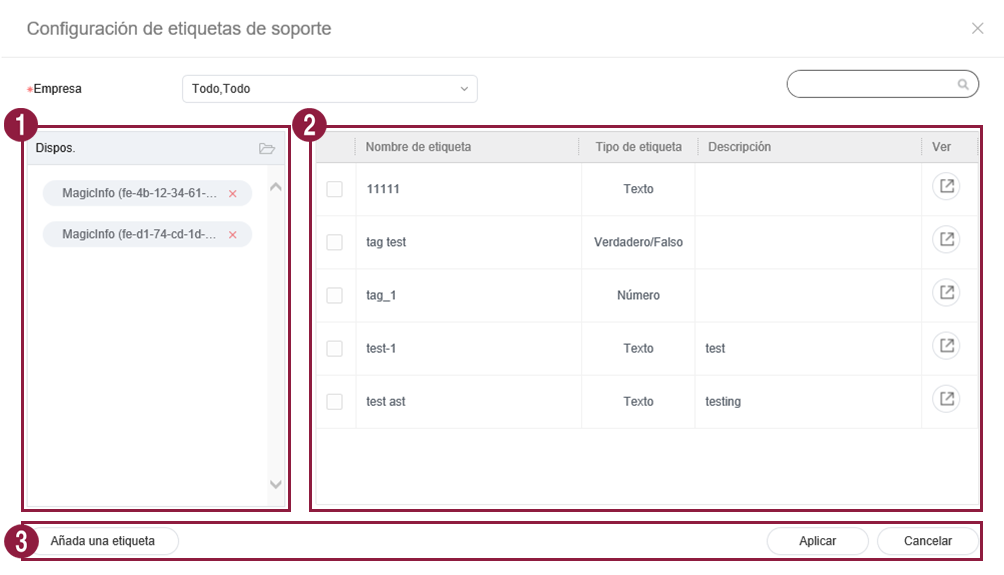
  2. Utilice la ventana de configuración de etiquetas multimedia para configurar las etiquetas multimedia y haga clic en Guardar.

    Stylesheet
    classscreen
    1

    Vea la lista de dispositivos.

    1. Añada una etiqueta multimedia a los dispositivos individuales.

    2. Haga clic en Image Modified para eliminar un dispositivo de la lista.

    2Permite ver la lista de etiquetas multimedia.
      • Seleccione la casilla de verificación situada junto a las etiquetas multimedia que desee asignar.
    3
    • Add tag (Añadir etiqueta): Añada etiquetas multimedia.
    • Añadir: Asigne las etiquetas multimedia seleccionadas a los dispositivos.
    • Cancelar: Cierre la ventana de configuración de etiquetas multimedia.


Info
titleNota

Para asignar una etiqueta a un dispositivo, asegúrese antes de añadir la etiqueta a MagicINFO Server. Para obtener más información sobre la adición o edición de etiquetas consulte lo siguiente: ► 태그 관리하기

Anchor
Setting_variable_tags_on_devices
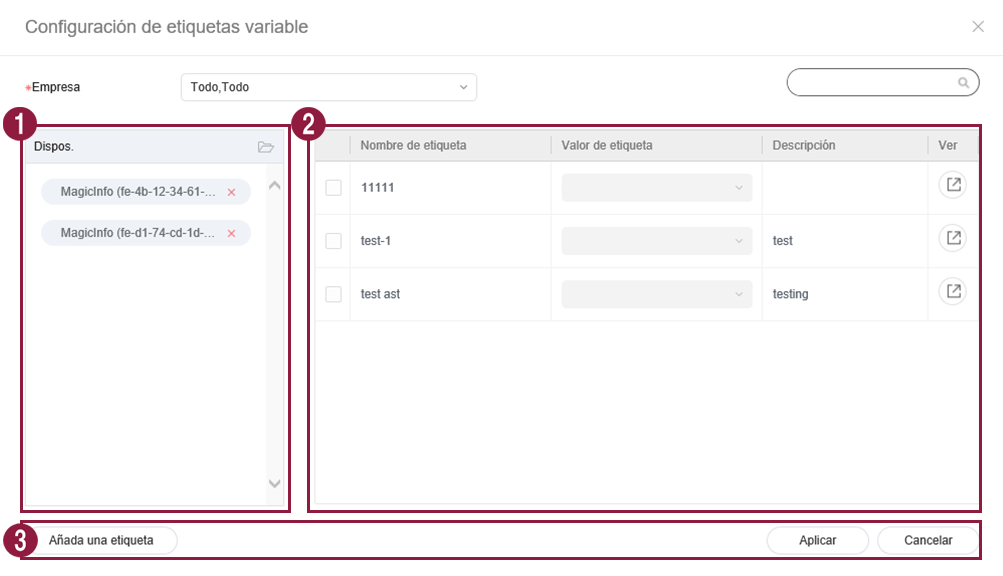
Asignación de etiquetas de variables a los dispositivos


Asigne etiquetas de variables a los dispositivos. Esto permite reemplazar otros valores de etiquetas por etiquetas de variables específicas del contenido.

  1. Seleccione la casilla de verificación situada junto a los dispositivos de la lista y haga clic en Assign Tag (Asignar etiqueta) > Variable Tag (Etiqueta de variable). Es posible seleccionar más de un dispositivo.
  2. Utilice la ventana de configuración de etiquetas para configurar las etiquetas de variables y haga clic en Guardar.

    Stylesheet
    classscreen

    1

    Vea la lista de dispositivos.
    Añada una etiqueta de variable a los dispositivos individuales.
    Haga clic en para eliminar un dispositivo de la lista.

    2

    Permite ver la lista de etiquetas de variables.
    Seleccione la casilla de verificación situada junto a las etiquetas de variables que desee asignar.
    Para añadir o borrar etiquetas de variables, haga clic en Editar.

    3
    • Add tag (Añadir etiqueta): Añada etiquetas de variables.

    • Añadir: Asigne las etiquetas de variables seleccionadas a los dispositivos.

    • Cancelar: Cierre la ventana de configuración de etiquetas de variables.


Info

Para asignar una etiqueta a un dispositivo, asegúrese antes de añadir la etiqueta de variable a MagicINFO Server. Para obtener más información sobre la adición o edición de etiquetas consulte lo siguiente: ► 태그 관리하기

...

Sv translation
languagesv

Visa enheter som är anslutna till MagicINFO Server, hämta information om varje enhet och övervaka/fjärrstyr enheter. Skapa grupper för varje organisation för att hantera enheter efter grupp. I varje organisation skapas en Standard-grupp som standard.

Klicka på Enhet på undermenyn.

  • Alla: Visa alla enheter som är anslutna till MagicINFO Server, hämta information om varje enhet och övervaka/fjärrstyr enheter.
  • efter grupp: Visa enheter som är anslutna till MagicINFO Server efter grupp.
  • Ej godkänd: Visa och godkänn enheter som är anslutna till MagicINFO Server men som inte har godkänts.
Info
titleObs!
  • Om en VideoWall-enhet är ansluten till MagicINFO Server kan du klicka på menyerna och visa information om enheten.
  • När Enhetsbehörigheter är aktiverat kan enhetshanteraren bara hantera enheter som har godkänts av allmänna administratörer eller organisationsadministratörer. Information om inställningar för enhetshanteringsbehörigheter hittar du i: ► 사용자 정보 관리하기
Stylesheet
classskärm

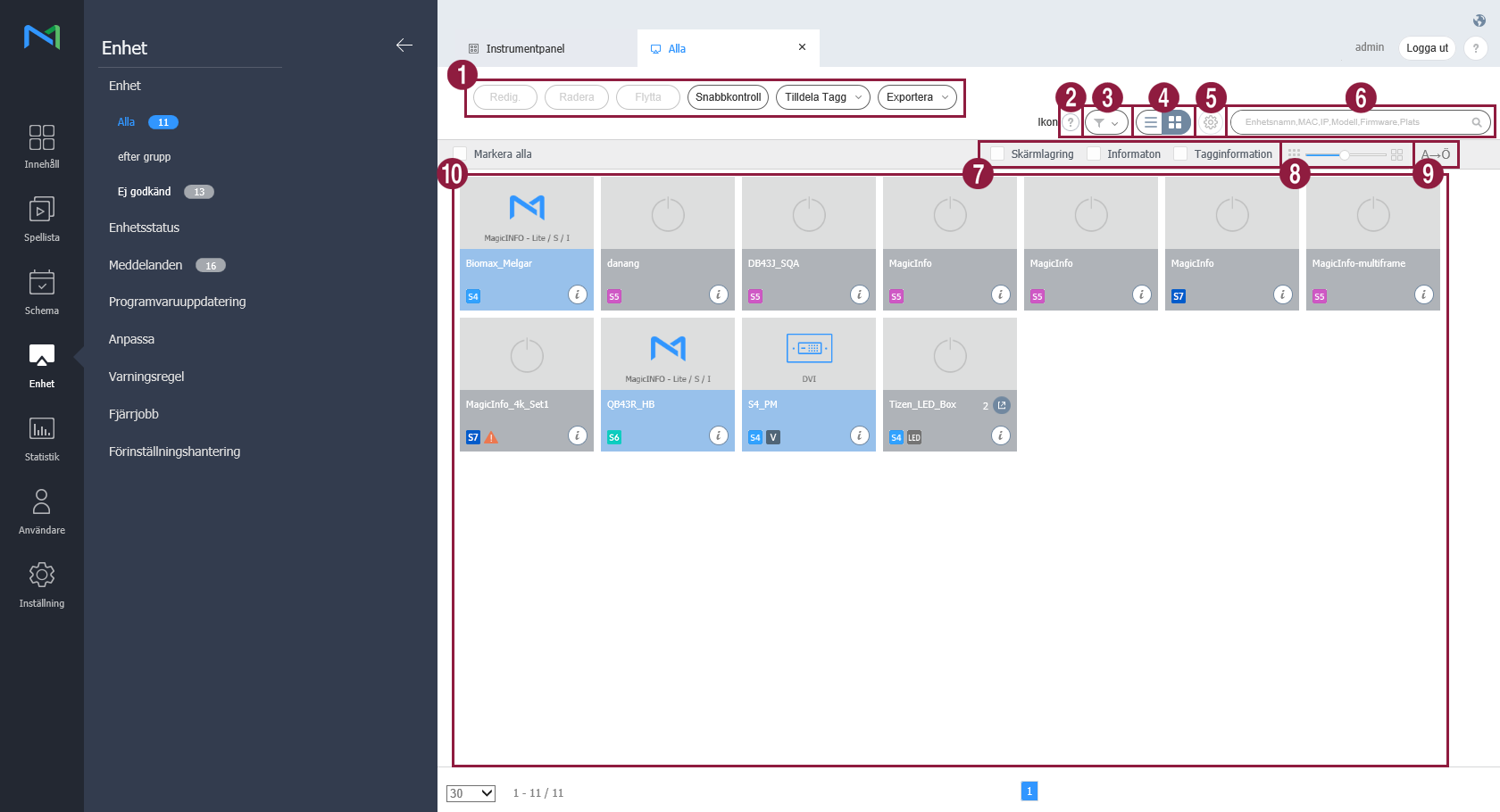
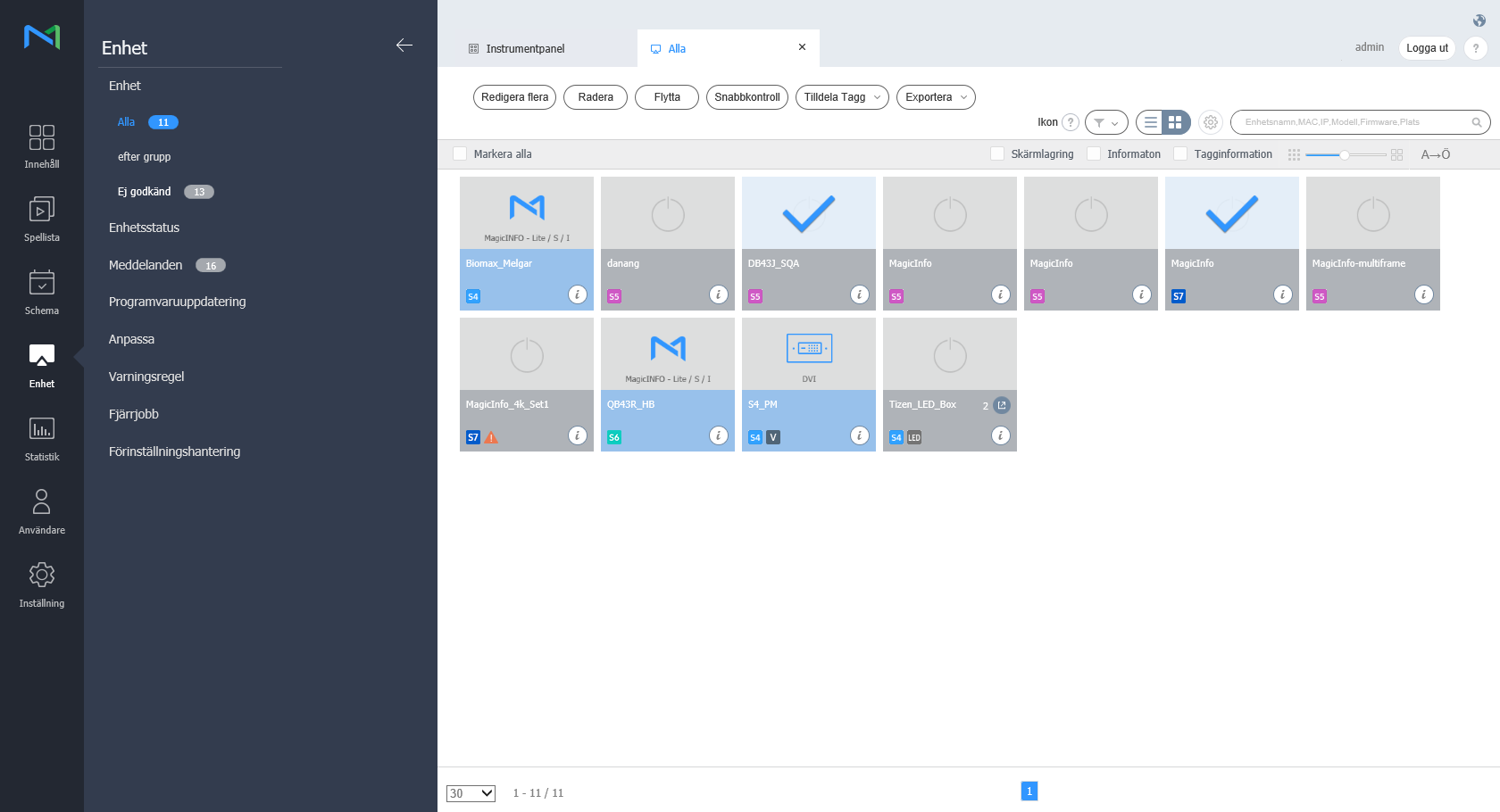
1
  • Redigera: Redigera information om valda enheter. Mer information finns i ► 장치 정보 수정하기
  • Ta bort: Ta bort den valda enheten.
  • Flytta: Flytta den valda enheten. Välj en grupp i fönstret "flytta grupp".
  • Snabbkontroll: Visa en lista över fjärrkontrollfunktioner som används ofta. Mer information finns i ► Snabbkontroll
  • Tilldela tagg: Tilldela medietaggar och varierande taggar till enheter. Mer information finns i ► Tilldela medietaggar till enheter
  • Exportera: Exportera en lista med enheter till Excel- eller PDF-format.
2Visa en beskrivning av ikonerna som visas i enhetslistan.
3

Filtrera enhetslistan så att bara vissa enheter visas. Välj ett villkor från filterinställningsfönstret och klicka på Spara.

Info
titleObs!

Med filtret Enhetstyp visas bara enheter som för närvarande har registrerade licenser för MagicINFO Server.

4

ändra visningsläget för enhetslistan.

  • : Visa enhetslistan som miniatyrer.
  • : Visa listan med enheternas namn och information.
5Konfigurera avsökning av enheter.
6Sök efter enheter med enhetsnyckelord.
7

Välj infoobjekt att visa i miniatyrer. Alternativet visas bara när enhetsvisningsläget är inställt på miniatyrläge.

8ändra storleken för miniatyrer. Alternativet visas bara när enhetsvisningsläget är inställt på miniatyrläge.
9

Visa enhetslistan i bokstavsordning eller omvänd bokstavsordning. Alternativet visas bara när enhetsvisningsläget är inställt på miniatyrläge.

10

Visa listan över enheter.

  • Om miniatyrvyläget används klickar du på en miniatyr för att välja en enhet. Klicka på ett enhetsnamn om du vill visa enhetsinformation.

    Info
    titleObs!

    När en LED-enhet är ansluten klickar du på bland miniatyrbilderna för att hantera motsvarande LED-enhet. Mer information finns i ►Hantera LED-enheter

  • Om listvyläget används markerar du en kryssruta för att välja en enhet. Klicka på ett enhetsnamn om du vill visa enhetsinformation.

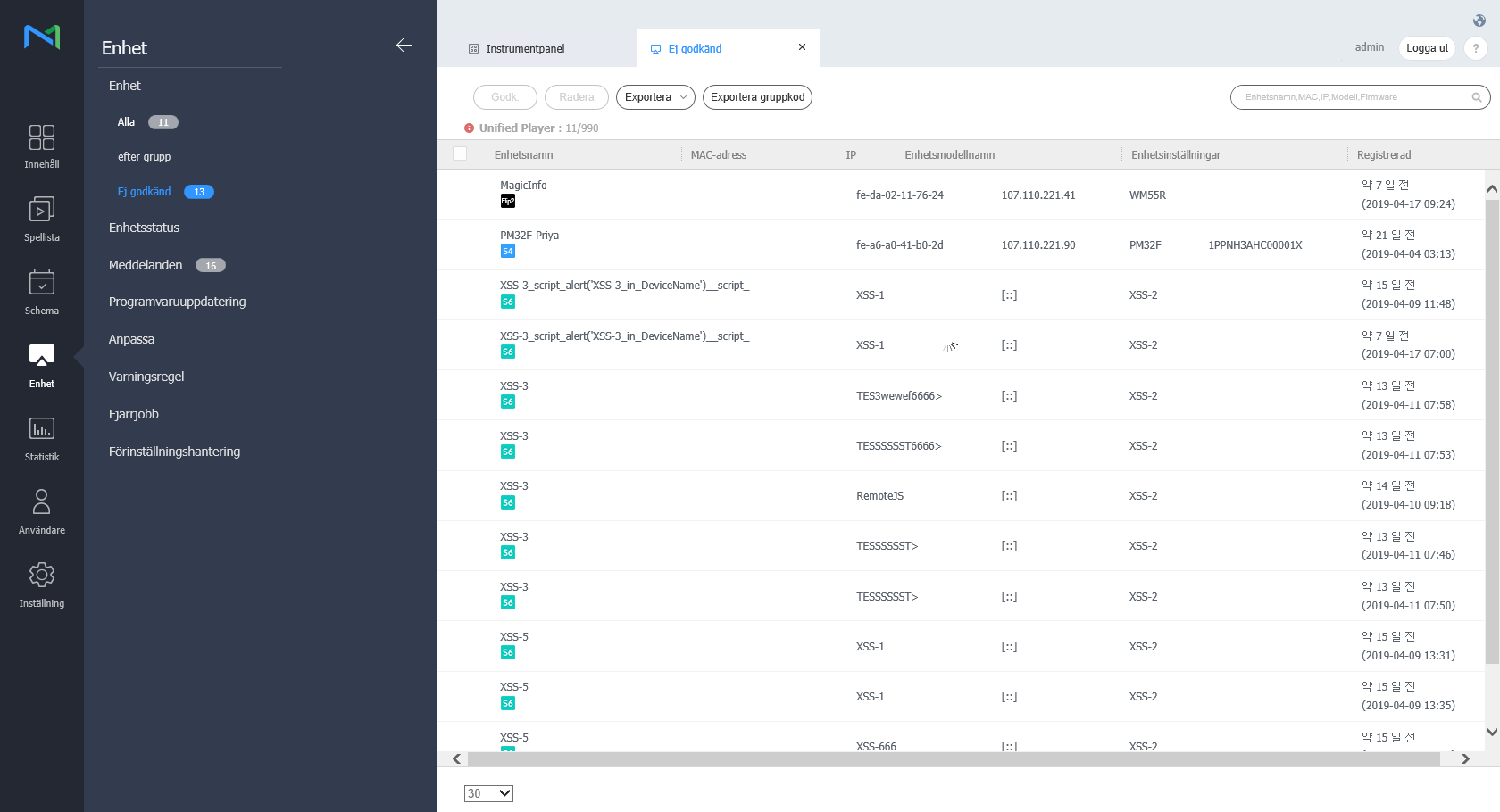
Godkänna enheter


Visa och godkänn enheter som är anslutna till MagicINFO Server men som inte har godkänts.

  1. Klicka på Enhet > Ej godkänd. Enheter som inte godkänts visas.

    Stylesheet
    classskärm
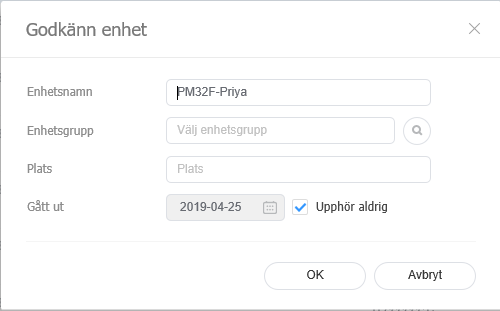
  2. Välj en enhet och klicka på Godkänn enhet. Ett fönster öppnas där du kan godkänna enheten.
  3. Ange namn, grupp, plats och utgångsdatum. Klicka på OK. Enheten har godkänts.

    Stylesheet
    classskärm
Info
titleObs!
  • Om du vill ta bort en ej godkänd enhet utan att godkänna den, markerar du den och klickar på Ta bort.
  • Om du vill godkänna flera enheter av samma modell markerar du dem och klickar på Godk. Om du anger beskrivande namn på enheterna sparas namnen i formatet "beskrivande namn_(sekvensnummer)".

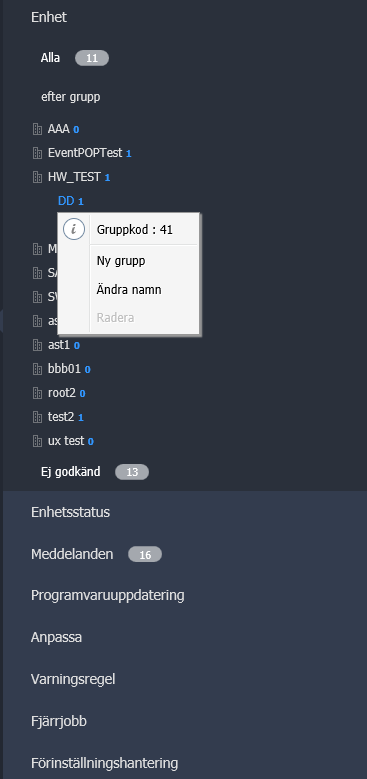
Hantera enhetsgrupper


  1. Hantera grupper genom att klicka på efter grupp.
  2. Hantera grupper med ett av följande alternativ:
    • Alternativ 1: Markera en grupp och högerklicka med musen.
    • Alternativ 2: Placera muspekaren på ett gruppnamn och klicka på .
    Stylesheet
    classskärm
    Ny grupp

    Skapa en undergrupp under den valda gruppen.

    Info
    titleObs!

    Det går att lägga till en rotgrupp genom att lägga till en organisation. Mer information om att lägga till organisationer finns i ► 소속 관리하기

    ändra namn

    ändra namn på den markerade gruppen.

    Info
    titleObs!

    Det går inte att ändra namn på en rotgrupp.

    Ta bort

    Radera den markerade gruppen.

    Info
    titleObs!

    Det går inte att ta bort en rotgrupp.


Info
titleObs!
  • Om du vill flytta en grupp, drar du gruppen från efter grupp till en önskad plats. Undergrupper kan flyttas till rotgrupper. Det går inte att flytta rotgrupper till undergrupper. Om du flyttar en grupp som innehåller undergrupper, flyttas alla undergrupper tillsammans så att grupphierarkin behålls.
  • Antalet användare i en grupp visas bredvid gruppnamnet.

Anchor
managing_led_devices
Hantera LED-enheter


Du kan kontrollera informationen för den LED-enhet som är ansluten till MagicINFO Server eller hantera det Cabinet som är anslutet till LED-enheten.

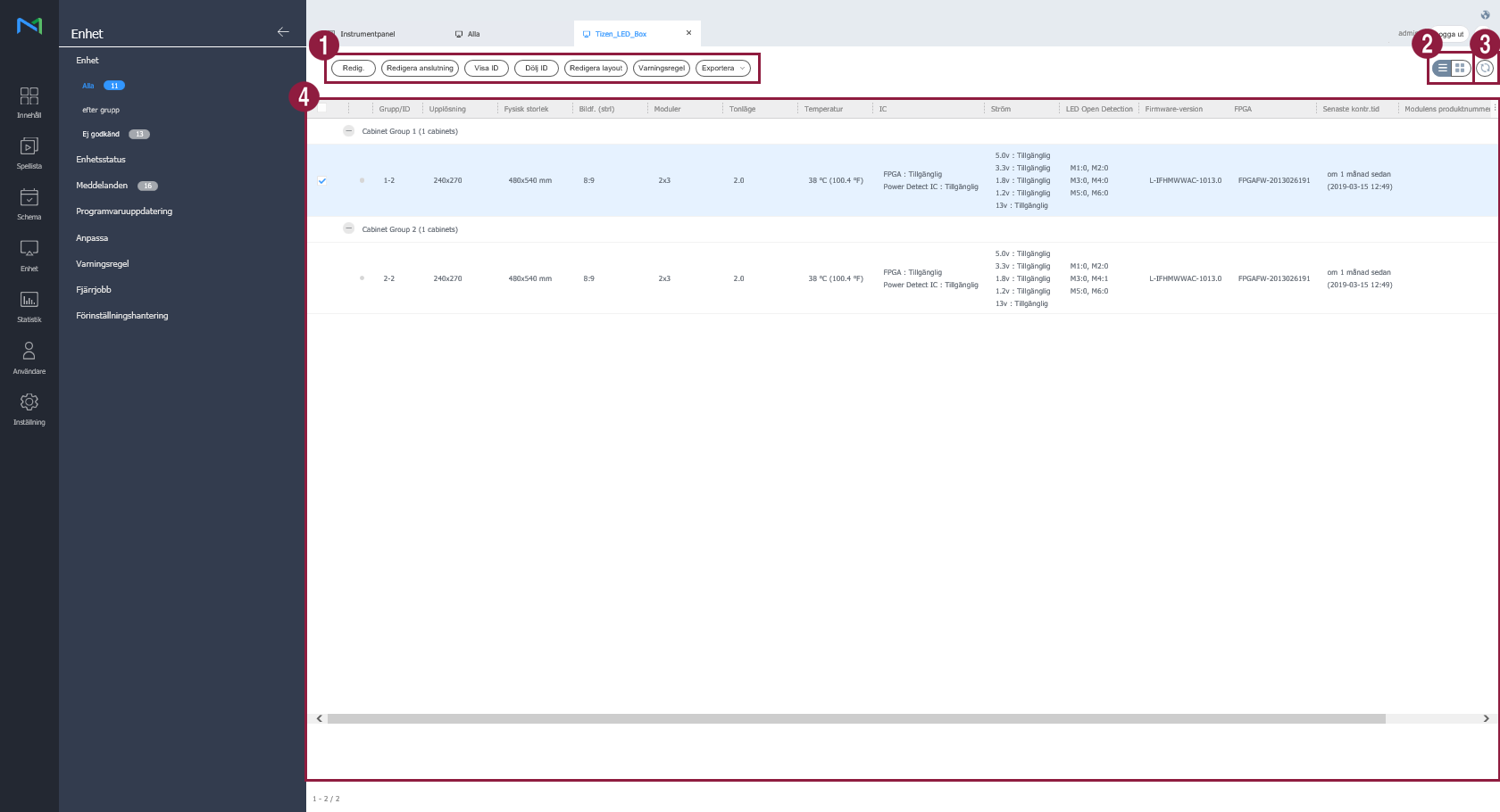
Klicka på i enhetslistan. En lista över Cabinet som är ansluten till LED-enheten visas.

Stylesheet
classskärm
1
  • Redigera: Du kan ändra det Cabinet som du har valt.
  • Sök Cabinet: Du kan söka efter det Cabinet som är anslutet till LED-enheten. Ställ in önskat antal för varje grupp och klicka på Sök.

  • Visa ID: ID-värdet kan visas på det Cabinet som du har valt.

  • Dölj ID: ID-värdet kan döljas på det Cabinet som du har valt.
  • Redigera layout: Konfigurera Cabinet-layouter. Mer information finns i ► Konfigurera Cabinet-layouter
  • Varningsregel: Cabinet med fördefinierade fel indikeras med röd färg. Mer information finns i ► 경고 룰 설정하기
  • Exportera: Exportera listan med Cabinet-filer till Excel.
2

ändra visningsläget för Cabinet-listan.

  • Image Modified: Visa Cabinet som miniatyrbilder.
  • Image Modified: Visa Cabinet-namn och informationen i Cabinet-listan.
3Du kan uppdatera Cabinet-listan.
4En lista med anslutna Cabinet visas.

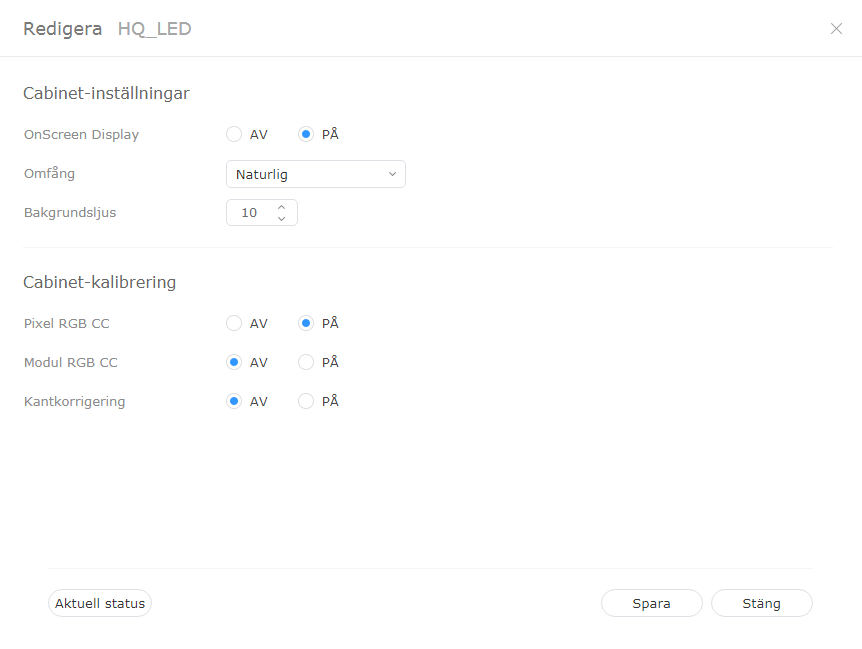
ändra LED-information

  1. Markera det Cabinet som du vill använda i Cabinet-listan och klicka på ändra.
  2. Visa och redigera information och klicka på Spara.
    Om du vill uppdatera den aktuella enhetens status klickar du på Aktuell status.

    Stylesheet
    classskärm

    Cabinet-inställningar

    1. ABL: Om videon eller bilden som visas är för ljus, kan det göra att man känner sig trött i ögonen efter en längre tidsperiod. I så fall kan du ange att ljusstyrkan ska justeras automatiskt. Klicka på om du vill kunna använda funktionen. Klicka på AV om den ska inaktiveras.
    2. Omfång: Du kan ändra ingångskälla för ditt Cabinet. Välj den ingångskälla du vill använda i en listruta.
    3. Bakgrundsljus: Du kan justera ljusstyrkan för ett Cabinet till en önskad nivå (0–10).

    Cabinet-kalibrering

    Du kan kalibrera upplösningen för det Cabinet som är anslutet till S-box. Klicka på om du vill kunna använda funktionen. Klicka på AV om den ska inaktiveras.

    1. Pixel RGB CC: Du kan använda inställningsvärdet Pixel RGB CC som upplösning för ditt Cabinet.
    2. Modul RGB CC: Du kan använda inställningsvärdet Modul RGB CC som upplösning för ditt Cabinet.
    3. Kantkorrigering: Du kan använda kantinställningsvärdet som upplösning för ditt Cabinet.

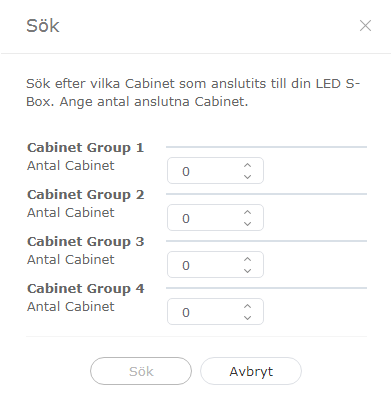
Sök Cabinet

Du kan söka efter det Cabinet som är anslutet till LED-enheten.

  1. Välj Markera det Cabinet som ska användas du vill använda i Cabinet-listan och klicka på Sök Cabinet Redigera anslutning.
  2. Ställ in önskat antal för varje grupp och klicka på Sök.

    Stylesheet
    classskärm

Anchor
Setting_Cabinet_Layout
Konfigurera Cabinet-layouter

Använd det här alternativet för att konfigurera layouter för Cabinet som är anslutna till LED-enheten.

  1. Klicka på Redigera layout i Cabinet-listan.

    • LED Layout Manager startas.
  2. Välj från Cabinet-grupperna som hör till enheten och klicka på Autojustera.

    Stylesheet
    classskärm

    Visningsområde
    Granska upplösningen under Visningsområde och antalet Cabinet som är anslutna till LED-enheten tillsammans med deras position.
    Cabinet Group

    Sök och välj i listan över Cabinet-grupper som är anslutna till LED-enheten.

    Info
    titleObs!

    När du har valt gruppen kan du justera positionen för varje enskilt Cabinet i gruppen.


  3. Välj en layoutfil och klicka på 02.
    • Klicka på om du vill använda ett testmönster på ditt Cabinet.
    Stylesheet
    classskärm

  4. Justera Cabinet-positionen och klicka på 03.

    Stylesheet
    classskärm

    1
    • Image Modified: ångra det senaste kommandot och gå tillbaka till föregående status.
    • Image Modified: Gör om ett kommando som har ångrats.
    • Image Modified: Justera in flera Cabinet mot varandra baserat på de justeringsvillkor du önskar.
    • Image Modified: Ordna Cabinet automatiskt så att de anpassas till rutnätet.
    • Image Modified: Visa linjalen.
    • Image Modified: Visa stödlinjerna.
    • Image Modified: Markera det testmönster som ska användas på ditt Cabinet.
    • Image Modified: Förhandsgranska ditt Cabinet med den aktuella layouten.
    2

    Zooma in eller ut i redigeringsfunktionens skärmvisning.Använd skjutreglaget för att ändra visningsstorlek.

    3
    • Image Modified: Justera redigeringsprogrammets storlek och position så att det passar fönstret för en översikt över flera Cabinet.
    • Image Modified: Flytta det Cabinet som markerats.
    4Granska LED Layout Managers version och informationen om den öppna källkodslicensen.


  5. Klicka på Ja när du har redigerat layouten.

    • Cabinet-layouten sparas på servern.

Anchor
using_quick_control
using_quick_control
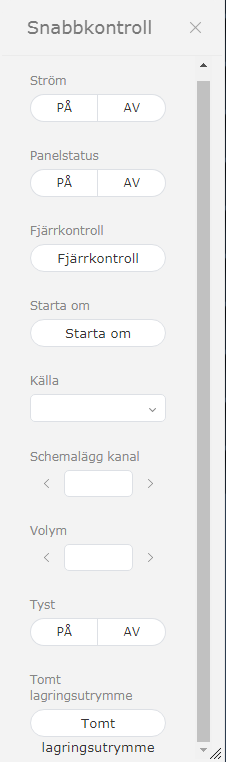
Snabbkontroll


Snabbkontroll är en samling ofta använda fjärrkontrollfunktioner för enheter.

Du öppnarSnabbkontroll-instrumentpanelen genom att välja enheterna i listan och klicka på Snabbkontroll.

Stylesheet
classskärm
StrömSätt på eller stäng av en enhet.
PanelstatusSätt på eller stäng av en enhetspanel.
VNC

Aktivera fjärranslutningsfunktionen.

Fjärråtkomstfunktionen är bara tillgänglig i I Player.

Starta omStarta om en enhet.
KällaVälj en ingångskälla i listrutan.
Schemalagd kanaländra en enhetskanal.
VolymJustera volymen på en enhet.
TystSätt på eller stäng av enhetens ljud.
Tomt lagringsutrymmeTöm lagringsutrymmet i en enhet.

Anchor
setting_tags_on_devices
Tilldela medietaggar till enheter


Tilldela en tagg till en enhet. Detta gör att enheten selektivt kan visa information som uppfyller villkoren i taggen som är tilldelat ett DLK-element eller en spellista.

  1. Markera kryssrutan bredvid enheterna från listan och klicka på Tilldela tagg > Media-tagg. Det går att välja fler än en enhet.

    Stylesheet
    classskärm
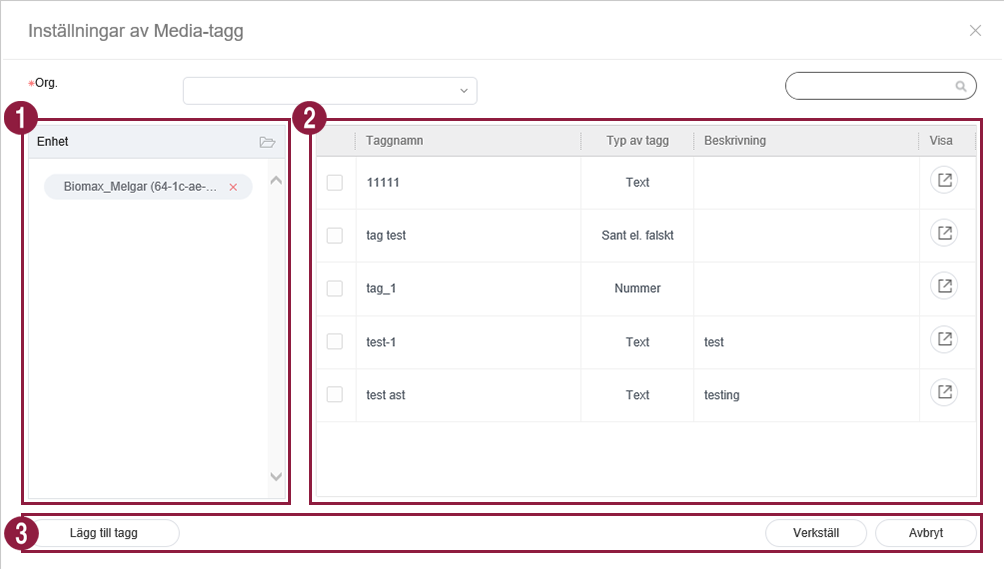
  2. Konfigurera medietaggar i fönstret för inställning av medietaggar och klicka på Spara.

    Stylesheet
    classskärm
    1

    Visa listan över enheter.

    1. Lägg till en medietagg till enskilda enheter.

    2. Klicka på om du vill ta bort en enhet från listan.

    2Visa listan över medietaggar.
      • Markera kryssrutan bredvid de medietaggar som du vill tilldela.
    3
    • Lägg till tagg: Lägg till medietaggar.
    • Lägg till: Tilldela markerade taggar till enheter.
    • Avbryt: Stäng fönstret för inställning av medietaggar.


Info
titleObs!

Om du vill tilldela en tagg en enhet måste du först lägga till taggen på MagicINFO Server. Mer information om att lägga till eller redigera taggar finns i följande avsnitt: ► 태그 관리하기

Anchor
Setting_variable_tags_on_devices
Tilldela varierande taggar till enheter


Tilldela varierande taggar till enheter. Funktionen gör att du kan ersätta andra taggvärden med innehållsspecifika varierande taggar.

  1. Markera kryssrutan bredvid enheterna från listan och klicka på Tilldela tagg > Varierande tagg. Det går att välja fler än en enhet.
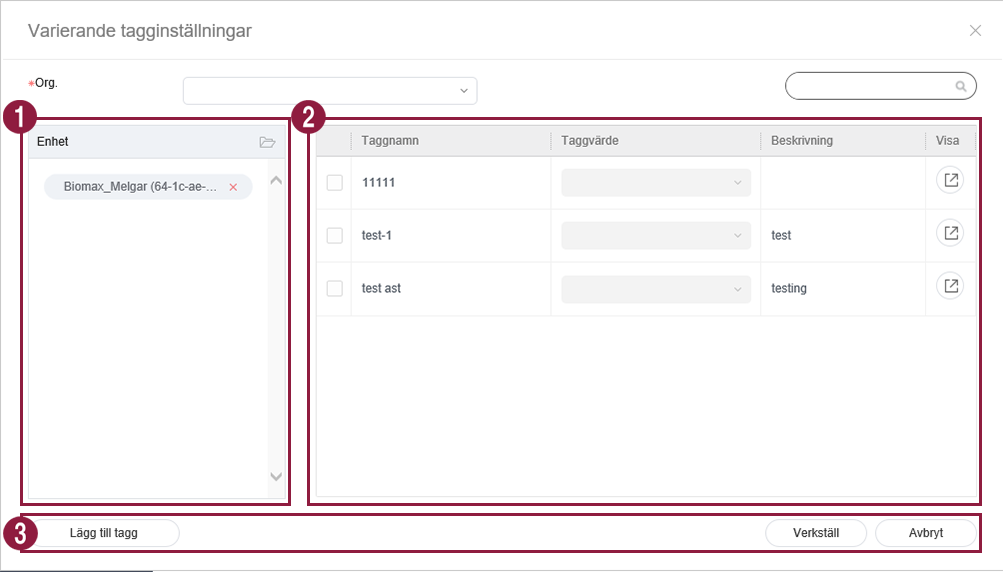
  2. Konfigurera varierande taggar i tagginställningsfönstret och klicka på Spara.

    Stylesheet
    classskärm

    1

    Visa listan över enheter.
    Lägg till en varierande tagg till enskilde enheter.
    Klicka på om du vill ta bort en enhet från listan.

    2

    Visa listan över varierande taggar.
    Markera kryssrutan bredvid de varierande taggar som du vill tilldela.
    Lägg till eller ta bort varierande taggar genom att klicka på Redig.

    3
    • Lägg till tagg: Lägg till varierande taggar.

    • Lägg till: Tilldela markerade varierande taggar till enheter.

    • Avbryt: Stäng fönstret för inställning av varierande taggar.


Info

Om du vill tilldela en tagg till en enhet måste du först lägga till den varierande taggen i MagicINFO Server. Mer information om att lägga till och redigera taggar finns i ► 태그 관리하기