Versions Compared

Key

  • This line was added.
  • This line was removed.
  • Formatting was changed.

...

Sv translation
languagees

Vea los dispositivos conectados a MagicINFO Server, recupere los detalles de cada dispositivo y supervise o controle remotamente los dispositivos. Cree grupos para cada organización con el objetivo de administrar los dispositivos por grupo. En cada organización, de forma predeterminada se crear un grupo con el nombre Predeterminado.

Haga clic en Dispositivo en el submenú.

  • Todo: Vea todos los dispositivos conectados a MagicINFO Server, recupere los detalles de cada dispositivo y supervise o controle remotamente los dispositivos.
  • por grupo: Vea los dispositivos conectados a MagicINFO Server por grupo.
  • Sin aprobar: Vea y autorice los dispositivos que están conectados a MagicINFO Server pero que no están autorizados.
Info
titleNota
  • Si un dispositivo de VideoWall está conectado a MagicINFO Server, puede hacer clic en cada menú para ver los detalles de cada dispositivo.
  • Cuando la opción Permisos de dispositivo está habilitada, el administrador de dispositivos solo puede administrar los dispositivos que estén autorizados por el administrador general o los administradores de la organización. Para obtener información detallada sobre los ajustes de privilegios de administración de dispositivos, consulte lo siguiente: ► 사용자 정보 관리하기
Stylesheet
classscreen
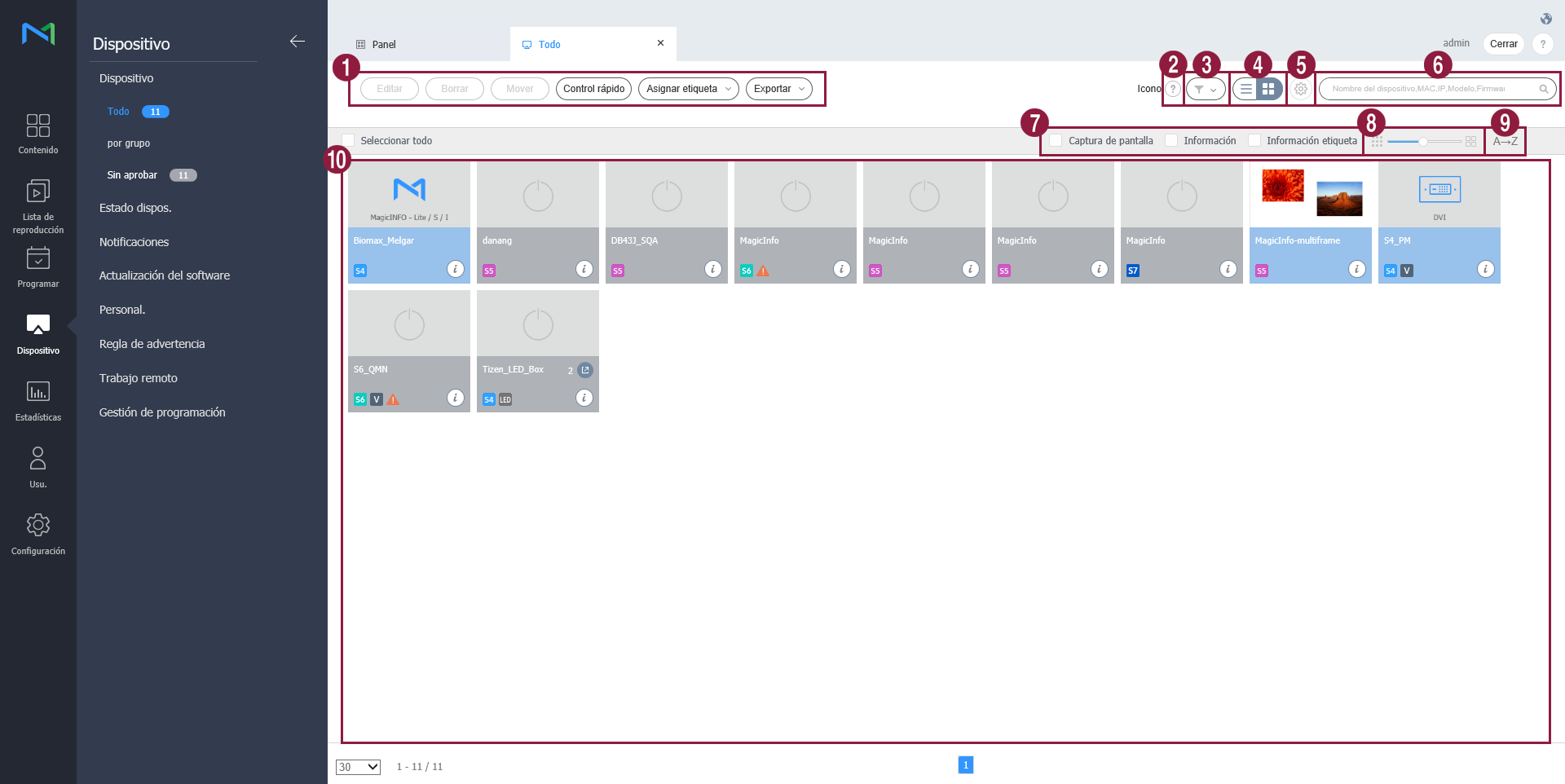
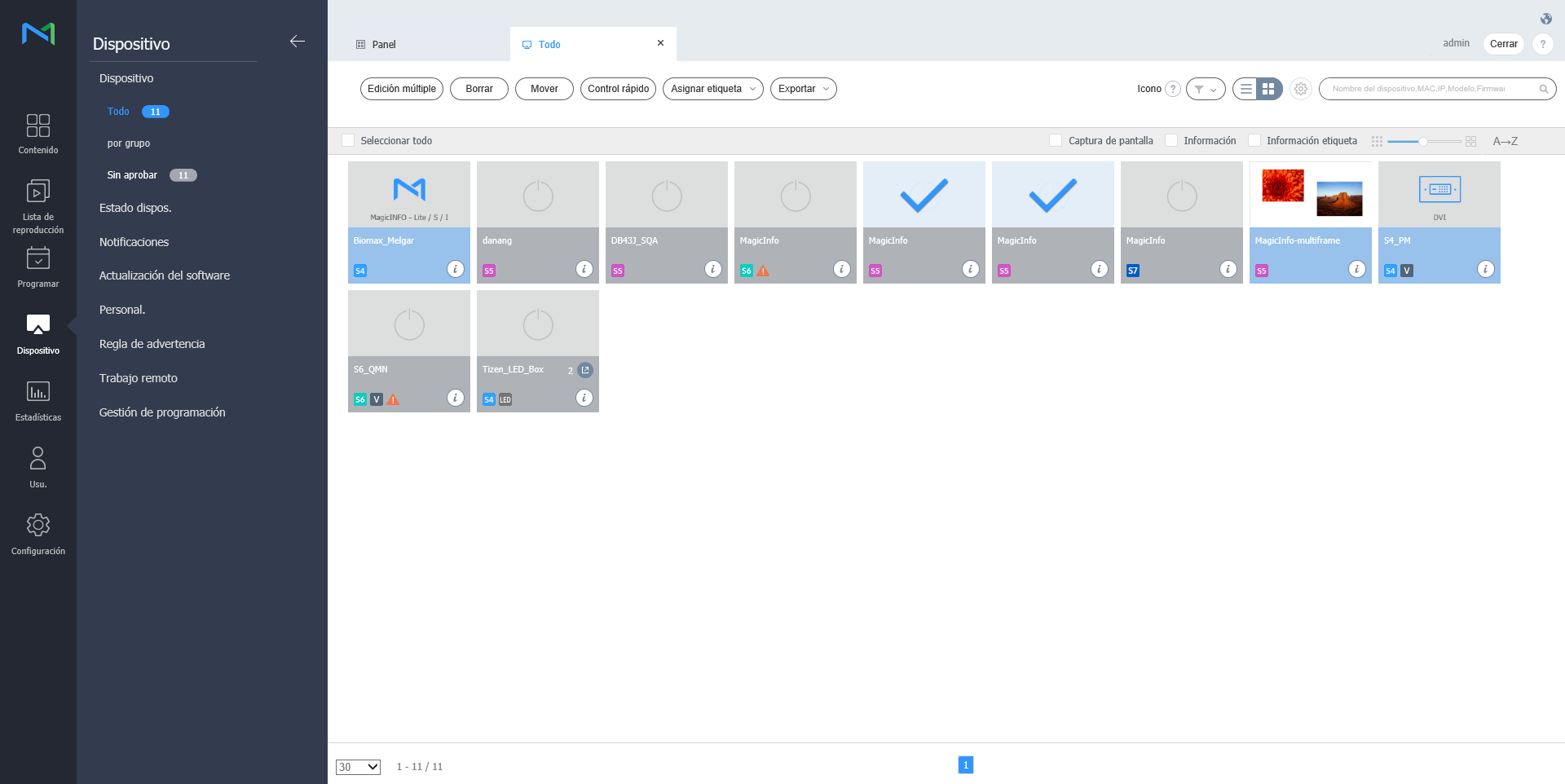
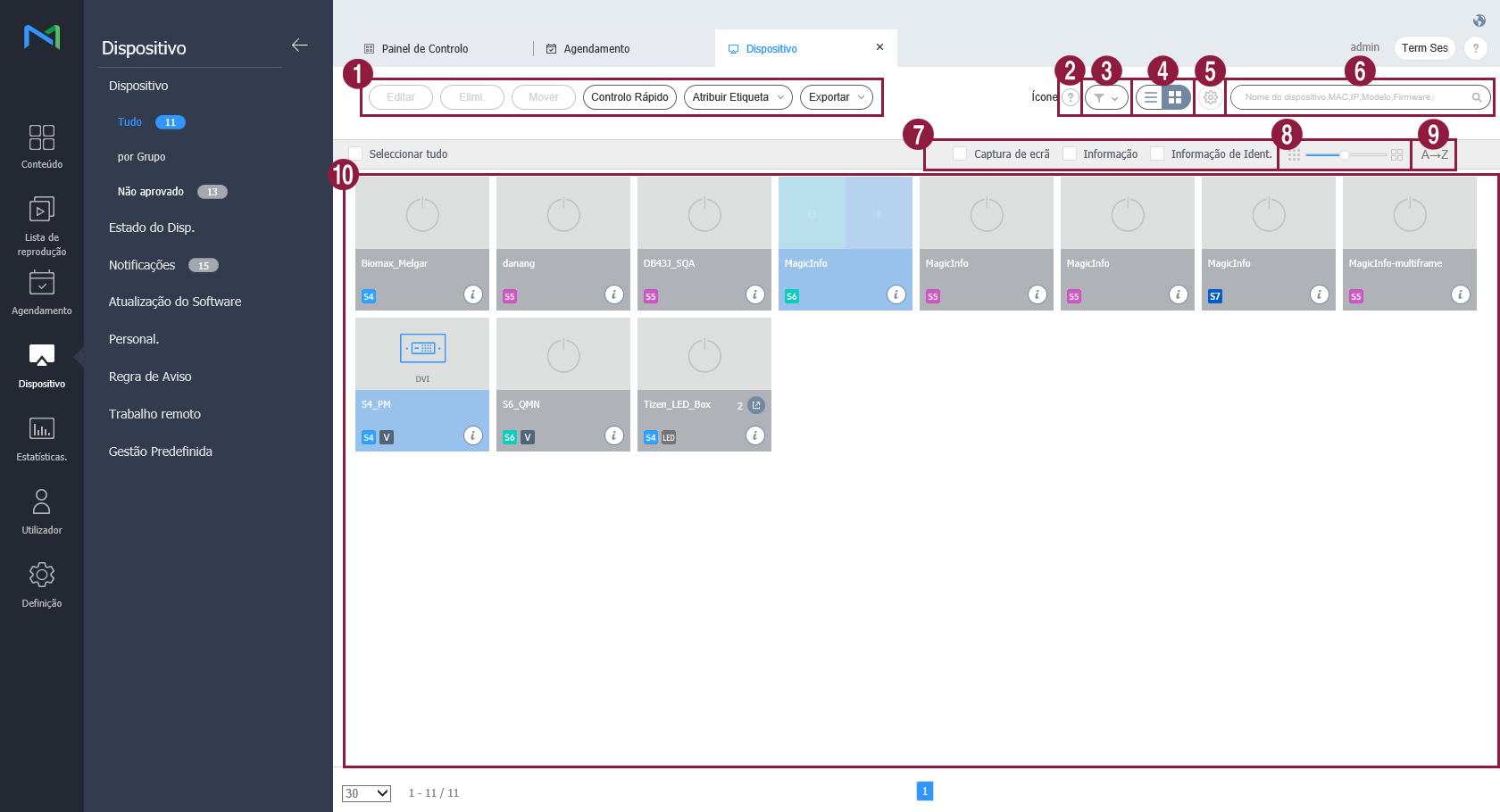
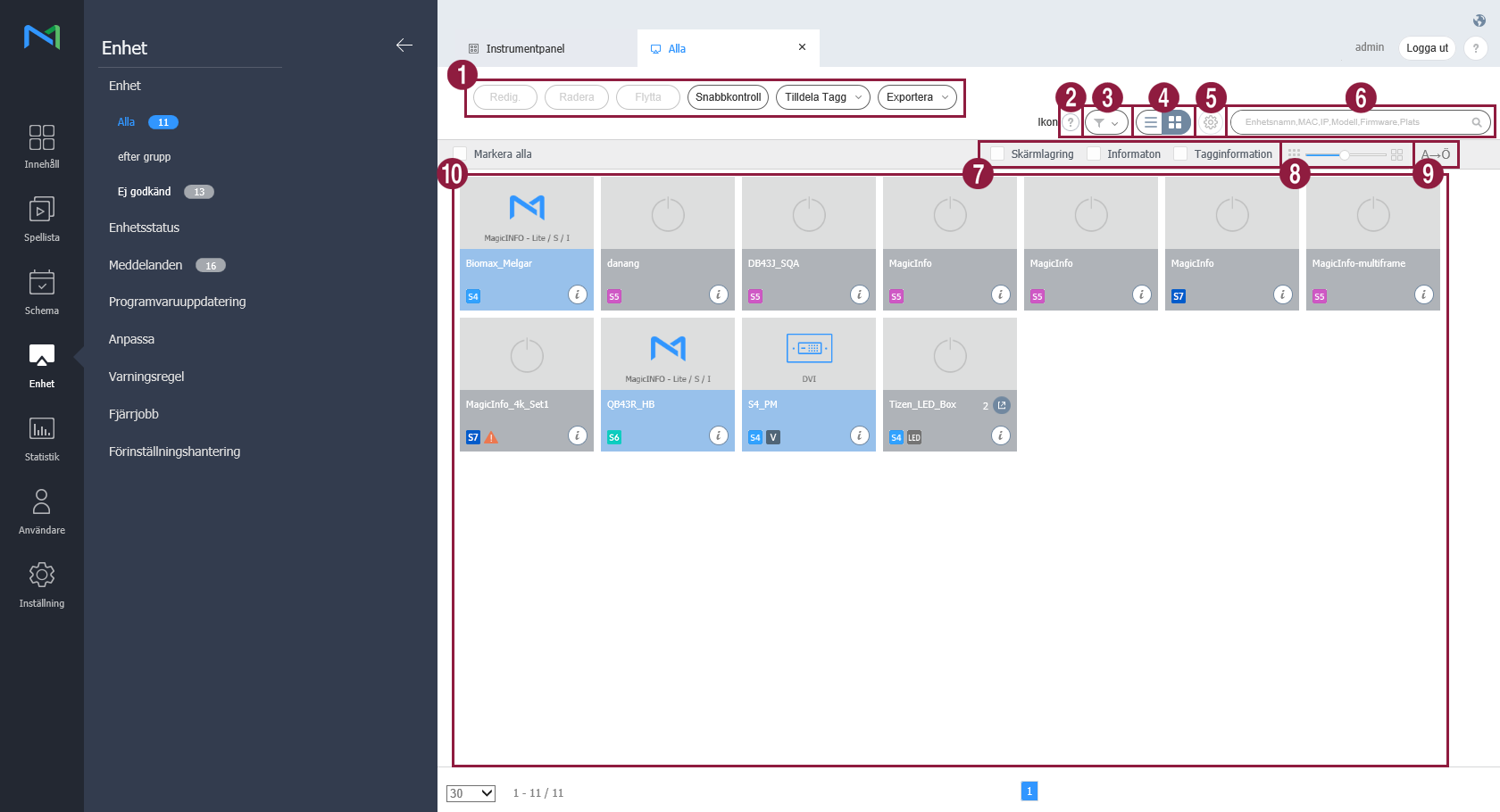
1
  • Editar: edite la información de los dispositivos seleccionados. Para obtener detalles al respecto, consulte ► 장치 정보 수정하기
  • Borrar: borre el dispositivo seleccionado.
  • Mover: mueva el dispositivo seleccionado. Seleccione un grupo en la ventana de movimiento de grupo.
  • Control rápido: vea una lista de funciones de control remoto de uso frecuente. Para obtener detalles, consulte ► using_quick_control.
  • Asignar etiqueta: Asigne etiquetas de variables o multimedia a los dispositivos. Para obtener detalles al respecto, consulte ►Asignación de etiquetas multimedia a los dispositivos.
  • Exportar: Exporte una lista de dispositivos como un archivo de Excel o PDF.
2Vea una descripción de los iconos mostrados en la lista de dispositivos.
3

Filtre la lista de dispositivos para ver solo dispositivos específicos. Seleccione una condición en la ventana de configuración de filtros y haga clic en Guardar.

Info
titleNota

El filtro Tipo dispos. solo muestra los dispositivos que actualmente tienen licencias registradas en MagicINFO Server.

4

Cambie el modo de vista de la lista de dispositivos.

  • : vea la lista de dispositivos en forma de miniaturas.
  • : vea la lista de dispositivos con sus nombres y detalles.
5Configure el sondeo de dispositivos.
6Busque dispositivos con palabras clave.
7

Seleccione los elementos de información que mostrar en las miniaturas. Esta opción solo aparece cuando el modo de vista de dispositivos está ajustado en el modo de miniaturas.

8Ajuste el tamaño de las miniaturas. Esta opción solo aparece cuando el modo de vista de dispositivos está ajustado en el modo de miniaturas.
9

Muestre la lista de dispositivos en orden alfabético ascendente o descendente. Esta opción solo aparece cuando el modo de vista de dispositivos está ajustado en el modo de miniaturas.

10

Vea la lista de dispositivos.

  • Si está activo el modo de vista de miniaturas, haga clic en una miniatura para seleccionar un dispositivo. Para ver los detalles de un dispositivo, haga clic en su nombre.

    Info
    titleNota

    Cuando haya conectado un dispositivo LED, haga clic en mediante la miniatura para gestionar el LED correspondiente. Para obtener detalles al respecto, consulte ► Gestión de dispositivos LED.

  • Si está activo el modo de vista de lista, seleccione una casilla de verificación para seleccionar un dispositivo. Para ver los detalles de un dispositivo, haga clic en su nombre.

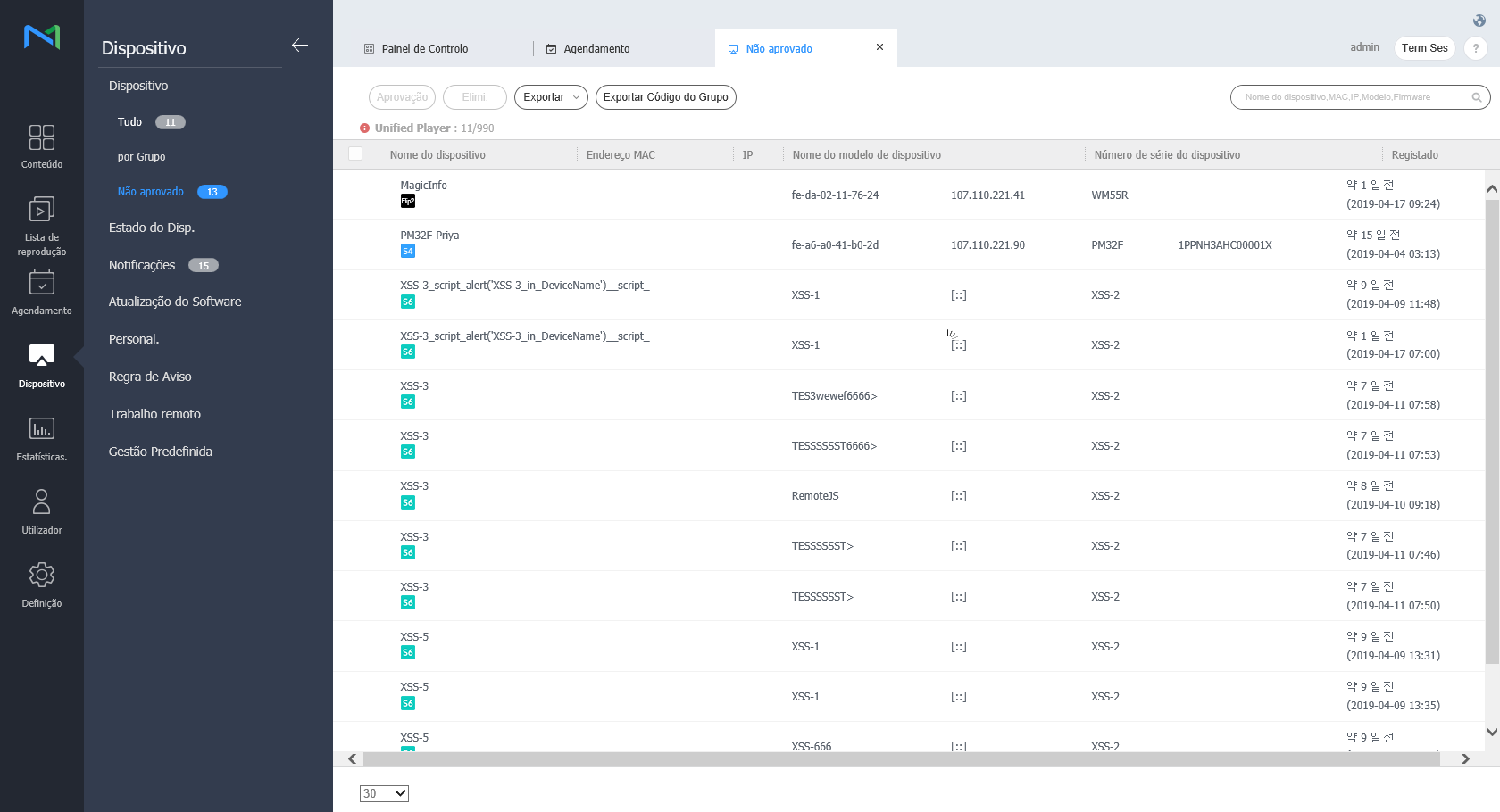
Autorización de dispositivos


Vea y autorice los dispositivos que están conectados a MagicINFO Server pero que no están autorizados.

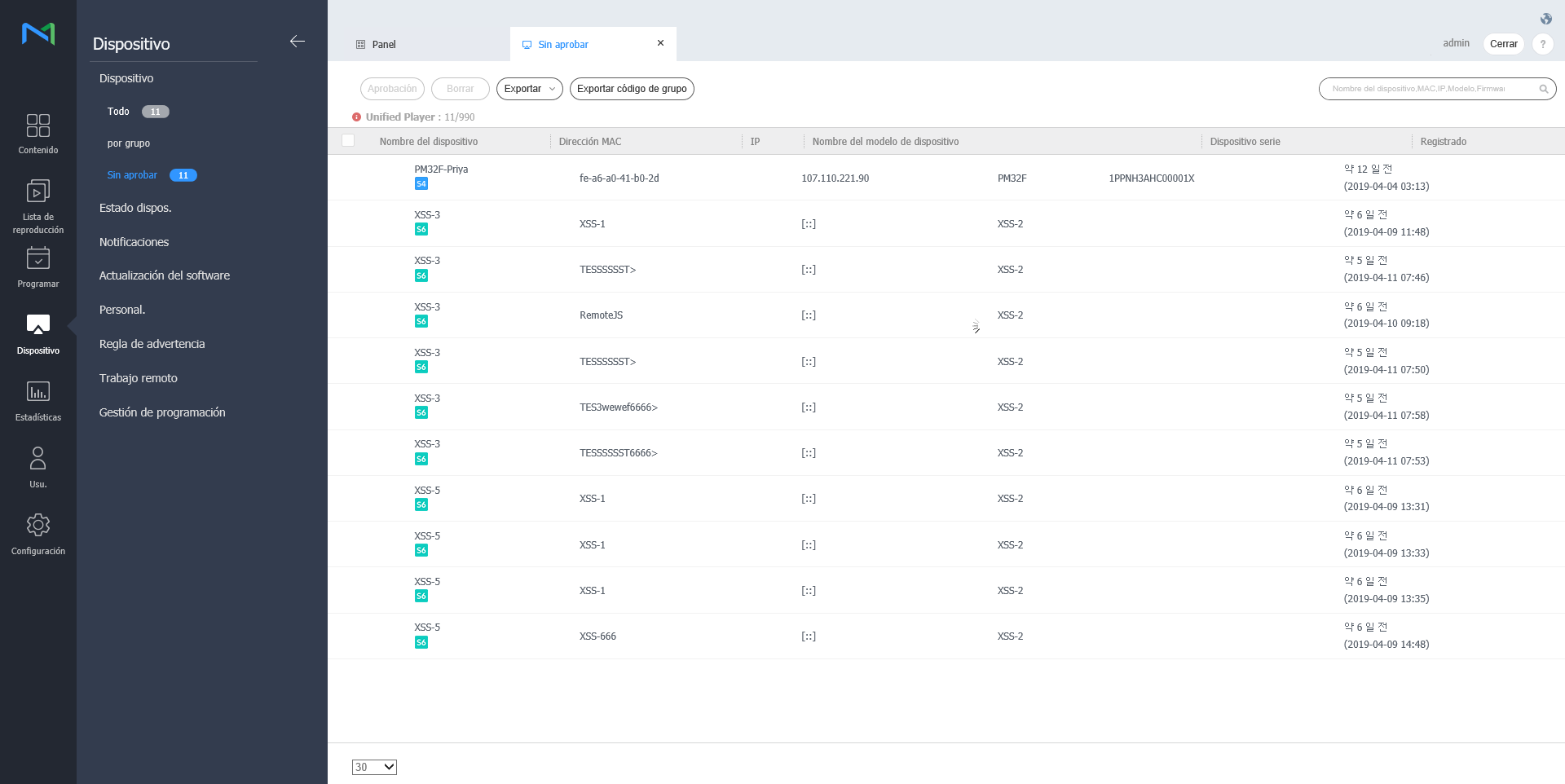
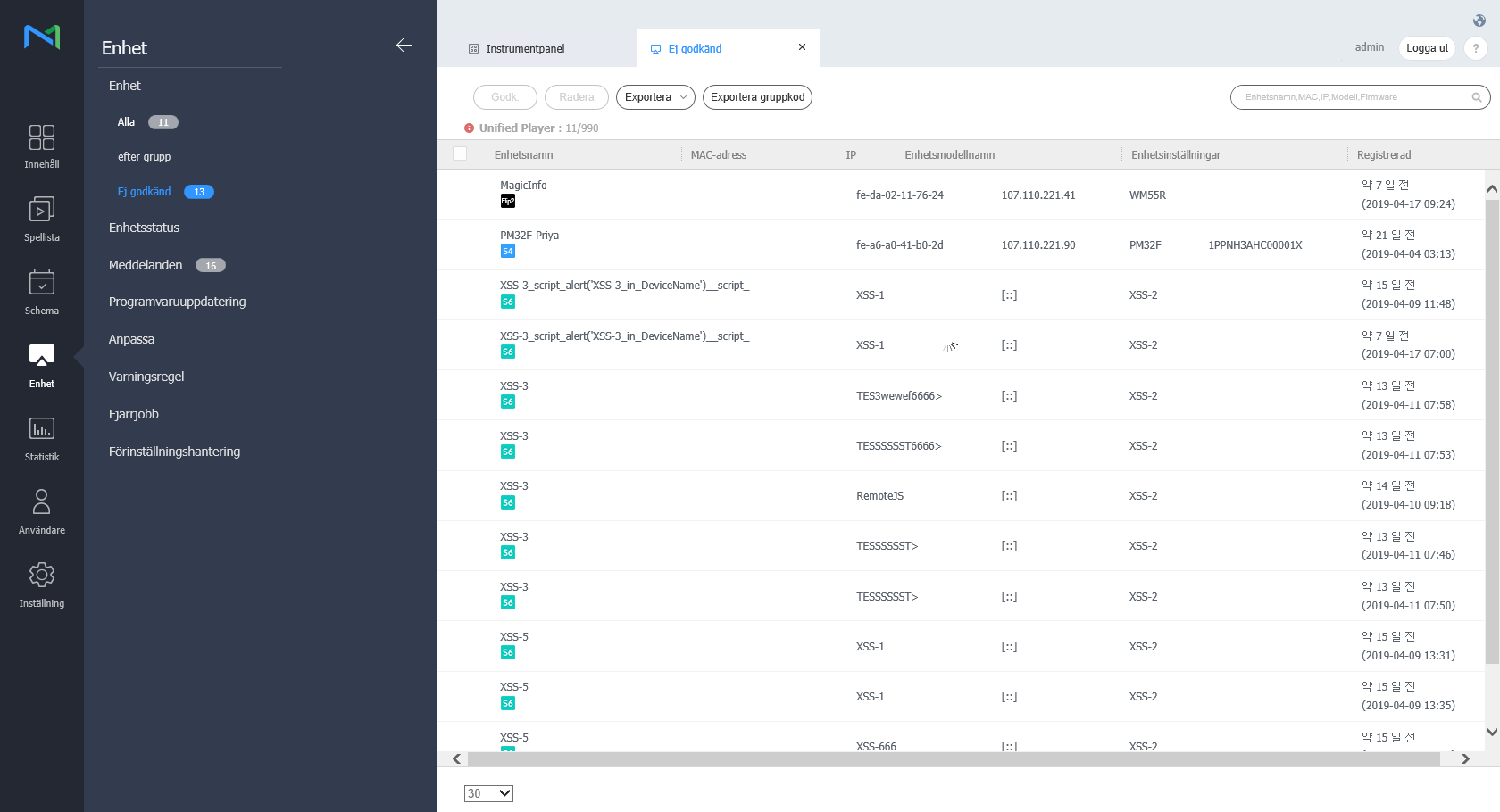
  1. Haga clic en Dispositivo > Sin aprobar. Aparecerán los dispositivos no aprobados.

    Stylesheet
    classscreen
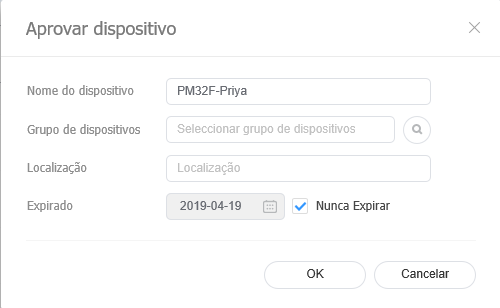
  2. Seleccione un dispositivo y haga clic en Aprobar. Aparece una página en la que se puede aprobar el dispositivo.
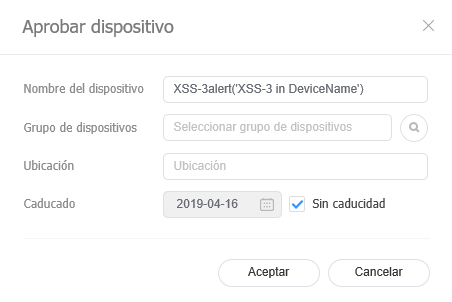
  3. Especifique el nombre, el grupo, la ubicación y la fecha de caducidad. Haga clic en Aceptar. El dispositivo se ha autorizado.

    Stylesheet
    classscreen
Info
titleNota
  • Para borrar un dispositivo no autorizado sin autorizarlo, selecciónelo y haga clic en Borrar.
  • Para aprobar simultáneamente varios dispositivos del mismo modelo, seleccione las casillas de verificación de los dispositivos y haga clic en 승인. Si introduce nombres distintivos para los dispositivos, estos se guardan con el formato "nombre distintivo_(número secuencial)".

Administración de grupos de dispositivos


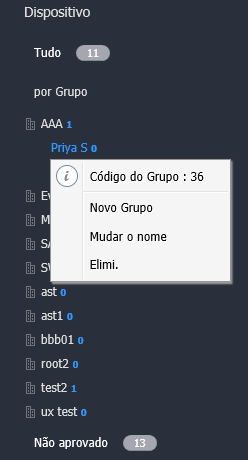
  1. Haga clic en por grupo.
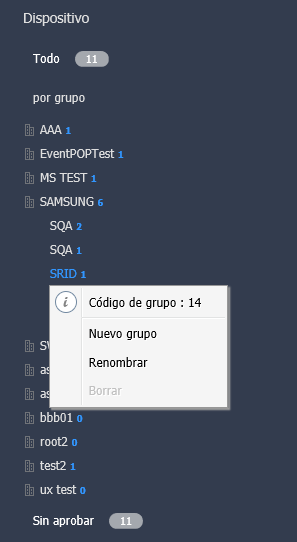
  2. Para gestionar los grupos, utilice una de las siguientes opciones:
    • Opción 1: Seleccione un grupo y haga clic con el botón derecho del ratón.
    • Opción 2: Coloque el cursor del ratón en el nombre de un grupo y haga clic en .
    Stylesheet
    classscreen
    Nuevo grupo

    Cree un subgrupo bajo el grupo seleccionado.

    Info
    titleNota

    Es posible crear un grupo raíz mediante la adición de una organización. Para obtener detalles sobre la adición de organizaciones, consulte ► 소속 관리하기

    Renombrar

    Cambie el nombre del grupo seleccionado.

    Info
    titleNota

    No se puede cambiar el nombre de un grupo raíz.

    Borrar

    Borre el grupo seleccionado.

    Info
    titleNota

    No se puede eliminar un grupo raíz.


Info
titleNota
  • Para mover un grupo, arrástrelo desde por grupo hasta la ubicación deseada. Los subgrupos se pueden mover a los grupos raíz. No es posible mover los grupos raíz a los subgrupos. Al mover un grupo que contenga subgrupos, se moverán todos los subgrupos conjuntamente, manteniendo la jerarquía.
  • El número de usuarios en un grupo aparecerá junto al nombre del grupo.

Anchor
managing_led_devices
Gestión de dispositivos LED


Puede comprobar la información de un dispositivo LED conectado a MagicINFO Server o gestionar la vitrina conectada al LED. 

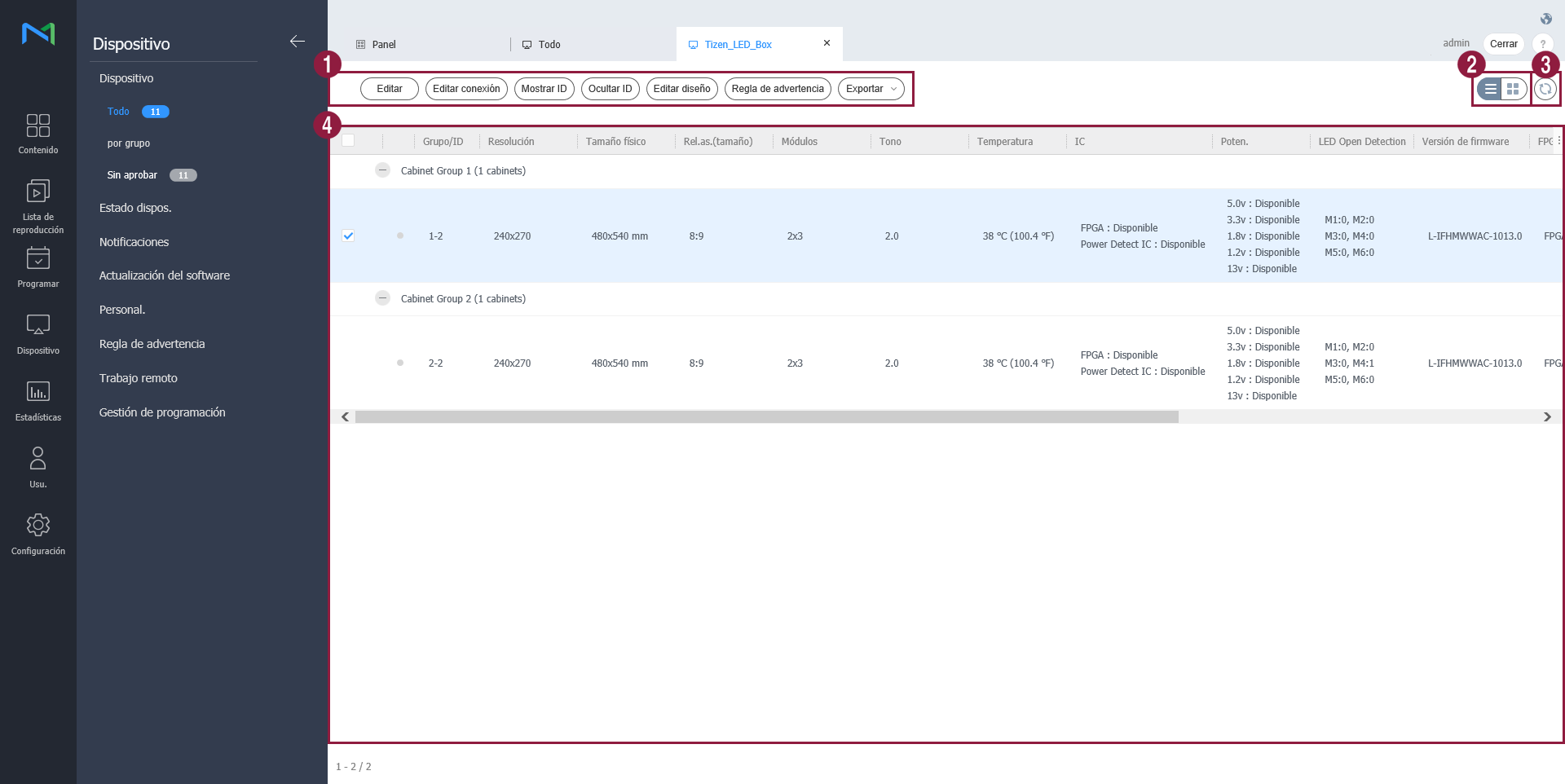
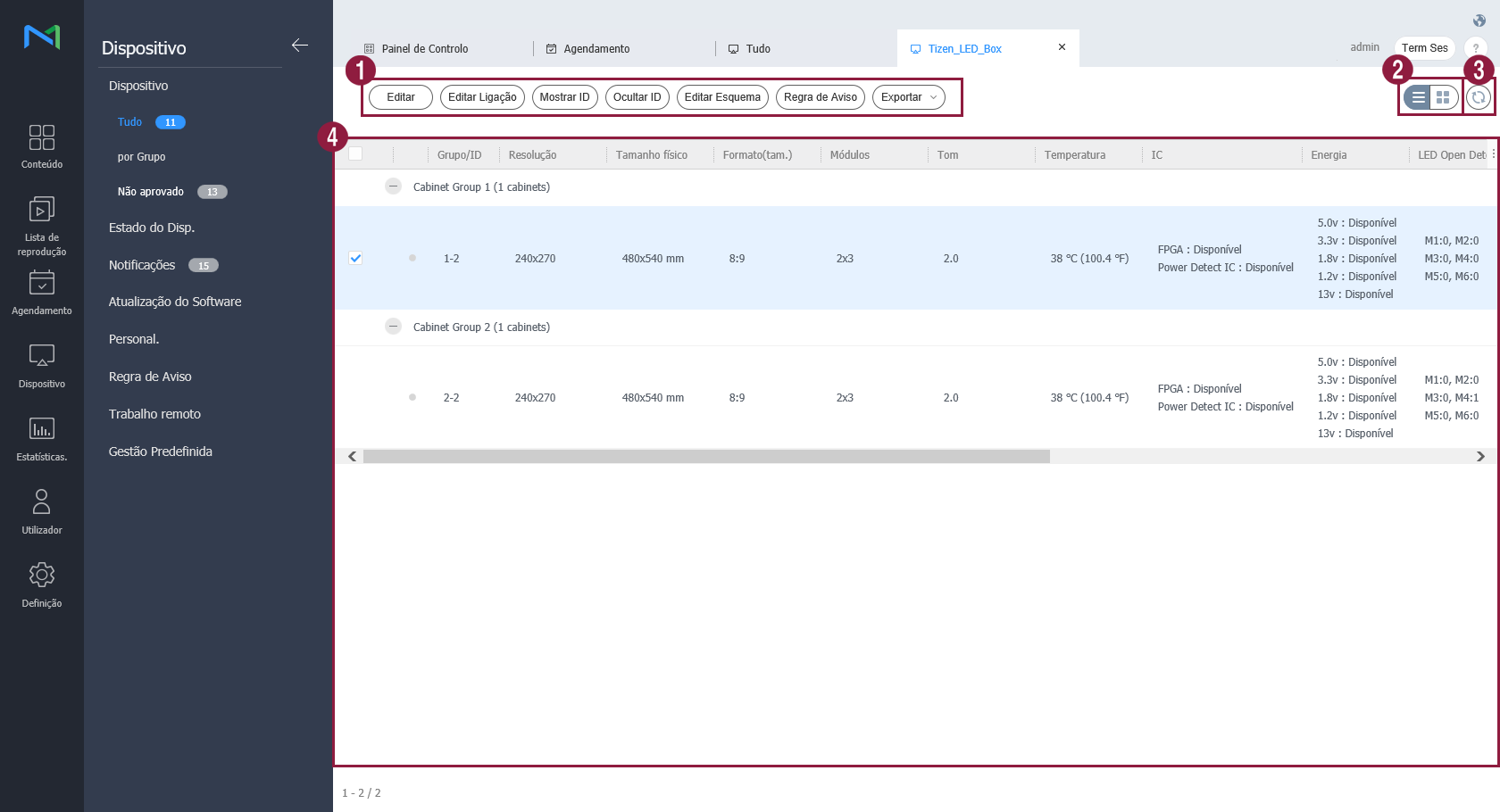
Haga clic en en la lista de dispositivos. Aparecerá una lista de la vitrina que está conectada al dispositivo LED.

Stylesheet
classscreen
1
  • Editar: Puede modificar la vitrina seleccionada. 
  • Buscar vitrina: Es posible buscar la vitrina conectada al dispositivo LED. Establezca el número deseado para cada grupo y haga clic en Buscar.

  • Mostrar ID: El valor de ID se puede mostrar en la vitrina seleccionada.

  • Ocultar ID: El valor de ID se puede ocultar en la vitrina seleccionada.
  • Edit Layout (Editar diseño): Configure los diseños de vitrina. Para obtener detalles al respecto, consulte ►Gestión de dispositivos LED.
  • Warning Rule (Regla de advertencia): Las vitrinas con errores predefinidos se mostrarán en rojo. Para obtener detalles al respecto, consulte ► 경고 룰 설정하기
  • Exportar: Exporte una lista de archivos de vitrina en formato Excel.
2

Cambie el modo de visualización de la lista de vitrinas.

  • Image Modified: Vea las vitrinas como imágenes en miniatura.
  • Image Modified: Vea la lista de vitrinas con sus nombres y detalles.
3Es posible actualizar la lista de vitrinas.
4Se muestra una lista de las vitrinas que están conectadas.

Modificación de la información de LED

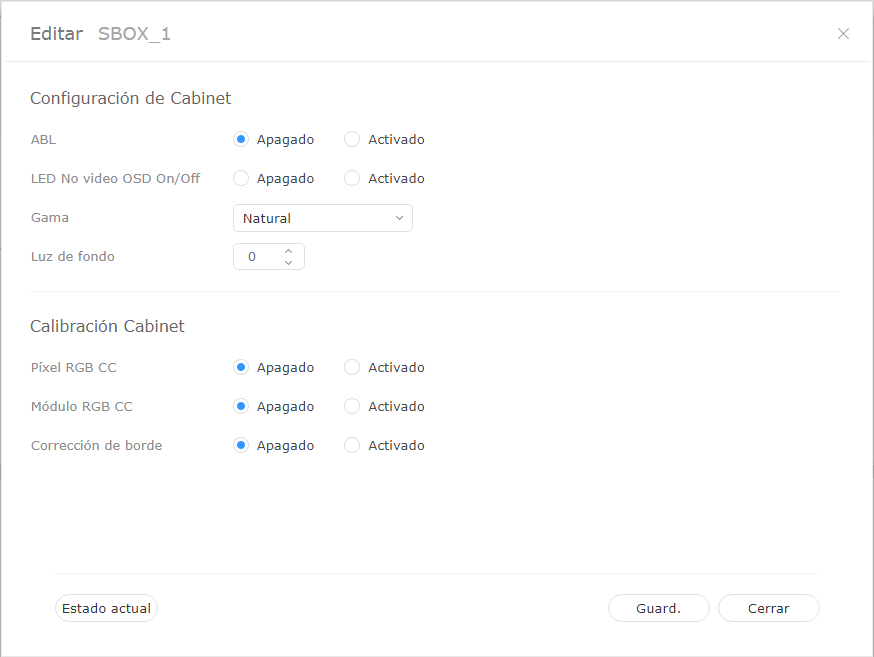
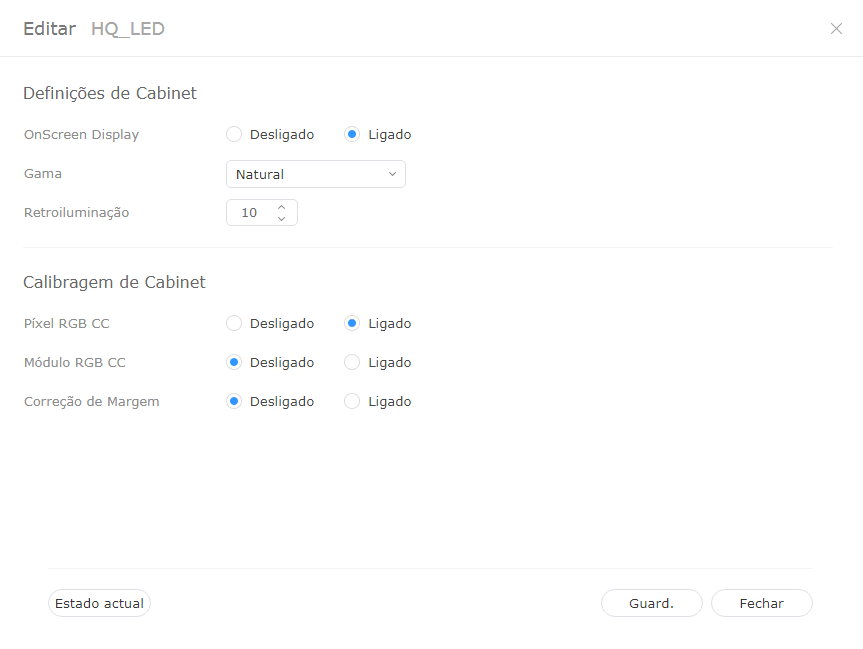
  1. Seleccione la vitrina que desee en la lista de vitrinas y haga clic en Modificar.
  2. Vea y edite la información y haga clic en Guardar.
    Para actualizar el estado actual del dispositivo, haga clic en Estado actual.

    Stylesheet
    classscreen

    Configuración de Cabinet

    1. ABL: Si el vídeo o la imagen que se muestra es demasiado brillante, puede causar fatiga ocular después de largos períodos de tiempo. En tal caso, se puede configurar el ajuste automático del brillo. Para poder utilizar esta función, haga clic en ACT.. Para desactivarla, haga clic en DES..
    2. Gama: Puede cambiar la fuente de entrada de la vitrina. Seleccione la fuente que desee en el cuadro desplegable.
    3. Luz de fondo: Es posible ajustar el brillo de una vitrina al nivel deseado (niveles del 0 al 10).

    Calibración Cabinet

    Se puede calibrar la resolución de la vitrina que está conectada al S-box. Para poder utilizar esta función, haga clic en ACT.. Para desactivarla, haga clic en DES..

    1. Píxel de RGB CC: Es posible aplicar un valor de ajuste de CC de RGB de píxel como resolución de la vitrina.
    2. Módulo de RGB CC: Es posible aplicar un valor de ajuste de CC de RGB de módulo como resolución de la vitrina.
    3. Corrección de bordes: Es posible aplicar un valor de ajuste de los bordes como resolución de la vitrina.

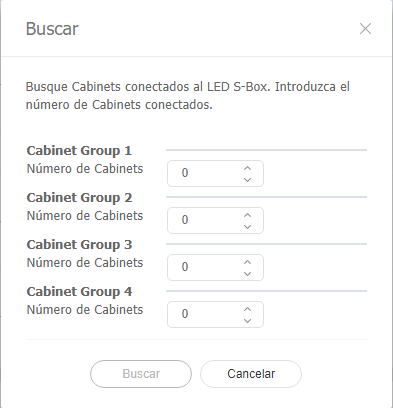
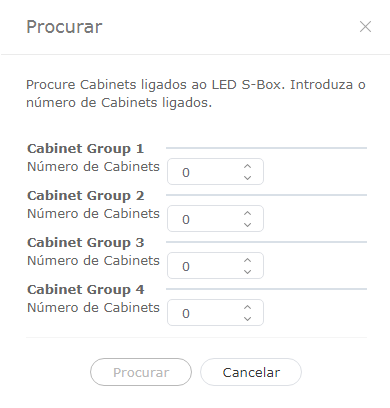
Búsqueda de vitrinas

Es posible buscar la vitrina conectada al dispositivo LED.

  1. Seleccione la vitrina que desee en la lista de vitrinas y haga clic en Buscar vitrina Editar conexión.
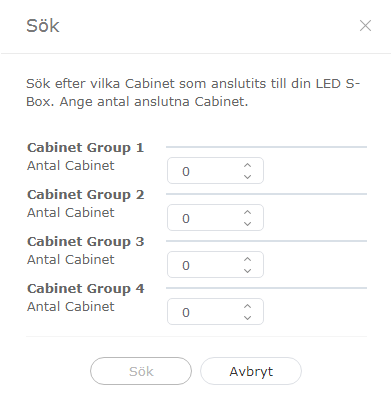
  2. Establezca el número deseado para cada grupo y haga clic en Buscar.

    Stylesheet
    classscreen

Anchor
Setting_Cabinet_Layout
Configuración de diseños de vitrina

Esta opción permite configurar el diseño de las vitrinas conectadas al dispositivo LED.

  1. Haga clic en Edit Layout (Editar diseño) en la lista de vitrinas.

    • Se ejecutará LED Layout Manager.
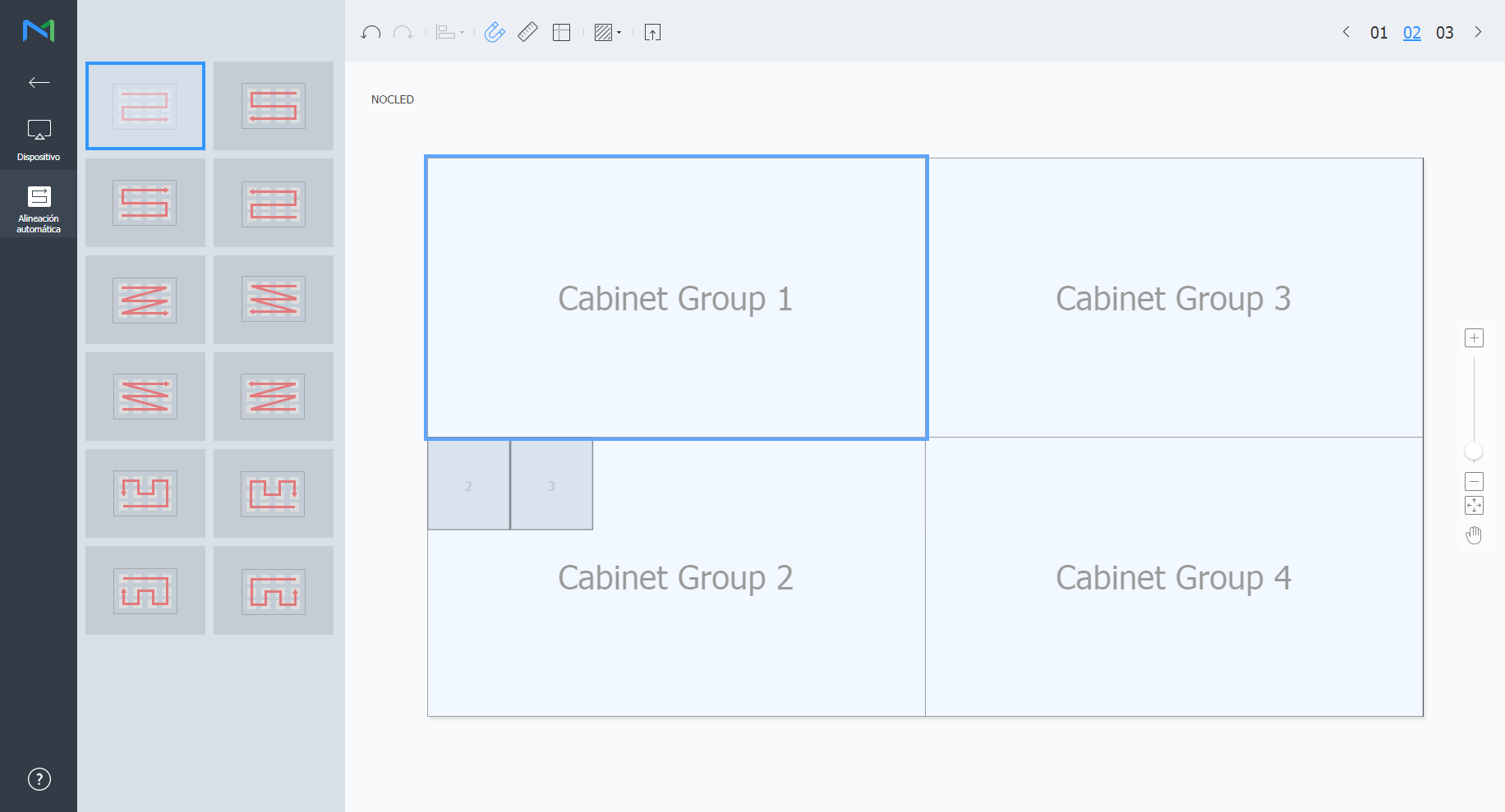
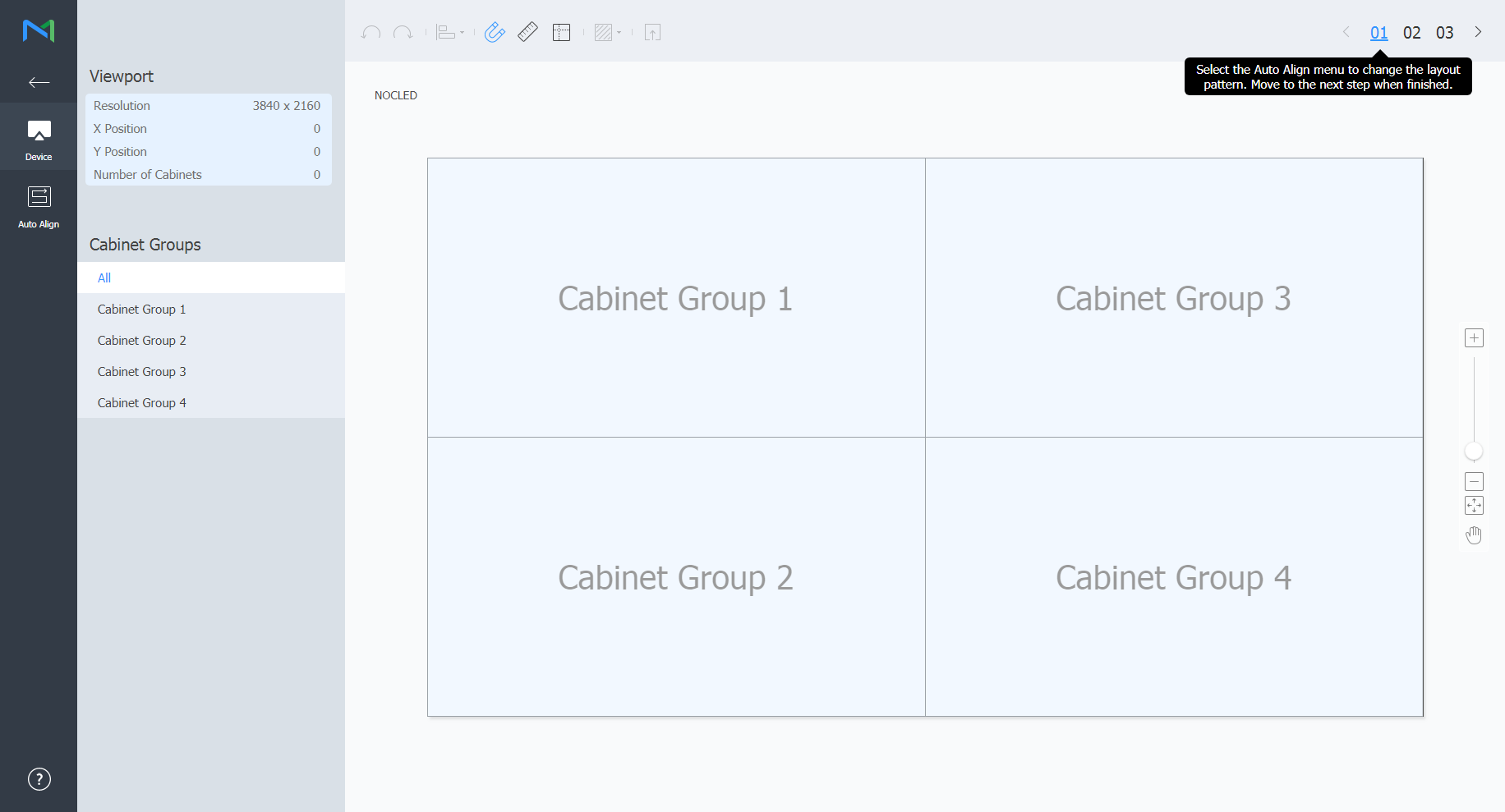
  2. Realice su selección entre los grupos de vitrinas que pertenezcan al Dispositivo y haga clic en Alineación automática.

    Stylesheet
    classscreen

    Puerto de visualización
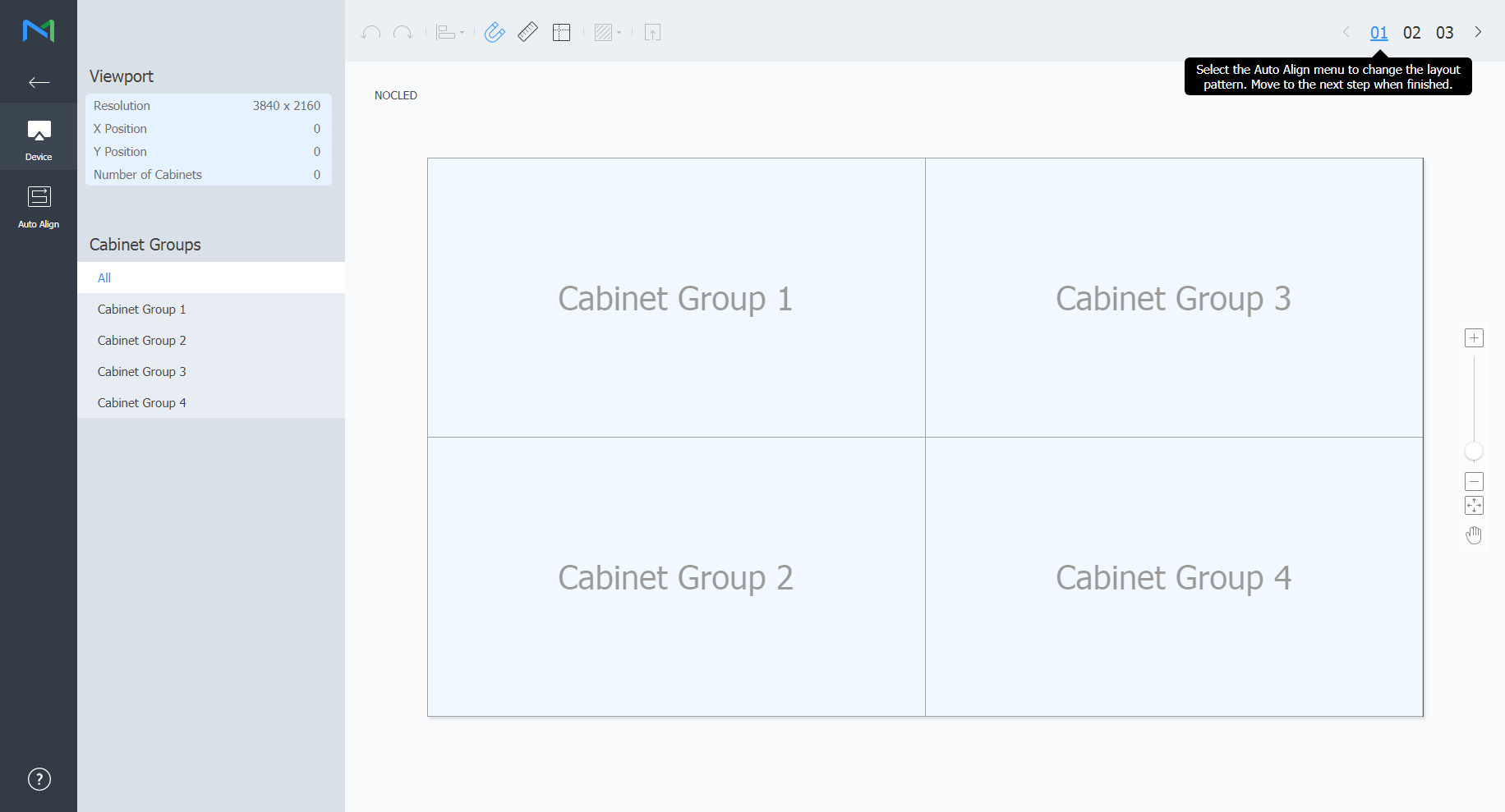
    Revise la resolución del puerto de visualización y el número de vitrinas conectadas al dispositivo LED, junto con su posición.
    Cabinet Groups (Grupos de vitrinas)

    Realice una búsqueda y una selección en la lista de grupos de vitrinas conectadas al dispositivo LED.

    Info
    titleNota

    Tras seleccionar el grupo, podrá ajustar la posición de cada una de las vitrinas del grupo.


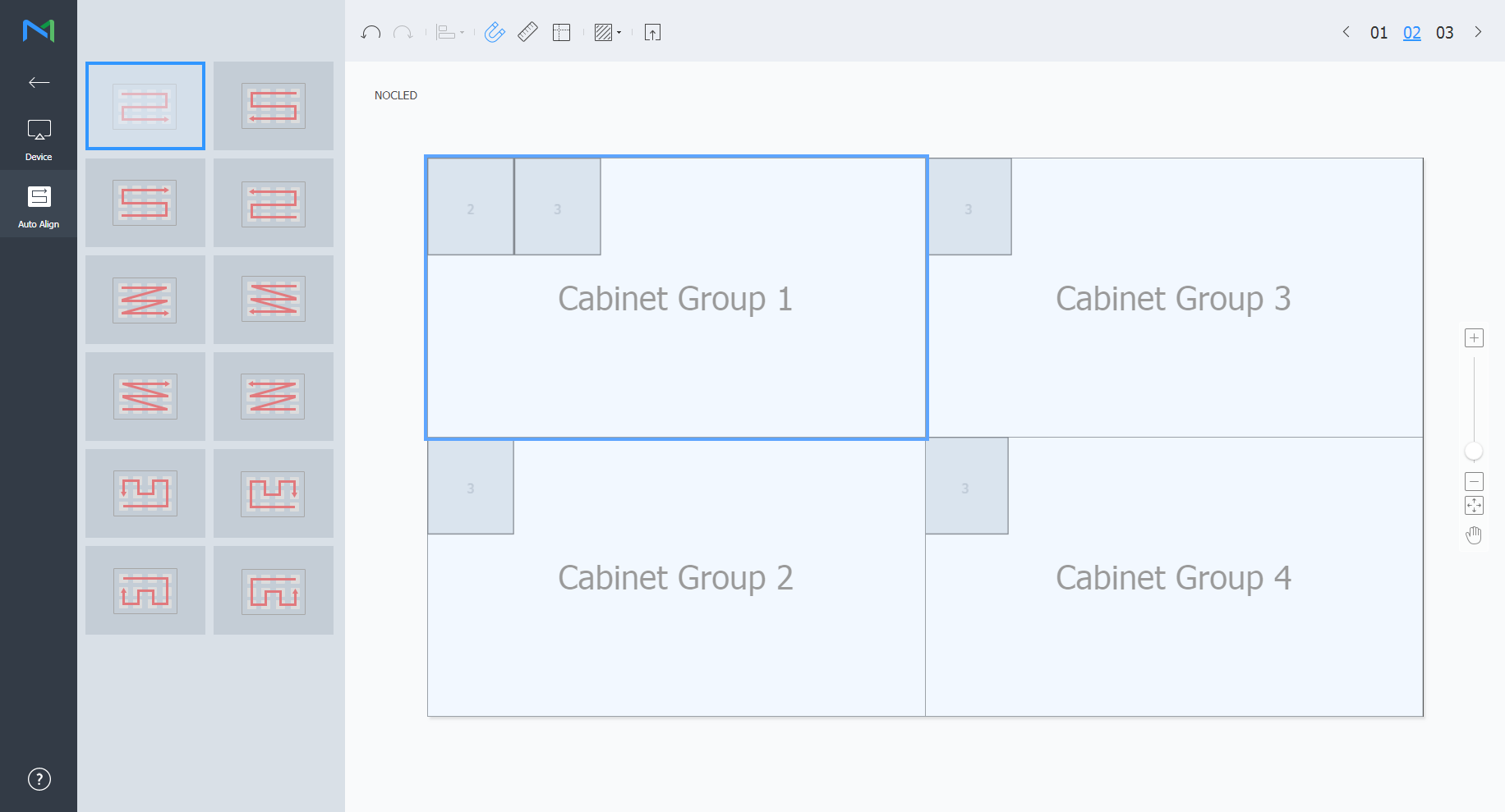
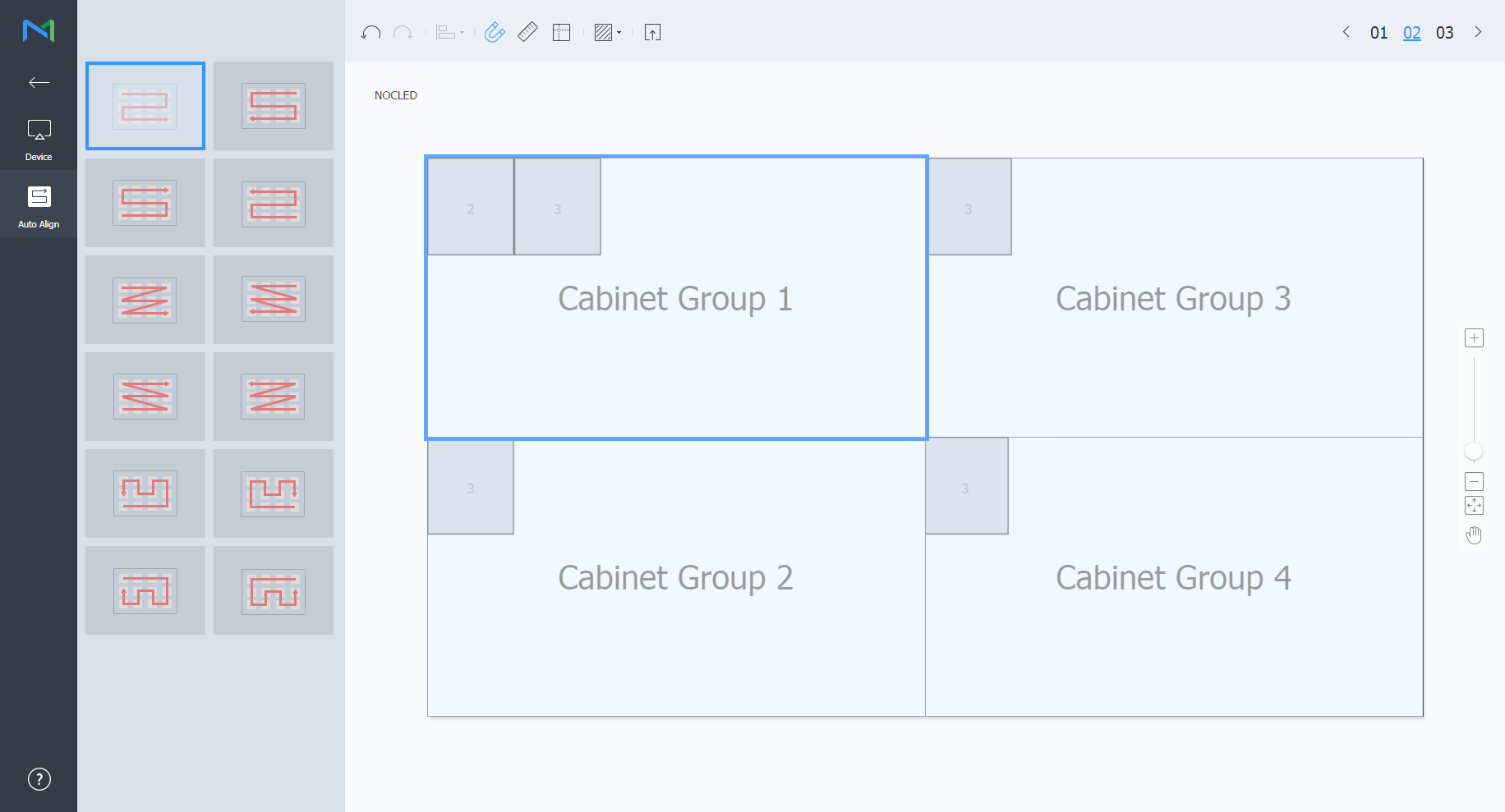
  3. Seleccione un archivo de diseño y haga clic en 02.
    • Haga clic en  para aplicar un patrón de prueba a la vitrina.
    Stylesheet
    classscreen

  4. Ajuste la posición de la vitrina y haga clic en 03.

    Stylesheet
    classscreen

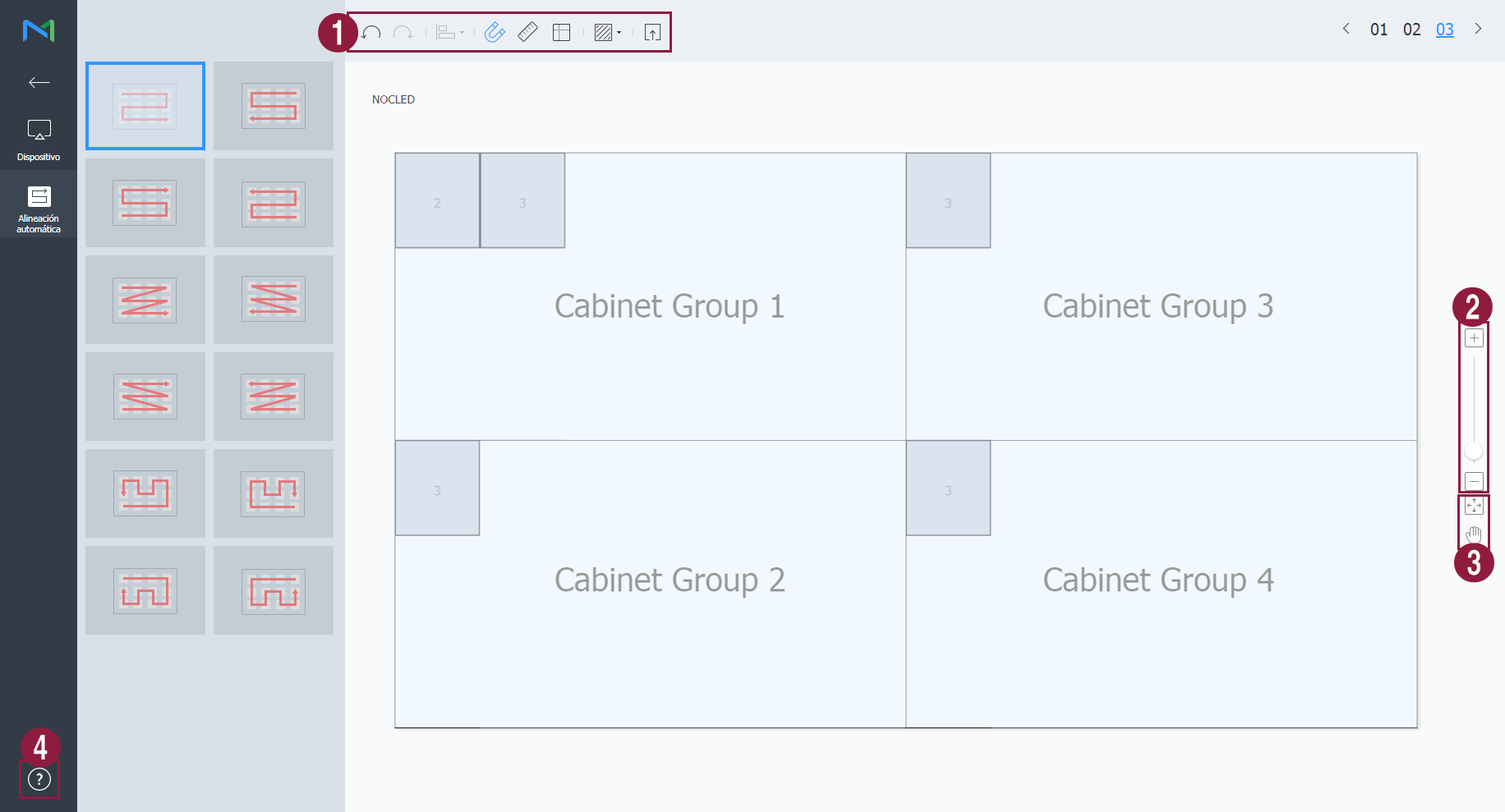
    1
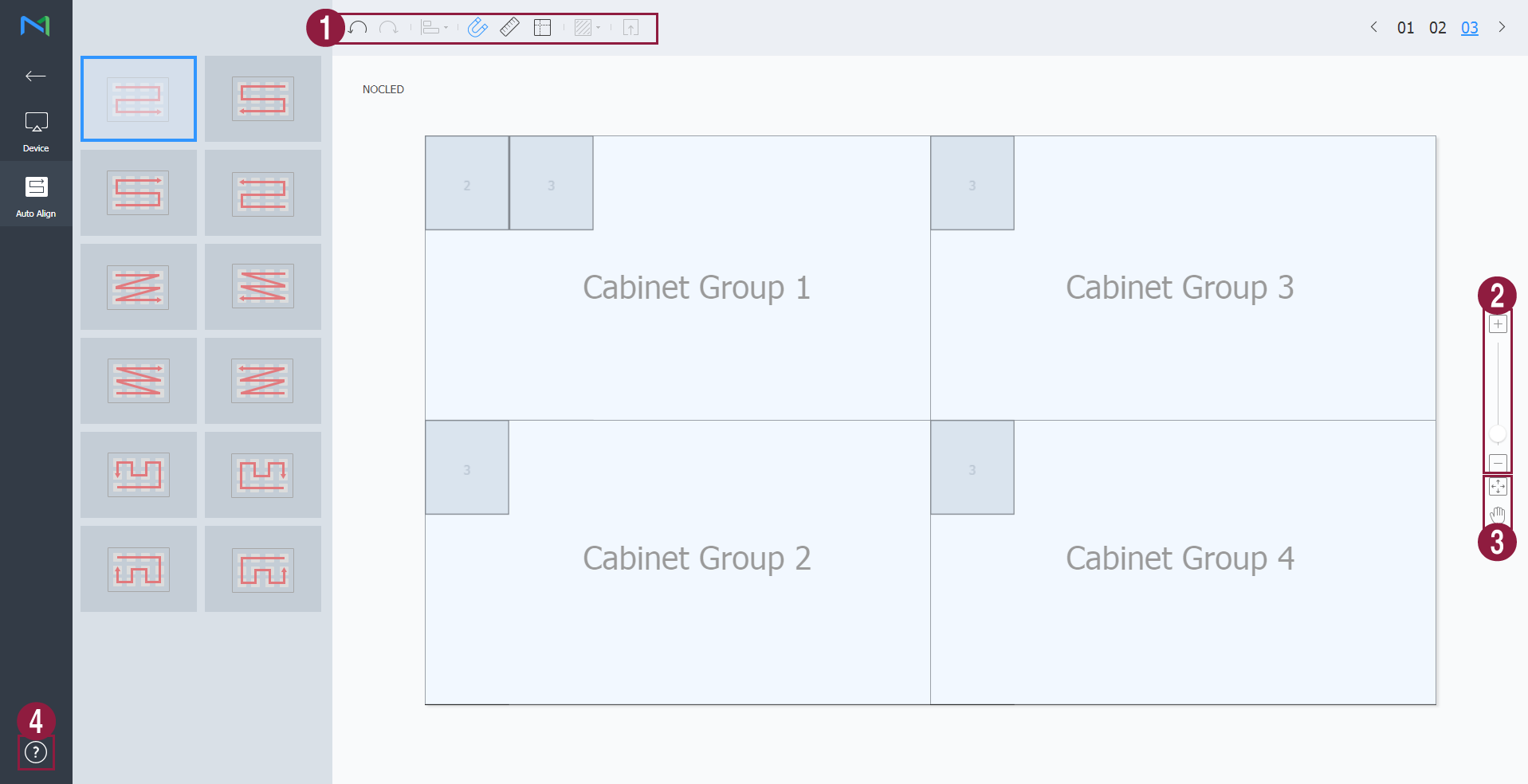
    • Image Modified: deshaga el último comando para regresar al estado anterior.
    • Image Modified: rehaga un comando previamente deshecho.
    • Image Modified: Alinee varias vitrinas en función de los criterios de alineación que desee.
    • Image Modified: Organice automáticamente las vitrinas para que se ajusten a la cuadrícula.
    • Image Modified: Muestre la regla.
    • Image Modified: También se pueden mostrar las guías.
    • Image Modified: Seleccione el patrón de prueba que se utilizará en la vitrina.
    • Image Modified: Muestre una vista previa de la vitrina con el diseño aplicado.
    2

    Amplíe o reduzca el zoom en la vista de pantalla del editor. Use la barra deslizante para ajustar el tamaño de visualización.

    3
    • Image Modified: Ajuste la relación de aspecto y la posición del editor de acuerdo con la ventana para tener una vista general de las vitrinas.
    • Image Modified: Mueva la vitrina seleccionada.
    4Puede revisar la versión de Layout Manager y acceder a la información sobre la licencia de código abierto.


  5. Después de editar el diseño, haga clic en .

    • El diseño de vitrina se guardará en el servidor.

Anchor
using_quick_control
using_quick_control
Control rápido


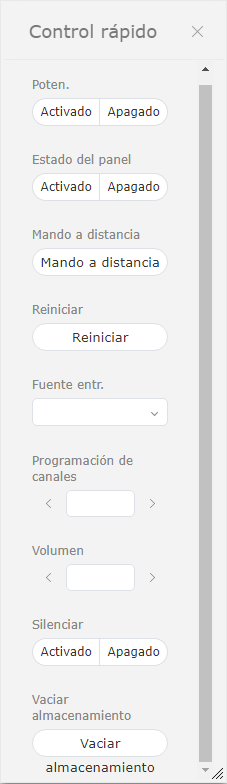
Control rápido es el conjunto de funciones de control remoto de uso frecuente para manejar los dispositivos.

Para usar el panel Control rápido, seleccione los dispositivos en la lista y haga clic en Control rápido.

Stylesheet
classscreen
Poten.Encienda o apague un dispositivo.
Estado del panelActiva o desactiva un panel de dispositivo.
Mando a distancia

Habilita la función de conexión remota.

La función de acceso remoto solo está disponible en I Player.

ReiniciarReinicia un dispositivo.
Fuente entr.Permite seleccionar una fuente de entrada en la lista desplegable.
Programación de Canales Cambie un canal de dispositivo.
VolumenAjuste el volumen de un dispositivo.
SilenciarEncienda o apague el sonido del dispositivo.
Vaciar almacenamientoVuelque el almacenamiento en un dispositivo.

Anchor
setting_tags_on_devices
Asignación de etiquetas multimedia a los dispositivos


Asigne una etiqueta a un dispositivo. Al hacerlo, el dispositivo podrá mostrar de forma selectiva información que cumpla las condiciones de la etiqueta asignada a un elemento DLK o una lista de reproducción.

  1. Seleccione la casilla de verificación situada junto a los dispositivos de la lista y haga clic en Assign Tag (Asignar etiqueta) > Media Tag (Etiqueta multimedia). Es posible seleccionar más de un dispositivo.

    Stylesheet
    classscreen
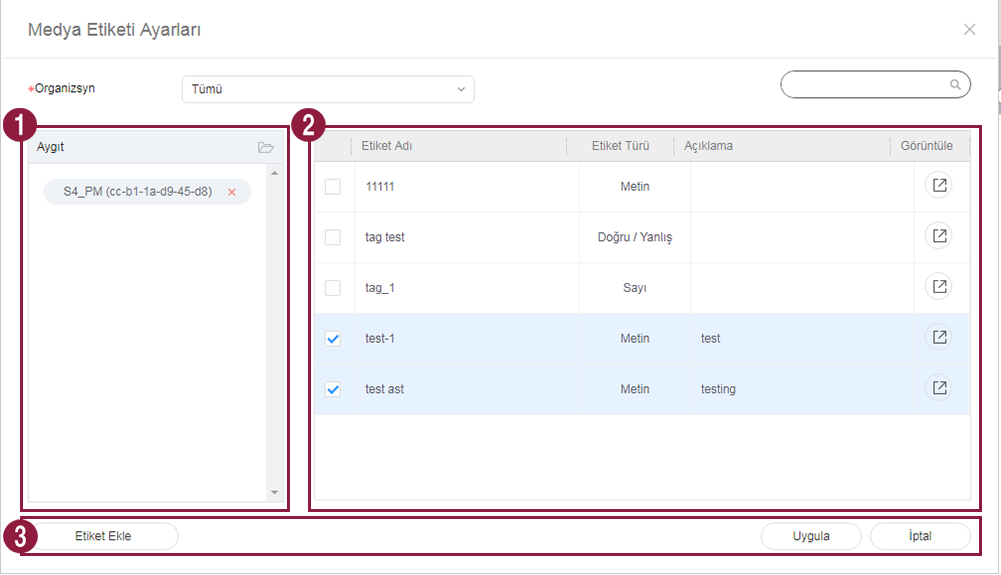
  2. Utilice la ventana de configuración de etiquetas multimedia para configurar las etiquetas multimedia y haga clic en Guardar.

    Stylesheet
    classscreen
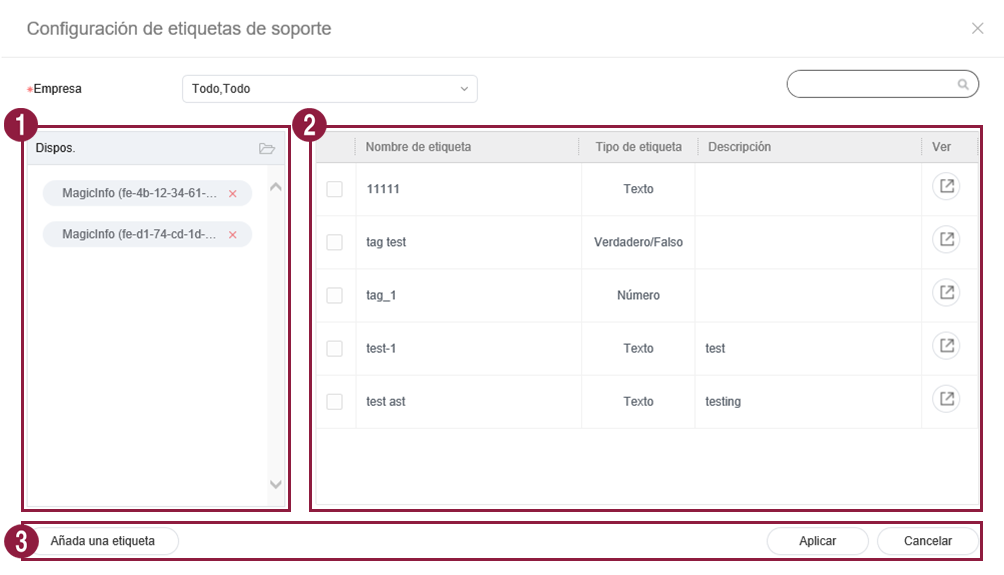
    1

    Vea la lista de dispositivos.

    1. Añada una etiqueta multimedia a los dispositivos individuales.

    2. Haga clic en Image Modified para eliminar un dispositivo de la lista.

    2Permite ver la lista de etiquetas multimedia.
      • Seleccione la casilla de verificación situada junto a las etiquetas multimedia que desee asignar.
    3
    • Add tag (Añadir etiqueta): Añada etiquetas multimedia.
    • Añadir: Asigne las etiquetas multimedia seleccionadas a los dispositivos.
    • Cancelar: Cierre la ventana de configuración de etiquetas multimedia.


Info
titleNota

Para asignar una etiqueta a un dispositivo, asegúrese antes de añadir la etiqueta a MagicINFO Server. Para obtener más información sobre la adición o edición de etiquetas consulte lo siguiente: ► 태그 관리하기

Anchor
Setting_variable_tags_on_devices
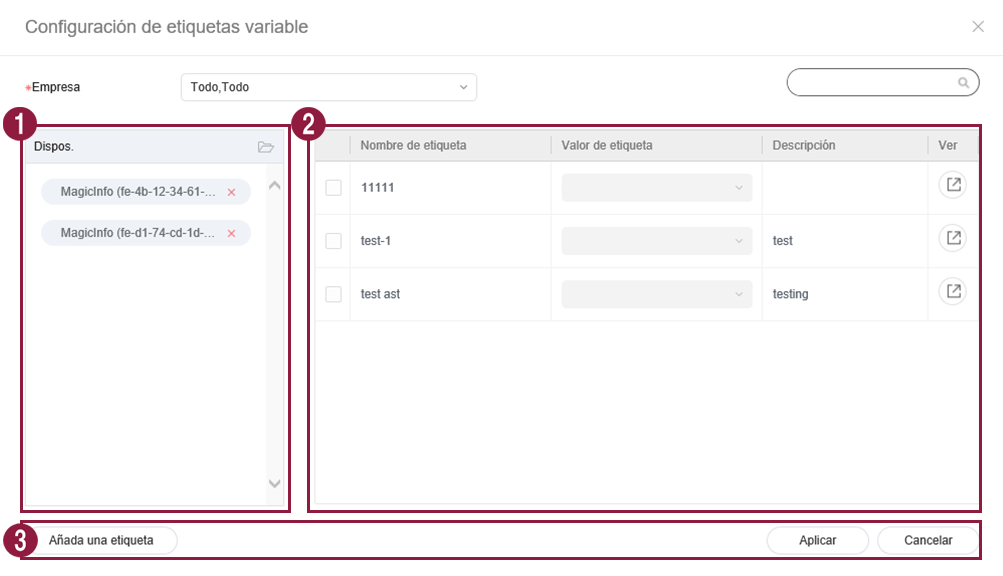
Asignación de etiquetas de variables a los dispositivos


Asigne etiquetas de variables a los dispositivos. Esto permite reemplazar otros valores de etiquetas por etiquetas de variables específicas del contenido.

  1. Seleccione la casilla de verificación situada junto a los dispositivos de la lista y haga clic en Assign Tag (Asignar etiqueta) > Variable Tag (Etiqueta de variable). Es posible seleccionar más de un dispositivo.
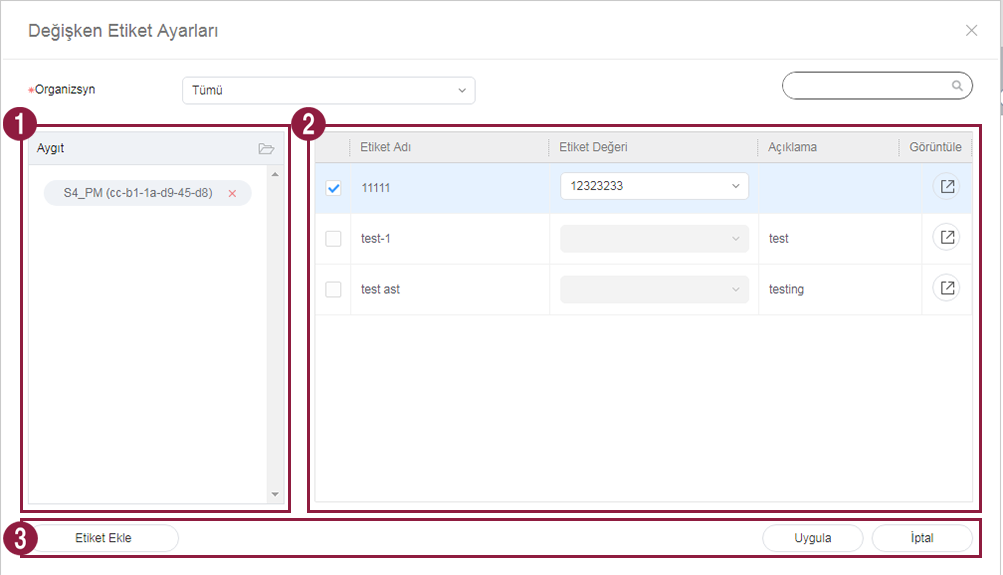
  2. Utilice la ventana de configuración de etiquetas para configurar las etiquetas de variables y haga clic en Guardar.

    Stylesheet
    classscreen

    1

    Vea la lista de dispositivos.
    Añada una etiqueta de variable a los dispositivos individuales.
    Haga clic en para eliminar un dispositivo de la lista.

    2

    Permite ver la lista de etiquetas de variables.
    Seleccione la casilla de verificación situada junto a las etiquetas de variables que desee asignar.
    Para añadir o borrar etiquetas de variables, haga clic en Editar.

    3
    • Add tag (Añadir etiqueta): Añada etiquetas de variables.

    • Añadir: Asigne las etiquetas de variables seleccionadas a los dispositivos.

    • Cancelar: Cierre la ventana de configuración de etiquetas de variables.


Info

Para asignar una etiqueta a un dispositivo, asegúrese antes de añadir la etiqueta de variable a MagicINFO Server. Para obtener más información sobre la adición o edición de etiquetas consulte lo siguiente: ► 태그 관리하기

...

Sv translation
languagept

Visualize os dispositivos ligados ao MagicINFO Server, obtenha detalhes de cada dispositivo e monitorize/controle remotamente os dispositivos. Crie grupos para cada organização para gerir os dispositivos por grupo. Em cada organização, é criado um grupo default por predefinição.

Clique em Dispositivo, no submenu.

  • Tudo: visualize todos os dispositivos ligados ao MagicINFO Server, obtenha detalhes de cada dispositivo e monitorize/controle remotamente os dispositivos.
  • por Grupo: visualize os dispositivos ligados ao MagicINFO Server por grupo.
  • Não aprovado: Visualize e autorize dispositivos ligados ao MagicINFO Server, mas que não estão autorizados.
Info
titleNota
  • Se estiver ligado um dispositivo VideoWall ao MagicINFO Server, pode clicar em cada menu para visualizar detalhes de cada dispositivo.
  • Com as Permissões do Dispositivo ativadas, o gestor de dispositivos só pode gerir dispositivos autorizados pelo administrador geral ou pelos administradores da organização. Para detalhes sobre as definições de privilégios de gestão de dispositivos, consulte o seguinte: ► 사용자 정보 관리하기
Stylesheet
classEcrã do

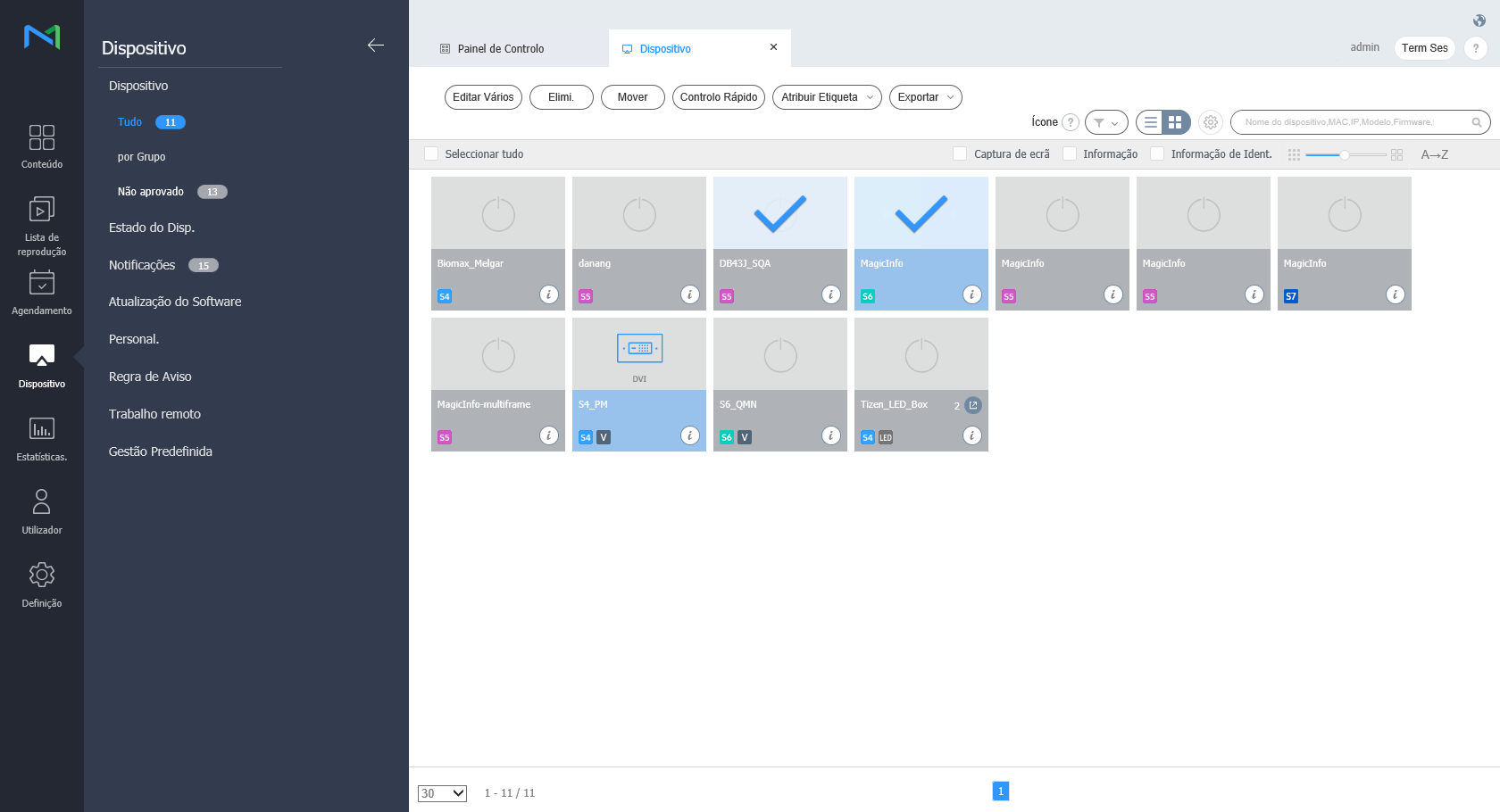
1
  • Editar: edite informações relativas aos dispositivos selecionados. Para obter mais informação, consulte ► 장치 정보 수정하기
  • Elimi.: elimine o grupo selecionado.
  • Mover: mova o dispositivo selecionado. Selecione um grupo na janela "mover grupo".
  • Controlo Rápido: Visualize uma lista de funções de controlo remoto utilizadas frequentemente. Consulte ► Controlo Rápido para obter mais informações.
  • Atribuir Etiqueta: permite atribuir identificadores de multimédia ou variáveis a dispositivos. Consulte ► Atribuir um identificador de multimédia a um dispositivo para obter mais informações.
  • Exportar: permite exportar uma lista de dispositivos como um ficheiro Excel ou PDF.
2Visualize uma descrição dos ícones exibidos na lista de dispositivos.
3

Filtre a lista de dispositivos para visualizar apenas dispositivos específicos. Selecione uma condição na janela de definições de filtros e clique em Guard.

Info
titleNota

O filtro Tipo Dispositivo mostra apenas os dispositivos que tenham, atualmente, licenças registadas no MagicINFO Server.

4

Mude o modo de visualização da lista de dispositivos.

  • : visualize a lista de dispositivos numa miniatura.
  • : visualize a lista de dispositivos com nomes e informações dos dispositivos.
5Configure a consulta de dispositivos.
6Procure dispositivos com palavras-chave de dispositivo.
7

Selecione a apresentação de itens de informação em miniaturas. Esta opção surge apenas quando o modo de visualização do dispositivo está definido para o modo de miniatura.

8Ajuste o tamanho das miniaturas. Esta opção surge apenas quando o modo de visualização do dispositivo está definido para o modo de miniatura.
9

Visualize a lista de dispositivos por ordem alfabética ou por ordem alfabética inversa. Esta opção surge apenas quando o modo de visualização do dispositivo está definido para o modo de miniatura.

10

Visualize a lista de dispositivos.

  • Se estiver a utilizar o modo de visualização de miniatura, clique numa miniatura para selecionar um dispositivo. Para visualizar detalhes do dispositivo, clique no nome de um dispositivo.

    Info
    titleNota

    Quando o dispositivo LED estiver ligado, clique em na vista de miniatura para gerir o LED correspondente. Consulte ►Gerir o dispositivo LED para obter mais informações.

  • Se estiver a utilizar o modo de visualização de lista, selecione uma caixa de verificação para selecionar um dispositivo. Para visualizar detalhes do dispositivo, clique no nome de um dispositivo.

Autorizar dispositivos


Visualize e autorize dispositivos ligados ao MagicINFO Server, mas que não estão autorizados.

  1. Clique em Dispositivo > Não aprovado. Os dispositivos não aprovados são apresentados.

    Stylesheet
    classEcrã do
  2. Seleccione um dispositivo e clique em Aprovação. Aparece uma janela em que é possível autorizar um dispositivo.
  3. Especifique o nome, o grupo, o local e a data de validade. Clique em OK. O dispositivo foi autorizado.

    Stylesheet
    classEcrã do
Info
titleNota
  • Para eliminar um dispositivo não autorizado sem o autorizar, seleccione o dispositivo e clique em Eliminar.
  • Para autorizar vários dispositivos do mesmo modelo, seleccione dispositivos e clique em Aprovação. Se introduzir nomes representativos de dispositivos, os nomes dos dispositivos são guardados com o formato "nome representativo_(número sequencial)".

Gerir grupos de dispositivos


  1. Clique em por Grupo.
  2. Faça a gestão dos grupos utilizando uma das seguintes opções:
    • Opção 1: Selecione um grupo e clique no botão direito do rato.
    • Opção 2: Coloque o cursor do rato sobre o nome de um grupo e clique em .
    Stylesheet
    classEcrã do
    Novo Grupo

    Crie um subgrupo no grupo selecionado.

    Info
    titleNota

    Pode criar um grupo raiz ao adicionar uma organização. Para obter mais informação sobre como adicionar organizações, consulte ► 소속 관리하기

    Mudar o nome

    Mude o nome do grupo seleccionado.

    Info
    titleNota

    Não é possível mudar o nome de um grupo raiz.

    Eliminar

    Elimine o grupo seleccionado.

    Info
    titleNota

    Não é possível eliminar um grupo raiz.


Info
titleNota
  • Para mover um grupo, arraste o grupo de por Grupo para um local pretendido. Os subgrupos podem ser movidos para grupos raiz. Não é possível mover grupos raiz para subgrupos. Ao mover um grupo que tenha subgrupos, todos os subgrupos serão movidos em conjunto, mantendo a hierarquia dos grupos.
  • O número de utilizadores de um grupo é apresentado junto ao nome do mesmo.

Anchor
managing_led_devices
Gerir o dispositivo LED


Pode consultar as informações do dispositivo LED que está ligado ao MagicINFO Server ou gerir o cabinet que está ligado ao LED.

Clique em na lista de dispositivos. É apresentada uma lista de cabinets que estão ligados ao dispositivo LED.

Stylesheet
classEcrã do
1
  • Editar: Pode modificar o cabinet que selecionou.
  • Procurar Cabinet: pode procurar pelo cabinet que está ligado ao dispositivo LED. Defina o número pretendido para cada grupo e clique em Procurar.

  • Mostrar ID: o valor da ID pode ser apresentado no cabinet que selecionou.

  • Ocultar ID: o valor da ID pode ser ocultado no cabinet que selecionou.
  • Editar Esquema: permite configurar esquemas de cabinets. Consulte Configurar esquemas de cabinets para obter mais informações.
  • Regra de Aviso: os cabinets com erros predefinidos serão assinalados a vermelho. Consulte 경고 룰 설정하기 para obter mais informações.
  • Exportar: permite exportar uma lista de ficheiros de cabinets como um ficheiro Excel.
2

Permite mudar o modo de visualização da lista de cabinets.

  • Image Modified: permite apresentar os cabinets como imagens em miniatura.
  • Image Modified: permite apresentar nomes e informações dos cabinets na lista de cabinets.
3Pode atualizar a lista de cabinets.
4É apresentada uma lista de cabinets que estão ligados.

Modificar as informações do LED

  1. Selecione o cabinet pretendido na lista de cabinets e clique em Modificar.
  2. Visualize e edite as informações e clique em Guard.
    Para actualizar o estado actual do dispositivo, clique em Estado actual.

    Stylesheet
    classEcrã do

    Definições de Cabinet

    1. ABL: se o vídeo ou a imagem que está a ser apresentado for demasiado brilhante, poderá provocar fadiga ocular após longos períodos. Neste caso, pode definir esta função para ajustar automaticamente o brilho. Para utilizar esta função, clique em LIGADO. Para a desativar, clique em DESLIGADO.
    2. Gama: pode alterar a fonte do cabinet. Selecione a fonte pretendida numa caixa pendente.
    3. Retroiluminação: pode ajustar o brilho de um cabinet para o nível pretendido (de 0 a 10).

    Calibragem de Cabinet

    Pode calibrar a resolução do cabinet que está ligado ao S-box. Para utilizar esta função, clique em LIGADO. Para a desativar, clique em DESLIGADO.

    1. Píxel RGB CC: pode aplicar o valor do ajuste do píxel RGB CC como resolução do cabinet.
    2. Módulo RGB CC: pode aplicar o valor do ajuste do módulo RGB CC como resolução do cabinet.
    3. Correção de Margem: pode aplicar o valor do ajuste da margem como resolução do cabinet.

Procurar cabinets

pode procurar pelo cabinet que está ligado ao dispositivo LED.

  1. Selecione o cabinet pretendido na lista de cabinets e clique em Procurar cabinet Editar Ligação.
  2. Defina o número pretendido para cada grupo e clique em Procurar.

    Stylesheet
    classEcrã do

Anchor
Setting_Cabinet_Layout
Configurar esquemas de cabinets

Siga os passos a seguir para configurar o esquema dos cabinets que estão ligados ao dispositivo LED.

  1. Clique em Editar Esquema na lista de cabinets.

    • O LED Layout Manager será iniciado.
  2. Selecione a partir dos grupos de cabinets que pertencem ao dispositivo e clique em Alinhar Automaticamente.

    Stylesheet
    classEcrã do

    Janela viewport
    Permite rever a resolução da janela viewport e o número de cabinets que estão ligados ao dispositivo LED, bem como a posição deles.
    Grupo de cabinets

    Permite procurar e selecionar a partir da lista de grupos de cabinets que estão ligados ao dispositivo LED.

    Info
    titleNota

    Após selecionar o grupo, pode ajustar a posição de cabinets individuais nesse grupo.


  3. Selecione um ficheiro de esquema e clique em 02.
    • Clique em para aplicar um padrão de teste ao cabinet.
    Stylesheet
    classEcrã do

  4. Ajuste a posição do cabinet e clique em 03.

    Stylesheet
    classEcrã do

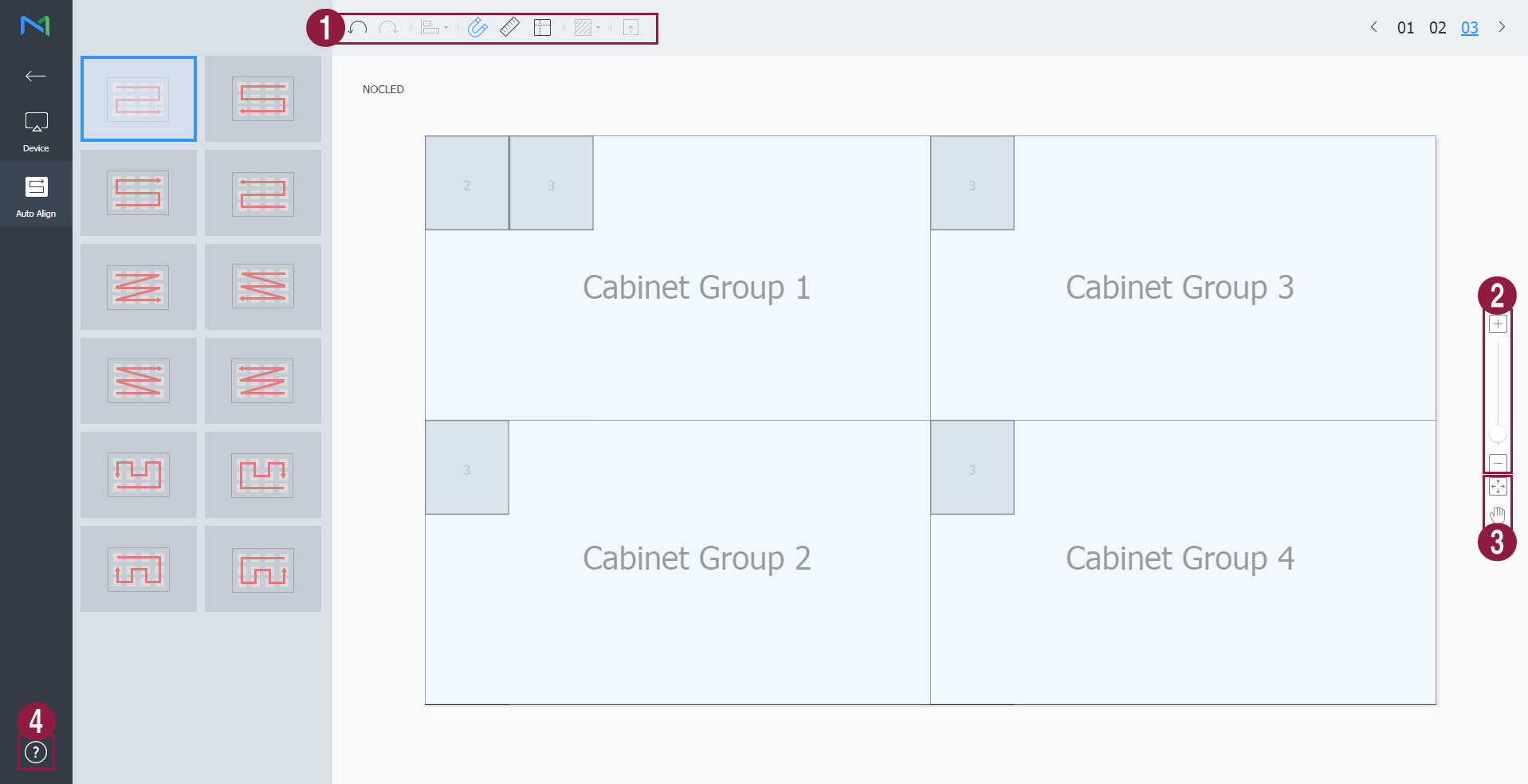
    1
    • Image Modified: Anule o último comando para voltar ao estado anterior.
    • Image Modified: Reponha um comando que tenha sido anulado.
    • Image Modified: permite alinhar vários cabinets com base nos critérios de alinhamento pretendidos.
    • Image Modified: permite ordenar automaticamente cabinets para se ajustarem ao tamanho da grelha.
    • Image Modified: permite apresentar a régua.
    • Image Modified: Permite apresentar guias.
    • Image Modified: permite selecionar o padrão de teste a utilizar no cabinet.
    • Image Modified: permite pré-visualizar o cabinet com o esquema aplicado.
    2

    Permite ampliar ou reduzir na vista de ecrã do editor.Utilize a barra de deslize para ajustar o tamanho da visualização.

    3
    • Image Modified: permite ajustar o formato e a posição do editor ao tamanho da janela para obter uma vista geral dos cabinets.
    • Image Modified: permite mover o cabinet selecionado.
    4Reveja as informações da licença de fonte aberta e a versão do LED Layout Manager.


  5. Após editar o esquema, clique em Sim.

    • O esquema do cabinet será guardado no servidor.

Anchor
using_quick_control
using_quick_control
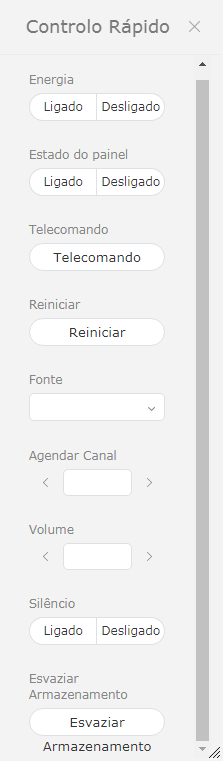
Controlo Rápido


O Controlo Rápido é o conjunto de funções de telecomando utilizadas frequentemente nos dispositivos.

Para utilizar o painel de controlo do Controlo Rápido, selecione os dispositivos na lista e clique em Controlo Rápido.

Stylesheet
classEcrã do
EnergiaLigue ou desligue um dispositivo.
Estado do painelLigue ou desligue um painel de dispositivo.
VNC

Active a função de ligação remota.

O acesso remoto só está disponível no I Player.

ReiniciarReinicie um dispositivo.
FonteSeleccione uma fonte na lista pendente.
Canal de programaçãoAltere o canal de um dispositivo.
VolumeAjuste o volume de um dispositivo.
SilêncioDesligar ou ligar o som no dispositivo.
Esvaziar ArmazenamentoPermite esvaziar o armazenamento num dispositivo.

Anchor
setting_tags_on_devices
Atribuir um identificador de multimédia a um dispositivo


Atribua um identificador a um dispositivo. Isso permite ao dispositivo apresentar seletivamente informações que satisfaçam condições do identificador atribuído a uma lista de reprodução ou elemento DLK.

  1. Selecione a caixa de verificação localizada junto aos dispositivos da lista e clique em Atribuir Etiqueta > Identificador de Multimédia. Pode selecionar mais de um dispositivo.

    Stylesheet
    classEcrã do
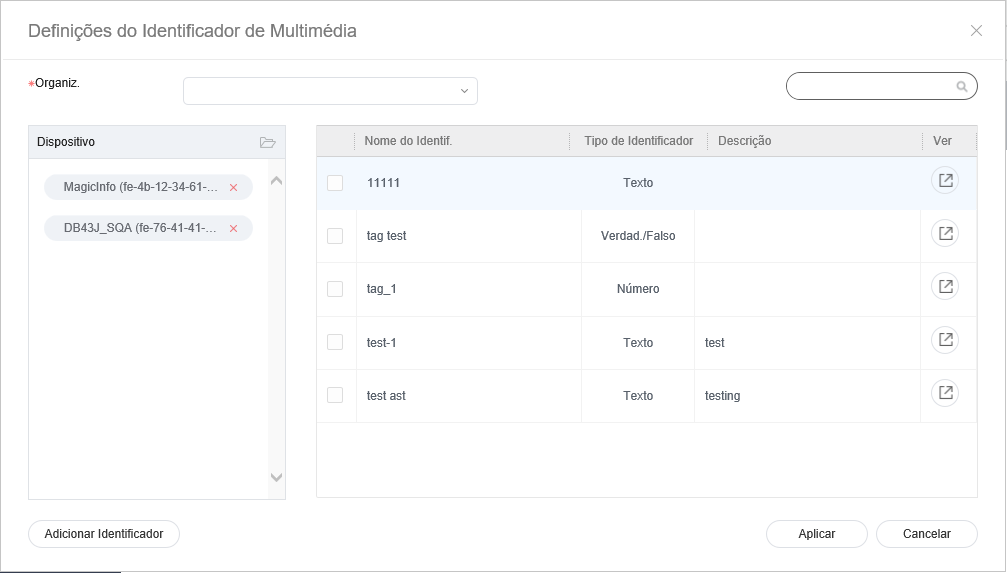
  2. Utilize a janela de definições do identificador de multimédia para configurar identificadores de multimédia e clique em Guard.

    Stylesheet
    classEcrã do
    1

    Visualize a lista de dispositivos.

    1. Pode adicionar um identificador de multimédia a dispositivos individuais.

    2. Clique em para remover um dispositivo da lista.

    2Permite ver a lista de identificadores de multimédia.
      • Selecione a caixa de verificação localizada junto aos identificadores de multimédia que pretende atribuir.
    3
    • Adicionar identificador: permite adicionar identificadores de multimédia.
    • Adic.: permite atribuir os identificadores de multimédia selecionados a dispositivos.
    • Cancelar: permite fechar a janela de definições do identificador de multimédia.


Info
titleNota

Para atribuir um identificador a um dispositivo, certifique-se primeiro de que adiciona o identificador ao MagicINFO Server. Consulte o seguinte para obter mais informações sobre a adição ou edição de identificadores. ► 태그 관리하기

Anchor
Setting_variable_tags_on_devices
Atribuir um identificador variável a um dispositivo


Pode atribuir identificadores variáveis a dispositivos para substituir outros valores de identificadores por identificadores variáveis específicos do conteúdo.

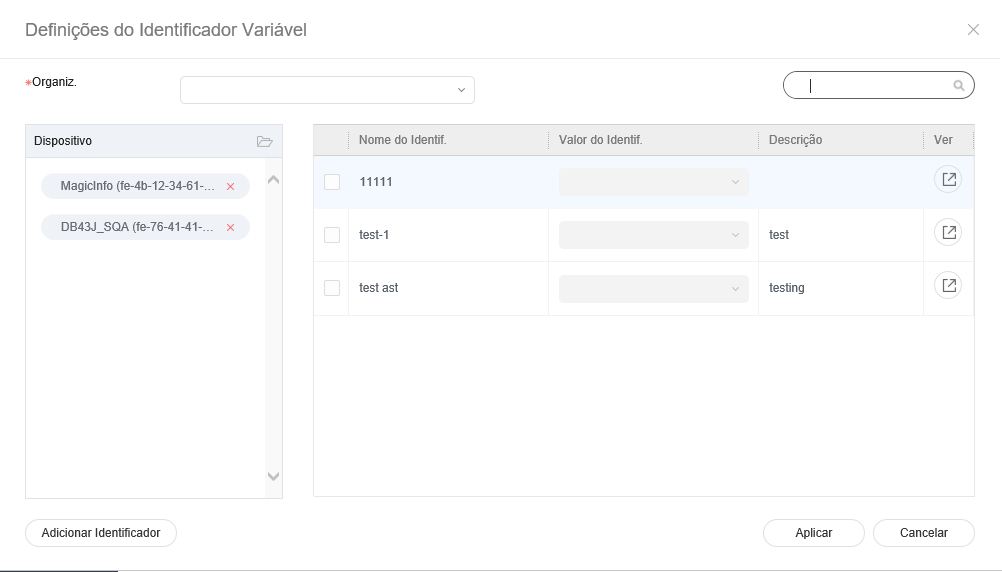
  1. Selecione a caixa de verificação localizada junto aos dispositivos da lista e clique em Atribuir Etiqueta > Identificador Variável. Pode selecionar mais de um dispositivo.
  2. Utilize a janela de definições do identificador para configurar identificadores variáveis e clique em Guard.

    Stylesheet
    classEcrã do

    1

    Visualize a lista de dispositivos.
    Pode adicionar um identificador variável a dispositivos individuais.
    Clique em para remover um dispositivo da lista.

    2

    Permite ver a lista de identificadores variáveis.
    Selecione a caixa de verificação localizada junto aos identificadores variáveis que pretende atribuir.
    Para adicionar ou eliminar identificadores variáveis, clique em Editar.

    3
    • Adicionar identificador: permite adicionar identificadores variáveis.

    • Adic.: permite atribuir os identificadores variáveis selecionados a dispositivos.

    • Cancelar: permite fechar a janela de definições do identificador variável.


Info

Para atribuir um identificador a um dispositivo, certifique-se primeiro de que adiciona o identificador variável ao MagicINFO Server. Consulte 태그 관리하기 para obter mais informações sobre a adição ou edição de identificadores.

...

Sv translation
languagetr

MagicINFO Server'a bağlı aygıtları görüntüler, her aygıtla ilgili ayrıntıları alır ve ve aygıtları izler/uzaktan kontrol edersiniz. Aygıtları gruba göre yönetmek üzere her organizasyon için gruplar oluşturursunuz. Her organizasyonda, bir varsayılan grup varsayılan olarak oluşturulur.

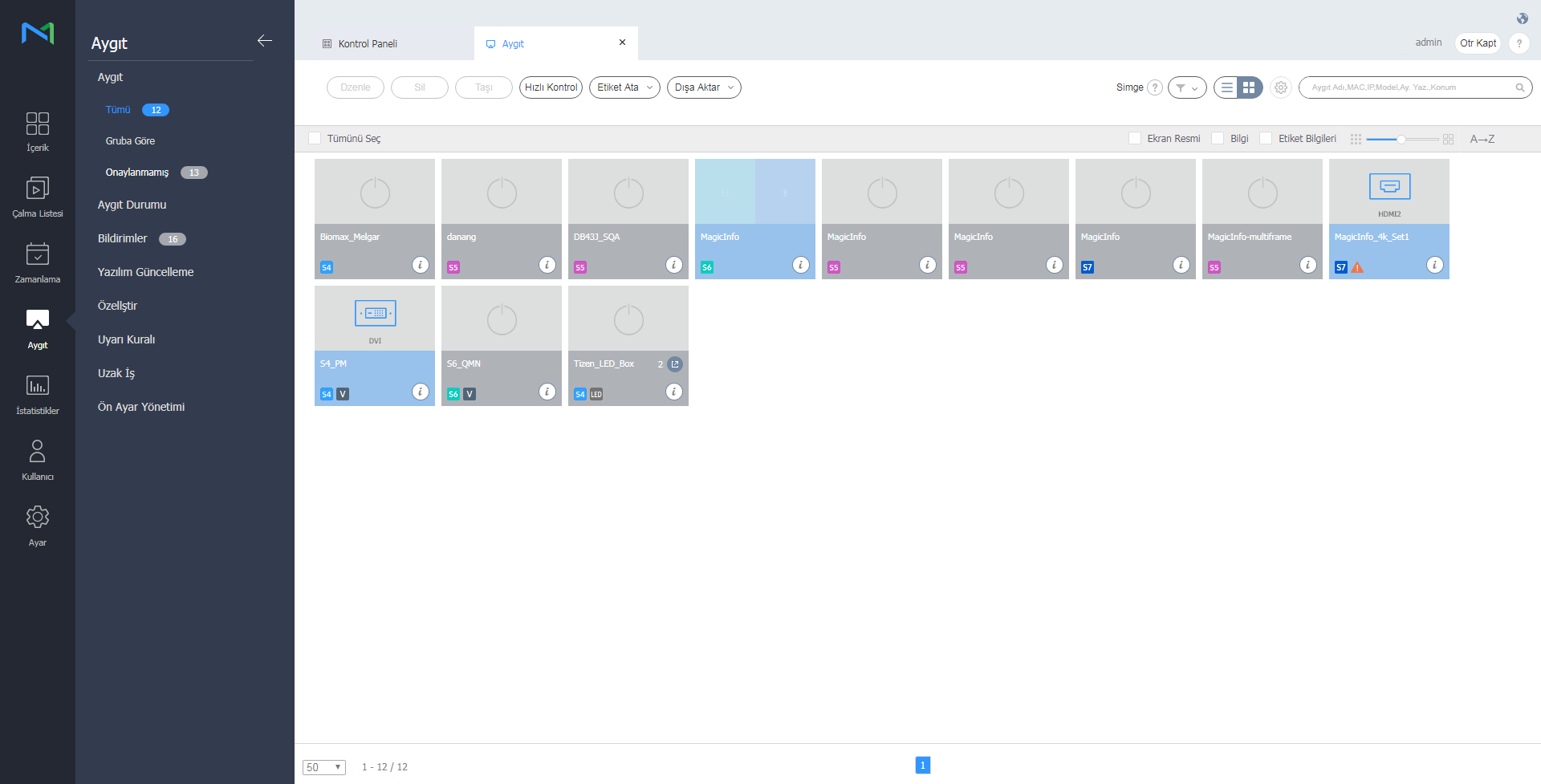
Alt menüden Aygıt'a tıklayın.

  • Tümü: MagicINFO Server'a bağlı tüm aygıtları görüntüler, her aygıtla ilgili ayrıntıları alır ve ve aygıtları izler/uzaktan kontrol edersiniz.
  • Gruba Göre: MagicINFO Server'a bağlı aygıtları gruba göre görüntülersiniz.
  • Onaylanmamış: MagicINFO Server'a bağlı olan, ancak yetkilendirilmeyen aygıtları görüntüleyin ve yedeklendirin.
Info
titleNot
  • Bir VideoWall aygıtı MagicINFO Server'a bağlıysa, her menüye tıklayarak her aygıtla ilgili ayrıntıları görüntülersiniz.
  • Cihaz İzinleri etkinken, aygıt yöneticisi yalnızca, genel yönetici veya kuruluş yöneticileri tarafından yetkilendirilen aygıtları yönetebilir. Cihaz yönetimi ayrıcalık ayarları hakkında daha fazla ayrıntı için bkz: ► 사용자 정보 관리하기
Stylesheet
classekran

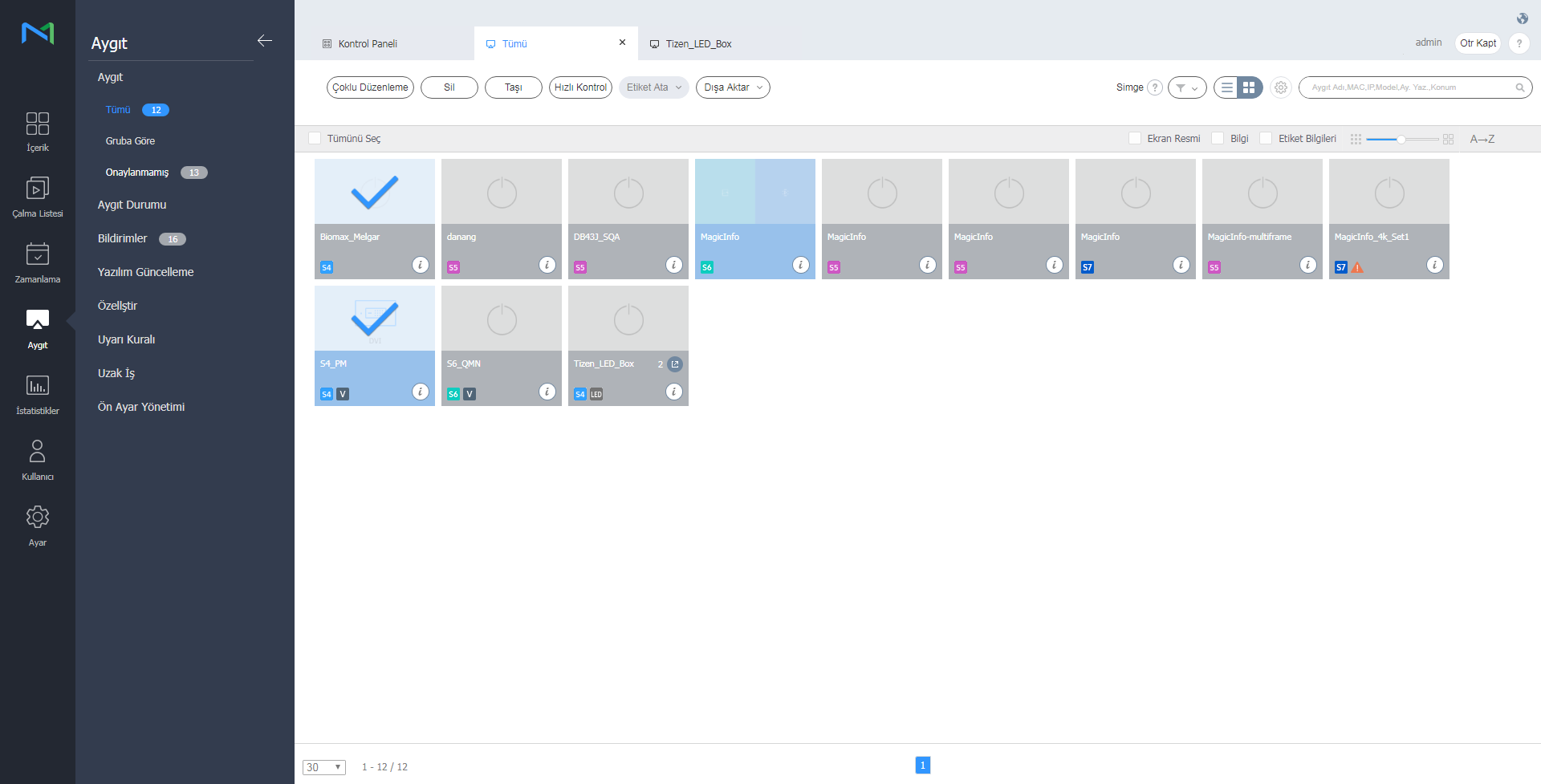
1
  • Düzenle: Seçili aygıtlarla ilgili bilgileri düzenlersiniz. Ayrıntılar için bkz. ► 장치 정보 수정하기
  • Sil: Seçili aygıtı silersiniz.
  • Taşı: Seçili aygıtı taşırsınız. "Grup taşıma" penceresinden bir grup seçin.
  • Hızlı Kontrol: Sık kullanılan uzaktan kumanda işlevlerinin bir listesini görüntüleyin. Ayrıntılar için bkz. ► Hızlı Kontrol
  • Etiket Ata: Aygıtlara değişken etiketler veya medya atayın. Ayrıntılar için bkz. ► Aygıtlara medya etiketi atama
  • Dışa Aktar: Aygıtların listesini Excel ya da PDF dosyası olarak dışarı aktarın.
2Aygıt listesinde görüntülenen simgelerin açıklamasını görüntüleyin.
3

Yalnızca belirli aygıtları görüntüleyecek şekilde aygıt listesini filtreleyin. Filtre ayarları penceresinden bir koşul seçin ve Kaydet'e tıklayın.

Info
titleNot

Cihaz Türü filtresi yalnızca, halen MagicINFO Server'a kayıtlı lisansı olan aygıtları görüntüler.

4

Aygıt listesi için görüntüleme modunu değiştirin.

  • : Aygıt listesini küçük resim halinde görüntüler.
  • : Aygıt listesini aygıt adları ve bilgileriyle birlikte görüntüler.
5Aygıt yoklaması ayarlayın.
6Aygıt anahtar sözcükleriyle aygıt arayın.
7

Küçük resimlerde görüntülenecek bilgi öğelerini seçin. Bu seçenek yalnızca aygıt görüntüleme modu küçük resim moduna ayarlandığında görünür.

8Küçük resimlerin boyutunu ayarlayın. Bu seçenek yalnızca aygıt görüntüleme modu küçük resim moduna ayarlandığında görünür.
9

Aygıt listesini alfabetik olarak baştan sona ya da sondan başa doğru görüntüleyin. Bu seçenek yalnızca aygıt görüntüleme modu küçük resim moduna ayarlandığında görünür.

10

Aygıt listesini görüntüleyin.

  • Küçük resim görüntüleme modu kullanımdaysa, bir aygıtı seçmek için bir küçük resme tıklayın. Aygıt ayrıntılarını görüntülemek için bir aygıt adına tıklayın.

    Info
    titleNot

    LED aygıtı bağlandığında ilgili LED'i yönetmek için küçük resimden öğesine tıklayın. Ayrıntılar için bkz. ► LED aygıtını yönet

  • Liste görüntüleme modu kullanımdaysa, bir aygıtı seçmek için bir onay kutusu seçin. Aygıt ayrıntılarını görüntülemek için bir aygıt adına tıklayın.

Aygıtların onaylanması


MagicINFO Server'a bağlı olan, ancak yetkilendirilmeyen aygıtları görüntüleyin ve yedeklendirin.

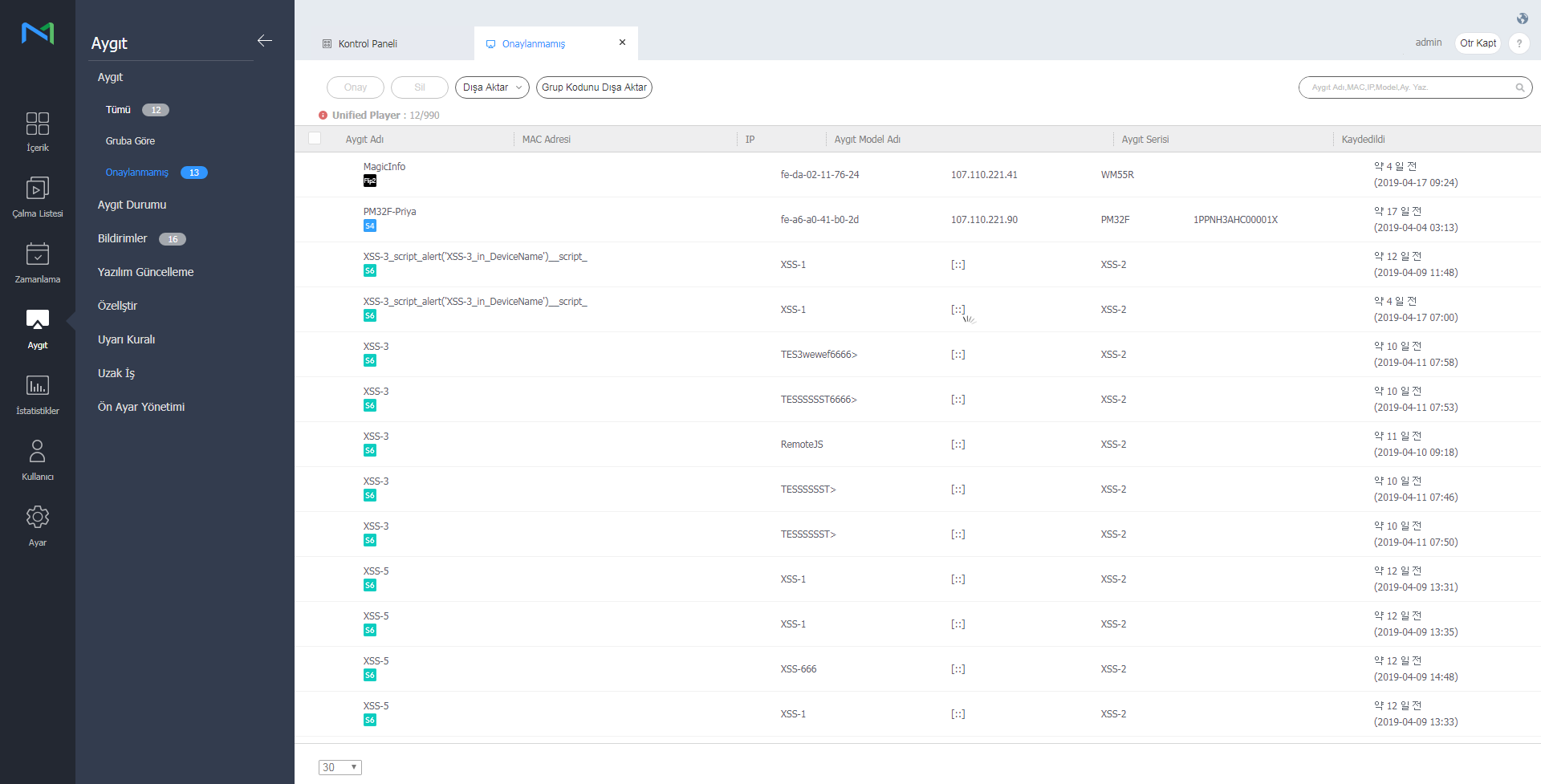
  1. Aygıt > Onaylanmamış öğesine tıklayın. Onaylanmamış aygıtlar görüntülenir.

    Stylesheet
    classekran
  2. Bir aygıt seçin ve Onay öğesine tıklayın. Aygıtın onaylanabileceği değiştirilebileceği bir pencere görüntülenir.
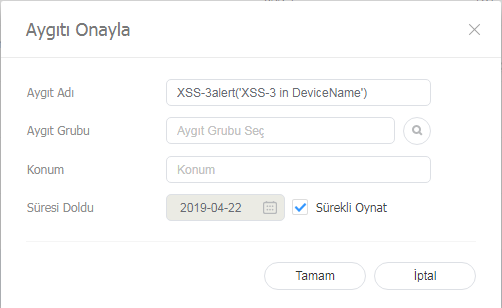
  3. Adı, grubu, konumu ve son kullanma tarihini belirtin. Tamam öğesine tıklayın. Aygıt yetkilendirilmiştir.

    Stylesheet
    classekran
Info
titleNot
  • Yetkilendirilmemiş bir aygıtı yetkilendirmeden silmek için aygıtı seçin ve Sil öğesine tıklayın.
  • Aynı modelden birden fazla aygıtı yetkilendirmek için aygıtları seçin ve Onayla öğesine tıklayın. Aygıtları temsil eden adları girmek için aygıt adları "temsil eden ad_(sıra numarası)" formatında kaydedilir.

Aygıt Gruplarını Yönetme


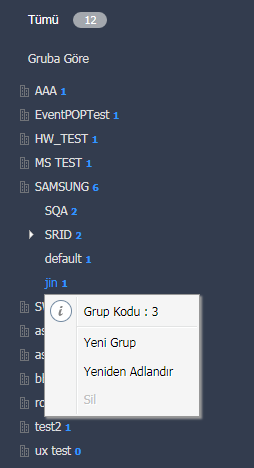
  1. Grupları yönetmek için, Gruba Göre öğesine tıklayın.
  2. Aşağıdaki seçeneklerden birini kullanarak grupları yönetin:
    • Seçenek 1: Bir grubu seçin ve fareye sağ tıklayın.
    • Seçenek 2: Fare imlecini bir grup adına getirin ve öğesine tıklayın.
    Stylesheet
    classekran
    Yeni Grup

    Seçili grup altında bir alt grup oluşturun.

    Info
    titleNot

    Bir kuruluş seçilerek kök grup oluşturulabilir. Kuruluş ekleme konusunda ayrıntılı bilgi için bkz. ► 소속 관리하기

    Yeniden Adlandır

    Seçili grubu yeniden adlandırın.

    Info
    titleNot

    Kök grup yeniden adlandırılamaz.

    Sil

    Seçili grubu silin.

    Info
    titleNot

    Kök grup silinemez.


Info
titleNot
  • Bir grubu taşımak için, grubu Gruba Göre seçeneğinden istenilen bir konuma sürükleyin. Alt gruplar kök gruplara taşınabilir. Kök grupları alt gruplara taşımak mümkün değildir. Alt grupları olan bir grubu taşırken, grup hiyerarşisi korunarak tüm alt gruplar birlikte taşınır.
  • Bir gruptaki kullanıcı sayısı grup adının yanında görüntülenir.

Anchor
managing_led_devices
LED aygıtını yönet


MagicINFO Server'ına bağlı olan LED aygıtının bilgisini kontrol edebilir veya LED'e bağlı olan cabinet'leri yönetebilirsiniz.

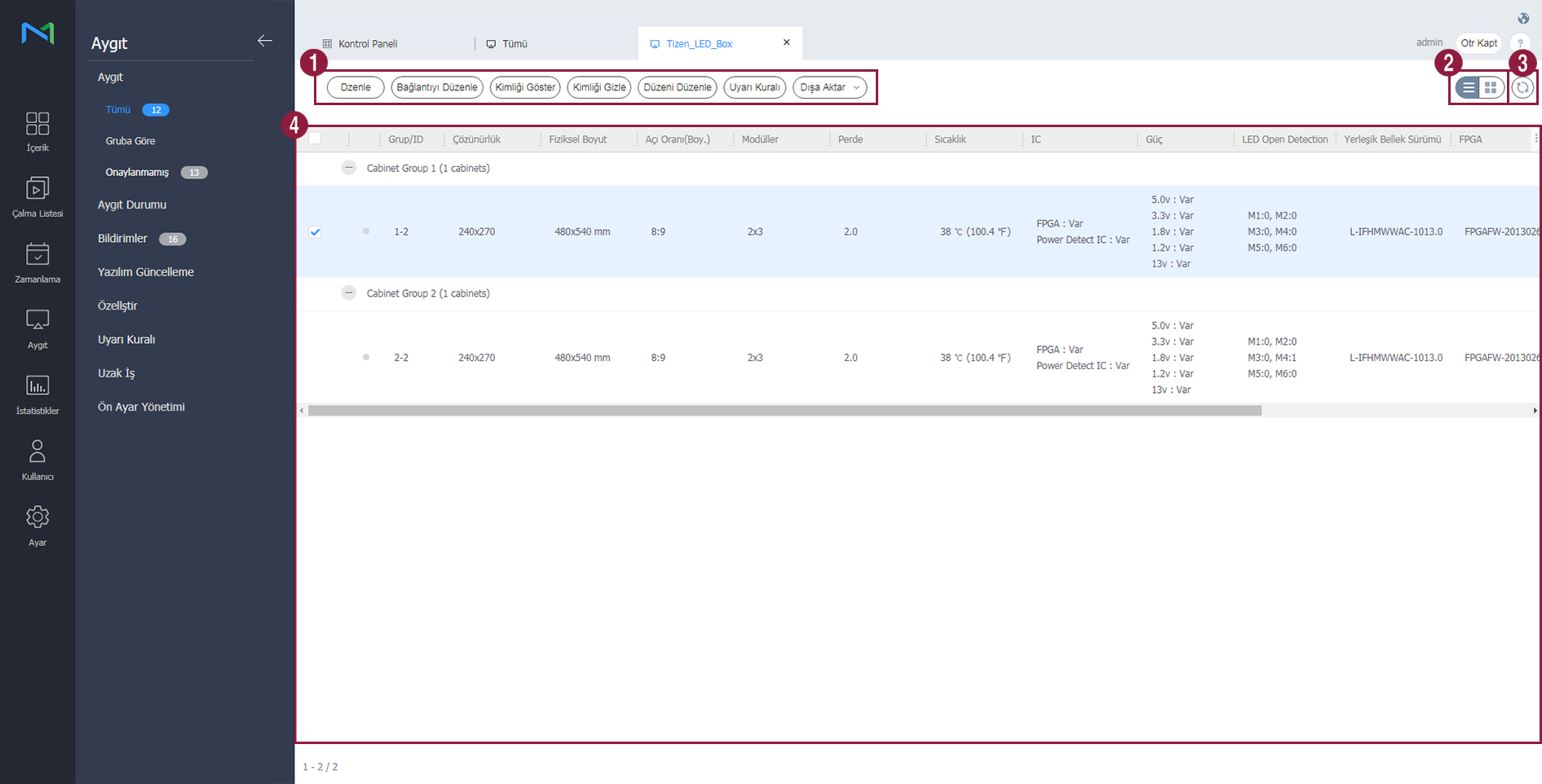
Aygıt listesinden öğesine tıklayın. LED aygıtına bağlı olan cabinet'lerin bir listesi görüntülenir.

Stylesheet
classekran
1
  • Düzenle: Seçtiğiniz cabinet'lerde değişiklik yapabilirsiniz.
  • Cabinet Cihazlarını Tara: LED aygıtına bağlı olan cabinet'ler için arama yapabilirsiniz. Her grup için istenilen sayıyı ayarlayın ve Ara'ya tıklayın.

  • Kimliği Göster: Kimlik değeri seçtiğiniz cabinet'lerde görüntülenebilir.

  • Kimliği Gizle: kimlik değeri, seçtiğiniz cabinet'lerden gizlenebilir.
  • Düzeni Düzenle: Cabinet düzenlerini yapılandırır. Ayrıntılar için bkz. ► Cabinet düzenlerini yapılandırma
  • Uyarı Kuralı: önceden belirlenmiş hatası olan cabinet'ler kırmızı renkle belirtilir. Ayrıntılar için bkz. ► 경고 룰 설정하기
  • Dışa Aktar: Cabinet dosyalarının listesini Excel dosyası olarak dışa aktarır.
2

Cabinet listesinin görüntüleme modunu değiştirin.

  • Image Modified: Cabinet'leri küçük resimler halinde görüntüler.
  • Image Modified: Cabinet listesini cabinet adları ve bilgileriyle birlikte görüntüler.
3Cabinet listesini güncelleyebilirsiniz.
4Bağlı olan cabinet'lerin bir listesi görüntülenir.

LED bilgisini değiştirme

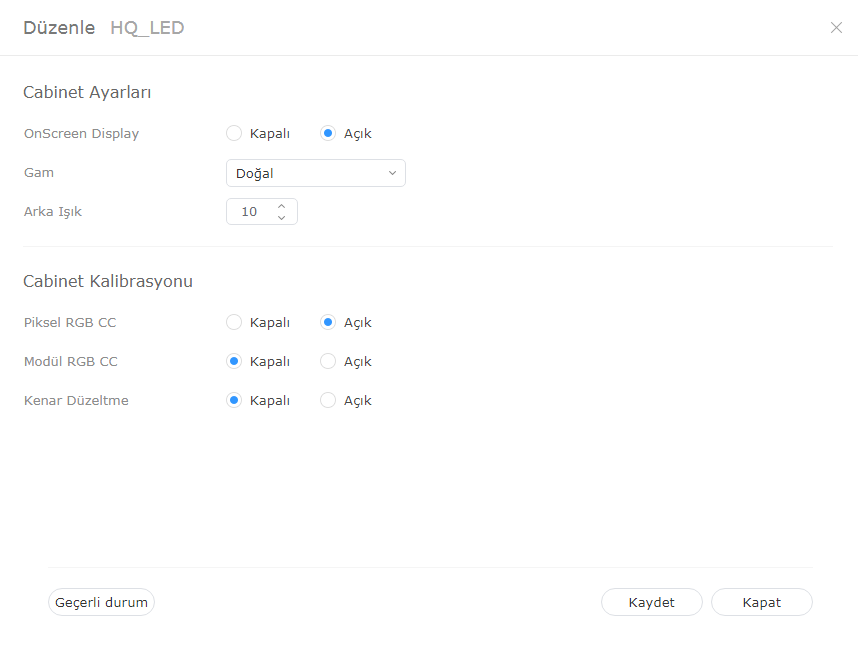
  1. Cabinet listesinden istediğiniz cabinet'i seçin ve Değiştir'e tıklayın.
  2. Bilgileri görüntüleyip düzenleyin ve Kaydet'e tıklayın.
    Geçerli aygıt statüsünü yenilemek için Geçerli Statü öğesine tıklayın.

    Stylesheet
    classekran

    Cabinet Ayarları

    1. ABL: Görüntülenen video veya resim fazla parlaksa buna uzun süre bakmak göz yorgunluğuna sebep olabilir. Bu durumda, parlaklığı otomatik olarak ayarlanacak şekilde ayarlayabilirsiniz. İşlevi kullanmak için AçIK öğesine tıklayın. İşlevi devre dışı bırakmak için KAPALI öğesine tıklayın.
    2. Gam: Cabinet'in giriş kaynağını değiştirebilirsiniz. Açılır kutudan istediğiniz kaynağı seçin.
    3. Arka ışık: Cabinet'lerin parlaklığını istediğiniz düzeye (0 ~ 10 düzeye) ayarlayabilirsiniz.

    Cabinet Kalibrasyonu

    S-box'a bağlı olan cabinet'lerin çözünürlüğünü kalibre edebilirsiniz. İşlevi kullanmak için AçIK öğesine tıklayın. İşlevi devre dışı bırakmak için KAPALI öğesine tıklayın.

    1. Piksel RGB CC: Piksel RGB CC ayar değerini cabinet çözünürlüğü olarak uygulayabilirsiniz.
    2. Modül RGB CC: Modül RGB CC ayar değerini cabinet çözünürlüğü olarak uygulayabilirsiniz.
    3. Kenar Düzeltme: Kenar düzeltme ayar değerini cabinet çözünürlüğü olarak uygulayabilirsiniz.

Cabinet arama

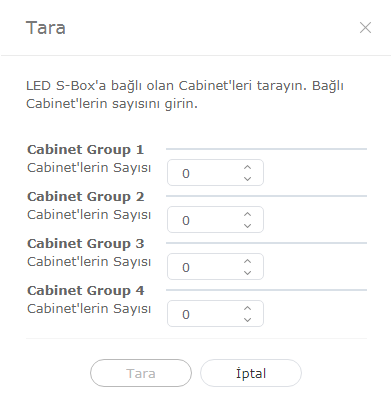
LED aygıtına bağlı olan cabinet'ler için arama yapabilirsiniz.

  1. Cabinet listesinden istediğiniz cabinet'i seçin ve Cabinet ara'ya Bağlantıyı Düzenle öğesine tıklayın.
  2. Her grup için istenilen sayıyı ayarlayın ve Ara'ya tıklayın.

    Stylesheet
    classekran

Anchor
Setting_Cabinet_Layout
Cabinet düzenlerini yapılandırma

LED aygıtına bağlı olan cabinet'lerin düzenini yapılandırmak için bunu kullanın.

  1. Cabinet listesinde Düzeni Düzenle'ye tıklayın.

    • LED Layout Manager başlayacaktır.
  2. Aygıta ait olan cabinet gruplarından seçim yapın ve Otomatik Hizalama öğesine tıklayın.

    Stylesheet
    classekran

    Görünüm Penceresi
    LED aygıtına bağlı olan cabinet'lerin sayısını ve Görünüm Penceresi çözünürlüğünü konumlarıyla birlikte inceleyin.
    Cabinet Groups

    LED aygıtına bağlı olan cabinet gruplarının listesinde arayın ve bu listeden seçim yapın.

    Info
    titleNot

    Grubu seçtikten sonra, bu gruptaki bireysel cabinet'lerin konumunu ayarlayabilirsiniz.


  3. Bir düzen dosyası seçin ve 02'ye tıklayın.
    • Cabinet'e test örüntüsü uygulamak için öğesine tıklayın.
    Stylesheet
    classekran

  4. Cabinet konumunu ayarlayın ve 03'e tıklayın.

    Stylesheet
    classekran

    1
    • Image Modified: önceki duruma dönmek için son komutu geri alın.
    • Image Modified: Geri alınmış bir komutu yineleyin.
    • Image Modified: çeşitli cabinet'leri istenilen hizalama modunda hizalayın.
    • Image Modified: Izgaraya sığması için cabinet'leri otomatik olarak düzenler.
    • Image Modified: Cetveli görüntüler.
    • Image Modified: Kılavuzları görüntüleme.
    • Image Modified: Cabinet'ler üzerinde kullanılacak test örüntüsünü seçer.
    • Image Modified: Düzen uygulanmış cabinet'i görüntüler.
    2

    Editör ekran görüntüsüne yakınlaştırın veya uzaklaştırın.Görünüm büyüklüğünü ayarlamak için kaydırma çubuğunu kullanın.

    3
    • Image Modified: Cabinet'lere yönelik genel bir bakış sağlamak için editörün en boy oranını ve konumunu ayarlayarak pencere boyutuna sığdırır.
    • Image Modified: Seçili cabinet'i taşır.
    4LED Layout Manager sürümünü ve açık kaynak lisans bilgisini inceleyin.


  5. Düzeni düzenledikten sonra Evet'e tıklayın.

    • Cabinet düzeni sunucuya kaydedilecektir.

Anchor
using_quick_control
using_quick_control
Hızlı Kontrol


Hızlı Kontrol, aygıtlar için sık kullanılan uzaktan kumanda işlevleri topluluğudur.

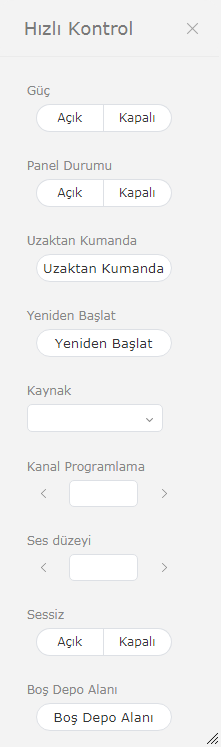
Hızlı Kontrol panosunu kullanmak için, listeden aygıtları seçin ve Hızlı Kontrol'e tıklayın.

Stylesheet
classekran
GüçAygıtı açıp kapatın.
Panel DurumuBir aygıt panelini açıp kapatın.
VNC

Uzaktan bağlantı işlevini etkinleştirin.

Uzaktan erişim yalnızca I Player'da kullanılabilir.

Yeniden BaşlatBir aygıtı yeniden başlatın.
Griş KynağıAçılır listeden bir giriş kaynağı seçin.
Kanal programlamaBir aygıt kanalını değiştirin.
Ses düzeyiBir aygıtın ses düzeyini ayarlayın.
SessizAygıt sesini açın veya kapatın.
Boş Depo AlanıBir aygıttaki depolama alanını boşaltın.

Anchor
setting_tags_on_devices
Aygıtlara medya etiketi atama


Cihaza bir etiket atayın. Bu, aygıtın, DLK elemanına ya da çalma listesine atanan etiketin koşullarını karşılayan bilgileri seçime bağlı olarak görüntülemesini sağlar.

  1. Listeden aygıtların yanındaki onay kutusunu seçin ve Etiket Ata > Medya Etiketi öğesine tıklayın. Birden fazla aygıt seçilebilir.

    Stylesheet
    classekran
  2. Medya etiketi ayarları penceresini kullanarak medya etiketlerini yapılandırın ve Kaydet'e tıklayın.

    Stylesheet
    classekran
    1

    Aygıt listesini görüntüleyin.

    1. Her bir aygıt için bir medya etiketi ekleyin.

    2. Aygıtı listeden kaldırmak için öğesine tıklayın.

    2Medya etiketleri listesini görüntüleyin.
      • Atamak istediğiniz medya etiketlerinin yanındaki onay kutusunu seçin.
    3
    • Etiket Ekle: Medya etiketleri ekler.
    • Ekle: Seçili medya etiketlerini aygıtlara atar.
    • İptal: Medya etiketi ayarları penceresini kapatır.


Info
titleNot

Cihaza bir etiket atamak için, etiketi önce MagicINFO Server'a eklemeyi unutmayın. Etiket eklemeye veya düzenlemeye ilişkin ek bilgiler için bkz. ► 태그 관리하기

Anchor
Setting_variable_tags_on_devices
Aygıtlara değişken etiketler atama


Aygıtlara değişken etiketler atar. Bu ayar, diğer etiket değerlerini içeriğe özel değişken etiketlerle değiştirmenizi sağlar.

  1. Listeden aygıtların yanındaki onay kutusunu seçin ve Etiket Ata > Değişken Etiketi öğesine tıklayın. Birden fazla aygıt seçilebilir.
  2. Etiket ayarları penceresini kullanarak değişken etiketleri yapılandırın ve Kaydet'e tıklayın.

    Stylesheet
    classekran

    1

    Aygıt listesini görüntüleyin.
    Her bir aygıt için değişken etiketi ekleyin.
    Aygıtı listeden kaldırmak için öğesine tıklayın.

    2

    Değişken etiket listesini görüntüleyin.
    Atamak istediğiniz değişken etiketlerinin yanındaki onay kutusunu seçin.
    Değişken etiket eklemek veya silmek için Düzenle'ye tıklayın.

    3
    • Etiket Ekle: Değişken etiketler ekler.

    • Ekle: Aygıtlara seçili medya etiketleri atar.

    • İptal: Değişken etiket ayarları penceresini kapatır.


Info

Bir aygıta etiket atamak için öncelikle değişken etiketi MagicINFO Server'a eklediğinizden emin olun. Etiket eklemeye veya düzenlemeye ilişkin detaylı bilgi için bkz. 태그 관리하기

Sv translation
languagesv

Visa enheter som är anslutna till MagicINFO Server, hämta information om varje enhet och övervaka/fjärrstyr enheter. Skapa grupper för varje organisation för att hantera enheter efter grupp. I varje organisation skapas en Standard-grupp som standard.

Klicka på Enhet på undermenyn.

  • Alla: Visa alla enheter som är anslutna till MagicINFO Server, hämta information om varje enhet och övervaka/fjärrstyr enheter.
  • efter grupp: Visa enheter som är anslutna till MagicINFO Server efter grupp.
  • Ej godkänd: Visa och godkänn enheter som är anslutna till MagicINFO Server men som inte har godkänts.
Info
titleObs!
  • Om en VideoWall-enhet är ansluten till MagicINFO Server kan du klicka på menyerna och visa information om enheten.
  • När Enhetsbehörigheter är aktiverat kan enhetshanteraren bara hantera enheter som har godkänts av allmänna administratörer eller organisationsadministratörer. Information om inställningar för enhetshanteringsbehörigheter hittar du i: ► 사용자 정보 관리하기
Stylesheet
classskärm

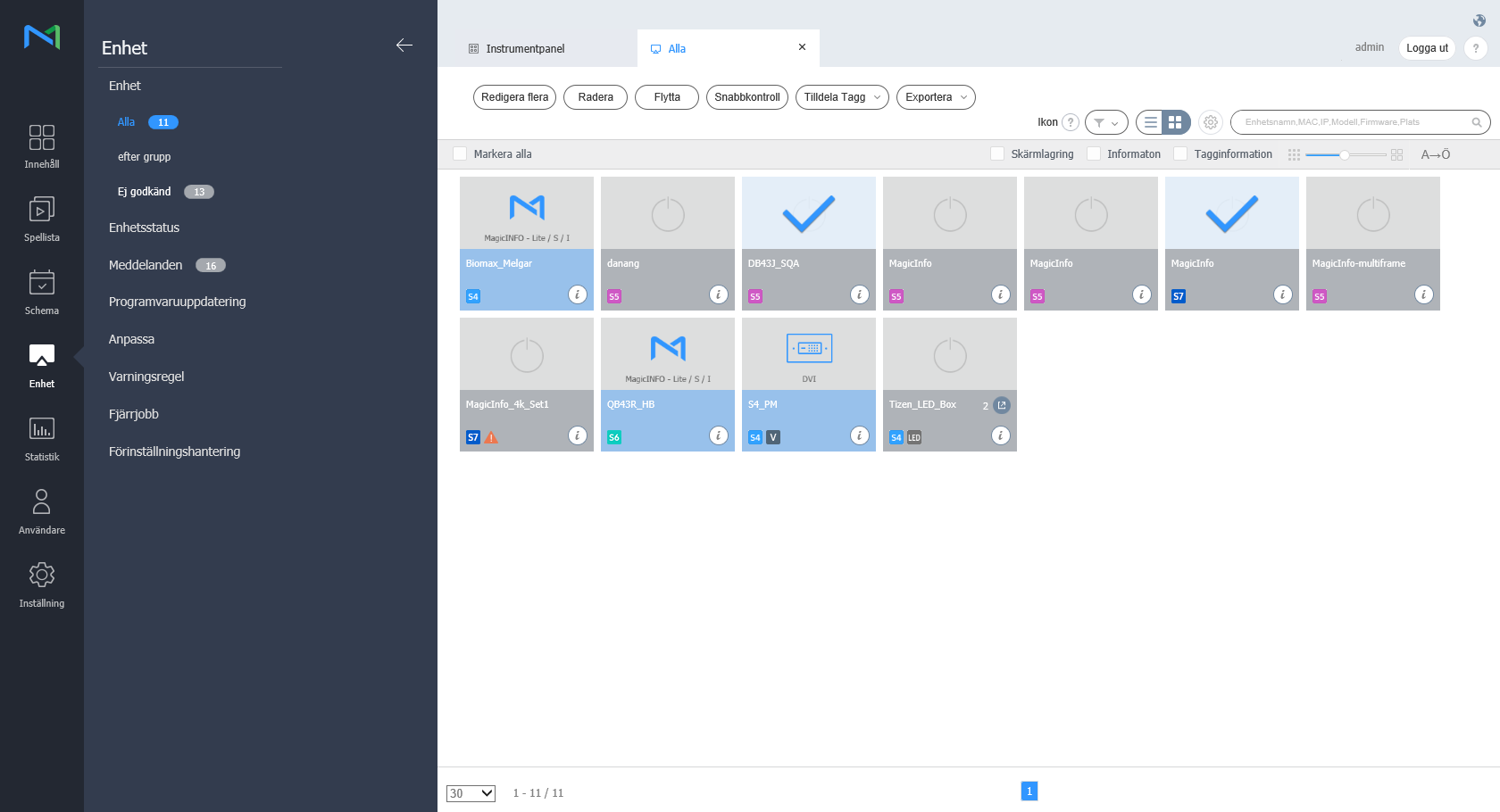
1
  • Redigera: Redigera information om valda enheter. Mer information finns i ► 장치 정보 수정하기
  • Ta bort: Ta bort den valda enheten.
  • Flytta: Flytta den valda enheten. Välj en grupp i fönstret "flytta grupp".
  • Snabbkontroll: Visa en lista över fjärrkontrollfunktioner som används ofta. Mer information finns i ► Snabbkontroll
  • Tilldela tagg: Tilldela medietaggar och varierande taggar till enheter. Mer information finns i ► Tilldela medietaggar till enheter
  • Exportera: Exportera en lista med enheter till Excel- eller PDF-format.
2Visa en beskrivning av ikonerna som visas i enhetslistan.
3

Filtrera enhetslistan så att bara vissa enheter visas. Välj ett villkor från filterinställningsfönstret och klicka på Spara.

Info
titleObs!

Med filtret Enhetstyp visas bara enheter som för närvarande har registrerade licenser för MagicINFO Server.

4

ändra visningsläget för enhetslistan.

  • : Visa enhetslistan som miniatyrer.
  • : Visa listan med enheternas namn och information.
5Konfigurera avsökning av enheter.
6Sök efter enheter med enhetsnyckelord.
7

Välj infoobjekt att visa i miniatyrer. Alternativet visas bara när enhetsvisningsläget är inställt på miniatyrläge.

8ändra storleken för miniatyrer. Alternativet visas bara när enhetsvisningsläget är inställt på miniatyrläge.
9

Visa enhetslistan i bokstavsordning eller omvänd bokstavsordning. Alternativet visas bara när enhetsvisningsläget är inställt på miniatyrläge.

10

Visa listan över enheter.

  • Om miniatyrvyläget används klickar du på en miniatyr för att välja en enhet. Klicka på ett enhetsnamn om du vill visa enhetsinformation.

    Info
    titleObs!

    När en LED-enhet är ansluten klickar du på bland miniatyrbilderna för att hantera motsvarande LED-enhet. Mer information finns i ►Hantera LED-enheter

  • Om listvyläget används markerar du en kryssruta för att välja en enhet. Klicka på ett enhetsnamn om du vill visa enhetsinformation.

Godkänna enheter


Visa och godkänn enheter som är anslutna till MagicINFO Server men som inte har godkänts.

  1. Klicka på Enhet > Ej godkänd. Enheter som inte godkänts visas.

    Stylesheet
    classskärm
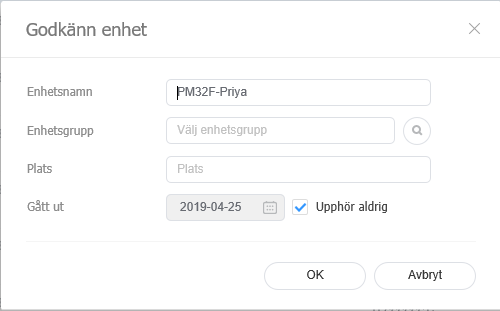
  2. Välj en enhet och klicka på Godkänn enhet. Ett fönster öppnas där du kan godkänna enheten.
  3. Ange namn, grupp, plats och utgångsdatum. Klicka på OK. Enheten har godkänts.

    Stylesheet
    classskärm
Info
titleObs!
  • Om du vill ta bort en ej godkänd enhet utan att godkänna den, markerar du den och klickar på Ta bort.
  • Om du vill godkänna flera enheter av samma modell markerar du dem och klickar på Godk. Om du anger beskrivande namn på enheterna sparas namnen i formatet "beskrivande namn_(sekvensnummer)".

Hantera enhetsgrupper


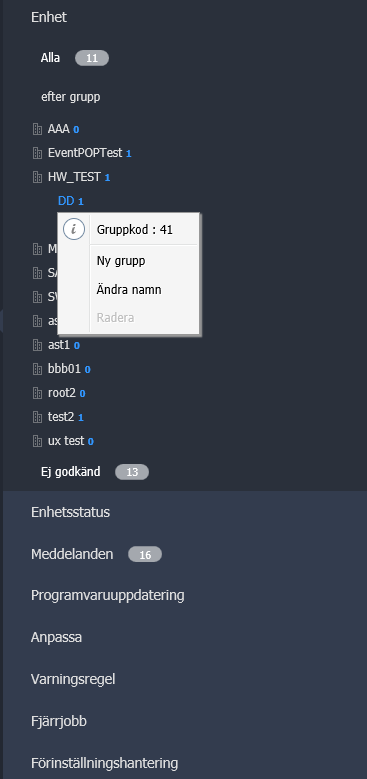
  1. Hantera grupper genom att klicka på efter grupp.
  2. Hantera grupper med ett av följande alternativ:
    • Alternativ 1: Markera en grupp och högerklicka med musen.
    • Alternativ 2: Placera muspekaren på ett gruppnamn och klicka på .
    Stylesheet
    classskärm
    Ny grupp

    Skapa en undergrupp under den valda gruppen.

    Info
    titleObs!

    Det går att lägga till en rotgrupp genom att lägga till en organisation. Mer information om att lägga till organisationer finns i ► 소속 관리하기

    ändra namn

    ändra namn på den markerade gruppen.

    Info
    titleObs!

    Det går inte att ändra namn på en rotgrupp.

    Ta bort

    Radera den markerade gruppen.

    Info
    titleObs!

    Det går inte att ta bort en rotgrupp.


Info
titleObs!
  • Om du vill flytta en grupp, drar du gruppen från efter grupp till en önskad plats. Undergrupper kan flyttas till rotgrupper. Det går inte att flytta rotgrupper till undergrupper. Om du flyttar en grupp som innehåller undergrupper, flyttas alla undergrupper tillsammans så att grupphierarkin behålls.
  • Antalet användare i en grupp visas bredvid gruppnamnet.

Anchor
managing_led_devices
Hantera LED-enheter


Du kan kontrollera informationen för den LED-enhet som är ansluten till MagicINFO Server eller hantera det Cabinet som är anslutet till LED-enheten.

Klicka på i enhetslistan. En lista över Cabinet som är ansluten till LED-enheten visas.

Stylesheet
classskärm
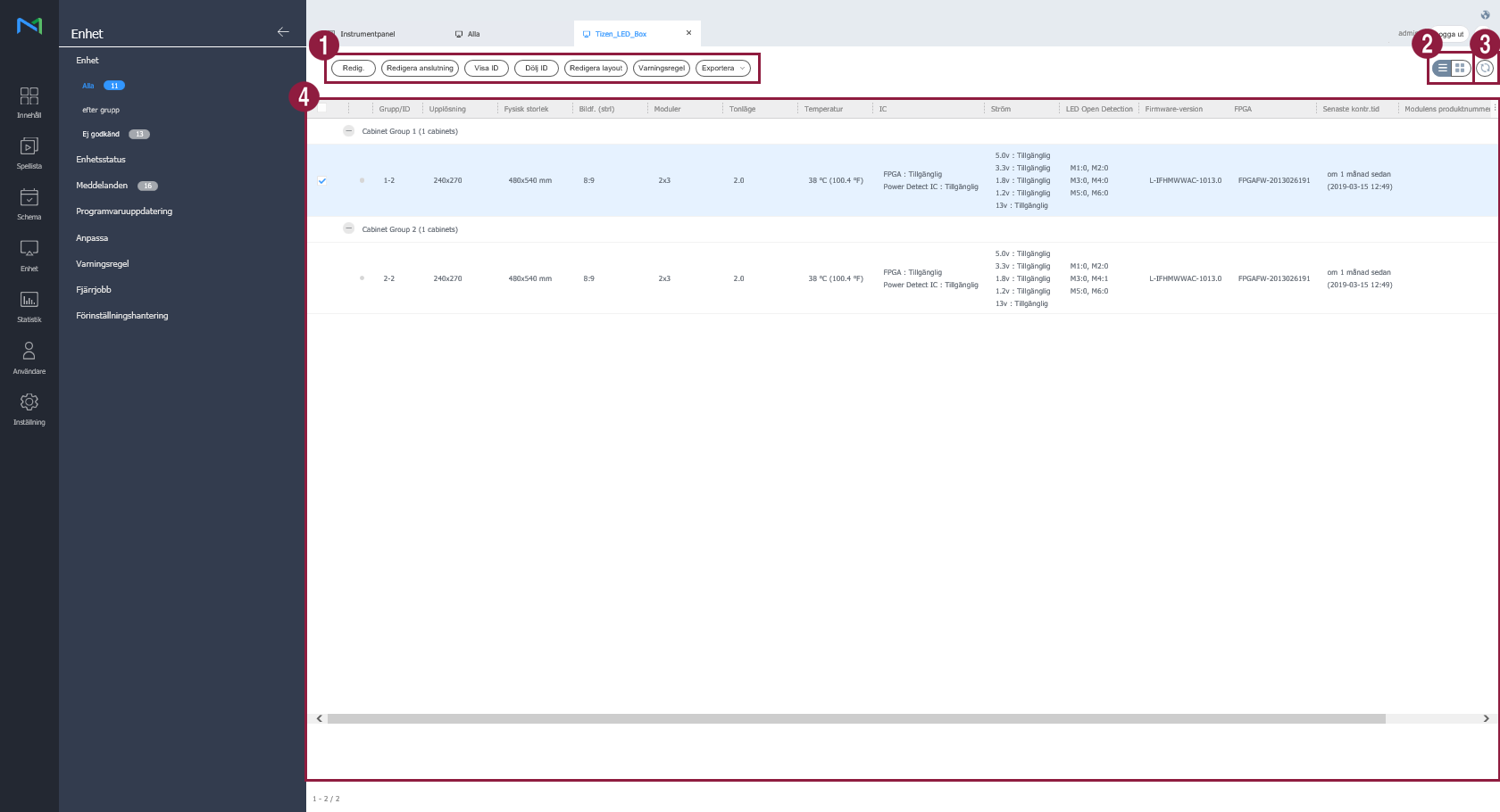
1
  • Redigera: Du kan ändra det Cabinet som du har valt.
  • Sök Cabinet: Du kan söka efter det Cabinet som är anslutet till LED-enheten. Ställ in önskat antal för varje grupp och klicka på Sök.

  • Visa ID: ID-värdet kan visas på det Cabinet som du har valt.

  • Dölj ID: ID-värdet kan döljas på det Cabinet som du har valt.
  • Redigera layout: Konfigurera Cabinet-layouter. Mer information finns i ► Konfigurera Cabinet-layouter
  • Varningsregel: Cabinet med fördefinierade fel indikeras med röd färg. Mer information finns i ► 경고 룰 설정하기
  • Exportera: Exportera listan med Cabinet-filer till Excel.
2

ändra visningsläget för Cabinet-listan.

  • Image Modified: Visa Cabinet som miniatyrbilder.
  • Image Modified: Visa Cabinet-namn och informationen i Cabinet-listan.
3Du kan uppdatera Cabinet-listan.
4En lista med anslutna Cabinet visas.

ändra LED-information

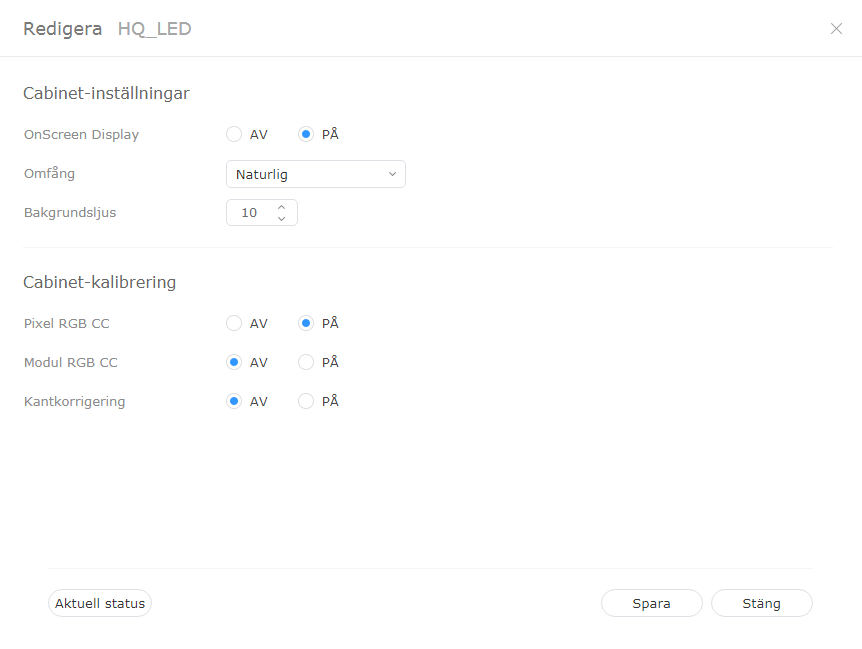
  1. Markera det Cabinet som du vill använda i Cabinet-listan och klicka på ändra.
  2. Visa och redigera information och klicka på Spara.
    Om du vill uppdatera den aktuella enhetens status klickar du på Aktuell status.

    Stylesheet
    classskärm

    Cabinet-inställningar

    1. ABL: Om videon eller bilden som visas är för ljus, kan det göra att man känner sig trött i ögonen efter en längre tidsperiod. I så fall kan du ange att ljusstyrkan ska justeras automatiskt. Klicka på om du vill kunna använda funktionen. Klicka på AV om den ska inaktiveras.
    2. Omfång: Du kan ändra ingångskälla för ditt Cabinet. Välj den ingångskälla du vill använda i en listruta.
    3. Bakgrundsljus: Du kan justera ljusstyrkan för ett Cabinet till en önskad nivå (0–10).

    Cabinet-kalibrering

    Du kan kalibrera upplösningen för det Cabinet som är anslutet till S-box. Klicka på om du vill kunna använda funktionen. Klicka på AV om den ska inaktiveras.

    1. Pixel RGB CC: Du kan använda inställningsvärdet Pixel RGB CC som upplösning för ditt Cabinet.
    2. Modul RGB CC: Du kan använda inställningsvärdet Modul RGB CC som upplösning för ditt Cabinet.
    3. Kantkorrigering: Du kan använda kantinställningsvärdet som upplösning för ditt Cabinet.

Sök Cabinet

Du kan söka efter det Cabinet som är anslutet till LED-enheten.

  1. Välj Markera det Cabinet som ska användas du vill använda i Cabinet-listan och klicka på Sök Cabinet Redigera anslutning.
  2. Ställ in önskat antal för varje grupp och klicka på Sök.

    Stylesheet
    classskärm

Anchor
Setting_Cabinet_Layout
Konfigurera Cabinet-layouter

Använd det här alternativet för att konfigurera layouter för Cabinet som är anslutna till LED-enheten.

  1. Klicka på Redigera layout i Cabinet-listan.

    • LED Layout Manager startas.
  2. Välj från Cabinet-grupperna som hör till enheten och klicka på Autojustera.

    Stylesheet
    classskärm

    Visningsområde
    Granska upplösningen under Visningsområde och antalet Cabinet som är anslutna till LED-enheten tillsammans med deras position.
    Cabinet Group

    Sök och välj i listan över Cabinet-grupper som är anslutna till LED-enheten.

    Info
    titleObs!

    När du har valt gruppen kan du justera positionen för varje enskilt Cabinet i gruppen.


  3. Välj en layoutfil och klicka på 02.
    • Klicka på om du vill använda ett testmönster på ditt Cabinet.
    Stylesheet
    classskärm

  4. Justera Cabinet-positionen och klicka på 03.

    Stylesheet
    classskärm

    1
    • Image Modified: ångra det senaste kommandot och gå tillbaka till föregående status.
    • Image Modified: Gör om ett kommando som har ångrats.
    • Image Modified: Justera in flera Cabinet mot varandra baserat på de justeringsvillkor du önskar.
    • Image Modified: Ordna Cabinet automatiskt så att de anpassas till rutnätet.
    • Image Modified: Visa linjalen.
    • Image Modified: Visa stödlinjerna.
    • Image Modified: Markera det testmönster som ska användas på ditt Cabinet.
    • Image Modified: Förhandsgranska ditt Cabinet med den aktuella layouten.
    2

    Zooma in eller ut i redigeringsfunktionens skärmvisning.Använd skjutreglaget för att ändra visningsstorlek.

    3
    • Image Modified: Justera redigeringsprogrammets storlek och position så att det passar fönstret för en översikt över flera Cabinet.
    • Image Modified: Flytta det Cabinet som markerats.
    4Granska LED Layout Managers version och informationen om den öppna källkodslicensen.


  5. Klicka på Ja när du har redigerat layouten.

    • Cabinet-layouten sparas på servern.

Anchor
using_quick_control
using_quick_control
Snabbkontroll


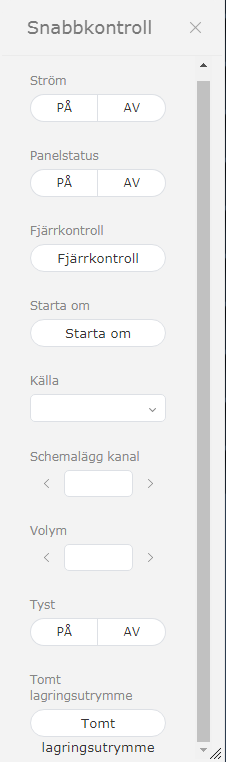
Snabbkontroll är en samling ofta använda fjärrkontrollfunktioner för enheter.

Du öppnarSnabbkontroll-instrumentpanelen genom att välja enheterna i listan och klicka på Snabbkontroll.

Stylesheet
classskärm
StrömSätt på eller stäng av en enhet.
PanelstatusSätt på eller stäng av en enhetspanel.
VNC

Aktivera fjärranslutningsfunktionen.

Fjärråtkomstfunktionen är bara tillgänglig i I Player.

Starta omStarta om en enhet.
KällaVälj en ingångskälla i listrutan.
Schemalagd kanaländra en enhetskanal.
VolymJustera volymen på en enhet.
TystSätt på eller stäng av enhetens ljud.
Tomt lagringsutrymmeTöm lagringsutrymmet i en enhet.

Anchor
setting_tags_on_devices
Tilldela medietaggar till enheter


Tilldela en tagg till en enhet. Detta gör att enheten selektivt kan visa information som uppfyller villkoren i taggen som är tilldelat ett DLK-element eller en spellista.

  1. Markera kryssrutan bredvid enheterna från listan och klicka på Tilldela tagg > Media-tagg. Det går att välja fler än en enhet.

    Stylesheet
    classskärm
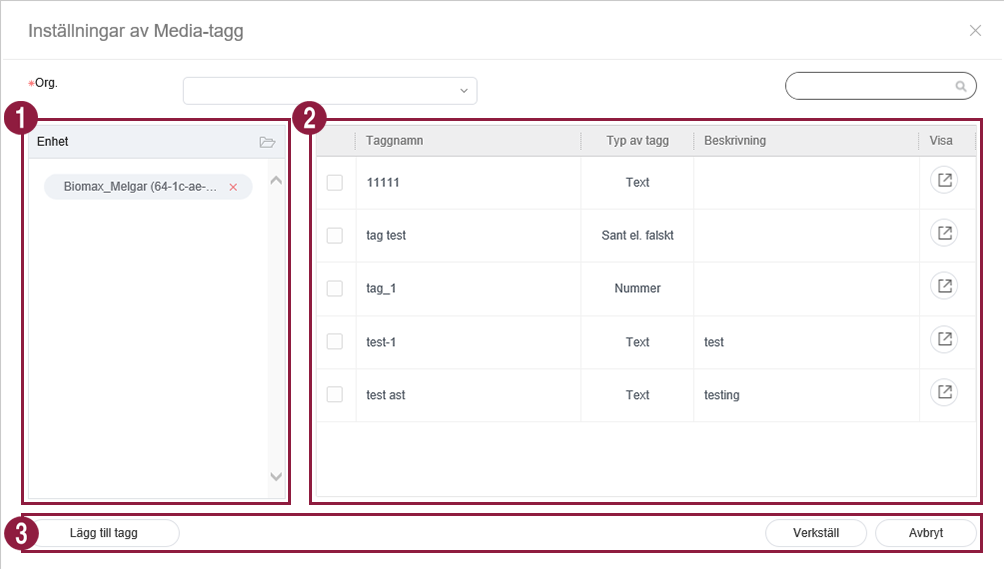
  2. Konfigurera medietaggar i fönstret för inställning av medietaggar och klicka på Spara.

    Stylesheet
    classskärm
    1

    Visa listan över enheter.

    1. Lägg till en medietagg till enskilda enheter.

    2. Klicka på om du vill ta bort en enhet från listan.

    2Visa listan över medietaggar.
      • Markera kryssrutan bredvid de medietaggar som du vill tilldela.
    3
    • Lägg till tagg: Lägg till medietaggar.
    • Lägg till: Tilldela markerade taggar till enheter.
    • Avbryt: Stäng fönstret för inställning av medietaggar.


Info
titleObs!

Om du vill tilldela en tagg en enhet måste du först lägga till taggen på MagicINFO Server. Mer information om att lägga till eller redigera taggar finns i följande avsnitt: ► 태그 관리하기

Anchor
Setting_variable_tags_on_devices
Tilldela varierande taggar till enheter


Tilldela varierande taggar till enheter. Funktionen gör att du kan ersätta andra taggvärden med innehållsspecifika varierande taggar.

  1. Markera kryssrutan bredvid enheterna från listan och klicka på Tilldela tagg > Varierande tagg. Det går att välja fler än en enhet.
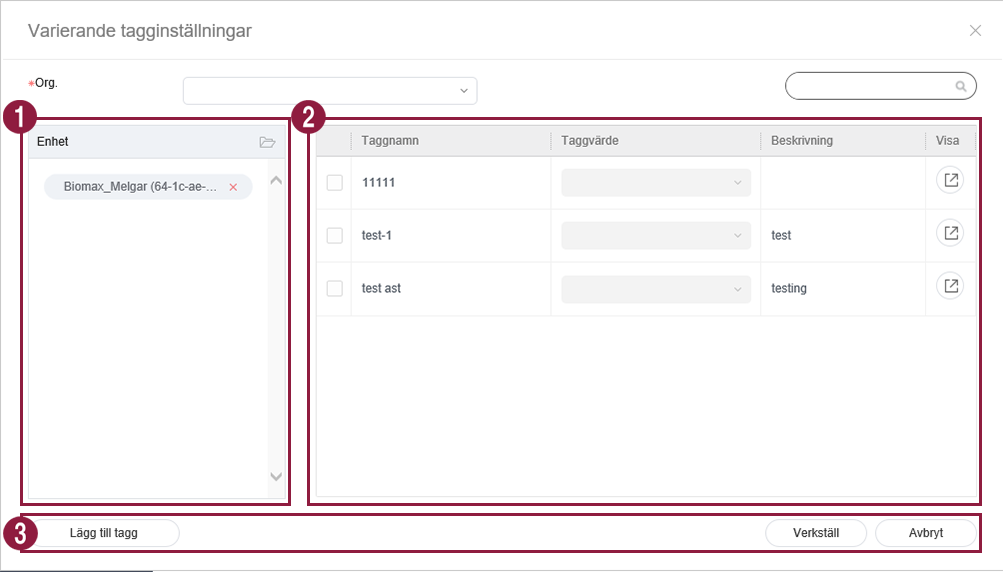
  2. Konfigurera varierande taggar i tagginställningsfönstret och klicka på Spara.

    Stylesheet
    classskärm

    1

    Visa listan över enheter.
    Lägg till en varierande tagg till enskilde enheter.
    Klicka på om du vill ta bort en enhet från listan.

    2

    Visa listan över varierande taggar.
    Markera kryssrutan bredvid de varierande taggar som du vill tilldela.
    Lägg till eller ta bort varierande taggar genom att klicka på Redig.

    3
    • Lägg till tagg: Lägg till varierande taggar.

    • Lägg till: Tilldela markerade varierande taggar till enheter.

    • Avbryt: Stäng fönstret för inställning av varierande taggar.


Info

Om du vill tilldela en tagg till en enhet måste du först lägga till den varierande taggen i MagicINFO Server. Mer information om att lägga till och redigera taggar finns i ► 태그 관리하기