Versions Compared

Key

  • This line was added.
  • This line was removed.
  • Formatting was changed.
Sv translation
languageko_KR

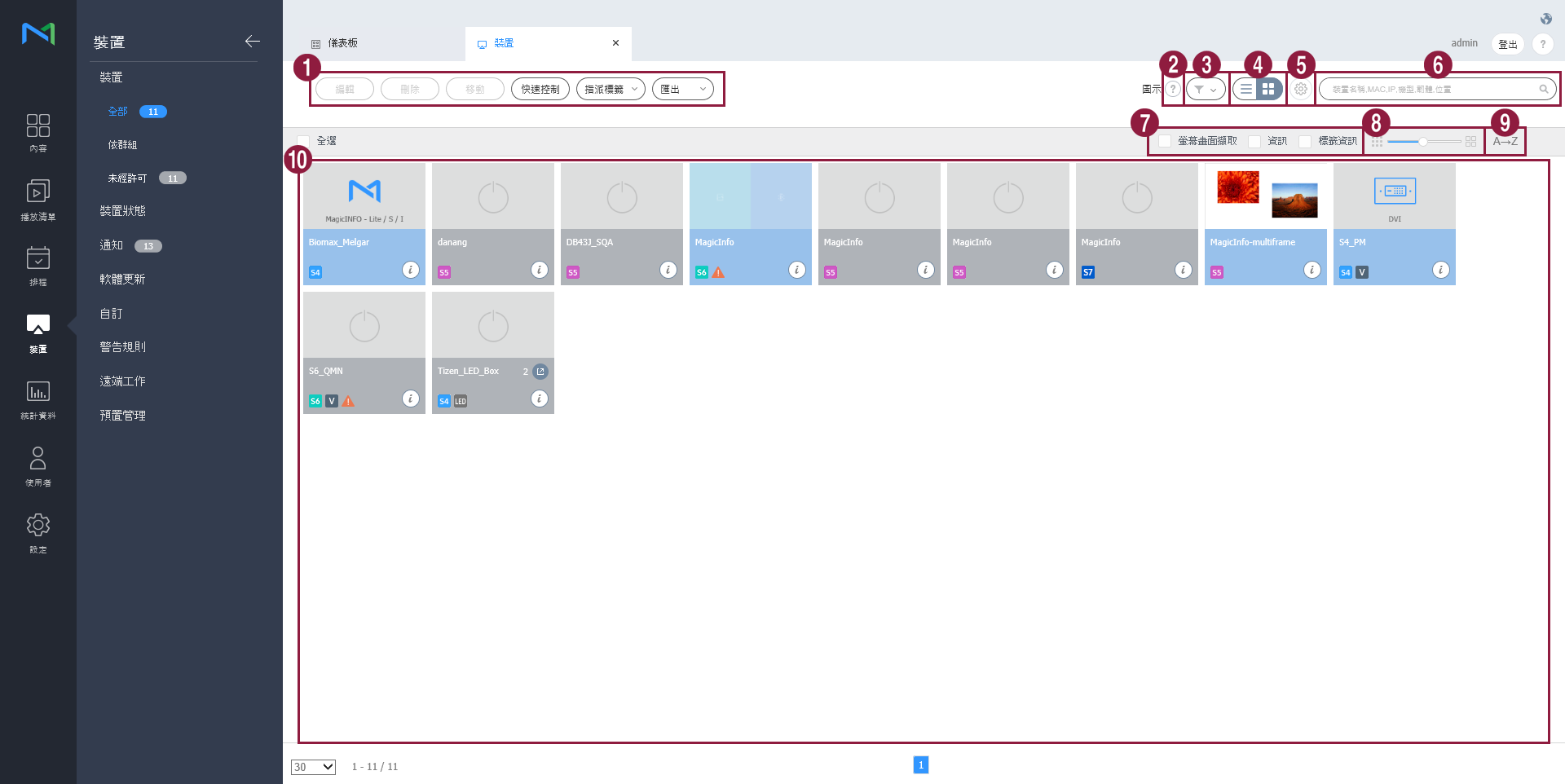
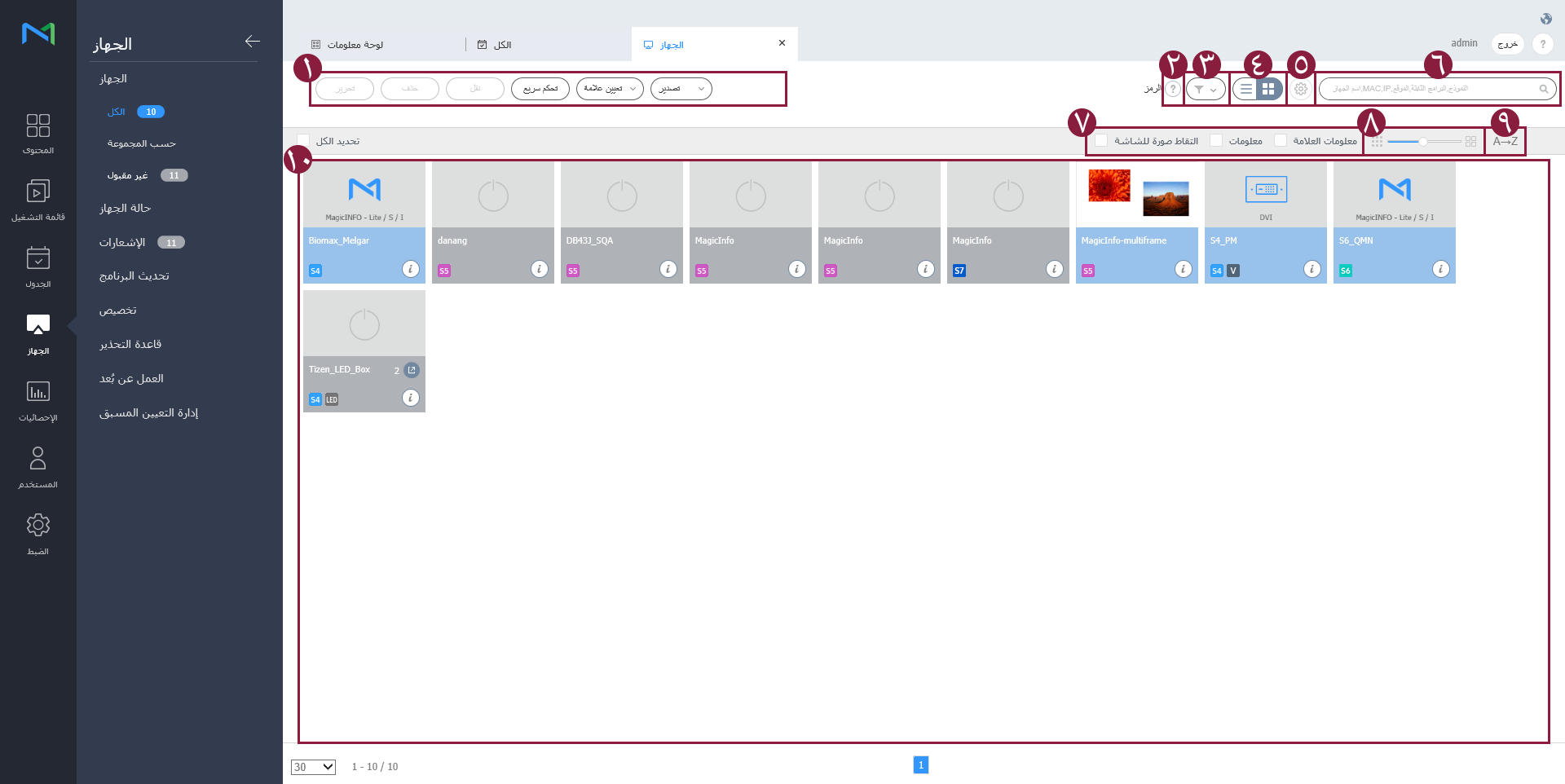
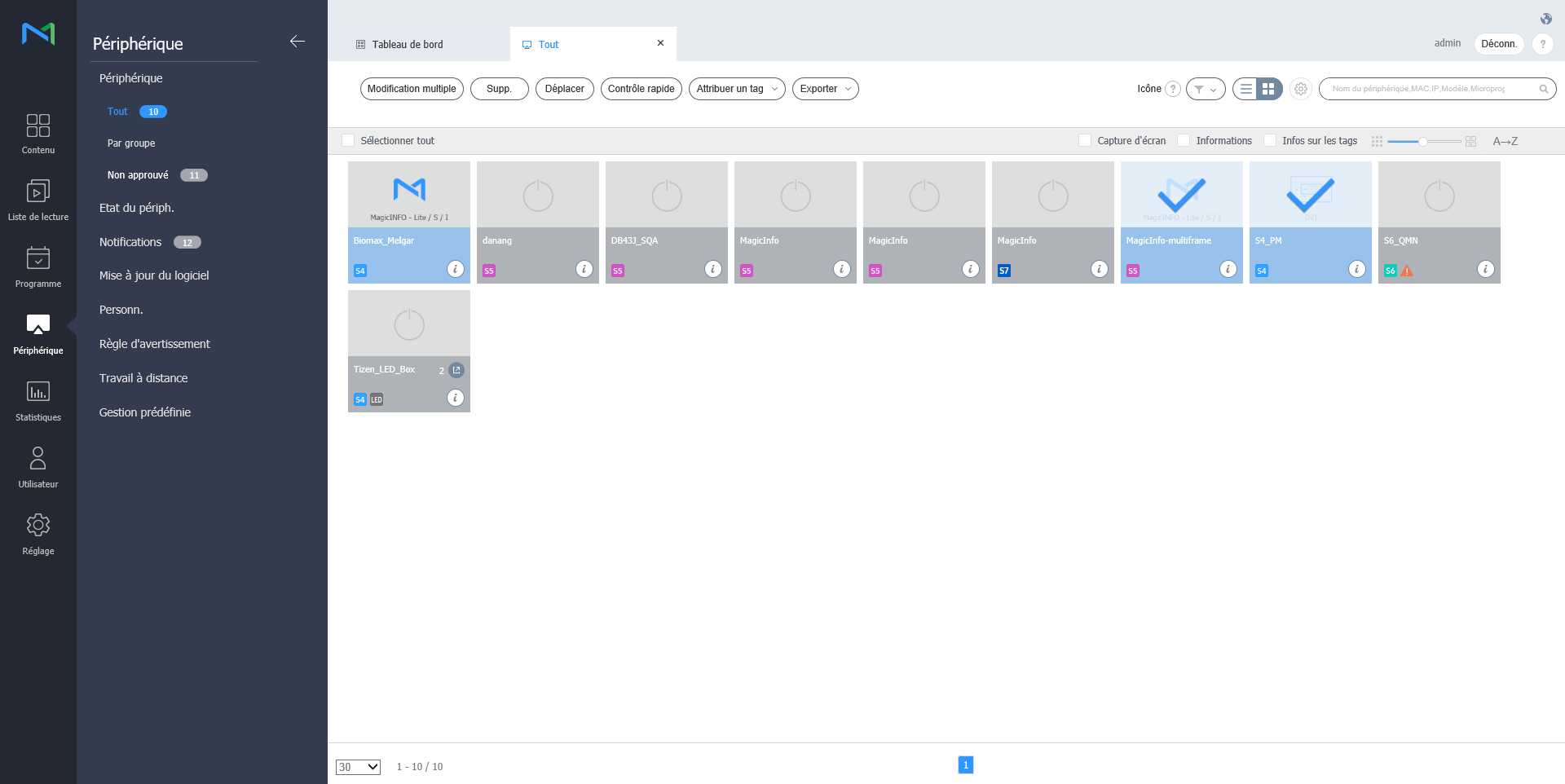
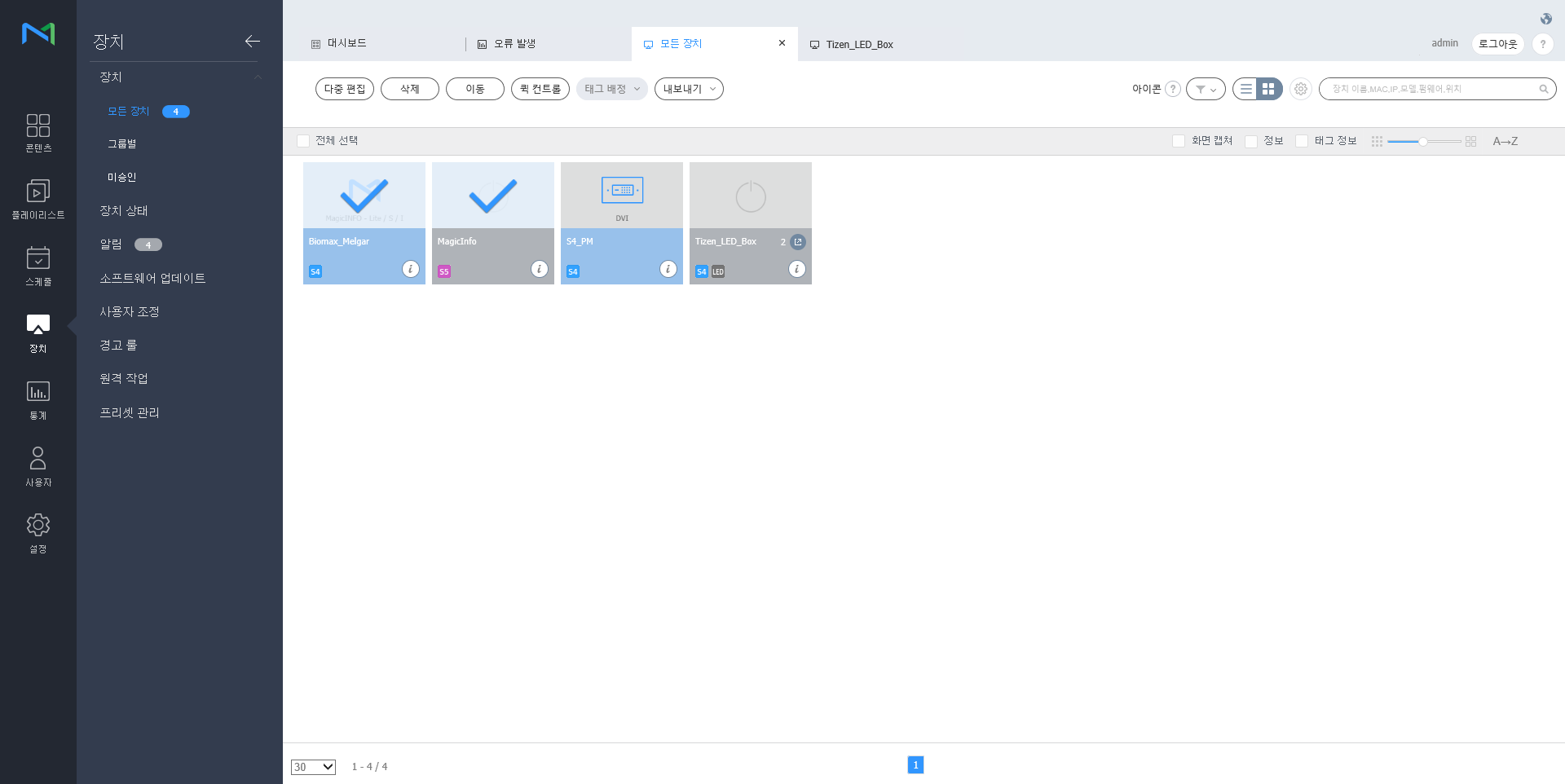
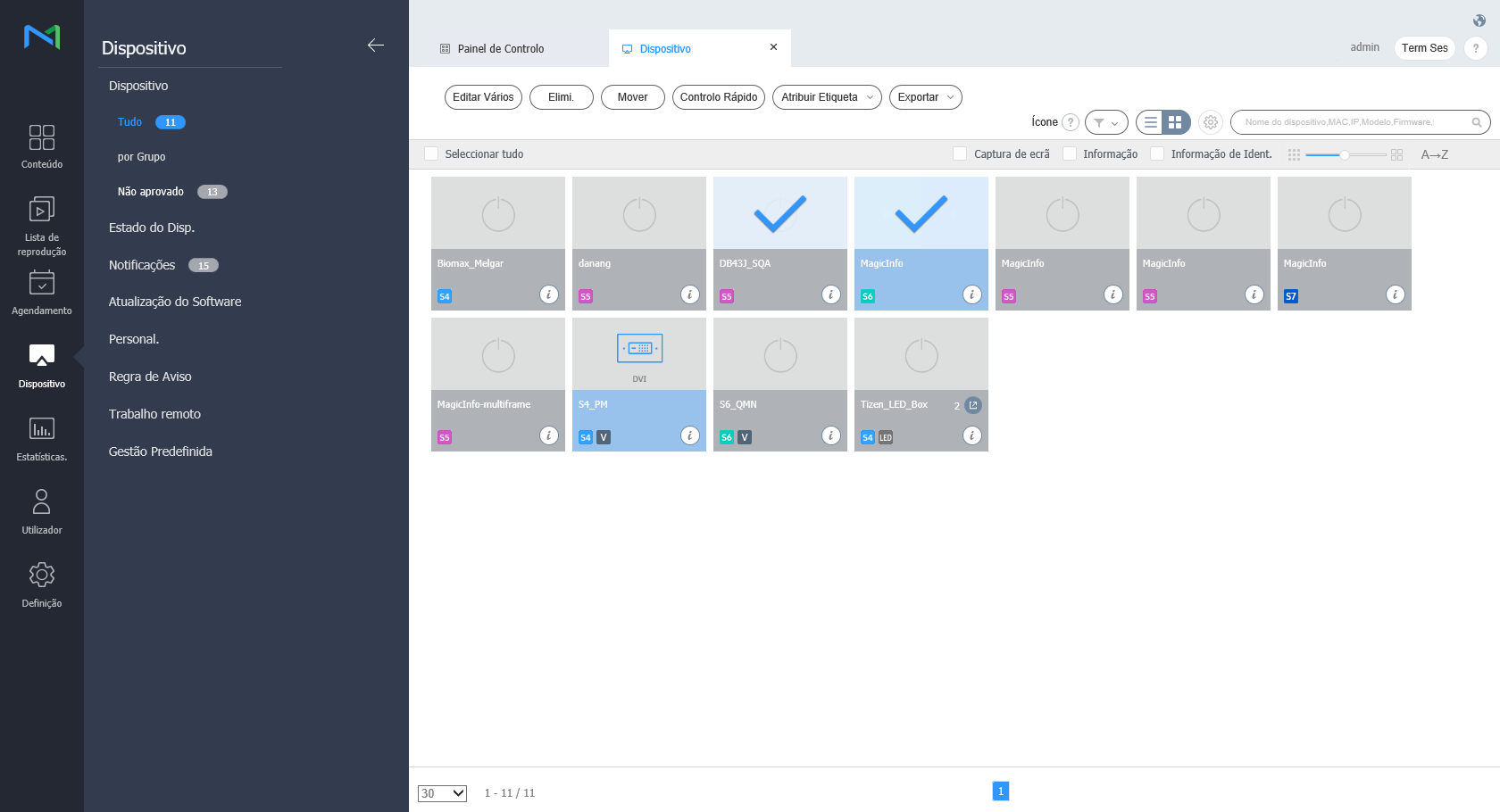
MagicINFO Server와 연결된 장치를 볼 수 있고, 각 장치별 상세 정보 조회 및 원격 제어를 할 수 있습니다. 또한, 각 소속에 그룹을 생성하여 그룹별로 장치를 관리할 수 있습니다. 각 소속에는 기본적으로 default 그룹이 생성되어 있습니다.

하위 메뉴에서 장치를 클릭하세요.

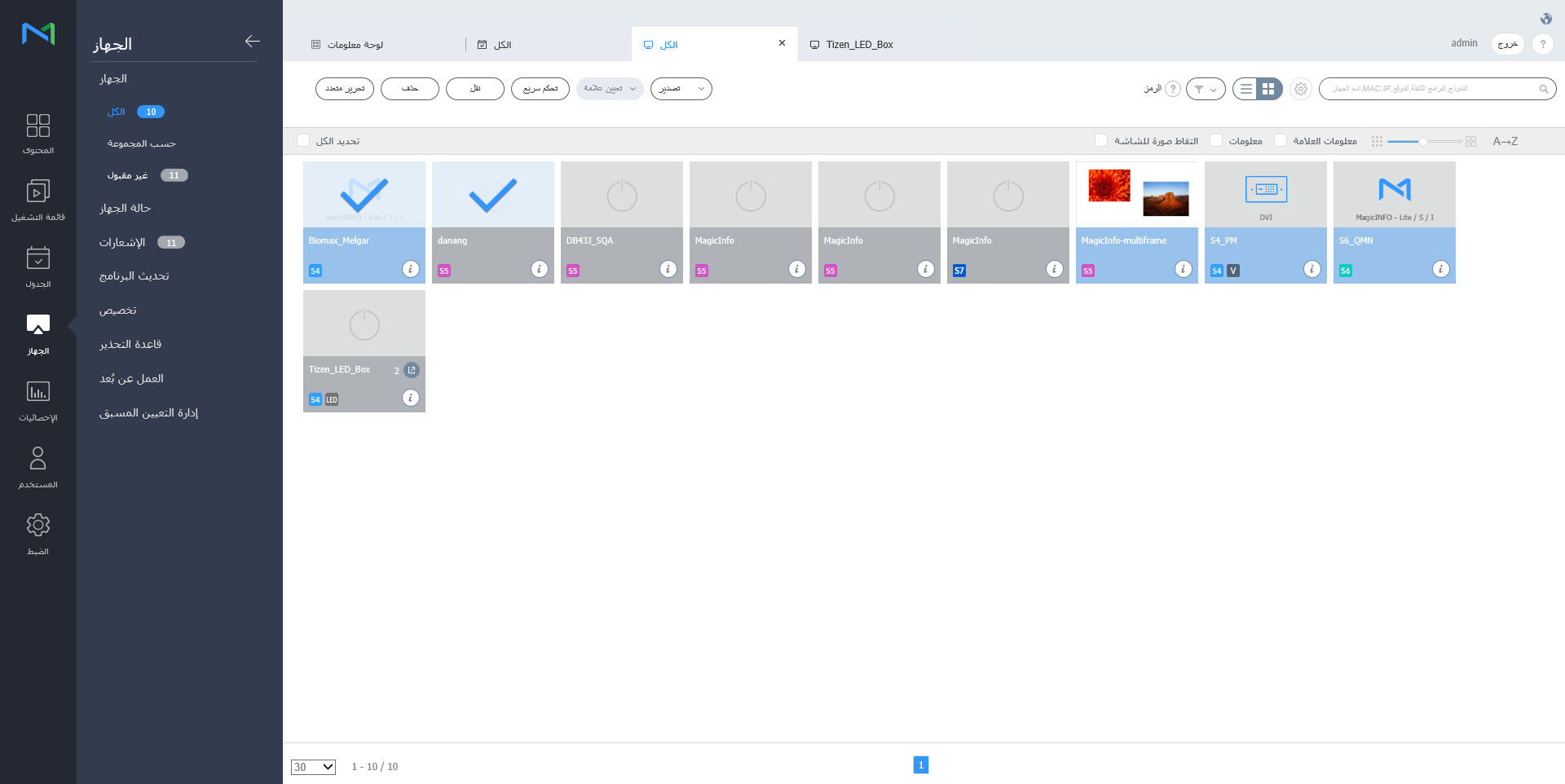
  • 모든 장치: MagicINFO Server와 연결된 모든 장치를 볼 수 있고, 각 장치별 상세 정보 조회 및 원격제어를 할 수 있습니다.
  • 그룹별: MagicINFO Server와 연결된 장치를 그룹별로 모아서 확인할 수 있습니다.
  • 미승인: MagicINFO Server와 연결은 되었으나, 승인되지 않은 장치를 확인하고 승인할 수 있습니다.
Info
title참고
  • 비디오월 장치를 MagicINFO Server에 연결한 경우, 확인을 원하는 메뉴를 클릭하여 각 장치별 상세 정보를 확인할 수 있습니다.
  • 장치 권한을 활성화한 경우, 장치 관리자는 총괄 관리자나 소속 관리자가 권한을 부여한 장치만 관리할 수 있습니다. 장치 관리 권한 설정 관련 내용은 다음을 참조하세요. ► 사용자 정보 관리하기
Stylesheet
classscreen

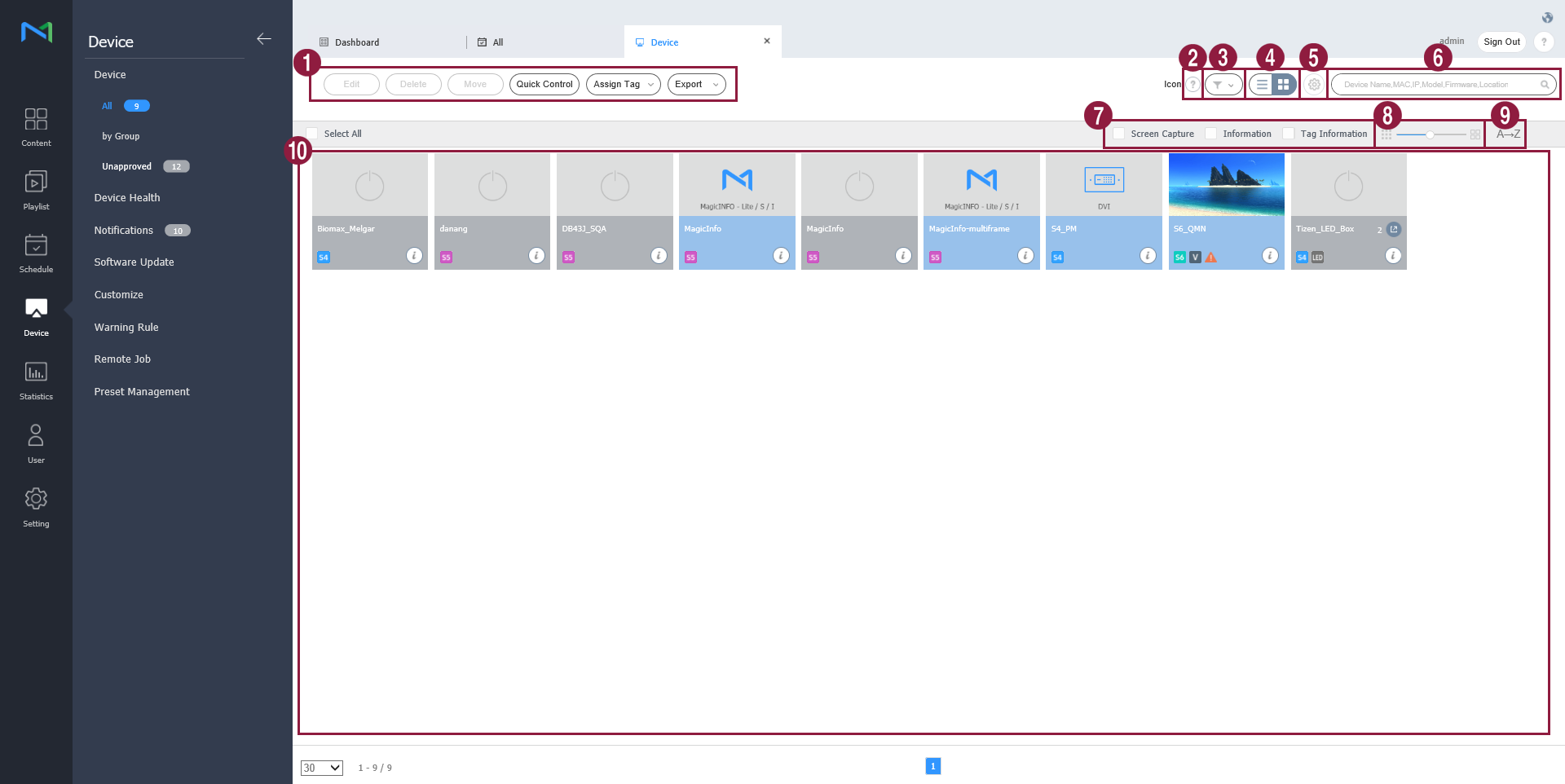
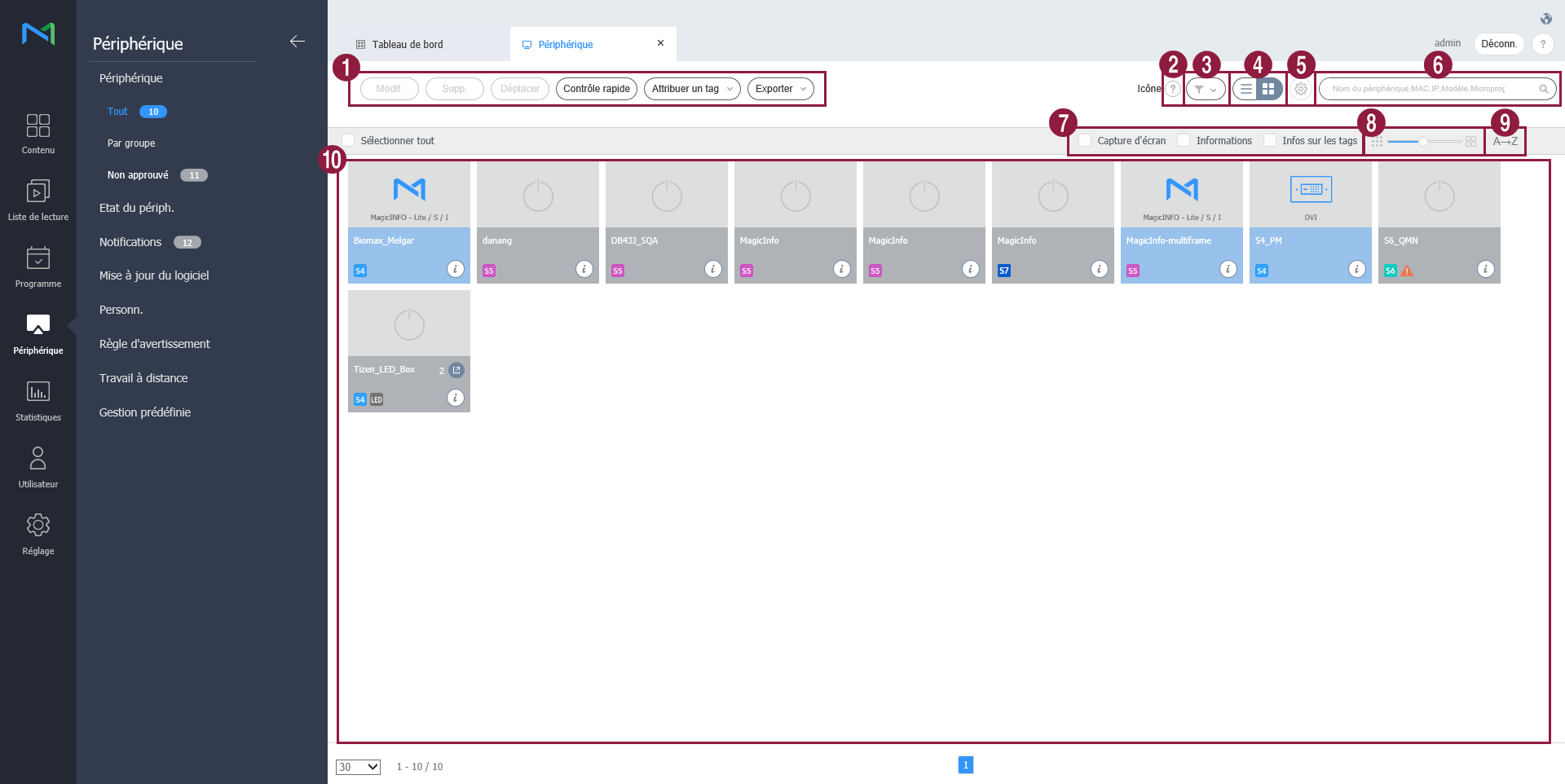
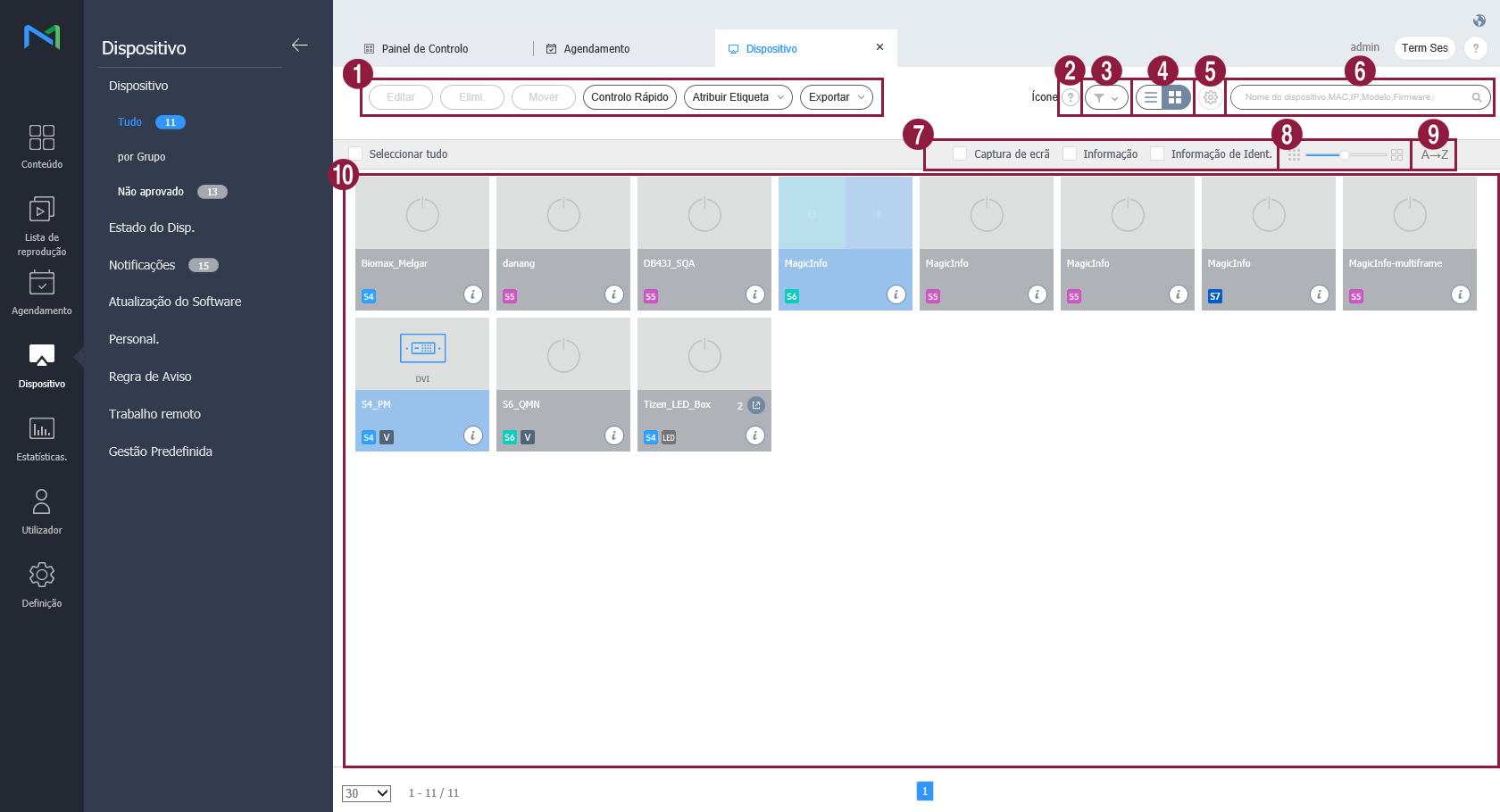
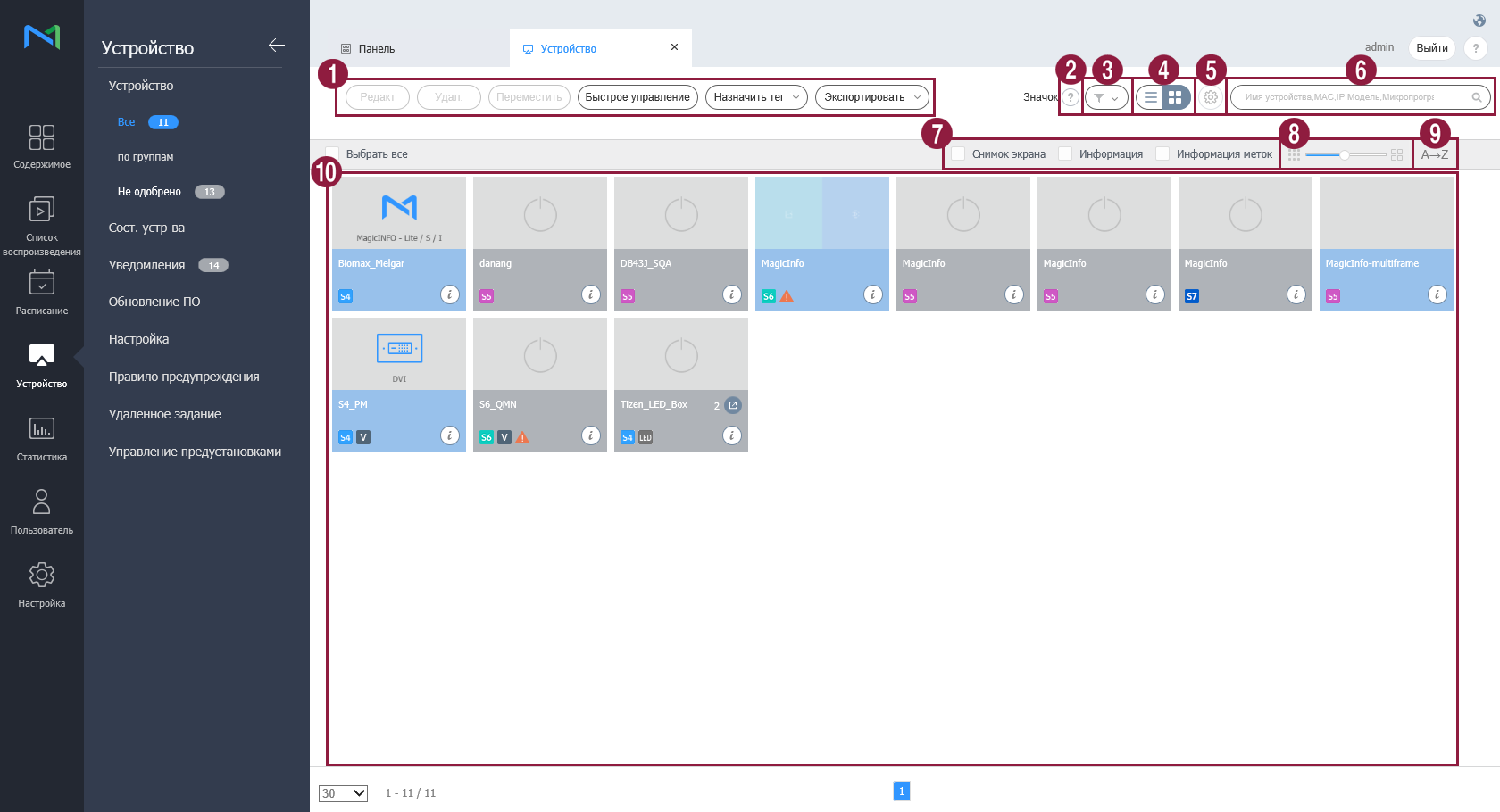
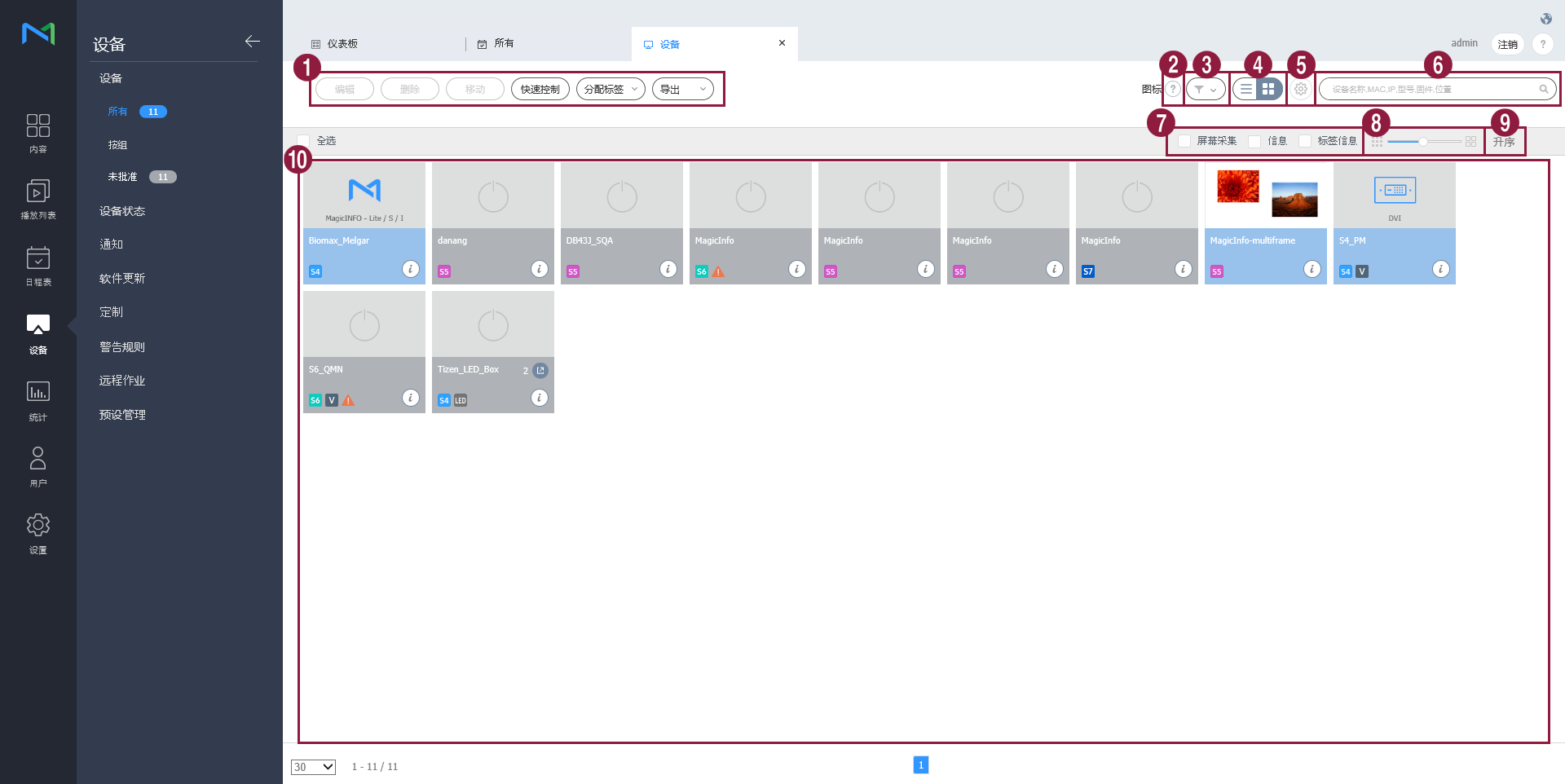
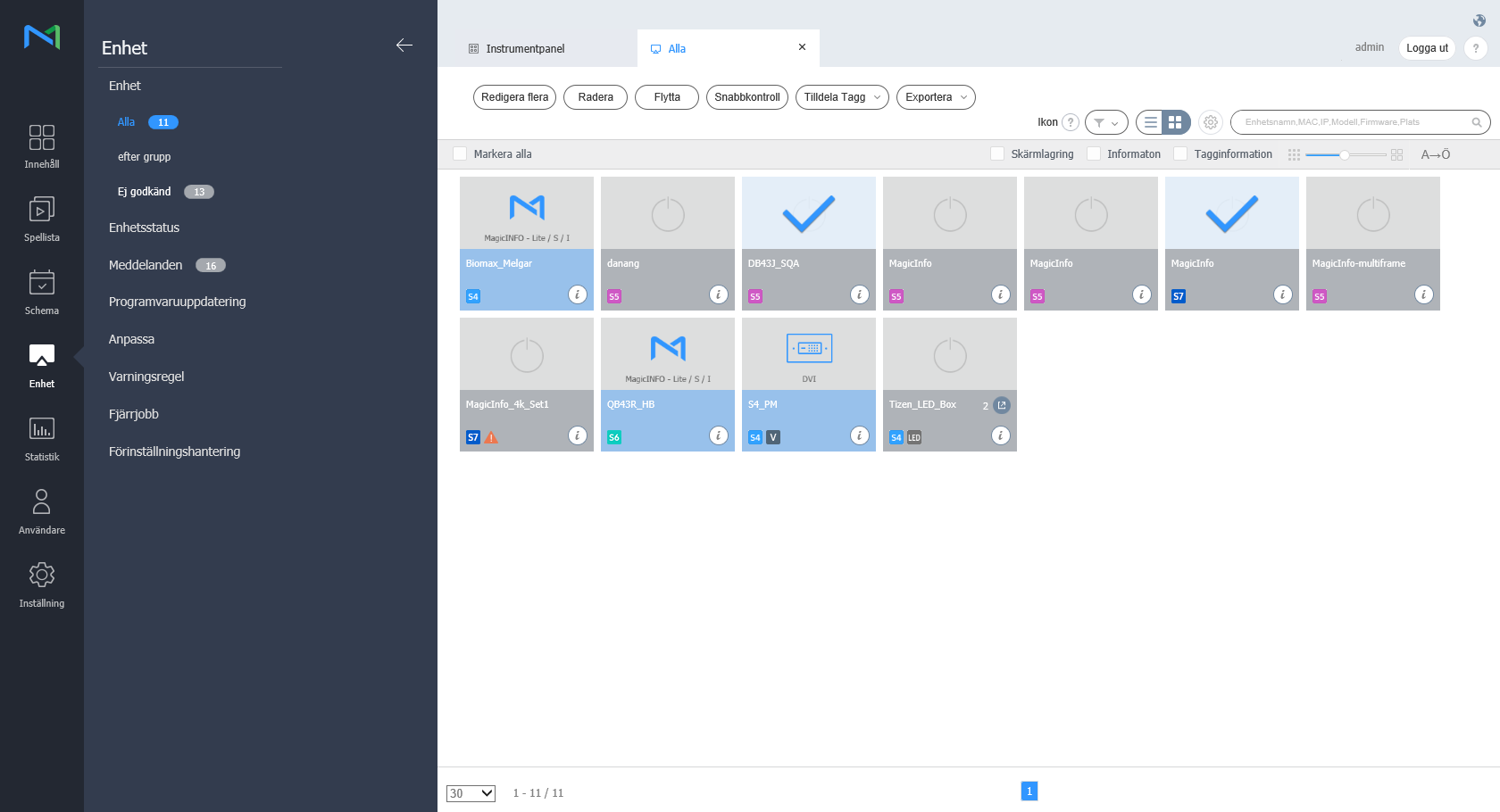
1
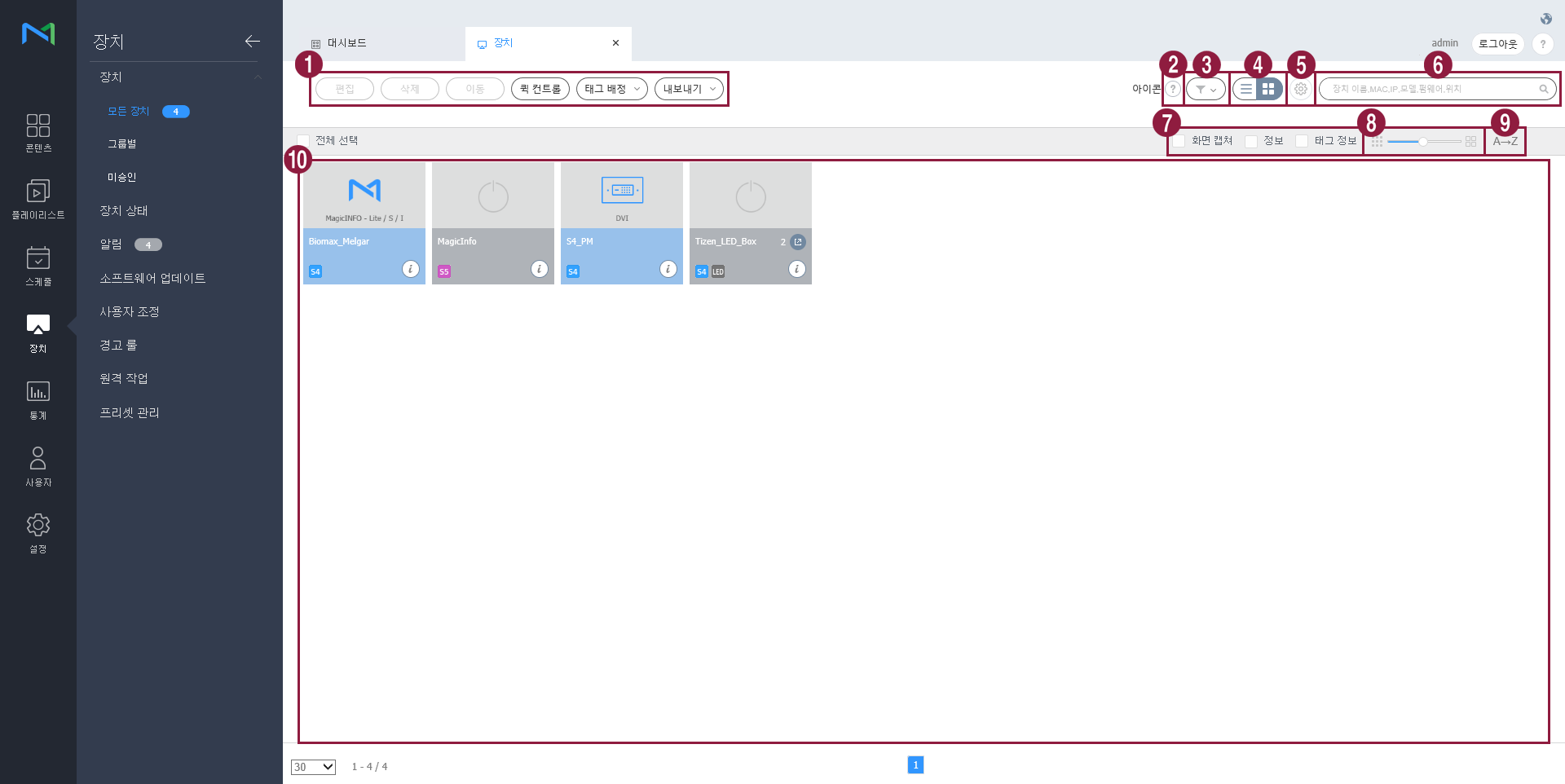
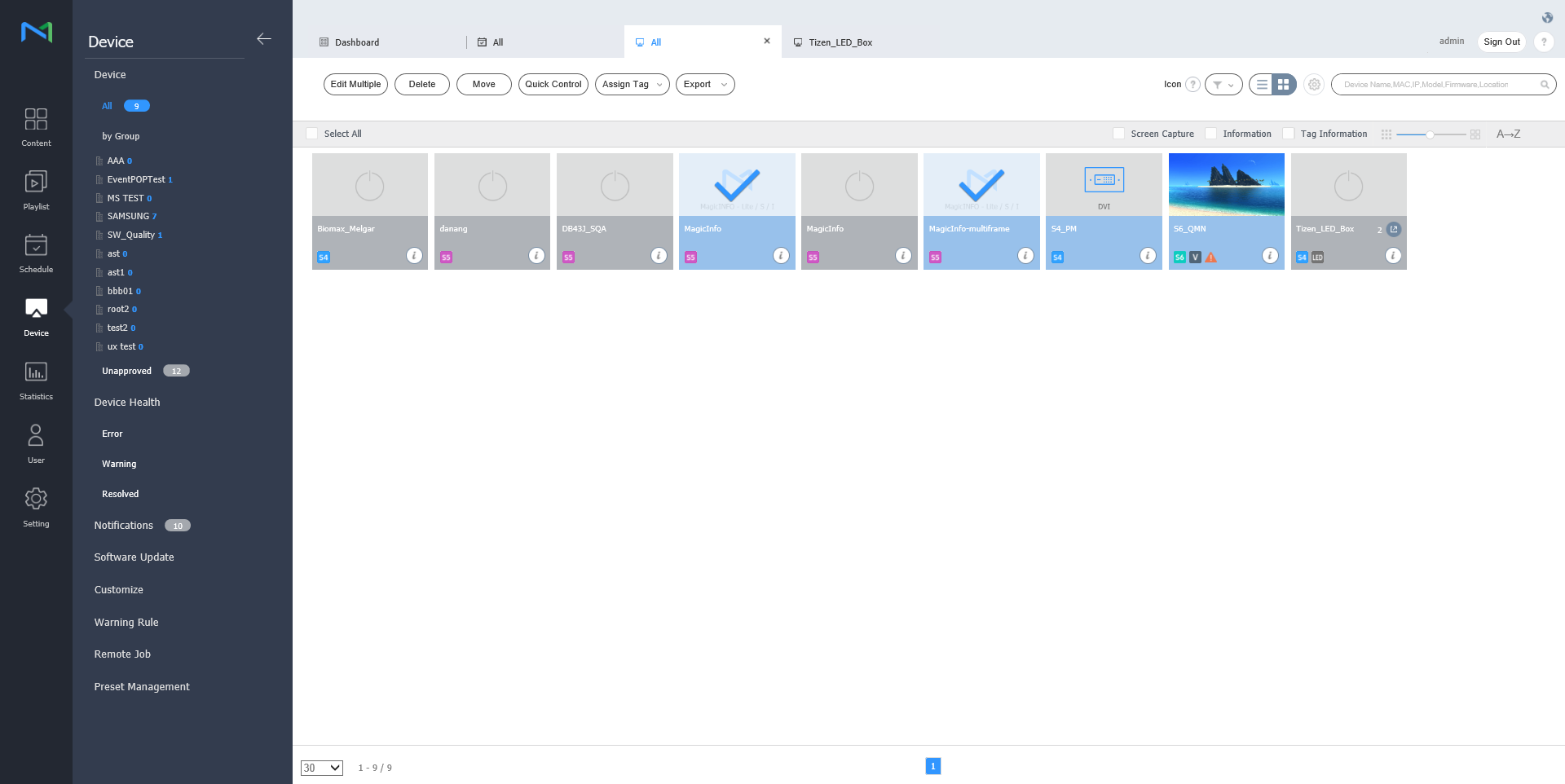
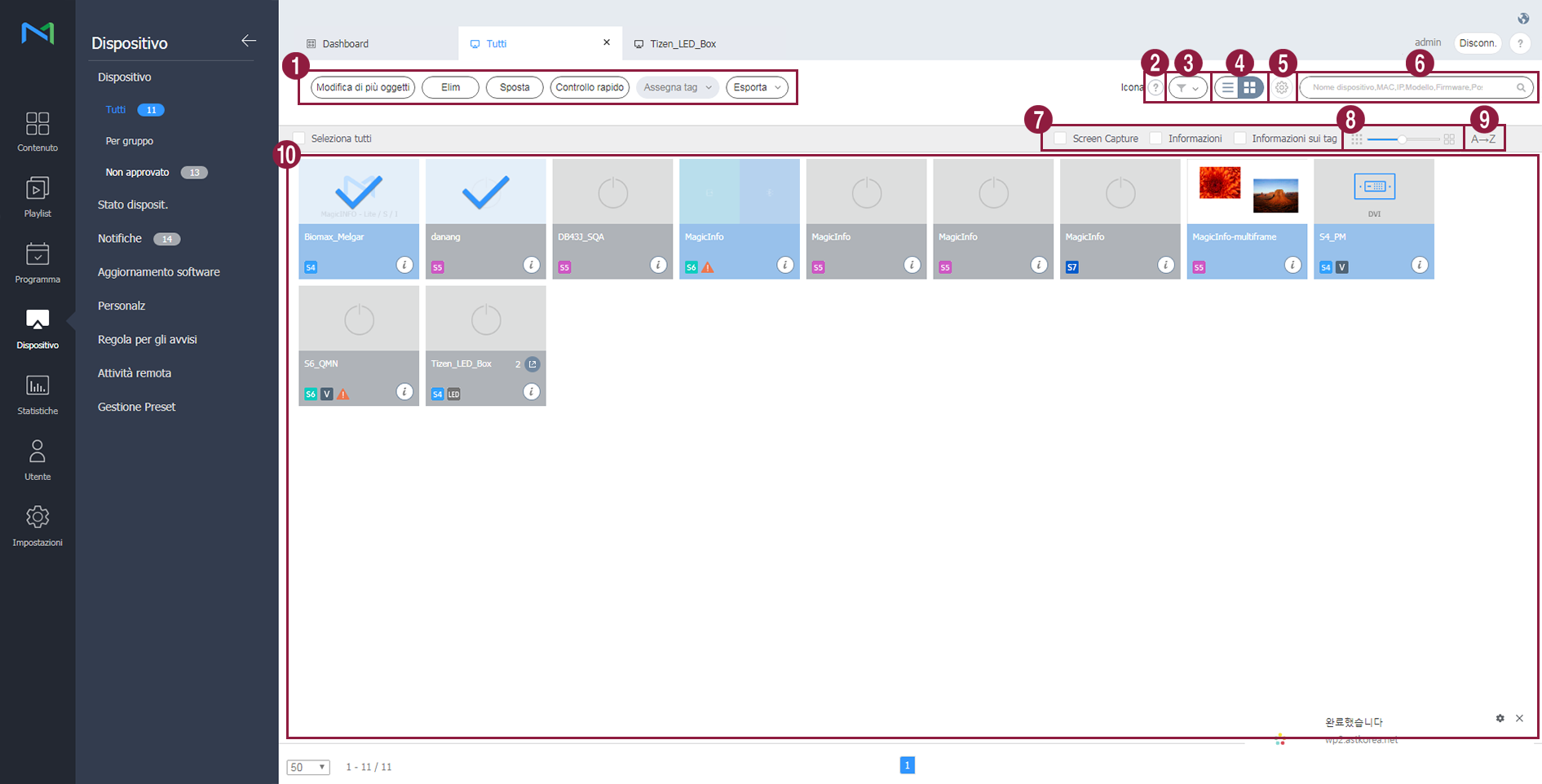
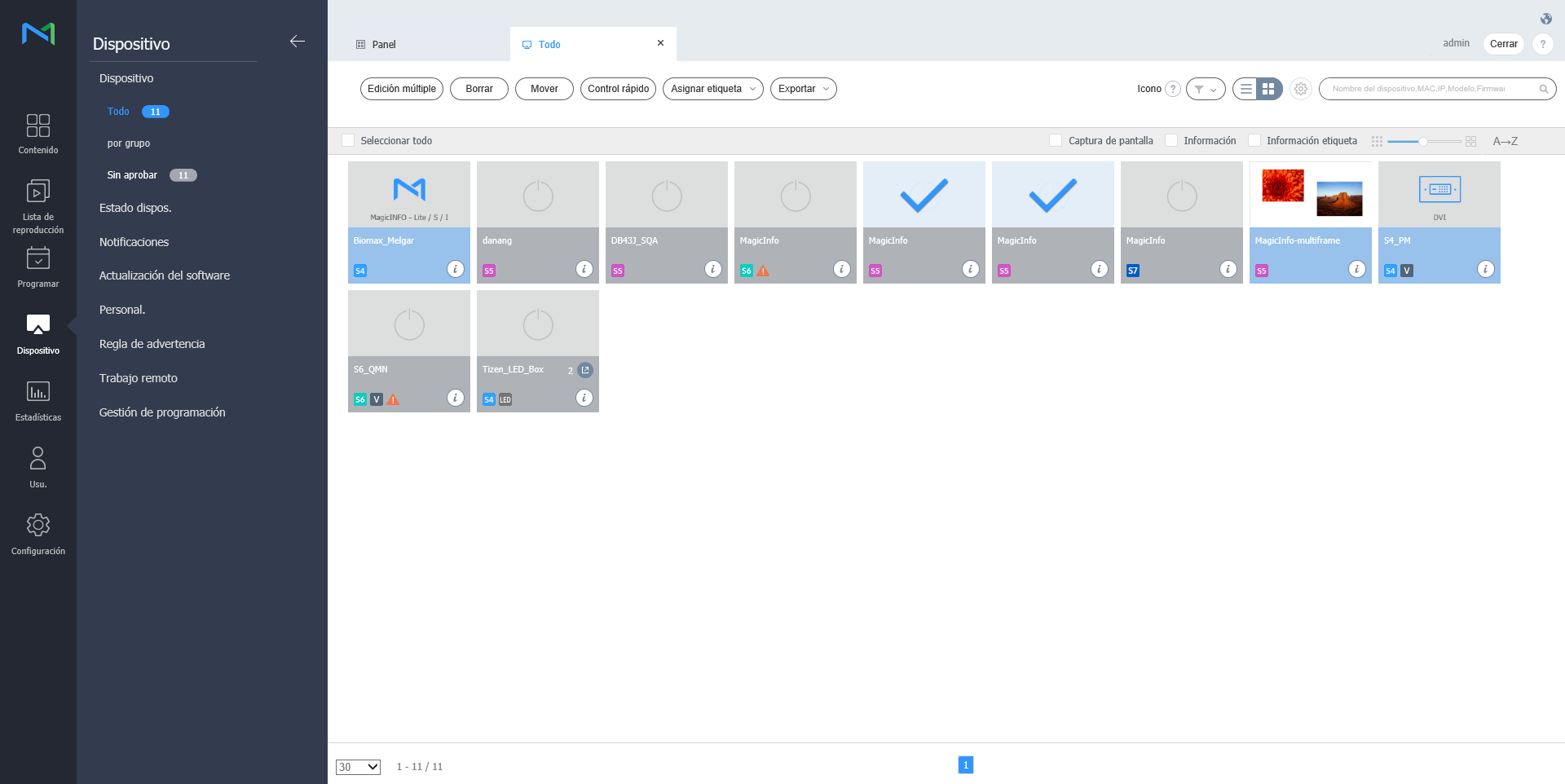
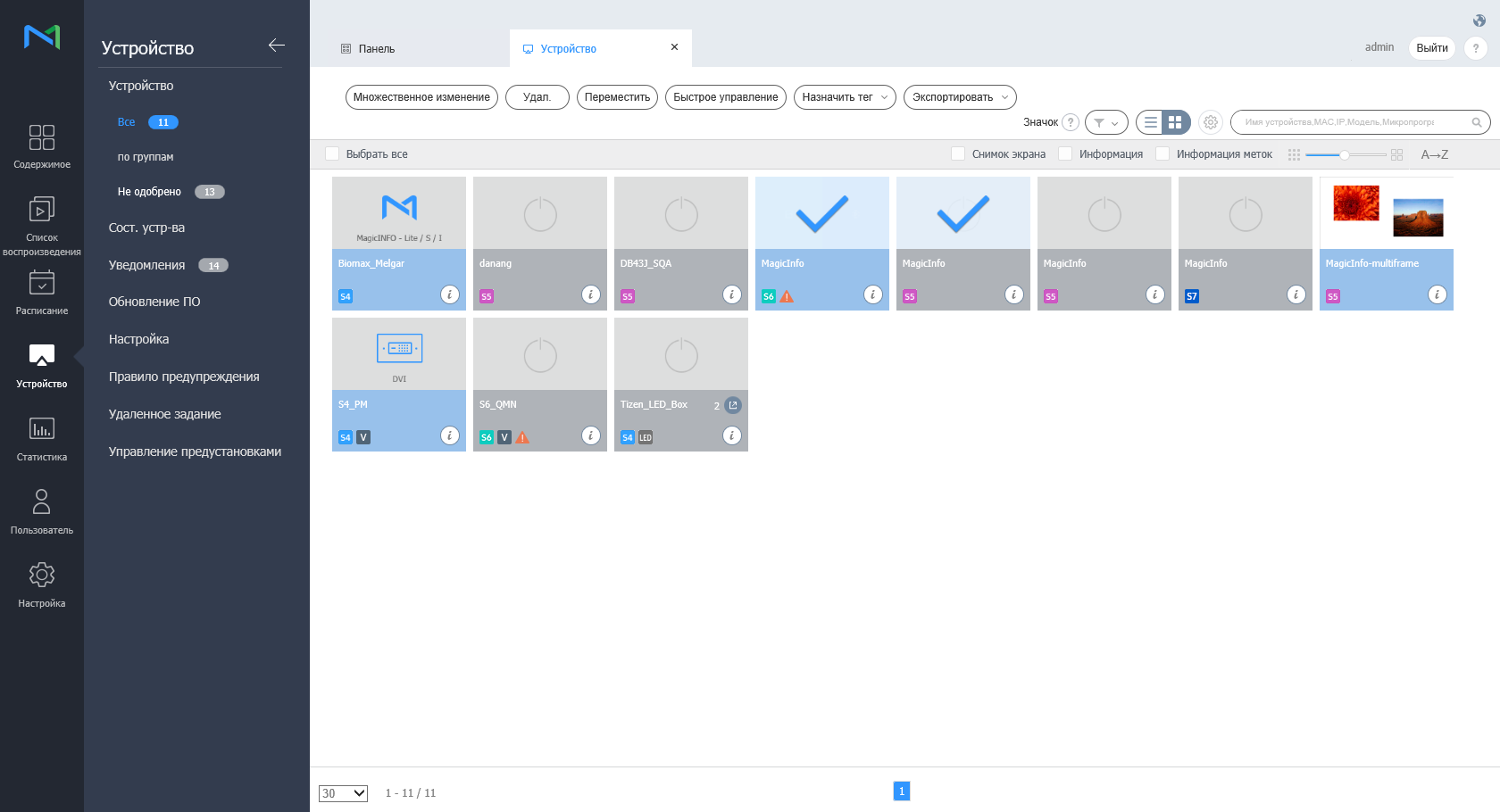
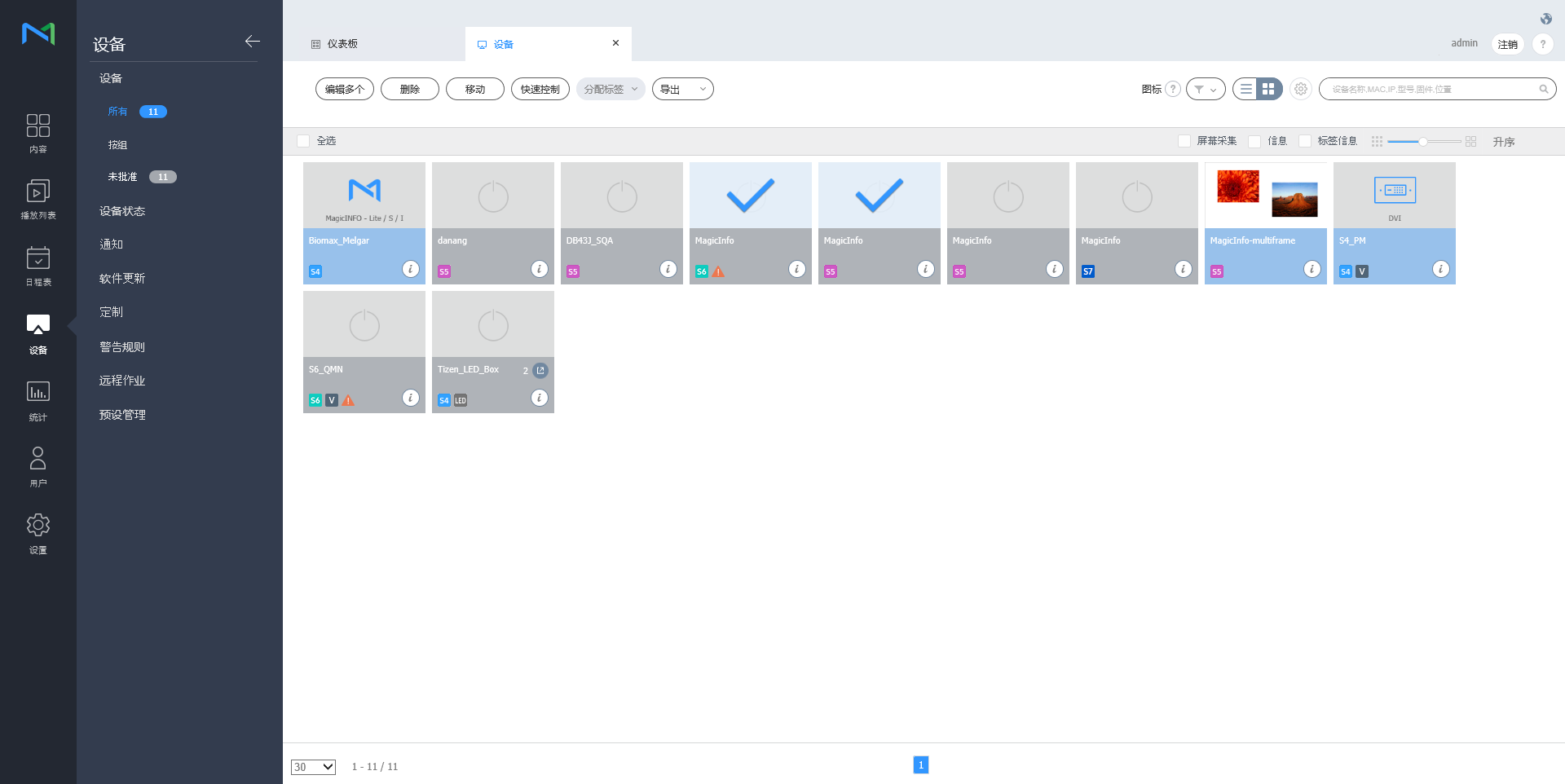
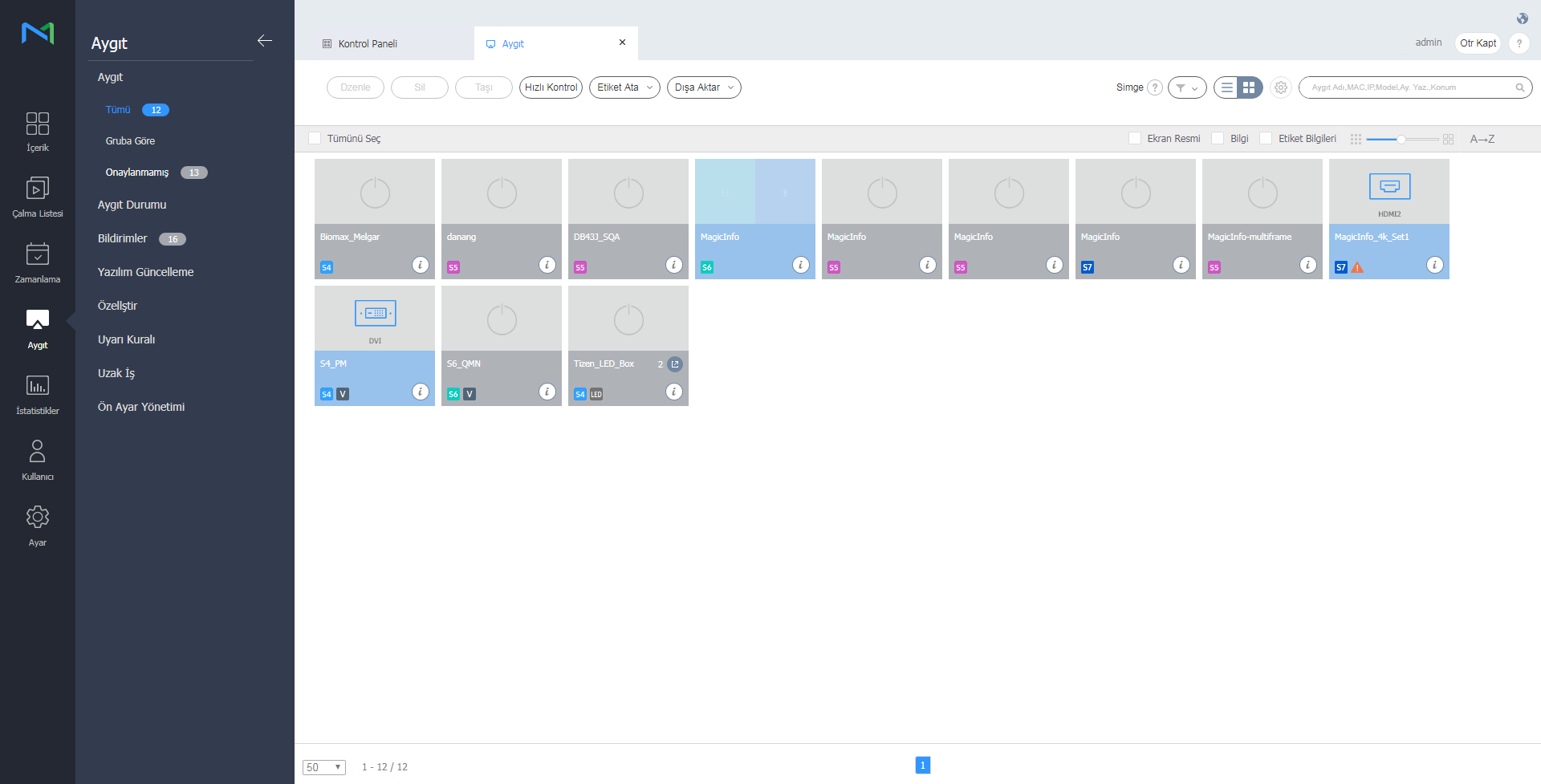
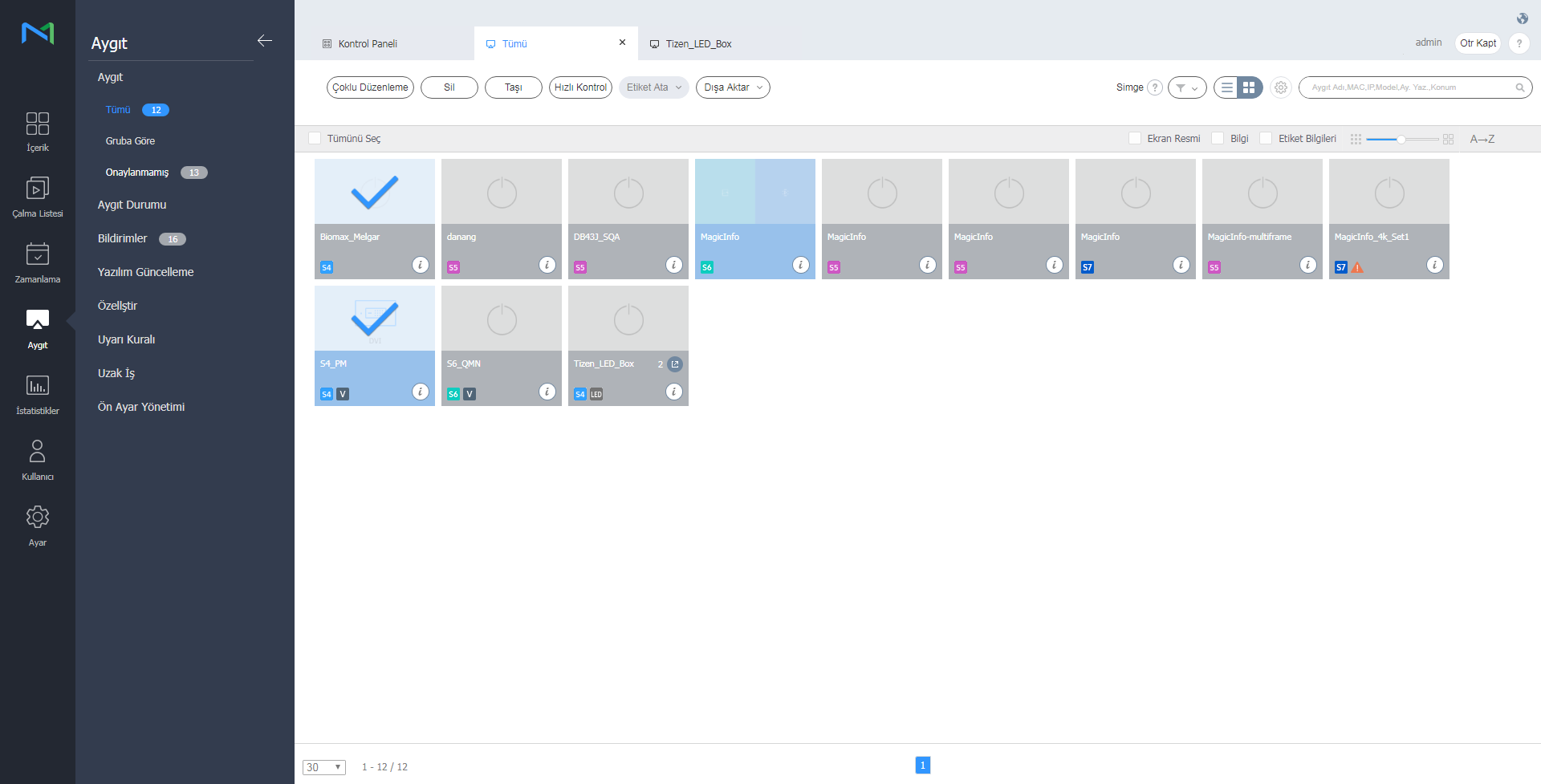
  • 수정편집: 선택한 장치를 수정할 수 있습니다. 자세한 내용은 다음을 참조하세요. ► 장치 정보 수정하기
  • 삭제: 선택한 장치를 삭제할 수 있습니다.
  • 이동: 선택한 장치를 이동할 수 있습니다. 그룹 이동 창에서 원하는 그룹을 선택하세요.
  • 퀵컨트롤: 장치를 원격제어할 때 자주 쓰이는 기능을 모아서 확인할 수 있습니다. 자세한 내용은 다음을 참조하세요. ► 퀵컨트롤 사용하기
  • 태그 배정: 장치에 미디어 태그 또는 변수 태그를 설정할 수 있습니다. 자세한 내용은 다음을 참조하세요. ► 장치에 미디어 태그 설정하기
  • 내보내기: 장치 목록을 엑셀이나 PDF 파일로 내보낼 수 있습니다.
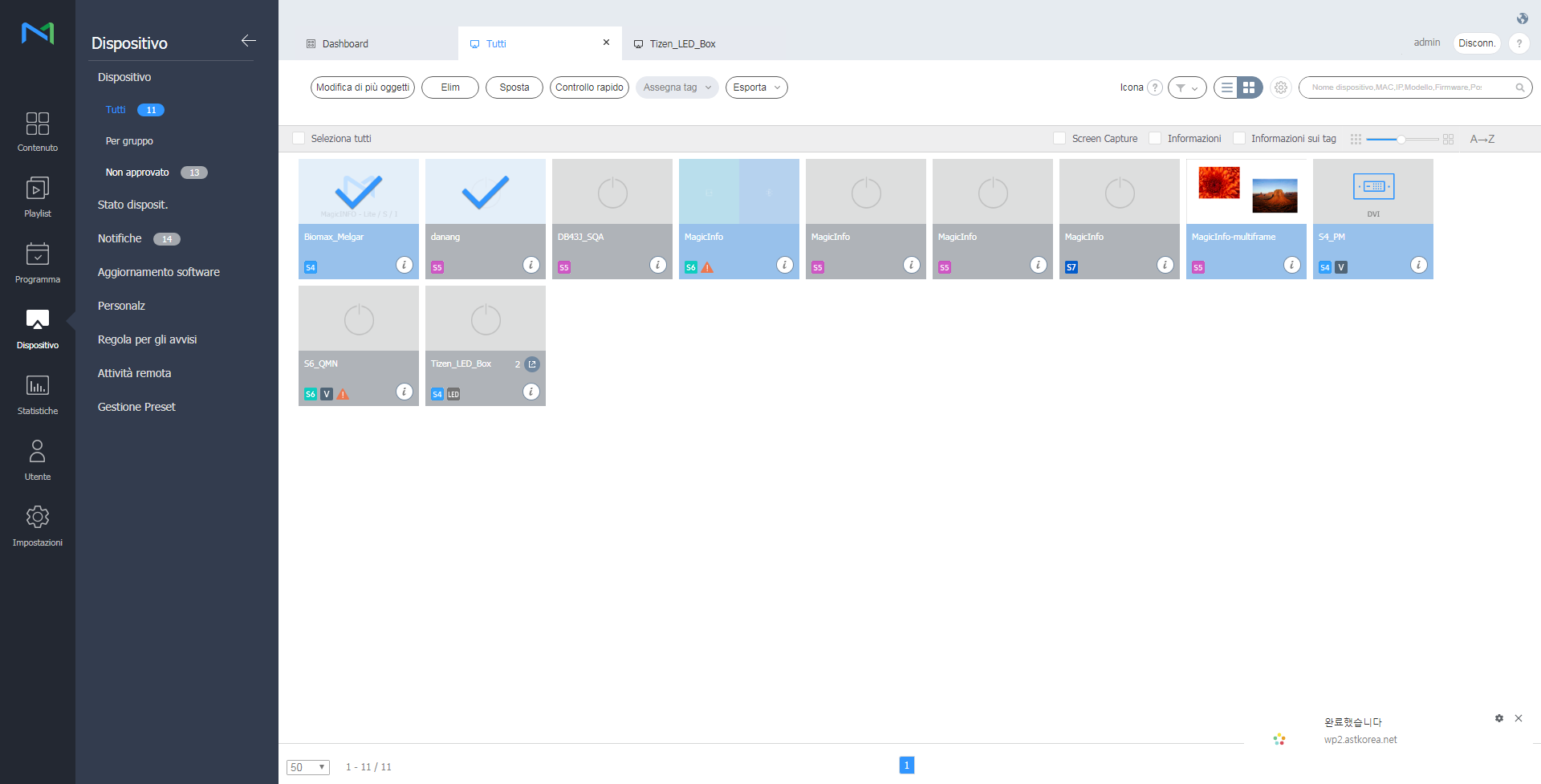
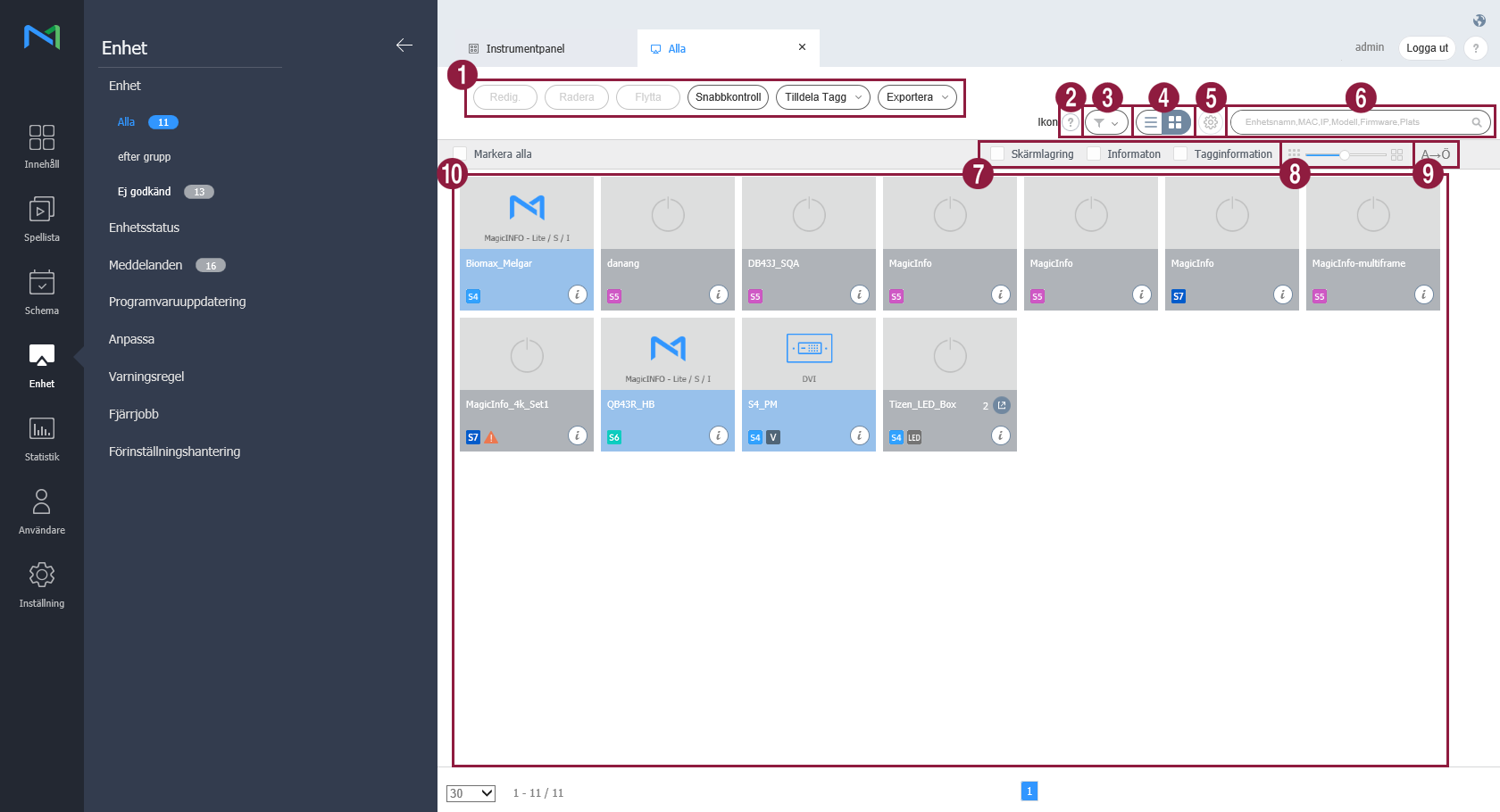
2장치 목록에 나타나는 아이콘의 설명을 확인할 수 있습니다.
3

장치 목록에 필터를 적용해서 원하는 장치만을 나타낼 수 있습니다. 필터 설정 창에서 원하는 조건을 선택한 후 저장을 클릭하세요.

Info
title참고

장치 필터 조건 중 장치 타입에는 현재 MagicINFO Server에 라이선스가 등록된 장치의 장치 타입만 나타납니다.

4

장치 목록 보기 방식을 설정할 수 있습니다.

  • : 장치 목록을 장치 썸네일로 나타낼 수 있습니다.
  • : 장치 목록을 장치의 이름과 정보로 나타낼 수 있습니다.
5장치의 폴링과 관련된 설정을 할 수 있습니다.
6장치과 장치와 관련된 키워드로 원하는 장치를 검색할 수 있습니다.
7

장치 목록 보기 방식을 썸네일로 설정한 경우에만 나타나는 기능으로, 썸네일에 표시할 정보를 선택할 수 있습니다.

8장치 목록 보기 방식을 썸네일로 설정한 경우에만 나타나는 기능으로, 썸네일의 크기를 조절할 수 있습니다.
9

장치 목록 보기 방식을 썸네일로 설정한 경우에만 나타나는 기능으로, 장치 목록을 알파벳순 또는 알파벳 역순으로 설정할 수 있습니다.

10

장치 목록이 나타납니다.

  • 썸네일 보기로 설정한 경우: 썸네일을 클릭하면 해당 장치를 선택할 수 있으며, 장치 이름을 클릭하면 장치 상세 정보를 확인할 수 있습니다.

    Info
    title참고

    LED 장치가 연결되어 있을 경우 썸네일에서 클릭하면 해당 LED를 관리할 수 있습니다. 자세한 내용은 다음을 참조하세요. ►LED 장치 관리하기

  • 리스트 보기로 설정한 경우: 체크박스에 체크하면 해당 장치를 선택할 수 있으며, 장치 이름을 클릭하면 장치 상세 정보를 확인할 수 있습니다.

Anchor
23456_ser_23425
23456_ser_23425
미승인 장치 승인하기


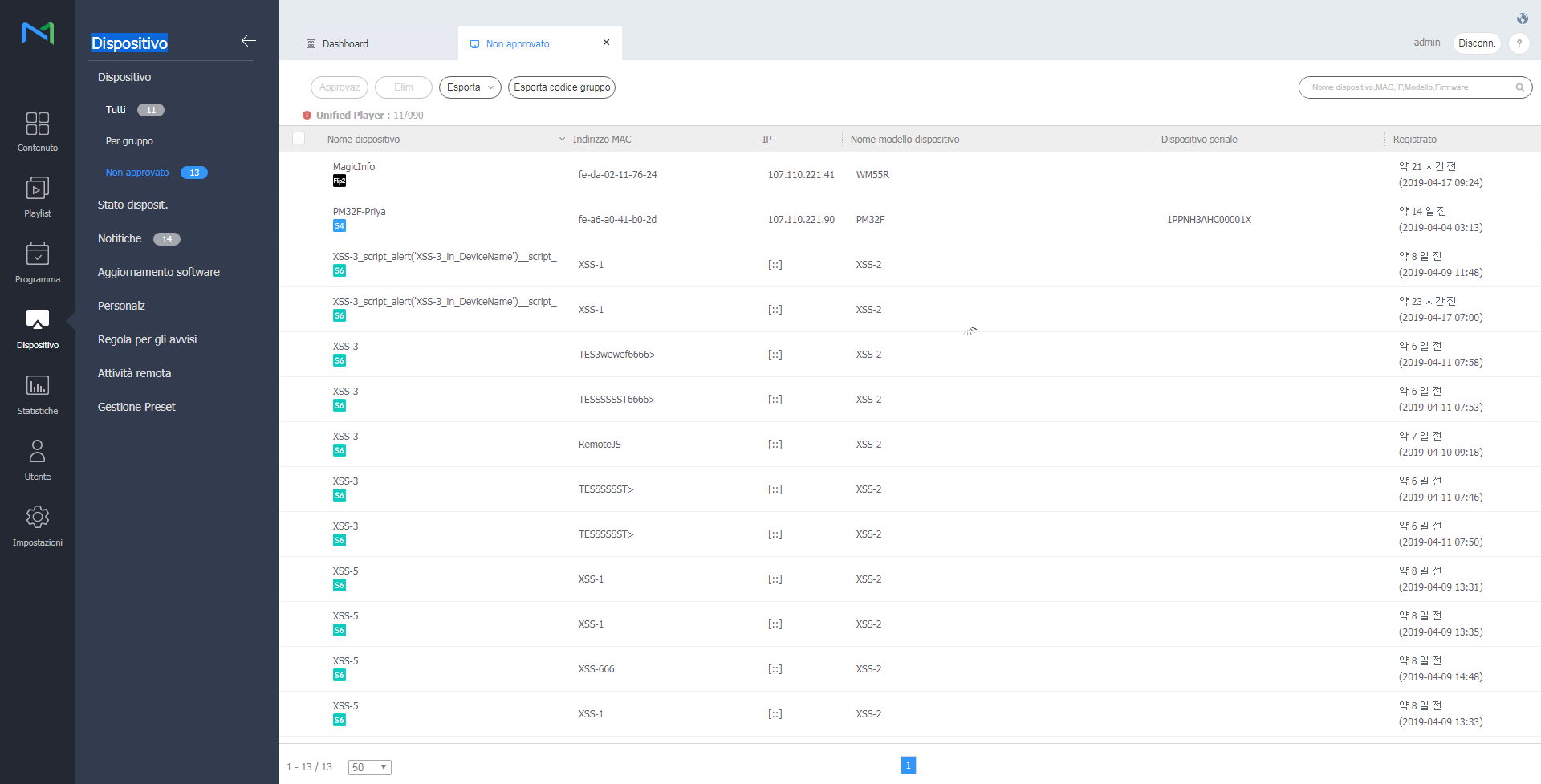
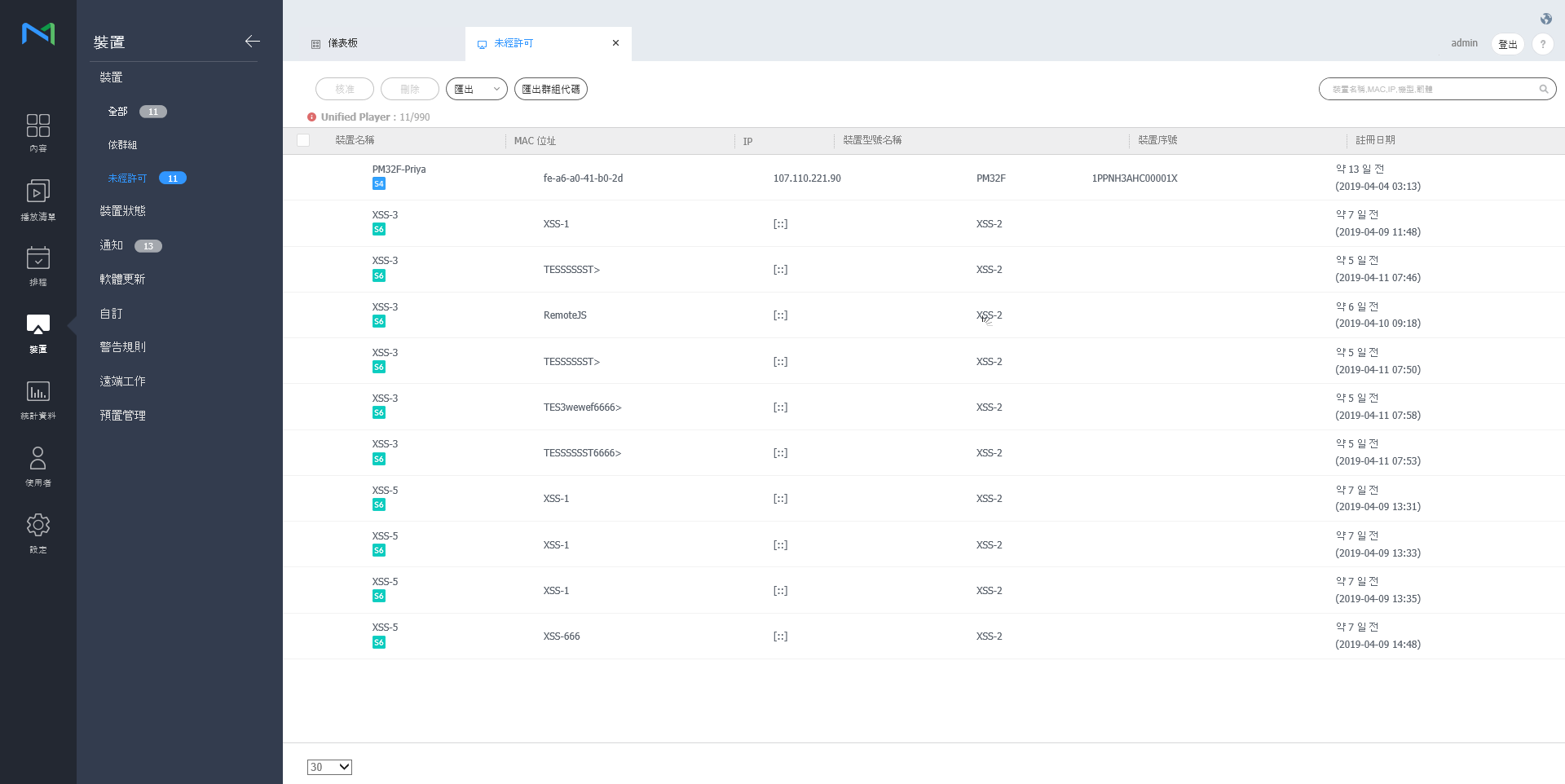
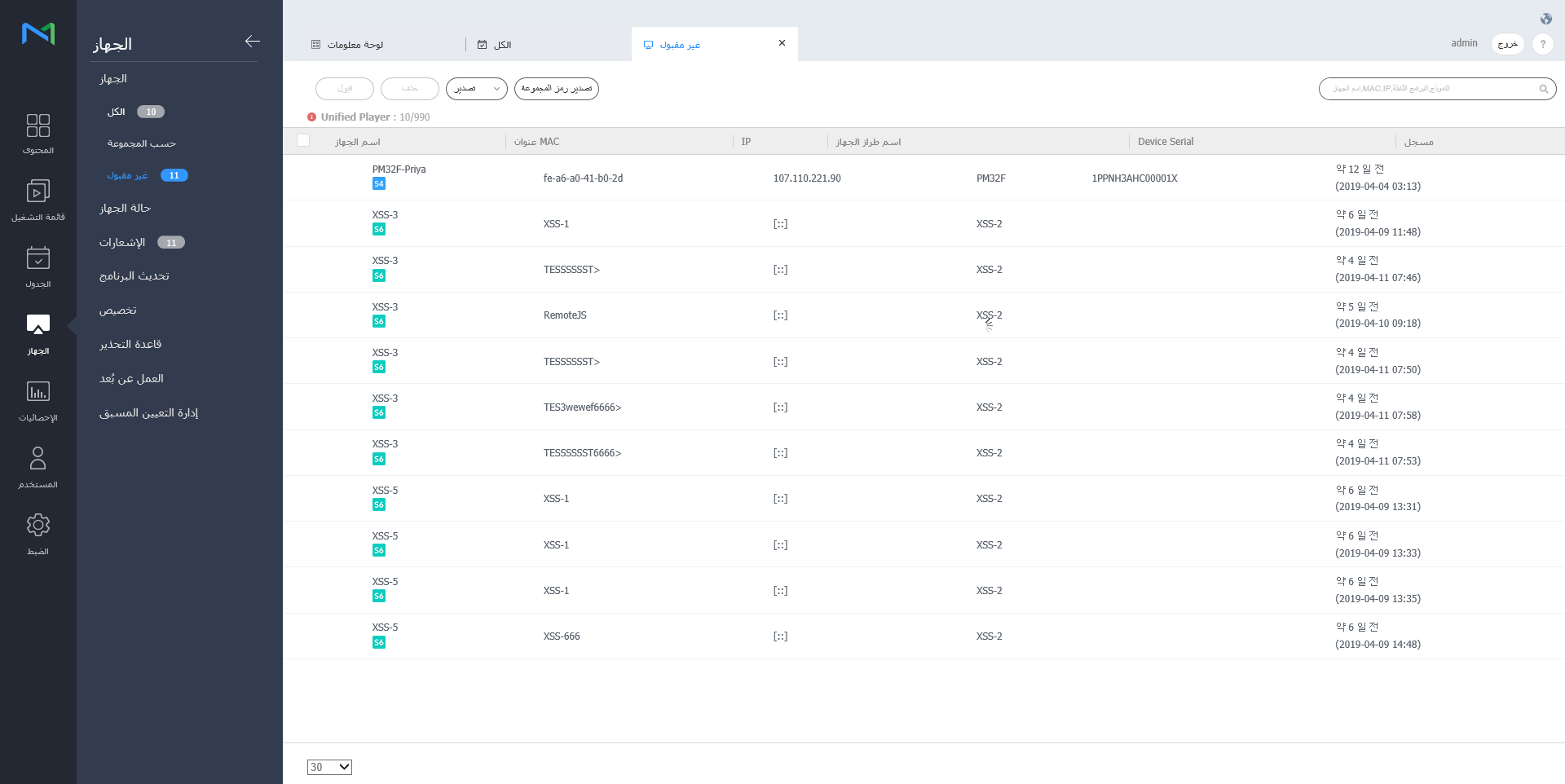
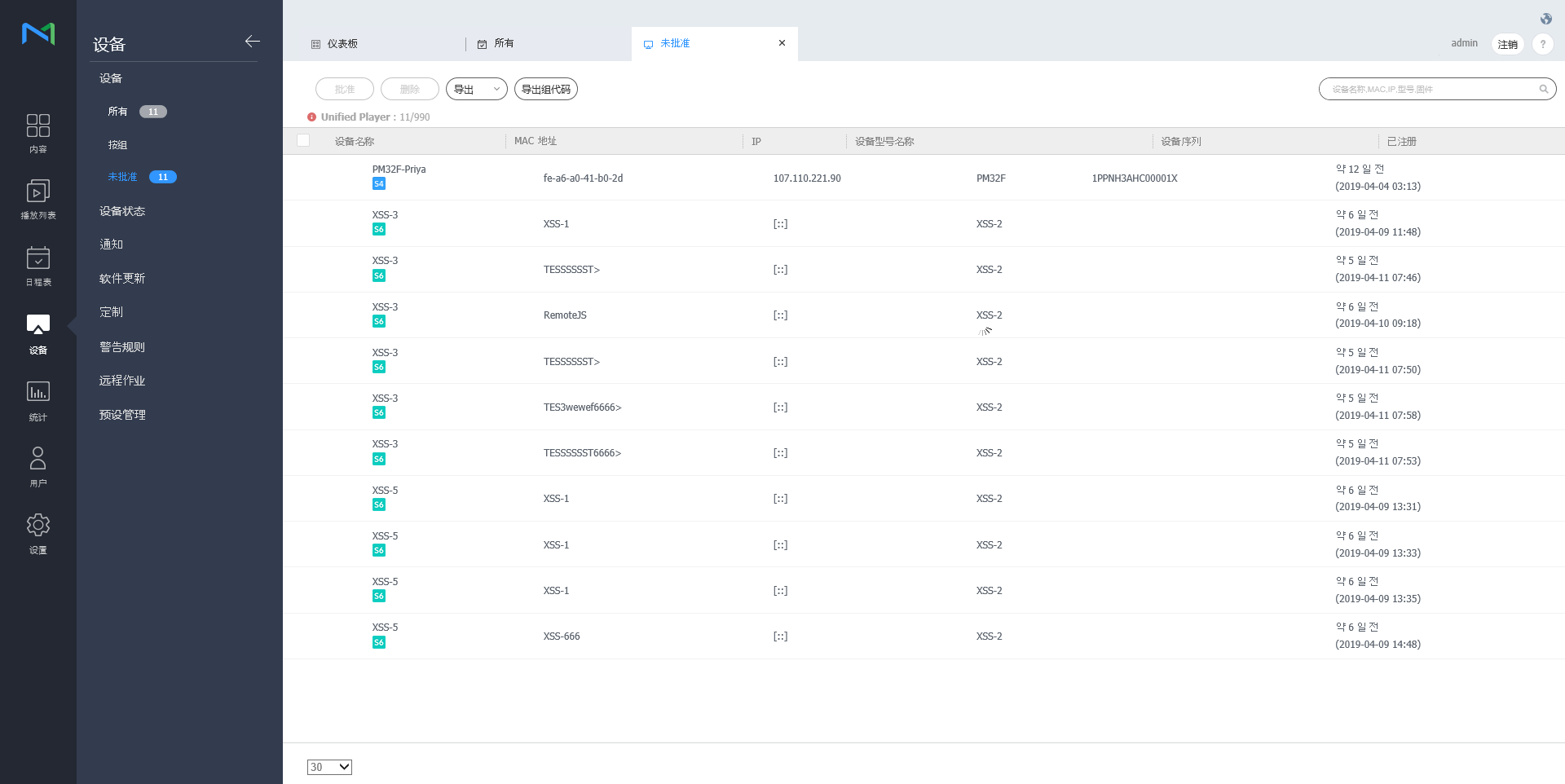
MagicINFO Server와 연결은 되었으나, 승인되지 않은 장치를 확인하고 승인할 수 있습니다.

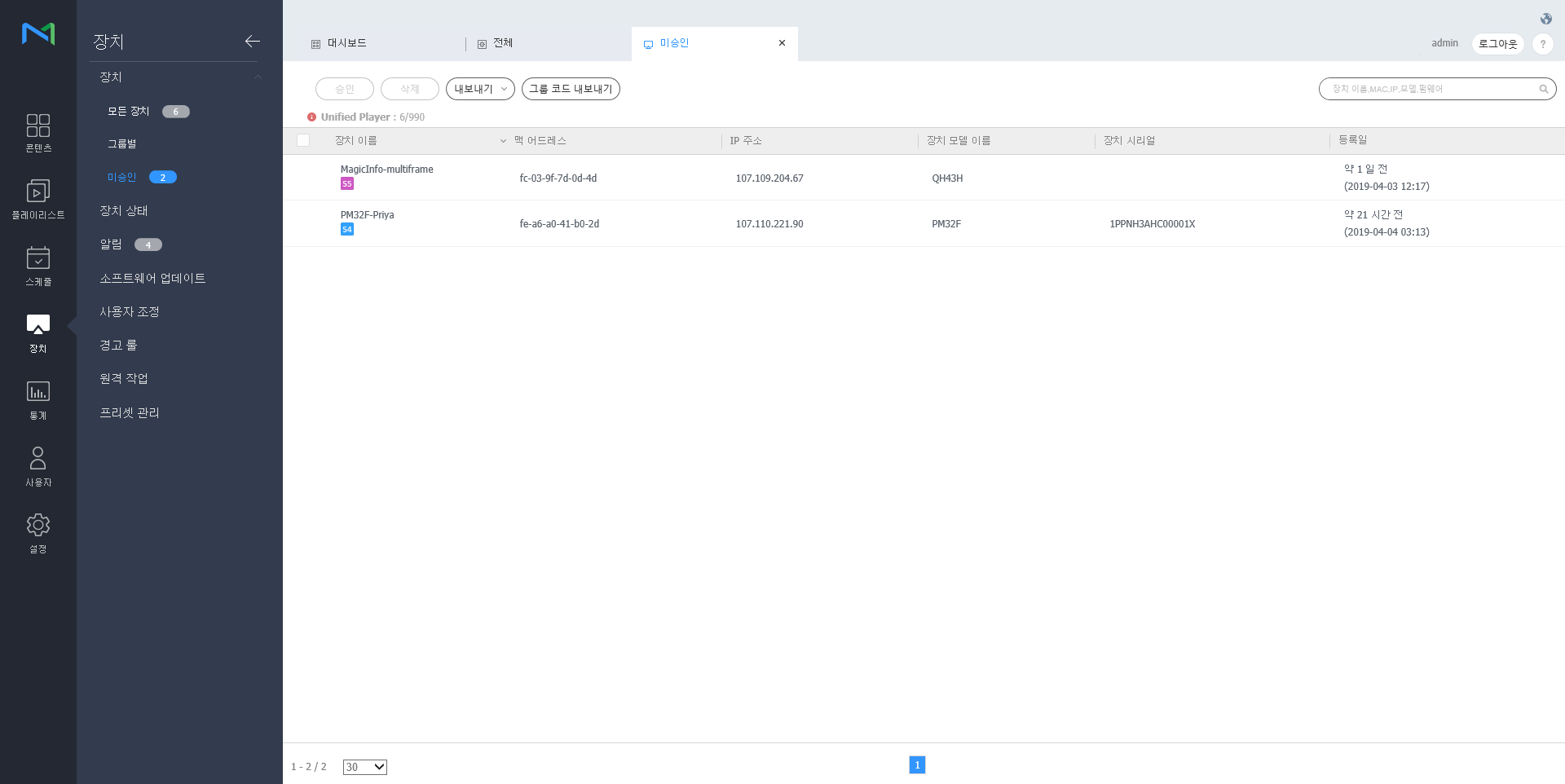
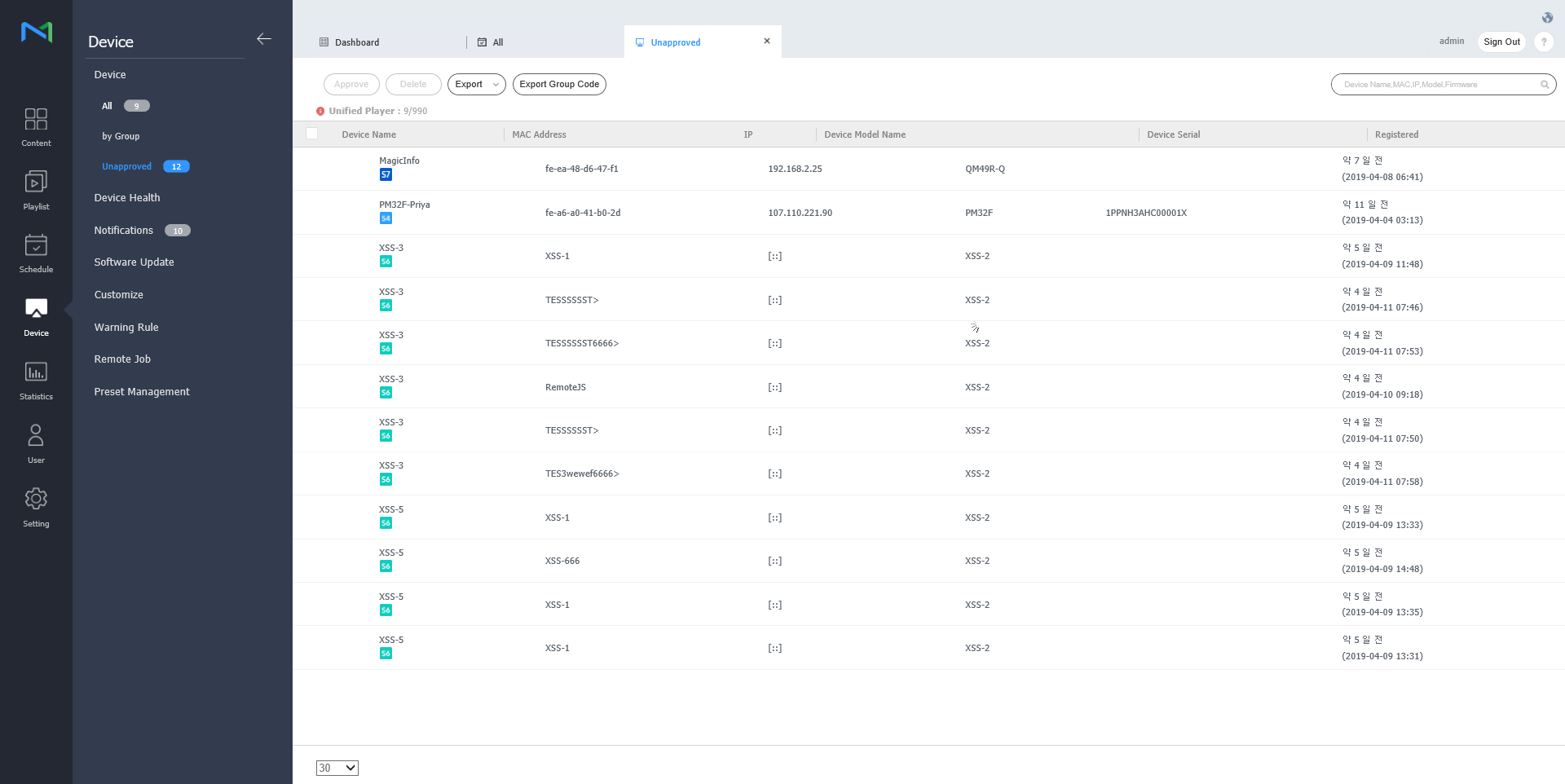
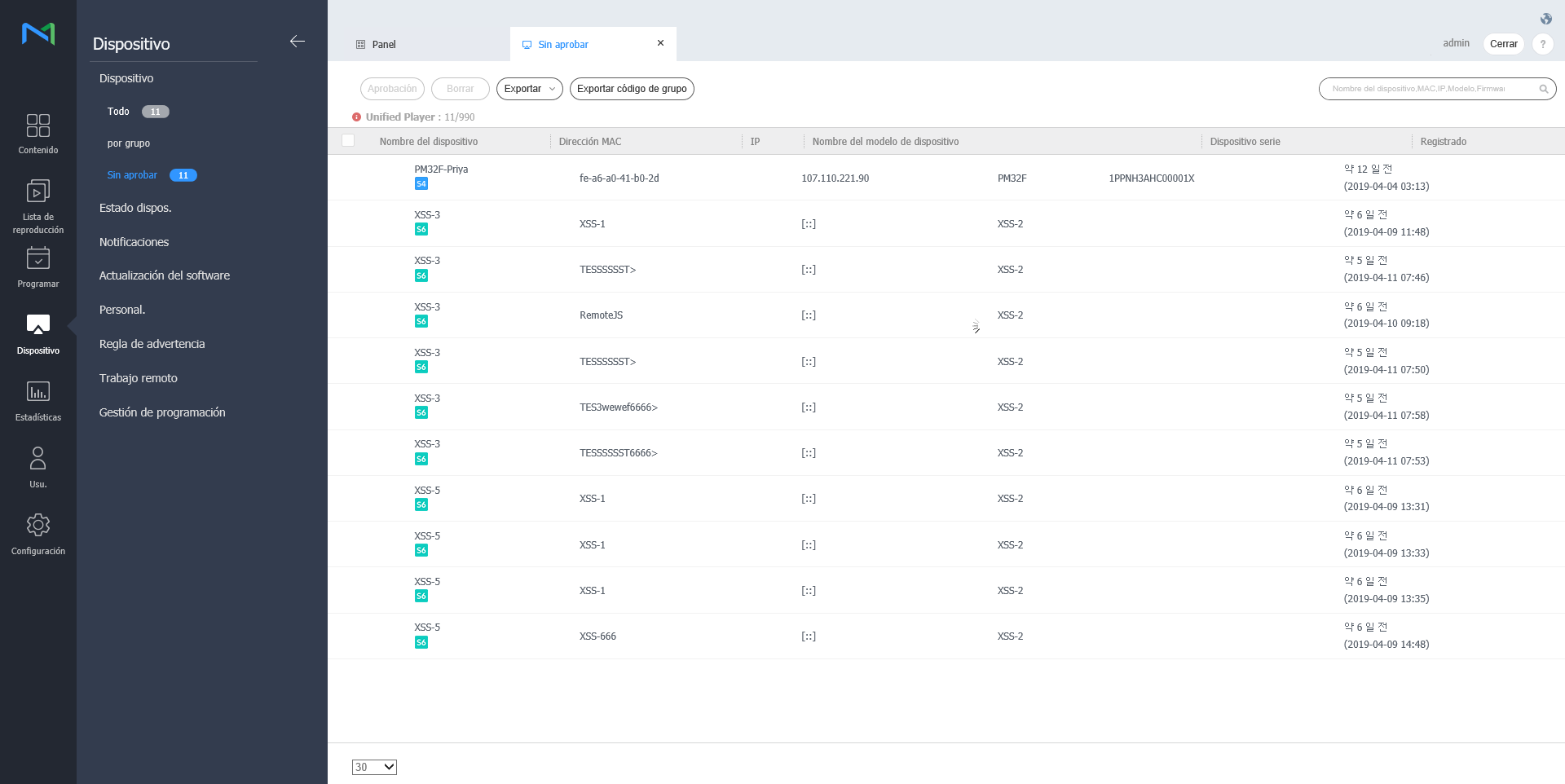
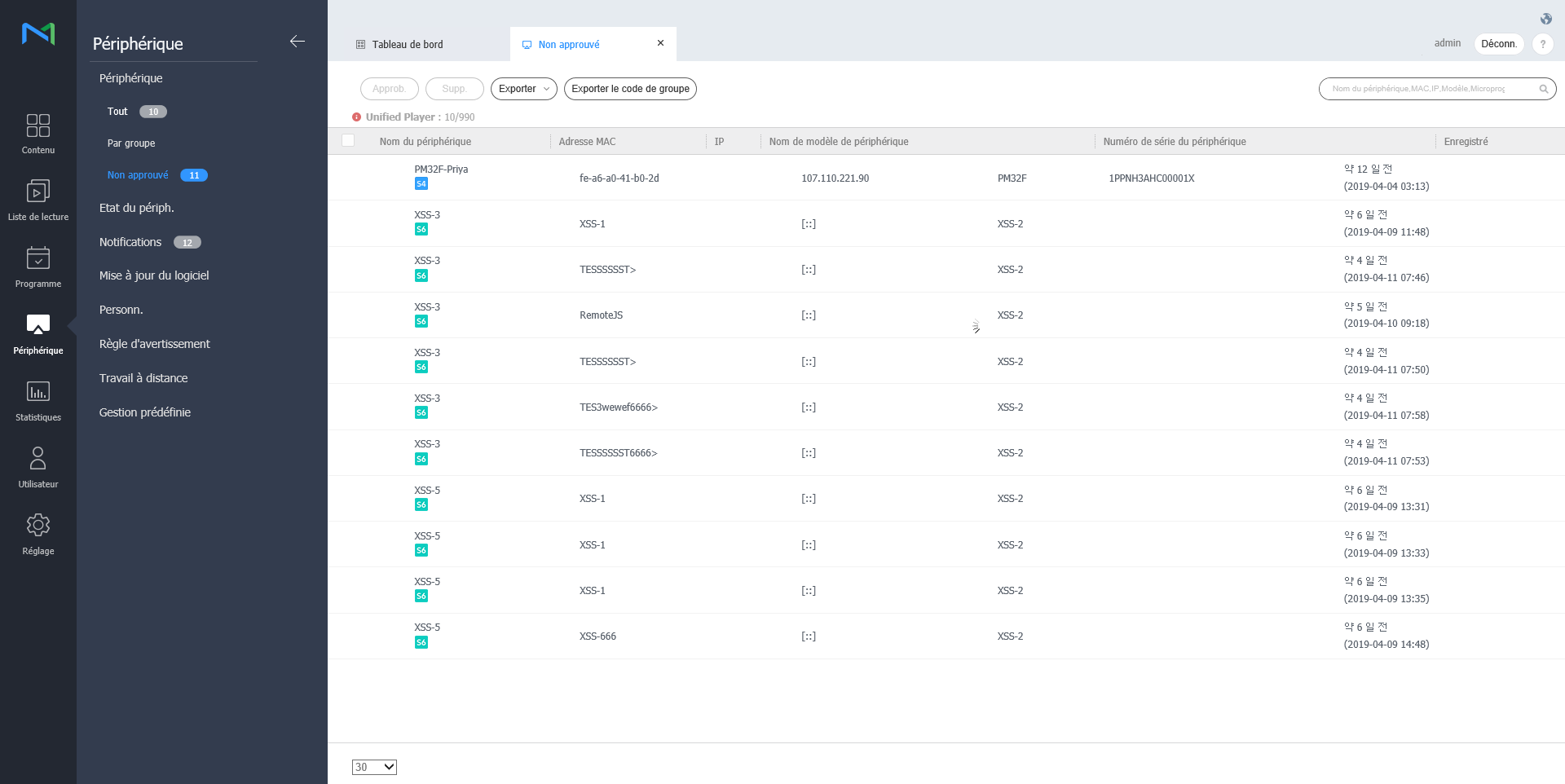
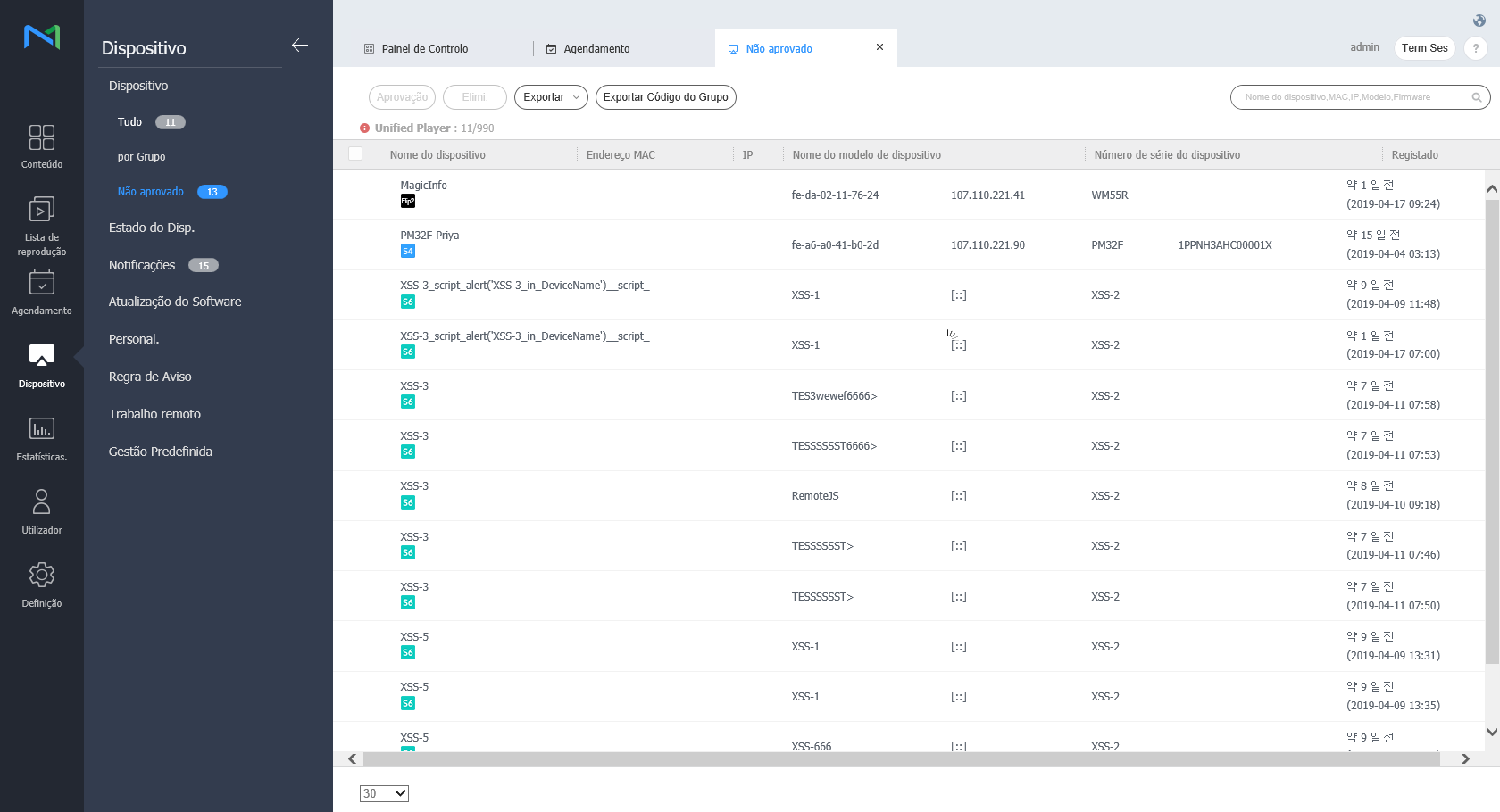
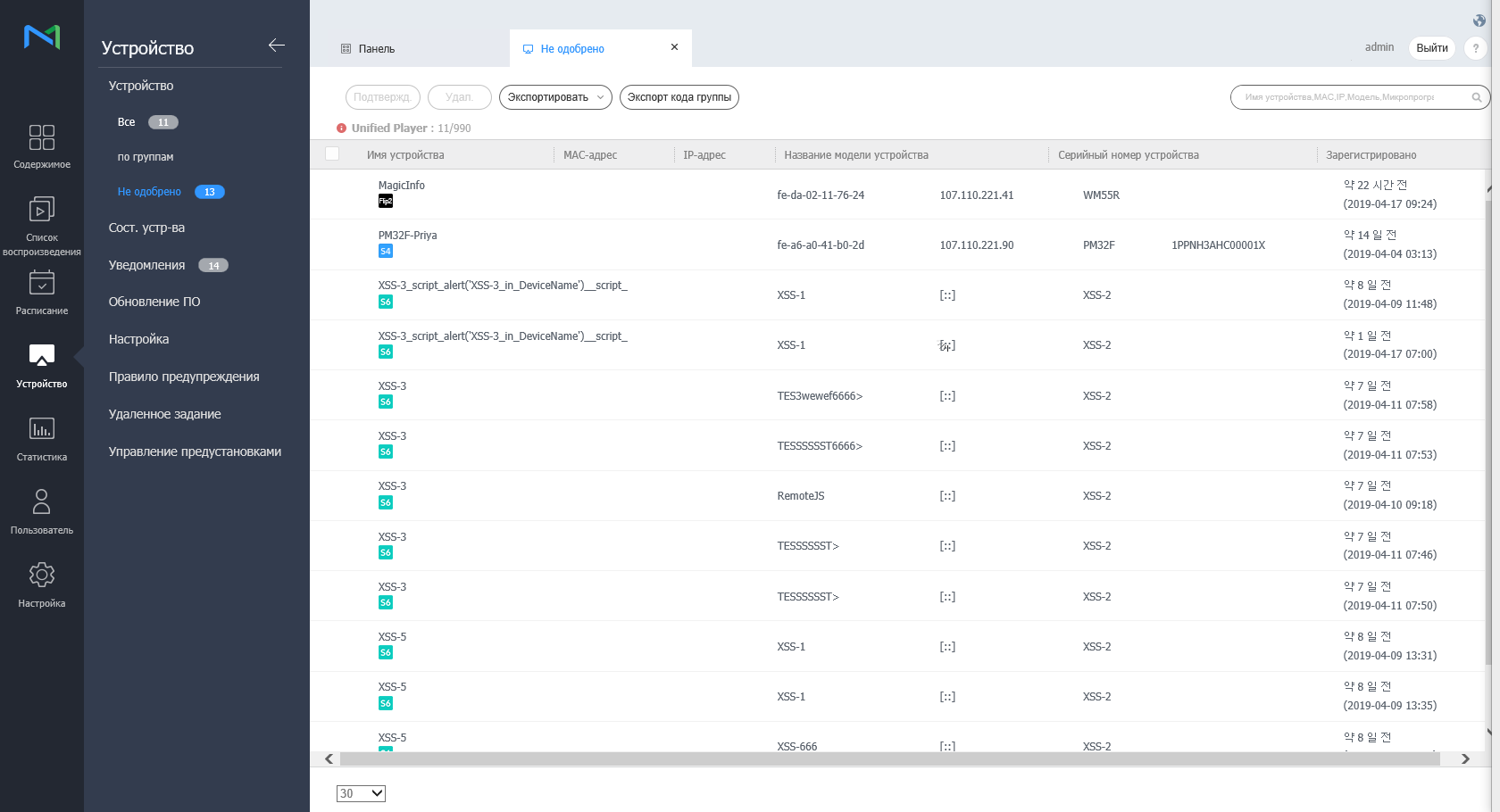
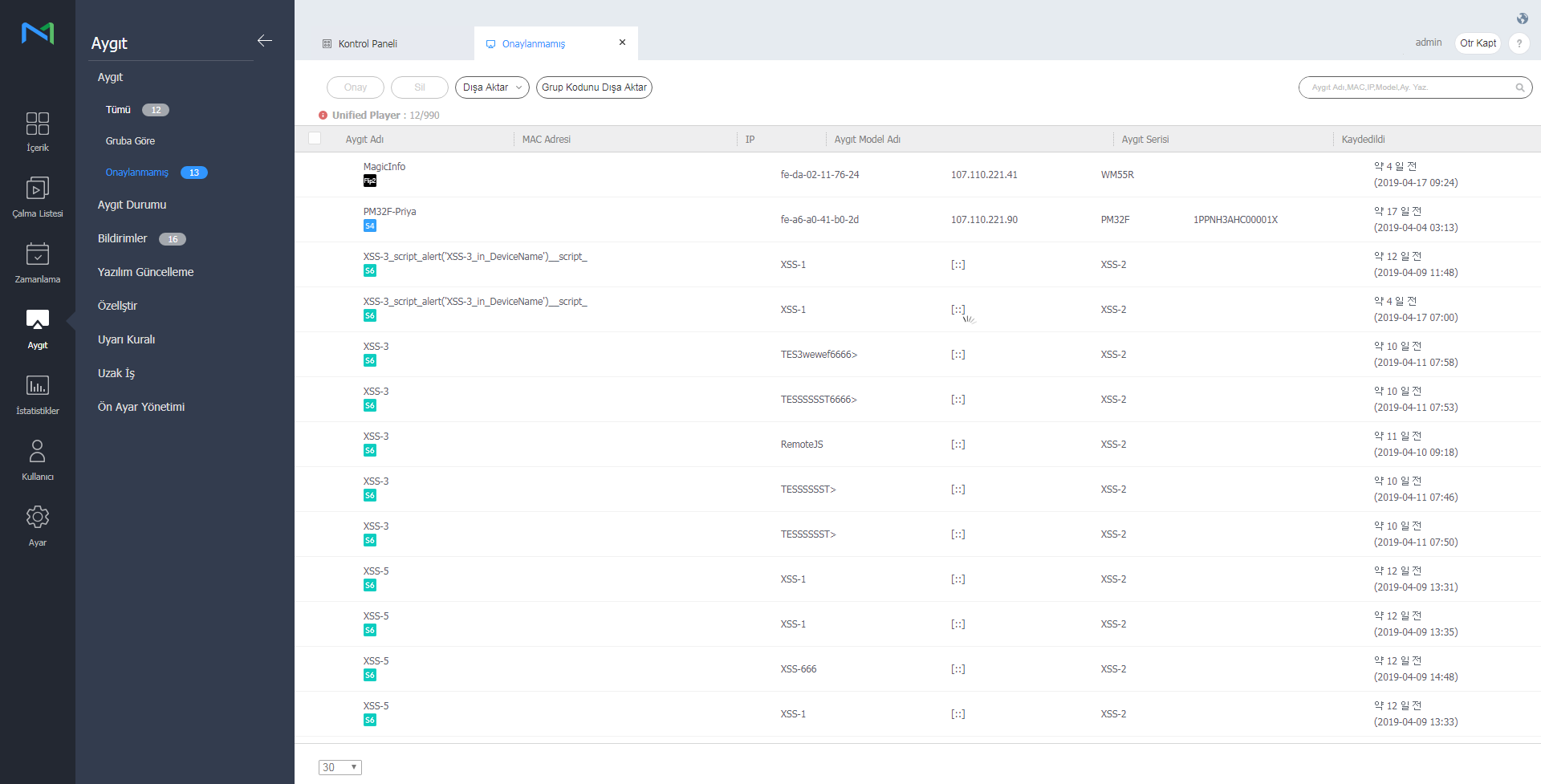
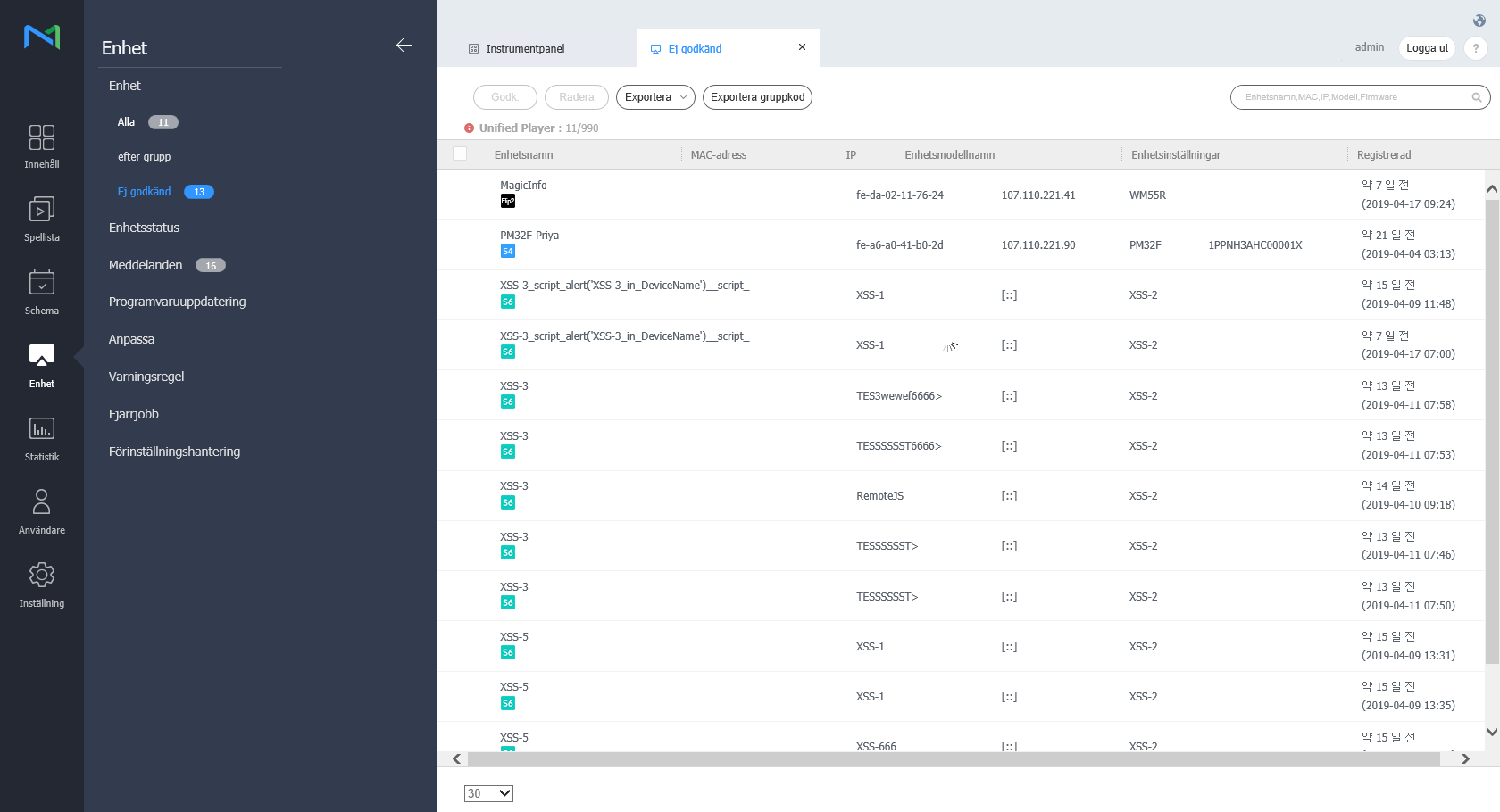
  1. 장치 > 미승인을 클릭하세요. 미승인 장치 목록이 나타납니다.

    Stylesheet
    classscreen
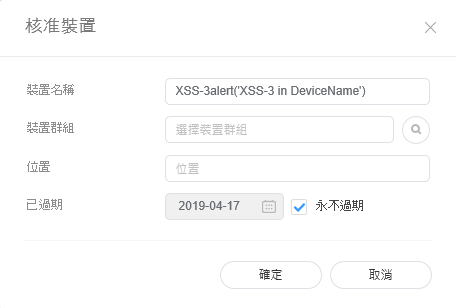
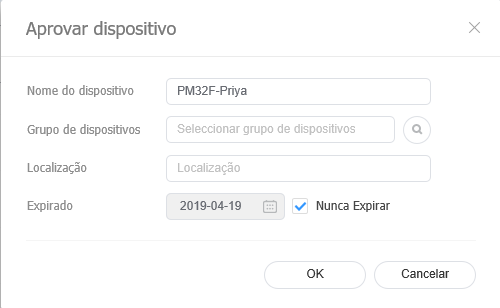
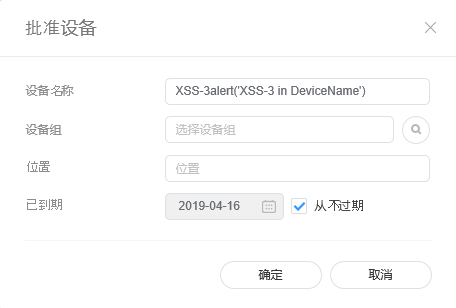
  2. 승인할 장치를 선택한 후 승인을 클릭하세요. 장치 승인 창이 나타납니다.
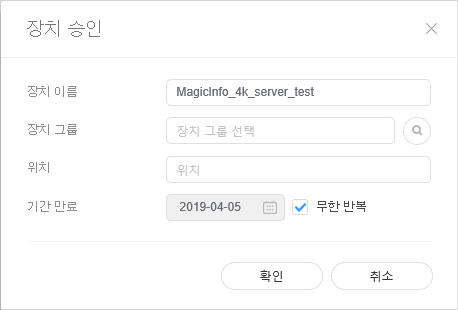
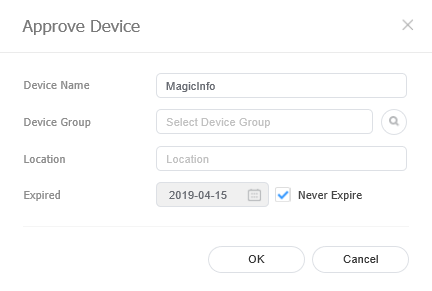
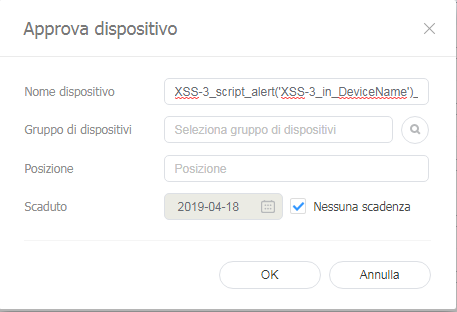
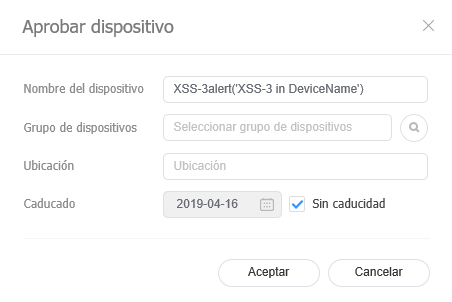
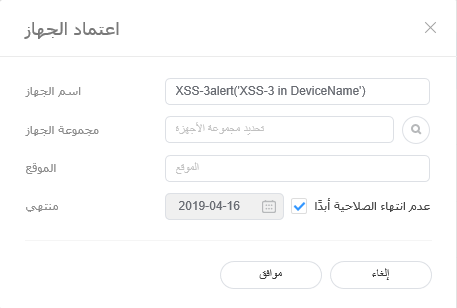
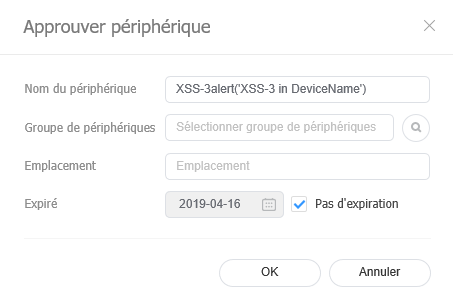
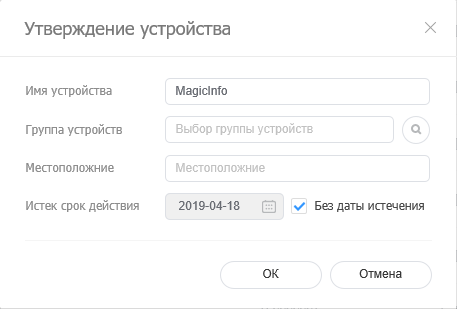
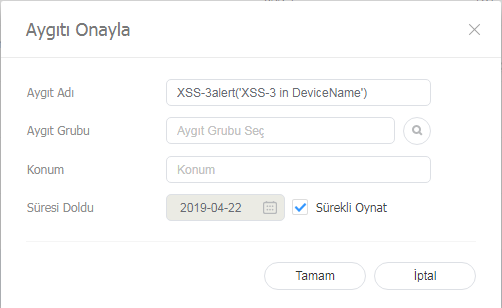
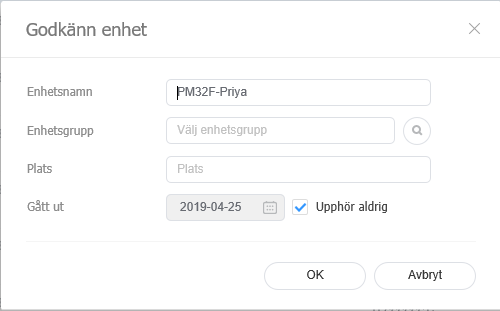
  3. 이름, 그룹, 위치 및 승인 만료일을 설정한 후 확인을 클릭하세요. 장치 승인이 완료됩니다.

    Stylesheet
    classscreen
Info
title참고
  • 미승인 장치 중 승인을 원하지 않는 장치를 선택한 후 삭제를 클릭하세요.
  • 다수의 동일 모델 장치를 다중 승인하려면 복수의 장치에 체크한 후 승인을 클릭하세요. 이 때 장치들의 대표 이름을 입력하면 '대표이름_(순차 번호)' 형식으로 장치 이름을 저장합니다.

장치 그룹 관리하기


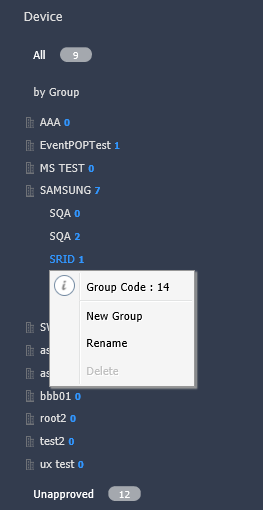
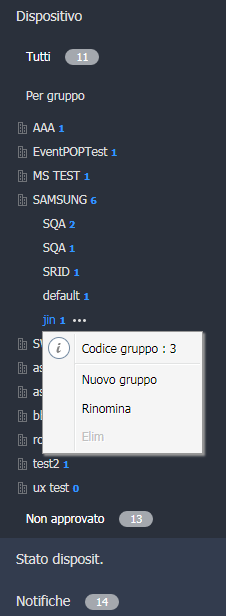
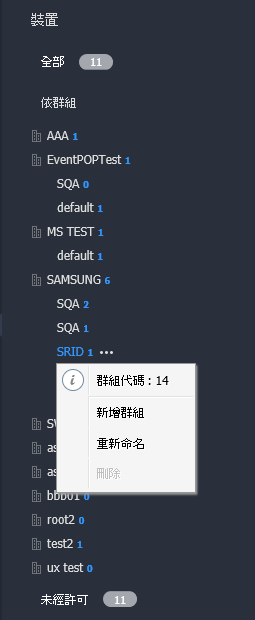
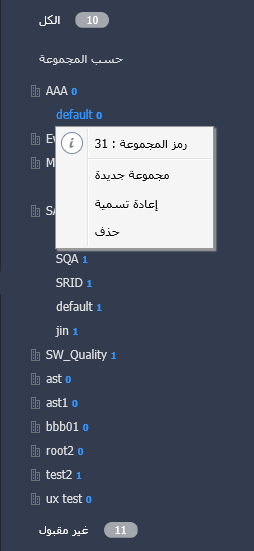
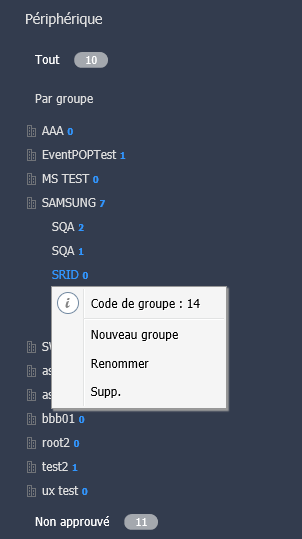
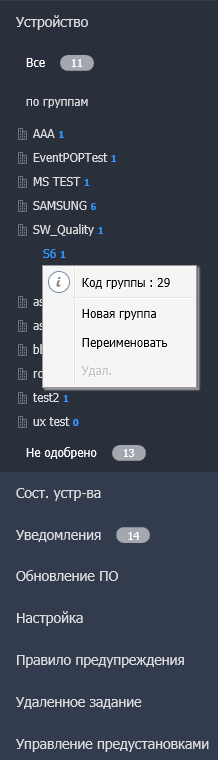
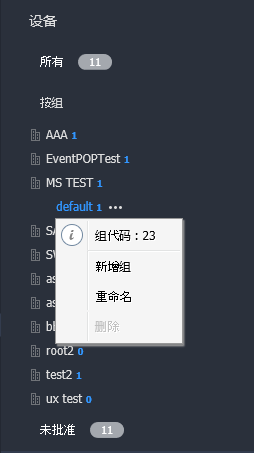
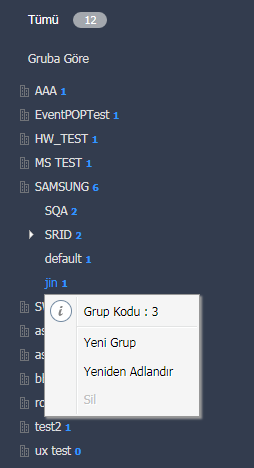
  1. 그룹을 관리하려면 그룹별을 클릭하세요.
  2. 다음 중 원하는 방법으로 그룹을 관리하세요.
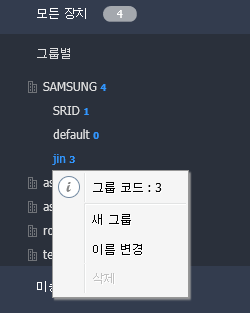
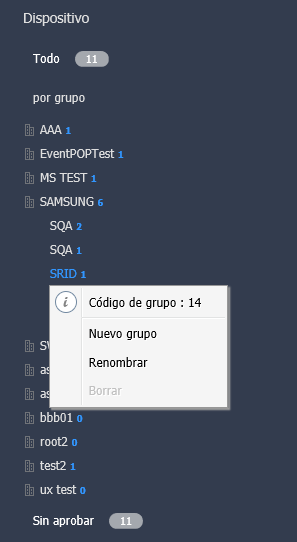
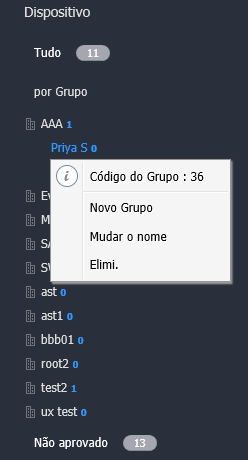
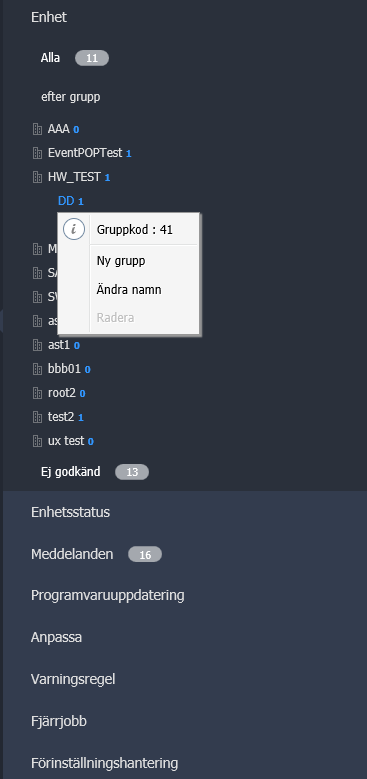
    • 방법 1: 원하는 그룹을 선택한 후 마우스 오른쪽 버튼을 클릭하세요.
    • 방법 2: 원하는 그룹 이름 위로 마우스 커서를 이동한 후 나타나면 클릭하세요.
    Stylesheet
    classscreen
    새 그룹

    선택한 그룹의 하위 그룹을 생성할 수 있습니다.

    Info
    title참고

    최상위 그룹은 소속 추가를 통해 생성할 수 있습니다. 소속 추가에 관한 자세한 내용은 다음을 참고하세요. ► 소속 관리하기

    이름 변경

    선택한 그룹의 이름을 변경할 수 있습니다.

    Info
    title참고

    최상위 그룹의 이름은 변경할 수 없습니다.

    삭제

    선택한 그룹을 삭제할 수 있습니다.

    Info
    title참고

    최상위 그룹은 삭제할 수 없습니다.


Info
title참고
  • 그룹을 이동하려면 그룹별에서 그룹을 선택한 후 원하는 위치로 드래그하세요. 단, 하위 그룹을 상위 그룹과 같은 수준으로 이동할 수는 있으나, 상위 그룹을 하위 그룹과 같은 수준으로 이동할 수는 없습니다. 또한, 위치를 이동할 그룹에 하위 그룹이 존재할 경우, 모든 그룹이 계층을 유지하여 같이 이동합니다.
  • 그룹 이름 옆에는 해당 그룹에 소속된 사용자 수가 표시됩니다.

Anchor
managing_led_devices
LED 장치 관리하기


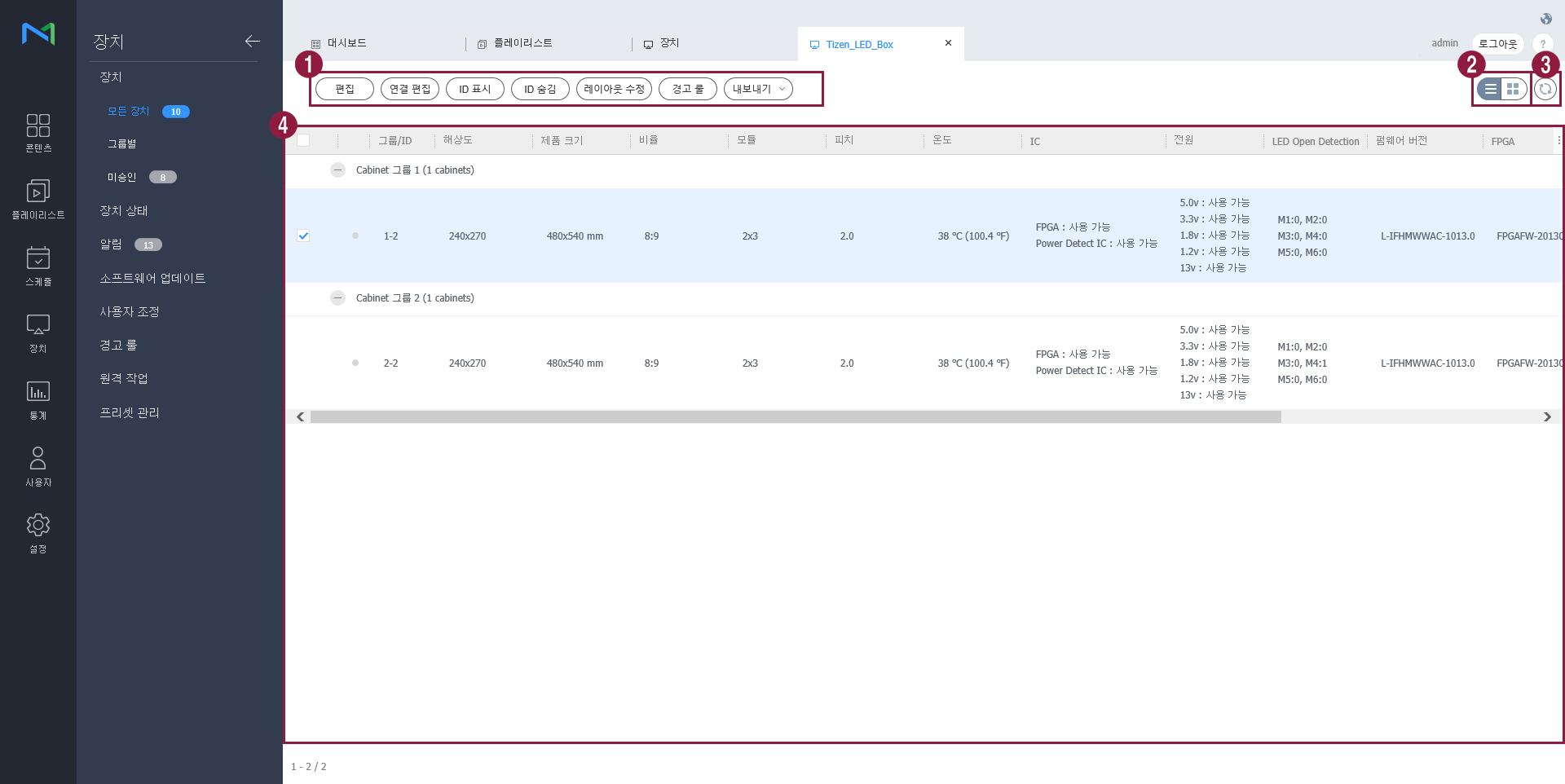
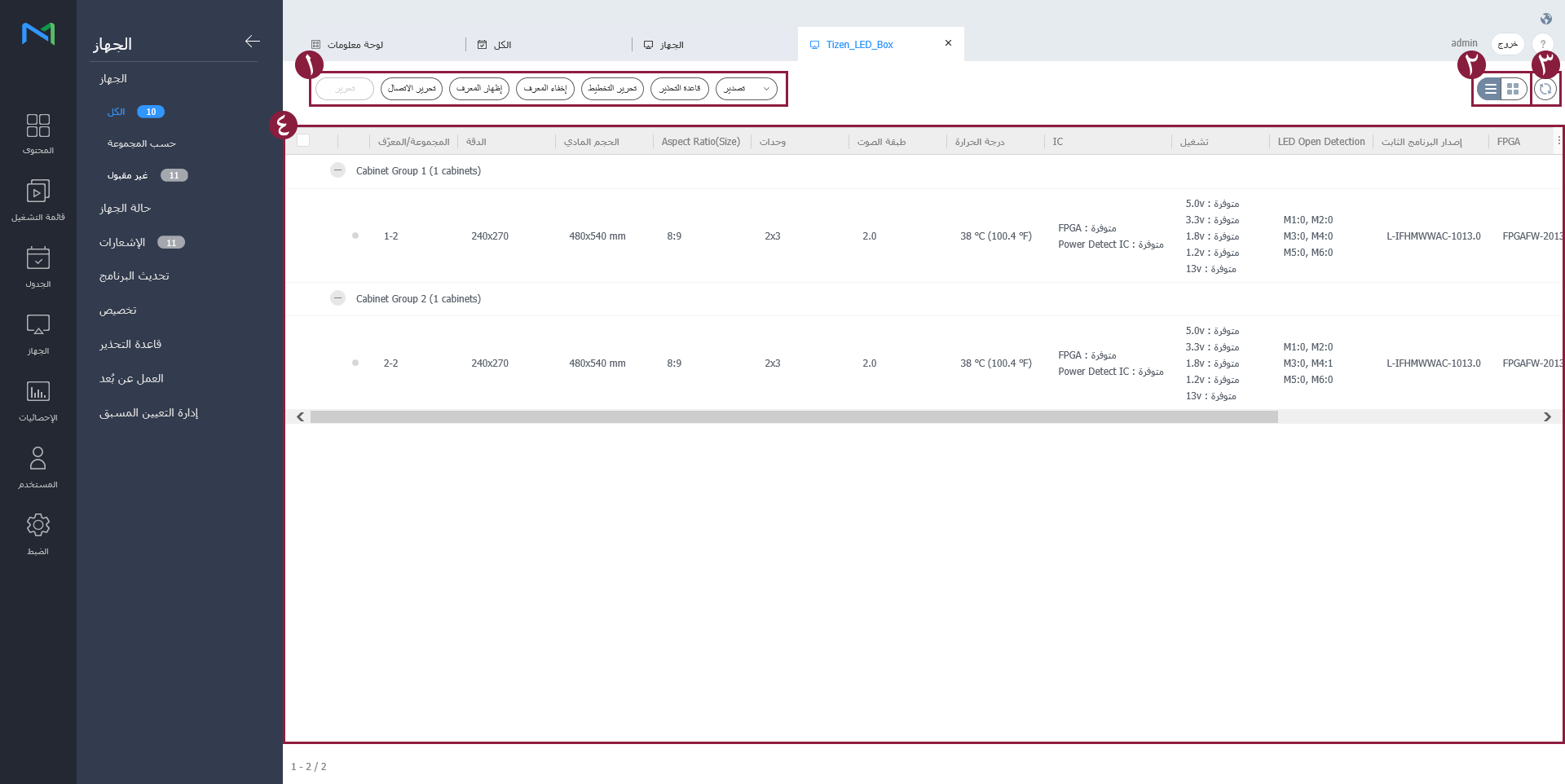
MagicINFO Server와 연결된 LED 장치의 정보를 확인하거나 LED에 연결된 Cabinet을 관리할 수 있습니다. 

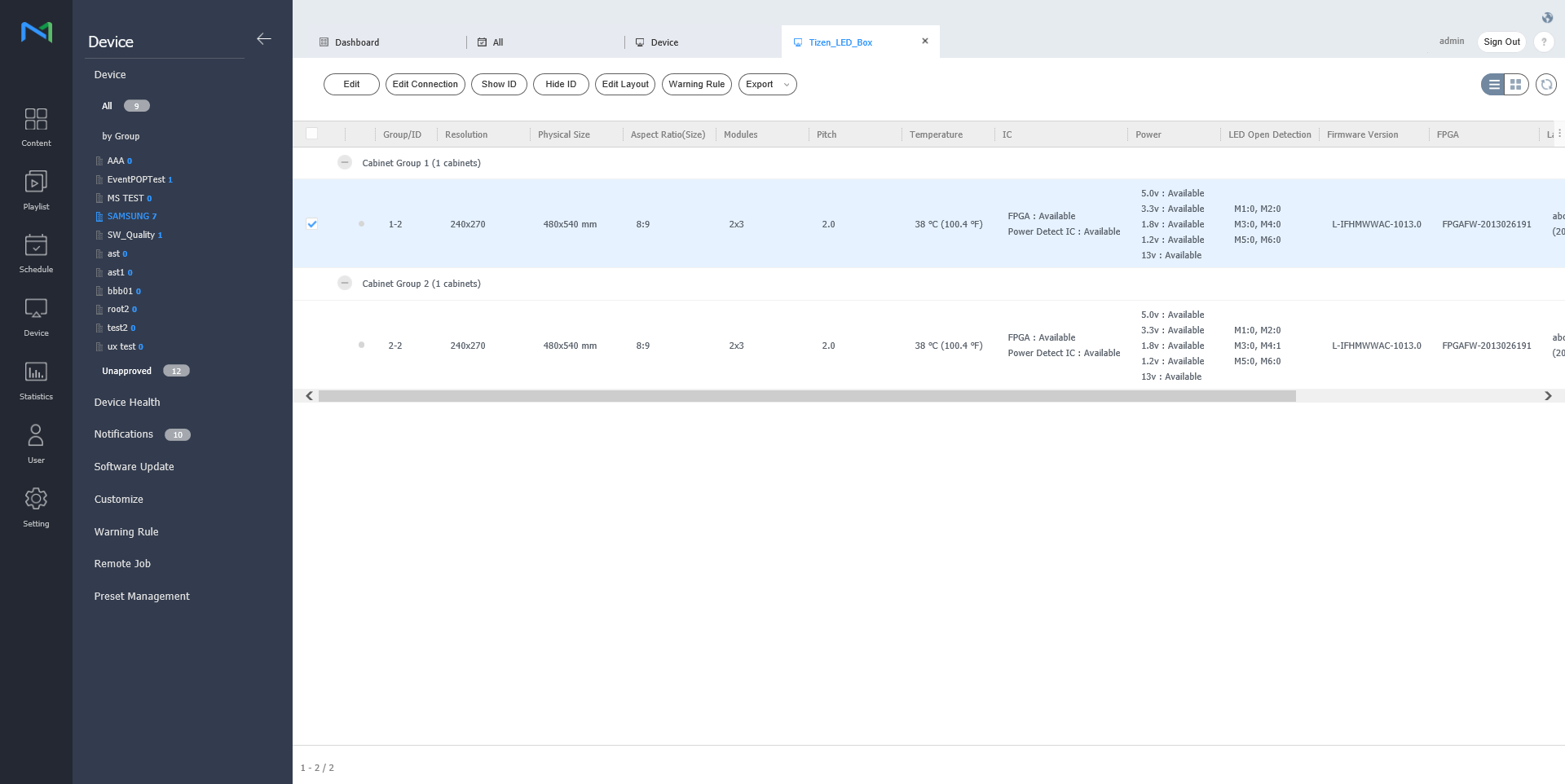
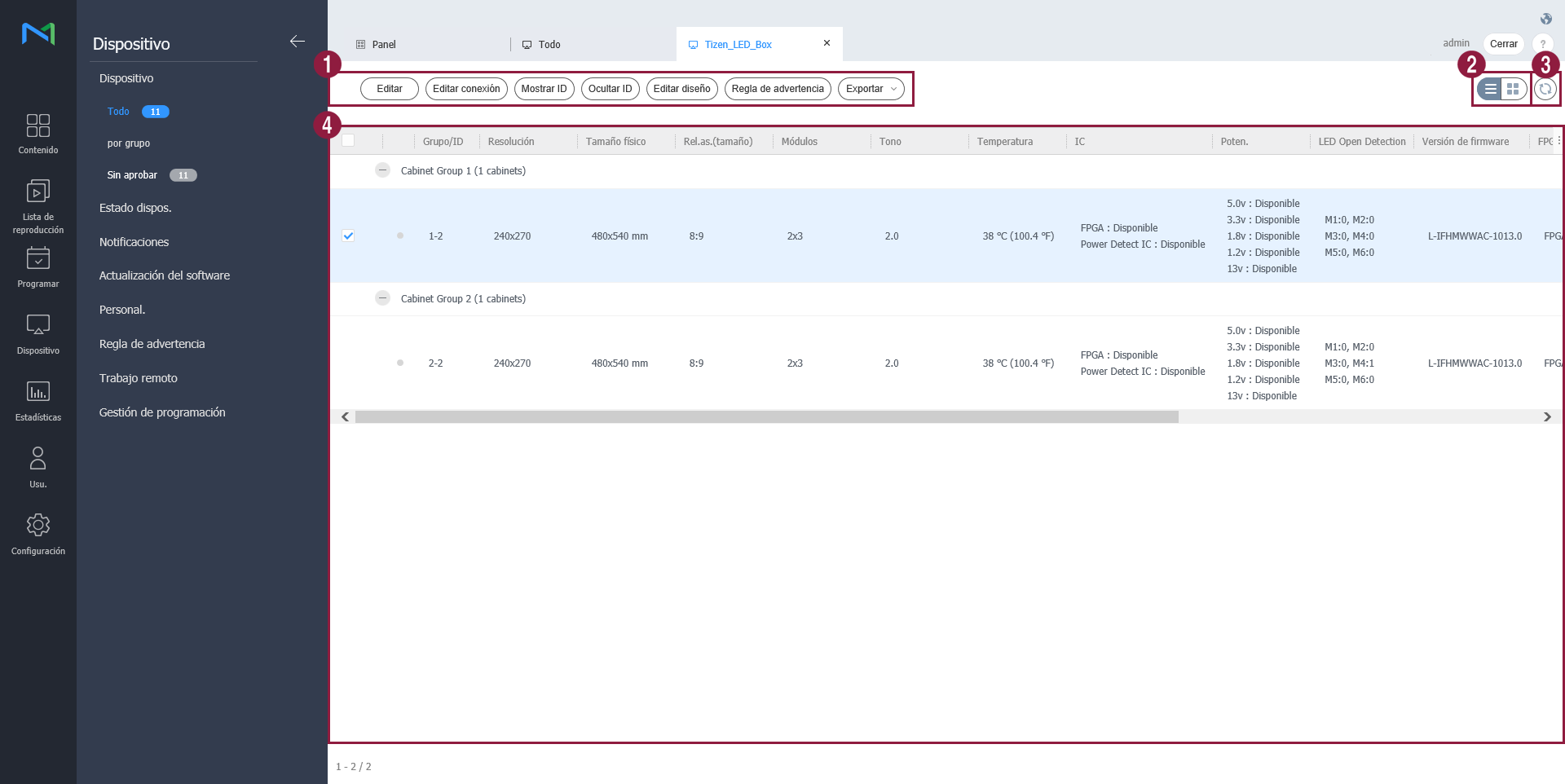
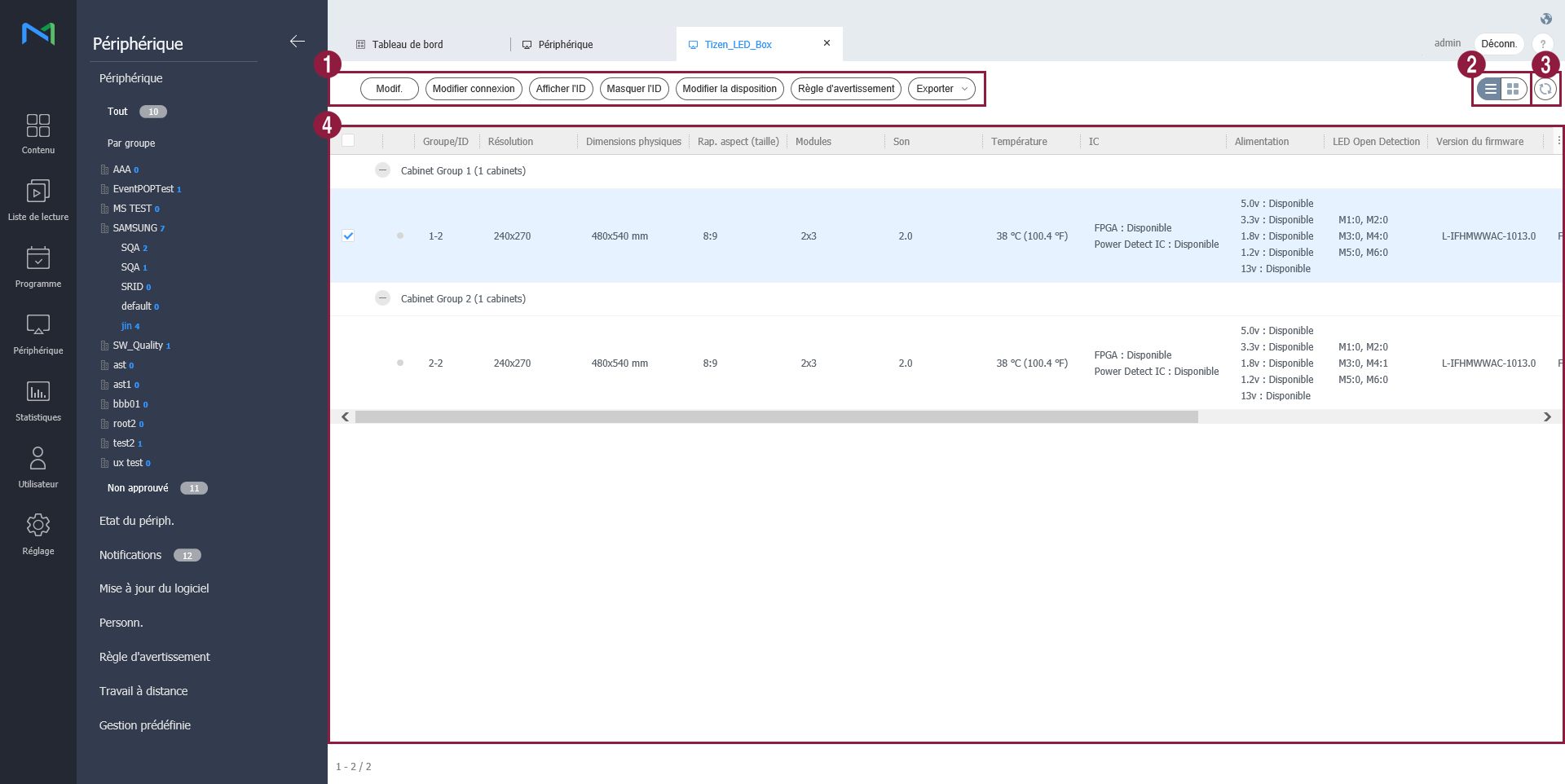
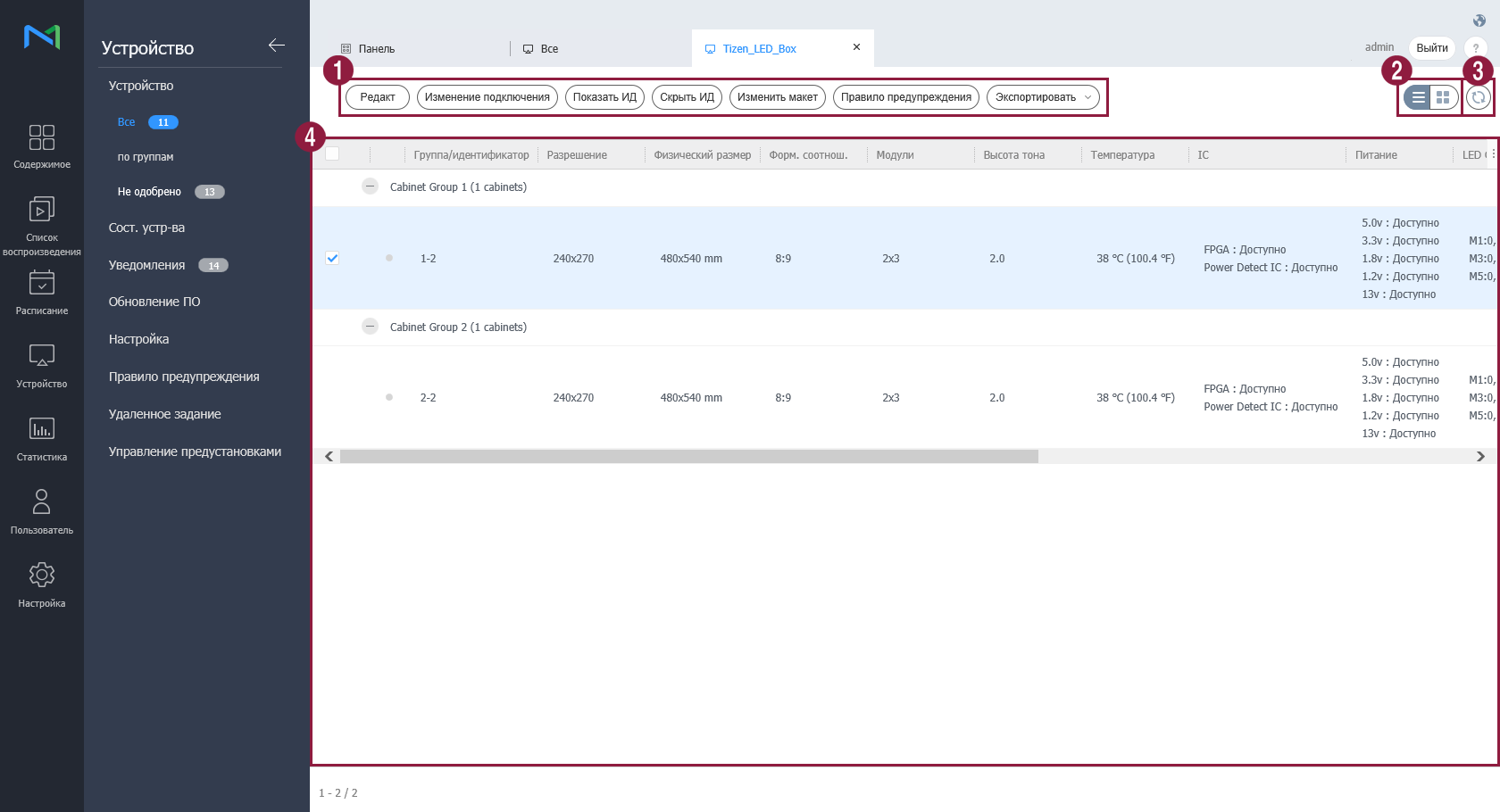
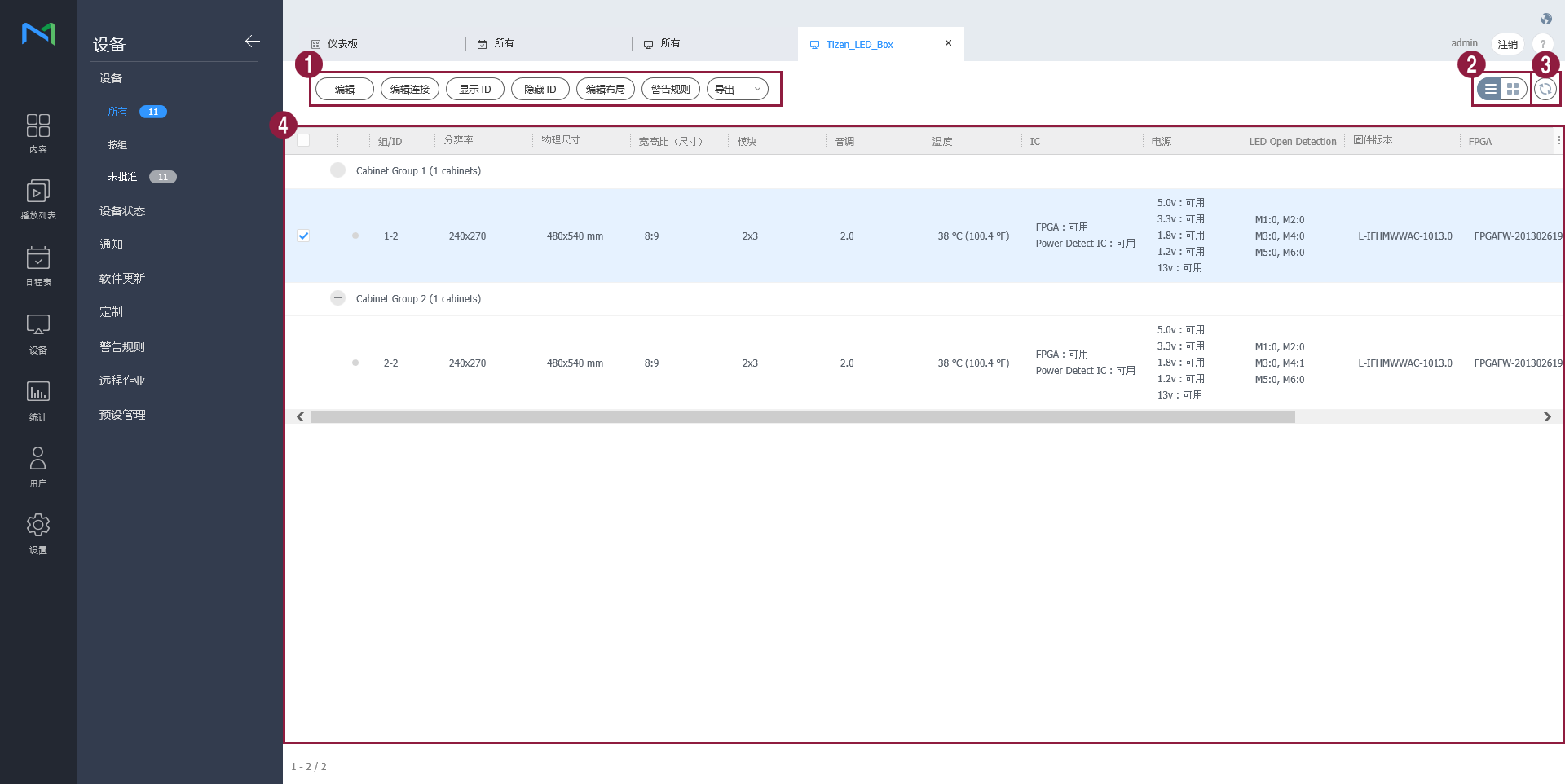
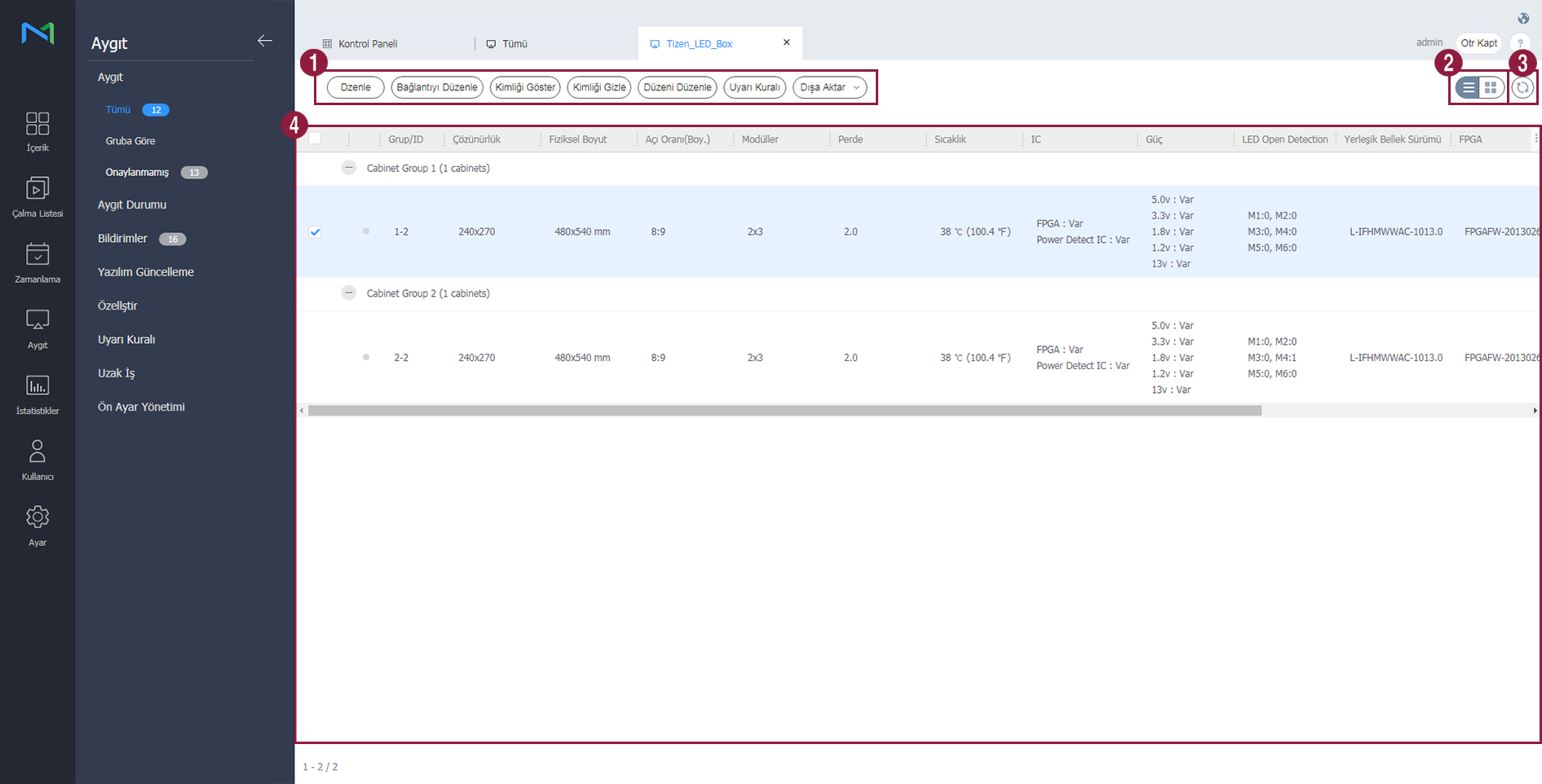
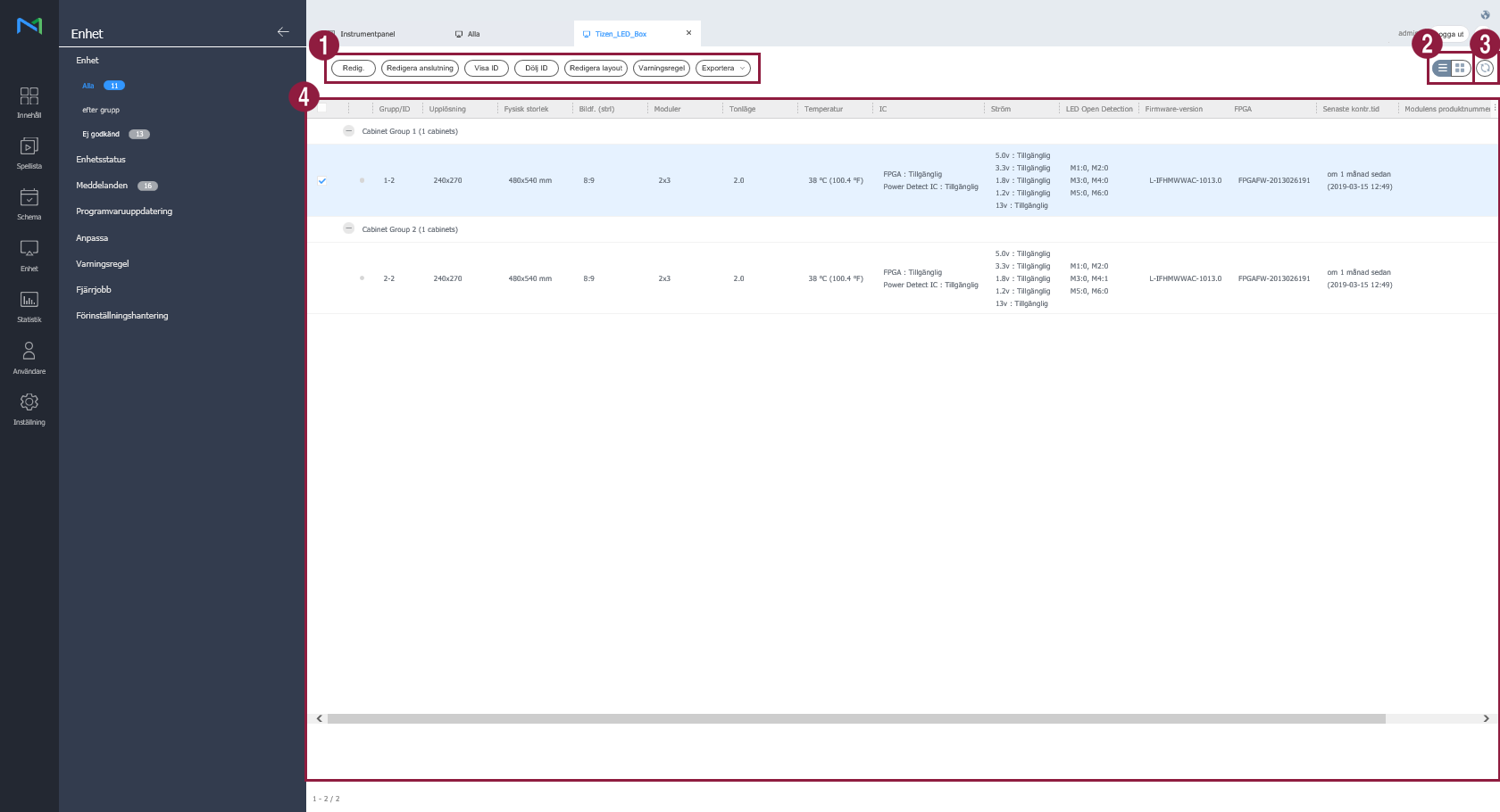
장치 목록에서  클릭하세요. LED 장치에 연결된 Cabinet 목록이 나타납니다.

Stylesheet
classscreen
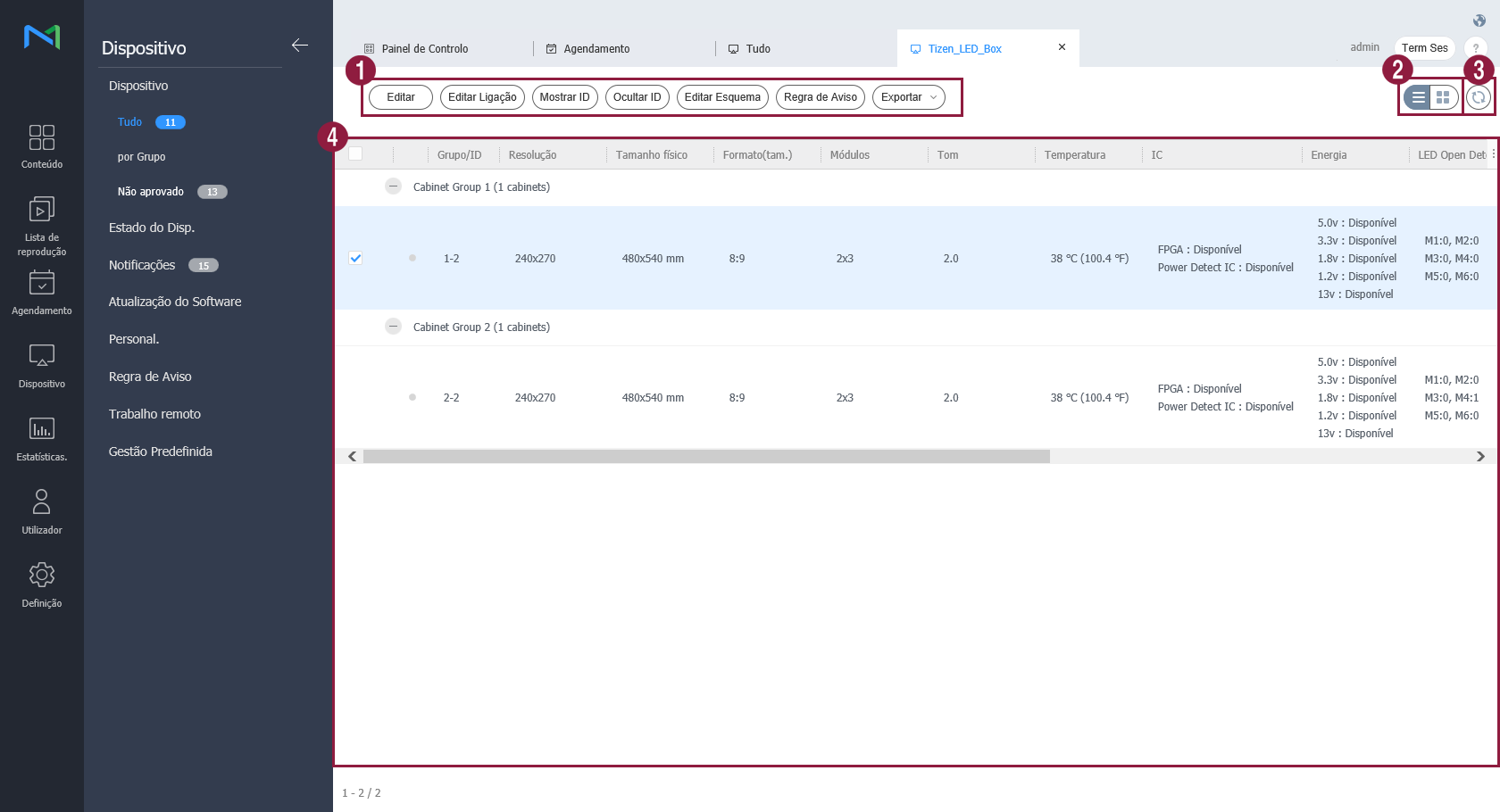
1
수정
  • 편집: 선택한 Cabinet을 수정할 수 있습니다. 
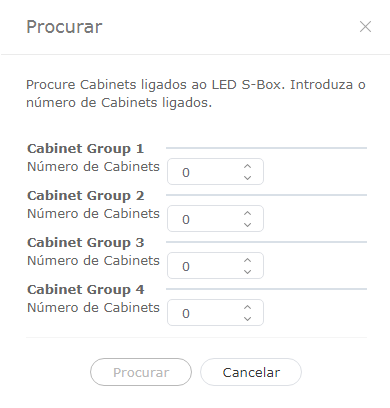
  • Cabinet 검색: LED 장치에 연결된 Cabinet을 검색할 수 있습니다. 각 그룹별로 원하는 대수를 설정한 후 검색을 클릭하세요.

  • ID 표시: 선택한 Cabinet에 ID 값을 표시할 수 있습니다.

  • ID 숨김: 선택한 Cabinet에 표시된 ID 값을 숨길 수 있습니다.
  • 레이아웃 수정: Cabinet의 레이아웃을 설정할 수 있습니다. 자세한 내용을 다음을 참조하세요. Cabinet 레이아웃 설정하기
  • 경고 룰: Cabinet에 특정 장애가 발생할 경우 해당 Cabinet이 빨간색으로 점등되도록 설정할 수 있습니다. 자세한 내용은 다음을 참조하세요. 경고 룰 설정하기
  • 내보내기: Cabinet 목록을 엑셀 파일로 내보낼 수 있습니다.
2

Cabinet 목록 보기 방식을 설정할 수 있습니다.

  • Image Modified: Cabinet 목록을 썸네일로 나타낼 수 있습니다.
  • Image Modified: Cabinet 목록을 장치의 이름과 정보로 나타낼 수 있습니다.
3Cabinet 목록을 업데이트할 수 있습니다.
4연결된 Cabinet 목록이 나타납니다.

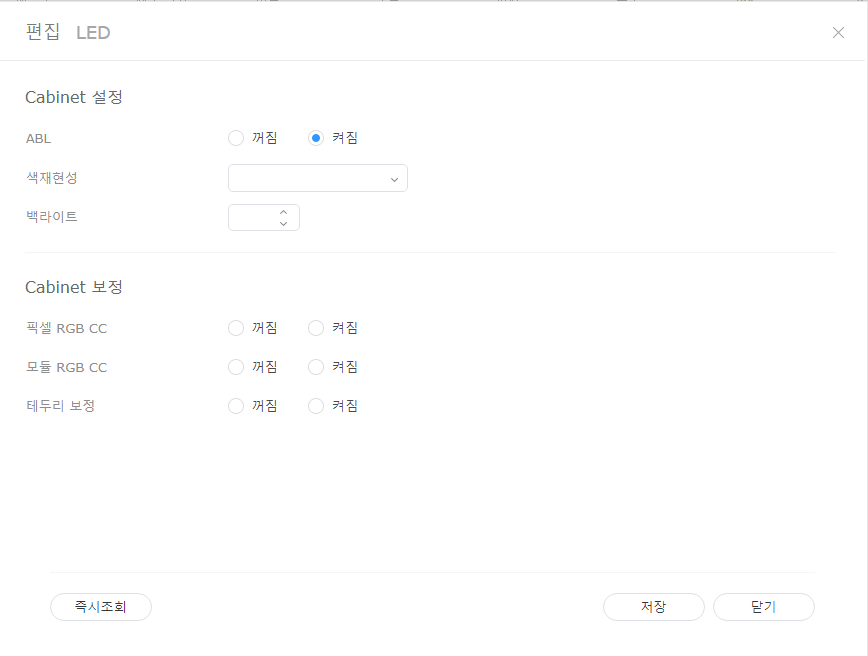
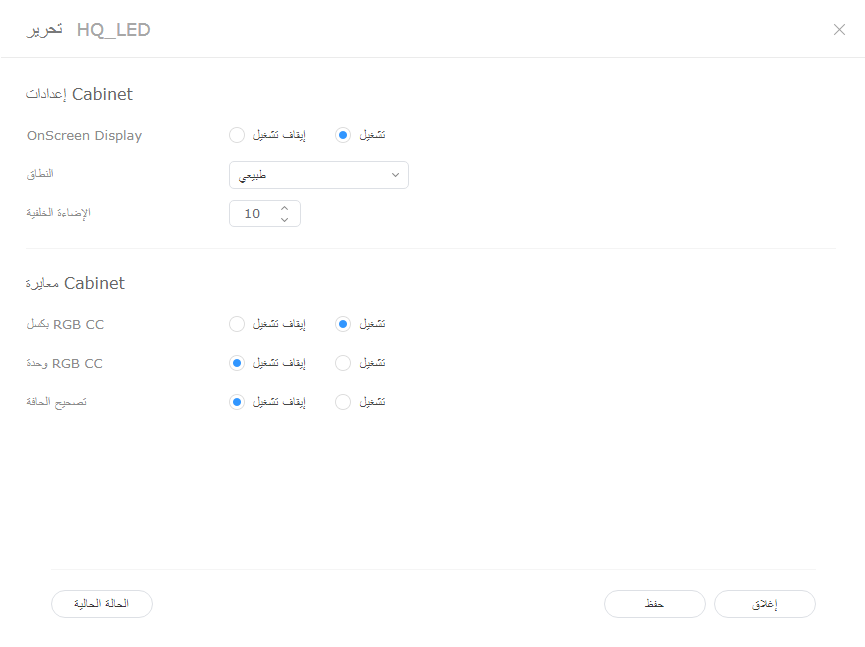
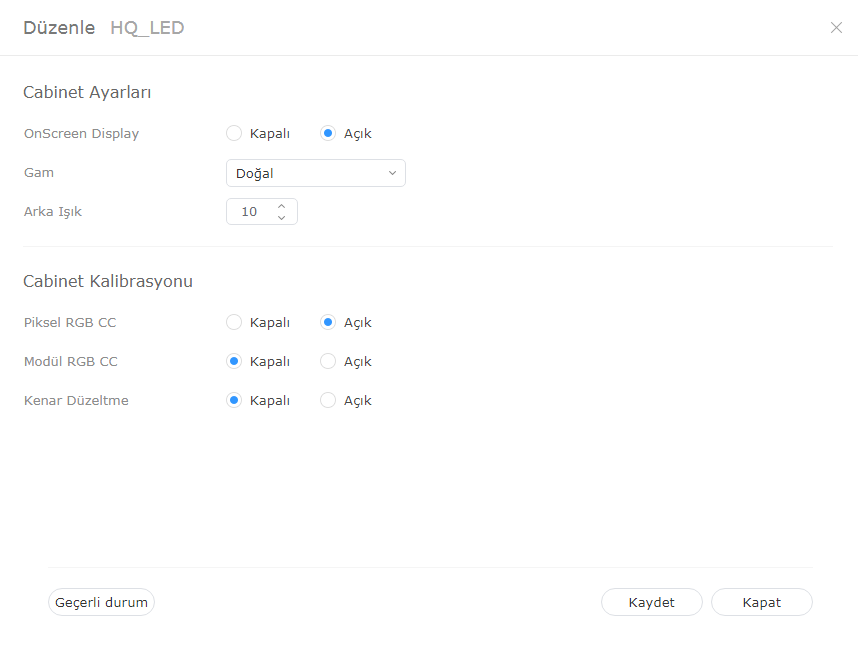
LED 정보 수정하기

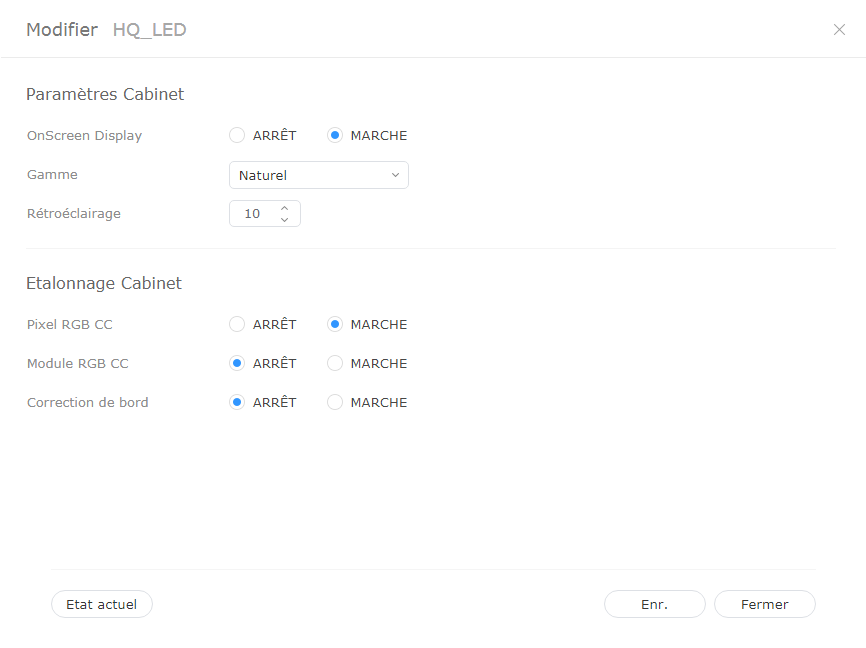
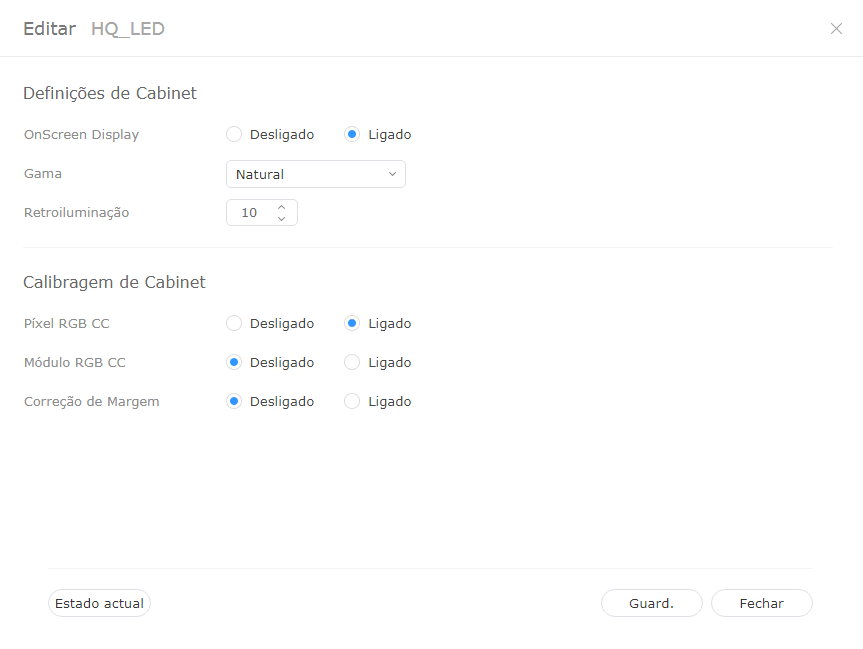
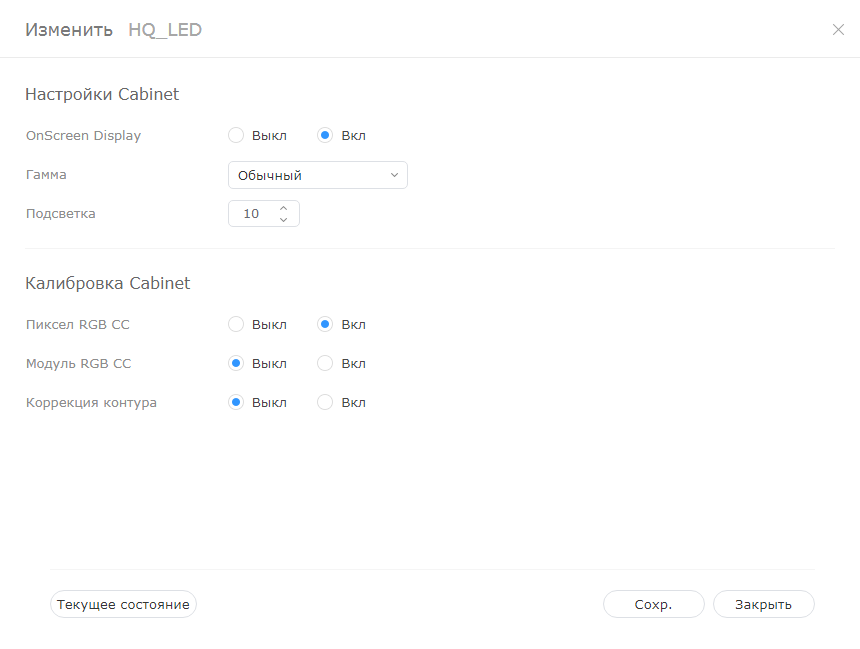
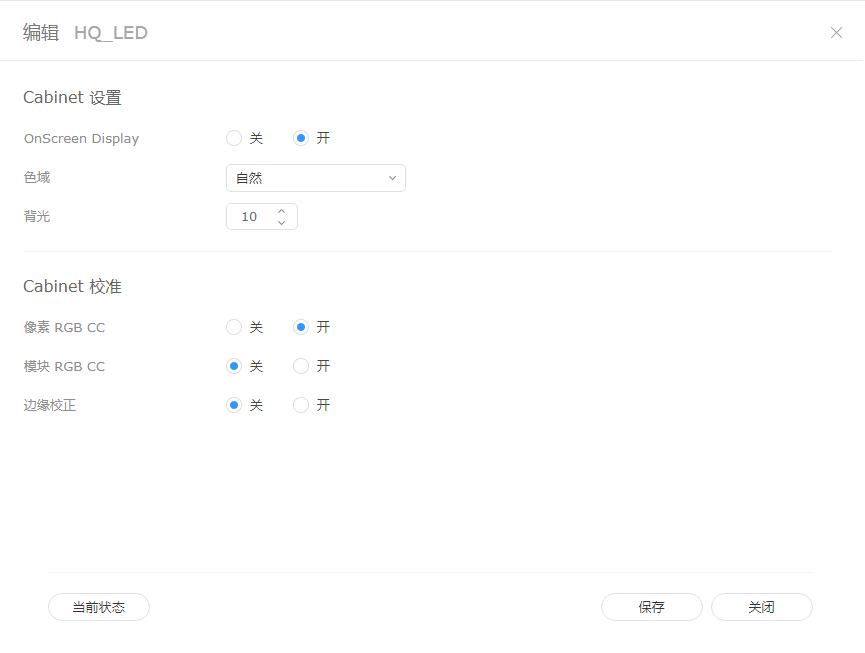
  1. Cabinet 목록에서 원하는 Cabinet을 선택하고 수정 편집을 클릭하세요.
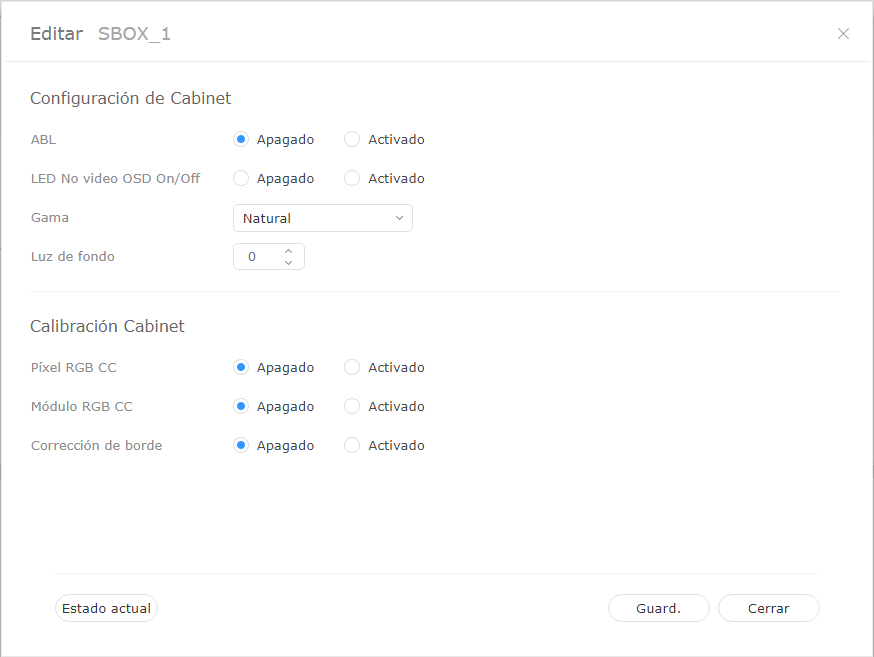
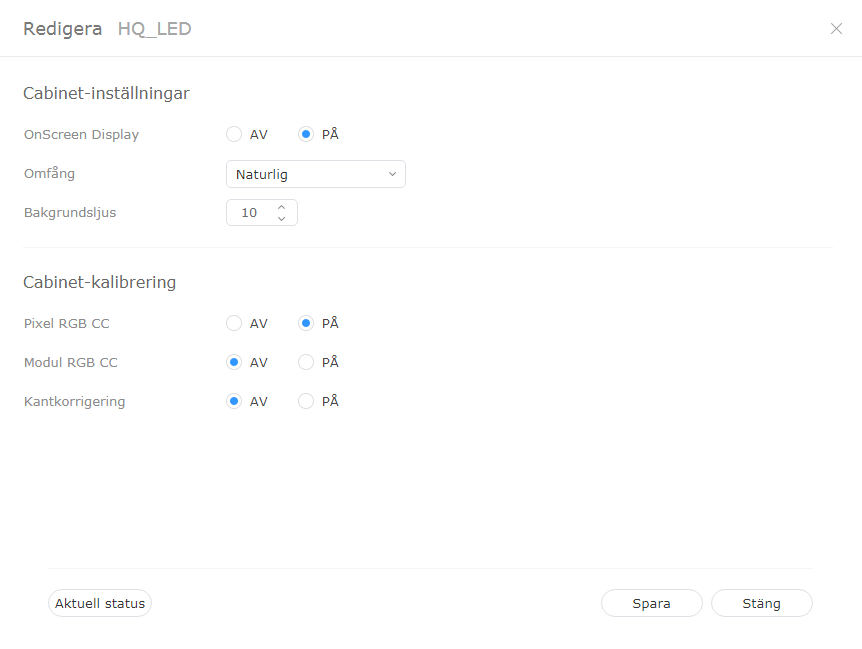
  2. 원하는 정보를 확인 또는 수정한 후 저장을 클릭하세요.
    현재 장치 상태를 갱신하려면 즉시조회 현재 상태를 클릭하세요.

    Stylesheet
    classscreen

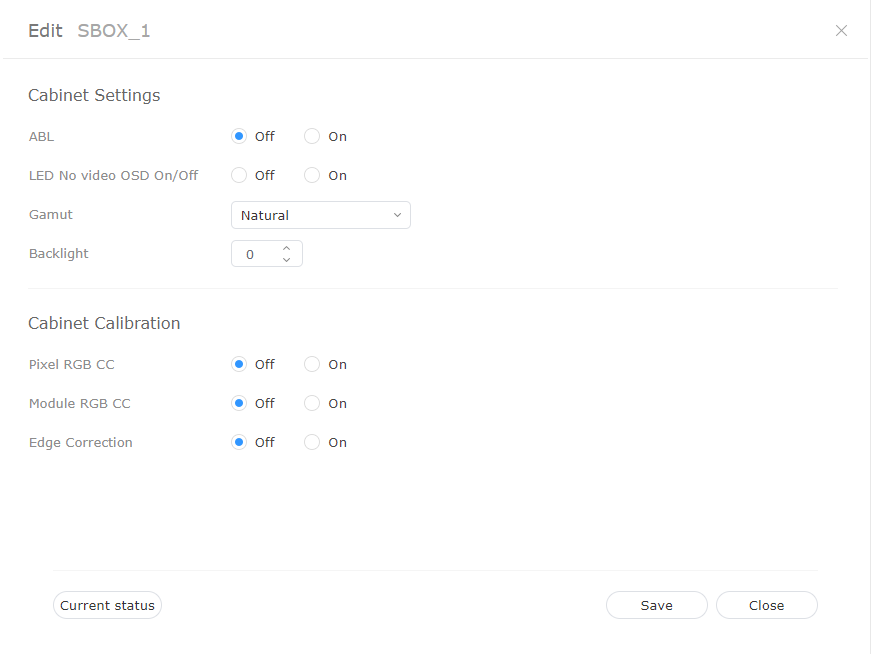
    Cabinet 설정

    1. ABL: 출력되는 영상이나 이미지가 너무 밝을 경우 장시간 화면을 보게 되면 눈에 피로를 줄 수 있습니다. 이러한 경우 밝기를 자동으로 조정하여 재생하도록 설정할 수 있습니다. 해당 기능을 사용하려면 켜짐을, 해제하려면 꺼짐을 클릭하세요.
    2. 색재현성: 선택한 Cabinet의 입력 소스를 변경할 수 있습니다. 드롭 다운 박스에서 원하는 소스를 선택하세요.
    3. 백라이트: Cabinet의 밝기를 원하는 단계(0~10단계)로 조절할 수 있습니다.

    Cabinet 보정

    S-Box에 연결된 Cabinet의 화질을 원하는 값으로 보정할 수 있습니다. 해당 기능을 사용하려면 켜짐을, 해제하려면 꺼짐을 클릭하세요.

    1. 픽셀 RGB CC: Cabinet 화질을 Pixel RGB CC 조정 값으로 적용할 수 있습니다.
    2. 모듈 RGB CC: Caibnet 화질을 Module RGB CC 조정 값으로 적용할 수 있습니다.
    3. 테두리 보정: Caibnet 화질을 테두리 보정 값으로 적용할 수 있습니다.

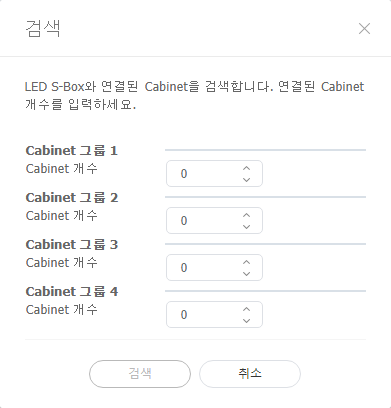
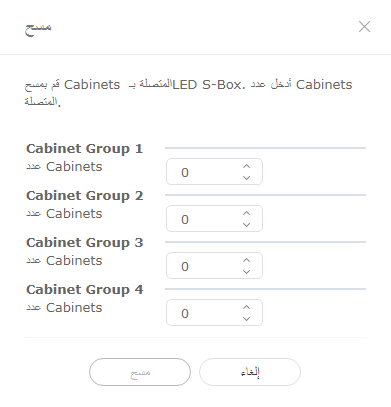
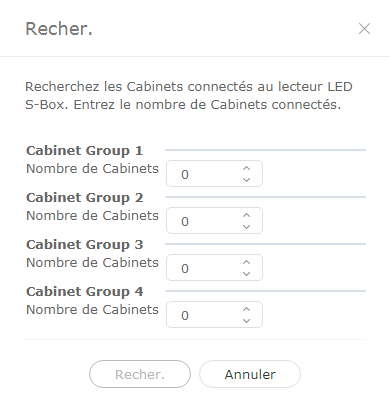
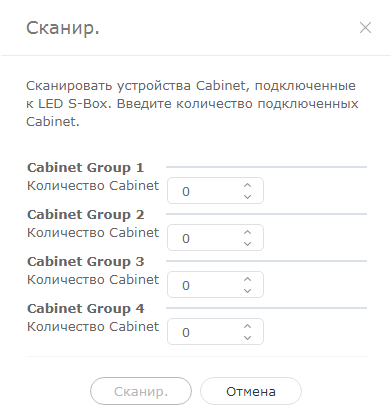
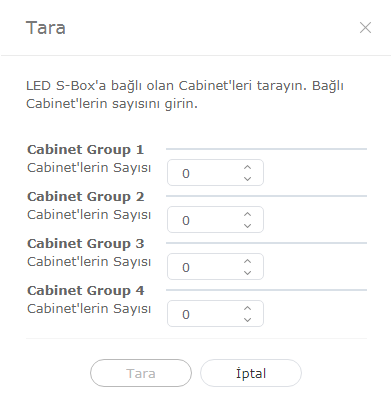
Cabinet 검색하기

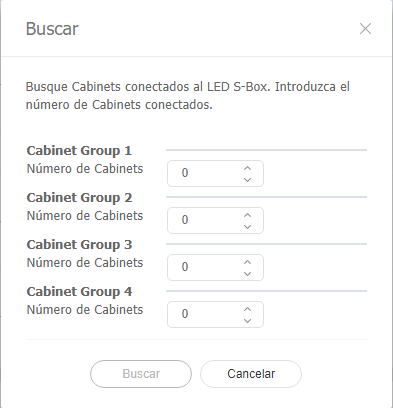
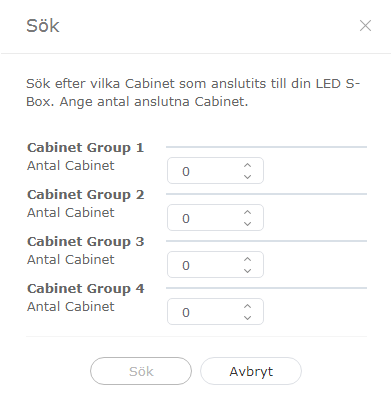
LED 장치에 연결된 Cabinet을 검색할 수 있습니다.

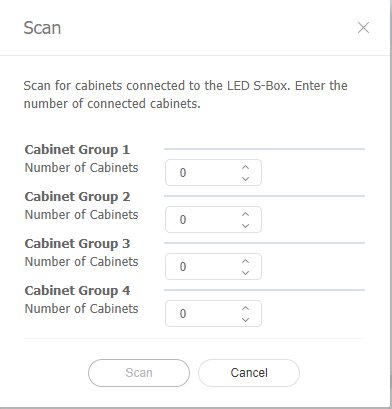
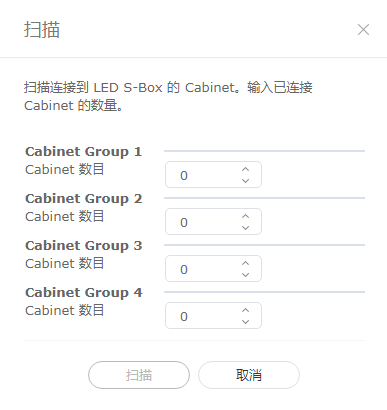
  1. Cabinet 목록에서 원하는 Cabinet을 선택하고 Cabinet 검색 연결 편집을 클릭하세요.
  2. 각 그룹별로 원하는 대수를 설정한 후 검색을 클릭하세요.

    Stylesheet
    classscreen

Anchor
Setting_Cabinet_Layout
Cabinet 레이아웃 설정하기

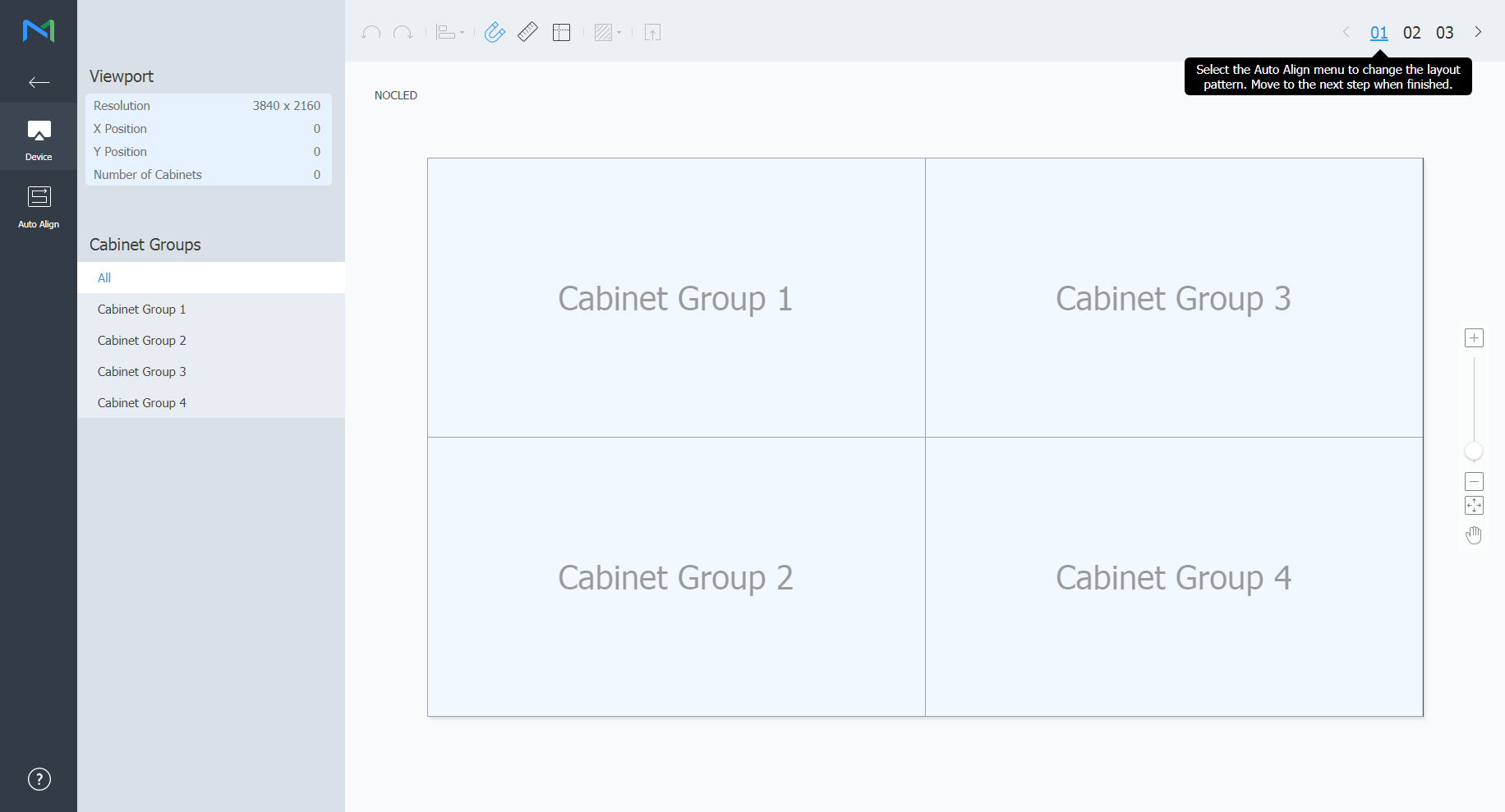
LED 장치에 연결된 Cabinet의 레이아웃을 설정할 수 있습니다.

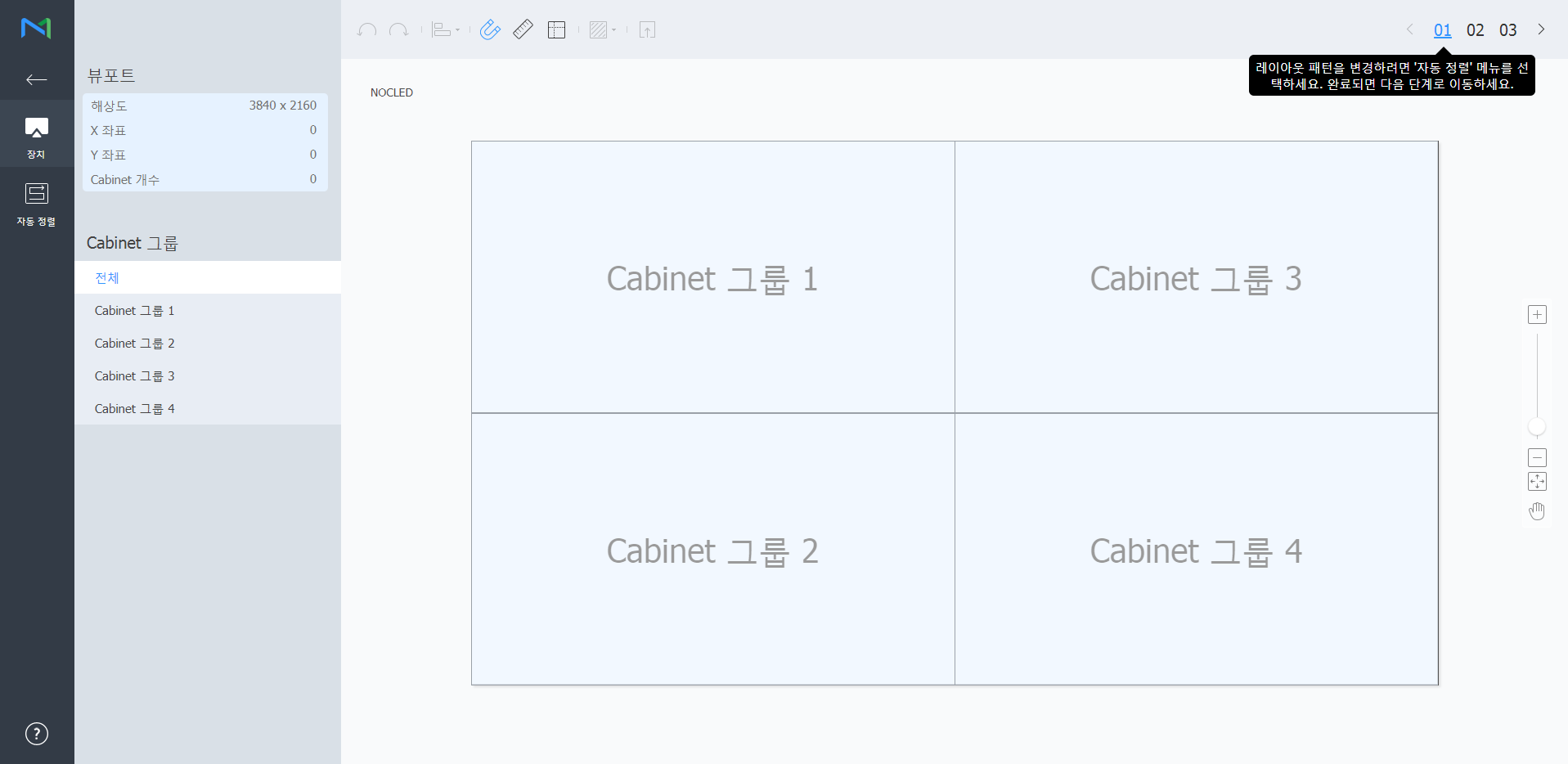
  1. Cabinet 목록에서 레이아웃 수정을 클릭하세요.

    • LED Layout Manager가 실행됩니다.
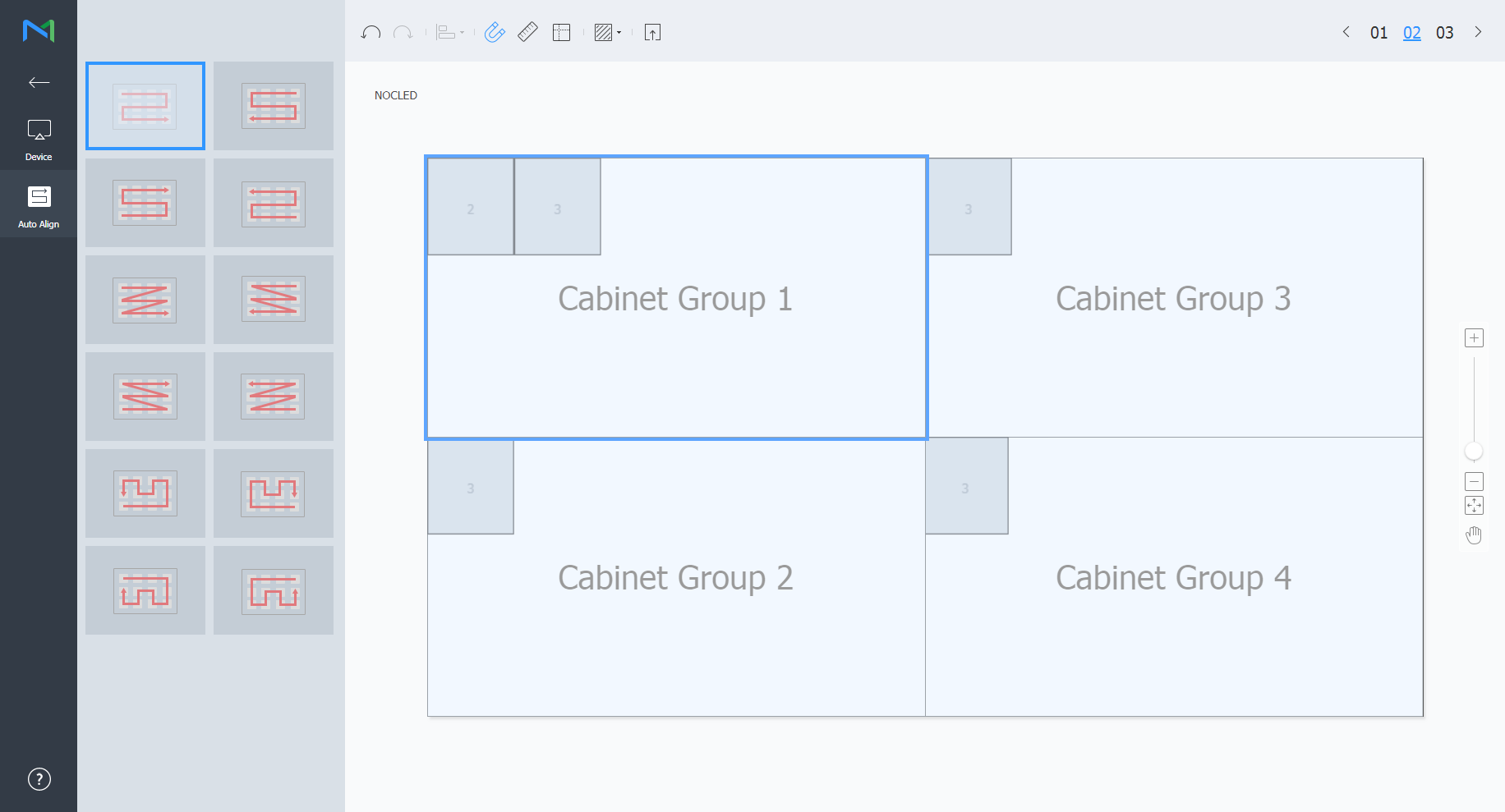
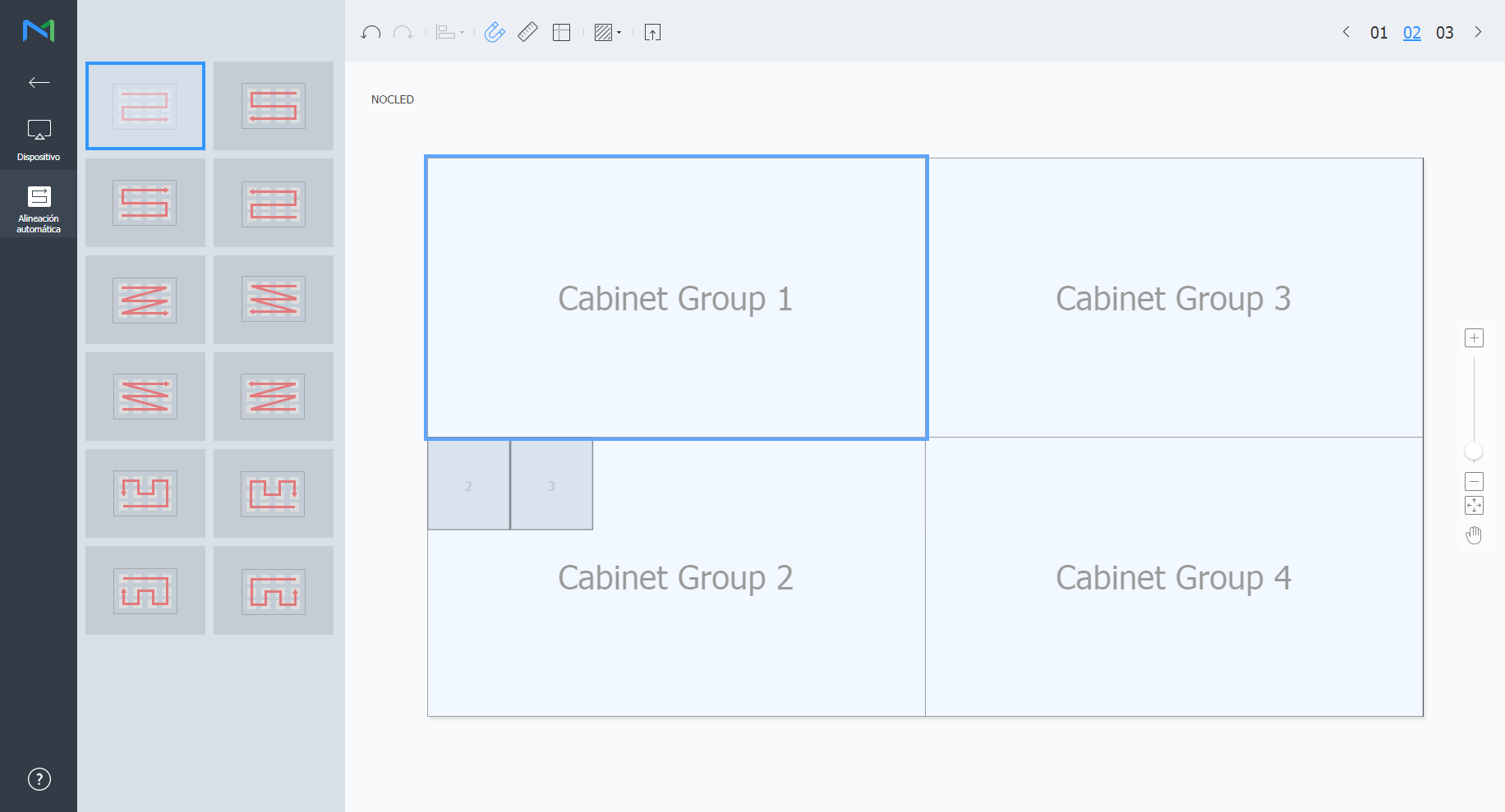
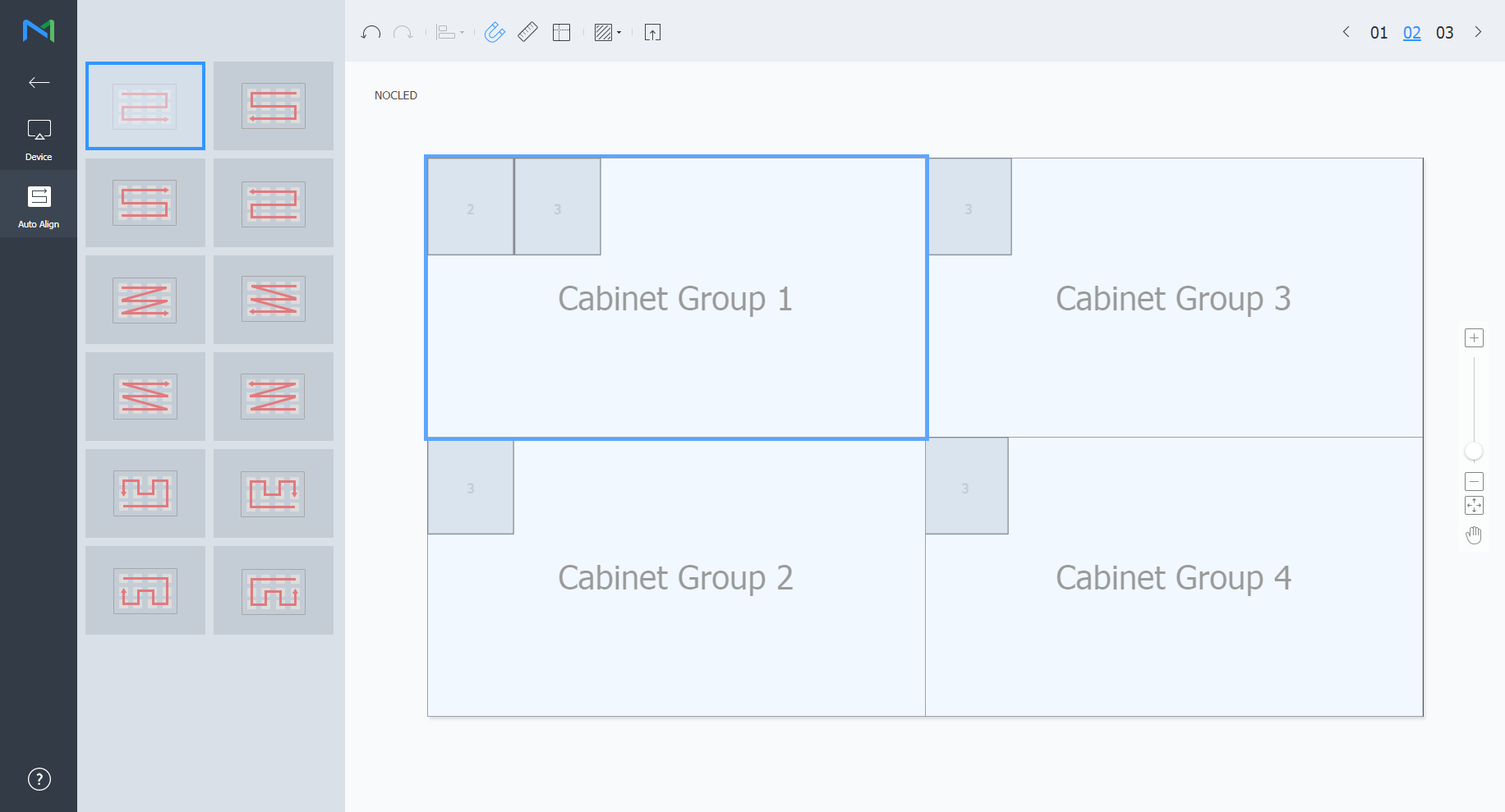
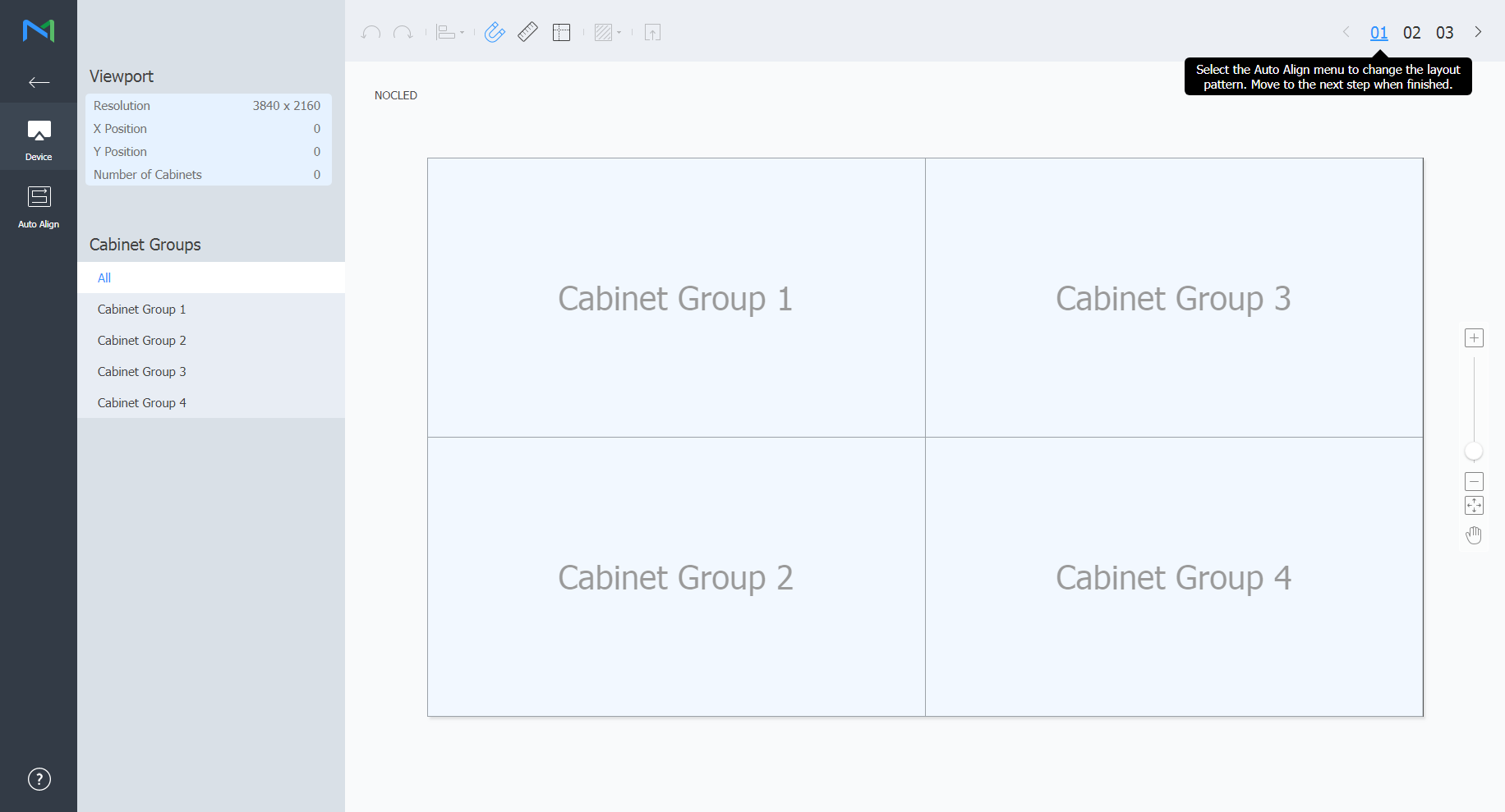
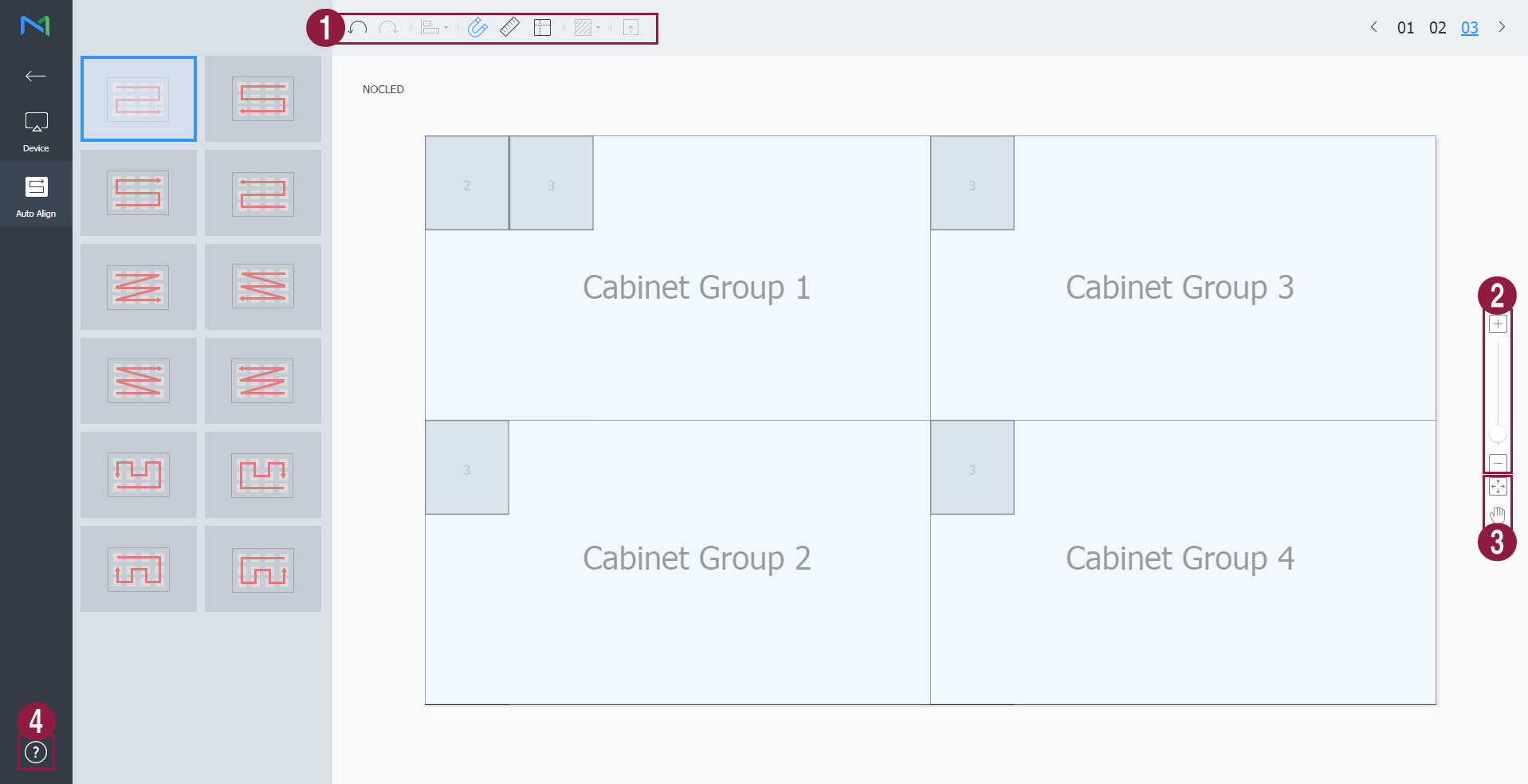
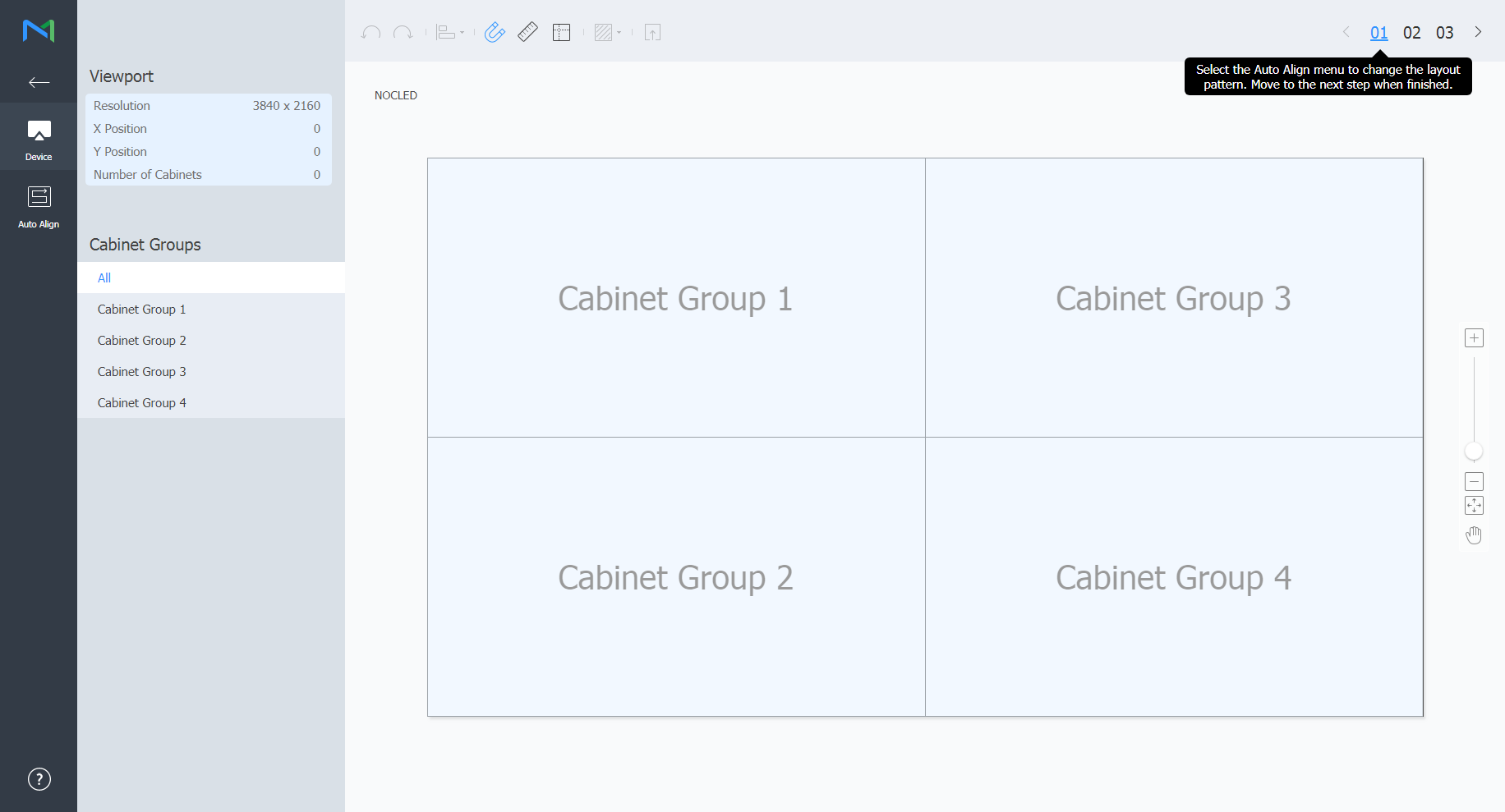
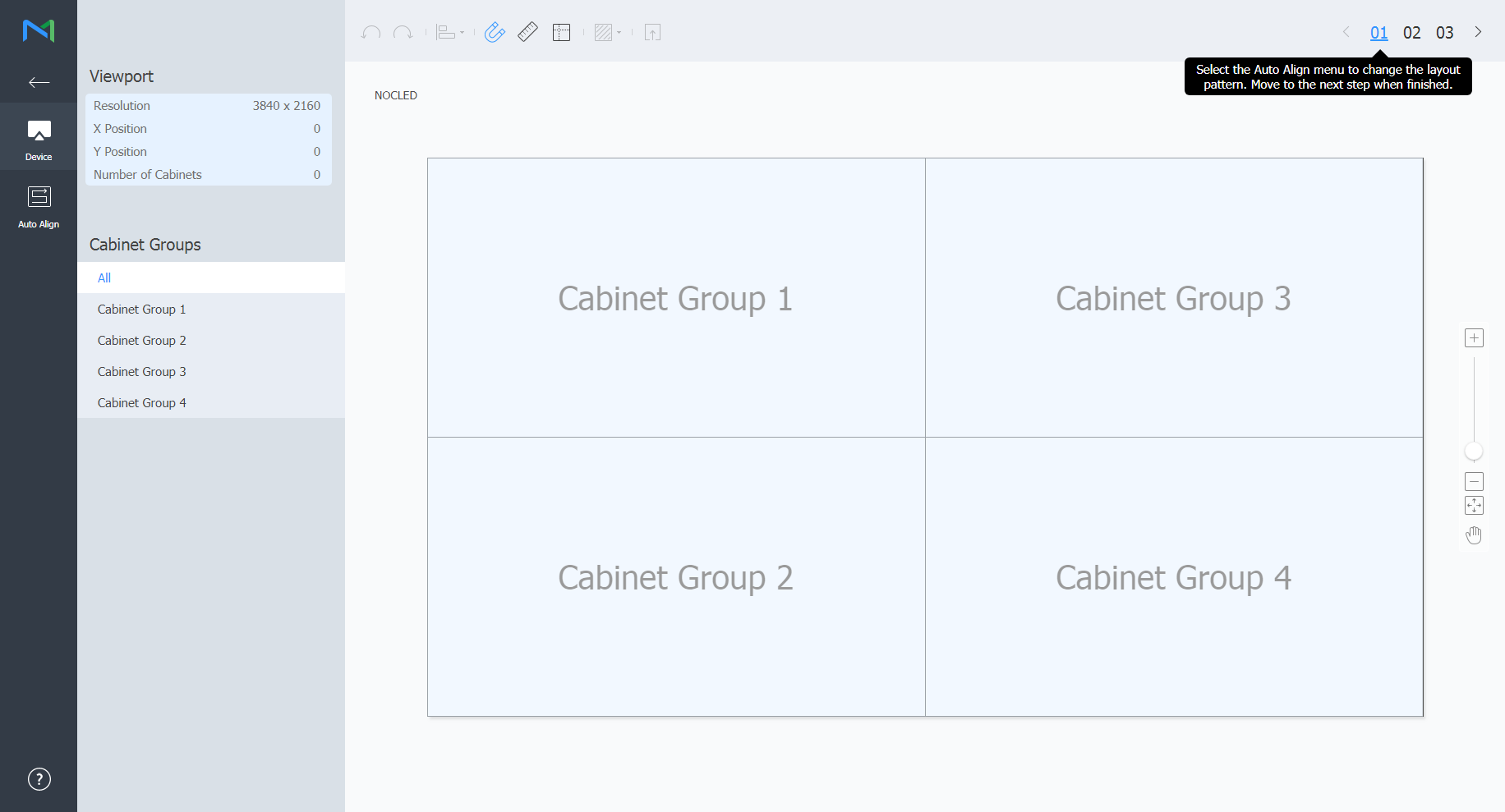
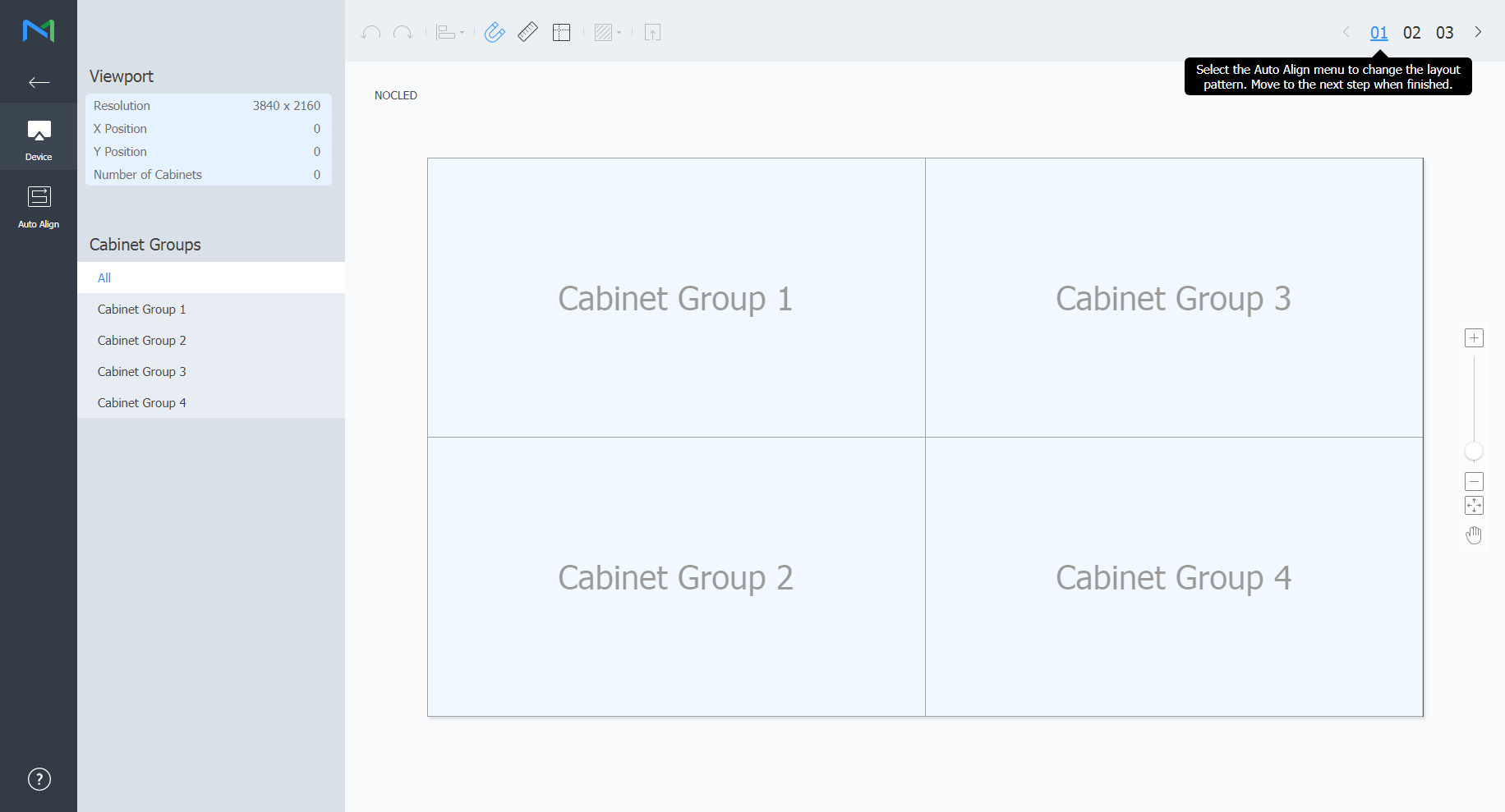
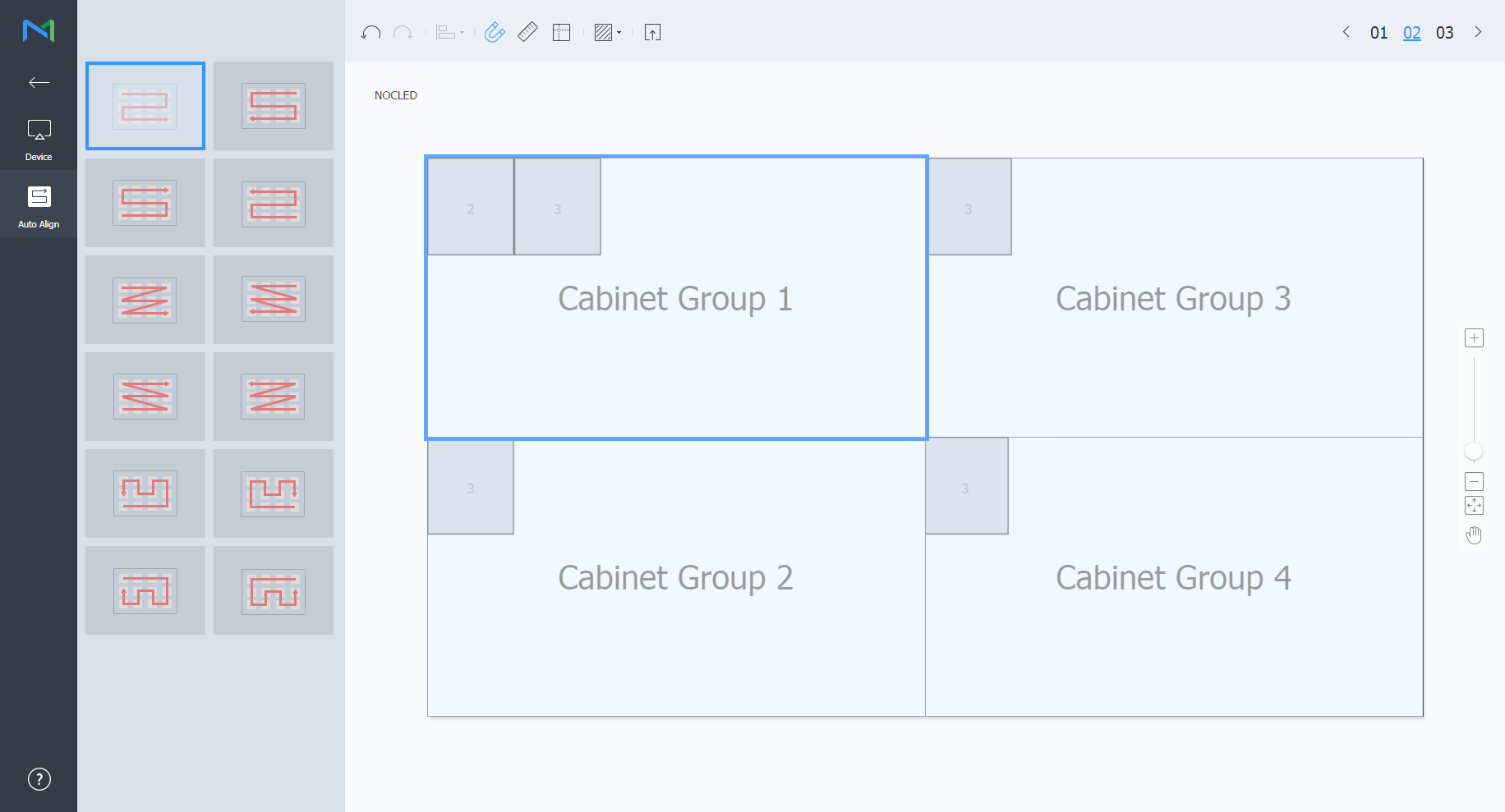
  2. 장치의 Cabinet 그룹에서 원하는 그룹을 선택한 후 자동 정렬을 클릭하세요.

    Stylesheet
    classscreen

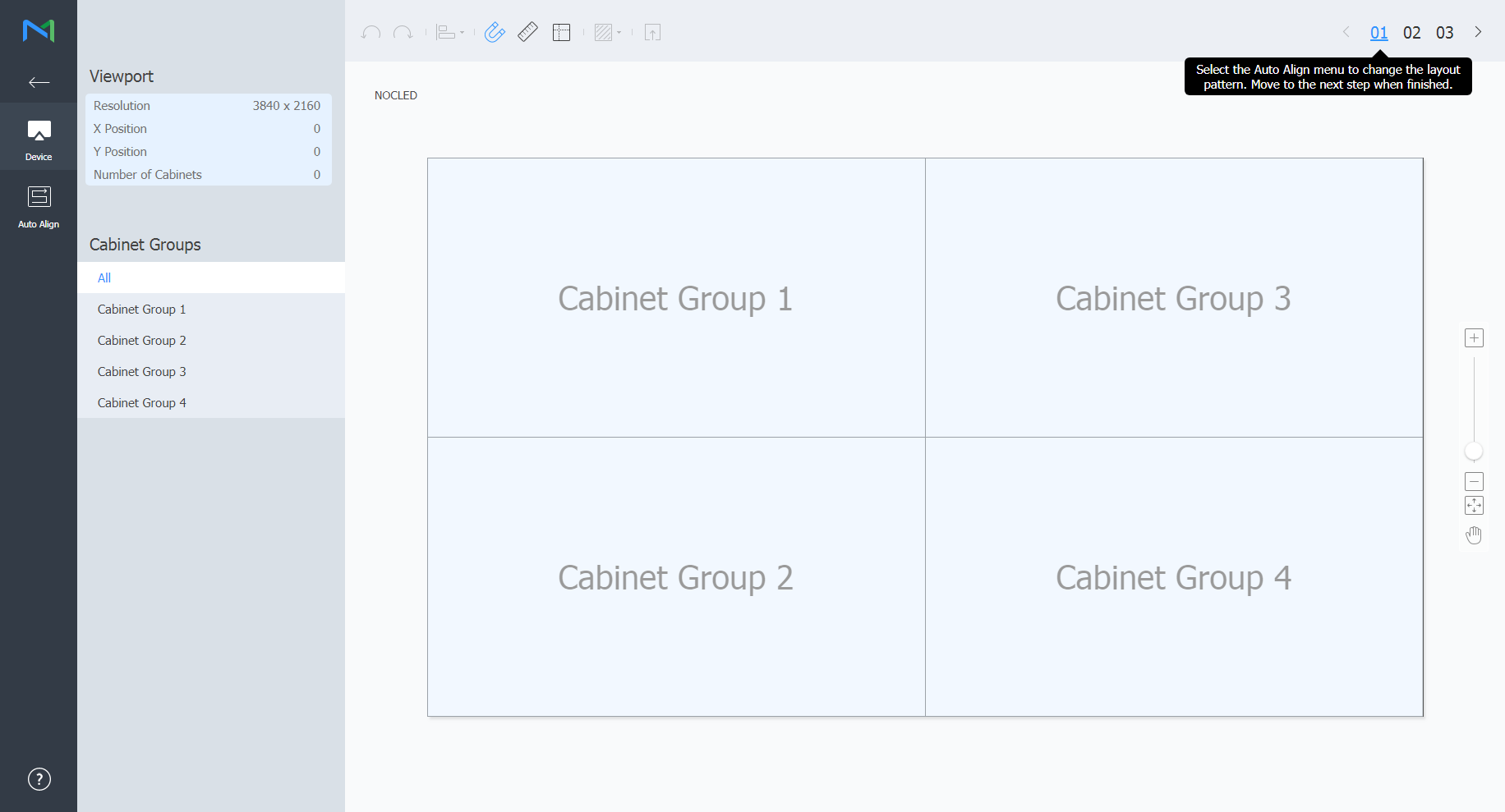
    뷰포트
    뷰포트의 해상도와 LED 장치에 연결된 Cabinet의 개수, 위치를 확인할 수 있습니다.
    Cabinet 그룹

    LED 장치에 연결된 Cabinet의 그룹 목록을 확인하고 선택할 수 있습니다.

    Info
    title참고

    Cabinet 그룹 선택 시 해당 그룹을 구성하는 개별 Cabinet의 세부 위치를 조절할 수 있습니다.


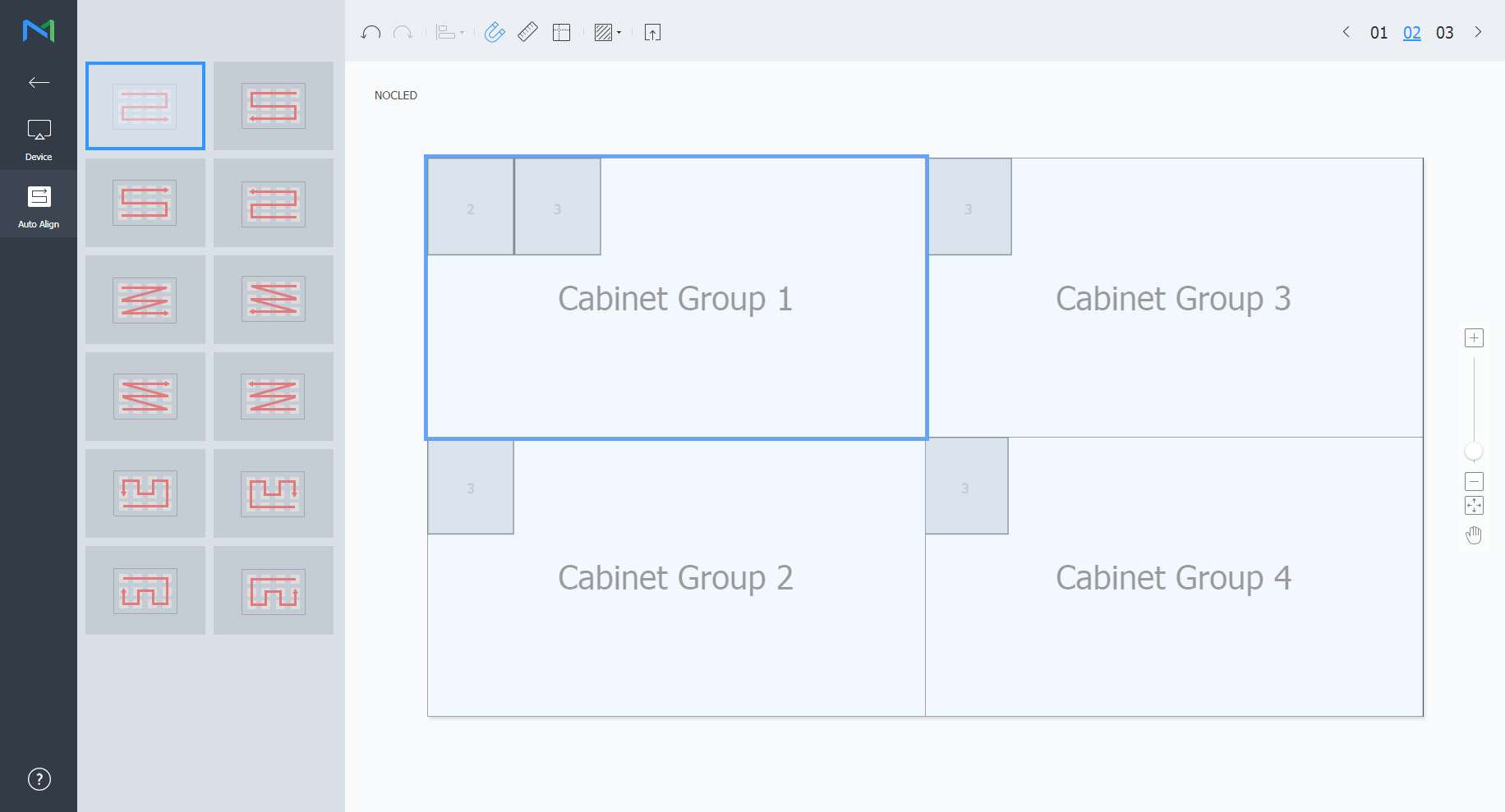
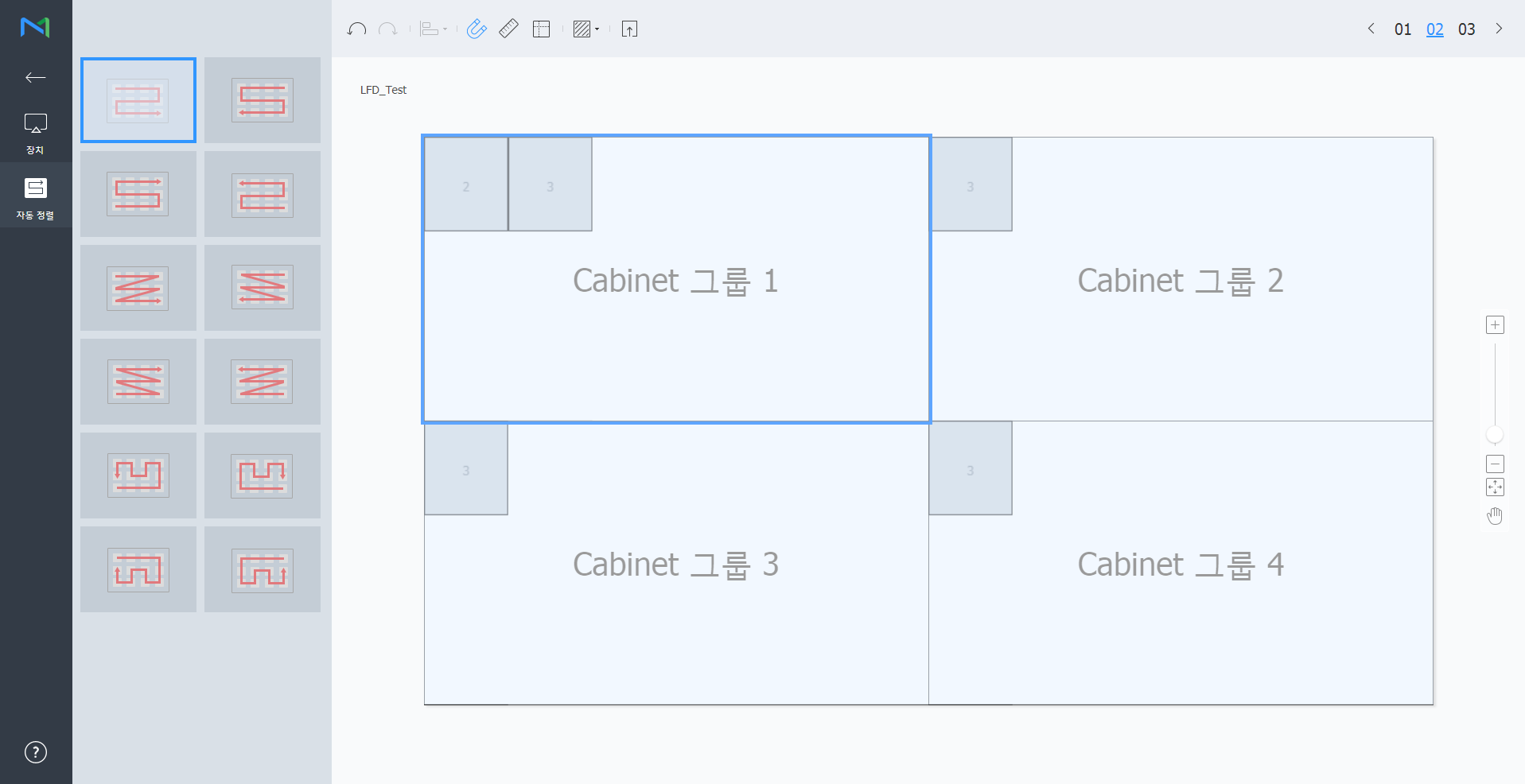
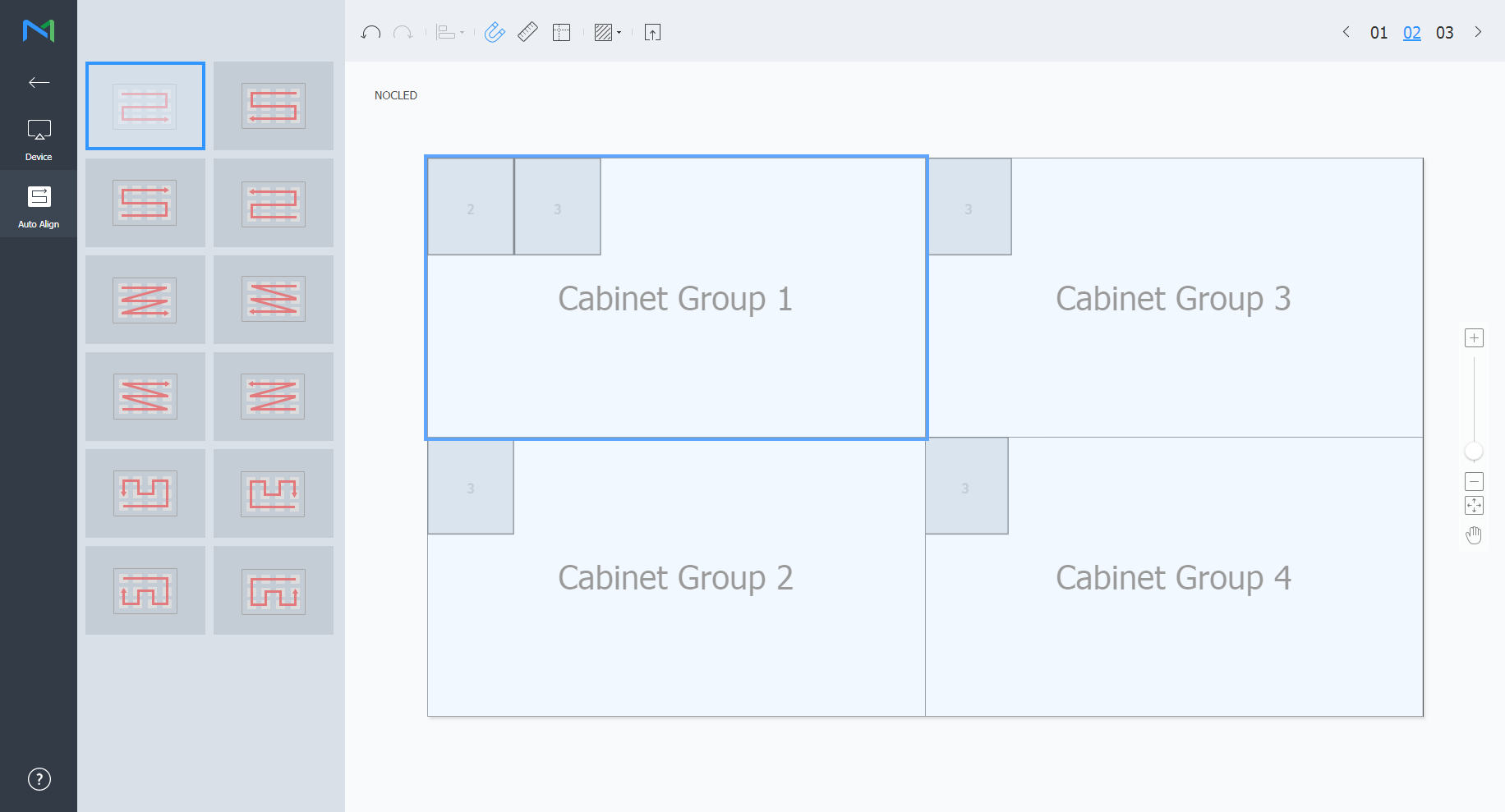
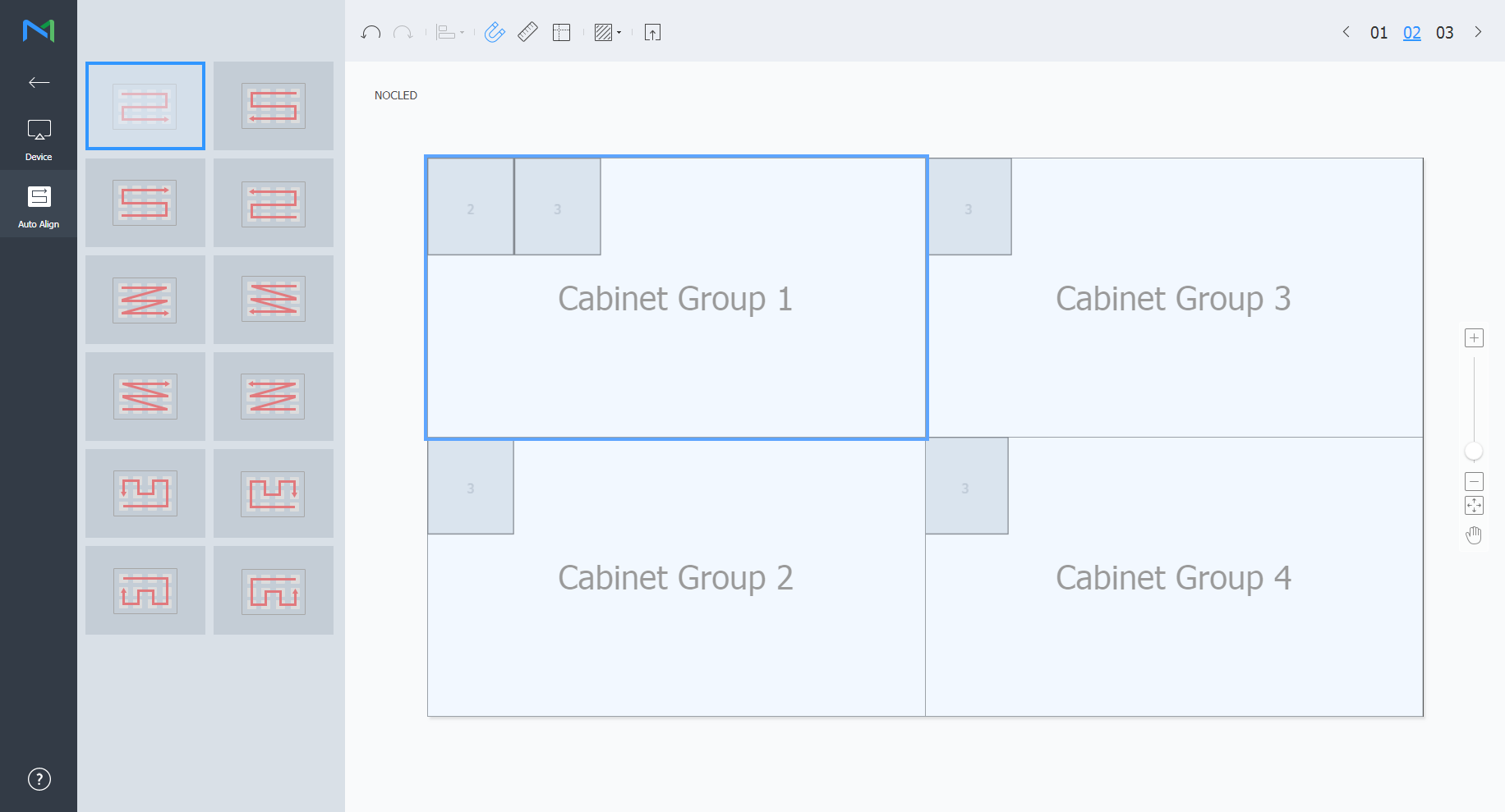
  3. 원하는 레이아웃을 선택한 후 02를 클릭하세요.
    •  클릭하면 Cabinet에 테스트용 패턴을 적용할 수 있습니다.
    Stylesheet
    classscreen

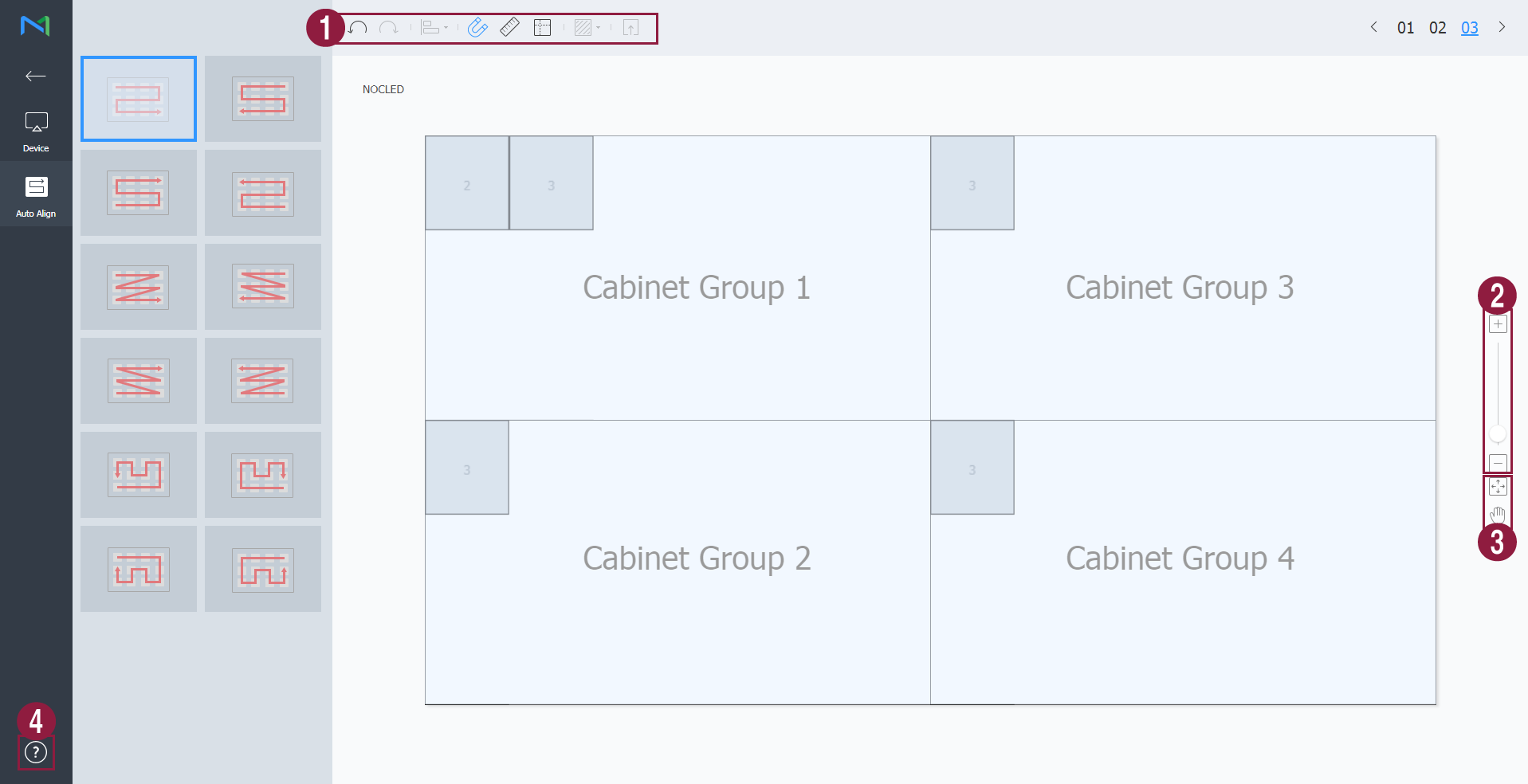
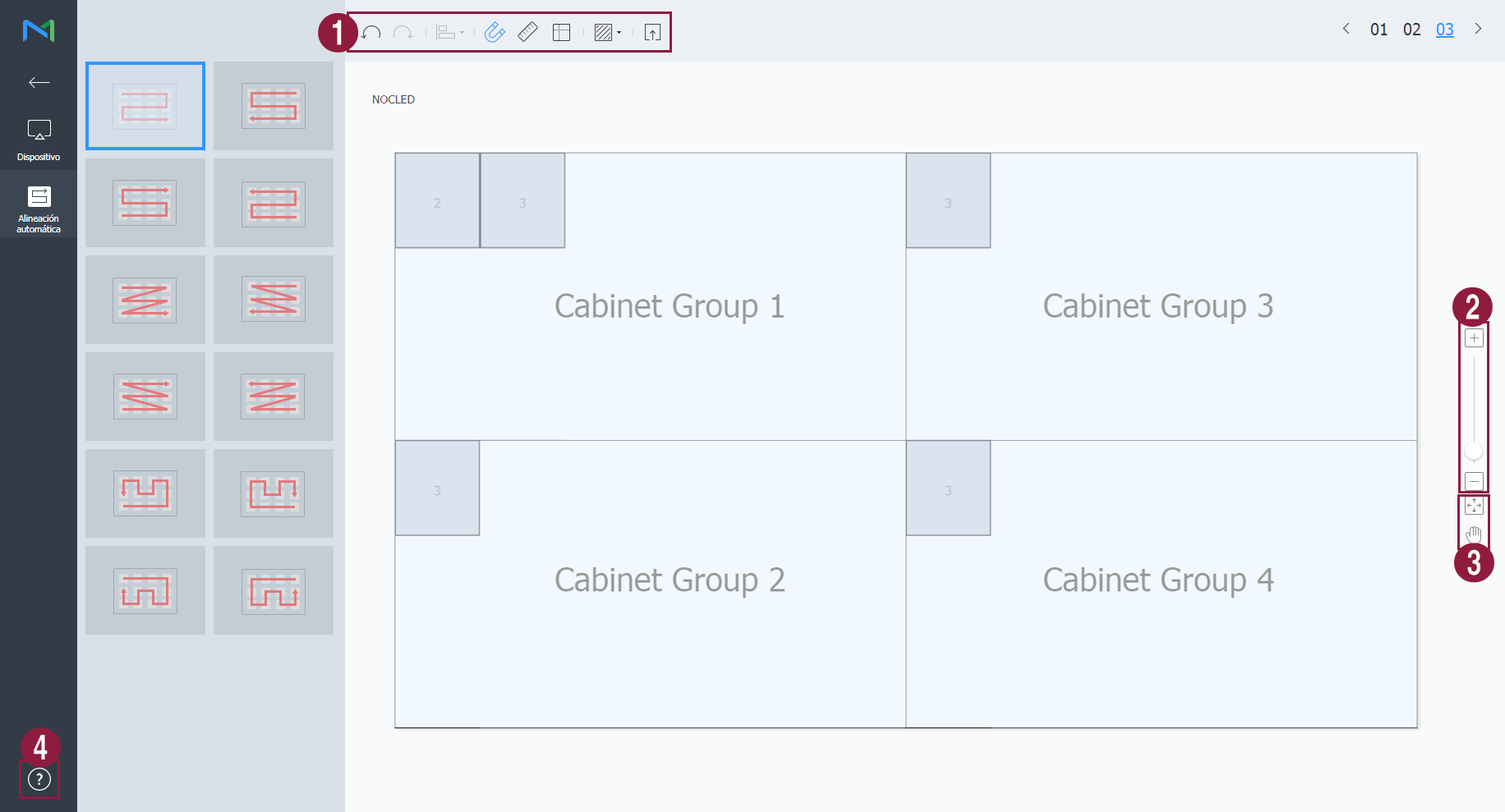
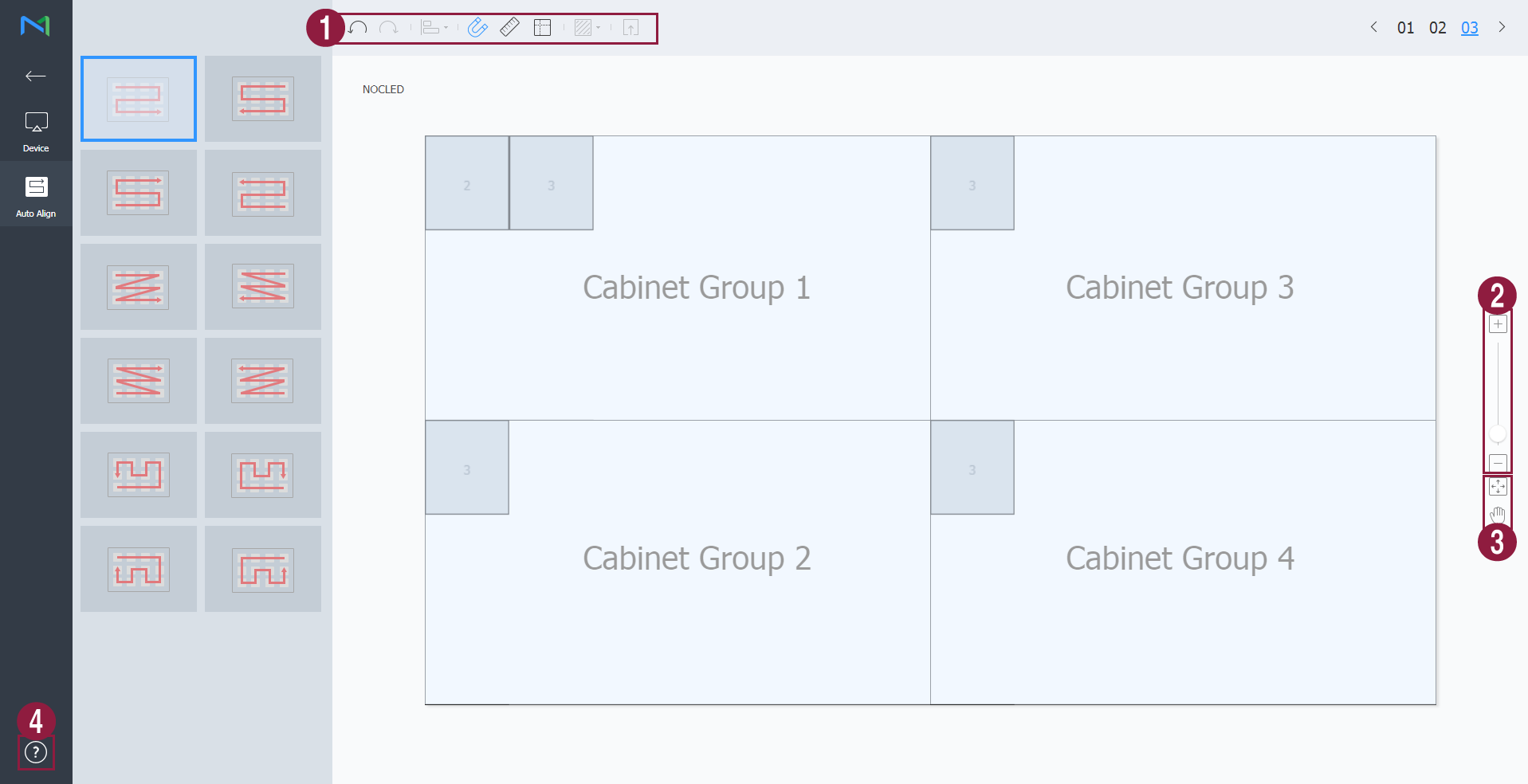
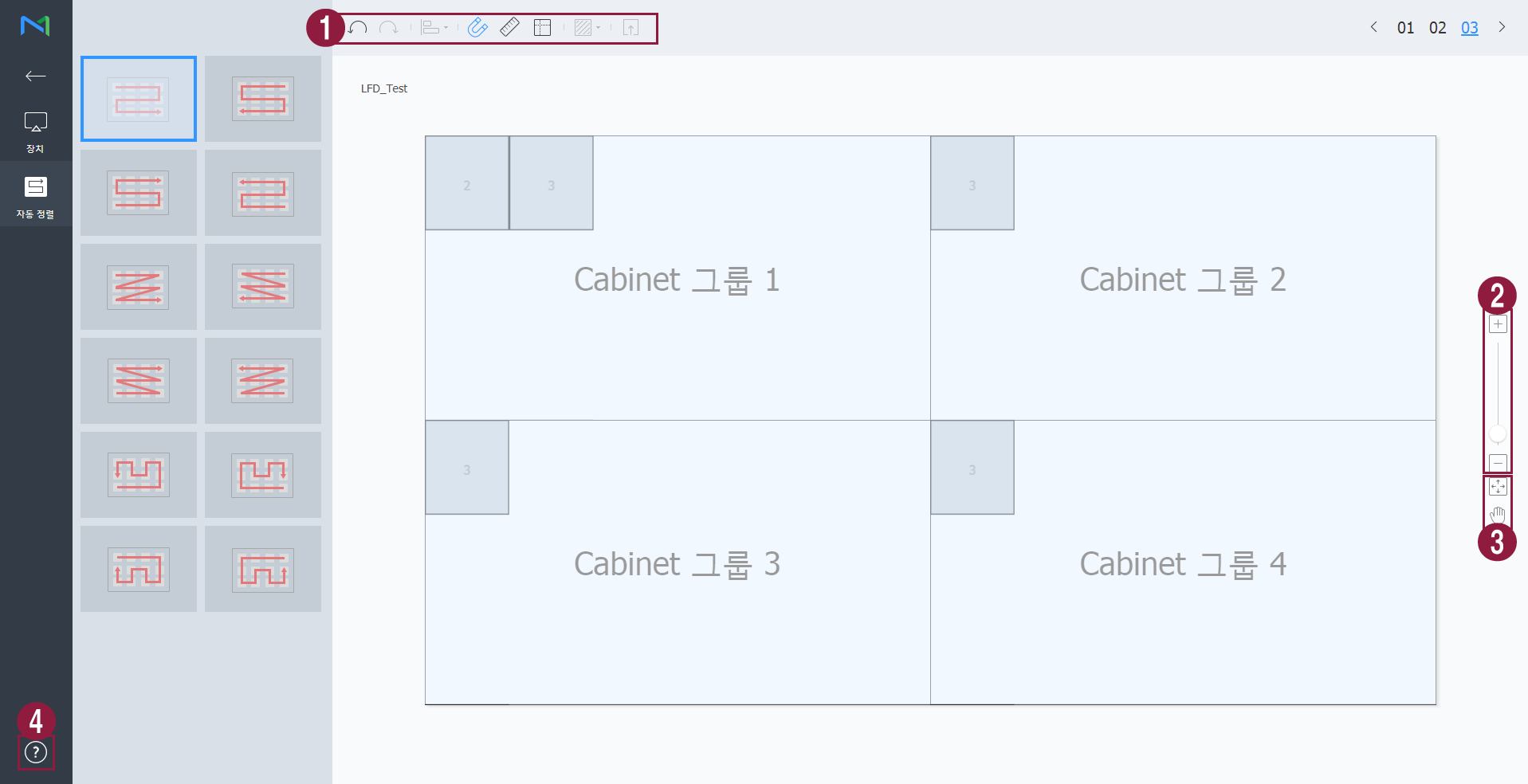
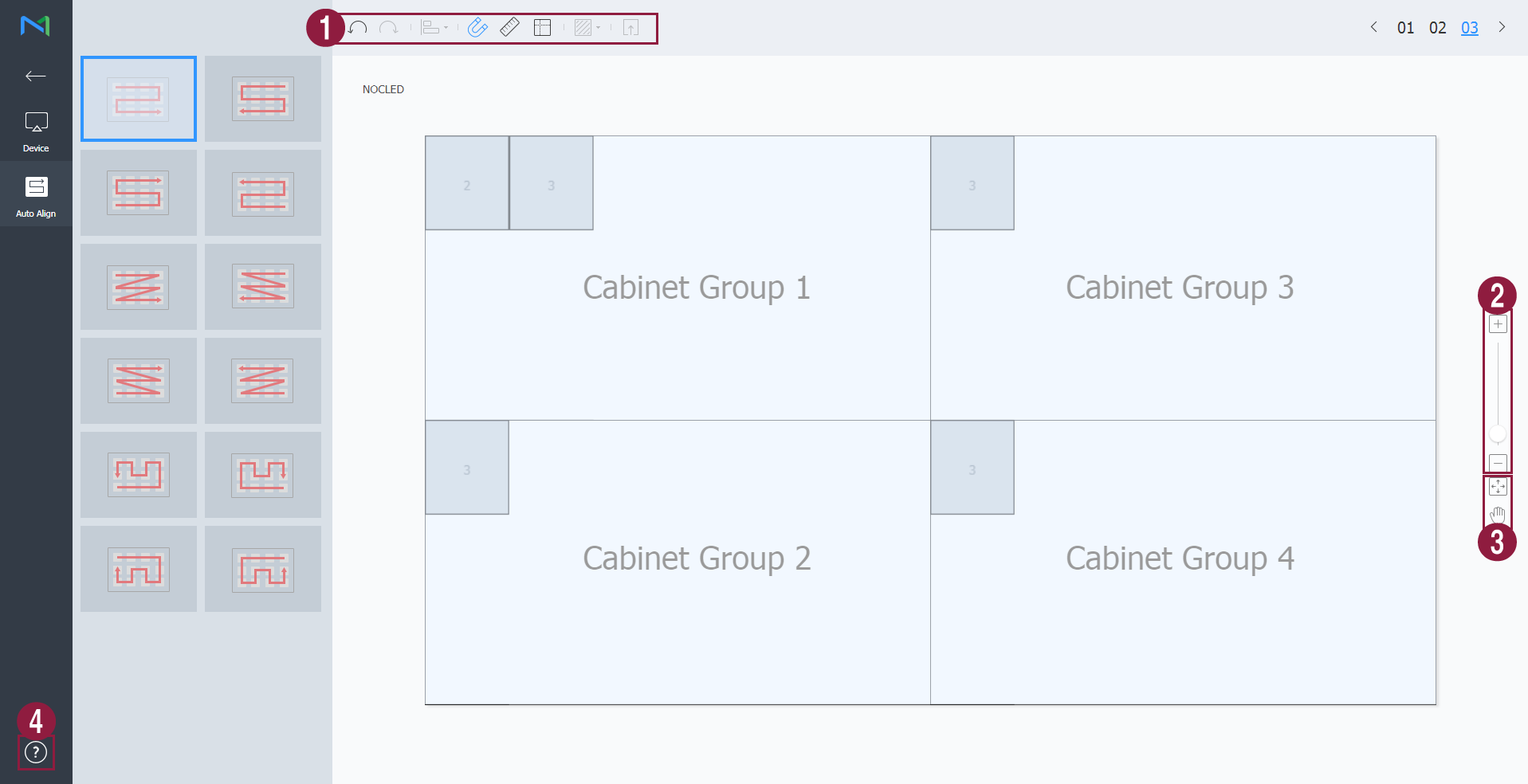
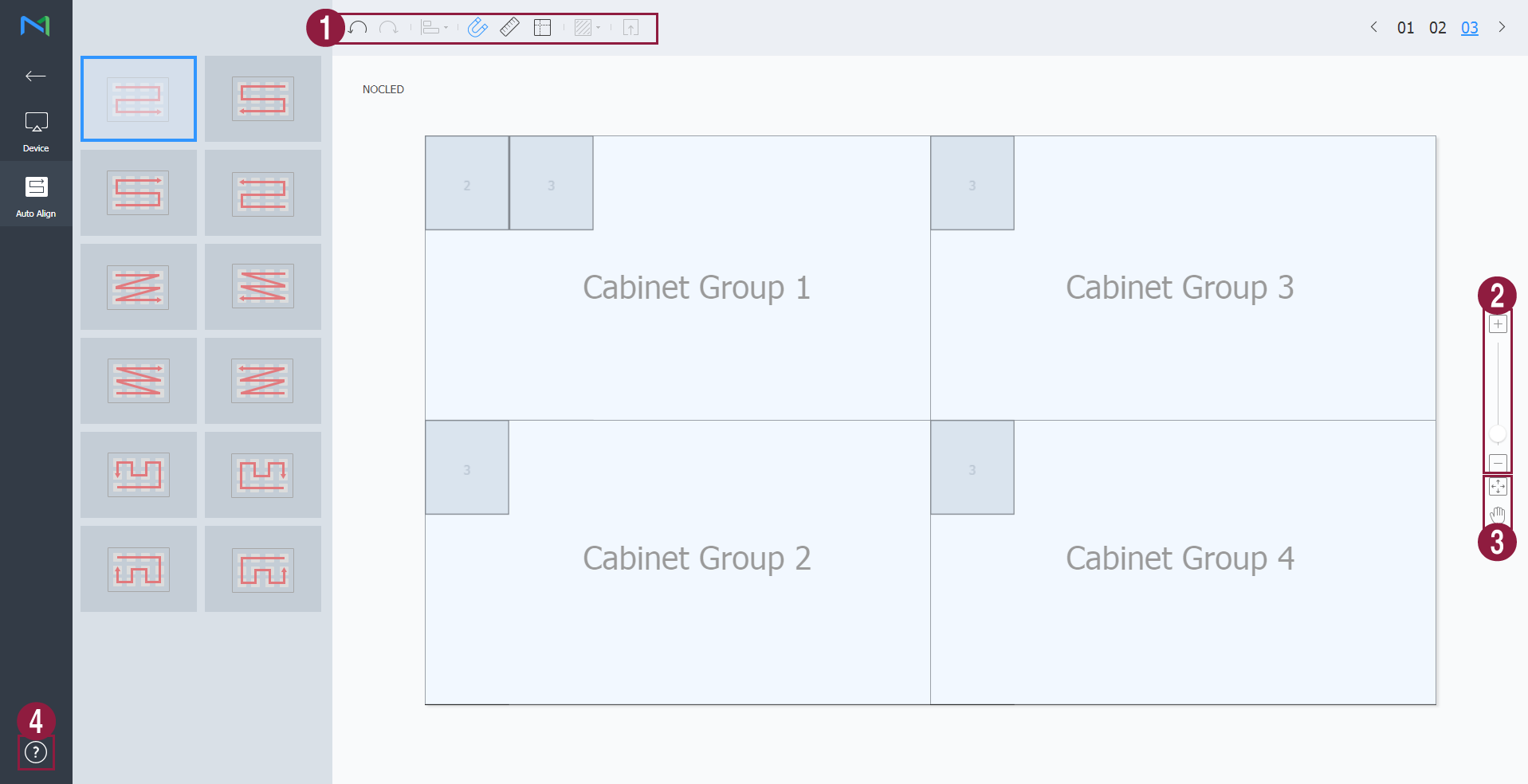
  4. Cabinet의 세부 위치를 조절한 후 03을 클릭하세요.

    Stylesheet
    classscreen

    1
    • Image Modified: 마지막에 실행한 작업을 취소하여 이전 상태로 되돌릴 수 있습니다.
    • Image Modified: 실행 취소한 작업을 다시 실행할 수 있습니다.
    • Image Modified: 여러 개의 Cabinet들을 원하는 정렬 기준에 맞게 한번에 정렬할 수 있습니다.
    • Image Modified: Cabinet이 눈금에 자동으로 맞춰 정렬됩니다.
    • Image Modified: 눈금자를 표시합니다.
    • Image Modified: 안내선을 표시합니다.
    • Image Modified: Cabinet에 표시할 테스트용 패턴을 선택할 수 있습니다.
    • Image Modified: 적용된 레이아웃을 Cabinet에서 미리 볼 수 있습니다.
    2

    편집 화면의 보기 비율을 확대/축소할 수 있습니다. 슬라이드 바를 조절해 원하는 비율로 설정하세요.

    3
    • Image Modified: 편집 화면의 비율과 위치를 창 사이즈에 맞게 조정하여 Cabinet을 한눈에 확인할 수 있습니다.
    • Image Modified: 선택된 Cabinet을 이동할 수 있습니다.
    4LED Layout Manager의 버전 및 오픈 소스 라이선스를 확인할 수 있습니다.


  5. 레이아웃 작업이 끝나면 를 클릭하세요.

    • 해당 Cabinet 레이아웃이 서버에 저장됩니다.

Anchor
using_quick_control
using_quick_control
퀵컨트롤 사용하기


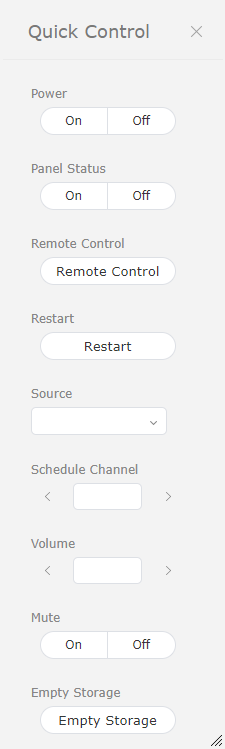
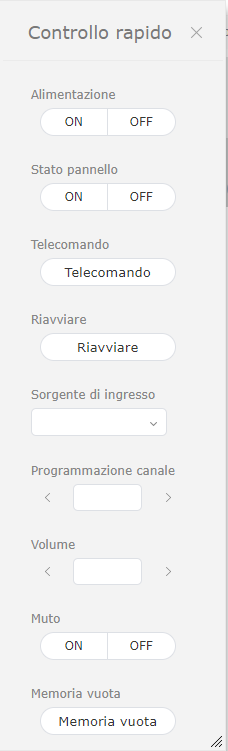
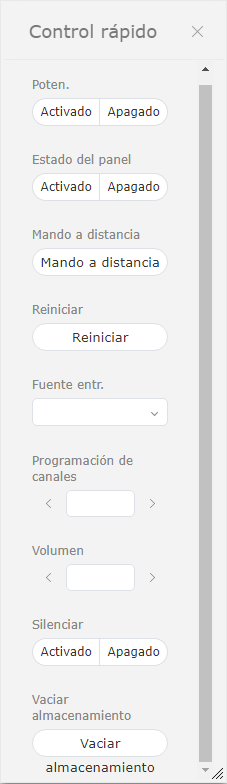
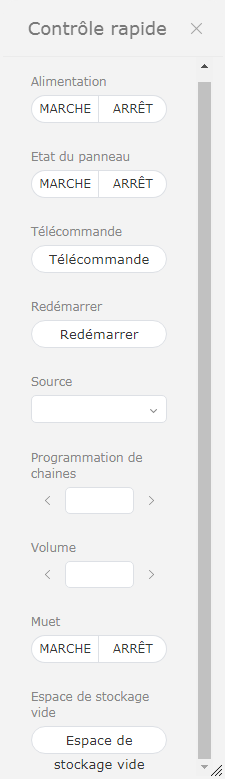
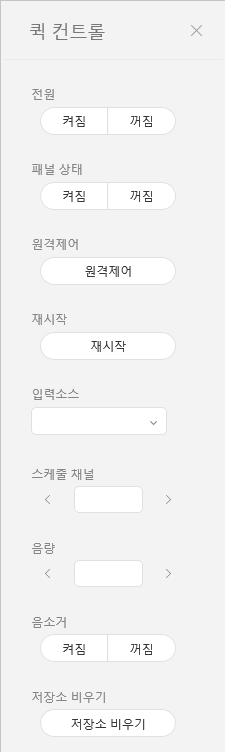
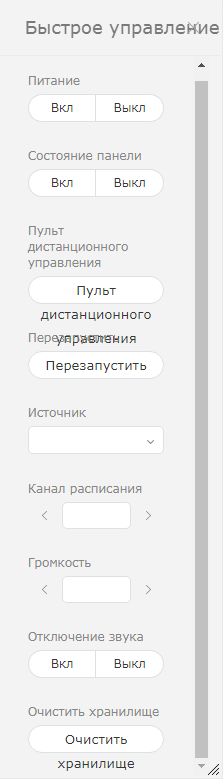
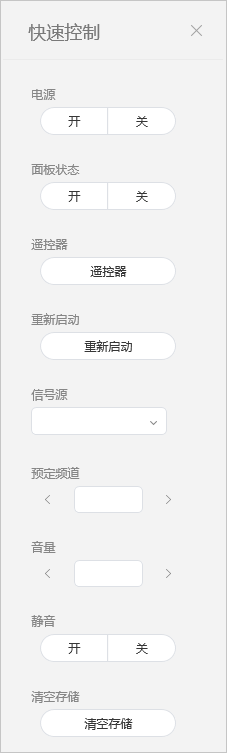
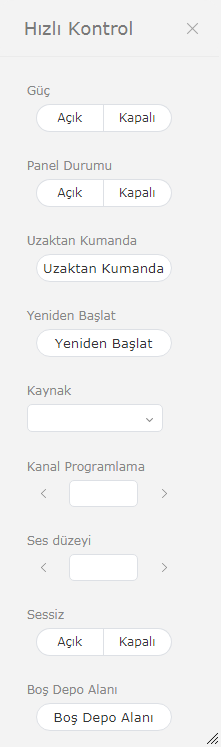
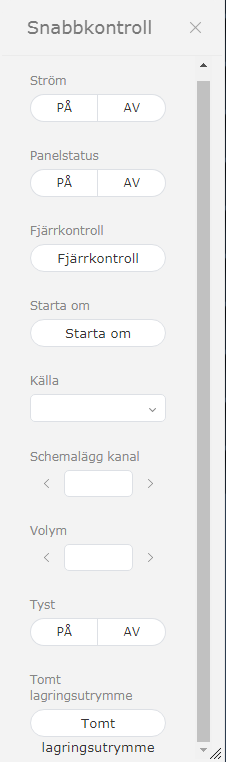
퀵컨트롤 기능은 장치의 원격 제어 기능 중 많이 쓰이는 기능을 따로 모아 놓은 것입니다.

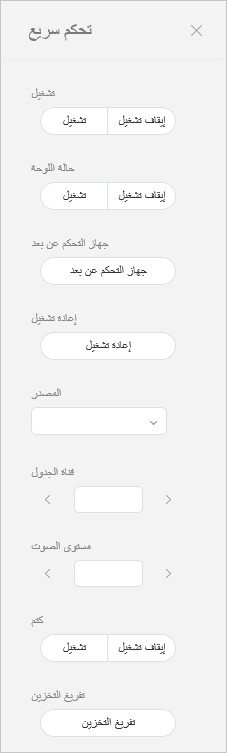
퀵컨트롤 대시보드를 사용하려면 목록에서 원하는 장치에 체크한 후 퀵컨트롤을 클릭하세요.

Stylesheet
classscreen
전원장치의 전원을 켜거나 끌 수 있습니다.
패널 상태장치의 패널을 켜거나 끌 수 있습니다.
원격 접속제어

원격 접속 제어 기능을 사용할 수 있습니다.

원격 접속 제어 기능은 I Player에서만 사용 가능합니다.

재시작장치를 다시 시작할 수 있습니다.
입력 소스입력 소스를 드롭 다운 목록에서 선택할 수 있습니다.
스케줄 채널장치의 채널을 변경할 수 있습니다.
음량장치의 음량을 조절할 수 있습니다.
음소거장치의 음소거 여부를 설정할 수 있습니다.
저장소 비우기장치의 저장 공간을 비울 수 있습니다.

Anchor
setting_tags_on_devices
장치에 미디어 태그 설정하기


장치에 태그를 설정하여 DLK 요소, 플레이리스트 콘텐츠에 설정한 태그와 부합하는 조건의 정보를 선별적으로 재생할 수 있습니다.

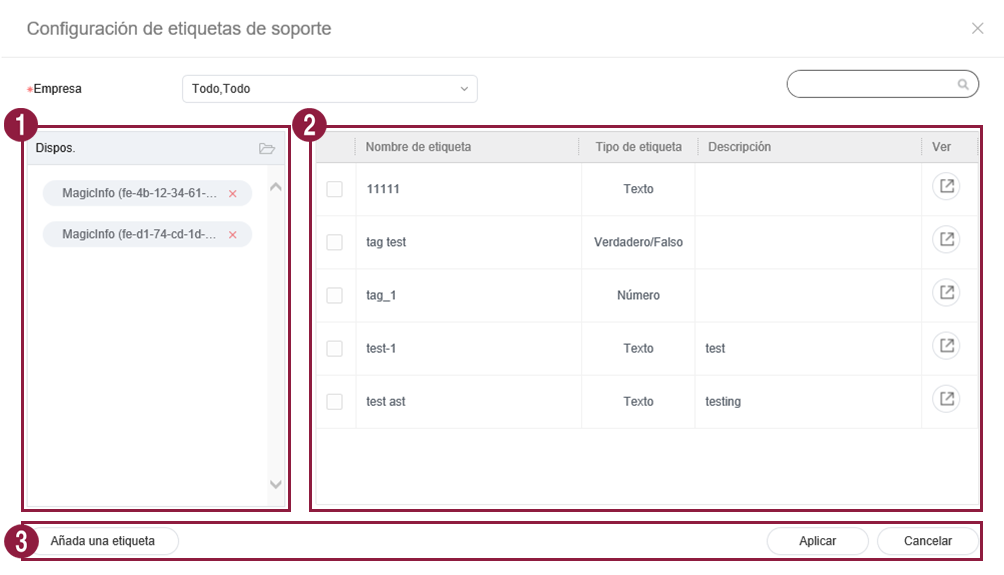
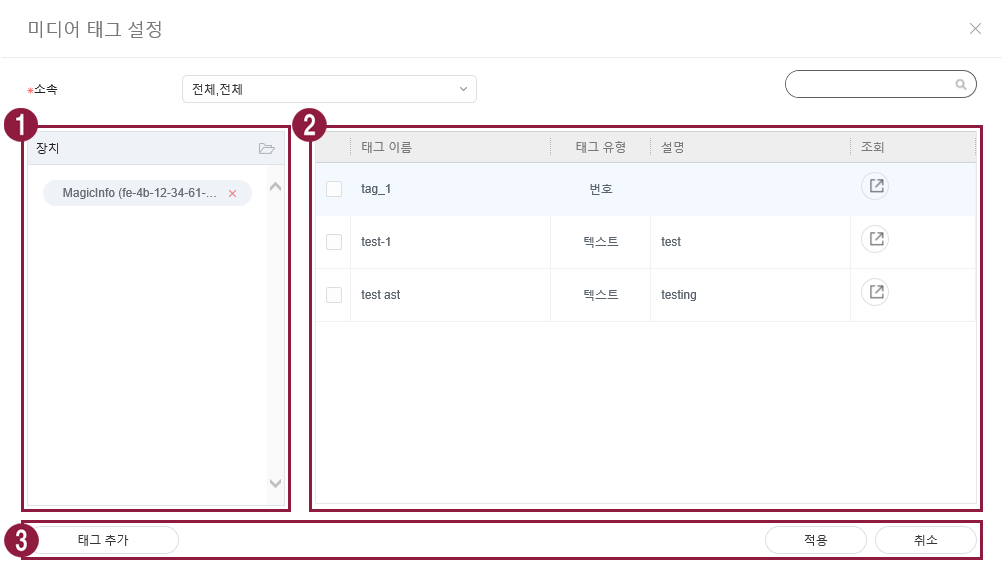
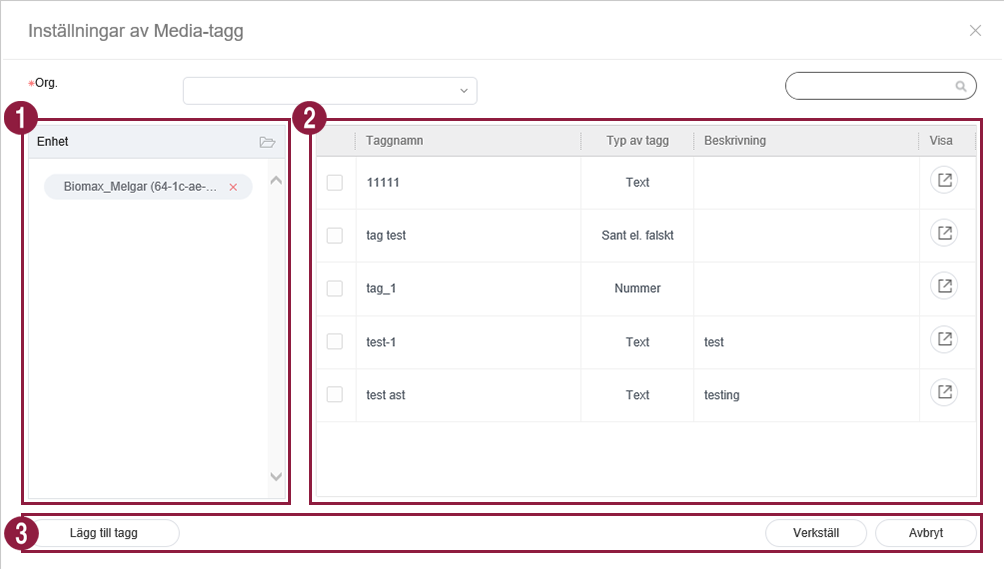
  1. 장치 목록에서 원하는 장치에 체크한 후 태그 배정 > 미디어 태그를 클릭하세요. 복수의 장치를 선택할 수도 있습니다.

    Stylesheet
    classscreen
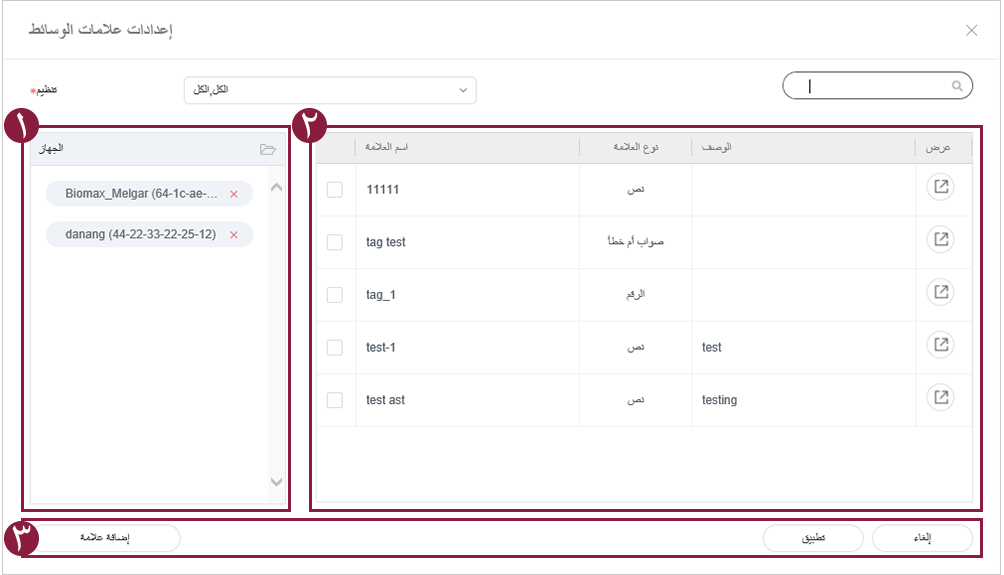
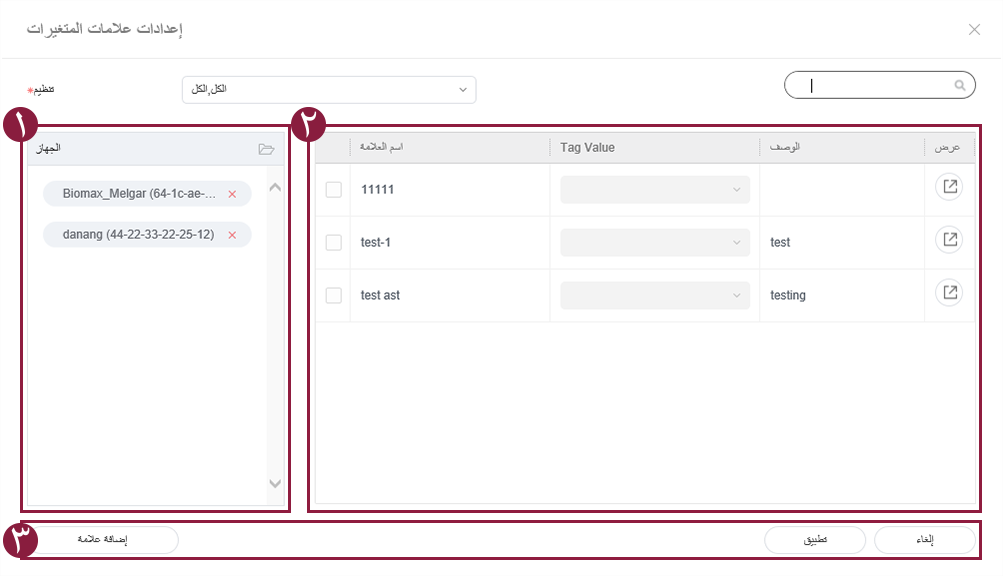
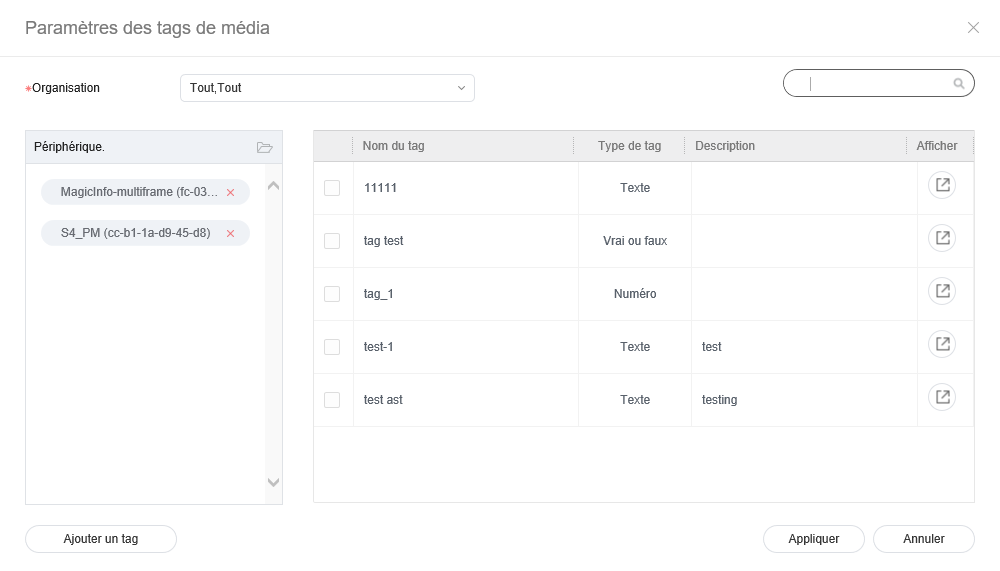
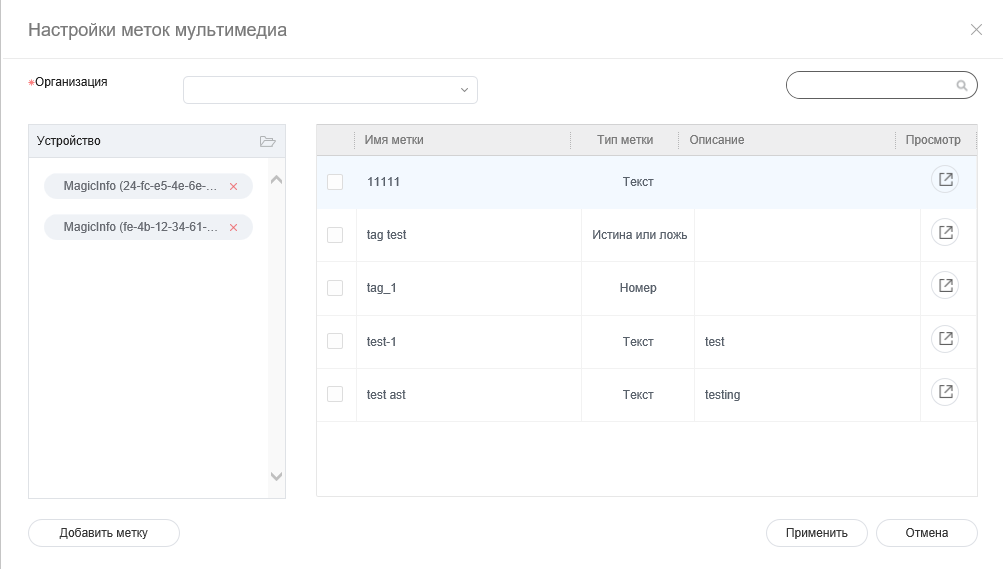
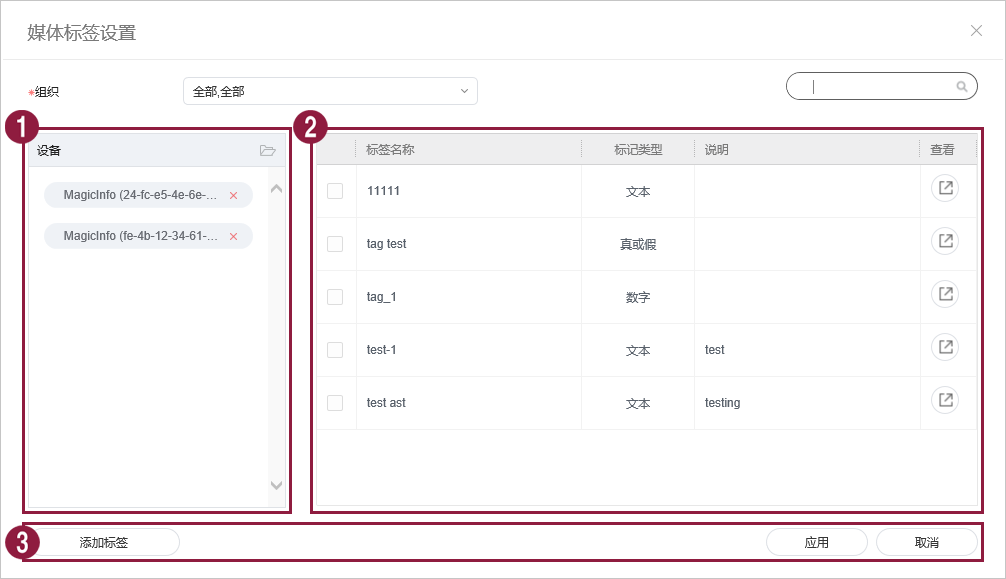
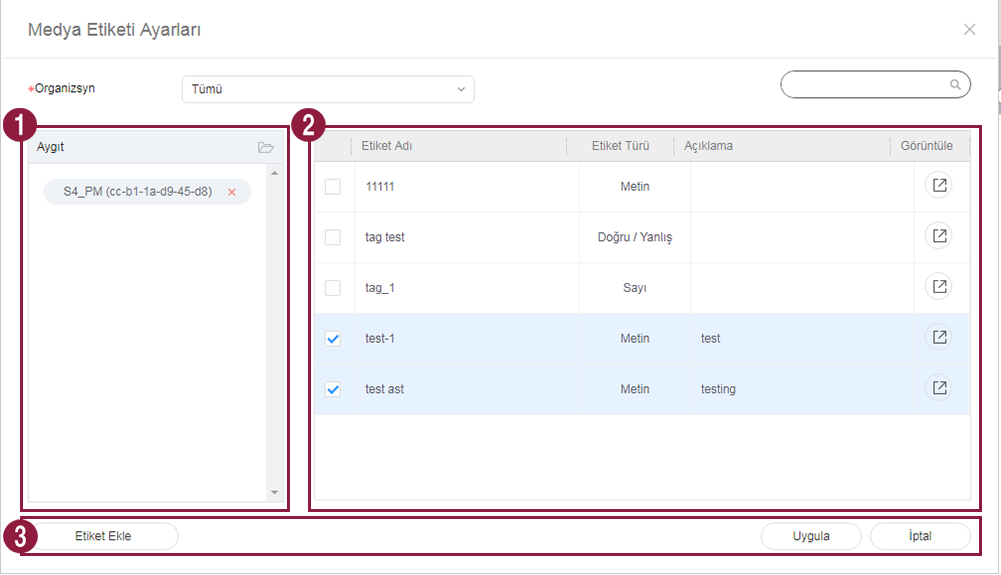
  2. 미디어 태그 설정 창에서 원하는 미디어 태그를 설정한 후 저장을 클릭하세요.

    Stylesheet
    classscreen
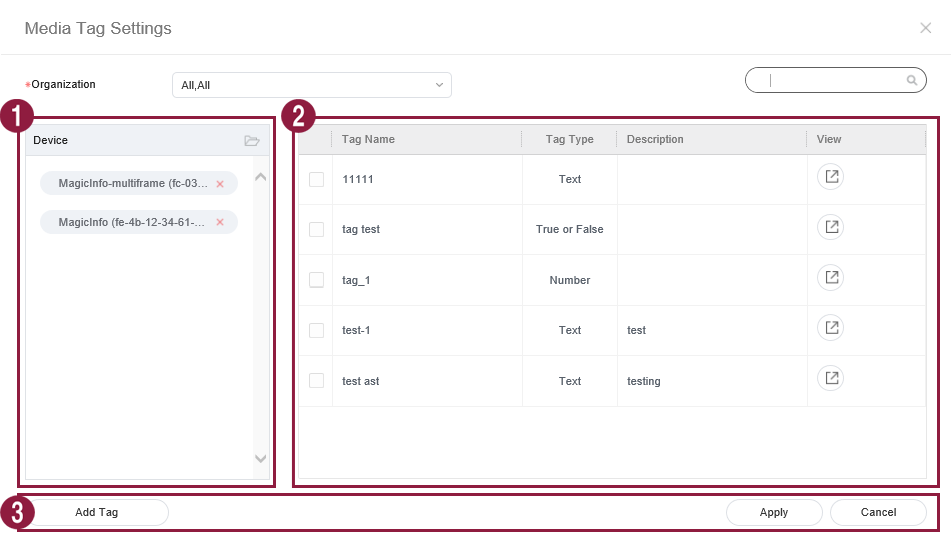
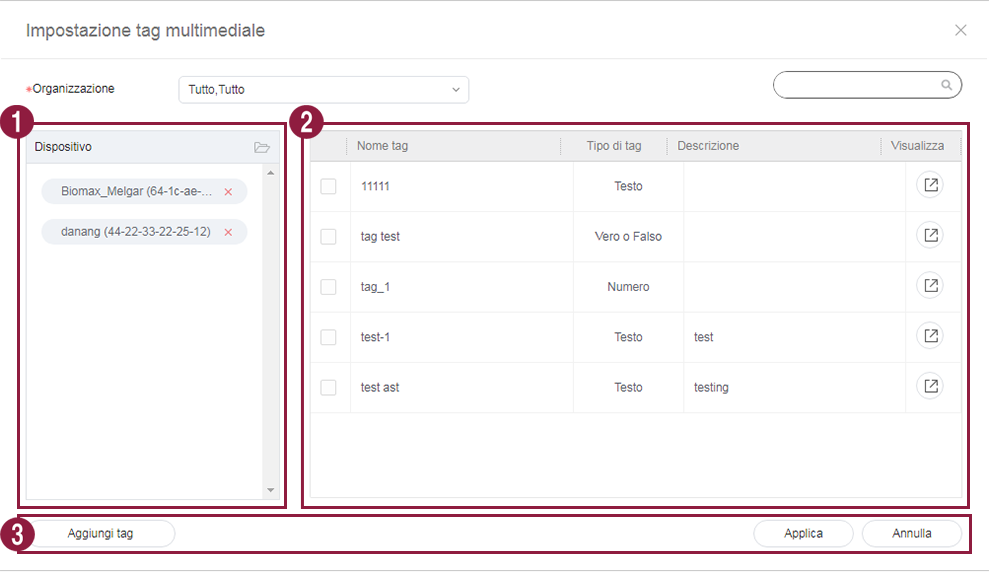
    1

    치 목록이 나타납니다.

    1. 원하는 미디어 태그를 각각의 장치에 추가할 수 있습니다.

    2. 목록에서 특정 장치를 제외하려면 클릭하세요.

    2미디어 태그 목록이 나타납니다.
      • 장치에 추가할 미디어 태그를 선택한 후 체크하세요.
    3
    • 태그 추가: 미디어 태그를 추가할 수 있습니다.
    • 추가: 장치에 선택한 미디어 태그를 배정할 수 있습니다.
    • 취소: 미디어 태그 설정 창을 닫을 수 있습니다.


Info
title참고

장치에 태그를 설정하려면 먼저 MagicINFO Server에 태그를 추가해야 합니다. 태그 추가 및 편집 관련 내용은 다음을 참조하세요. ► 태그 관리하기

Anchor
Setting_variable_tags_on_devices
장치에 변수 태그 설정하기


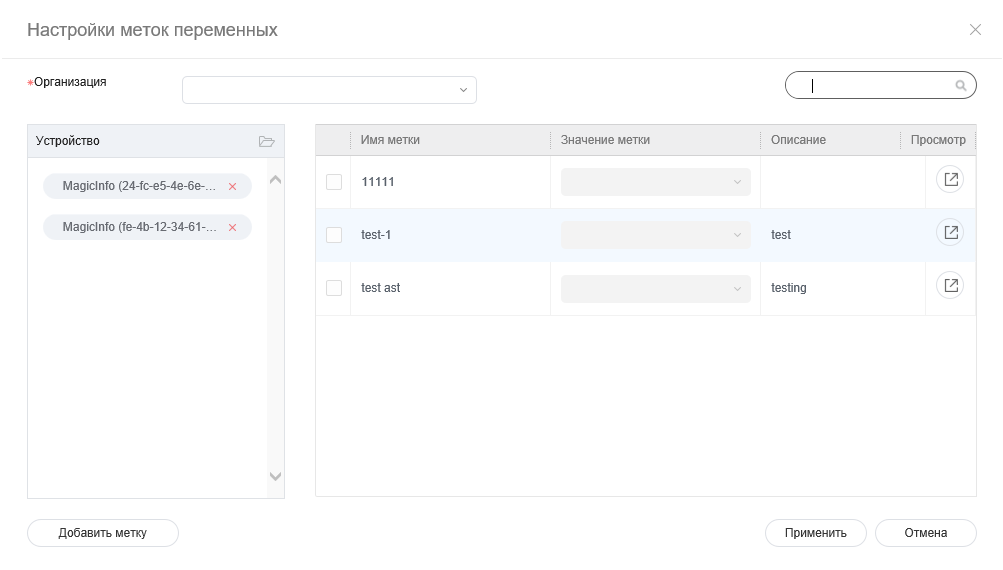
장치에 변수 태그를 설정하여 콘텐츠에 지정된 변수 태그를 특정 태그 값으로 치환할 수 있습니다.

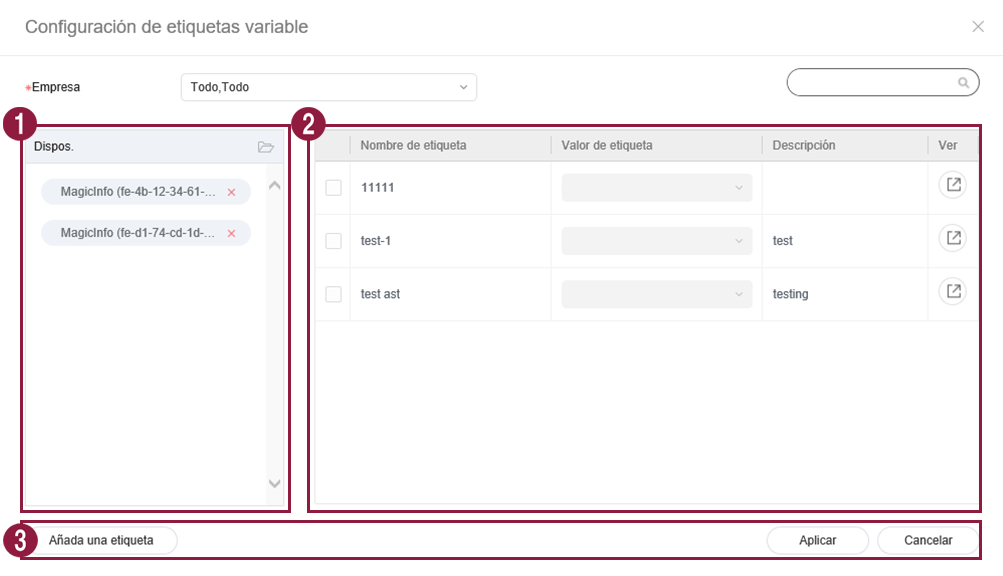
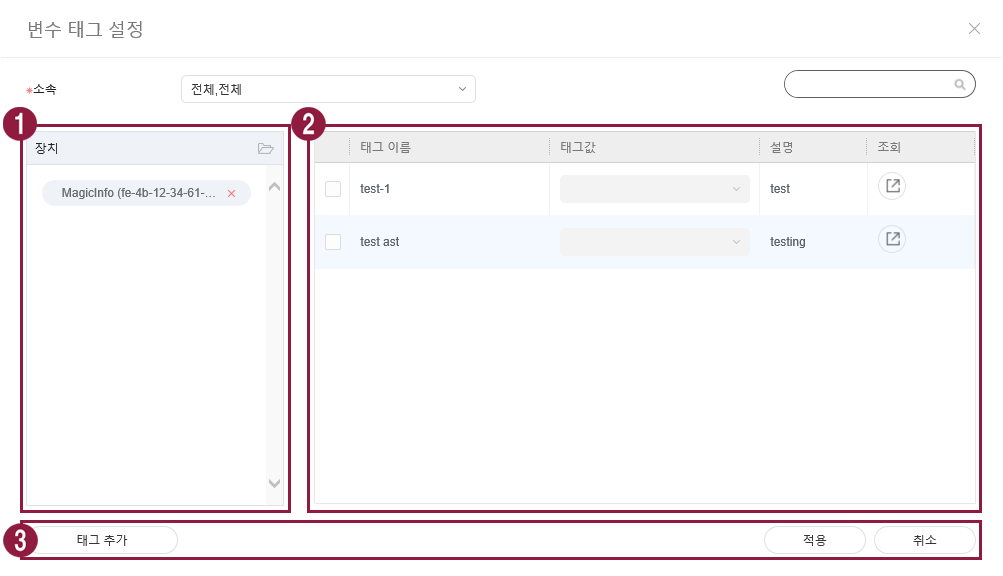
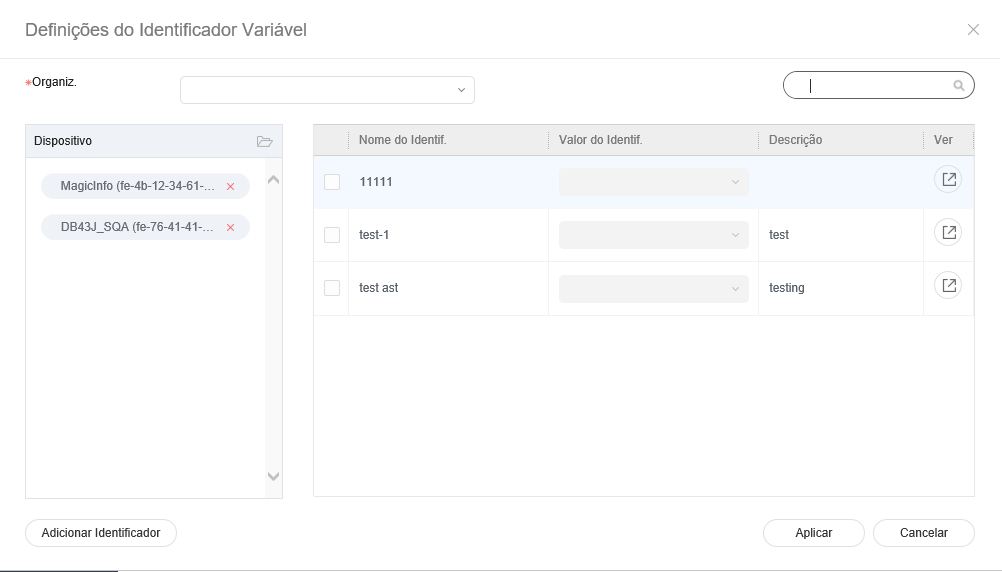
  1. 장치 목록에서 원하는 장치에 체크한 후 태그 배정 > 변수 태그를 클릭하세요. 복수의 장치를 선택할 수도 있습니다.
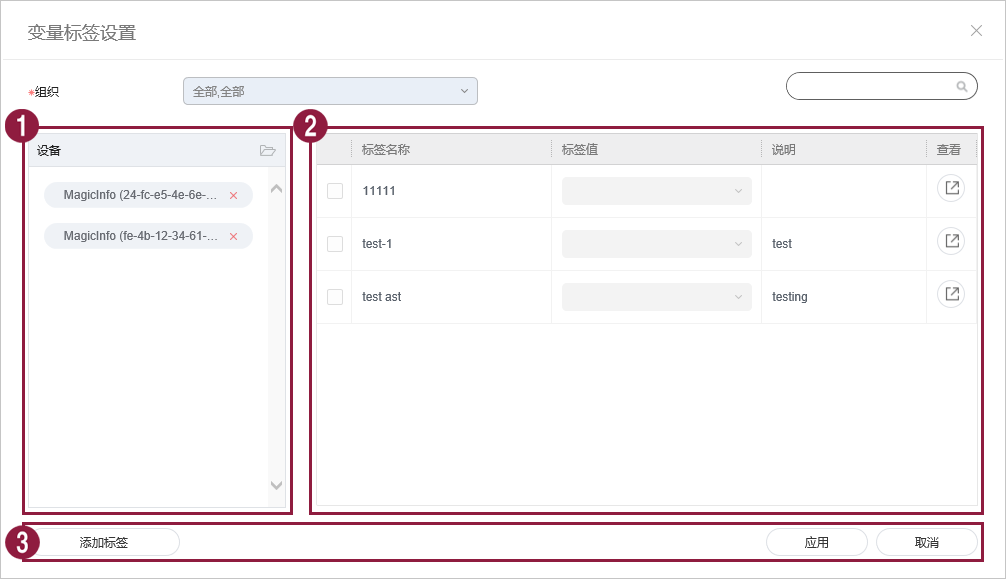
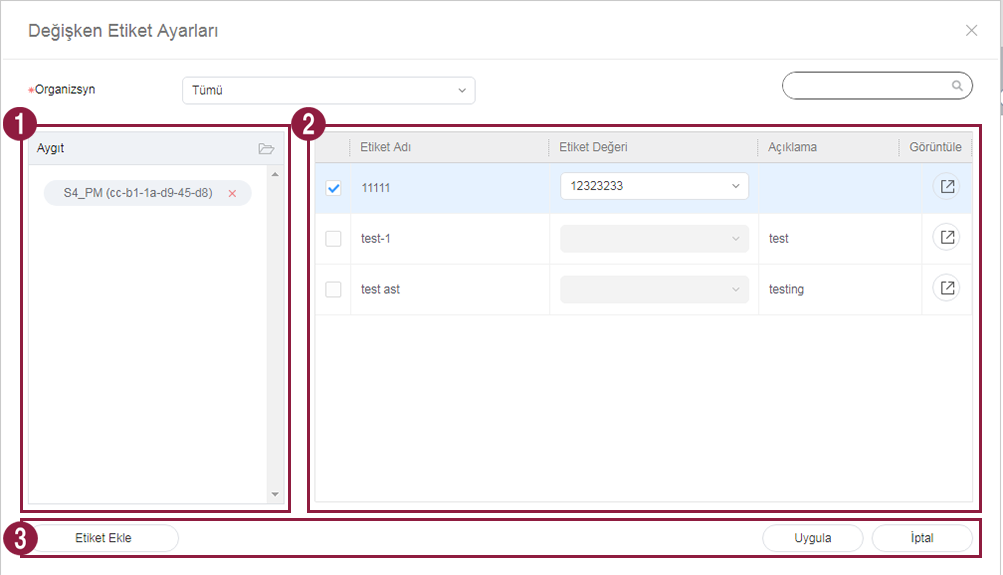
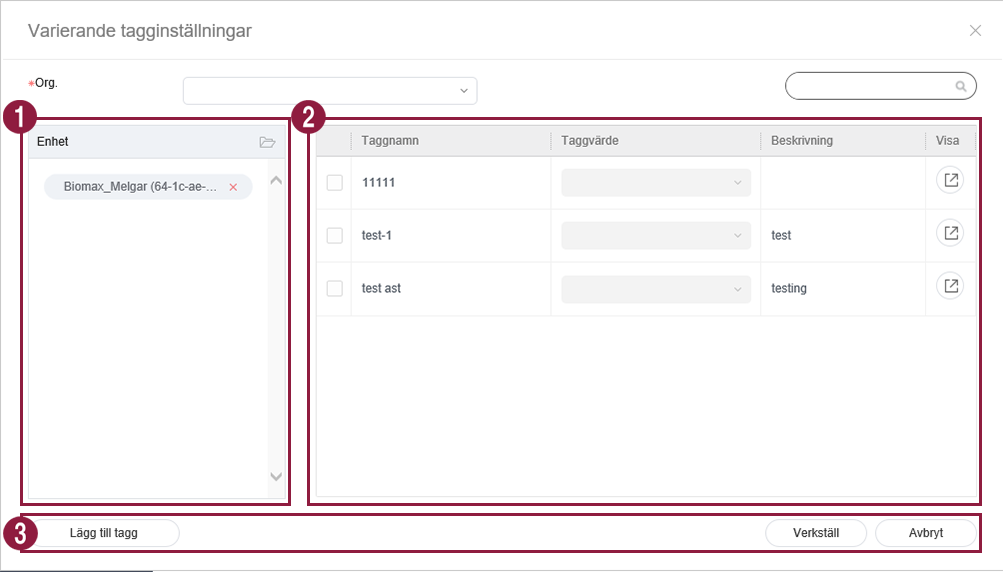
  2. 태그 설정 창에서 원하는 변수 태그를 설정한 후 저장을 클릭하세요.

    Stylesheet
    classscreen

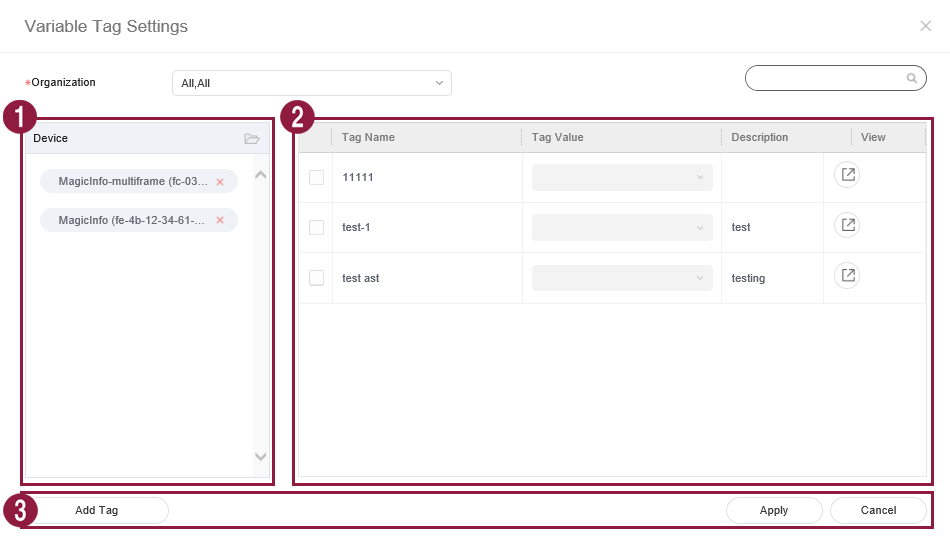
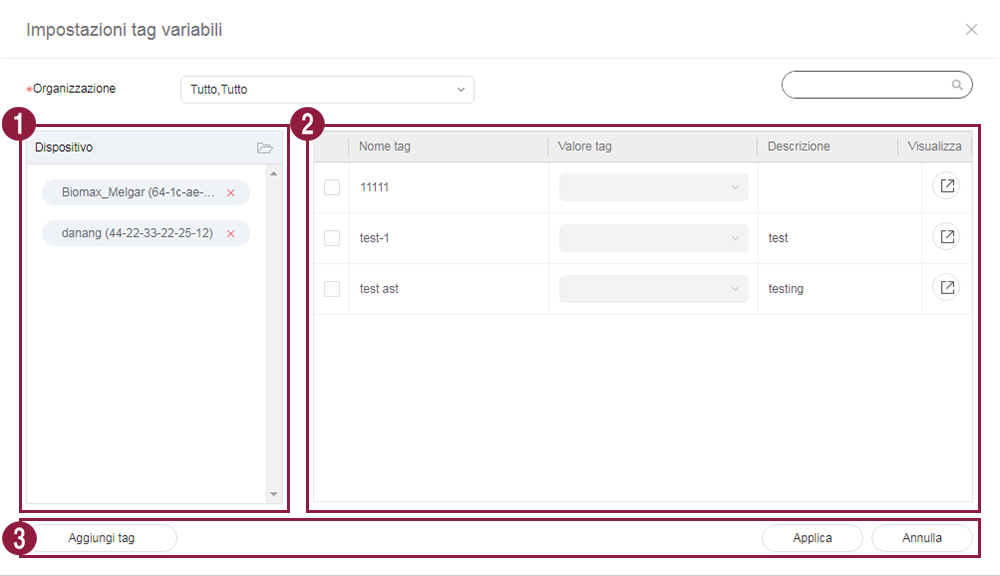
    1

    장치 목록이 나타납니다.
    원하는 변수 태그를 각각의 장치에 추가할 수 있습니다.
    목록에서 특정 장치를 제외하려면 클릭하세요.

    2

    변수 태그 목록이 나타납니다.
    장치에 추가할 변수 태그를 선택한 후 체크하세요.
    변수 태그를 추가하거나 삭제하려면 수정을 클릭하세요.

    3
    • 태그 추가: 변수 태그를 추가할 수 있습니다.

    • 추가: 장치에 선택한 변수 태그를 배정할 수 있습니다.

    • 취소: 변수 태그 설정 창을 닫을 수 있습니다.


Info

장치에 태그를 설정하려면 먼저 MagicINFO Server에 변수 태그를 추가해야 합니다. 태그 추가 및 편집 관련 내용은 다음을 참조하세요. ► 태그 관리하기

Sv translation
languageen

View devices connected to MagicINFO Server, retrieve details for each device, and remotely control devices. Create groups for each organization to manage devices by the group. For each organization, a default group is created by default.

Click Device from the sub-menu items.

  • All: View all devices connected to MagicINFO Server, retrieve details for each device, and remotely control devices.
  • by Group: View devices connected to MagicINFO Server by the group.
  • Unapproved: View and authorize devices that are connected to MagicINFO Server but not authorized.
Info
titleNote
  • If VideoWall devices are connected to MagicINFO Server, click the appropriate menu item view details for each device.
  • With Device Permissions enabled, the device manager can only manage devices authorized by general administrator or organization administrators. For details on device management privilege settings, refer to ► 사용자 정보 관리하기
Stylesheet
classscreen
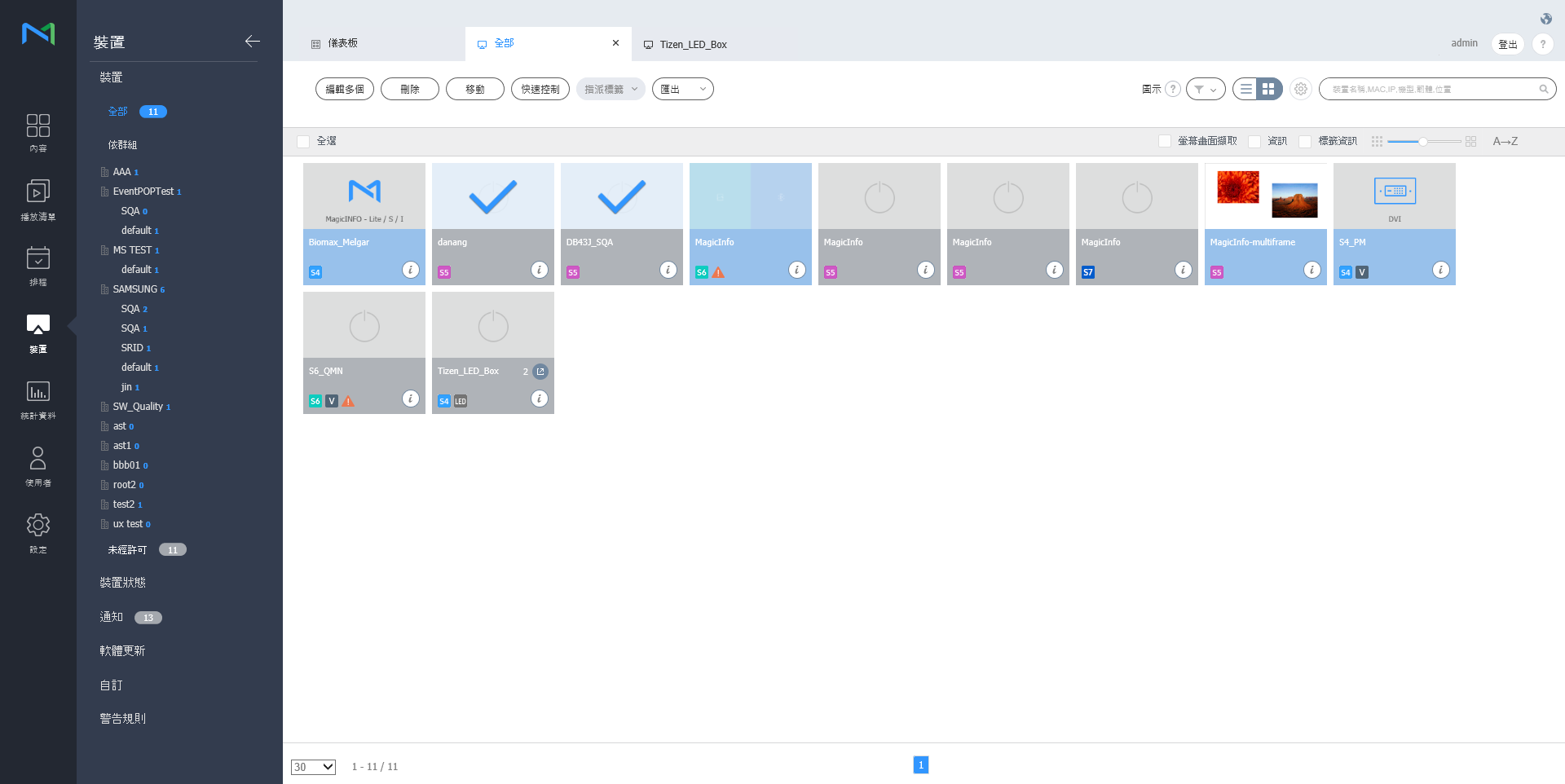
1
  • Edit: Edit information on the selected device. For details, refer to ► 장치 정보 수정하기
  • Delete: Delete the selected device.
  • Move: Move the selected device. Select a group from the "move group" window.
  • Quick Control: View a list of frequently used remote control functions. For details, refer to ► Quick Control
  • Assign Tag: Assign media or variable tags to devices. For details, refer to ► Assigning tags to devices
  • Export: Export a list of devices as an Excel or PDF file.
2View a description of icons displayed on the device list.
3

Filter the device list to view specific devices only. Select a condition from the filter settings window and click Save.

Info
titleNote

If you select Device Type, only devices that currently have licenses registered to MagicINFO Server appear.

4

Change the view mode for the device list.

  • Image Modified: Display devices as thumbnail images.
  • Image Modified: Display device names and information in the device list.
5Configure device polling settings.
6Search devices by using keywords.
7

Select info items to display in thumbnails. This option appears only when the device view mode is set to thumbnail mode.

8Adjust the size of thumbnails. This option appears only when the device view mode is set to thumbnail mode.
9

Display the device list in alphabetical or reverse alphabetical order. This option appears only when the device view mode is set to thumbnail mode.

10

View the list of devices.

  • If thumbnail view mode is in use, click a thumbnail to select a device. To view device details, click a device name.

    Info
    titleNote

    When LED device is connected, click on Image Modified from thumbnail to manage corresponding LED. For details, refer to ►Manage LED device

  • If list view mode is in use, select a checkbox to select a device. To view device details, click a device name.

Anchor
23456_ser_23425
23456_ser_23425
Authorizing devices


View and authorize devices that are connected to MagicINFO Server but not authorized.

  1. Click Device > Unapproved. Unapproved devices appear.

    Stylesheet
    classscreen
  2. Select a device and click Approve. A window appears where a device can be authorized.
  3. Specify the name, group, location and expiration date. Click OK. The device has been authorized.

    Stylesheet
    classscreen
Info
titleNote
  • To delete an unauthorized device without authorizing it, select the device and click Delete.
  • To approve multiple devices of the same model simultaneously, select the device checkboxes and click Approve. If you enter representative names of devices, the device names are saved in the "representative name_(sequence number)" format.

Managing device groups


  1. Click by Group.
  2. Manage groups, using one of the following options:
    • Option 1: Select a group and right-click on the mouse.
    • Option 2: Place the mouse cursor on a group name and click .
    Stylesheet
    classscreen
    New Group

    Create a sub-group under the selected group.

    Info
    titleNote

    A root group can be created by adding an organization. For details on adding organizations, refer to ► 소속 관리하기

    Rename

    Rename the selected group.

    Info
    titleNote

    It is not possible to rename a root group.

    Delete

    Delete the selected group.

    Info
    titleNote

    It is not possible to delete a root group.


Info
titleNote
  • To move a group, drag the group from by Group to a desired location. Sub-groups can be moved to root groups. It is not possible to move root groups to sub-groups. When moving a group that contains sub-groups, all the sub-groups will move together maintaining the group hierarchy.
  • The number of users in a group will be displayed next to the group name.

Anchor
managing_led_devices
Manage LED device


You can check for the information of LED device that is connected to MagicINFO Server or manage the cabinet that is connected to LED. 

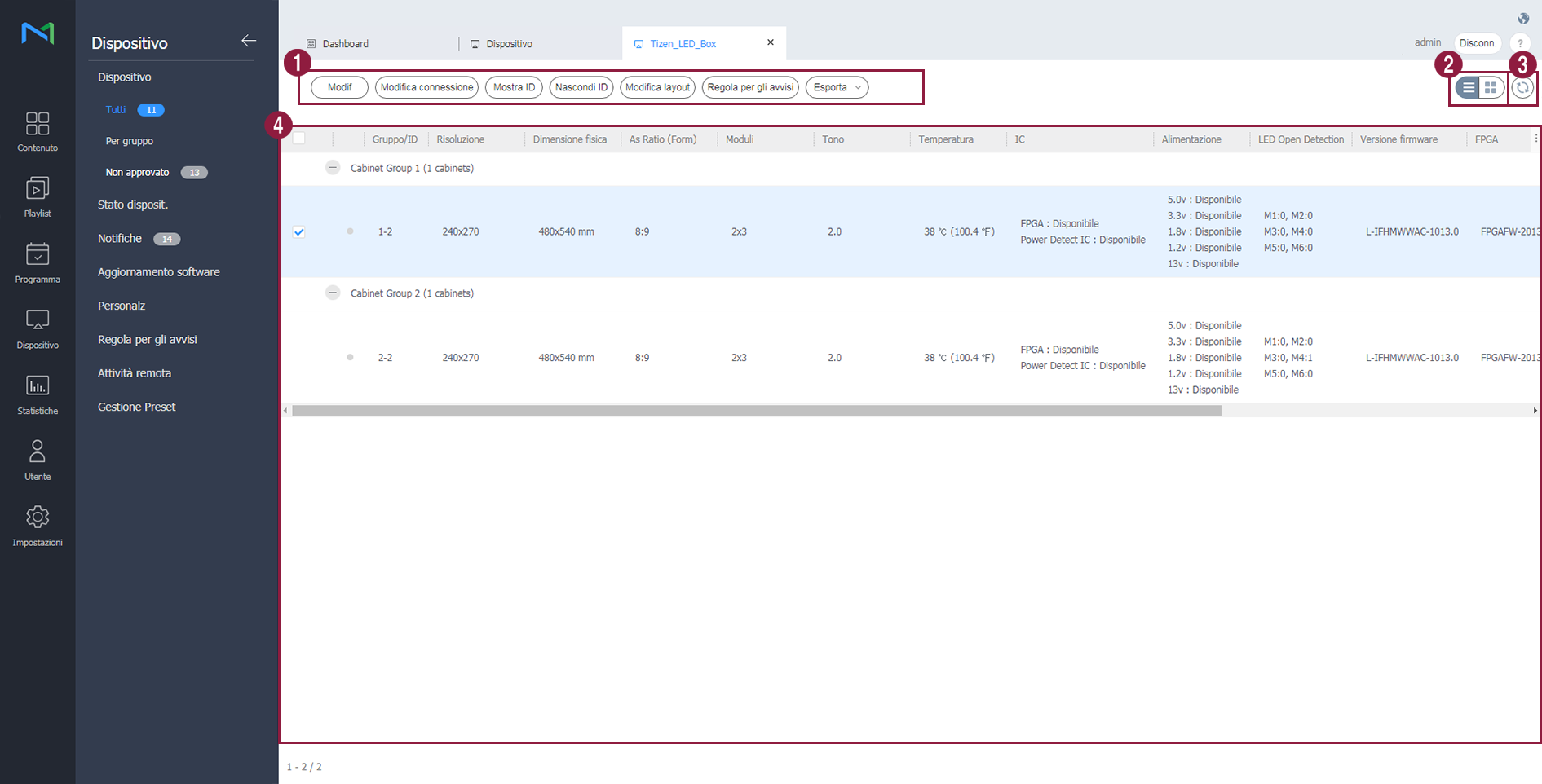
Click on from device list. A list of cabinet that is connected to LED device is displayed.

Stylesheet
classscreen
1
  • Edit: You can modify the cabinet you have selected. 
  • Scan Cabinet: You can search for the cabinet that is connected to LED device. Set the desired number for each group and click on Scan.

  • Show ID: ID value can be displayed on the cabinet you have selected.

  • Hide ID: ID value can be hidden from the cabinet you have selected.
  • Edit Layout: Configure Cabinet layouts. For details, refer to ► Setting Cabinet Layout
  • Warning Rule: Cabinets with predefined errors will be indicated in red color. For details, refer to ► 경고 룰 설정하기
  • Export: Export a list of devices as an Excel or PDF file.
2

Change the view mode for the cabinet list.

  • : Display canbiets as thumbnail images.
  • : Display cabinet names and information in the cabinet list.
3You can update the cabinet list.
4A list of cabinet that is connected is displayed.

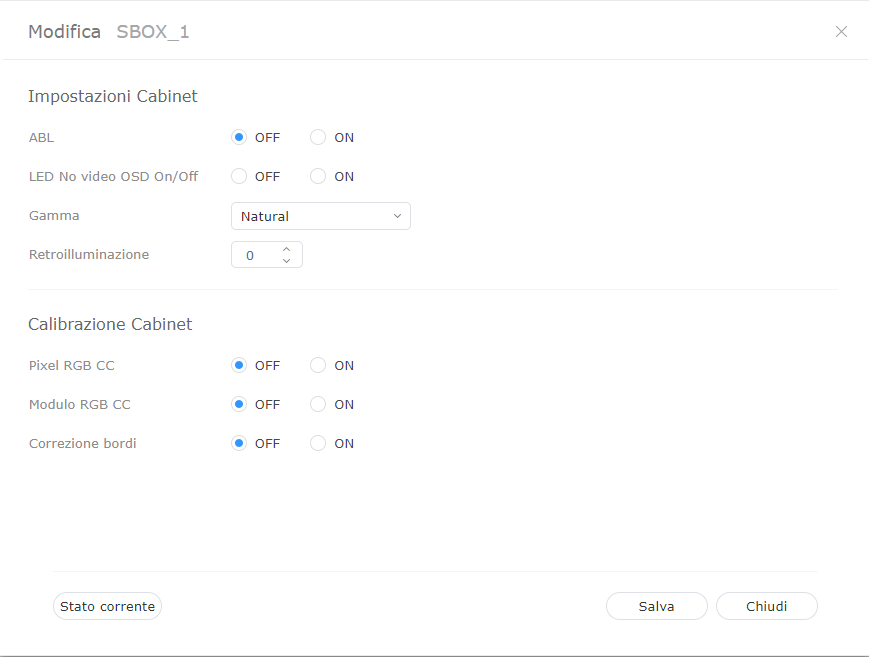
Modify LED information

  1. Select the cabinet you wish from cabinet list and click on Edit.
  2. View and edit information and click Save.
    To refresh the current device status, click Current Status.

    Stylesheet
    classscreen

    Cabinet Settings

    1. ABL: If the video or image that is being displayed is too bright, it may cause eye strain after long periods of time. In this case, you can set to automatically adjust the brightness. In order to use the function, click ON. In order to deactivate, click OFF.
    2. Gamut: You can change the input source for the cabinet. Select the source you desire from a drop down box.
    3. Backlight: You can adjust the brightness of cabinet at a desired level (0 ~ 10 levels).

    Cabinet Calibration

    You can calibrate the resolution of cabinet that is connected to S-box. In order to use the function, click ON. In order to deactivate, click OFF.

    1. Pixel RGB CC: You can apply pixel RGB CC adjustment value as cabinet resolution.
    2. Module RGB CC: You can apply module RGB CC adjustment value as cabinet resolution.
    3. Edge Correction: You can apply border adjustment value as cabinet resolution.

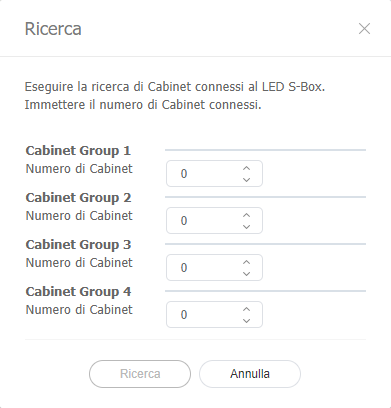
Search cabinet

You can search for the cabinet that is connected to LED device.

  1. Select the cabinet you wish from the cabinet list and click on Scan Cabinet Edit Connection.
  2. Set the desired number for each group and click on Scan.

    Stylesheet
    classscreen

Anchor
Setting_Cabinet_Layout
Configuring cabinet layouts

Use this to configure the layout of Cabinets that are connected to the LED device.

  1. Click Edit Layout in the cabinet list.

    • LED Layout Manager will launch.
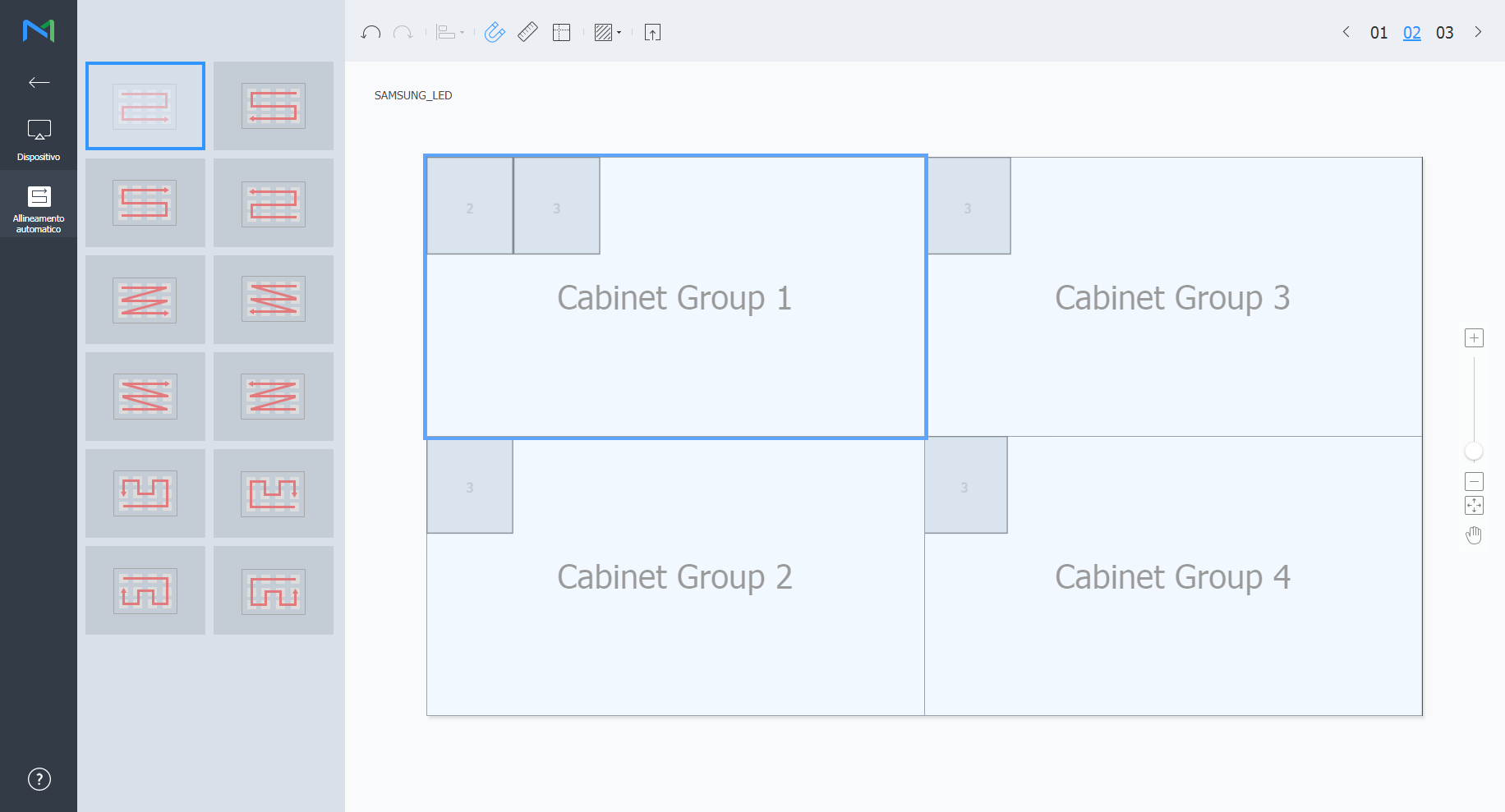
  2. Select from the cabinet groups that belong to the device and click Auto Align.

    Stylesheet
    classscreen

    Viewport
    Review the Viewport resolution and the number of cabinets that are connected to the LED device, along with their position.
    Cabinet Group

    Search and select from the list of cabinet groups that are connected to the LED device.

    Info
    titleNote

    After selecting the group, you can adjust the position of individual cabinets in that group.


  3. Select a layout file and click 02.
    • Click  to apply a test pattern to the cabinet.
    Stylesheet
    classscreen

  4. Adjust the cabinet position and click 03.

    Stylesheet
    classscreen

    1
    • Image Modified: Undo the last command to revert back to the previous state.
    • Image Modified: Redo a command that has been undone.
    • Image Modified: Align several cabinets based on desired alignment criteria.
    • Image Modified: Automatically arrange cabinets to fit the grid.
    • Image Modified: Display the ruler.
    • Image Modified: Display the guides.
    • Image Modified: Select the test pattern to use on the cabinet.
    • Image Modified: Preview the cabinet with the layout applied.
    2

    Zoom in or out the editor screen view. Use the slide bar to adjust the zoom level.

    3
    • Image Modified: Adjust the aspect ratio and position of the editor to fit the window for an overview of cabinets.
    • Image Modified: Move the selected cabinet.
    4You can review the Layout Manager version and the open source license information.


  5. After editing the layout, click Yes.

    • The cabinet layout will be saved to the server.

Anchor
using_quick_control
using_quick_control
Quick Control


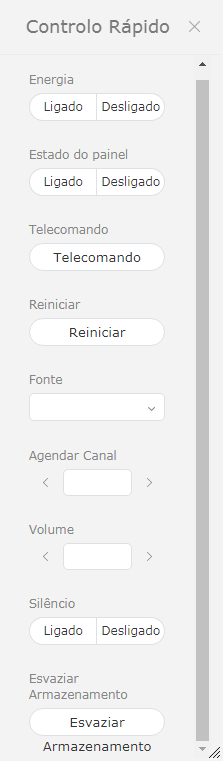
Quick Control is the collection of frequently used remote device control functions.

To use Quick Control dashboard, select a device from the list and click Quick Control.

Stylesheet
classscreen
PowerTurn the device on or off.
Panel StatusSwitch the device panel on or off.
Remote Control

Enable the remote access function.

The remote access function is only available in I Player.

RestartRestart the device.
SourceSelect an input source from the dropdown list.
Schedule ChannelChange the device channel.
VolumeAdjust the volume of the device.
MuteMute or unmute the device.
Empty StorageEmpty the storage in a device.

Anchor
setting_tags_on_devices
Assigning media tags to devices


Assign a tag to a device. This allows the device to selectively display information that satisfies conditions of the tag assigned to a DLK element or playlist.

  1. Select the checkbox next to devices from the list and and click Assign Tag > Media Tag. It is possible to select more than one device.

    Stylesheet
    classscreen
  2. Use the media tag settings window to configure media tags and click Save.

    Stylesheet
    classscreen
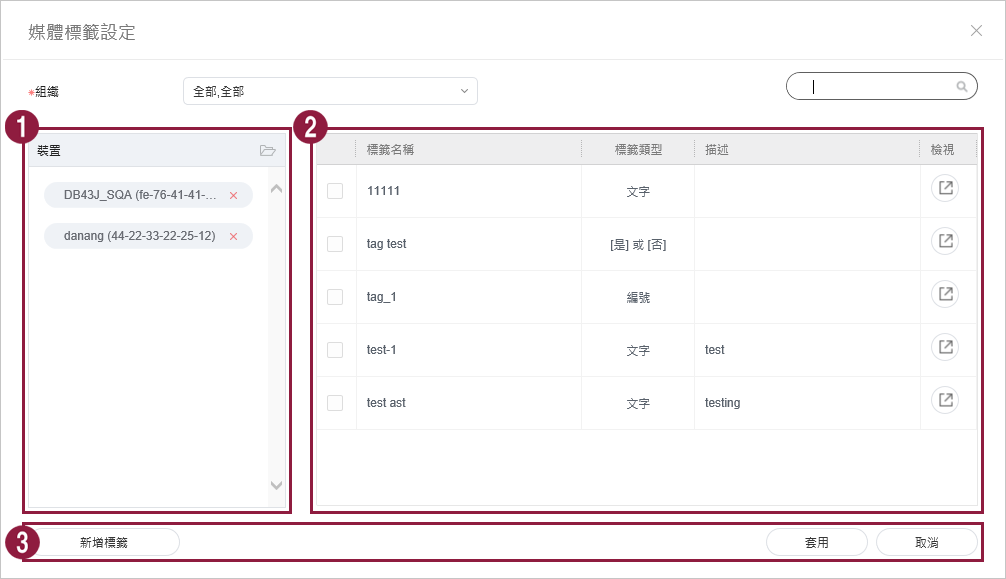
    1

    View the list of devices.

    1. Add a media tag to individual devices.

    2. Click  to remove a device from the list.

    2View the list of media tags.
      • Select the checkbox next to media tags you want to assign.
    3
    • Add tag: Add media tags.
    • Add: Assign selected media tags to devices.
    • Cancel: Close the media tag settings window.


Info
titleNote

To assign a tag to a device, first make sure to add the tag to MagicINFO Server. For details on adding or editing tags, refer to ► 태그 관리하기

Anchor
Setting_variable_tags_on_devices
Assigning variable tags to devices


Assign variable tags to devices. This allows you to replace other tag values with content-specific variable tags.

  1. Select the checkbox next to devices from the list and and click Assign Tag > Variable Tag. It is possible to select more than one device.
  2. Use the tag settings window to configure variable tags and click Save.

    Stylesheet
    classscreen

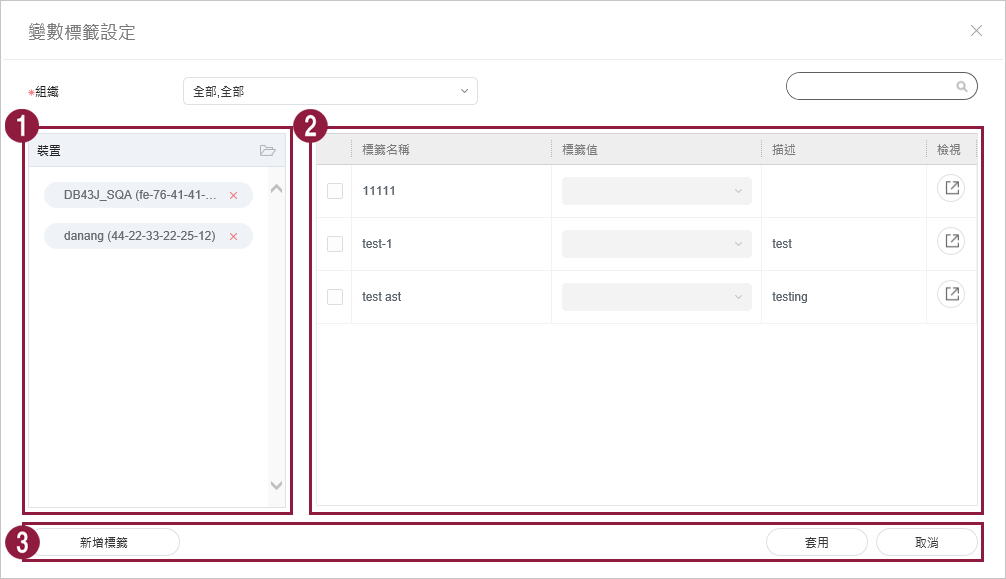
    1

    View the list of devices.
    Add a variable tag to individual devices.
    Click to remove a device from the list.

    2

    View the list of variable tags.
    Select the checkbox next to variable tags you want to assign.
    To add or delete variable tags, click Edit.

    3
    • Add tag: Add variable tags.

    • Add: Assign selected variable tags to devices.

    • Cancel: Close the variable tag settings window.


Info

To assign a tag to a device, first make sure to add the variable tag to MagicINFO Server. For details on adding or editing tags, refer to ► 태그 관리하기

Sv translation
languageit

È possibile visualizzare i dispositivi connessi a MagicINFO Server, recuperare i dettagli relativi a ciascun dispositivo e monitorare/controllare in remoto i dispositivi. È inoltre possibile creare gruppi per ciascuna organizzazione al fine di gestire i dispositivi per gruppo. In ciascuna organizzazione, per impostazione predefinita viene creato un gruppo di default.

Cliccare su Dispositivo nel sottomenu.

  • Tutte: consente di visualizzare tutti i dispositivi connessi a MagicINFO Server, recuperare i dettagli relativi a ciascun dispositivo e monitorare/controllare in remoto i dispositivi.
  • Per gruppo: consente di visualizzare i dispositivi connessi a MagicINFO Server per gruppo.
  • Non approvato: È possibile visualizzare e autorizzare i dispositivi che sono connessi a MagicINFO Server ma non autorizzati.
Info
titleNota
  • Se un dispositivo VideoWall è connesso a MagicINFO Server, è possibile cliccare su ciascun menu per visualizzare i dettagli relativi a ciascun dispositivo.
  • Se i Permessi dispositivo sono abilitati, il gestore dei dispositivi può gestire solamente i dispositivi autorizzati dall'amministratore generale o dagli amministratori dell'organizzazione. Per informazioni sulle impostazioni relative ai privilegi di gestione dispositivi, vedere quanto segue: ► 사용자 정보 관리하기
Stylesheet
classscreen
1
  • Modif: consente di modificare le informazioni relative ai dispositivi selezionati. Per i dettagli, vedere ► 장치 정보 수정하기
  • Elim: consente di eliminare il dispositivo selezionato.
  • Sposta: consente di spostare il dispositivo selezionato. Selezionare un gruppo dalla finestra di "spostamento gruppo".
  • Controllo rapido: consente di visualizzare un elenco di funzioni telecomando utilizzate di frequente. Per i dettagli, vedere ► using_quick_control
  • Assegna tag: Assegnare tag media o variabile ai dispositivi. Per i dettagli, vedere ► Assegnazione di tag media a un dispositivo
  • Esporta: L'elenco dei dispositivi viene esportato in formato Excel o PDF.
2Consente di visualizzare una descrizione delle icone mostrate nell'elenco dei dispositivi.
3

Consente di filtrare l'elenco dei dispositivi per visualizzare solamente dispositivi specifici. Selezionare una condizione dalla finestra delle impostazioni di filtro e cliccare su Salva.

Info
titleNota

Il filtro Tipo dispositivo consente di visualizzare solamente i dispositivi attualmente in possesso di licenze registrate su MagicINFO Server.

4

Consente di modificare la modalità di visualizzazione dell'elenco dei dispositivi.

  • : consente di visualizzare l'elenco dei dispositivi sotto forma di anteprime.
  • : consente di visualizzare l'elenco dei dispositivi con i nomi e le informazioni dei dispositivi.
5Consente di configurare il polling dispositivo.
6Consente di cercare dispositivi con parole chiave del dispositivo.
7

Consente di selezionare le informazioni da visualizzare nelle miniature. Questa opzione viene visualizzata solo quando la modalità di visualizzazione del dispositivo è impostata sulle miniature.

8Consente di regolare le dimensioni delle miniature. Questa opzione viene visualizzata solo quando la modalità di visualizzazione del dispositivo è impostata sulle miniature.
9

Consente di visualizzare l'elenco dei dispositivi in ordine alfabetico A-Z o Z-A. Questa opzione viene visualizzata solo quando la modalità di visualizzazione del dispositivo è impostata sulle miniature.

10

Consente di visualizzare l'elenco dei dispositivi.

  • Se si sta utilizzando la modalità di visualizzazione miniature, cliccare su una miniatura per selezionare un dispositivo. Per visualizzare i dettagli di un dispositivo, cliccare sul relativo nome.

    Info
    titleNota

    Quando si collega il dispositivo LED, cliccare dall'anteprima per gestire il LED corrispondente. Per i dettagli, vedere ►Gestisci dispositivo LED

  • Se si sta utilizzando la modalità di visualizzazione elenco, selezionare una casella di controllo per scegliere un dispositivo. Per visualizzare i dettagli di un dispositivo, cliccare sul relativo nome.

Autorizzazione di dispositivi


È possibile visualizzare e autorizzare i dispositivi che sono connessi a MagicINFO Server ma non autorizzati.

  1. Cliccare su Dispositivo > Non approvato. Vengono visualizzati i dispositivi non approvati.

    Stylesheet
    classscreen
  2. Selezionare un dispositivo e cliccare su Approvaz. Viene visualizzata una finestra nella quale è possibile autorizzare un dispositivo.
  3. Specificare nome, gruppo, posizione e data di scadenza. Cliccare su OK. Il dispositivo è stato autorizzato.

    Stylesheet
    classscreen
Info
titleNota
  • Per eliminare un dispositivo non autorizzato senza autorizzarlo, selezionarlo e cliccare su Elim.
  • Per approvare più dispositivi dello stesso modello al contempo, selezionare le caselle di controllo dei dispositivi e cliccare su 승인. Se si immettono i nomi rappresentativi dei dispositivi, tali nomi vengono salvati in formato "nome rappresentativo_(numero progressivo)".

Gestione dei gruppi di dispositivi


  1. Cliccare su Per gruppo.
  2. Gestire i gruppi dispositivi utilizzando una delle opzioni seguenti:
    • Opzione 1: Selezionare un gruppo e cliccarvi sopra con il pulsante destro del mouse.
    • Opzione 2: Posizionare il cursore del mouse sul nome di un gruppo e cliccare su .
    Stylesheet
    classscreen
    Nuovo gruppo

    Consente di creare un sottogruppo nel gruppo selezionato.

    Info
    titleNota

    È possibile creare un gruppo principale aggiungendo un'organizzazione. Per i dettagli sull'aggiunta di organizzazioni, vedere ► 소속 관리하기

    Rinomina

    Rinomina il gruppo selezionato.

    Info
    titleNota

    Non è possibile rinominare un gruppo principale.

    Elim

    Elimina il gruppo selezionato.

    Info
    titleNota

    Non è possibile eliminare un gruppo principale.


Info
titleNota
  • Per spostare un gruppo, trascinare il gruppo da Per gruppo in un gruppo desiderato. È possibile spostare i sottogruppi nei gruppi principali. Non è possibile spostare i gruppi principali nei sottogruppi. Lo spostamento di un gruppo contenente sottogruppi determina lo spostamento di tutti i sottogruppi contemporaneamente mantenendo la struttura gerarchica del gruppo.
  • Il numero di utenti appartenenti a un gruppo viene visualizzato accanto al nome del gruppo.

Anchor
managing_led_devices
Gestire un dispositivo LED


È possibile verificare le informazioni del dispositivo LED collegato a MagicINFO Server o gestire il case collegato al LED. 

Cliccare dall'elenco dei dispositivi. Si visualizza un elenco del case collegato al dispositivo LED.

Stylesheet
classscreen
1
  • Modif: È possibile modificare il case selezionato. 
  • Esegui scansione Cabinet: È possibile cercare il case collegato al dispositivo LED. Impostare il numero desiderato per ciascun gruppo e fare clic su Ricerca.

  • Mostra ID: È possibile visualizzare il valore dell'ID sul case selezionato.

  • Nascondi ID: È possibile nascondere il valore dell'ID dal case selezionato.
  • Modifica layout: Configurare layout di case. Per i dettagli, vedere ► Configurare layout di case
  • Avvertenza: I case con errori predefiniti verranno indicati in colore rosso. Per i dettagli, vedere ► 경고 룰 설정하기
  • Esporta: Consente di esportare una lista di file case in formato Excel.
2

Consente di modificare la modalità di visualizzazione della lista di case.

  • : Consente di visualizzare l'elenco dei case sotto forma di anteprime.
  • : Consente di visualizzare l'elenco dei case con i nomi e le informazioni dei case.
3È possibile aggiornare l'elenco del case.
4Si visualizza un elenco del case collegato.

Modifica informazioni LED

  1. Selezionare il case desiderato dall'elenco dei case e cliccare su Modif.
  2. Visualizzare e modificare le informazioni, quindi cliccare su Salva.
    Per aggiornare lo stato corrente del dispositivo, cliccare su Stato corrente.

    Stylesheet
    classscreen

    Impostazioni Cabinet

    1. ABL: Se il video o l'immagine proiettata è troppo luminosa, potrebbe causare affaticamento agli occhi dopo periodi di tempo prolungati. In tal caso, è possibile impostare una regolazione automatica della luminosità. Per usare questa funzione, cliccare ON. Per disattivarla, cliccare OFF.
    2. Gamma: È possibile cambiare la sorgente di ingresso per il case. Selezionare la sorgente desiderata dalla casella a discesa.
    3. Retroilluminazione: È possibile regolare la luminosità del case al livello desiderato (0 ~ 10 livelli).

    Calibrazione cabinet

    È possibile calibrare la risoluzione del case collegato alle S-box. Per usare questa funzione, cliccare ON. Per disattivarla, cliccare OFF.

    1. Pixel RGB CC: È possibile applicare il valore di regolazione pixel RGB CC alla risoluzione del case.
    2. Modulo RGB CC: È possibile applicare il valore di regolazione modulo RGB CC alla risoluzione del case.
    3. Correzione bordi: È possibile applicare il valore di regolazione dei bordi alla risoluzione del case.

Ricerca case

È possibile cercare il case collegato al dispositivo LED.

  1. Selezionare il case desiderato dall'elenco dei case e cliccare su Esegui scansione Cabinet.
  2. Impostare il numero desiderato per ciascun gruppo e fare clic su Ricerca.

    Stylesheet
    classscreen

Anchor
Setting_Cabinet_Layout
Configurare layout di case

Utilizzare per configurare i layout di Case che vengono collegati al dispositivo LED.

  1. Cliccare su Modifica Layout nella lista Case.

    • Verrà avviato il LED Layout Manager.
  2. Selezionare un case dal gruppo che appartiene al dispositivo e cliccare su Allineamento automatico.

    Stylesheet
    classscreen

    Viewport
    Consente di verificare la risoluzione di Viewport e posizione e numero di case collegati al dispositivo LED.
    Gruppo di case

    Consente di cercare e selezionare un gruppo di case dalla lista dei case collegati al dispositivo LED.

    Info
    titleNota

    Dopo aver selezionato il gruppo è possibile regolare la posizione dei singoli case all'interno del gruppo.


  3. Selezionare un file di layout e cliccare su 02.
    • Cliccare su  per applicare un modello di prova al case.
    Stylesheet
    classscreen

  4. Regolare la posizione del case e cliccare su 03.

    Stylesheet
    classscreen

    1
    • Image Modified: annulla l'ultimo comando per ripristinare lo stato precedente.
    • Image Modified: ripete un comando precedentemente annullato.
    • Image Modified: Consente di allineare diversi case in base a un criterio di allineamento desiderato.
    • Image Modified: Consente di disporre automaticamente i case per farli rientrare nella griglia.
    • Image Modified: Consente di visualizzare il righello.
    • Image Modified: Consente di visualizzare le guide.
    • Image Modified: Consente di selezionare il modello di prova da usare sul case.
    • Image Modified: Consente di visualizzare l'anteprima del case con il layout applicato.
    2

    Consente di aumentare o diminuire la visualizzazione della schermata dell'editor. Utilizzare la barra di scorrimento per regolare le dimensioni di visualizzazione.

    3
    • Image Modified: Consente di regolare il rapporto d'aspetto e la posizione dell'editor in base alle dimensioni della finestra per avere una panoramica dei case.
    • Image Modified: Consente di spostare il case selezionato.
    4È possibile consultare la versione del Layout Manager e le informazioni di licenza open source.


  5. Dopo aver modificato il layout, cliccare su .

    • Il layout del case verrà salvato nel server.

Anchor
using_quick_control
using_quick_control
Controllo rapido


Controllo rapido è la raccolta delle funzioni telecomando utilizzate di frequente per i dispositivi.

Per utilizzare la dashboard Controllo rapido, selezionare i dispositivi dall'elenco e cliccare su Controllo rapido.

Stylesheet
classscreen
AlimentazioneConsente di accendere o spegnere un dispositivo.
Stato pannelloConsente di accendere o spegnere il pannello di un dispositivo.
Telecomando

Consente di abilitare la funzione di connessione remota.

La funzione di accesso remoto è disponibile solamente in I Player.

RiavviareConsente di riavviare un dispositivo.
Sorgente di ingressoConsente di selezionare una sorgente di ingresso dall'elenco a discesa.
Programmazione canaleConsente di modificare un canale dispositivo.
VolumeConsente di regolare il volume di un dispositivo.
MutoConsente di attivare o disattivare l'audio del dispositivo.
Memoria vuotaConsente di svuotare la memoria in un dispositivo.

Anchor
setting_tags_on_devices
Assegnazione di tag media a un dispositivo


Assegnare un tag a un dispositivo. In tal modo, sul dispositivo verranno visualizzate in maniera selettiva le informazioni che soddisfano le condizioni del tag assegnato a un elemento DLK o a una playlist.

  1. Selezionare la casella accanto ai dispositivi della lista e cliccare su Assegna tag > Tag media. È possibile selezionare più dispositivi.

    Stylesheet
    classscreen
  2. Utilizzare la finestra di impostazioni di tag media per configurare i tag media e cliccare su Salva.

    Stylesheet
    classscreen
    1

    Consente di visualizzare l'elenco dei dispositivi.

    1. Consente di aggiungere un tag media a dispositivi singoli.

    2. Cliccare su Image Modified per rimuovere un dispositivo dalla lista.

    2Consente di visualizzare la lista di tag media.
      • Selezionare la casella accanto ai tag media che si desidera assegnare.
    3
    • Aggiungi tag: Aggiungi tag media.
    • Aggiungi: Consente di assegnare tag media selezionati a dispositivi.
    • Annulla: Consente di chiudere la finestra delle impostazioni tag media.


Info
titleNota

Per assegnare un tag a un dispositivo, assicurarsi prima di aggiungere il tag a MagicINFO Server. Per ulteriori dettagli sull'aggiunta o modifica di tag, vedere quanto segue. ► 태그 관리하기

Anchor
Setting_variable_tags_on_devices
Assegnazione di tag variabile a un dispositivo


Consente di assegnare tag variabile a dispositivi. In questo modo, è possibile sostituire altri valori di tag con tag variabile specifici per il contenuto.

  1. Selezionare la casella accanto ai dispositivi della lista e cliccare su Assegna tag > Tag variabile. È possibile selezionare più dispositivi.
  2. Utilizzare la finestra di impostazione tag per configurare i tag variabile e cliccare su Salva.

    Stylesheet
    classscreen

    1

    Consente di visualizzare l'elenco dei dispositivi.
    Consente di aggiungere un tag variabile a dispositivi singoli.
    Cliccare su per rimuovere un dispositivo dalla lista.

    2

    Consente di visualizzare l'elenco dei tag variabile.
    Selezionare la casella accanto ai tag variabile che si intende assegnare.
    Per aggiungere o eliminare dei tag variabile, cliccare su Modifica.

    3
    • Aggiungi tag: Consente di aggiungere tag variabile.

    • Aggiungi: Consente di assegnare tag variabile selezionati a dispositivi.

    • Annulla: Consente di chiudere la finestra delle impostazioni tag variabile.


Info

Per assegnare un tag a un dispositivo, assicurarsi prima di aggiungere il tag variabile a MagicINFO Server. Per ulteriori dettagli sull'aggiunta o modifica di tag, vedere quanto segue. ► 태그 관리하기

...

Sv translation
languagezh_TW

檢視連線至 MagicINFO Server 的裝置、擷取每個裝置的詳細資訊以及監控或遠端控制裝置。為每個組織建立群組,以便依群組管理裝置。在每個組織中,預設會建立預設群組。

按一下子選單中的裝置

  • 全部:檢視連線至 MagicINFO Server 的所有裝置、擷取每個裝置的詳細資訊以及監控或遠端控制裝置。
  • 依群組:依群組檢視連線至 MagicINFO Server 的裝置。
  • 未經許可:檢視和授權連線至 MagicINFO Server 但未授權的裝置。
Info
title附註
  • 如果 VideoWall 裝置已連線至 MagicINFO Server,您可以按一下每個選單以檢視每個裝置的詳細資訊。
  • 在啟用裝置權限後,裝置管理員只能管理一般管理員或組織管理員所授權的裝置。如需裝置管理權限設定的詳細資訊,請參閱下列內容:► 사용자 정보 관리하기
Stylesheet
classscreen
1
  • 編輯:編輯所選裝置的資訊。如需詳細資料,請參閱 ► 장치 정보 수정하기
  • 刪除:刪除所選裝置。
  • 移動:移動所選裝置。在「移動群組」視窗中選擇群組。
  • 快速控制:檢視經常使用的遙控器功能清單。如需詳細資料,請參閱 ► 快速控制
  • 指派標籤:指定媒體或變數標籤至裝置。如需詳細資料,請參閱 ► 設定機櫃配置
  • 匯出:以 Excel 或 PDF 檔案匯出裝置清單。
2檢視顯示在裝置清單上的圖示描述。
3

篩選裝置清單,僅檢視特定裝置。在篩選設定視窗中選擇條件,然後按一下儲存

Info
title附註

裝置類型篩選器僅會顯示目前在 MagicINFO Server 中註冊的授權。

4

變更裝置清單的檢視模式。

  • : 以縮圖檢視裝置清單。
  • : 以裝置名稱和資訊檢視裝置清單。
5設定裝置輪詢。
6使用裝置關鍵字搜尋裝置。
7

選擇要在縮圖中顯示的資訊項目。只有將裝視檢視模式設定為縮圖模式時,才會顯示這個選項。

8調整縮圖的大小。只有將裝視檢視模式設定為縮圖模式時,才會顯示這個選項。
9

依字母順序或相反字母順序顯示裝置清單。只有將裝視檢視模式設定為縮圖模式時,才會顯示這個選項。

10

檢視裝置清單。

  • 如果縮圖檢視模式為使用中,請按一下縮圖以選擇裝置。若要檢視裝置詳細資料,請按一下裝置名稱。

    Info
    title附註

    若連接了 LED 裝置,請在縮圖中按一下 以管理對應的 LED。如需詳細資料,請參閱 ► 管理 LED 裝置

  • 如果檢視模式為使用中,請選擇核取方塊以選擇裝置。若要檢視裝置詳細資料,請按一下裝置名稱。

授權裝置


檢視和授權連線至 MagicINFO Server 但未授權的裝置。

  1. 按一下裝置 > 未經許可。顯示未經許可的裝置。

    Stylesheet
    classscreen
  2. 選擇裝置並按一下核准。將顯示可以授權裝置的視窗。
  3. 指定名稱、群組、位置和到期日。按一下確定。已經授權此裝置。

    Stylesheet
    classscreen
Info
title附註
  • 若要刪除未授權的裝置而不授權它,請選擇裝置並按一下刪除
  • 若要同時核准多個相同型號的裝置,請選擇裝置核取方塊並按一下核准。若要輸入裝置的代表名稱,請以「代表名稱_(序號)」的格式儲存裝置名稱。

管理裝置群組


  1. 若要管理群組,請按一下依群組
  2. 使用下列其中一個選項管理群組:
    • 選項 1:選擇群組並以滑鼠右鍵按一下。
    • 選項 2:將滑鼠游標移到群組名稱上,然後按一下
    Stylesheet
    classscreen
    新增群組

    在所選群組下建立子群組。

    Info
    title附註

    新增組織將可建立根群組。如需新增組織的詳細資料,請參閱 ► 소속 관리하기

    重新命名

    重新命名所選群組。

    Info
    title附註

    您無法重新命名根群組。

    刪除

    刪除所選群組。

    Info
    title附註

    您無法刪除根群組。


Info
title附註
  • 若要移動群組,請將群組從依群組拖曳至所需位置。可以將子群組移至根群組。但是無法將根群組移到子群組。移動含子群組的群組,將會一起移動所有的子群組,以維持群組階層。
  • 群組中的使用者數量將會顯示在群組名稱旁邊。

Anchor
managing_led_devices
管理 LED 裝置


您可以檢查已連線至 MagicINFO Server 的 LED 裝置資訊或管理已連接至 LED 的機櫃。 

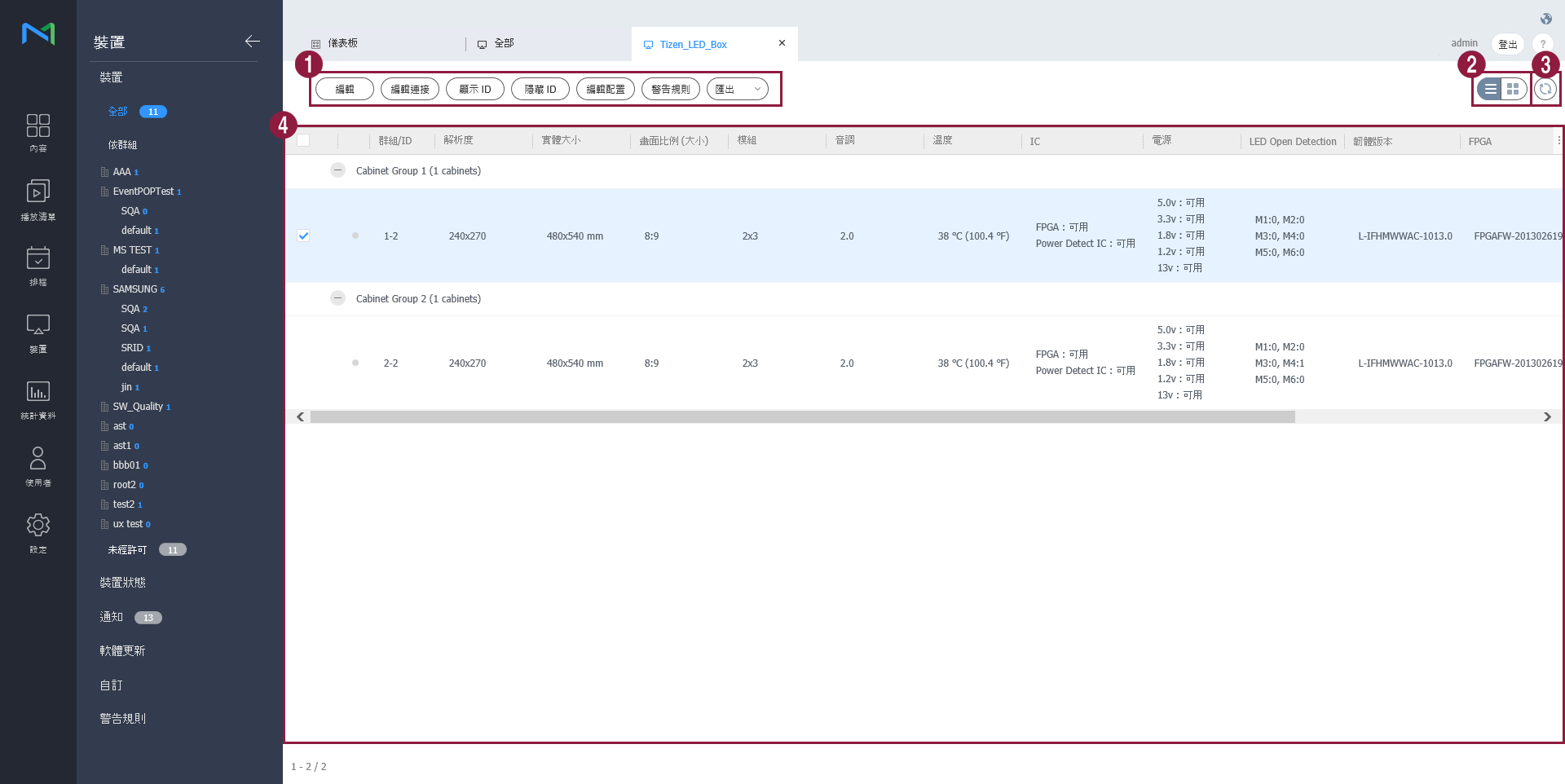
按一下裝置清單中的 。會顯示已連接至 LED 裝置的機櫃清單。

Stylesheet
classscreen
1
  • 編輯:您可以修改您已選擇的機櫃。 
  • 掃描 Cabinet:您可以搜尋已連接至 LED 裝置的機櫃。設定每個群組的所需數量,然後按一下搜尋

  • 顯示 ID:可在您選擇的機櫃上顯示 ID 值。

  • 隱藏 ID可在您選擇的機櫃上隱藏 ID 值。
  • 編輯配置:設定機櫃配置。如需詳細資料,請參閱 ►  設定機櫃配置
  • 警告規則:發生預定義錯誤的機櫃將會以紅色指示。如需詳細資料,請參閱 ► 경고 룰 설정하기
  • 匯出:以 Excel 匯出機櫃檔案清單。
2

變更機櫃清單的檢視模式。

  • Image Modified : 以縮圖檢視機櫃清單。
  • Image Modified : 在機櫃清單中顯示機櫃名稱和資訊。
3您可以更新機櫃清單。
4會顯示已連接的機櫃清單。

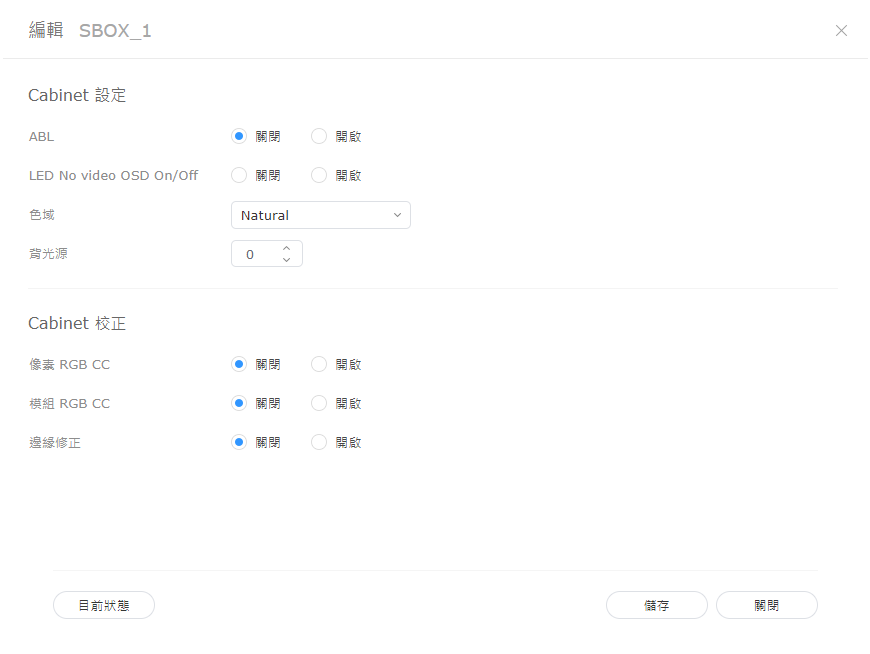
修改 LED 資訊

  1. 從機櫃清單中選擇您想要的機櫃,然後按一下修改
  2. 檢視並編輯資訊,然後按一下儲存
    若要重新整理目前的裝置狀態,請按一下目前狀態

    Stylesheet
    classscreen

    Cabinet 設定

    1. ABL:若正在顯示的影片或影像太亮,可能會在長時間後造成眼睛疲勞。在此情況下,您可以設定為自動調整亮度。若要使用該功能,按一下開啟。若要停用,按一下關閉
    2. 色域:您可以變更機櫃的輸入來源。從下拉式方塊中選擇您需要的來源。
    3. 背光源:您可以依所需級別 (0 ~ 10 級) 調整機櫃亮度。

    Cabinet 校正

    您可以校正已連接至 S-盒之機櫃的解析度。若要使用該功能,按一下開啟。若要停用,按一下關閉

    1. 像素 RGB CC:您可以套用像素 RGB CC 調整值作為機櫃解析度。
    2. 模組 RGB CC:您可以套用模組 RGB CC 調整值作為機櫃解析度。
    3. 邊緣修正:您可以套用邊界調整值作為機櫃解析度。

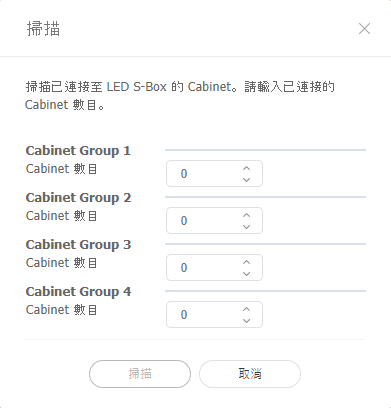
搜尋機櫃

您可以搜尋已連接至 LED 裝置的機櫃。

  1. 從機櫃清單中選擇您想要的機櫃,然後按一下 掃描 Cabinet 編輯連接
  2. 設定每個群組的所需數量,然後按一下掃描

    Stylesheet
    classscreen

Anchor
Setting_Cabinet_Layout
設定機櫃配置

使用此項可以設定已連接至 LED 裝置的機櫃配置。

  1. 按一下機櫃清單中的編輯配置

    • LED Layout Manager 將會啟動。
  2. 從屬於裝置的 Cabinet Groups 選擇並按一下自動對齊

    Stylesheet
    classscreen

    檢視區
    檢閱檢視區解析度和連接至 LED 裝置的 Cabinet 數目,以及其位置。
    Cabinet Groups

    搜尋並從已連接至 LED 裝置的 Cabinet Groups 清單中選擇。

    Info
    title附註

    選擇群組後,您可以調整群組中個別機櫃的位置。


  3. 選擇配置檔案並按一下 02
    • 按一下  以將測式模式套用至機櫃。
    Stylesheet
    classscreen

  4. 調整機櫃位置,然後按一下 03

    Stylesheet
    classscreen

    1
    • Image Modified : 復原上次指令以回復至先前狀態。
    • Image Modified : 重新執行已復原的指令。
    • Image Modified : 按照所需的對齊模式對齊數個機櫃。
    • Image Modified : 自動排列機櫃以配合格線。
    • Image Modified : 顯示尺規。
    • Image Modified : 顯示指南。
    • Image Modified : 選擇要在機櫃上使用的測試模式。
    • Image Modified : 預覽套用配置的機櫃。
    2

    放大或縮小編輯器畫面檢視。使用滑動列以調整檢視大小。

    3
    • Image Modified : 調整編輯器的畫面比例和位置,以配合機櫃概覽視窗的大小。
    • Image Modified : 移動所選機櫃。
    4您可以檢閱配置管理員版本和開放原始碼授權資訊。


  5. 編輯配置之後,按一下

    • 機櫃配置將儲存到伺服器。

Anchor
using_quick_control
using_quick_control
快速控制


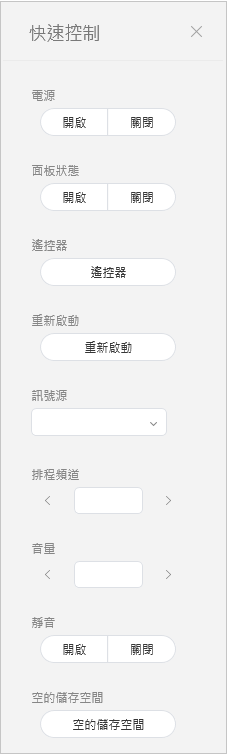
快速控制是裝置經常使用的遠端控制功能集合。

若要使用快速控制儀表板,請選擇清單中的裝置,然後按一下快速控制

Stylesheet
classscreen
電源開啟或關閉裝置。
面板狀態開啟或關閉裝置面板。
遥控器

啟用遠端連線功能。

此遠端存取功能僅可在 I Player 中使用。

重新啟動重新啟動裝置。
輸入訊號源從下拉式清單中選擇輸入訊號源。
排程頻道變更裝置頻道。
音量調整裝置的音量。
靜音開啟或關閉裝置音效。
空的儲存空間清空裝置中的儲存空間。

Anchor
setting_tags_on_devices
指定媒體標籤給裝置


指定標籤給裝置。這可讓裝置選擇性顯示資訊,這些資訊必須符合指定給 DLK 元件或播放清單的標籤條件。

  1. 從清單中選擇裝置旁的核取方塊,然後按一下指派標籤 > 媒體標籤。您無法選擇多個裝置。

    Stylesheet
    classscreen
  2. 使用媒體標籤設定視窗,進行媒體標籤設定,然後按一下儲存

    Stylesheet
    classscreen
    1

    檢視裝置清單。

    1. 將媒體標籤新增至每個裝置。

    2. 按一下 Image Modified 以從清單移除裝置。

    2檢視媒體標籤清單。
      • 選擇要指派的媒體標籤旁的核取方塊。
    3
    • 新增標籤:新增媒體標籤。
    • 新增: 指定所選媒體標籤給裝置。
    • 取消:關閉媒體標籤設定視窗。


Info
title附註

若要將標籤指定給裝置,請先確定將標籤新增至 MagicINFO Server。請參閱下列內容,以瞭解新增或編輯標籤的詳細資訊。► 태그 관리하기

Anchor
Setting_variable_tags_on_devices
指定變數標籤給裝置


指定變數標籤給裝置。這可讓您以特定內容的變數標籤取代其他標籤值。

  1. 從清單中選擇裝置旁的核取方塊,然後按一下指派標籤 > 變數標籤。您無法選擇多個裝置。
  2. 使用變數標籤設定視窗,進行變數標籤設定,然後按一下儲存

    Stylesheet
    classscreen

    1

    檢視裝置清單。
    將變數標籤新增至每個裝置。
    按一下 以從清單移除裝置。

    2

    檢視變數標籤清單。
    選擇要指派的變數標籤旁的核取方塊。
    若要新增或刪除變數標籤,請按一下編輯

    3
    • 新增標籤:新增變數標籤。

    • 新增: 指定所選變數標籤給裝置。

    • 取消:關閉變數標籤設定視窗。


Info

若要將標籤指定給裝置,請先確定將變數標籤新增至 MagicINFO Server。請參閱下列內容,以瞭解新增或編輯標籤的詳細資訊。► 태그 관리하기

Sv translation
languagees

Vea los dispositivos conectados a MagicINFO Server, recupere los detalles de cada dispositivo y supervise o controle remotamente los dispositivos. Cree grupos para cada organización con el objetivo de administrar los dispositivos por grupo. En cada organización, de forma predeterminada se crear un grupo con el nombre Predeterminado.

Haga clic en Dispositivo en el submenú.

  • Todo: Vea todos los dispositivos conectados a MagicINFO Server, recupere los detalles de cada dispositivo y supervise o controle remotamente los dispositivos.
  • por grupo: Vea los dispositivos conectados a MagicINFO Server por grupo.
  • Sin aprobar: Vea y autorice los dispositivos que están conectados a MagicINFO Server pero que no están autorizados.
Info
titleNota
  • Si un dispositivo de VideoWall está conectado a MagicINFO Server, puede hacer clic en cada menú para ver los detalles de cada dispositivo.
  • Cuando la opción Permisos de dispositivo está habilitada, el administrador de dispositivos solo puede administrar los dispositivos que estén autorizados por el administrador general o los administradores de la organización. Para obtener información detallada sobre los ajustes de privilegios de administración de dispositivos, consulte lo siguiente: ► 사용자 정보 관리하기
Stylesheet
classscreen
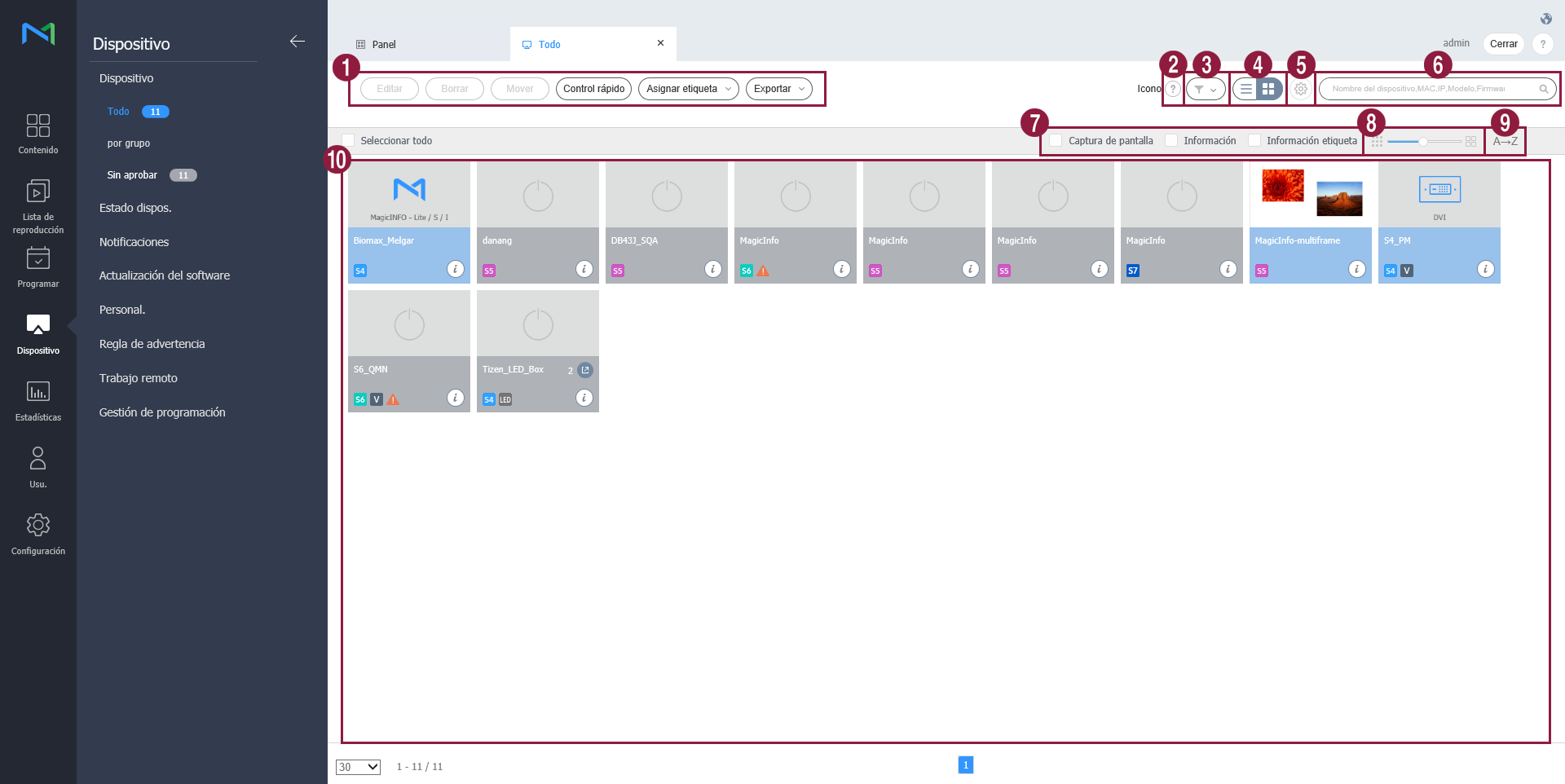
1
  • Editar: edite la información de los dispositivos seleccionados. Para obtener detalles al respecto, consulte ► 장치 정보 수정하기
  • Borrar: borre el dispositivo seleccionado.
  • Mover: mueva el dispositivo seleccionado. Seleccione un grupo en la ventana de movimiento de grupo.
  • Control rápido: vea una lista de funciones de control remoto de uso frecuente. Para obtener detalles, consulte ► using_quick_control.
  • Asignar etiqueta: Asigne etiquetas de variables o multimedia a los dispositivos. Para obtener detalles al respecto, consulte ►Asignación de etiquetas multimedia a los dispositivos.
  • Exportar: Exporte una lista de dispositivos como un archivo de Excel o PDF.
2Vea una descripción de los iconos mostrados en la lista de dispositivos.
3

Filtre la lista de dispositivos para ver solo dispositivos específicos. Seleccione una condición en la ventana de configuración de filtros y haga clic en Guardar.

Info
titleNota

El filtro Tipo dispos. solo muestra los dispositivos que actualmente tienen licencias registradas en MagicINFO Server.

4

Cambie el modo de vista de la lista de dispositivos.

  • : vea la lista de dispositivos en forma de miniaturas.
  • : vea la lista de dispositivos con sus nombres y detalles.
5Configure el sondeo de dispositivos.
6Busque dispositivos con palabras clave.
7

Seleccione los elementos de información que mostrar en las miniaturas. Esta opción solo aparece cuando el modo de vista de dispositivos está ajustado en el modo de miniaturas.

8Ajuste el tamaño de las miniaturas. Esta opción solo aparece cuando el modo de vista de dispositivos está ajustado en el modo de miniaturas.
9

Muestre la lista de dispositivos en orden alfabético ascendente o descendente. Esta opción solo aparece cuando el modo de vista de dispositivos está ajustado en el modo de miniaturas.

10

Vea la lista de dispositivos.

  • Si está activo el modo de vista de miniaturas, haga clic en una miniatura para seleccionar un dispositivo. Para ver los detalles de un dispositivo, haga clic en su nombre.

    Info
    titleNota

    Cuando haya conectado un dispositivo LED, haga clic en mediante la miniatura para gestionar el LED correspondiente. Para obtener detalles al respecto, consulte ► Gestión de dispositivos LED.

  • Si está activo el modo de vista de lista, seleccione una casilla de verificación para seleccionar un dispositivo. Para ver los detalles de un dispositivo, haga clic en su nombre.

Autorización de dispositivos


Vea y autorice los dispositivos que están conectados a MagicINFO Server pero que no están autorizados.

  1. Haga clic en Dispositivo > Sin aprobar. Aparecerán los dispositivos no aprobados.

    Stylesheet
    classscreen
  2. Seleccione un dispositivo y haga clic en Aprobar. Aparece una página en la que se puede aprobar el dispositivo.
  3. Especifique el nombre, el grupo, la ubicación y la fecha de caducidad. Haga clic en Aceptar. El dispositivo se ha autorizado.

    Stylesheet
    classscreen
Info
titleNota
  • Para borrar un dispositivo no autorizado sin autorizarlo, selecciónelo y haga clic en Borrar.
  • Para aprobar simultáneamente varios dispositivos del mismo modelo, seleccione las casillas de verificación de los dispositivos y haga clic en 승인. Si introduce nombres distintivos para los dispositivos, estos se guardan con el formato "nombre distintivo_(número secuencial)".

Administración de grupos de dispositivos


  1. Haga clic en por grupo.
  2. Para gestionar los grupos, utilice una de las siguientes opciones:
    • Opción 1: Seleccione un grupo y haga clic con el botón derecho del ratón.
    • Opción 2: Coloque el cursor del ratón en el nombre de un grupo y haga clic en .
    Stylesheet
    classscreen
    Nuevo grupo

    Cree un subgrupo bajo el grupo seleccionado.

    Info
    titleNota

    Es posible crear un grupo raíz mediante la adición de una organización. Para obtener detalles sobre la adición de organizaciones, consulte ► 소속 관리하기

    Renombrar

    Cambie el nombre del grupo seleccionado.

    Info
    titleNota

    No se puede cambiar el nombre de un grupo raíz.

    Borrar

    Borre el grupo seleccionado.

    Info
    titleNota

    No se puede eliminar un grupo raíz.


Info
titleNota
  • Para mover un grupo, arrástrelo desde por grupo hasta la ubicación deseada. Los subgrupos se pueden mover a los grupos raíz. No es posible mover los grupos raíz a los subgrupos. Al mover un grupo que contenga subgrupos, se moverán todos los subgrupos conjuntamente, manteniendo la jerarquía.
  • El número de usuarios en un grupo aparecerá junto al nombre del grupo.

Anchor
managing_led_devices
Gestión de dispositivos LED


Puede comprobar la información de un dispositivo LED conectado a MagicINFO Server o gestionar la vitrina conectada al LED. 

Haga clic en en la lista de dispositivos. Aparecerá una lista de la vitrina que está conectada al dispositivo LED.

Stylesheet
classscreen
1
  • Editar: Puede modificar la vitrina seleccionada. 
  • Buscar vitrina: Es posible buscar la vitrina conectada al dispositivo LED. Establezca el número deseado para cada grupo y haga clic en Buscar.

  • Mostrar ID: El valor de ID se puede mostrar en la vitrina seleccionada.

  • Ocultar ID: El valor de ID se puede ocultar en la vitrina seleccionada.
  • Edit Layout (Editar diseño): Configure los diseños de vitrina. Para obtener detalles al respecto, consulte ►Gestión de dispositivos LED.
  • Warning Rule (Regla de advertencia): Las vitrinas con errores predefinidos se mostrarán en rojo. Para obtener detalles al respecto, consulte ► 경고 룰 설정하기
  • Exportar: Exporte una lista de archivos de vitrina en formato Excel.
2

Cambie el modo de visualización de la lista de vitrinas.

  • Image Modified: Vea las vitrinas como imágenes en miniatura.
  • Image Modified: Vea la lista de vitrinas con sus nombres y detalles.
3Es posible actualizar la lista de vitrinas.
4Se muestra una lista de las vitrinas que están conectadas.

Modificación de la información de LED

  1. Seleccione la vitrina que desee en la lista de vitrinas y haga clic en Modificar.
  2. Vea y edite la información y haga clic en Guardar.
    Para actualizar el estado actual del dispositivo, haga clic en Estado actual.

    Stylesheet
    classscreen

    Configuración de Cabinet

    1. ABL: Si el vídeo o la imagen que se muestra es demasiado brillante, puede causar fatiga ocular después de largos períodos de tiempo. En tal caso, se puede configurar el ajuste automático del brillo. Para poder utilizar esta función, haga clic en ACT.. Para desactivarla, haga clic en DES..
    2. Gama: Puede cambiar la fuente de entrada de la vitrina. Seleccione la fuente que desee en el cuadro desplegable.
    3. Luz de fondo: Es posible ajustar el brillo de una vitrina al nivel deseado (niveles del 0 al 10).

    Calibración Cabinet

    Se puede calibrar la resolución de la vitrina que está conectada al S-box. Para poder utilizar esta función, haga clic en ACT.. Para desactivarla, haga clic en DES..

    1. Píxel de RGB CC: Es posible aplicar un valor de ajuste de CC de RGB de píxel como resolución de la vitrina.
    2. Módulo de RGB CC: Es posible aplicar un valor de ajuste de CC de RGB de módulo como resolución de la vitrina.
    3. Corrección de bordes: Es posible aplicar un valor de ajuste de los bordes como resolución de la vitrina.

Búsqueda de vitrinas

Es posible buscar la vitrina conectada al dispositivo LED.

  1. Seleccione la vitrina que desee en la lista de vitrinas y haga clic en Buscar vitrina Editar conexión.
  2. Establezca el número deseado para cada grupo y haga clic en Buscar.

    Stylesheet
    classscreen

Anchor
Setting_Cabinet_Layout
Configuración de diseños de vitrina

Esta opción permite configurar el diseño de las vitrinas conectadas al dispositivo LED.

  1. Haga clic en Edit Layout (Editar diseño) en la lista de vitrinas.

    • Se ejecutará LED Layout Manager.
  2. Realice su selección entre los grupos de vitrinas que pertenezcan al Dispositivo y haga clic en Alineación automática.

    Stylesheet
    classscreen

    Puerto de visualización
    Revise la resolución del puerto de visualización y el número de vitrinas conectadas al dispositivo LED, junto con su posición.
    Cabinet Groups (Grupos de vitrinas)

    Realice una búsqueda y una selección en la lista de grupos de vitrinas conectadas al dispositivo LED.

    Info
    titleNota

    Tras seleccionar el grupo, podrá ajustar la posición de cada una de las vitrinas del grupo.


  3. Seleccione un archivo de diseño y haga clic en 02.
    • Haga clic en  para aplicar un patrón de prueba a la vitrina.
    Stylesheet
    classscreen

  4. Ajuste la posición de la vitrina y haga clic en 03.

    Stylesheet
    classscreen

    1
    • Image Modified: deshaga el último comando para regresar al estado anterior.
    • Image Modified: rehaga un comando previamente deshecho.
    • Image Modified: Alinee varias vitrinas en función de los criterios de alineación que desee.
    • Image Modified: Organice automáticamente las vitrinas para que se ajusten a la cuadrícula.
    • Image Modified: Muestre la regla.
    • Image Modified: También se pueden mostrar las guías.
    • Image Modified: Seleccione el patrón de prueba que se utilizará en la vitrina.
    • Image Modified: Muestre una vista previa de la vitrina con el diseño aplicado.
    2

    Amplíe o reduzca el zoom en la vista de pantalla del editor. Use la barra deslizante para ajustar el tamaño de visualización.

    3
    • Image Modified: Ajuste la relación de aspecto y la posición del editor de acuerdo con la ventana para tener una vista general de las vitrinas.
    • Image Modified: Mueva la vitrina seleccionada.
    4Puede revisar la versión de Layout Manager y acceder a la información sobre la licencia de código abierto.


  5. Después de editar el diseño, haga clic en .

    • El diseño de vitrina se guardará en el servidor.

Anchor
using_quick_control
using_quick_control
Control rápido


Control rápido es el conjunto de funciones de control remoto de uso frecuente para manejar los dispositivos.

Para usar el panel Control rápido, seleccione los dispositivos en la lista y haga clic en Control rápido.

Stylesheet
classscreen
Poten.Encienda o apague un dispositivo.
Estado del panelActiva o desactiva un panel de dispositivo.
Mando a distancia

Habilita la función de conexión remota.

La función de acceso remoto solo está disponible en I Player.

ReiniciarReinicia un dispositivo.
Fuente entr.Permite seleccionar una fuente de entrada en la lista desplegable.
Programación de Canales Cambie un canal de dispositivo.
VolumenAjuste el volumen de un dispositivo.
SilenciarEncienda o apague el sonido del dispositivo.
Vaciar almacenamientoVuelque el almacenamiento en un dispositivo.

Anchor
setting_tags_on_devices
Asignación de etiquetas multimedia a los dispositivos


Asigne una etiqueta a un dispositivo. Al hacerlo, el dispositivo podrá mostrar de forma selectiva información que cumpla las condiciones de la etiqueta asignada a un elemento DLK o una lista de reproducción.

  1. Seleccione la casilla de verificación situada junto a los dispositivos de la lista y haga clic en Assign Tag (Asignar etiqueta) > Media Tag (Etiqueta multimedia). Es posible seleccionar más de un dispositivo.

    Stylesheet
    classscreen
  2. Utilice la ventana de configuración de etiquetas multimedia para configurar las etiquetas multimedia y haga clic en Guardar.

    Stylesheet
    classscreen
    1

    Vea la lista de dispositivos.

    1. Añada una etiqueta multimedia a los dispositivos individuales.

    2. Haga clic en Image Modified para eliminar un dispositivo de la lista.

    2Permite ver la lista de etiquetas multimedia.
      • Seleccione la casilla de verificación situada junto a las etiquetas multimedia que desee asignar.
    3
    • Add tag (Añadir etiqueta): Añada etiquetas multimedia.
    • Añadir: Asigne las etiquetas multimedia seleccionadas a los dispositivos.
    • Cancelar: Cierre la ventana de configuración de etiquetas multimedia.


Info
titleNota

Para asignar una etiqueta a un dispositivo, asegúrese antes de añadir la etiqueta a MagicINFO Server. Para obtener más información sobre la adición o edición de etiquetas consulte lo siguiente: ► 태그 관리하기

Anchor
Setting_variable_tags_on_devices
Asignación de etiquetas de variables a los dispositivos


Asigne etiquetas de variables a los dispositivos. Esto permite reemplazar otros valores de etiquetas por etiquetas de variables específicas del contenido.

  1. Seleccione la casilla de verificación situada junto a los dispositivos de la lista y haga clic en Assign Tag (Asignar etiqueta) > Variable Tag (Etiqueta de variable). Es posible seleccionar más de un dispositivo.
  2. Utilice la ventana de configuración de etiquetas para configurar las etiquetas de variables y haga clic en Guardar.

    Stylesheet
    classscreen

    1

    Vea la lista de dispositivos.
    Añada una etiqueta de variable a los dispositivos individuales.
    Haga clic en para eliminar un dispositivo de la lista.

    2

    Permite ver la lista de etiquetas de variables.
    Seleccione la casilla de verificación situada junto a las etiquetas de variables que desee asignar.
    Para añadir o borrar etiquetas de variables, haga clic en Editar.

    3
    • Add tag (Añadir etiqueta): Añada etiquetas de variables.

    • Añadir: Asigne las etiquetas de variables seleccionadas a los dispositivos.

    • Cancelar: Cierre la ventana de configuración de etiquetas de variables.


Info

Para asignar una etiqueta a un dispositivo, asegúrese antes de añadir la etiqueta de variable a MagicINFO Server. Para obtener más información sobre la adición o edición de etiquetas consulte lo siguiente: ► 태그 관리하기

...

Sv translation
languagear

استعرض الأجهزة المتصلة مع MagicINFO Server، واستعد تفاصيل كل جهاز وتحكم في الأجهزة عن بعد. أنشئ مجموعات لكل تنظيم لإدارة الأجهزة حسب المجموعة. لكل تنظيم، يتم إنشاء مجموعة default في الوضع الافتراضي.

انقر فوق الجهاز من عناصر القائمة الفرعية.

  • الكل: استعرض كل الأجهزة المتصلة مع MagicINFO Server، واستعد تفاصيل كل جهاز وتحكم في الأجهزة عن بعد.
  • حسب المجموعة: استعرض الأجهزة المتصلة مع MagicINFO Server حسب المجموعة.
  • غير مقبول: اعرض الأجهزة واعتمدها إذا كانت متصلة مع MagicINFO Server لكنها غير معتمدة.
Info
titleملاحظة
  • إذا كانت أجهزة VideoWall متصلة مع MagicINFO Server، فانقر فوق عنصر القائمة الملائم لعرض تفاصيل كل جهاز.
  • عندما تكون أذونات الجهاز في وضع التمكين، يستطيع مدير الجهاز فقط إدارة الأجهزة المصرح بها من المسؤول العام أو مسؤولي التنظيم. للاطلاع على تفاصيل حول إعدادات ميزة الإدارة، راجع ► ◄ 사용자 정보 관리하기
Stylesheet
classscreen

1
  • تحرير: قم بتحرير معلومات الجهاز المحدد. للاطلاع على التفاصيل، راجع ► ◄ 장치 정보 수정하기
  • حذف: احذف الجهاز المتصل.
  • نقل: انقل الجهاز المحدد. حدد مجموعة من نافذة "نقل المجموعة".
  • تحكم سريع: عرض قائمة بوظائف التحكم عن بعد المستخدمة باستمرار. للاطلاع على التفاصيل، راجع ► using_quick_control◄ تحكم سريع
  • تعيين علامة: تعيين الوسائط المتعددة أو العلامات المتغيرة للأجهزة. للاطّلاع على التفاصيل، راجع ► setting_tags_on_devices◄ تعيين علامات الوسائط المتعددة للأجهزة
  • تصدير: قم بتصدير قائمة بالأجهزة كملف Excel أو PDF.
2استعرض وصفًا للرموز المعروضة على قائمة الأجهزة.
3

قم بتصفية قائمة الأجهزة لتعرض أجهزة معينة فقط. حدد حالة من نافذة إعدادات التصفية وانقر فوق حفظ.

Info
titleملاحظة

إذا حددت نوع الجهاز، فلن تظهر إلا الأجهزة التي لها تراخيص حاليًا مسجلة على MagicINFO Server.

4

قم بتغيير وضع العرض لقائمة الأجهزة.

  • : اعرض الأجهزة على شكل صور مصغرة.
  • : أسماء الجهاز ومعلوماته في قائمة الأجهزة
5قم بتكوين إعدادات تصويت الجهاز.
6البحث عن الأجهزة باستخدام كلمات رئيسية.
7

تحديد عناصر المعلومات لعرضها في شكل صور مصغرة. لا يظهر هذا الخيار إلا عند ضبط عرض الجهاز على وضع الصور المصغرة.

8اضبط حجم الصور المصغرة. لا يظهر هذا الخيار إلا عند ضبط عرض الجهاز على وضع الصور المصغرة.
9

اعرض قائمة الأجهزة بترتيب أبجدي أو ترتيب أبجدي معكوس. لا يظهر هذا الخيار إلا عند ضبط عرض الجهاز على وضع الصور المصغرة.

10

اعرض قائمة الأجهزة.

  • عندما يكون وضع عرض الصور المصغرة قيد الاستخدام، انقر فوق صورة مصغرة لتحديد جهاز. لعرض تفاصيل الجهاز، انقر فوق اسم جهاز.

    Info
    titleملاحظة

    عند توصيل جهاز LED، انقر على من الصورة المصغّرة لإدارة LED المتوافق. للاطلّاع على التفاصيل، راجع ► ◄ إدارة جهاز LED

  • إذا كان وضع عرض القائمة قيد الاستخدام، فحدد مربع اختيار لتحديد جهاز. لعرض تفاصيل الجهاز، انقر فوق اسم جهاز.

اعتماد الأجهزة


اعرض الأجهزة واعتمدها إذا كانت متصلة مع MagicINFO Server لكنها غير معتمدة.

  1. انقر فوق الجهاز > غير معتمد. تظهر الأجهزة غير المعتمدة.

    Stylesheet
    classscreen
  2. حدد جهازًا وانقر فوق قبول. تظهر نافذة حيث يمكن اعتماد جهاز.
  3. حدد الاسم والمجموعة والموقع وتاريخ انتهاء الصلاحية. انقر فوق موافق. تم اعتماد الجهاز.

    Stylesheet
    classscreen
Info
titleملاحظة
  • لحذف جهاز غير معتمد بدون اعتماده، حدد الجهاز وانقر فوق حذف.
  • لاعتماد عدة أجهزة من نفس الطراز، حدد الأجهزة وانقر فوق قبول. إذا أدخلت أسماء تمثيلية للأجهزة، يتم حفظ أسماء الأجهزة بالتنسيق "الاسم التمثيلي_(الرقم التسلسلي)".

إدارة مجموعات الأجهزة


  1. انقر فوق حسب المجموعة.
  2. إدارة المجموعات باستخدام أحد الخيارات التالية:
    • الخيار 1: حدد مجموعة وانقر بزر الماوس الأيمن فوق الماس.
    • الخيار 2: ضع مؤشر الماوس على اسم مجموعة وانقر فوق .
    Stylesheet
    classscreen
    مجموعة جديدة

    أنشئ مجموعة فرعية تحت المجموعة المحددة.

    Info
    titleملاحظة

    يمكن إنشاء مجموعة جذرية بإضافة تنظيم. للاطلاع على تفاصيل التنظيمات، راجع ► ◄ 소속 관리하기

    تغيير الاسم

    غيّر اسم المجموعة المحددة.

    Info
    titleملاحظة

    لا يمكن إعادة تسمية مجموعة جذرية.

    حذف

    احذف المجموعة المحددة.

    Info
    titleملاحظة

    لا يمكن تحديد مجموعة جذرية.


Info
titleملاحظة
  • لإزالة مجموعة، اسحب المجموعة من حسب المجموعة إلى موقع مرغوب فيه. يمكن نقل المجموعات الفرعية إلى مجموعات جذرية. لا يمكن نقل مجموعات جذرية إلى مجموعات فرعية. عند نقل مجموعة تحتوي على مجموعات فرعية، ستنتقل كل المجموعات الفرعية معًا مع الحفاظ على تسلسل المجموعات.
  • سيظهر عدد المستخدمين في مجموعة بجوار اسم المجموعة.

Anchor
managing_led_devices
إدارة جهاز LED


يمكنك التحقّق من معلومات جهاز LED المتصل بخادم MagicINFO Server أو إدارة الخزانة المتصلة بـ LED. 

انقر على من قائمة الأجهزة. سيتم عرض قائمة الخزائن المتصلة بجهاز LED.

Stylesheet
classscreen
1
  • تحرير: يمكنك تعديل الخزانة التي تحددها. 
  • Scan Cabinet: يمكنك البحث عن الخزانة المتصلة بجهاز LED. عيّن الرقم المطلوب لكل مجموعة وانقر فوق Search.

  • Show ID: يمكن عرض قيمة المعرّف على الخزانة التي تحددها.

  • Hide ID: يمكن إخفاء قيمة المعرّف من الخزانة التي تحددها.
  • Edit Layout: تكوين مخططات الخزانة. للاطّلاع على التفاصيل، راجع
Setting_Cabinet_Layout
  • تكوين مخططات الخزانة
  • Warning Rule: ستتم الإشارة إلى الخزان ذات الأخطاء المحدّدة مسبقًا باللون الأحمر. للاطلاع على التفاصيل، راجع
2

تغيير وضع العرض لقائمة الخزائن.

  • Image Modified: عرض الخزائن على شكل صور مصغرة.
  • Image Modified: عرض أسماء الخزائن ومعلوماتها في قائمة الخزائن.
3يمكنك تحديث قائمة الخزائن.
4يتم عرض قائمة الخزائن المتصلة.

تعديل معلومات جهاز LED

  1. حدد الخزانة التي تريدها من قائمة الخزائن، ثم انقر فوق Modify.
  2. اعرض المعلومات وحررها وانقر فوق حفظ.
    لتحديث حالة الجهاز الحالية، انقر فوق الحالة الحالية.

    Stylesheet
    classscreen

    Cabinet Settings

    1. ABL: إذا كان سطوع الفيديو أو الصورة قيد العرض عاليًا، فقد يتسبب في إجهاد العينين بعد فترة طويلة من الوقت. في هذه الحالة، يمكنك تعيين الإعداد على ضبط السطوع تلقائيًا. لاستخدام الوظيفة، انقر فوق ON. لإيقاف تنشيط الوظيفة، انقر فوق OFF.
    2. Gamut: يمكنك تغيير مصدر الإدخال للخزانة. حدد المصدر الذي تريده من القائمة المنسدلة.
    3. Backlight: يمكنك ضبط سطوع الخزانة عند المستوى المطلوب (0 ~ 10 مستويات).

    Cabinet Calibration

    يمكنك معايرة دقة الخزانة المتصلة بجهاز S-box. لاستخدام الوظيفة، انقر فوق ON. لإيقاف تنشيط الوظيفة، انقر فوق OFF.

    1. Pixel RGB CC: يمكنك تطبيق قيمة تعديل البكسل للألوان الأساسية RGB CC لتكون دقة الخزانة.
    2. Module RGB CC: يمكنك تطبيق قيمة تعديل الوحدة للألوان الأساسية RGB CC لتكون دقة الخزانة.
    3. Edge Correction: يمكنك تطبيق قيمة تعديل الحد لتكون دقة الخزانة.

البحث عن خزانة

يمكنك البحث عن الخزانة المتصلة بجهاز LED.

  1. حدّد حدد الخزانة التي تريدها من قائمة الخزائن، ثم انقر فوق Search Cabinet تحرير الاتصال.
  2. عيّن الرقم المطلوب لكل مجموعة وانقر فوق Search.

    Stylesheet
    classscreen
ضبط مخطط الخزانة

Anchor

ضبط مخطط الخزانة

Setting_Cabinet_Layout
تكوين مخططات الخزانة

باستخدام هذه الوظيفة، يمكنك تكوين مخطط الخزائن المتصلة بجهاز LED.

  1. انقر فوق Edit Layout في قائمة الخزائن.

    • سيتم تشغيل مدير تخطيط LED.
  2. حدد من مجموعات الخزائن ما يكون تابعًا للجهاز وانقر فوق Auto Align.

    Stylesheet
    classscreen

    Viewport
    راجع دقة Viewport وعدد الخزائن المتّصلة بجهاز LED، مع مراجعة مواقعها.
    مجموعة الخزائن

    ابحث في قائمة مجموعة الخزائن المتصلة بجهاز LED وحدّد منها.

    Info
    titleملاحظة

    بعد تحديد المجموعة، يمكنك تعديل موقع الخزائن الفردية داخل تلك المجموعة.


  3. حدد ملف المخطط وانقر فوق 02.
    • انقر فوق لتطبيق نمط اختبار على الخزانة.
    Stylesheet
    classscreen

  4. عدّل موقع الخزانة وانقر فوق 03.

    Stylesheet
    classscreen

    1
    • Image Modified: تراجع عن آخر أمر للعودة إلى الحالة السابقة.
    • Image Modified: أعد أمرًا تم التراجع عنه.
    • Image Modified: محاذاة عدة خزائن بناءً على معايير المحاذاة المرغوب فيها.
    • Image Modified: ترتيب الخزائن تلقائيًا لتلائم الشبكة.
    • Image Modified: عرض المسطرة.
    • Image Modified: عرض التوجيهات.
    • Image Modified: حدّد نمط الاختبار المطلوب استخدامه على الخزانة.
    • Image Modified: معاينة الخزانة مع المخطط المطبّق.
    2

    قم بتكبير أو تصغير العرض لشاشة المحرر.استخدم شريط التمرير لضبط مستوى التكبير/التصغير.

    3
    • Image Modified: اضبط الأبعاد النسبية ووضع المحرر بحيث يلائم النافذة من أجل الاطّلاع على نظرة عامة على الخزائن.
    • Image Modified: نقل الخزانة المحددة.
    4راجع إصدار مدير تخطيط LED وافتح معلومات الترخيص مفتوح المصدر.


  5. بعد تحرير المخطط، انقر فوق Yes.

    • سيتم حفظ مخطط الخزانة إلى الخادم.

Anchor
using_quick_control
using_quick_control
تحكم سريع


التحكم السريعتحكم سريع مجموعة من وظائف التحكم في الجهاز عن بعد مستخدمة باستمرار.

لاستخدام لوحة معلومات تحكم سريع، حدد جهازًا من القائمة وانقر فوق تحكم سريع.

Stylesheet
classscreen
الطاقةقم بتشغيل الجهاز أو إيقاف تشغيله.
حالة اللوحةقم بتشغيل لوحة الجهاز أو إيقاف تشغيلها.
VNC

قم بتمكين وظيفة الوصول عن بعد.

لا تتوفر وظيفة الوصول عن بُعد إلا في I Player فقط.

إعادة تشغيلأعد تشغيل الجهاز.
مصدر الإدخالحدد مصدر إدخال من القائمة المنسدلة.
قناة الجدولقم بتغيير قناة الجهاز.
مستوى الصوتاضبط مستوى صوت الجهاز.
كتماكتم صوت الجهاز أو قم بإلغاء كتمه.
تفريغ التخزينأفرغ وحدة التخزين في الجهاز.

Anchor
setting_tags_on_devices
تعيين علامات الوسائط المتعددة للأجهزة


أضف علامة لجهاز. يسمح هذا للجهاز بأن يعرض المعلومات بشكل انتقائي بحيث تتفق مع حالات العلامة المعينة على عنصر DLK أو قائمة تشغيل.

  1. حدد مربع التحديد المجاور للأجهزة من القائمة وانقر فوق Assign Tag > Media Tag. يمكن تحديد أكثر من جهاز.

    Stylesheet
    classscreen
  2. استخدم نافذة إعدادات علامات الوسائط المتعددة لتكوين علامات الوسائط المتعددة وانقر فوق Save.

    Stylesheet
    classscreen
    1

    اعرض قائمة الأجهزة.

    1. أضف علامة وسائط متعددة للأجهزة الفردية.

    2. انقر فوق لإزالة جهاز من القائمة.

    2اعرض قائمة علامات الوسائط المتعددة.
      • حدد مربع الاختيار المجاور لعلامات الوسائط المتعددة التي تريد تخصيصها.
    3
    • Add tag: إضافة علامات الوسائط المتعددة.
    • Add: تعيين علامات الوسائط المتعددة المحددة للأجهزة.
    • إلغاء: إغلاق نافذة إعدادات علامات الوسائط المتعددة.


Info
titleملاحظة

لتعيين علامة على جهاز، تأكد أولاً من إضافة العلامة إلى MagicINFO Server. للاطلاع على تفاصيل حول إضافة العلامات أو تحريرها، راجع ► ◄ 태그 관리하기

Anchor
Setting_variable_tags_on_devices
تعيين العلامات المتغيّرة للأجهزة


قم بتعيين العلامات المتغيّرة للأجهزة. يسمح لك ذلك باستبدال القيم الأخرى للعلامات بعلامات متغيّرة محددة المحتوى.

  1. حدد مربع التحديد المجاور للأجهزة من القائمة وانقر فوق Assign Tag > Variable Tag. يمكن تحديد أكثر من جهاز.
  2. استخدم نافذة إعدادات العلامات لتكوين العلامات المتغيّرة وانقر فوق Save.

    Stylesheet
    classscreen

    1

    اعرض قائمة الأجهزة.
    أضف علامة متغيّرة للأجهزة الفردية.
    انقر فوق لإزالة جهاز من القائمة.

    2

    اعرض قائمة العلامات المتغيّرة.
    حدّد مربع الاختيار المجاور للعلامات المتغيّرة التي تريد تخصيصها.
    لإضافة العلامات المتغيّرة أو حذفها، انقر فوق Edit.

    3
    • Add tag: إضافة العلامات المتغيّرة.

    • Add: تعيين العلامات المتغيّرة المحددة للأجهزة.

    • إلغاء: إغلاق نافذة إعدادات العلامات المتغيّرة.


Info

لتعيين علامة على جهاز، تأكد أولاً من إضافة العلامة المتغيّرة إلى MagicINFO Server. للاطّلاع على تفاصيل حول إضافة العلامات أو تحريرها، راجع ►  ◄ 태그 관리하기

Sv translation
languagefr

Permet d'afficher les périphériques connectés à MagicINFO Server, de rechercher les détails de chaque périphérique, et de surveiller/de contrôler à distance les périphériques. Permer de créer des groupes dans chaque organisation de manière à gérer les périphériques par groupe. Un groupe default est créé par défaut dans chaque organisation.

Cliquez sur Périphérique dans le sous-menu.

  • Tout : Affichage de tous les périphériques connectés à MagicINFO Server, recherche des détails de chaque périphérique, et surveillance/contrôle à distance des périphériques.
  • Par groupe : Affichage des périphériques connectés à MagicINFO Server , par groupe.
  • Non approuvé: Permet d'afficher et d'autoriser les périphériques qui sont connectés à MagicINFO Server mais qui ne sont pas autorisés.
Info
titleRemarque
  • Si un périphérique VideoWall est connecté à MagicINFO Server, vous pouvez cliquer sur chaque menu pour afficher les détails de chaque périphérique.
  • Lorsque Autorisations de périphériques est activé, le gestionnaire de périphériques peut gérer uniquement les périphériques autorisés par l'administrateur général ou les administrateurs de l'organisation. Pour plus d'informations sur les paramètres de privilège de gestion des périphériques, reportez-vous à ce qui suit : ► 사용자 정보 관리하기
Stylesheet
classécranscreen

4:1
  • Modif.: Modification des informations relatives aux périphériques sélectionnés. Pour plus de détails, reportez-vous à ► 장치 정보 수정하기
  • Supprimer: Suppression du périphérique sélectionné.
  • Déplacer: Déplacement du périphérique sélectionné. Sélection d’un groupe dans la fenêtre « Déplacer le groupe ».
  • Contrôle rapide: Affichage d’une liste de fonctions de commande à distance les plus couramment utilisées. Pour plus de détails, reportez-vous à ► using_quick_control
  • Attribuer un tag : Attribuez des tags de variables ou de média aux périphériques. Pour plus de détails, reportez-vous à ► setting_tags_on_devices.
  • Exporter: Exportez une liste des périphériques sous forme de fichier Excel ou PDF.
4:2Affichez une description des icônes affichées dans la liste de périphériques.
4:3

Filtrage de la liste de périphériques afin d’afficher uniquement les périphériques spécifiques. Sélectionnez une condition dans la fenêtre des paramètres de filtres et cliquez sur Enr.

Info
titleRemarque

Le filtre Type de périph. affiche uniquement les périphériques dont les licences sont enregistrées sur MagicINFO Server.

4:4

Modification du mode d’affichage pour la liste de périphériques.

  • : affichage de la liste des périphériques sous forme d'image miniature.
  • : affichage de la liste des périphériques avec les noms des périphériques et leurs informations.
4:5Paramétrage de l'interrogation des périphériques.
4:6Recherche de périphériques à l'aide de mots-clés.
4:7

Sélection des éléments d’info à afficher dans les images miniatures. Cette option n’apparaît que lorsque le mode d’affichage de périphérique est défini sur le mode d’images miniatures.

4:8Réglage de la taille des images miniatures. Cette option n’apparaît que lorsque le mode d’affichage de périphérique est défini sur le mode d’images miniatures.
4:9

Affichage de la liste de périphériques par ordre alphabétique ou par ordre alphabétique inverse. Cette option n’apparaît que lorsque le mode d’affichage de périphérique est défini sur le mode d’images miniatures.

4:10

Affichage de la liste des périphériques.

  • En mode d’affichage des images miniatures, cliquez sur une image miniature pour sélectionner un périphérique. Pour afficher les détails du périphérique, cliquez sur le nom du périphérique.

    Info
    titleRemarque

    Quand un périphérique LED est connecté, cliquez sur à partir de la vignette pour gérer le périphérique LED correspondant. Pour plus de détails, reportez-vous à ►Gérer un périphérique LED

  • En mode d’affichage de listes, cochez une case pour sélectionner un périphérique. Pour afficher les détails du périphérique, cliquez sur le nom du périphérique.

Autorisation des périphériques


Permet d'afficher et d'autoriser les périphériques qui sont connectés à MagicINFO Server mais qui ne sont pas autorisés.

  1. Cliquez sur Périphérique > Non approuvé. Les périphériques non autorisés s’affichent.

    Stylesheet
    classécranscreen
  2. Sélectionnez un périphérique et cliquez sur Autorisation. Une fenêtre dans laquelle il est possible d’autoriser le périphérique s’affiche.
  3. Spécifiez le nom, le groupe, le lieu et la date d'expiration. Cliquez sur OK. Le périphérique est autorisé.

    Stylesheet
    classécranscreen
Info
titleRemarque
  • Pour supprimer un périphérique non autorisé sans l’autoriser, sélectionnez le périphérique et cliquez sur Supprimer.
  • Pour autoriser plusieurs périphériques d’un même modèle, sélectionnez les périphériques et cliquez sur Autorisation. Si vous saisissez les noms représentatifs des périphériques, les noms des périphériques sont enregistrés au format « nom représentatif_(numéro de séquence) ».

Gestion de groupes de périphériques


  1. Cliquez sur Par groupe.
  2. Gérez les groupes à l’aide de l’une des options suivantes :
    • Option 1: Sélectionnez un groupe et cliquez avec le bouton droit de la souris.
    • Option 2: Placez le curseur de la souris sur un nom de groupe et cliquez sur .
    Stylesheet
    classécranscreen
    Nouveau groupe

    Création d’un sous-groupe dans le groupe sélectionné.

    Info
    titleRemarque

    Il n’est pas possible de créer un groupe racine en ajoutant une organisation. Pour plus de détails sur l’ajout d’organisations, reportez-vous à ► 소속 관리하기

    Renommer

    Permet de renommer le groupe sélectionné.

    Info
    titleRemarque

    Il n’est pas possible de renommer un groupe racine.

    Supprimer

    Permet de supprimer le groupe sélectionné.

    Info
    titleRemarque

    Il n’est pas possible de supprimer un groupe racine.


Info
titleRemarque
  • Pour déplacer un groupe, faites glisser le groupe du dossier Par groupe vers l’emplacement souhaité. Les sous-groupes peuvent être déplacés vers les groupes racine. Il n’est pas possible de déplacer des groupes racine vers des sous-groupes. En cas de déplacement d’un groupe qui contient des sous-groupes, tous les sous-groupes se déplacent simultanément en préservant la hiérarchie du groupe.
  • Le nombre d'utilisateurs dans un groupe apparaît à côté du nom du groupe.

Anchor
managing_led_devices
Gérer un périphérique LED


Vous pouvez vérifier les informations du périphérique LED connecté à MagicINFO Server ou gérer le cabinet connecté au périphérique LED.

Cliquez sur dans la liste des périphériques. Une liste des cabinets connectés au périphérique LED s’affiche.

Stylesheet
classécranscreen
4:
1
  • Modif.: Vous pouvez modifier le cabinet que vous avez sélectionné.
  • Rechercher Cabinet : vous pouvez rechercher le cabinet connecté au périphérique LED. Définissez le nombre désiré pour chaque groupe et cliquez sur Rechercher.

  • Afficher l’ID : vous pouvez afficher la valeur d’ID du cabinet que vous avez sélectionné.

  • Masquer l’ID : vous pouvez masquer la valeur d’ID du cabinet que vous avez sélectionné.
  • Modifier la disposition : définissez les dispositions de cabinets. Pour plus de détails, reportez-vous à Setting_Cabinet_Layout
  • Règle d’avertissement : les cabinets avec des erreurs prédéfinies sont indiqués en rouge. Pour plus de détails, reportez-vous à 경고 룰 설정하기
  • Exporter: Exportez une liste de fichiers de cabinets sous forme de fichier Excel.
4:2

Modifiez le mode d’affichage pour la liste de cabinets.

  • Image Modified : Affichez les cabinets sous forme d’images miniatures.
  • Image Modified : Affichez la liste des cabinets avec les noms des cabinets et leurs informations.
4:
3Vous pouvez actualiser la liste des cabinets.
4
:4
Une liste des cabinets connectés s’affiche.

Modifier les informations LED

  1. Sélectionnez le cabinet souhaité dans la liste des cabinets et cliquez sur Modifier.
  2. Affichez et modifiez les informations et cliquez sur Enr.
    Pour actualiser le statut du périphérique, cliquez sur Etat actuel.

    Stylesheet
    classécranscreen

    Paramètres Cabinet

    1. ABL : si la vidéo ou l’image qui s’affiche est trop lumineuse, cela peut provoquer une fatigue oculaire après de longues périodes. Dans ce cas, vous pouvez régler de manière à ajuster la luminosité automatiquement. Pour utiliser la fonction, cliquez sur MARCHE. Pour désactiver, cliquez sur ARRÊT.
    2. Gamme : vous pouvez définir la source d’entrée pour le cabinet. Sélectionnez la source souhaitée dans la liste déroulante.
    3. Rétroéclairage : vous pouvez régler la luminosité du cabinet au niveau souhaité (0 ~ 10 niveaux).

    Étalonnage Cabinet

    Vous pouvez étalonner la résolution du cabinet connecté à la S-box. Pour utiliser la fonction, cliquez sur MARCHE. Pour désactiver, cliquez sur ARRÊT.

    1. Pixel RVB CC : vous pouvez appliquer la valeur de réglage pixel RVB CC comme résolution de cabinet.
    2. Module RVB CC : vous pouvez appliquer la valeur de réglage de module RVB CC comme résolution de cabinet.
    3. Correction de bord : vous pouvez appliquer la valeur de réglage de bordure comme résolution de cabinet.

Recherche de cabinet

vous pouvez rechercher le cabinet connecté au périphérique LED.

  1. Sélectionnez le cabinet souhaité dans la liste des cabinets et cliquez sur Recherche de cabinet Modifier connexion.
  2. Définissez le nombre désiré pour chaque groupe et cliquez sur Rechercher.

    Stylesheet
    classécranscreen

Anchor
Configuration de la disposition de cabinets
Définition des dispositions de cabinets

Utilisez ceci pour configurer la disposition des cabinets connectés au périphérique LED.

  1. Cliquez sur Modifier la disposition dans la liste des cabinets.

    • Le gestionnaire de disposition LED démarre.
  2. Sélectionnez dans les groupes de cabinets correspondant au périphérique et cliquez sur Alignement auto.

    Stylesheet
    classécranscreen

    Fenêtre d’affichage
    Vérifiez la résolution de Fenêtre d’affichage et le nombre de cabinets connectés au périphérique LED, ainsi que leur position.
    Cabinet Group

    Cherchez et sélectionnez dans la liste des groupes de cabinets connectés au périphérique LED.

    Info
    titleRemarque

    Après avoir sélectionné le groupe, vous pouvez régler la position de cabinets individuels dans ce groupe.


  3. Sélectionnez un fichier de disposition et cliquez sur 02.
    • Cliquez sur pour ajouter un modèle de test au cabinet.
    Stylesheet
    classécranscreen

  4. Réglez la position du cabinet et cliquez sur 03.

    Stylesheet
    classécranscreen

    4:
    1
    • Image Modified : permet d’annuler la dernière commande pour rétablir l’état précédent.
    • Image Modified : permet d’exécuter de nouveau une commande qui a été annulée.
    • Image Modified : Alignez plusieurs cabinets selon le mode d’alignement souhaité.
    • Image Modified : Disposez automatiquement les cabinets pour les adapter à la grille.
    • Image Modified : Affichez la règle.
    • Image Modified : Affichez les guides.
    • Image Modified : Sélectionnez le modèle de test à utiliser pour le cabinet.
    • Image Modified : Examinez le cabinet avec la disposition appliquée.
    4:
    2

    Zoomez vers l’avant ou l’arrière sur la vue de l’écran d’éditeur.Utilisez le curseur pour ajuster la taille d'affichage.

    4:
    3
    • Image Modified : Ajustez la taille de présentation et la position de l’éditeur en fonction de la fenêtre pour obtenir une vue d’ensemble des cabinets.
    • Image Modified : Déplacez le cabinet sélectionné.
    4
    :4
    Consultez la version du gestionnaire de disposition LED et les informations de licence open source.


  5. Après avoir modifié la disposition, cliquez sur Oui.

    • La disposition des cabinets est enregistrée sur le serveur.

Anchor
using_quick_control
using_quick_control
Contrôle rapide


lContrôle rapide regroupe les fonctions de commande à distance les plus couramment utilisées pour les périphériques.

Pour utiliser le panneau de commande Contrôle rapide , sélectionnez les périphériques dans la liste et cliquez sur Contrôle rapide.

Stylesheet
classécranscreen
AlimentationPermet d’activer ou de désactiver un périphérique.
Etat du panneauPermet d’activer ou de désactiver un écran de périphérique.
VNC

Permet d’activer la fonction de connexion à distance.

L’accès à distance est uniquement disponible dans le lecteur I Player.

RedémarrerPermet de redémarrer un périphérique.
SourceSélectionnez une source dans la liste déroulante.
Programmation de chaînesPermet de modifier le canal d’un périphérique.
VolumePermet de régler le volume du périphérique.
MuetActivez ou désactivez le son du périphérique.
Espace de stockage videVidez l’espace de stockage d’un périphérique.

Anchor
setting_tags_on_devices
Attribution de tags de média à des périphériques


Attribuez une balise à un périphérique. Ceci permet au périphérique d’afficher par sélection des informations qui répondent aux conditions du tag attribué à un élément DLK ou à une liste de lecture.

  1. Sélectionnez la case à côté des périphériques dans la liste et cliquez sur Attribuer un tag > Tag de média. Il est possible de sélectionner plus d’un périphérique.

    Stylesheet
    classécranscreen
  2. Utilisez la fenêtre des paramètres de tag de média pour configurer les tags de média et cliquez sur Enr.

    Stylesheet
    classécranscreen
    4:1

    Affichage de la liste des périphériques.

    1. Ajoutez un tag de média aux périphériques individuels.

    2. Cliquez sur pour supprimer un périphérique de la liste.

    4:2Affichage de la liste des tags de média.
      • Cochez la case à côté des tags de média que vous souhaitez attribuer.
    4:3
    • Ajouter un tag : ajout de tags de média.
    • Aj. : attribution des tags de média sélectionnés à des périphériques.
    • Annuler: Fermeture de la fenêtre de paramètres des tags de média.


Info
titleRemarque

Pour attribuer un tag à un périphérique, assurez-vous en premier lieu d’ajouter le tag à MagicINFO Server. Reportez-vous au lien suivant pour plus de détails concernant l’ajout ou la modification de balises. ► 태그 관리하기

Anchor
Setting_variable_tags_on_devices
Attribution de tags de variables à des périphériques


Attribuez des tags de variables à des périphériques. Ceci vous permet de remplacer les valeurs d’autres tags par des tags de variables spécifiques au contenu.

  1. Sélectionnez la case à côté des périphériques dans la liste et cliquez sur Attribuer un tag > Tag de variables. Il est possible de sélectionner plus d’un périphérique.
  2. Utilisez la fenêtre des paramètres de tag pour configurer les tags de variables et cliquez sur Enr.

    Stylesheet
    classécranscreen

    4:1

    Affichage de la liste des périphériques.
    Ajoutez un tag de variables aux périphériques individuels.
    Cliquez sur pour supprimer un périphérique de la liste.

    4:2

    Affichage de la liste des tags de variables.
    Cochez la case à côté des tags de variables que vous souhaitez attribuer.
    Pour ajouter ou supprimer des tags de variables, cliquez sur Modifier.

    4:3
    • Ajouter un tag : Ajout de tags de variables.

    • Aj. : Attribution des tags de variables sélectionnés à des périphériques.

    • Annuler: Fermeture de la fenêtre de paramètres des tags de variables.


Info

Pour attribuer un tag à un périphérique, assurez-vous en premier lieu d’ajouter le tag de variables à MagicINFO Server. Reportez-vous au lien suivant pour plus de détails concernant l’ajout ou la modification de tags. 태그 관리하기

Sv translation
languagept

Visualize os dispositivos ligados ao MagicINFO Server, obtenha detalhes de cada dispositivo e monitorize/controle remotamente os dispositivos. Crie grupos para cada organização para gerir os dispositivos por grupo. Em cada organização, é criado um grupo default por predefinição.

Clique em Dispositivo, no submenu.

  • Tudo: visualize todos os dispositivos ligados ao MagicINFO Server, obtenha detalhes de cada dispositivo e monitorize/controle remotamente os dispositivos.
  • por Grupo: visualize os dispositivos ligados ao MagicINFO Server por grupo.
  • Não aprovado: Visualize e autorize dispositivos ligados ao MagicINFO Server, mas que não estão autorizados.
Info
titleNota
  • Se estiver ligado um dispositivo VideoWall ao MagicINFO Server, pode clicar em cada menu para visualizar detalhes de cada dispositivo.
  • Com as Permissões do Dispositivo ativadas, o gestor de dispositivos só pode gerir dispositivos autorizados pelo administrador geral ou pelos administradores da organização. Para detalhes sobre as definições de privilégios de gestão de dispositivos, consulte o seguinte: ► 사용자 정보 관리하기
Stylesheet
classEcrã do

Image RemovedImage Added

1
  • Editar: edite informações relativas aos dispositivos selecionados. Para obter mais informação, consulte ► 장치 정보 수정하기
  • Elimi.: elimine o grupo selecionado.
  • Mover: mova o dispositivo selecionado. Selecione um grupo na janela "mover grupo".
  • Controlo Rápido: Visualize uma lista de funções de controlo remoto utilizadas frequentemente. Consulte ► using_quick_control Controlo Rápido para obter mais informações.
  • Atribuir Etiqueta: permite atribuir identificadores de multimédia ou variáveis a dispositivos. Consulte ► setting_tags_on_devices Atribuir um identificador de multimédia a um dispositivo para obter mais informações.
  • Exportar: permite exportar uma lista de dispositivos como um ficheiro Excel ou PDF.
2Visualize uma descrição dos ícones exibidos na lista de dispositivos.
3

Filtre a lista de dispositivos para visualizar apenas dispositivos específicos. Selecione uma condição na janela de definições de filtros e clique em Guard.

Info
titleNota

O filtro Tipo Dispositivo mostra apenas os dispositivos que tenham, atualmente, licenças registadas no MagicINFO Server.

4

Mude o modo de visualização da lista de dispositivos.

  • : visualize a lista de dispositivos numa miniatura.
  • : visualize a lista de dispositivos com nomes e informações dos dispositivos.
5Configure a consulta de dispositivos.
6Procure dispositivos com palavras-chave de dispositivo.
7

Selecione a apresentação de itens de informação em miniaturas. Esta opção surge apenas quando o modo de visualização do dispositivo está definido para o modo de miniatura.

8Ajuste o tamanho das miniaturas. Esta opção surge apenas quando o modo de visualização do dispositivo está definido para o modo de miniatura.
9

Visualize a lista de dispositivos por ordem alfabética ou por ordem alfabética inversa. Esta opção surge apenas quando o modo de visualização do dispositivo está definido para o modo de miniatura.

10

Visualize a lista de dispositivos.

  • Se estiver a utilizar o modo de visualização de miniatura, clique numa miniatura para selecionar um dispositivo. Para visualizar detalhes do dispositivo, clique no nome de um dispositivo.

    Info
    titleNota

    Quando o dispositivo LED estiver ligado, clique em na vista de miniatura para gerir o LED correspondente. Consulte ►Gerir o dispositivo LED para obter mais informações.

  • Se estiver a utilizar o modo de visualização de lista, selecione uma caixa de verificação para selecionar um dispositivo. Para visualizar detalhes do dispositivo, clique no nome de um dispositivo.

Autorizar dispositivos


Visualize e autorize dispositivos ligados ao MagicINFO Server, mas que não estão autorizados.

  1. Clique em Dispositivo > Não aprovado. Os dispositivos não aprovados são apresentados.

    Stylesheet
    classEcrã do
    Image RemovedImage Added
  2. Seleccione um dispositivo e clique em Aprovação. Aparece uma janela em que é possível autorizar um dispositivo.
  3. Especifique o nome, o grupo, o local e a data de validade. Clique em OK. O dispositivo foi autorizado.

    Stylesheet
    classEcrã do
    Image RemovedImage Added
Info
titleNota
  • Para eliminar um dispositivo não autorizado sem o autorizar, seleccione o dispositivo e clique em Eliminar.
  • Para autorizar vários dispositivos do mesmo modelo, seleccione dispositivos e clique em Aprovação. Se introduzir nomes representativos de dispositivos, os nomes dos dispositivos são guardados com o formato "nome representativo_(número sequencial)".

Gerir grupos de dispositivos


  1. Clique em por Grupo.
  2. Faça a gestão dos grupos utilizando uma das seguintes opções:
    • Opção 1: Selecione um grupo e clique no botão direito do rato.
    • Opção 2: Coloque o cursor do rato sobre o nome de um grupo e clique em .
    Stylesheet
    classEcrã do
    Image RemovedImage Added
    Novo Grupo

    Crie um subgrupo no grupo selecionado.

    Info
    titleNota

    Pode criar um grupo raiz ao adicionar uma organização. Para obter mais informação sobre como adicionar organizações, consulte ► 소속 관리하기

    Mudar o nome

    Mude o nome do grupo seleccionado.

    Info
    titleNota

    Não é possível mudar o nome de um grupo raiz.

    Eliminar

    Elimine o grupo seleccionado.

    Info
    titleNota

    Não é possível eliminar um grupo raiz.


Info
titleNota
  • Para mover um grupo, arraste o grupo de por Grupo para um local pretendido. Os subgrupos podem ser movidos para grupos raiz. Não é possível mover grupos raiz para subgrupos. Ao mover um grupo que tenha subgrupos, todos os subgrupos serão movidos em conjunto, mantendo a hierarquia dos grupos.
  • O número de utilizadores de um grupo é apresentado junto ao nome do mesmo.

Anchor
managing_led_devices
Gerir o dispositivo LED


Pode consultar as informações do dispositivo LED que está ligado ao MagicINFO Server ou gerir o cabinet que está ligado ao LED.

Clique em na lista de dispositivos. É apresentada uma lista de cabinets que estão ligados ao dispositivo LED.

Stylesheet
classEcrã do
Image RemovedImage Added
1
  • Editar: Pode modificar o cabinet que selecionou.
  • Procurar Cabinet: pode procurar pelo cabinet que está ligado ao dispositivo LED. Defina o número pretendido para cada grupo e clique em Procurar.

  • Mostrar ID: o valor da ID pode ser apresentado no cabinet que selecionou.

  • Ocultar ID: o valor da ID pode ser ocultado no cabinet que selecionou.
  • Editar Esquema: permite configurar esquemas de cabinets. Consulte
Setting_Cabinet_Layout
  • Configurar esquemas de cabinets para obter mais informações.
  • Regra de Aviso: os cabinets com erros predefinidos serão assinalados a vermelho. Consulte 경고 룰 설정하기 para obter mais informações.
  • Exportar: permite exportar uma lista de ficheiros de cabinets como um ficheiro Excel.
2

Permite mudar o modo de visualização da lista de cabinets.

  • Image Modified: permite apresentar os cabinets como imagens em miniatura.
  • Image Modified: permite apresentar nomes e informações dos cabinets na lista de cabinets.
3Pode atualizar a lista de cabinets.
4É apresentada uma lista de cabinets que estão ligados.

Modificar as informações do LED

  1. Selecione o cabinet pretendido na lista de cabinets e clique em Modificar.
  2. Visualize e edite as informações e clique em Guard.
    Para actualizar o estado actual do dispositivo, clique em Estado actual.

    Stylesheet
    classEcrã do
    Image RemovedImage Added

    Definições de Cabinet

    1. ABL: se o vídeo ou a imagem que está a ser apresentado for demasiado brilhante, poderá provocar fadiga ocular após longos períodos. Neste caso, pode definir esta função para ajustar automaticamente o brilho. Para utilizar esta função, clique em LIGADO. Para a desativar, clique em DESLIGADO.
    2. Gama: pode alterar a fonte do cabinet. Selecione a fonte pretendida numa caixa pendente.
    3. Retroiluminação: pode ajustar o brilho de um cabinet para o nível pretendido (de 0 a 10).

    Calibragem de Cabinet

    Pode calibrar a resolução do cabinet que está ligado ao S-box. Para utilizar esta função, clique em LIGADO. Para a desativar, clique em DESLIGADO.

    1. Píxel RGB CC: pode aplicar o valor do ajuste do píxel RGB CC como resolução do cabinet.
    2. Módulo RGB CC: pode aplicar o valor do ajuste do módulo RGB CC como resolução do cabinet.
    3. Correção de Margem: pode aplicar o valor do ajuste da margem como resolução do cabinet.

Procurar cabinets

pode procurar pelo cabinet que está ligado ao dispositivo LED.

  1. Selecione o cabinet pretendido na lista de cabinets e clique em Procurar cabinet Editar Ligação.
  2. Defina o número pretendido para cada grupo e clique em Procurar.

    Stylesheet
    classEcrã do
    Image RemovedImage Added
Definir esquemas de cabinets

Anchor

Definir esquemas de cabinets

Setting_Cabinet_Layout
Configurar esquemas de cabinets

Siga os passos a seguir para configurar o esquema dos cabinets que estão ligados ao dispositivo LED.

  1. Clique em Editar Esquema na lista de cabinets.

    • O LED Layout Manager será iniciado.
  2. Selecione a partir dos grupos de cabinets que pertencem ao dispositivo e clique em Alinhar Automaticamente.

    Stylesheet
    classEcrã do

    Image RemovedImage Added

    Janela viewport
    Permite rever a resolução da janela viewport e o número de cabinets que estão ligados ao dispositivo LED, bem como a posição deles.
    Grupo de cabinets

    Permite procurar e selecionar a partir da lista de grupos de cabinets que estão ligados ao dispositivo LED.

    Info
    titleNota

    Após selecionar o grupo, pode ajustar a posição de cabinets individuais nesse grupo.


  3. Selecione um ficheiro de esquema e clique em 02.
    • Clique em para aplicar um padrão de teste ao cabinet.
    Stylesheet
    classEcrã do

    Image RemovedImage Added

  4. Ajuste a posição do cabinet e clique em 03.

    Stylesheet
    classEcrã do

    Image RemovedImage Added

    1
    • Image Modified: Anule o último comando para voltar ao estado anterior.
    • Image Modified: Reponha um comando que tenha sido anulado.
    • Image Modified: permite alinhar vários cabinets com base nos critérios de alinhamento pretendidos.
    • Image Modified: permite ordenar automaticamente cabinets para se ajustarem ao tamanho da grelha.
    • Image Modified: permite apresentar a régua.
    • Image Modified: Permite apresentar guias.
    • Image Modified: permite selecionar o padrão de teste a utilizar no cabinet.
    • Image Modified: permite pré-visualizar o cabinet com o esquema aplicado.
    2

    Permite ampliar ou reduzir na vista de ecrã do editor.Utilize a barra de deslize para ajustar o tamanho da visualização.

    3
    • Image Modified: permite ajustar o formato e a posição do editor ao tamanho da janela para obter uma vista geral dos cabinets.
    • Image Modified: permite mover o cabinet selecionado.
    4Reveja as informações da licença de fonte aberta e a versão do LED Layout Manager.


  5. Após editar o esquema, clique em Sim.

    • O esquema do cabinet será guardado no servidor.

Anchor
using_quick_control
using_quick_control
Controlo Rápido


O Controlo Rápido é o conjunto de funções de telecomando utilizadas frequentemente nos dispositivos.

Para utilizar o painel de controlo do Controlo Rápido, selecione os dispositivos na lista e clique em Controlo Rápido.

Stylesheet
classEcrã do
Image RemovedImage Added
EnergiaLigue ou desligue um dispositivo.
Estado do painelLigue ou desligue um painel de dispositivo.
VNC

Active a função de ligação remota.

O acesso remoto só está disponível no I Player.

ReiniciarReinicie um dispositivo.
FonteSeleccione uma fonte na lista pendente.
Canal de programaçãoAltere o canal de um dispositivo.
VolumeAjuste o volume de um dispositivo.
SilêncioDesligar ou ligar o som no dispositivo.
Esvaziar ArmazenamentoPermite esvaziar o armazenamento num dispositivo.

Anchor
setting_tags_on_devices
Atribuir um identificador de multimédia a um dispositivo


Atribua um identificador a um dispositivo. Isso permite ao dispositivo apresentar seletivamente informações que satisfaçam condições do identificador atribuído a uma lista de reprodução ou elemento DLK.

  1. Selecione a caixa de verificação localizada junto aos dispositivos da lista e clique em Atribuir Etiqueta > Identificador de Multimédia. Pode selecionar mais de um dispositivo.

    Stylesheet
    classEcrã do
    Image RemovedImage Added
  2. Utilize a janela de definições do identificador de multimédia para configurar identificadores de multimédia e clique em Guard.

    Stylesheet
    classEcrã do
    Image RemovedImage Added
    1

    Visualize a lista de dispositivos.

    1. Pode adicionar um identificador de multimédia a dispositivos individuais.

    2. Clique em para remover um dispositivo da lista.

    2Permite ver a lista de identificadores de multimédia.
      • Selecione a caixa de verificação localizada junto aos identificadores de multimédia que pretende atribuir.
    3
    • Adicionar identificador: permite adicionar identificadores de multimédia.
    • Adic.: permite atribuir os identificadores de multimédia selecionados a dispositivos.
    • Cancelar: permite fechar a janela de definições do identificador de multimédia.


Info
titleNota

Para atribuir um identificador a um dispositivo, certifique-se primeiro de que adiciona o identificador ao MagicINFO Server. Consulte o seguinte para obter mais informações sobre a adição ou edição de identificadores. ► 태그 관리하기

Anchor
Setting_variable_tags_on_devices
Atribuir um identificador variável a um dispositivo


Pode atribuir identificadores variáveis a dispositivos para substituir outros valores de identificadores por identificadores variáveis específicos do conteúdo.

  1. Selecione a caixa de verificação localizada junto aos dispositivos da lista e clique em Atribuir Etiqueta > Identificador Variável. Pode selecionar mais de um dispositivo.
  2. Utilize a janela de definições do identificador para configurar identificadores variáveis e clique em Guard.

    Stylesheet
    classEcrã do

    Image RemovedImage Added

    1

    Visualize a lista de dispositivos.
    Pode adicionar um identificador variável a dispositivos individuais.
    Clique em para remover um dispositivo da lista.

    2

    Permite ver a lista de identificadores variáveis.
    Selecione a caixa de verificação localizada junto aos identificadores variáveis que pretende atribuir.
    Para adicionar ou eliminar identificadores variáveis, clique em Editar.

    3
    • Adicionar identificador: permite adicionar identificadores variáveis.

    • Adic.: permite atribuir os identificadores variáveis selecionados a dispositivos.

    • Cancelar: permite fechar a janela de definições do identificador variável.


Info

Para atribuir um identificador a um dispositivo, certifique-se primeiro de que adiciona o identificador variável ao MagicINFO Server. Consulte 태그 관리하기 para obter mais informações sobre a adição ou edição de identificadores.

Sv translation
languageru

Просмотр сведений об устройствах, подключенных к MagicINFO Server, получение данных о каждом устройстве, а также контроль устройств и удаленное управление ими. Создание групп для каждой организации для управления устройствами по группам. По умолчанию в каждой организации создается группа По умолчанию.

Нажмите Устройство в подменю.

  • Все: Просмотр сведений обо всех устройствах, подключенных к MagicINFO Server, получение данных о каждом устройстве, а также контроль устройств и удаленное управление ими.
  • по группам: Просмотр устройств, подключенных к MagicINFO Server, по группам.
  • Не одобрено: Просмотр и утверждение устройств, подключенных к MagicINFO Server, которые являются неутвержденными.
Info
titleПримечание
  • Если устройство VideoWall подключено к MagicINFO Server, вы можете открыть любое меню и просмотреть сведения о каждом устройстве.
  • При включении параметра Разрешения устройства диспетчер устройств может управлять только устройствами, доступ к которым был предоставлен основным администратором или администраторами организации. Дополнительные сведения о параметрах управления устройством см. в следующем разделе: ► 사용자 정보 관리하기
Stylesheet
classэкран

Image RemovedImage Added

1
  • Редактировать: изменение сведений о выбранных устройствах. Дополнительные сведения см. в разделе ► 장치 정보 수정하기
  • Удалить: удаление выбранного устройства.
  • Переместить: перемещение выбранного устройства. Выберите группу в окне «Переместить группу».
  • Быстрое управление: Просмотреть список часто используемых функций удаленного управления. Дополнительные сведения см. в раздел ► using_quick_control Быстрое управление
  • Назначить тег: назначение медиа или переменных меток устройствам. Дополнительные сведения см. в разделе setting_tags_on_devices Назначение медиа-меток устройствам
  • Экспортировать: экспорт списка устройств в виде файла формата Excel или PDF.
2Просмотреть описание значков, отображаемых в списке устройств.
3

Фильтрация списка для отображения только указанных устройств. Выберите условие из окна настройки фильтра и нажмите Сохр..

Info
titleПримечание

При выборе фильтра Тип устройства отображаются только устройства, которые в данный момент имеют лицензии, зарегистрированные на MagicINFO Server.

4

Изменение режима просмотра для списка устройств.

  • : отображение списка устройств в виде эскизов.
  • : в списке отображаются имена устройств и сведения о них.
5Настройка опроса устройства.
6Поиск устройств по ключевым словам.
7

Выбор информационных элементов для отображения в виде эскизов. Этот параметр отображается только тогда, когда на устройстве выбран режим эскизов.

8Измените размер эскиза. Этот параметр отображается только тогда, когда на устройстве выбран режим эскизов.
9

Отображение списка устройств в алфавитном или обратном алфавитном порядке. Этот параметр отображается только тогда, когда на устройстве выбран режим эскизов.

10

Просмотр списка устройств.

  • Если используется режим просмотра эскизов, то для выбора устройства нажмите миниатюру. Для просмотра сведений об устройстве нажмите имя устройства.

    Info
    titleПримечание

    При подключении светодиодного устройства нажмите на значок в миниатюре для управления соответствующим светодиодным устройством. Дополнительные сведения см. в разделе ►Управление светодиодным устройством

  • Если используется режим просмотра списка, то для выбора устройства выберите флажок. Для просмотра сведений об устройстве нажмите имя устройства.

Утверждение устройств


Просмотр и утверждение устройств, подключенных к MagicINFO Server, которые являются неутвержденными.

  1. Нажмите Устройство > Не одобрено. Появится список неутвержденных устройств.

    Stylesheet
    classэкран
    Image RemovedImage Added
  2. Выберите устройство и нажмите Подтвержд. Появится окно, в котором можно утвердить устройство.
  3. Укажите название, группу, местоположение и срок действия. Нажмите OK. Устройство утверждено.

    Stylesheet
    classэкран
    Image RemovedImage Added
Info
titleПримечание
  • Для удаления неутвержденного устройства без его утверждения выберите устройство и нажмите Удалить.
  • Для утверждения нескольких устройств одинаковой модели выберите устройства и нажмите Подтвержд. Если вы ввели описательные имена устройств, они сохраняются в формате «описательное имя_(порядковый номер)».

Управление группами устройств


  1. Для управления группами нажмите по группам.
  2. Управляйте группами, используя один из следующих вариантов:
    • Вариант 1: Выберите группу и нажмите правую кнопку мыши.
    • Вариант 2: Наведите курсор на имя группы и нажмите .
    Stylesheet
    classэкран
    Image RemovedImage Added
    Новая группа

    Создайте подгруппу в выбранной группе.

    Info
    titleПримечание

    Корневую группу можно создать добавлением организации. Дополнительные сведения о добавлении организации см. в разделе ► 소속 관리하기

    Переименовать

    Переименовать выбранную группу.

    Info
    titleПримечание

    Корневую группу нельзя переименовать.

    Удаление

    Удалить выбранную группу.

    Info
    titleПримечание

    Корневую группу нельзя удалить.


Info
titleПримечание
  • Для перемещения выбранной группы нажмите и переместите группу из по группам в необходимое положение. Подгруппы можно перемещать в корневые группы. Корневые группы переместить в подгруппы невозможно. При перемещении группы, содержащей подгруппы, все элементы группы перемещаются с сохранением общей структуры.
  • Количество пользователей в группе отображается рядом с ее именем.

Anchor
managing_led_devices
Управление светодиодным устройством


Вы можете проверить сведения о светодиодном устройстве, подключенном к MagicINFO Server или управлять блоком, подключенным к светодиодному устройству.

Нажмите значок в списке устройств. Появится список шкафов, подключенных к светодиодному устройству.

Stylesheet
classэкран
Image RemovedImage Added
1
  • Редактировать: Выбранный блок можно изменить.
  • Сканировать блок: Можно выполнить поиск блока, подключенного к светодиодному устройству. Задайте нужное количество для каждой группы и нажмите на Поиск.

  • Показать идентификатор: Можно отобразить значение идентификатора на выбранном блоке.

  • Скрыть идентификатор: Можно скрыть значение идентификатора на выбранном блоке.
  • Редактировать макет: настройка макетов блока. Дополнительные сведения см. в разделе
Setting_Cabinet_Layout
  • Настройка параметров макетов блока
  • Правило предупреждения: Блоки с предустановленными ошибками будут отмечены красным цветом. Дополнительные сведения см. в разделе 경고 룰 설정하기
  • Экспортировать: Экспорт списка файлов блоков в формате Excel.
2

Изменение режима просмотра для списка блоков.

  • Image Modified: отображение списка блоков в виде эскизов.
  • Image Modified: в списке отображаются имена блоков и сведения о них.
3Список блоков можно обновлять.
4Появится список подключенных шкафов.

Изменение информации о светодиодном устройстве

  1. Выберите нужный блок из списка и нажмите Изменить.
  2. Просмотрите и отредактируйте информацию, а затем нажмите Сохр..
    Для обновления текущего состояния устройства нажмите Текущее состояние.

    Stylesheet
    classэкран
    Image RemovedImage Added

    Настройки блока

    1. Автоматический ограничитель яркости (ABL): Чрезмерная яркость отображаемых видеозаписи или изображения может вызвать переутомление глаз при длительном просмотре. В этом случае можно задать автоматическую регулировку яркости. Нажмите ON, чтобы активировать эту функцию. Нажмите OFF, чтобы отключить эту функцию.
    2. Gamut: Можно изменить источник входного сигнала для блока. Выберите нужный источник из выпадающего списка.
    3. Подсветка: Яркость блока можно отрегулировать на нужный уровень (0 ~ 10 уровень).

    Регулировка блока

    Разрешение блока, подключенного к S-box, можно отрегулировать. Нажмите ON, чтобы активировать эту функцию. Нажмите OFF, чтобы отключить эту функцию.

    1. Пиксельный режим RGB CC: Можно задать для разрешения блока значение регулировки пикселей RGB CC.
    2. Модульный режим RGB CC: Можно задать для разрешения блока значение регулировки модуля RGB CC.
    3. Коррекция углов: Можно задать значение регулировки границ для разрешения блока.

Поиск блока

Можно выполнить поиск блока, подключенного к светодиодному устройству.

  1. Выберите нужный блок из списка и нажмите пункт Поиска блока.
  2. Задайте нужное количество для каждой группы и нажмите на Поиск.

    Stylesheet
    classэкран
    Image RemovedImage Added
Установка макета блока

Anchor

Установка макета блока

Setting_Cabinet_Layout
Настройка параметров макетов блока

Данная функция используется для настройки параметров макетов блоков, подключенных к светодиодному устройству.

  1. Нажмите пункт Изменить макет в списке блоков.

    • Это приведет к запуску LED Layout Manager.
  2. Выберите из списка группу блоков, относящуюся к устройству и нажмите пункт Автоматическое выравнивание.

    Stylesheet
    classэкран

    Image RemovedImage Added

    Область просмотра
    Проверьте разрешение области просмотра, количество и расположение блоков, подключенных к светодиодному устройству.
    Группа блоков

    Выполните поиск и выберите из списка группу блоков, подключенных к светодиодному устройству.

    Info
    titleПримечание

    После этого можно отрегулировать расположение отдельных блоков в этой группе.


  3. Выберите файл макета и нажмите 02.
    • Нажмите значок , чтобы применить тестовый шаблон к блоку.
    Stylesheet
    classэкран

    Image RemovedImage Added

  4. Отрегулируйте расположение блока и нажмите 03.

    Stylesheet
    classэкран

    Image RemovedImage Added

    1
    • Image Modified: Отменить последнюю команду и вернуться к предыдущему состоянию.
    • Image Modified: Повторить отмененную команду.
    • Image Modified: Выравнивание нескольких блоков с учетом желаемых критериев.
    • Image Modified: Автоматическая сортировка блоков по размеру сетки.
    • Image Modified: Отображение линейки.
    • Image Modified: Отображение инструкций.
    • Image Modified: Выбор тестового шаблона для применения к блоку.
    • Image Modified: Предварительный просмотр блока с применением макета.
    2

    Увеличение или уменьшение размера экрана редактора.Для регулировки масштаба используется ползунок.

    3
    • Image Modified: Регулировка соотношения и расположения редактора по размеру окна для обеспечения общего обзора блоков.
    • Image Modified: Перемещение выбранного устройства.
    4Просмотр версии LED Layout Manager и информации о лицензии на открытое ПО.


  5. После завершения изменения макета нажмите Да.

    • Макет блока сохраняется на сервере.

Anchor
using_quick_control
using_quick_control
Быстрое управление


Панель Быстрое управление представляет собой набор часто используемых функций для удаленного управления устройствами.

Чтобы использовать панель Быстрое управление, выберите устройства из списка и нажмите Быстрое управление.

Stylesheet
classэкран
Image RemovedImage Added
ПитаниеВключите или выключите устройство.
Состояние панелиВключение или выключение панели устройства.
VNC

Включение функции удаленного соединения.

Функция дистанционного доступа действует только для I Player.

ПерезапуститьПерезапуск устройства.
ИсточникВыбор источника из раскрывающегося списка.
Канал расписанияИзменение канала устройства.
ГромкостьОтрегулируйте громкость устройства.
Отключение звукаВключите или выключите звук устройства.
Очистить хранилищеОчистка памяти устройства.

Anchor
setting_tags_on_devices
Назначение медиа-меток устройствам


Назначение метки устройству. Это позволяет устройству отображать информацию выборочно, удовлетворяя условиям метки, назначенной элементу DLK или списку воспроизведения.

  1. Отметьте галочкой устройства из списка и нажмите Назначить метку > Медиа-метка. Можно выбрать более одного устройства.

    Stylesheet
    classэкран
    Image RemovedImage Added
  2. Для настройки медиа-меток воспользуйтесь окном настройки медиа-меток и нажмите Сохранить.

    Stylesheet
    classэкран
    Image RemovedImage Added
    1

    Просмотр списка устройств.

    1. Вы можете добавлять медиа-метки на отдельные устройства.

    2. Нажмите значок , чтобы удалить устройство из списка.

    2Просмотр списка медиа-меток.
      • Отметьте галочкой медиа-метки, которые нужно назначить.
    3
    • Добавить метку: добавление медиа-меток.
    • Добавить: Назначение выбранных медиа-меток устройствам.
    • Отмена: закрытие окна настройки медиа-меток.


Info
titleПримечание

Перед назначением метки устройства убедитесь, что эта метка добавлена в MagicINFO Server. Дополнительные сведения о редактировании меток см. в соответствующем разделе. ► 태그 관리하기

Anchor
Setting_variable_tags_on_devices
Назначение переменных меток устройствам


Назначайте переменные метки устройствам. Это позволяет заменять значения других меток переменными метками, определяемыми содержимым.

  1. Отметьте галочкой устройства из списка и нажмите Назначить метку > Переменная метка. Можно выбрать более одного устройства.
  2. Для настройки переменных меток воспользуйтесь окном настройки меток и нажмите Сохранить.

    Stylesheet
    classэкран

    Image RemovedImage Added

    1

    Просмотр списка устройств.
    Вы можете добавлять переменные метки на отдельные устройства.
    Нажмите значок , чтобы удалить устройство из списка.

    2

    Просмотр списка переменных меток.
    Отметьте галочкой переменные метки, которые нужно назначить.
    Для добавления или удаления переменных меток нажмите Редактировать.

    3
    • Добавить метку: добавление переменных меток.

    • Добавить: назначение выбранных переменных меток устройствам.

    • Отмена: закрытие окна настройки переменных меток.


Info

Перед назначением метки устройству убедитесь, что эта переменная метка добавлена в MagicINFO Server. Дополнительные сведения о добавлении и редактировании меток см. в разделе 태그 관리하기

Sv translation
languagezh_CN

查看连接到 MagicINFO Server 的设备,检索每个设备的详细信息,并监视/远程控制设备。为每个组织创建组以按组管理设备。在每个组织中,默认会创建 default 组。

单击子菜单中的设备

  • 全部:查看连接到 MagicINFO Server 的所有设备,检索每个设备的详细信息,并监视/远程控制设备。
  • 按组:组查看连接到 MagicINFO Server 的设备。
  • 未批准:查看并授权已经连接到 MagicINFO Server 但未获授权的设备。
Info
title
  • 如果 VideoWall 设备连接到 MagicINFO Server,则可以单击每个菜单来查看每个设备的详细信息。
  • 启用设备权限时,设备管理器只能管理常规管理员或组织管理员授权的设备。有关设备管理权限设置的详细信息,请参阅以下内容: 장치 보기사용자 정보 관리하기
Stylesheet
class屏幕

Image RemovedImage Added

1
2查看设备列表上显示的图标说明。
3

过滤设备列表以仅查看特定的设备。从过滤器设置窗口选择一个条件,然后单击保存

Info
title

设备类型过滤器仅显示当前具有已注册到 MagicINFO Server 的许可证的设备。

4

更改设备列表的查看模式。

  • :以缩略图形式查看设备列表。
  • :通过设备名称和信息查看设备列表。
5设置设备轮询。
6通过设备关键字搜索设备。
7

选择要以缩略图显示的信息项。此选项仅当设备查看模式设置为缩略图模式时显示。

8调整缩略图大小。此选项仅当设备查看模式设置为缩略图模式时显示。
9

按字母正序或逆序显示设备列表。此选项仅当设备查看模式设置为缩略图模式时显示。

10

查看设备列表。

  • 如果使用缩略图查看模式,单击缩略图以选择设备。要查看设备详细信息,请单击设备名称。

    Info
    title

    连接 LED 设备后,从缩略图单击 可管理相应的 LED。有关详细信息,请参阅 ►管理 LED 设备

  • 如果使用列表查看模式,选中复选框以选择设备。要查看设备详细信息,请单击设备名称。

授权设备


查看并授权已经连接到 MagicINFO Server 但未获授权的设备。

  1. 单击设备 > 未批准。将显示未批准的设备。

    Stylesheet
    class屏幕
    Image RemovedImage Added
  2. 选择设备并单击批准。将会出现一个窗口,在其中可以授权设备。
  3. 指定名称、组、位置和到期日期。单击确定。该设备已获授权。

    Stylesheet
    class屏幕
    Image RemovedImage Added
Info
title
  • 要删除未授权的设备而不进行授权,请选择该设备,然后单击删除
  • 要授权多个同一型号的设备,请选择这些设备,然后单击批准。如果您输入设备的代表名称,设备名称将以“代表名称_(序列号)”的格式保存。

管理设备组


  1. 要管理组,单击按组
  2. 使用以下方式之一管理组:
    • 方式 1:选择一个组并单击鼠标右键。
    • 方式 2:将鼠标光标置于组名称上,然后单击
    Stylesheet
    class屏幕
    Image RemovedImage Added
    新增组

    在选定组下创建一个子组。

    Info
    title

    可以通过添加组织来创建根组。有关添加组织的详细信息,请参阅 ► 소속 관리하기

    重命名

    重命名所选的组。

    Info
    title

    无法重命名根组。

    删除

    删除所选的组。

    Info
    title

    无法删除根组。


Info
title
  • 要移动某个组,将该组从按组拖到所需的位置。子组可以移至根组。根组无法移至子组。移动包含子组的组时,将会同时移动其所有子组,并且保持组的层次结构。
  • 组中的用户数量将显示在组名旁边。

Anchor
managing_led_devices
管理 LED 设备


您可以检查连接到 MagicINFO Server 的 LED 设备的信息,或管理连接到 LED 的机柜。

从设备列表单击的 。将显示连接到 LED 设备的机柜列表。

Stylesheet
class屏幕
Image RemovedImage Added
1
  • 编辑:您可以修改所选的机柜。
  • 扫描机柜:您可以搜索连接到 LED 设备的机柜。设置每个组所需的数量,然后单击搜索

  • 显示 ID:可在您所选的机柜上显示 ID 值。

  • 隐藏 ID:可从您所选的机柜隐藏 ID 值。
  • 编辑布局:配置机柜布局。有关详细信息,请参阅
Setting_Cabinet_Layout
2

更改机柜列表的查看模式。

  • Image Modified:将机柜显示为缩略图。
  • Image Modified:在机柜列表中显示机柜名称和信息。
3您可以更新机柜列表。
4将显示连接的机柜列表。

修改 LED 信息

  1. 从机柜列表选择所需的机柜,然后单击修改
  2. 查看并编辑信息,然后单击保存
    要刷新当前的设备状态,请单击当前状态

    Stylesheet
    class屏幕
    Image RemovedImage Added

    机柜设置

    1. ABL:如果显示的视频或图像过亮,可能会在长时间过后造成眼睛疲劳。在这种情况下,您可以设置为自动调节亮度。要使用该功能,请单击开启。要取消激活,请单击关闭
    2. 色域:您可以更改机柜的输入源。从下拉框中选择您所需的源。
    3. 背光:您可以将机柜亮度调节为所需的级别(0 ~ 10 级)。

    机柜校准

    您可以校准连接到 S-box 的机柜的分辨率。要使用该功能,请单击开启。要取消激活,请单击关闭

    1. 像素 RGB CC:您可以将像素 RGB CC 调节值应用为机柜分辨率。
    2. 模块 RGB CC:您可以将模块 RGB CC 调节值应用为机柜分辨率。
    3. 边缘校正:您可以将边框调节值应用为机柜分辨率。

搜索机柜

您可以搜索连接到 LED 设备的机柜。

  1. 从机柜列表选择所需的机柜,然后单击 搜索机柜 编辑连接
  2. 设置每个组所需的数量,然后单击搜索

    Stylesheet
    class屏幕
    Image RemovedImage Added
设置机柜布局

Anchor

设置机柜布局

Setting_Cabinet_Layout
配置机柜布局

使用此项可配置连接到 LED 设备机柜的布局

  1. 单击机柜列表中的编辑布局

    • 将启动 LED Layout Manager。
  2. 从属于设备的机柜组选择,然后单击自动对齐

    Stylesheet
    class屏幕

    Image RemovedImage Added

    视区
    查看视区分辨率和连接到 LED 设备的机柜数,以及其位置。
    机柜组

    搜索并从连接到 LED 设备的机柜组列表进行选择。

    Info
    title

    选择组后,您可以调节该组中各机柜的位置。


  3. 选择一个布局文件,然后单击 02
    • 单击 将测试图案应用于机柜。
    Stylesheet
    class屏幕

    Image RemovedImage Added

  4. 调节机柜位置,然后单击 03

    Stylesheet
    class屏幕

    Image RemovedImage Added

    1
    • Image Modified:撤消上一个命令而恢复到上一次的状态。
    • Image Modified:重新执行已经撤消的命令。
    • Image Modified:根据所需的对齐标准对齐多个机柜。
    • Image Modified:自动排列机柜以适应网格。
    • Image Modified:显示标尺。
    • Image Modified:显示指南。
    • Image Modified:选择要在机柜上使用的测试图案。
    • Image Modified:预览应用布局的机柜。
    2

    放大或缩小编辑器屏幕视图。可使用滑动条调节视图大小。

    3
    • Image Modified:调节编辑器的纵横比和位置以适应机柜概览窗口。
    • Image Modified:移动所选的机柜。
    4查看 LED Layout Manager 版本和开源许可证信息。


  5. 编辑布局后,单击

    • 机柜布局将保存到服务器。

Anchor
using_quick_control
using_quick_control
快速控制


快速控制是设备的常用远程控制功能的集合。

要使用快速控制仪表板,请从列表中选择设备并单击快速控制

Stylesheet
class屏幕
Image RemovedImage Added
电源打开或关闭设备。
面板状态打开或关闭设备面板。
VNC

启用远程连接功能。

远程访问仅在 I Player 中可用。

重新启动重新启动设备。
输入源从下拉列表中选择输入源。
日程表频道更换设备频道。
音量调节设备的音量。
静音打开或关闭设备音效。
清空存储清空设备中的存储空间。

Anchor
setting_tags_on_

devices

devices1
setting_tags_on_

devices

devices1
将媒体标签分配给设备


分配标签到设备。这样设备便可选择性地显示信息,满足分配给 DLK 元素或播放列表的标签的条件。

  1. 选中列表中设备旁边的复选框,然后单击分配标签 > 媒体标签。可以选择多个设备。

    Stylesheet
    class屏幕
    Image RemovedImage Added
  2. 使用媒体标签设置窗口配置媒体标签,然后单击保存

    Stylesheet
    class屏幕
    Image RemovedImage Added
    1

    查看设备列表。

    1. 将媒体标签添加到各设备。

    2. 单击 可从列表中移除设备。

    2查看媒体标签列表。
      • 选择您要分配的媒体标签旁边的复选框。
    3
    • 添加标签:添加媒体标签。
    • 添加:将所选媒体标签分配给设备。
    • 取消: 关闭媒体标签设置窗口。


Info
title

要将标签分配给设备,请先确保将该标签添加到 MagicINFO Server。有关添加或编辑标签的更多详细信息,请参阅以下内容。► 태그 관리하기

Anchor
Setting_variable_tags_on_devices
将变量标签分配给设备


将变量标签分配给设备。这可让您将其他标签值替换为内容特定的变量标签。

  1. 选中列表中设备旁边的复选框,然后单击分配标签 > 变量标签。可以选择多个设备。
  2. 使用标签设置窗口配置变量标签,然后单击保存

    Stylesheet
    class屏幕

    Image RemovedImage Added

    1

    查看设备列表。
    将变量标签添加到各设备。
    单击 可从列表中移除设备。

    2

    查看变量标签列表。
    选择您要分配的变量标签旁边的复选框。
    要添加或删除变量标签,请单击编辑

    3
    • 添加标签:添加变量标签。

    • 添加:将所选变量标签分配给设备。

    • 取消: 关闭变量标签设置窗口。


Info

要将标签分配给设备,请先确保将变量标签添加到 MagicINFO Server。有关添加或编辑标签的详细信息,请参阅 태그 관리하기

Sv translation
languagetr

MagicINFO Server'a bağlı aygıtları görüntüler, her aygıtla ilgili ayrıntıları alır ve ve aygıtları izler/uzaktan kontrol edersiniz. Aygıtları gruba göre yönetmek üzere her organizasyon için gruplar oluşturursunuz. Her organizasyonda, bir varsayılan grup varsayılan olarak oluşturulur.

Alt menüden Aygıt'a tıklayın.

  • Tümü: MagicINFO Server'a bağlı tüm aygıtları görüntüler, her aygıtla ilgili ayrıntıları alır ve ve aygıtları izler/uzaktan kontrol edersiniz.
  • Gruba Göre: MagicINFO Server'a bağlı aygıtları gruba göre görüntülersiniz.
  • Onaylanmamış: MagicINFO Server'a bağlı olan, ancak yetkilendirilmeyen aygıtları görüntüleyin ve yedeklendirin.
Info
titleNot
  • Bir VideoWall aygıtı MagicINFO Server'a bağlıysa, her menüye tıklayarak her aygıtla ilgili ayrıntıları görüntülersiniz.
  • Cihaz İzinleri etkinken, aygıt yöneticisi yalnızca, genel yönetici veya kuruluş yöneticileri tarafından yetkilendirilen aygıtları yönetebilir. Cihaz yönetimi ayrıcalık ayarları hakkında daha fazla ayrıntı için bkz: ► 사용자 정보 관리하기
Stylesheet
classekran

Image RemovedImage Added

1
  • Düzenle: Seçili aygıtlarla ilgili bilgileri düzenlersiniz. Ayrıntılar için bkz. ► 장치 정보 수정하기
  • Sil: Seçili aygıtı silersiniz.
  • Taşı: Seçili aygıtı taşırsınız. "Grup taşıma" penceresinden bir grup seçin.
  • Hızlı Kontrol: Sık kullanılan uzaktan kumanda işlevlerinin bir listesini görüntüleyin. Ayrıntılar için bkz. ► using_quick_control Hızlı Kontrol
  • Etiket Ata: Aygıtlara değişken etiketler veya medya atayın. Ayrıntılar için bkz. ► setting_tags_on_devices Aygıtlara medya etiketi atama
  • Dışa Aktar: Aygıtların listesini Excel ya da PDF dosyası olarak dışarı aktarın.
2Aygıt listesinde görüntülenen simgelerin açıklamasını görüntüleyin.
3

Yalnızca belirli aygıtları görüntüleyecek şekilde aygıt listesini filtreleyin. Filtre ayarları penceresinden bir koşul seçin ve Kaydet'e tıklayın.

Info
titleNot

Cihaz Türü filtresi yalnızca, halen MagicINFO Server'a kayıtlı lisansı olan aygıtları görüntüler.

4

Aygıt listesi için görüntüleme modunu değiştirin.

  • : Aygıt listesini küçük resim halinde görüntüler.
  • : Aygıt listesini aygıt adları ve bilgileriyle birlikte görüntüler.
5Aygıt yoklaması ayarlayın.
6Aygıt anahtar sözcükleriyle aygıt arayın.
7

Küçük resimlerde görüntülenecek bilgi öğelerini seçin. Bu seçenek yalnızca aygıt görüntüleme modu küçük resim moduna ayarlandığında görünür.

8Küçük resimlerin boyutunu ayarlayın. Bu seçenek yalnızca aygıt görüntüleme modu küçük resim moduna ayarlandığında görünür.
9

Aygıt listesini alfabetik olarak baştan sona ya da sondan başa doğru görüntüleyin. Bu seçenek yalnızca aygıt görüntüleme modu küçük resim moduna ayarlandığında görünür.

10

Aygıt listesini görüntüleyin.

  • Küçük resim görüntüleme modu kullanımdaysa, bir aygıtı seçmek için bir küçük resme tıklayın. Aygıt ayrıntılarını görüntülemek için bir aygıt adına tıklayın.

    Info
    titleNot

    LED aygıtı bağlandığında ilgili LED'i yönetmek için küçük resimden öğesine tıklayın. Ayrıntılar için bkz. ► managing_led_devices LED aygıtını yönet

  • Liste görüntüleme modu kullanımdaysa, bir aygıtı seçmek için bir onay kutusu seçin. Aygıt ayrıntılarını görüntülemek için bir aygıt adına tıklayın.

Aygıtların onaylanması


MagicINFO Server'a bağlı olan, ancak yetkilendirilmeyen aygıtları görüntüleyin ve yedeklendirin.

  1. Aygıt > Onaylanmamış öğesine tıklayın. Onaylanmamış aygıtlar görüntülenir.

    Stylesheet
    classekran
    Image RemovedImage Added
  2. Bir aygıt seçin ve Onay öğesine tıklayın. Aygıtın onaylanabileceği değiştirilebileceği bir pencere görüntülenir.
  3. Adı, grubu, konumu ve son kullanma tarihini belirtin. Tamam öğesine tıklayın. Aygıt yetkilendirilmiştir.

    Stylesheet
    classekran
    Image RemovedImage Added
Info
titleNot
  • Yetkilendirilmemiş bir aygıtı yetkilendirmeden silmek için aygıtı seçin ve Sil öğesine tıklayın.
  • Aynı modelden birden fazla aygıtı yetkilendirmek için aygıtları seçin ve Onayla öğesine tıklayın. Aygıtları temsil eden adları girmek için aygıt adları "temsil eden ad_(sıra numarası)" formatında kaydedilir.

Aygıt Gruplarını Yönetme


  1. Grupları yönetmek için, Gruba Göre öğesine tıklayın.
  2. Aşağıdaki seçeneklerden birini kullanarak grupları yönetin:
    • Seçenek 1: Bir grubu seçin ve fareye sağ tıklayın.
    • Seçenek 2: Fare imlecini bir grup adına getirin ve öğesine tıklayın.
    Stylesheet
    classekran
    Image RemovedImage Added
    Yeni Grup

    Seçili grup altında bir alt grup oluşturun.

    Info
    titleNot

    Bir kuruluş seçilerek kök grup oluşturulabilir. Kuruluş ekleme konusunda ayrıntılı bilgi için bkz. ► 소속 관리하기

    Yeniden Adlandır

    Seçili grubu yeniden adlandırın.

    Info
    titleNot

    Kök grup yeniden adlandırılamaz.

    Sil

    Seçili grubu silin.

    Info
    titleNot

    Kök grup silinemez.


Info
titleNot
  • Bir grubu taşımak için, grubu Gruba Göre seçeneğinden istenilen bir konuma sürükleyin. Alt gruplar kök gruplara taşınabilir. Kök grupları alt gruplara taşımak mümkün değildir. Alt grupları olan bir grubu taşırken, grup hiyerarşisi korunarak tüm alt gruplar birlikte taşınır.
  • Bir gruptaki kullanıcı sayısı grup adının yanında görüntülenir.

Anchor
managing_led_devices
LED aygıtını yönet


MagicINFO Server'ına bağlı olan LED aygıtının bilgisini kontrol edebilir veya LED'e bağlı olan cabinet'leri yönetebilirsiniz.

Aygıt listesinden öğesine tıklayın. LED aygıtına bağlı olan cabinet'lerin bir listesi görüntülenir.

Stylesheet
classekran
Image RemovedImage Added
1
  • Düzenle: Seçtiğiniz cabinet'lerde değişiklik yapabilirsiniz.
  • Cabinet Cihazlarını Tara: LED aygıtına bağlı olan cabinet'ler için arama yapabilirsiniz. Her grup için istenilen sayıyı ayarlayın ve Ara'ya tıklayın.

  • Kimliği Göster: Kimlik değeri seçtiğiniz cabinet'lerde görüntülenebilir.

  • Kimliği Gizle: kimlik değeri, seçtiğiniz cabinet'lerden gizlenebilir.
  • Düzeni Düzenle: Cabinet düzenlerini yapılandırır. Ayrıntılar için bkz. ►
Setting_
_Layout
  • düzenlerini yapılandırma
  • Uyarı Kuralı: önceden belirlenmiş hatası olan cabinet'ler kırmızı renkle belirtilir. Ayrıntılar için bkz. ► 경고 룰 설정하기
  • Dışa Aktar: Cabinet dosyalarının listesini Excel dosyası olarak dışa aktarır.
2

Cabinet listesinin görüntüleme modunu değiştirin.

  • Image Modified: Cabinet'leri küçük resimler halinde görüntüler.
  • Image Modified: Cabinet listesini cabinet adları ve bilgileriyle birlikte görüntüler.
3Cabinet listesini güncelleyebilirsiniz.
4Bağlı olan cabinet'lerin bir listesi görüntülenir.

LED bilgisini değiştirme

  1. Cabinet listesinden istediğiniz cabinet'i seçin ve Değiştir'e tıklayın.
  2. Bilgileri görüntüleyip düzenleyin ve Kaydet'e tıklayın.
    Geçerli aygıt statüsünü yenilemek için Geçerli Statü öğesine tıklayın.

    Stylesheet
    classekran
    Image RemovedImage Added

    Cabinet Ayarları

    1. ABL: Görüntülenen video veya resim fazla parlaksa buna uzun süre bakmak göz yorgunluğuna sebep olabilir. Bu durumda, parlaklığı otomatik olarak ayarlanacak şekilde ayarlayabilirsiniz. İşlevi kullanmak için AçIK öğesine tıklayın. İşlevi devre dışı bırakmak için KAPALI öğesine tıklayın.
    2. Gam: Cabinet'in giriş kaynağını değiştirebilirsiniz. Açılır kutudan istediğiniz kaynağı seçin.
    3. Arka ışık: Cabinet'lerin parlaklığını istediğiniz düzeye (0 ~ 10 düzeye) ayarlayabilirsiniz.

    Cabinet Kalibrasyonu

    S-box'a bağlı olan cabinet'lerin çözünürlüğünü kalibre edebilirsiniz. İşlevi kullanmak için AçIK öğesine tıklayın. İşlevi devre dışı bırakmak için KAPALI öğesine tıklayın.

    1. Piksel RGB CC: Piksel RGB CC ayar değerini cabinet çözünürlüğü olarak uygulayabilirsiniz.
    2. Modül RGB CC: Modül RGB CC ayar değerini cabinet çözünürlüğü olarak uygulayabilirsiniz.
    3. Kenar Düzeltme: Kenar düzeltme ayar değerini cabinet çözünürlüğü olarak uygulayabilirsiniz.

Cabinet arama

LED aygıtına bağlı olan cabinet'ler için arama yapabilirsiniz.

  1. Cabinet listesinden istediğiniz cabinet'i seçin ve Cabinet ara'ya Bağlantıyı Düzenle öğesine tıklayın.
  2. Her grup için istenilen sayıyı ayarlayın ve Ara'ya tıklayın.

    Stylesheet
    classekran
    Image RemovedImage Added

Anchor
Setting_Cabinet

Düzenini Ayarlama

_Layout
Setting_Cabinet

Düzenini Ayarlama

_Layout
Cabinet düzenlerini yapılandırma

LED aygıtına bağlı olan cabinet'lerin düzenini yapılandırmak için bunu kullanın.

  1. Cabinet listesinde Düzeni Düzenle'ye tıklayın.

    • LED Layout Manager başlayacaktır.
  2. Aygıta ait olan cabinet gruplarından seçim yapın ve Otomatik Hizalama öğesine tıklayın.

    Stylesheet
    classekran

    Image RemovedImage Added

    Görünüm Penceresi
    LED aygıtına bağlı olan cabinet'lerin sayısını ve Görünüm Penceresi çözünürlüğünü konumlarıyla birlikte inceleyin.
    Cabinet Groups

    LED aygıtına bağlı olan cabinet gruplarının listesinde arayın ve bu listeden seçim yapın.

    Info
    titleNot

    Grubu seçtikten sonra, bu gruptaki bireysel cabinet'lerin konumunu ayarlayabilirsiniz.


  3. Bir düzen dosyası seçin ve 02'ye tıklayın.
    • Cabinet'e test örüntüsü uygulamak için öğesine tıklayın.
    Stylesheet
    classekran

    Image RemovedImage Added

  4. Cabinet konumunu ayarlayın ve 03'e tıklayın.

    Stylesheet
    classekran

    Image RemovedImage Added

    1
    • Image Modified: önceki duruma dönmek için son komutu geri alın.
    • Image Modified: Geri alınmış bir komutu yineleyin.
    • Image Modified: çeşitli cabinet'leri istenilen hizalama modunda hizalayın.
    • Image Modified: Izgaraya sığması için cabinet'leri otomatik olarak düzenler.
    • Image Modified: Cetveli görüntüler.
    • Image Modified: Kılavuzları görüntüleme.
    • Image Modified: Cabinet'ler üzerinde kullanılacak test örüntüsünü seçer.
    • Image Modified: Düzen uygulanmış cabinet'i görüntüler.
    2

    Editör ekran görüntüsüne yakınlaştırın veya uzaklaştırın.Görünüm büyüklüğünü ayarlamak için kaydırma çubuğunu kullanın.

    3
    • Image Modified: Cabinet'lere yönelik genel bir bakış sağlamak için editörün en boy oranını ve konumunu ayarlayarak pencere boyutuna sığdırır.
    • Image Modified: Seçili cabinet'i taşır.
    4LED Layout Manager sürümünü ve açık kaynak lisans bilgisini inceleyin.


  5. Düzeni düzenledikten sonra Evet'e tıklayın.

    • Cabinet düzeni sunucuya kaydedilecektir.

Anchor
using_quick_control
using_quick_control
Hızlı Kontrol


Hızlı Kontrol, aygıtlar için sık kullanılan uzaktan kumanda işlevleri topluluğudur.

Hızlı Kontrol panosunu kullanmak için, listeden aygıtları seçin ve Hızlı Kontrol'e tıklayın.

Stylesheet
classekran
Image RemovedImage Added
GüçAygıtı açıp kapatın.
Panel DurumuBir aygıt panelini açıp kapatın.
VNC

Uzaktan bağlantı işlevini etkinleştirin.

Uzaktan erişim yalnızca I Player'da kullanılabilir.

Yeniden BaşlatBir aygıtı yeniden başlatın.
Griş KynağıAçılır listeden bir giriş kaynağı seçin.
Kanal programlamaBir aygıt kanalını değiştirin.
Ses düzeyiBir aygıtın ses düzeyini ayarlayın.
SessizAygıt sesini açın veya kapatın.
Boş Depo AlanıBir aygıttaki depolama alanını boşaltın.

Anchor
setting_tags_on_devices
Aygıtlara medya etiketi atama


Cihaza bir etiket atayın. Bu, aygıtın, DLK elemanına ya da çalma listesine atanan etiketin koşullarını karşılayan bilgileri seçime bağlı olarak görüntülemesini sağlar.

  1. Listeden aygıtların yanındaki onay kutusunu seçin ve Etiket Ata > Medya Etiketi öğesine tıklayın. Birden fazla aygıt seçilebilir.

    Stylesheet
    classekran
    Image RemovedImage Added
  2. Medya etiketi ayarları penceresini kullanarak medya etiketlerini yapılandırın ve Kaydet'e tıklayın.

    Stylesheet
    classekran
    Image RemovedImage Added
    1

    Aygıt listesini görüntüleyin.

    1. Her bir aygıt için bir medya etiketi ekleyin.

    2. Aygıtı listeden kaldırmak için öğesine tıklayın.

    2Medya etiketleri listesini görüntüleyin.
      • Atamak istediğiniz medya etiketlerinin yanındaki onay kutusunu seçin.
    3
    • Etiket Ekle: Medya etiketleri ekler.
    • Ekle: Seçili medya etiketlerini aygıtlara atar.
    • İptal: Medya etiketi ayarları penceresini kapatır.


Info
titleNot

Cihaza bir etiket atamak için, etiketi önce MagicINFO Server'a eklemeyi unutmayın. Etiket eklemeye veya düzenlemeye ilişkin ek bilgiler için bkz. ► 태그 관리하기

Anchor
Setting_variable_tags_on_devices
Aygıtlara değişken etiketler atama


Aygıtlara değişken etiketler atar. Bu ayar, diğer etiket değerlerini içeriğe özel değişken etiketlerle değiştirmenizi sağlar.

  1. Listeden aygıtların yanındaki onay kutusunu seçin ve Etiket Ata > Değişken Etiketi öğesine tıklayın. Birden fazla aygıt seçilebilir.
  2. Etiket ayarları penceresini kullanarak değişken etiketleri yapılandırın ve Kaydet'e tıklayın.

    Stylesheet
    classekran

    Image RemovedImage Added

    1

    Aygıt listesini görüntüleyin.
    Her bir aygıt için değişken etiketi ekleyin.
    Aygıtı listeden kaldırmak için öğesine tıklayın.

    2

    Değişken etiket listesini görüntüleyin.
    Atamak istediğiniz değişken etiketlerinin yanındaki onay kutusunu seçin.
    Değişken etiket eklemek veya silmek için Düzenle'ye tıklayın.

    3
    • Etiket Ekle: Değişken etiketler ekler.

    • Ekle: Aygıtlara seçili medya etiketleri atar.

    • İptal: Değişken etiket ayarları penceresini kapatır.


Info

Bir aygıta etiket atamak için öncelikle değişken etiketi MagicINFO Server'a eklediğinizden emin olun. Etiket eklemeye veya düzenlemeye ilişkin detaylı bilgi için bkz. 태그 관리하기

Sv translation
languagesv

Visa enheter som är anslutna till MagicINFO Server, hämta information om varje enhet och övervaka/fjärrstyr enheter. Skapa grupper för varje organisation för att hantera enheter efter grupp. I varje organisation skapas en Standard-grupp som standard.

Klicka på Enhet på undermenyn.

  • Alla: Visa alla enheter som är anslutna till MagicINFO Server, hämta information om varje enhet och övervaka/fjärrstyr enheter.
  • efter grupp: Visa enheter som är anslutna till MagicINFO Server efter grupp.
  • Ej godkänd: Visa och godkänn enheter som är anslutna till MagicINFO Server men som inte har godkänts.
Info
titleObs!
  • Om en VideoWall-enhet är ansluten till MagicINFO Server kan du klicka på menyerna och visa information om enheten.
  • När Enhetsbehörigheter är aktiverat kan enhetshanteraren bara hantera enheter som har godkänts av allmänna administratörer eller organisationsadministratörer. Information om inställningar för enhetshanteringsbehörigheter hittar du i: ► 사용자 정보 관리하기
Stylesheet
classskärm

Image RemovedImage Added

1
  • Redigera: Redigera information om valda enheter. Mer information finns i ► 장치 정보 수정하기
  • Ta bort: Ta bort den valda enheten.
  • Flytta: Flytta den valda enheten. Välj en grupp i fönstret "flytta grupp".
  • Snabbkontroll: Visa en lista över fjärrkontrollfunktioner som används ofta. Mer information finns i ► using_quick_control Snabbkontroll
  • Tilldela tagg: Tilldela medietaggar och varierande taggar till enheter. Mer information finns i ► setting_tags_on_devices Tilldela medietaggar till enheter
  • Exportera: Exportera en lista med enheter till Excel- eller PDF-format.
2Visa en beskrivning av ikonerna som visas i enhetslistan.
3

Filtrera enhetslistan så att bara vissa enheter visas. Välj ett villkor från filterinställningsfönstret och klicka på Spara.

Info
titleObs!

Med filtret Enhetstyp visas bara enheter som för närvarande har registrerade licenser för MagicINFO Server.

4

ändra visningsläget för enhetslistan.

  • : Visa enhetslistan som miniatyrer.
  • : Visa listan med enheternas namn och information.
5Konfigurera avsökning av enheter.
6Sök efter enheter med enhetsnyckelord.
7

Välj infoobjekt att visa i miniatyrer. Alternativet visas bara när enhetsvisningsläget är inställt på miniatyrläge.

8ändra storleken för miniatyrer. Alternativet visas bara när enhetsvisningsläget är inställt på miniatyrläge.
9

Visa enhetslistan i bokstavsordning eller omvänd bokstavsordning. Alternativet visas bara när enhetsvisningsläget är inställt på miniatyrläge.

10

Visa listan över enheter.

  • Om miniatyrvyläget används klickar du på en miniatyr för att välja en enhet. Klicka på ett enhetsnamn om du vill visa enhetsinformation.

    Info
    titleObs!

    När en LED-enhet är ansluten klickar du på bland miniatyrbilderna för att hantera motsvarande LED-enhet. Mer information finns i ►Hantera LED-enheter

  • Om listvyläget används markerar du en kryssruta för att välja en enhet. Klicka på ett enhetsnamn om du vill visa enhetsinformation.

Godkänna enheter


Visa och godkänn enheter som är anslutna till MagicINFO Server men som inte har godkänts.

  1. Klicka på Enhet > Ej godkänd. Enheter som inte godkänts visas.

    Stylesheet
    classskärm
    Image RemovedImage Added
  2. Välj en enhet och klicka på Godkänn enhet. Ett fönster öppnas där du kan godkänna enheten.
  3. Ange namn, grupp, plats och utgångsdatum. Klicka på OK. Enheten har godkänts.

    Stylesheet
    classskärm
    Image RemovedImage Added
Info
titleObs!
  • Om du vill ta bort en ej godkänd enhet utan att godkänna den, markerar du den och klickar på Ta bort.
  • Om du vill godkänna flera enheter av samma modell markerar du dem och klickar på Godk. Om du anger beskrivande namn på enheterna sparas namnen i formatet "beskrivande namn_(sekvensnummer)".

Hantera enhetsgrupper


  1. Hantera grupper genom att klicka på efter grupp.
  2. Hantera grupper med ett av följande alternativ:
    • Alternativ 1: Markera en grupp och högerklicka med musen.
    • Alternativ 2: Placera muspekaren på ett gruppnamn och klicka på .
    Stylesheet
    classskärm
    Image RemovedImage Added
    Ny grupp

    Skapa en undergrupp under den valda gruppen.

    Info
    titleObs!

    Det går att lägga till en rotgrupp genom att lägga till en organisation. Mer information om att lägga till organisationer finns i ► 소속 관리하기

    ändra namn

    ändra namn på den markerade gruppen.

    Info
    titleObs!

    Det går inte att ändra namn på en rotgrupp.

    Ta bort

    Radera den markerade gruppen.

    Info
    titleObs!

    Det går inte att ta bort en rotgrupp.


Info
titleObs!
  • Om du vill flytta en grupp, drar du gruppen från efter grupp till en önskad plats. Undergrupper kan flyttas till rotgrupper. Det går inte att flytta rotgrupper till undergrupper. Om du flyttar en grupp som innehåller undergrupper, flyttas alla undergrupper tillsammans så att grupphierarkin behålls.
  • Antalet användare i en grupp visas bredvid gruppnamnet.

Anchor
managing_led_devices
Hantera LED-enheter


Du kan kontrollera informationen för den LED-enhet som är ansluten till MagicINFO Server eller hantera det Cabinet som är anslutet till LED-enheten.

Klicka på i enhetslistan. En lista över Cabinet som är ansluten till LED-enheten visas.

Stylesheet
classskärm
Image RemovedImage Added
1
  • Redigera: Du kan ändra det Cabinet som du har valt.
  • Sök Cabinet: Du kan söka efter det Cabinet som är anslutet till LED-enheten. Ställ in önskat antal för varje grupp och klicka på Sök.

  • Visa ID: ID-värdet kan visas på det Cabinet som du har valt.

  • Dölj ID: ID-värdet kan döljas på det Cabinet som du har valt.
  • Redigera layout: Konfigurera Cabinet-layouter. Mer information finns i ►
Setting_Cabinet_Layout
2

ändra visningsläget för Cabinet-listan.

  • Image Modified: Visa Cabinet som miniatyrbilder.
  • Image Modified: Visa Cabinet-namn och informationen i Cabinet-listan.
3Du kan uppdatera Cabinet-listan.
4En lista med anslutna Cabinet visas.

ändra LED-information

  1. Markera det Cabinet som du vill använda i Cabinet-listan och klicka på ändra.
  2. Visa och redigera information och klicka på Spara.
    Om du vill uppdatera den aktuella enhetens status klickar du på Aktuell status.

    Stylesheet
    classskärm
    Image RemovedImage Added

    Cabinet-inställningar

    1. ABL: Om videon eller bilden som visas är för ljus, kan det göra att man känner sig trött i ögonen efter en längre tidsperiod. I så fall kan du ange att ljusstyrkan ska justeras automatiskt. Klicka på om du vill kunna använda funktionen. Klicka på AV om den ska inaktiveras.
    2. Omfång: Du kan ändra ingångskälla för ditt Cabinet. Välj den ingångskälla du vill använda i en listruta.
    3. Bakgrundsljus: Du kan justera ljusstyrkan för ett Cabinet till en önskad nivå (0–10).

    Cabinet-kalibrering

    Du kan kalibrera upplösningen för det Cabinet som är anslutet till S-box. Klicka på om du vill kunna använda funktionen. Klicka på AV om den ska inaktiveras.

    1. Pixel RGB CC: Du kan använda inställningsvärdet Pixel RGB CC som upplösning för ditt Cabinet.
    2. Modul RGB CC: Du kan använda inställningsvärdet Modul RGB CC som upplösning för ditt Cabinet.
    3. Kantkorrigering: Du kan använda kantinställningsvärdet som upplösning för ditt Cabinet.

Sök Cabinet

Du kan söka efter det Cabinet som är anslutet till LED-enheten.

  1. Välj Markera det Cabinet som ska användas du vill använda i Cabinet-listan och klicka på Sök Cabinet Redigera anslutning.
  2. Ställ in önskat antal för varje grupp och klicka på Sök.

    Stylesheet
    classskärm
    Image RemovedImage Added
Ställa in Cabinet-layout

Anchor

Ställa in Cabinet-layout

Setting_Cabinet_Layout
Konfigurera Cabinet-layouter

Använd det här alternativet för att konfigurera layouter för Cabinet som är anslutna till LED-enheten.

  1. Klicka på Redigera layout i Cabinet-listan.

    • LED Layout Manager startas.
  2. Välj från Cabinet-grupperna som hör till enheten och klicka på Autojustera.

    Stylesheet
    classskärm

    Image RemovedImage Added

    Visningsområde
    Granska upplösningen under Visningsområde och antalet Cabinet som är anslutna till LED-enheten tillsammans med deras position.
    Cabinet Group

    Sök och välj i listan över Cabinet-grupper som är anslutna till LED-enheten.

    Info
    titleObs!

    När du har valt gruppen kan du justera positionen för varje enskilt Cabinet i gruppen.


  3. Välj en layoutfil och klicka på 02.
    • Klicka på om du vill använda ett testmönster på ditt Cabinet.
    Stylesheet
    classskärm

    Image RemovedImage Added

  4. Justera Cabinet-positionen och klicka på 03.

    Stylesheet
    classskärm

    Image RemovedImage Added

    1
    • Image Modified: ångra det senaste kommandot och gå tillbaka till föregående status.
    • Image Modified: Gör om ett kommando som har ångrats.
    • Image Modified: Justera in flera Cabinet mot varandra baserat på de justeringsvillkor du önskar.
    • Image Modified: Ordna Cabinet automatiskt så att de anpassas till rutnätet.
    • Image Modified: Visa linjalen.
    • Image Modified: Visa stödlinjerna.
    • Image Modified: Markera det testmönster som ska användas på ditt Cabinet.
    • Image Modified: Förhandsgranska ditt Cabinet med den aktuella layouten.
    2

    Zooma in eller ut i redigeringsfunktionens skärmvisning.Använd skjutreglaget för att ändra visningsstorlek.

    3
    • Image Modified: Justera redigeringsprogrammets storlek och position så att det passar fönstret för en översikt över flera Cabinet.
    • Image Modified: Flytta det Cabinet som markerats.
    4Granska LED Layout Managers version och informationen om den öppna källkodslicensen.


  5. Klicka på Ja när du har redigerat layouten.

    • Cabinet-layouten sparas på servern.

Anchor
using_quick_control
using_quick_control
Snabbkontroll


Snabbkontroll är en samling ofta använda fjärrkontrollfunktioner för enheter.

Du öppnarSnabbkontroll-instrumentpanelen genom att välja enheterna i listan och klicka på Snabbkontroll.

Stylesheet
classskärm
Image RemovedImage Added
StrömSätt på eller stäng av en enhet.
PanelstatusSätt på eller stäng av en enhetspanel.
VNC

Aktivera fjärranslutningsfunktionen.

Fjärråtkomstfunktionen är bara tillgänglig i I Player.

Starta omStarta om en enhet.
KällaVälj en ingångskälla i listrutan.
Schemalagd kanaländra en enhetskanal.
VolymJustera volymen på en enhet.
TystSätt på eller stäng av enhetens ljud.
Tomt lagringsutrymmeTöm lagringsutrymmet i en enhet.

Anchor
setting_tags_on_devices
Tilldela medietaggar till enheter


Tilldela en tagg till en enhet. Detta gör att enheten selektivt kan visa information som uppfyller villkoren i taggen som är tilldelat ett DLK-element eller en spellista.

  1. Markera kryssrutan bredvid enheterna från listan och klicka på Tilldela tagg > Media-tagg. Det går att välja fler än en enhet.

    Stylesheet
    classskärm
    Image RemovedImage Added
  2. Konfigurera medietaggar i fönstret för inställning av medietaggar och klicka på Spara.

    Stylesheet
    classskärm
    Image RemovedImage Added
    1

    Visa listan över enheter.

    1. Lägg till en medietagg till enskilda enheter.

    2. Klicka på om du vill ta bort en enhet från listan.

    2Visa listan över medietaggar.
      • Markera kryssrutan bredvid de medietaggar som du vill tilldela.
    3
    • Lägg till tagg: Lägg till medietaggar.
    • Lägg till: Tilldela markerade taggar till enheter.
    • Avbryt: Stäng fönstret för inställning av medietaggar.


Info
titleObs!

Om du vill tilldela en tagg en enhet måste du först lägga till taggen på MagicINFO Server. Mer information om att lägga till eller redigera taggar finns i följande avsnitt: ► 태그 관리하기

Anchor
Setting_variable_tags_on_devices
Tilldela varierande taggar till enheter


Tilldela varierande taggar till enheter. Funktionen gör att du kan ersätta andra taggvärden med innehållsspecifika varierande taggar.

  1. Markera kryssrutan bredvid enheterna från listan och klicka på Tilldela tagg > Varierande tagg. Det går att välja fler än en enhet.
  2. Konfigurera varierande taggar i tagginställningsfönstret och klicka på Spara.

    Stylesheet
    classskärm

    Image RemovedImage Added

    1

    Visa listan över enheter.
    Lägg till en varierande tagg till enskilde enheter.
    Klicka på om du vill ta bort en enhet från listan.

    2

    Visa listan över varierande taggar.
    Markera kryssrutan bredvid de varierande taggar som du vill tilldela.
    Lägg till eller ta bort varierande taggar genom att klicka på Redig.

    3
    • Lägg till tagg: Lägg till varierande taggar.

    • Lägg till: Tilldela markerade varierande taggar till enheter.

    • Avbryt: Stäng fönstret för inställning av varierande taggar.


Info

Om du vill tilldela en tagg till en enhet måste du först lägga till den varierande taggen i MagicINFO Server. Mer information om att lägga till och redigera taggar finns i ► 태그 관리하기