Versions Compared

Key

  • This line was added.
  • This line was removed.
  • Formatting was changed.
Comment: Content imported from a Scroll Translations translation file.

...

Sv translation
languagetr
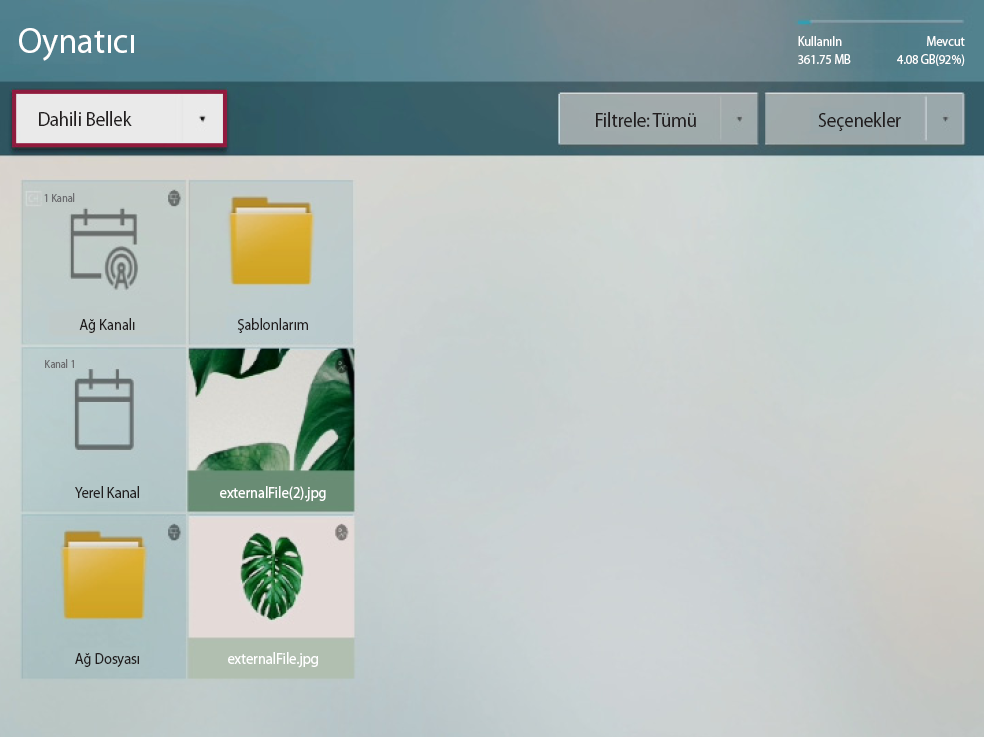
  1. > Oynatıcı’ya basın.

    Oynatıcı ekranı çalıştırılır.

    Info
    titleNot

    Harici belleğe bağlandığında, oynatıcı ekranı otomatik olarak çalışır.

  2. Dahili belleği veya bağlı olan harici belleği seçin.

    Stylesheet
    classekran

  3. İstenilen dosyayı seçin.
    İlgili içerikler ekranda oynatılır.
Info
titleNot
  • S Player’da en son görüntülenen içerikleri oynatmak için > MagicInfo S’e basın.
  • Harici belleğe bağlı olduğunda, ilgili belleğe kaydedilen MagicINFO içeriklerini otomatik olarak oynatmak için ayar uygulayabilirsiniz. Ayrıntılar için şu bağlantıya başvurun: ► USB otomatik oynatmayı ayarlama

Anchor
1239_m_z_q_38910
1239_m_z_q_38910
USB otomatik oynatmayı ayarlama

S Player’ı, MagicINFO içeriklerinin yer aldığı harici belleğe bağlanırken otomatik olarak oynatmak için ayar uygulayabilirsiniz.

  1. > Sistem > Güvenlik Ayarı > USB Otomatik Oynatmayı Kilitle > Kapalı’yı seçin.
  2. Dağıtılmış içeriklerin S Player’a kaydedildiği harici belleği takın.
    • Veya harici bellekte MagicInfoSlide klasörü oluşturun ve istenilen içerikleri kaydedin. Ardından S Player’a takın.
    Harici belleğe kaydedilen içerikler otomatik olarak oynatılır.
Info
titleNot

Dağıtılmış içerikler, hem harici bellekte hem de MagicInfoSlide klasöründe var olduklarında oynatılır.

İçeriklerin oynatılması sırasındaki işlevler


Uzaktan kumandayı kullanarak denetleme

İçerikleri oynatmak veya durdurmak ve içerikleri oynatma listesinde taşımak için uzaktan kumandayı kullanabilirsiniz.

Image Modified

Oynatıcı menüsünü kullanabilirsiniz.

Image Modified

Oynatılmakta olan içeriklerin bilgilerini kontrol edebilirsiniz.

Image Modified

Önceki dosyaya veya önceki sayfaya gidebilirsiniz.

Image Modified

Sonraki dosyaya veya sonraki sayfaya geçebilirsiniz.

Image Modified / Image Modified / Image Modified

Slayt gösterisini veya videoyu oynatabilir ya da durdurabilirsiniz.

Image Modified

İçeriklerin oynatılmasını bitirebilir ve oynatıcı ekranına dönebilirsiniz.

Image Modified

Videoyu geri sarabilirsiniz.

Image Modified

Videoyu ileri sarabilirsiniz.
Info
titleNot
  • Sayfa barındıran içerikler olması durumunda (Office, PDF, LFD), önceki/sonraki sayfayı oynatmak için / simgelerine basın.
  • Zamanlamaya birkaç kanal kaydedilmişse, kanalı taşımak için / simgelerine basın.

Oynatıcı menüsünü kullanarak denetleme

İçeriği oynatırken istenilen seçeneği belirlemek için uzaktan kumandadaki düğmesine basın.

  • Oynatma listesi: Oynatılmakta olan içeriklerin listesini kontrol edebilirsiniz. Oynatılacak içeriği değiştirmek için içerik listesinden istenilen içeriklere basın.
  • Kanal listesi: Kanal listesini kontrol edebilirsiniz. Kanalı değiştirmek için kanal listesinden istenilen kanala basabilirsiniz.

    Info
    titleNot

    Bu menü yalnızca ağ kanalına, yerel kanala veya sunucuya dağıtılan içerikler oynatıldığında görüntülenir.

  • Ses modu: Ortama bağlı olarak ses moduna ayar uygulayabilirsiniz. Ses modunu değiştirmek için peş peşe düğmesine basın.

    Info
    titleNot

    Bu menü yalnızca dahili belleğe kaydedilen içerikler oynatıldığında görüntülenir.

  • Tekrarla: İçerikler için tekrarlanan oynatma yöntemine ayar uygulayabilirsiniz. Tekrarlanan oynatma modunu değiştirmek için peş peşe düğmesine basın.
  • Fon müziği: İçerikler oynatılırken çalınabilecek fon müziği ekleyebilirsiniz.
    Ayrıntılar için şu bağlantıya başvurun: ► 14132_h_js_e_143421 Fon müziği ayarlama

    Info
    titleNot

    Fon müziği ayarlanırken video içerikleri oynatıldığında, video sesi yerine fon müziği çalınır.

Anchor
14132_h_js_e_143421
14132_h_js_e_143421
Fon müziği ayarlama

  1. > Fon müziği’ne basın.
  2. Dahili belleği veya bağlı olan harici belleği seçin.
  3. İstenilen müzik dosyasını seçin ve üst tarafta Karışık çal’a veya Çal’a basın.
  4. Çalınan müziği denetlemek için istenilen işlevleri çalıştırın.
    • Başlangıç: Fon müziği ayarlamadan önce durumu başlatabilirsiniz.
    • Durdur: Fon müziğinin çalmasını durdurabilirsiniz.
    • Önceki: Önceki müziği çalabilirsiniz.
    • Sonraki: Sonraki müziği çalabilirsiniz.

...

Sv translation
languagesv
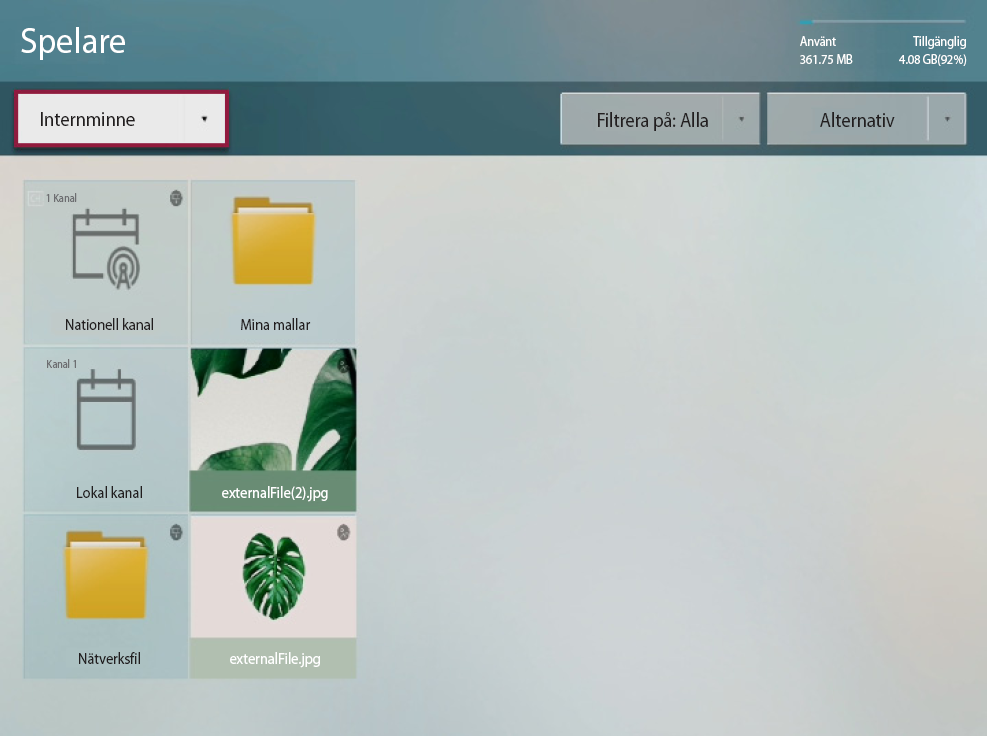
  1. Tryck på > Läsare.

    Läsarens skärm körs.

    Info
    titleObservera

    När den är ansluten till ett sekundärminne körs läsarens skärm automatiskt.

  2. Välj ett primärminne eller ett sekundärminne som är anslutet.

    Stylesheet
    classskärm

  3. Välj önskad fil.
    Motsvarande innehåll spelas upp på skärmen.
Info
titleObservera
  • Tryck på > MagicInfo S för att spela upp det innehåll som senast visades i S Player.
  • Du kan tillämpa inställningen för att automatiskt spela upp MagicINFO-innehåll som sparats i motsvarande minne när det är anslutet till ett sekundärminne. Mer information finns i nedan. ► Ställa in automatisk uppspelning av USB

Anchor
1239_m_z_q_38910
1239_m_z_q_38910
Ställa in automatisk uppspelning av USB

Du kan använda inställningen för att automatiskt spela S Player när du ansluter till ett sekundärminne där MagicINFO-innehållet finns.

  1. Välj > System > Säkerhetsinställning > Lås automatisk uppspelning av USB > AV.
  2. För in sekundärminnet där distribuerat innehåll sparas i S Player.
    • Eller skapa en MagicInfoSlide-mapp i sekundärminnet och spara önskat innehåll. För därefter in minnet i S Player.
    Innehåll som sparas i ett sekundärminne spelas upp automatiskt.
Info
titleObservera

Distribuerat innehåll spelas upp när distribuerat innehåll finns både i sekundärminnet och i MagicInfoSlide-mappen.

Funktioner under uppspelning av innehåll


Styrning med fjärrkontrollen

Du kan använda fjärrkontrollen för att spela upp eller stoppa innehållet och flytta innehållet i spellistan.

Image Modified

Du kan använda läsarens meny.

Image Modified

Du kan kontrollera informationen om det innehåll som spelas upp.

Image Modified

Du kan flytta till föregående fil eller föregående sida.

Image Modified

Du kan flytta till nästa fil eller nästa sida.

Image Modified / Image Modified / Image Modified

Du kan spela upp eller stoppa bildspel eller video.

Image Modified

Du kan avsluta uppspelningen av innehåll och återgå till läsarens skärm.

Image Modified

Du kan spola tillbaka videon.

Image Modified

Du kan snabbspola videon framåt.
Info
titleObservera
  • Vid innehåll med sida (Office, PDF, LFD), ange / för att spela upp föregående/nästa sida.
  • Om flera kanaler är registrerade i schemat, ange / för att flytta kanalen.

Styrning med hjälp av läsarens meny

Tryck på -knappen på fjärrkontrollen för att välja önskat alternativ när du spelar upp innehåll.

  • Spellista: Du kan kontrollera innehållslistan som spelas upp. Tryck på önskat innehåll från innehållslistan för att ändra innehållet som ska spelas upp.
  • Kanallista: Du kan kontrollera kanallistan. Du kan trycka på önskad kanal i kanallistan för att byta kanal.

    Info
    titleObservera

    Den här menyn visas enbart när innehåll som distribueras till nätverkskanal, lokal kanal eller server spelas upp.

  • Ljudläge: Du kan tillämpa inställningen till ljudläge beroende på omgivningen. Tryck upprepade gånger på för att ändra ljudläget.

    Info
    titleObservera

    Den här menyn visas bara när innehåll som sparats i primärminnet spelas.

  • Upprepa: Du kan tillämpa inställning för metod avseende upprepad uppspelning för innehåll. Tryck upprepade gånger på för att ändra metod avseende upprepad uppspelning.
  • Bakgrundsmusik: Du kan infoga bakgrundsmusik som kan spelas upp när innehåll spelas upp.
    Mer information finns i nedan. ► 14132_h_js_e_143421 Ställa in bakgrundsmusik

    Info
    titleObservera

    När videoinnehåll spelas upp medan bakgrundsmusik ställs in spelas bakgrundsmusik istället för videoljud.

Anchor
14132_h_js_e_143421
14132_h_js_e_143421
Ställa in bakgrundsmusik

  1. Tryck på > Bakgrundsmusik.
  2. Välj ett primärminne eller ett sekundärminne som är anslutet.
  3. Välj önskad musikfil och tryck på Spela i blandning eller Spela vid den övre sidan.
  4. Kör önskade funktioner för att styra musiken som spelas.
    • Initialisering: Du kan återställa till status före du ställer in bakgrundsmusik.
    • Stopp: Du kan sluta spela upp bakgrundsmusik.
    • Föregående: Du kan spela upp föregående musik.
    • Nästa: Du kan spela upp nästa musik.
Sv translation
languagezh_TW
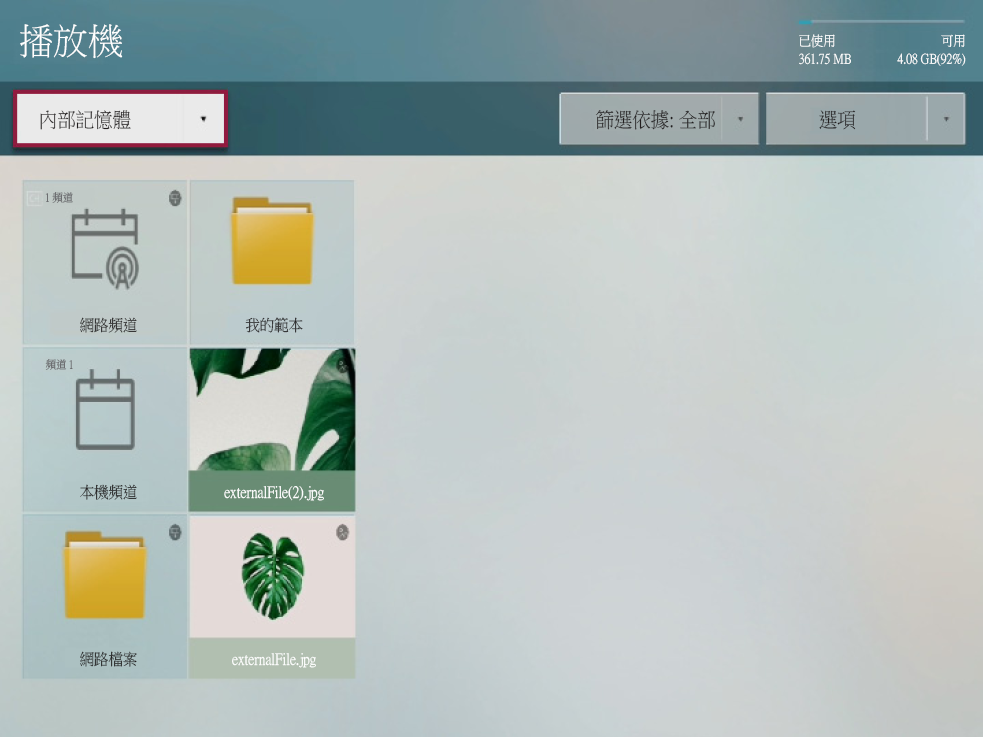
  1. 按下 > 播放機

    就會執行播放機畫面。

    Info
    title注意

    連接至外部記憶體時,會自動執行播放機畫面。

  2. 選擇內部記憶體或已連接的外部記憶體。

    Stylesheet
    class畫面

  3. 選擇所需檔案。
    會在畫面上播放對應內容。
Info
title注意
  • 按下 > MagicInfo S 以播放上次在 S Player 中顯示的內容。
  • 您可以套用設定,以在連接至外部記憶體時,自動播放儲存在對應記憶體中的 MagicINFO 內容。請參閱下列內容,瞭解詳細資訊。► 設定 USB 自動播放

Anchor
1239_m_z_q_38910
1239_m_z_q_38910
設定 USB 自動播放

您可以套用設定,以在連接至含有 MagicINFO 內容的外部記憶體時,自動播放 S Player。

  1. 選擇 > 系統 > 安全性設定 > 鎖定 USB 自動播放 > 關閉
  2. 插入外部記憶體,其中發佈的內容會儲存到 S Player 中。
    • 或在外部記憶體中建立 MagicInfoSlide 資料夾,並儲存所需內容。然後插入至 S Player。
    儲存在外部記憶體中的內容就會自動播放。
Info
title注意

若發佈的內容同時存在於外部記憶體和 MagicInfoSlide 資料夾,就會播放發佈的內容。

內容播放期間的功能


使用遙控器控制

您可以使用遙控器播放或停止內容,並在播放清單中移動內容。

Image Modified

您可以使用播放機功能表。

Image Modified

您可以查看正在播放的內容資訊。

Image Modified

您可以移至上一個檔案或上一頁。

Image Modified

您可以移至下一個檔案或下一頁。

Image Modified / Image Modified / Image Modified

您可以播放或停止投影片放映或影片。

Image Modified

您可以結束內容播放並返回播放機畫面。

Image Modified

您可以倒轉影片。

Image Modified

您可以快轉影片。
Info
title注意
  • 若內容含有頁面 (Office、PDF、LFD),請輸入 / 以播放上一頁 / 下一頁。
  • 若有數個頻道都登記於排程,請輸入 / 以移動頻道。

使用播放機功能表控制

按下遙控器上的 按鈕,以在播放內容時選擇所需選項。

  • 播放清單:您可以查看正在播放的內容清單。從內容清單中按下所需內容,以變更要播放的內容。
  • 頻道清單:您可以查看頻道清單。您可以從頻道清單中按下所需頻道,以變更頻道。

    Info
    title注意

    只有在播放發佈至網路頻道、本機頻道或伺服器的內容時,才會顯示此功能表。

  • 音效模式:您可以根據環境,將設定套用至音效模式。重複按下 ,可變更音效模式。

    Info
    title注意

    只有在播放儲存於內部記憶體的內容時,才會顯示此功能表。

  • 重複:您可以將設定套用至內容的重複播放方式。重複按下 ,可變更重複播放方式。
  • 背景音樂:您可以插入可在播放內容時播放的背景音樂。
    請參閱下列內容,瞭解詳細資訊。► 設定背景音樂

    Info
    title注意

    若在設定背景音樂的情況下播放影片內容,則會播放背景音樂,而非播放影片聲音。

Anchor
14132_h_js_e_143421
14132_h_js_e_143421
設定背景音樂

  1. 按下 > 背景音樂
  2. 選擇內部記憶體或已連接的外部記憶體。
  3. 選擇所需的音樂檔案並按下上方的隨機播放播放
  4. 執行所需功能以控制正在播放的音樂。
    • 初始化:您可以初始化為設定背景音樂之前的狀態。
    • 停止:您可以停止播放背景音樂。
    • 上一首:您可以播放上一首音樂。
    • 下一首:您可以播放下一首音樂。

...