
Page History
...
| Sv translation | |||||||||||||||||||||||||||||||||||||||||||
|---|---|---|---|---|---|---|---|---|---|---|---|---|---|---|---|---|---|---|---|---|---|---|---|---|---|---|---|---|---|---|---|---|---|---|---|---|---|---|---|---|---|---|---|
| |||||||||||||||||||||||||||||||||||||||||||
Setting date and timeTo use W Player properly, first run S Player, set the date and time correctly, and then link the S Player to the Server. The Server date and time set for the W Player are synchronized to the date and time set for the S Player. For details on how to set the date and time from the S Player, refer to the S Player user manual. ► Setting date and time Linking to serverLink the W Player to the Server to play content saved on the Server or schedules published from the Server. Required steps before using W Player
Updating W Player to the latest version
If W Player is an unapproved device
If W Player is an approved device
| |||||||||||||||||||||||||||||||||||||||||||
| Sv translation | |||||||||||||||||||||||||||||||||||||||||||
|
| Info | ||
|---|---|---|
| ||
Avant de mettre à jour le firmware, vérifiez que le modèle est compatible avec la conversion vers W Player. Si le modèle est compatible avec la conversion vers W Player, une icône indiquant que vous pouvez convertir le périphérique depuis le serveur s'affiche. |
- Vous trouverez sur le serveur une version de S Player compatible avec la conversion vers W Player.
Mettez à jour W Player à la version la plus récente.
| Info | ||
|---|---|---|
| ||
Le W Player converti n'est pas à la version la plus récente. Après avoir converti un périphérique, vérifiez que W Player est mis à jour à la version la plus récente. |
Mise à jour de W Player à la version la plus récente
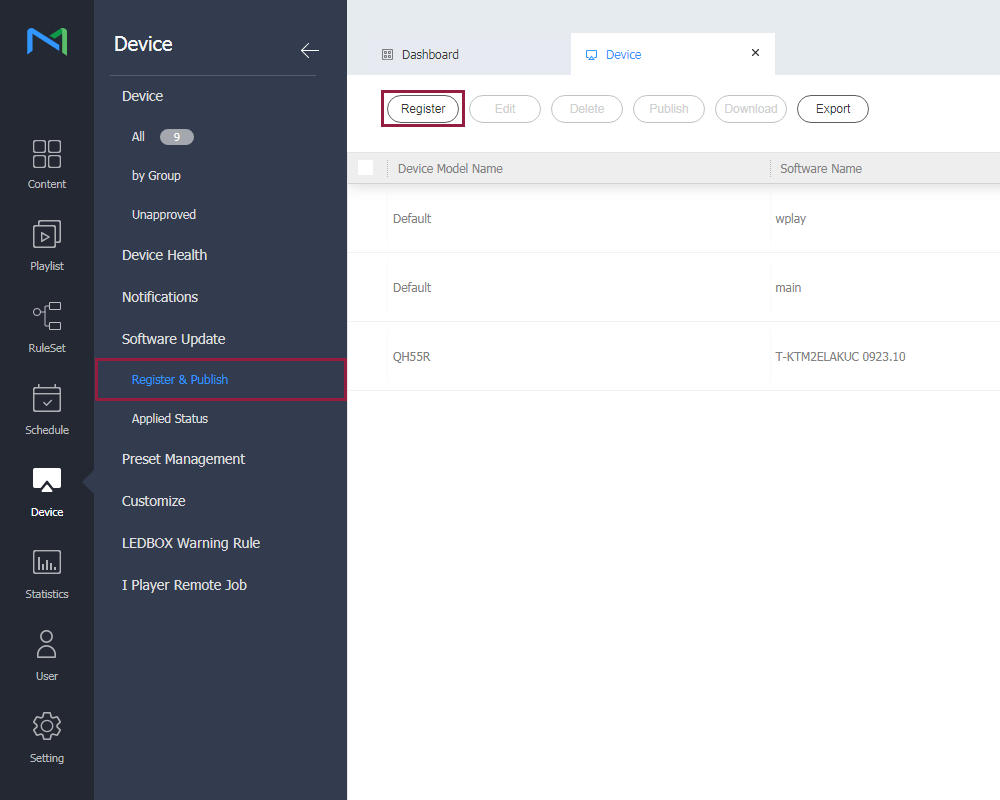
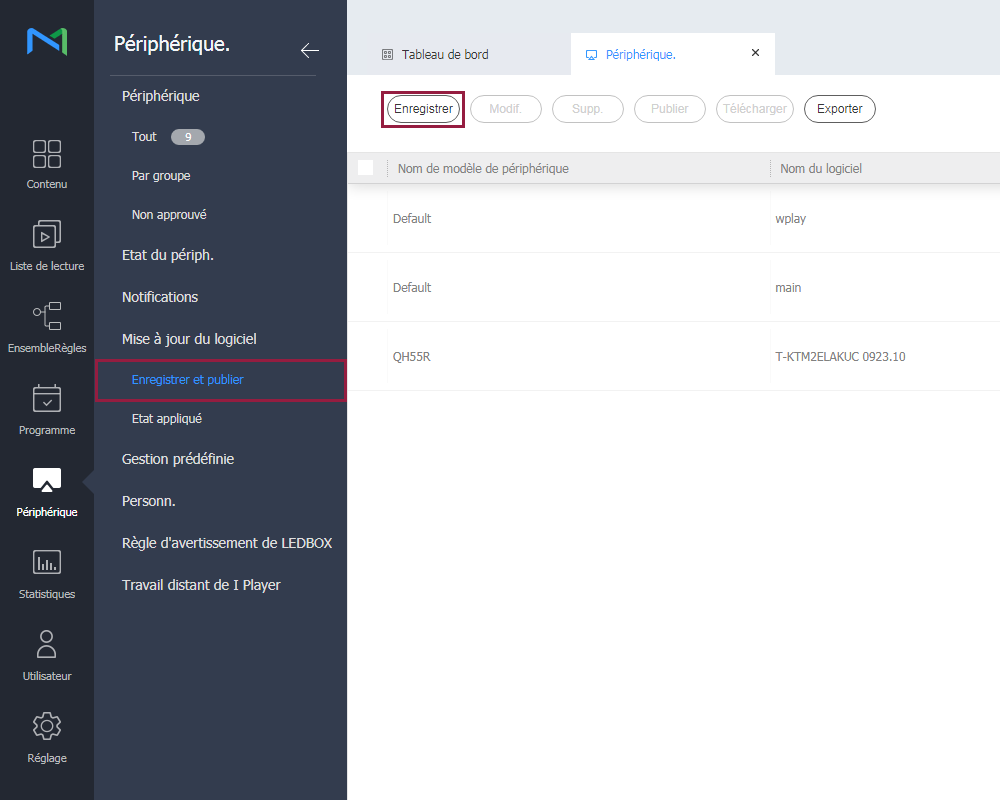
Sélectionnez Périphérique > Mise à jour du logiciel > Enregistrer et publier et cliquez sur Enregistrer pour enregistrer W Player.
| Stylesheet | ||
|---|---|---|
| ||
|
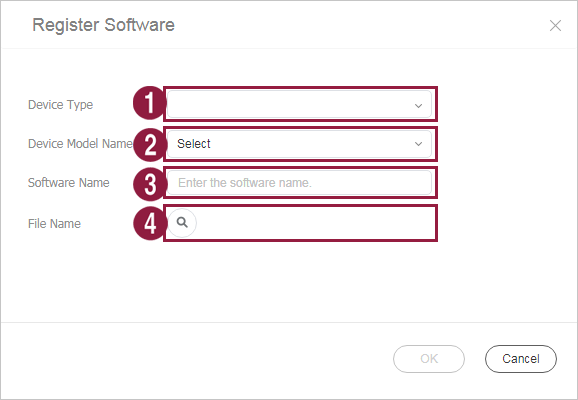
Dans la fenêtre Enregistrer le logiciel qui s'affiche, configurez les réglages de W Player.
| Stylesheet | ||
|---|---|---|
| ||
|
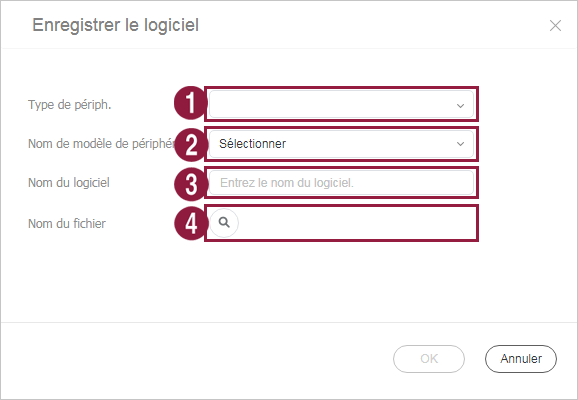
Type de périph. : sélectionnez « WPLAYER ».
Type de fichier : sélectionnez « Web App ».
Nom du logiciel : saisissez le nom du logiciel.
Nom de fichier : naviguez pour trouver le chemin d'accès au fichier compressé de mise à jour de W Player, puis sélectionnez le fichier compressé.
Sélectionnez le fichier de mise à jour de W Player enregistré à l'étape précédente et sélectionnez Publier. Lorsque vous avez mis à jour W Player à la version la plus récente, le système redémarre automatiquement.
| Info | ||
|---|---|---|
| ||
Pour plus de détails sur la mise à jour du logiciel, consultez le manuel d'utilisation du serveur. ► 소프트웨어 업데이트 하기 |
Si W Player est un périphérique non approuvé
Cliquez sur Périphérique > Non approuvé. Sélectionnez le S Player compatible avec la conversion vers W Player.
Cliquez sur Conversion périphérique. Cliquez sur OK.
Info title Remarque Lorsque vous avez terminé les réglages, S Player se ferme et le système redémarre automatiquement. S Player est supprimé de MagicINFO Server et W Player est créé dans la liste de périphériques Non approuvés.
Sélectionnez le W Player créé et cliquez sur Autorisation.
Si W Player est un périphérique approuvé
Cliquez sur Périphérique > Tout et modifiez le mode d'affichage sur
 .
.Sélectionnez l'onglet Configuration.
- L'option grisée Conversion périphérique s'affiche.
- Sélectionnez S Player pour activer l'option Conversion périphérique.
- Sur la fenêtre Convertir qui s'affiche, sélectionnez « W Player ».
| Info | ||
|---|---|---|
| ||
Lorsque vous avez terminé les réglages, S Player se ferme, puis le système Tizen convertit S Player vers W Player et redémarre automatiquement. |
| language | pl |
|---|
Ustawianie daty i czasu
Aby poprawnie korzystać z rozwiązania W Player, najpierw należy uruchomić rozwiązanie S Player, ustawić właściwą datę i czas, a następnie powiązać rozwiązanie S Player z Serwerem. Data i czas Serwera ustawione dla rozwiązania W Player są synchronizowane z datą i czasem ustawionymi dla rozwiązania S Player. Szczegółowe informacje na temat ustawiania daty i czasu z poziomu rozwiązania S Player zawiera instrukcja obsługi rozwiązania S Player. ► S Player 사전 환경 설정하기
Łączenie z serwerem
Łączenie rozwiązania W Player z Serwerem umożliwia odtwarzanie treści zapisanych na Serwerze lub harmonogramów opublikowanych na Serwerze.
Kroki wymagane przed użyciem rozwiązania W Player
Zainstaluj MagicINFO Server. (MagicINFO Server 8)
Uruchom rozwiązanie S Player. (seria modeli Smart Signage)
- Przeprowadź aktualizację do wersji obsługującej rozwiązanie W Player.
Info title Uwaga Przed aktualizacją oprogramowania wbudowanego należy się upewnić, że dany model obsługuje konwersję do rozwiązania W Player. Jeśli model obsługuje konwersję do rozwiązania W Player, pojawi się ikona wskazująca, że można dokonać konwersji z Serwera.
- Wersję rozwiązania S Player obsługującego konwersję do rozwiązania W Player można znaleźć na Serwerze.
- Przeprowadź konwersję urządzenia z rozwiązania S Player do rozwiązania W Player.
Zaktualizuj rozwiązanie W Player do najnowszej wersji.
Info title Uwaga Rozwiązanie W Player po konwersji nie jest w najnowszej wersji. Po konwersji urządzenia należy pamiętać o zaktualizowaniu rozwiązania W Player do najnowszej wersji.
Aktualizowanie rozwiązania W Player do najnowszej wersji
Wybierz opcję Urządzenie > Aktualizacja oprogramowania > Zarejestruj i opublikuj, a następnie kliknij przycisk Zarejestruj, aby zarejestrować rozwiązanie W Player.
| Stylesheet | ||
|---|---|---|
| ||
|
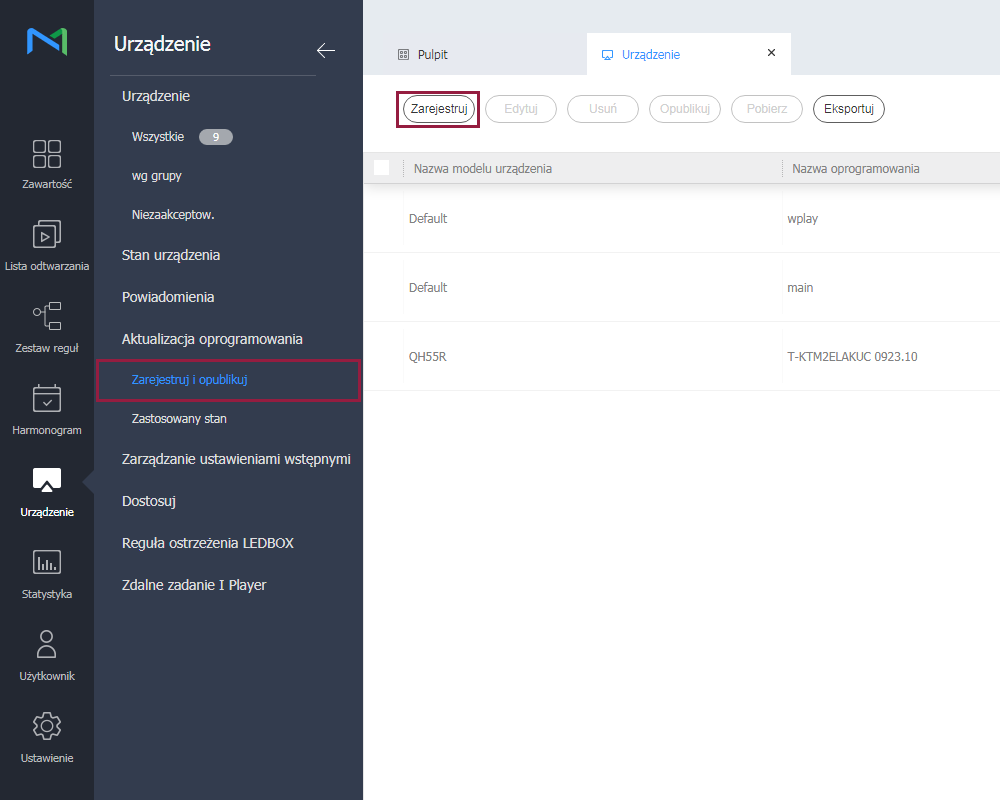
W wyświetlonym oknie Zarejestruj oprogramowanie skonfiguruj ustawienia rozwiązania W Player.
| Stylesheet | ||
|---|---|---|
| ||
|
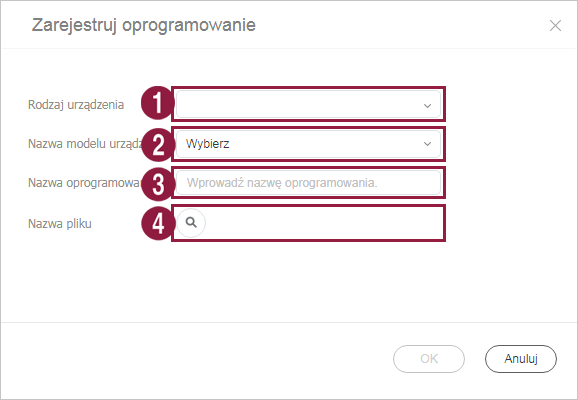
Rodzaj urządzenia: Wybierz opcję „WPLAYER.”
Typ pliku: Wybierz opcję „Web App.”
Nazwa oprogramowania: Wpisz nazwę oprogramowania.
Nazwa pliku: Wyszukaj ścieżkę do pliku .zip zawierającego aktualizację rozwiązania W Player, a następnie wybierz ten plik .zip.
Wybierz plik aktualizacji dla rozwiązania W Player zarejestrowanego w poprzednim kroku i wybierz opcję Publikuj. Gdy aktualizacja rozwiązania W Player do najnowszej wersji zostanie zakończona, system automatycznie wykona ponowne uruchomienie.
| Info | ||
|---|---|---|
| ||
Szczegółowe informacje na temat aktualizacji oprogramowania zawiera instrukcja obsługi Serwera. ► 소프트웨어 업데이트 하기 |
Jeśli rozwiązanie W Player jest niezatwierdzonym urządzeniem
Kliknij opcję Urządzenie > Niezatwierdzone. Wybierz rozwiązanie S Player obsługujące konwersję do rozwiązania W Player.
Kliknij opcję Konwersja urządzenia. Kliknij przycisk OK.
Info title Uwaga Po wprowadzeniu ustawień rozwiązanie S Player jest zamykane, a system automatycznie wykona ponowne uruchomienie. Rozwiązanie S Player jest usuwane z serwera MagicINFO Server, a na liście urządzeń Niezatwierdzone tworzone jest rozwiązanie W Player.
Wybierz utworzone rozwiązanie W Player i kliknij przycisk Zatwierdź.
Jeśli rozwiązanie W Player jest zatwierdzonym urządzeniem
Kliknij opcję Urządzenie > Wszystko i zmień tryb widoku na
.Wybierz zakładkę Konfiguracja.
- Zostanie wyświetlona zaciemniona opcja Konwersja urządzenia.
- Wybierz rozwiązanie S Player, aby włączyć opcję Konwersja urządzenia.
- W wyświetlonym oknie Konwersja wybierz opcję „W Player”.
| Info | ||
|---|---|---|
| ||
Po wprowadzeniu ustawień rozwiązanie S Player jest zamykane, a system Tizen konwertuje rozwiązanie S Player do rozwiązania W Player i automatycznie wykonuje ponowne uruchomienie. |
| language | pt |
|---|
Definir a data e a hora
Para utilizar de forma adequada o W Player, execute primeiro o S Player, defina a data e a hora corretamente e depois ligue o S Player ao Server. A data e hora do Server definidas para o W Player estão sincronizadas com a data e hora definidas para o S Player. Para mais informações sobre a forma de definir a data e hora no S Player, consulte o manual de utilizador do S Player. ► S Player 사전 환경 설정하기
Ligar ao Server
Ligue o W Player ao Server para reproduzir conteúdos guardados no Server ou agendas publicadas a partir do Server.
Passos necessários antes de utilizar o W Player
Instale o MagicINFO Server. (MagicINFO Server 8)
Execute o S Player. (modelo da série Smart Signage)
- Atualize para uma versão que suporte o W Player.
Info title Nota Antes de atualizar o firmware, certifique-se de que o modelo suporta a conversão para o W Player. Se o modelo suportar a conversão para o W Player, aparece um ícone indicando que o dispositivo pode ser convertido no Server.
- No Server pode encontrar-se uma versão do S Player que suporta a conversão para o W Player.
- Converta o dispositivo do S Player para o W Player.
Atualize o W Player para a última versão.
Info title Nota O W Player convertido não é a última versão. Após a conversão do dispositivo, certifique-se de que atualiza o W Player para a última versão.
Atualizar o W Player para a última versão
Selecione Dispositivo > Atualizar software > Registar e publicar e clique em Registar para registar o W Player.
| Stylesheet | ||
|---|---|---|
| ||
|
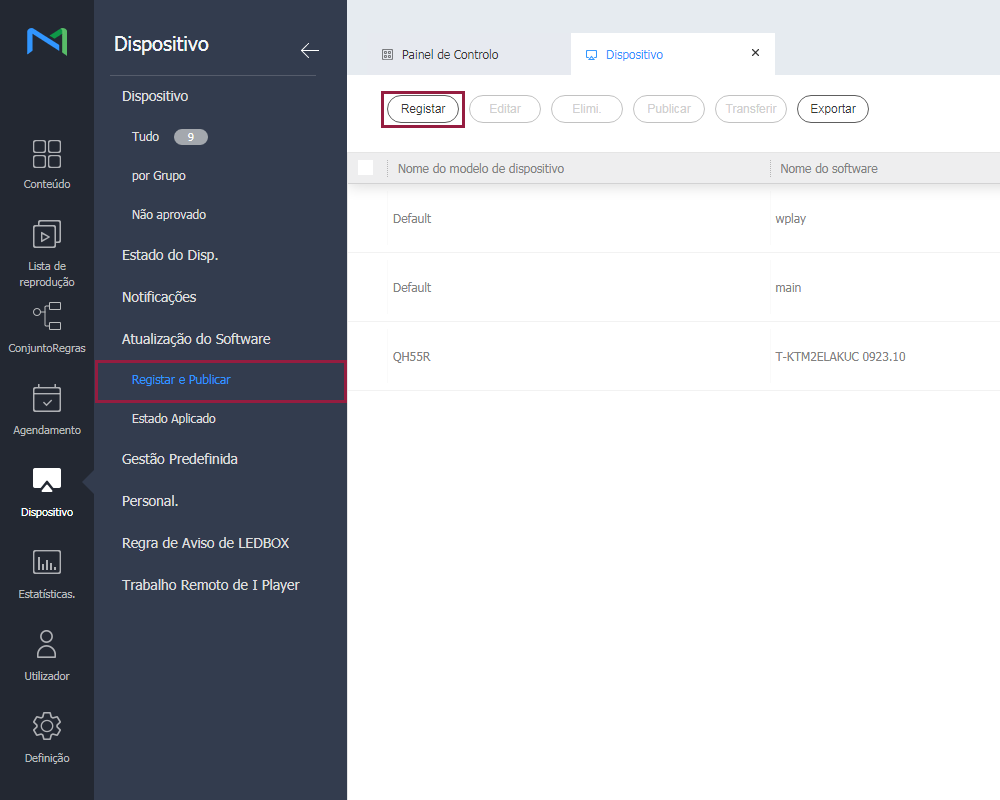
Na janela Registar software apresentada, configure as definições do W Player.
| Stylesheet | ||
|---|---|---|
| ||
|
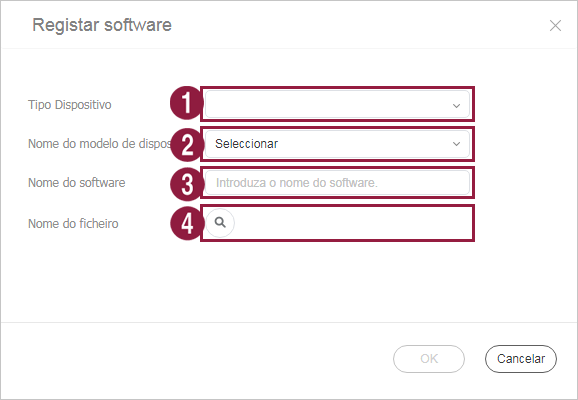
Tipo Dispositivo: Selecione “WPLAYER.”
Tipo de ficheiro: Selecione “Web App.”
Nome do software: Introduza o nome do software.
Nome do ficheiro: Procure e localize o caminho do ficheiro zip da atualização do W Player e depois selecione o ficheiro zip.
Selecione o ficheiro de atualização para o W Player registado no passo anterior e selecione Publicar. Depois de concluída a atualização do W Player para a última versão, o sistema reinicia automaticamente.
| Info | ||
|---|---|---|
| ||
Para mais informações sobre a atualização do software, consulte o manual de utilizador do Server. ► 소프트웨어 업데이트 하기 |
Se o W Player for um dispositivo não aprovado
Clique em Dispositivo > Não aprovado. Selecione o S Player que suporta a conversão para o W Player.
Clique em Conversão do dispositivo. Clique em OK.
Info title Nota Depois de concluir as definições, o S Player é fechado e o sistema reinicia automaticamente. O S Player é removido do MagicINFO Server e o W Player é criado na lista de dispositivos não aprovados.
Selecione o W Player criado e clique em Aprovar.
Se o W Player for um dispositivo aprovado
Clique em Dispositivo > Tudo e mude o modo de vista para
.Selecione o separador Configuração.
- Aparece a opção desativada Conversão do dispositivo.
- Selecione o S Player para ativar a opção Conversão do dispositivo.
- Na janela Conversão apresentada, selecione “W Player.”
| Info | ||
|---|---|---|
| ||
Depois de concluir as definições, o S Player é fechado e o sistema Tizen converte o S Player para o W Player e reinicia automaticamente. |