
Page History
...
| Sv translation | |||||||||||||||||||||||||||||||||||||||||||
|---|---|---|---|---|---|---|---|---|---|---|---|---|---|---|---|---|---|---|---|---|---|---|---|---|---|---|---|---|---|---|---|---|---|---|---|---|---|---|---|---|---|---|---|
| |||||||||||||||||||||||||||||||||||||||||||
Setting date and timeTo use W Player properly, first run S Player, set the date and time correctly, and then link the S Player to the Server. The Server date and time set for the W Player are synchronized to the date and time set for the S Player. For details on how to set the date and time from the S Player, refer to the S Player user manual. ► Setting date and time Linking to serverLink the W Player to the Server to play content saved on the Server or schedules published from the Server. Required steps before using W Player
Updating W Player to the latest version
If W Player is an unapproved device
If W Player is an approved device
| |||||||||||||||||||||||||||||||||||||||||||
| Sv translation | |||||||||||||||||||||||||||||||||||||||||||
|
| Info | ||
|---|---|---|
| ||
Avant de mettre à jour le firmware, vérifiez que le modèle est compatible avec la conversion vers W Player. Si le modèle est compatible avec la conversion vers W Player, une icône indiquant que vous pouvez convertir le périphérique depuis le serveur s'affiche. |
- Vous trouverez sur le serveur une version de S Player compatible avec la conversion vers W Player.
Mettez à jour W Player à la version la plus récente.
| Info | ||
|---|---|---|
| ||
Le W Player converti n'est pas à la version la plus récente. Après avoir converti un périphérique, vérifiez que W Player est mis à jour à la version la plus récente. |
Mise à jour de W Player à la version la plus récente
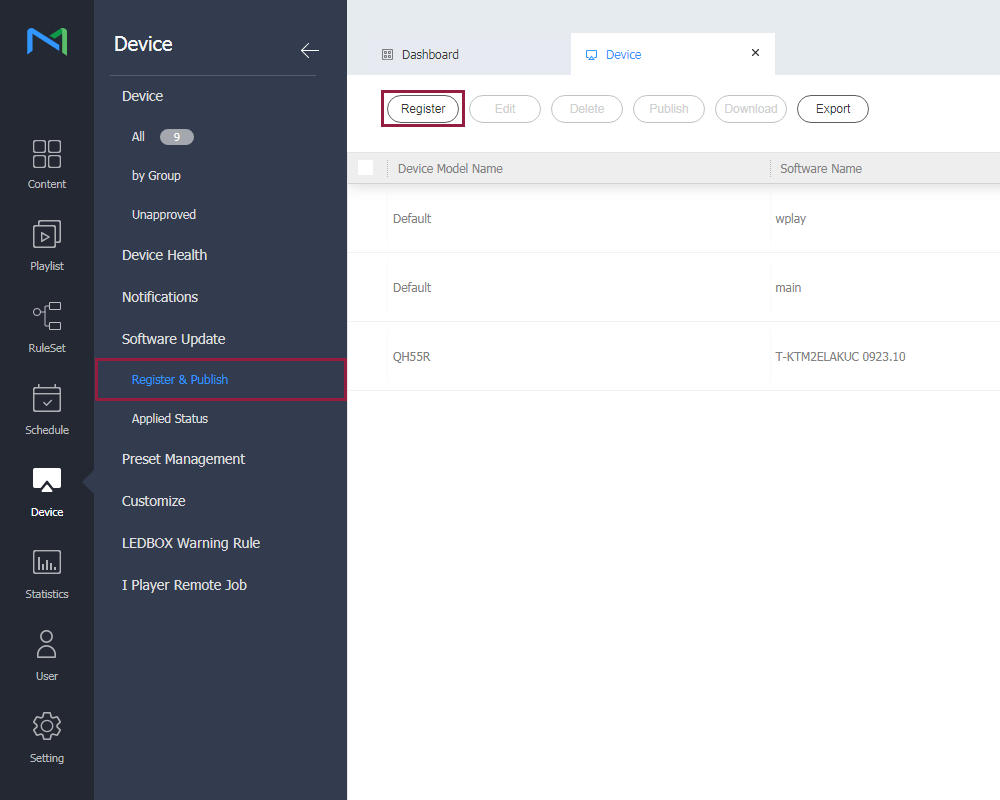
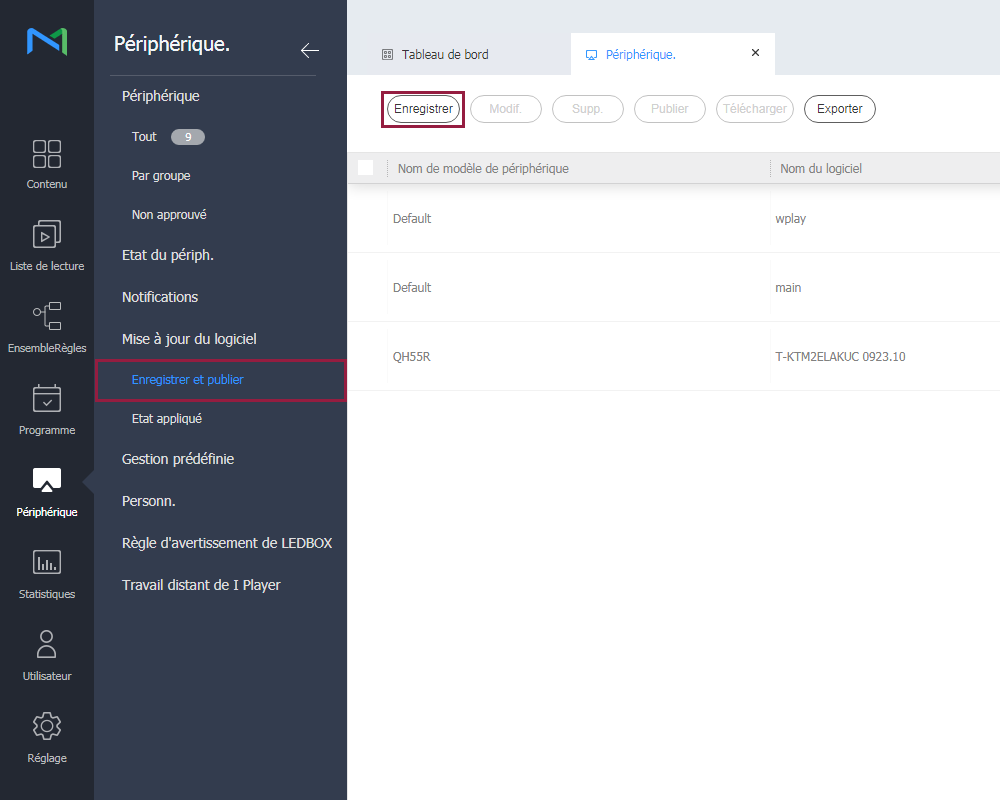
Sélectionnez Périphérique > Mise à jour du logiciel > Enregistrer et publier et cliquez sur Enregistrer pour enregistrer W Player.
| Stylesheet | ||
|---|---|---|
| ||
|
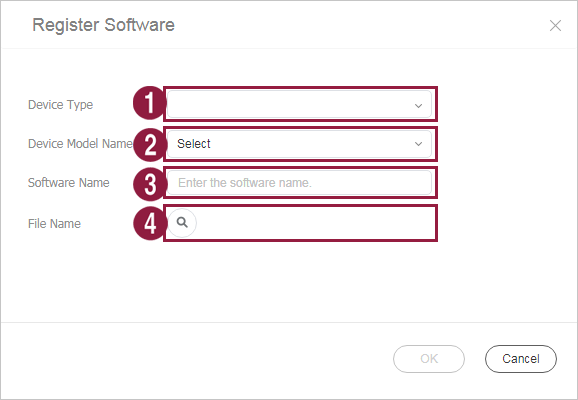
Dans la fenêtre Enregistrer le logiciel qui s'affiche, configurez les réglages de W Player.
| Stylesheet | ||
|---|---|---|
| ||
|
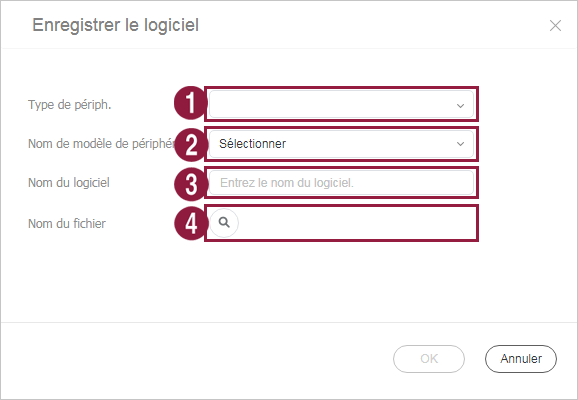
Type de périph. : sélectionnez « WPLAYER ».
Type de fichier : sélectionnez « Web App ».
Nom du logiciel : saisissez le nom du logiciel.
Nom de fichier : naviguez pour trouver le chemin d'accès au fichier compressé de mise à jour de W Player, puis sélectionnez le fichier compressé.
Sélectionnez le fichier de mise à jour de W Player enregistré à l'étape précédente et sélectionnez Publier. Lorsque vous avez mis à jour W Player à la version la plus récente, le système redémarre automatiquement.
| Info | ||
|---|---|---|
| ||
Pour plus de détails sur la mise à jour du logiciel, consultez le manuel d'utilisation du serveur. ► 소프트웨어 업데이트 하기 |
Si W Player est un périphérique non approuvé
Cliquez sur Périphérique > Non approuvé. Sélectionnez le S Player compatible avec la conversion vers W Player.
Cliquez sur Conversion périphérique. Cliquez sur OK.
Info title Remarque Lorsque vous avez terminé les réglages, S Player se ferme et le système redémarre automatiquement. S Player est supprimé de MagicINFO Server et W Player est créé dans la liste de périphériques Non approuvés.
Sélectionnez le W Player créé et cliquez sur Autorisation.
Si W Player est un périphérique approuvé
Cliquez sur Périphérique > Tout et modifiez le mode d'affichage sur
 .
.Sélectionnez l'onglet Configuration.
- L'option grisée Conversion périphérique s'affiche.
- Sélectionnez S Player pour activer l'option Conversion périphérique.
- Sur la fenêtre Convertir qui s'affiche, sélectionnez « W Player ».
| Info | ||
|---|---|---|
| ||
Lorsque vous avez terminé les réglages, S Player se ferme, puis le système Tizen convertit S Player vers W Player et redémarre automatiquement. |
| language | it |
|---|
Impostazione di data e ora
Per usare W Player correttamente, è prima necessario eseguire S Player, impostare data e ora correttamente, quindi collegare S Player al server. La data e l’ora del server impostate per W Player sono sincronizzate alla data e all’ora impostate per S Player. Per informazioni su come impostare la data e l’ora di S Player, consultare il manuale relativo. ► S Player 사전 환경 설정하기
Collegamento al server
Collegare W Player al server per riprodurre contenuti salvati sul server o pianificazioni pubblicate dal server.
Operazioni necessarie prima dell’utilizzo di W Player
Installare il server MagicINFO (MagicINFO Server 8)
Eseguire S Player. (Modello serie Smart Signage)
- Effettuare l’aggiornamento a una versione che supporta W Player.
Info title Nota Prima di aggiornare il firmware, verificare che il modello supporti la conversione a W Player. Se il modello supporta la conversione a W Player, sarà visualizzata un’icona a indicare che il dispositivo può essere convertito dal server.
- Sul server è disponibile una versione di S Player che supporta la conversione a W Player.
- Convertire il dispositivo da S Player a W Player.
Aggiornare W Player alla versione più recente.
Info title Nota La versione di W Player convertita non è la più recente. Dopo aver effettuato la conversione del dispositivo, aggiornare W Player alla versione più recente.
Aggiornamento di W Player alla versione più recente
Selezionare Dispositivo > Aggiornamento software > Registra e pubblica e fare clic su Registra per registrare W Player.
| Stylesheet | ||
|---|---|---|
| ||
|
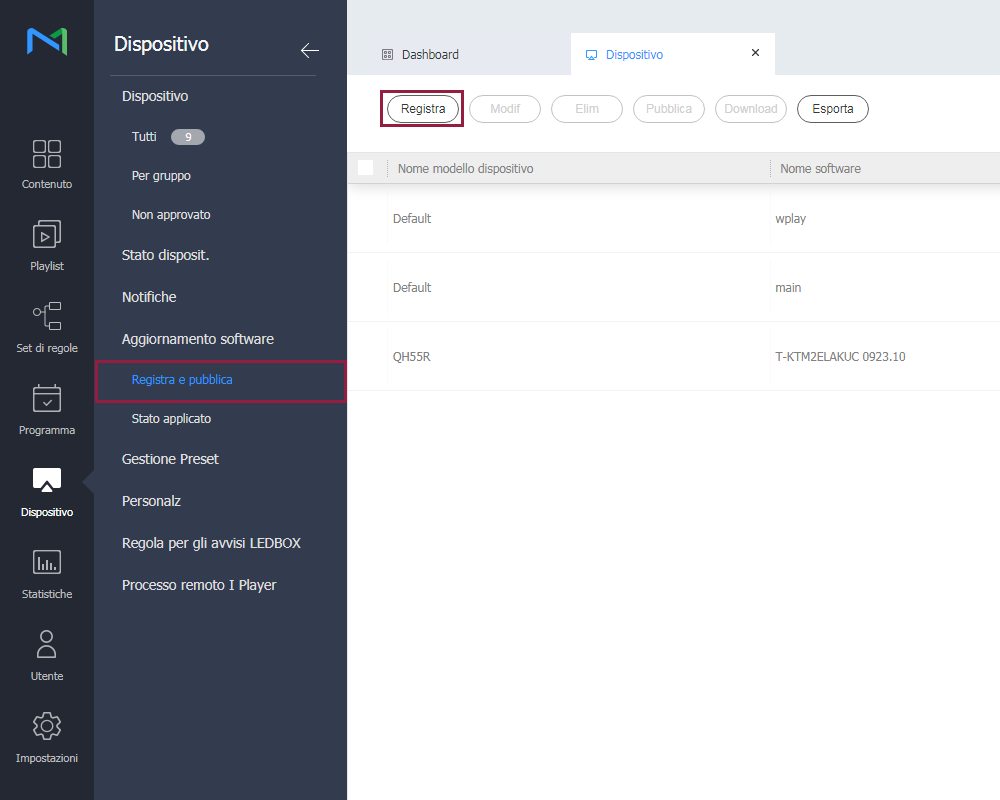
Sarà visualizzata la finestra Registra software per la configurazione delle impostazioni di W Player.
| Stylesheet | ||
|---|---|---|
| ||
|
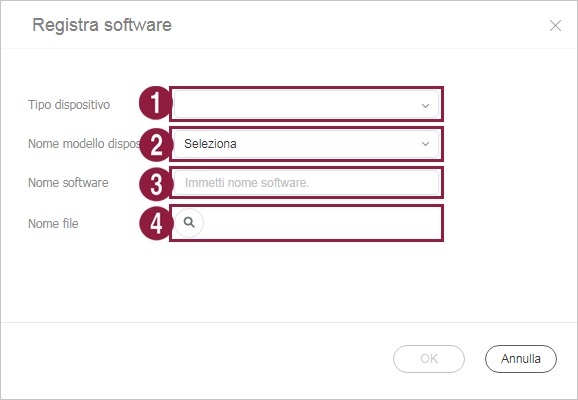
Tipo dispositivo: selezionare “WPLAYER.”
Tipo file: selezionare “Web App.”
Nome software: immettere il nome del software.
Nome file: Trovare il percorso e selezionare il file zip contenente l’aggiornamento di W Player.
Selezionare il file di aggiornamento di W Player registrato al passaggio precedente, quindi selezionare Pubblica. Una volta che W Player è stato aggiornato alla versione più recente, il sistema effettuerà un riavvio automatico.
| Info | ||
|---|---|---|
| ||
Per maggiori informazioni sull’aggiornamento software, consultare il manuale utente del server. ► 소프트웨어 업데이트 하기 |
Se W Player è un dispositivo non approvato
Fare clic su Dispositivo > Non approvato. Selezionare una versione di S Player che supporta la conversione a W Player.
Fare clic su Conversione dispositivo. Fare clic su OK.
Info title Nota Una volta completate le impostazioni, S Player sarà chiuso e il sistema effettuerà un riavvio automatico. S Player viene rimosso dal server MagicINFO e W Player sarà aggiunto all’elenco dei dispositivi Non approvati.
Selezionare la versione di W Player creata e fare clic su Approva.
Se W Player è un dispositivo approvato
Fare clic su Dispositivo > Tutto e cambiare la modalità di visualizzazione a
.Selezionare la scheda Impostazioni.
- L’opzione Conversione dispositivo viene visualizzata in grigio.
- Selezionare S Player per abilitare l’opzione Conversione dispositivo.
- Sarà visualizzata la finestra Converti, selezionare “W Player.”
| Info | ||
|---|---|---|
| ||
Una volta completate le impostazioni, S Player sarà chiuso e il sistema Tizen convertirà S Player a W Player, quindi effettuerà un riavvio automatico. |
| language | pl |
|---|
Ustawianie daty i czasu
Aby poprawnie korzystać z rozwiązania W Player, najpierw należy uruchomić rozwiązanie S Player, ustawić właściwą datę i czas, a następnie powiązać rozwiązanie S Player z Serwerem. Data i czas Serwera ustawione dla rozwiązania W Player są synchronizowane z datą i czasem ustawionymi dla rozwiązania S Player. Szczegółowe informacje na temat ustawiania daty i czasu z poziomu rozwiązania S Player zawiera instrukcja obsługi rozwiązania S Player. ► S Player 사전 환경 설정하기
Łączenie z serwerem
Łączenie rozwiązania W Player z Serwerem umożliwia odtwarzanie treści zapisanych na Serwerze lub harmonogramów opublikowanych na Serwerze.
Kroki wymagane przed użyciem rozwiązania W Player
Zainstaluj MagicINFO Server. (MagicINFO Server 8)
Uruchom rozwiązanie S Player. (seria modeli Smart Signage)
- Przeprowadź aktualizację do wersji obsługującej rozwiązanie W Player.
Info title Uwaga Przed aktualizacją oprogramowania wbudowanego należy się upewnić, że dany model obsługuje konwersję do rozwiązania W Player. Jeśli model obsługuje konwersję do rozwiązania W Player, pojawi się ikona wskazująca, że można dokonać konwersji z Serwera.
- Wersję rozwiązania S Player obsługującego konwersję do rozwiązania W Player można znaleźć na Serwerze.
- Przeprowadź konwersję urządzenia z rozwiązania S Player do rozwiązania W Player.
Zaktualizuj rozwiązanie W Player do najnowszej wersji.
Info title Uwaga Rozwiązanie W Player po konwersji nie jest w najnowszej wersji. Po konwersji urządzenia należy pamiętać o zaktualizowaniu rozwiązania W Player do najnowszej wersji.
Aktualizowanie rozwiązania W Player do najnowszej wersji
Wybierz opcję Urządzenie > Aktualizacja oprogramowania > Zarejestruj i opublikuj, a następnie kliknij przycisk Zarejestruj, aby zarejestrować rozwiązanie W Player.
| Stylesheet | ||
|---|---|---|
| ||
|
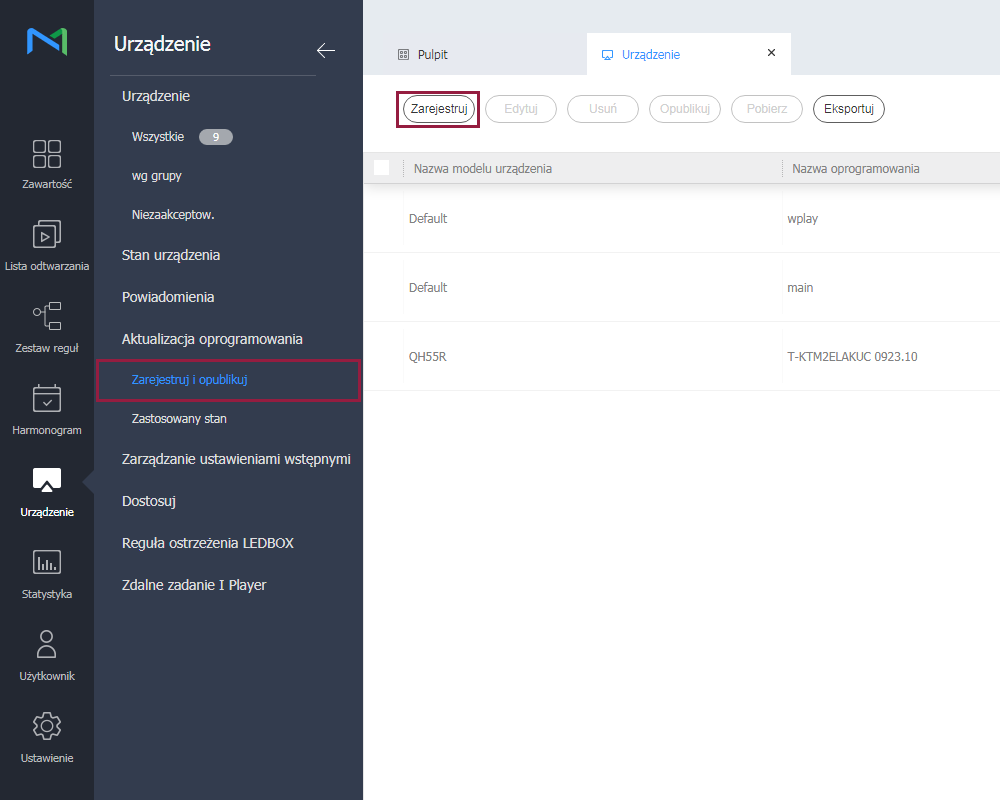
W wyświetlonym oknie Zarejestruj oprogramowanie skonfiguruj ustawienia rozwiązania W Player.
| Stylesheet | ||
|---|---|---|
| ||
|
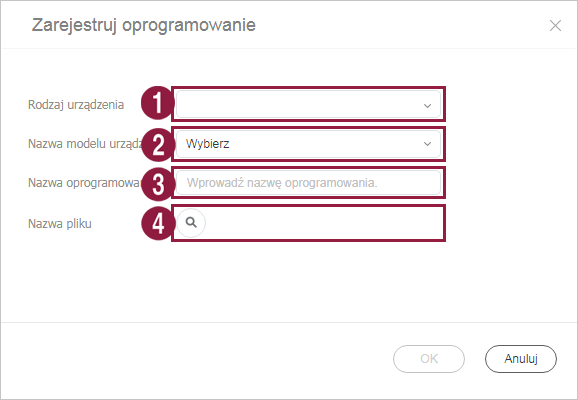
Rodzaj urządzenia: Wybierz opcję „WPLAYER.”
Typ pliku: Wybierz opcję „Web App.”
Nazwa oprogramowania: Wpisz nazwę oprogramowania.
Nazwa pliku: Wyszukaj ścieżkę do pliku .zip zawierającego aktualizację rozwiązania W Player, a następnie wybierz ten plik .zip.
Wybierz plik aktualizacji dla rozwiązania W Player zarejestrowanego w poprzednim kroku i wybierz opcję Publikuj. Gdy aktualizacja rozwiązania W Player do najnowszej wersji zostanie zakończona, system automatycznie wykona ponowne uruchomienie.
| Info | ||
|---|---|---|
| ||
Szczegółowe informacje na temat aktualizacji oprogramowania zawiera instrukcja obsługi Serwera. ► 소프트웨어 업데이트 하기 |
Jeśli rozwiązanie W Player jest niezatwierdzonym urządzeniem
Kliknij opcję Urządzenie > Niezatwierdzone. Wybierz rozwiązanie S Player obsługujące konwersję do rozwiązania W Player.
Kliknij opcję Konwersja urządzenia. Kliknij przycisk OK.
Info title Uwaga Po wprowadzeniu ustawień rozwiązanie S Player jest zamykane, a system automatycznie wykona ponowne uruchomienie. Rozwiązanie S Player jest usuwane z serwera MagicINFO Server, a na liście urządzeń Niezatwierdzone tworzone jest rozwiązanie W Player.
Wybierz utworzone rozwiązanie W Player i kliknij przycisk Zatwierdź.
Jeśli rozwiązanie W Player jest zatwierdzonym urządzeniem
Kliknij opcję Urządzenie > Wszystko i zmień tryb widoku na
.Wybierz zakładkę Konfiguracja.
- Zostanie wyświetlona zaciemniona opcja Konwersja urządzenia.
- Wybierz rozwiązanie S Player, aby włączyć opcję Konwersja urządzenia.
- W wyświetlonym oknie Konwersja wybierz opcję „W Player”.
| Info | ||
|---|---|---|
| ||
Po wprowadzeniu ustawień rozwiązanie S Player jest zamykane, a system Tizen konwertuje rozwiązanie S Player do rozwiązania W Player i automatycznie wykonuje ponowne uruchomienie. |
| language | pt |
|---|
Definir a data e a hora
Para utilizar de forma adequada o W Player, execute primeiro o S Player, defina a data e a hora corretamente e depois ligue o S Player ao Server. A data e hora do Server definidas para o W Player estão sincronizadas com a data e hora definidas para o S Player. Para mais informações sobre a forma de definir a data e hora no S Player, consulte o manual de utilizador do S Player. ► S Player 사전 환경 설정하기
Ligar ao Server
Ligue o W Player ao Server para reproduzir conteúdos guardados no Server ou agendas publicadas a partir do Server.
Passos necessários antes de utilizar o W Player
Instale o MagicINFO Server. (MagicINFO Server 8)
Execute o S Player. (modelo da série Smart Signage)
- Atualize para uma versão que suporte o W Player.
Info title Nota Antes de atualizar o firmware, certifique-se de que o modelo suporta a conversão para o W Player. Se o modelo suportar a conversão para o W Player, aparece um ícone indicando que o dispositivo pode ser convertido no Server.
- No Server pode encontrar-se uma versão do S Player que suporta a conversão para o W Player.
- Converta o dispositivo do S Player para o W Player.
Atualize o W Player para a última versão.
Info title Nota O W Player convertido não é a última versão. Após a conversão do dispositivo, certifique-se de que atualiza o W Player para a última versão.
Atualizar o W Player para a última versão
Selecione Dispositivo > Atualizar software > Registar e publicar e clique em Registar para registar o W Player.
| Stylesheet | ||
|---|---|---|
| ||
|
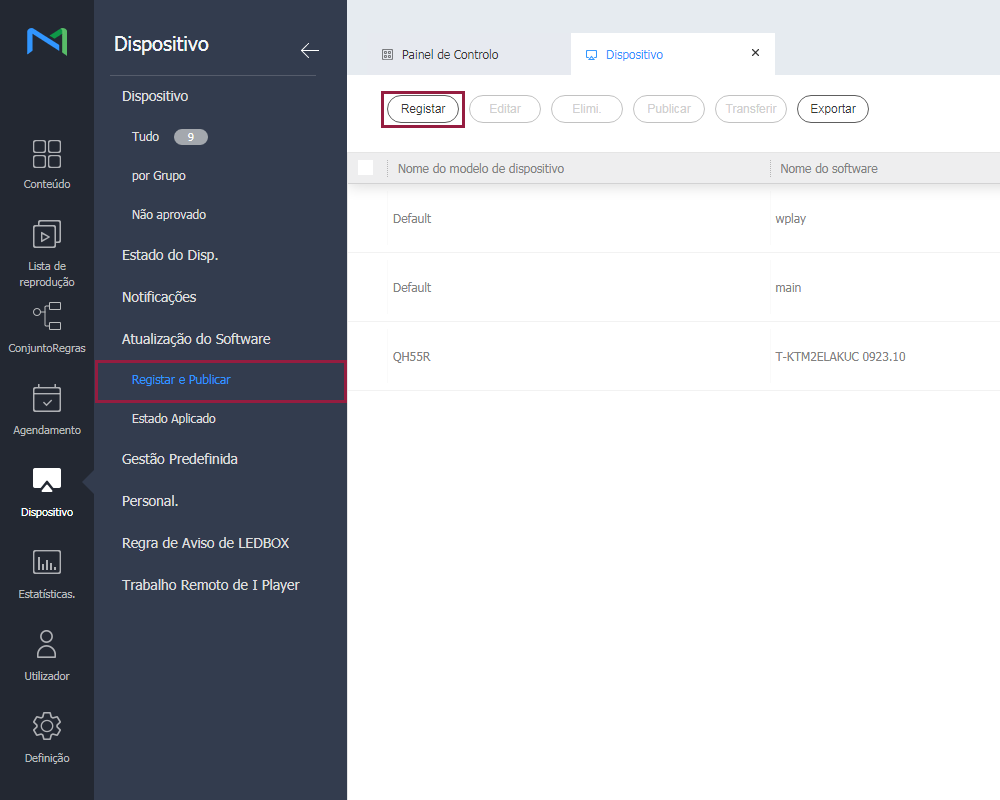
Na janela Registar software apresentada, configure as definições do W Player.
| Stylesheet | ||
|---|---|---|
| ||
|
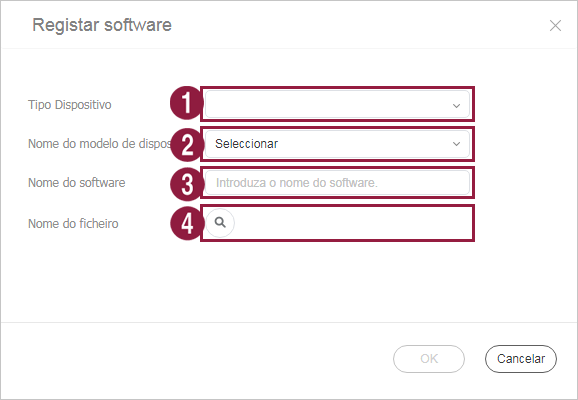
Tipo Dispositivo: Selecione “WPLAYER.”
Tipo de ficheiro: Selecione “Web App.”
Nome do software: Introduza o nome do software.
Nome do ficheiro: Procure e localize o caminho do ficheiro zip da atualização do W Player e depois selecione o ficheiro zip.
Selecione o ficheiro de atualização para o W Player registado no passo anterior e selecione Publicar. Depois de concluída a atualização do W Player para a última versão, o sistema reinicia automaticamente.
| Info | ||
|---|---|---|
| ||
Para mais informações sobre a atualização do software, consulte o manual de utilizador do Server. ► 소프트웨어 업데이트 하기 |
Se o W Player for um dispositivo não aprovado
Clique em Dispositivo > Não aprovado. Selecione o S Player que suporta a conversão para o W Player.
Clique em Conversão do dispositivo. Clique em OK.
Info title Nota Depois de concluir as definições, o S Player é fechado e o sistema reinicia automaticamente. O S Player é removido do MagicINFO Server e o W Player é criado na lista de dispositivos não aprovados.
Selecione o W Player criado e clique em Aprovar.
Se o W Player for um dispositivo aprovado
Clique em Dispositivo > Tudo e mude o modo de vista para
.Selecione o separador Configuração.
- Aparece a opção desativada Conversão do dispositivo.
- Selecione o S Player para ativar a opção Conversão do dispositivo.
- Na janela Conversão apresentada, selecione “W Player.”
| Info | ||
|---|---|---|
| ||
Depois de concluir as definições, o S Player é fechado e o sistema Tizen converte o S Player para o W Player e reinicia automaticamente. |
| language | zh_CN |
|---|
设置日期和时间
要正确使用 W Player,首先运行 S Player、正确设置日期和时间,然后将 S Player 链接到 Server。为 W Player 设置的 Server 日期和时间与为 S Player 设置的日期和时间同步。有关如何从 S Player 设置日期和时间的详细信息,请参阅 S Player 用户手册。► S Player 사전 환경 설정하기
链接至服务器
将 W Player 链接到 Server 以播放保存在 Server 上的内容或从 Server 发布的计划。
使用 W Player 之前的必要步骤
安装 MagicINFO Server。(MagicINFO Server 8)
运行 S Player。(Smart Signage 型号系列)
- 执行更新,以更新为支持 W Player 的版本。
Info title 注 在更新固件之前,请确保型号支持转换成 W Player。如果型号支持转换成 W Player,则会出现一个图标,指示设备可以从 Server 转换。
- 从 Server 上可以找到支持转换成 W Player 的 S Player 版本。
- 将设备从 S Player 转换成 W Player。
将 W Player 更新为最新版本。
Info title 注 所转换的 W Player 并非最新版本。在设备转换之后,确保将 W Player 更新为最新版本。
将 W Player 更新为最新版本
选择设备 > 软件更新 > 注册并发布,并单击注册以注册 W Player。
| Stylesheet | ||
|---|---|---|
| ||
|
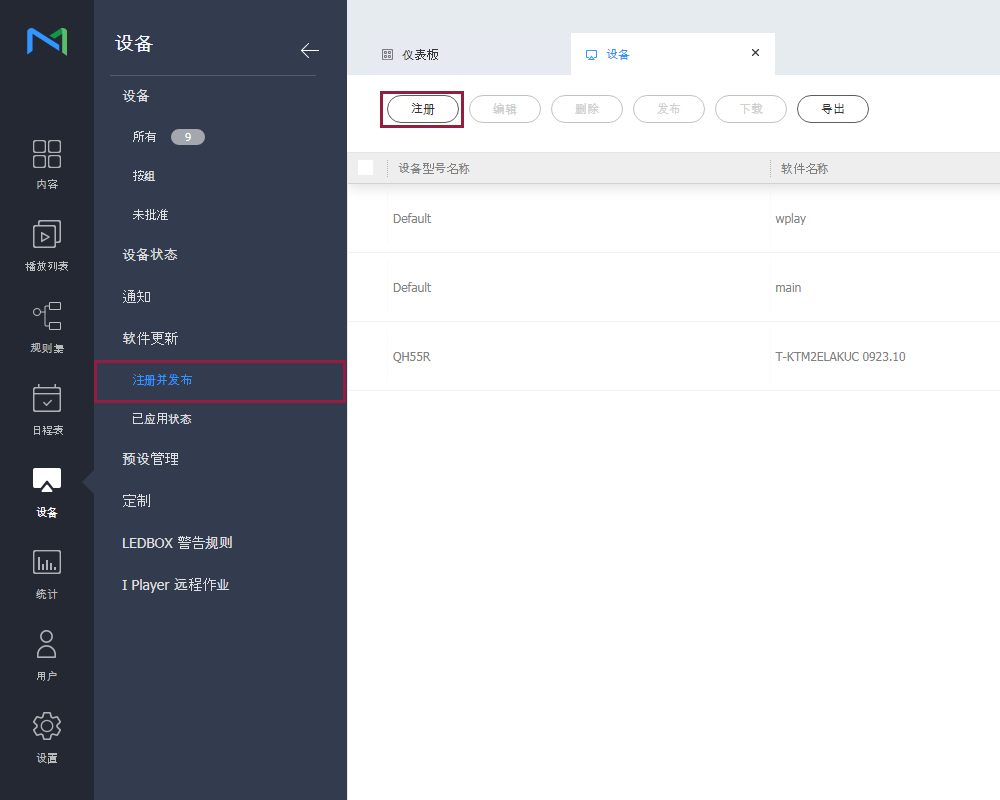
在显示的注册软件窗口上,配置 W Player 设置。
| Stylesheet | ||
|---|---|---|
| ||
|
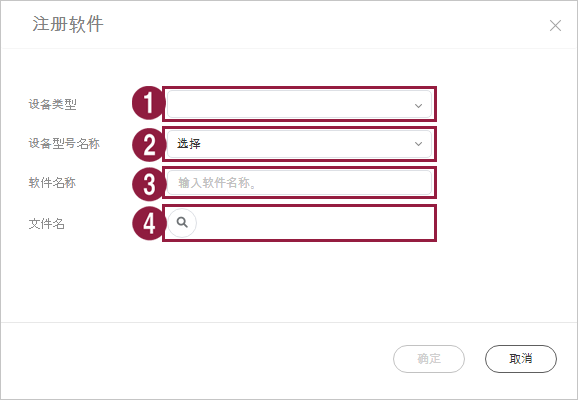
设备类型:选择“WPLAYER”。
文件类型:选择“Web 应用程序”。
软件名称:输入软件名称。
文件名称:浏览并找到 W Player 更新的 zip 文件路径,然后选择 zip 文件。
选择在上一步中注册的 W Player 的更新文件,然后选择发布。当 W Player 更新到最新版本完成后,系统将自动重新启动。
| Info | ||
|---|---|---|
| ||
有关软件更新的详细信息,请参阅 Server 用户手册。► 소프트웨어 업데이트 하기 |
如果 W Player 是未批准的设备
单击设备 > 未批准。选择支持转换成 W Player 的 S Player。
单击设备转换。单击确定。
Info title 注 设置完成后,S Player 关闭,系统自动重新启动。 将从 MagicINFO Server 中删除 S Player,并在未批准设备列表中创建 W Player。
选择所创建的 W Player 并单击批准。
如果 W Player 是已批准的设备
单击设备 > 全部并将视图模式更改为
。选择设置选项卡。
- 出现显示为灰色的设备转换选项。
- 选择 S Player 以启用设备转换选项。
- 在显示的转换窗口上,选择“W Player”。
| Info | ||
|---|---|---|
| ||
设置完成后,S Player 关闭,Tizen 系统将 S Player 转换成 W Player,并自动重新启动。 |
| language | tr |
|---|
Tarihi ve saati ayarlama
W Player’ı düzgün şekilde kullanmak için önce S Player’ı çalıştırın, tarihi ve saati doğru şekilde ayarlayın ve S Player’ı Sunucuya bağlayın. W Player için ayarlanan Sunucu tarihi ve saati, S Player için ayarlanan tarih ve saat ile eşitlenir. S Player’da tarihi ve saati ayarlamaya ilişkin ayrıntılar için S Player kullanıcı kılavuzuna başvurun. ► S Player 사전 환경 설정하기
Sunucuya bağlama
Sunucuda kayıtlı olan içeriği veya Sunucudan yayınlanan programları oynatmak için W Player’ı Sunucuya bağlayın.
W Player’ı kullanmadan önce gerekli adımlar
MagicINFO Server’ı yükleyin. (MagicINFO Server 8)
S Player’ı çalıştırın. (Smart Signage model serisi)
- W Player’ı destekleyen bir sürüme güncelleyin.
Info title Not Aygıt yazılımını güncellemeden önce modelin W Player’a dönüşümü desteklediğinden emin olun. Model, W Player’a dönüşümü destekliyorsa aygıtın Sunucudan dönüştürülebildiğini gösteren bir simge belirir.
- W Player’a dönüşümü destekleyen bir S Player sürümü Sunucuda mevcuttur.
- Aygıtı S Player’dan W Player’a dönüştürün.
W Player’ı en yeni sürümüne güncelleyin.
Info title Not Dönüştürülen W Player en yeni sürüme sahip değildir. Cihaz dönüşümünden sonra W Player’ı en yeni sürümüne güncellediğinizden emin olun.
W Player’ı en yeni sürümüne güncelleme
Aygıt > Yazılım Güncelleme > Kaydet ve Yayınla öğesini seçin ve W Player’ı kaydetmek için Kaydet seçeneğine tıklayın.
| Stylesheet | ||
|---|---|---|
| ||
|
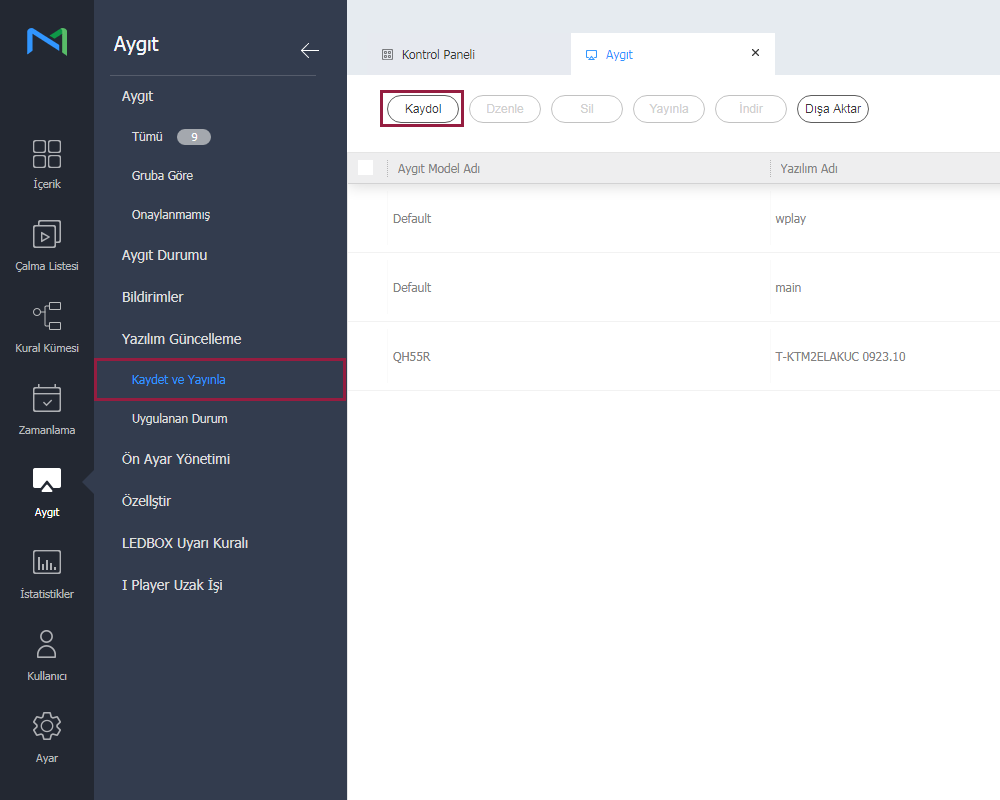
Ekranda görüntülenen Yazılımı Kaydet penceresinde, W Player ayarlarını yapılandırın.
| Stylesheet | ||
|---|---|---|
| ||
|
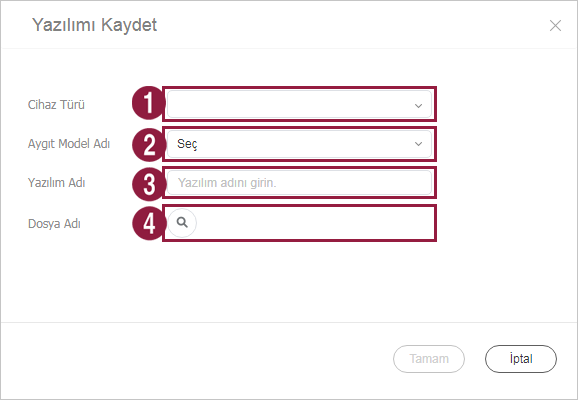
Cihaz Türü: “WPLAYER” öğesini seçin.
Dosya Tipi: “Web Uygulaması” öğesini seçin.
Yazılım Adı: Yazılım adını girin.
Dosya Adı: W Player güncellemesinin zip dosyası yolunu bulun ve ardından zip dosyasını seçin.
Bir önceki adımda kaydedilen W Player’ın güncelleme dosyasını ve ardından Yayınla öğesini seçin. W Player’ı en yeni sürüme güncelleme işleme tamamlandıktan sonra sistem otomatik olarak yeniden başlatılır.
| Info | ||
|---|---|---|
| ||
Yazılım güncelleme hakkında ayrıntılar için Sunucu kullanıcı kılavuzuna başvurun. ► 소프트웨어 업데이트 하기 |
W Player onaysız bir aygıtsa
Aygıt > Onaysız seçeneğine tıklayın. W Player’a dönüşümü destekleyen S Player’ı seçin.
Cihaz dönüşümü seçeneğine tıklayın. Tamam seçeneğine tıklayın.
Info title Not Ayarlar yapıldıktan sonra S Player kapatılır ve sistem otomatik olarak yeniden başlatılır. MagicINFO Server’dan S Player kaldırılır ve W Player, Onaysız aygıtlar listesinde oluşturulur.
Oluşturulan W Player’ı seçin ve Onayla seçeneğine tıklayın.
W Player onaylı bir aygıtsa
Aygıt > Tümü seçeneğine tıklayın ve görüntüleme modunu
olarak değiştirin.Kurulum sekmesini seçin.
- Cihaz dönüşümü seçeneği soluk renkte görünür.
- Cihaz dönüşümü seçeneğini etkinleştirmek için S Player’ı seçin.
- Görüntülenen Dönüştür penceresinde “W Player” öğesini seçin.
| Info | ||
|---|---|---|
| ||
Ayarlar yapıldıktan sonra S Player kapatılır, Tizen sistemi S Player’ı W Player’a dönüştürür ve otomatik olarak yeniden başlatılır. |
| language | zh_TW |
|---|
設定日期和時間
為了正確使用 W Player,請先執行 S Player、正確設定日期和時間,然後將 S Player 連結至伺服器。為 W Player 設定的伺服器日期和時間與為 S Player 設定的日期和時間同步。如需如何從 S Player 設定日期和時間的詳細資訊,請參閱 S Player 使用者手冊。► S Player 사전 환경 설정하기
連結至伺服器
將 W Player 連結至伺服器,以播放儲存在伺服器上的內容或從伺服器發佈的排程。
使用 W Player 之前所需的步驟
安裝 MagicINFO Server。(MagicINFO Server 8)
執行 S Player。(Smart Signage 型號系列)
- 執行更新,以更新為支援 W Player 的版本。
Info title 備註 更新韌體之前,請確認該型號支援轉換至 W Player。若該型號支援轉換至 W Player,會顯示一個圖示,指示裝置可從伺服器轉換。
- 可在伺服器上找到支援轉換至 W Player 的 S Player 版本。
- 將裝置從 S Player 轉換至 W Player。
將 W Player 更新為最新版本。
Info title 備註 轉換後的 W Player 不是最新版本。裝置轉換後,請確認您將 W Player 更新為最新版本。
將 W Player 更新為最新版本
選取裝置 > 軟體更新 > 註冊和發佈並按一下註冊以註冊 W Player。
| Stylesheet | ||
|---|---|---|
| ||
|
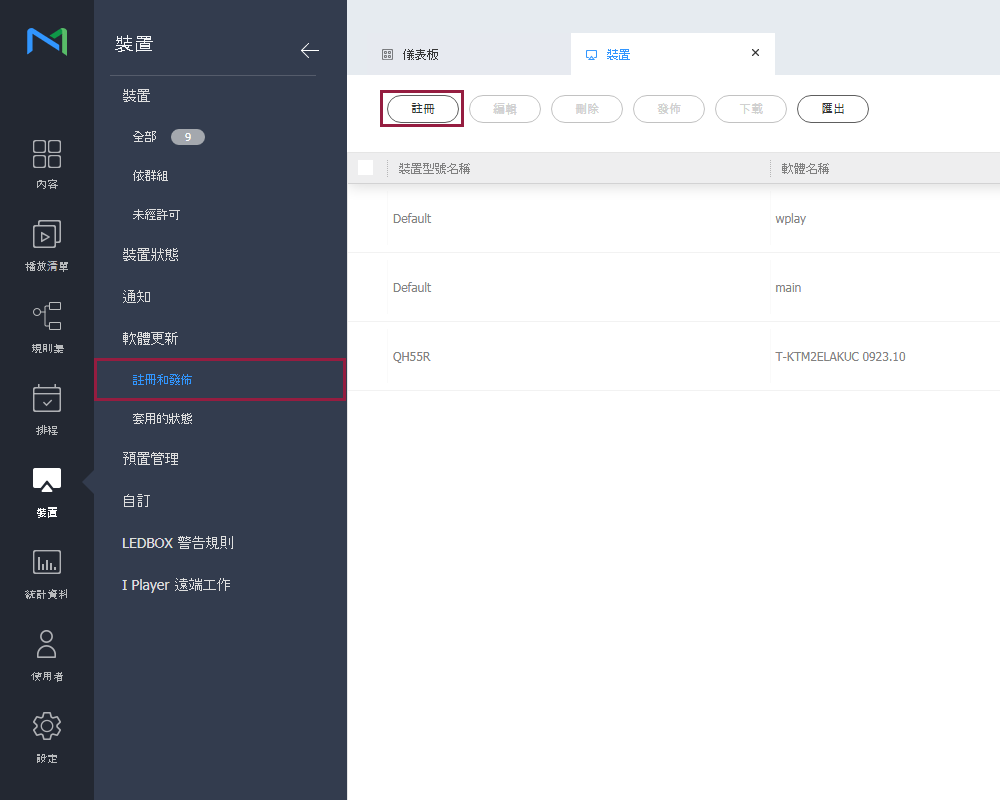
在顯示的註冊軟體視窗上,進行 W Player 設定。
| Stylesheet | ||
|---|---|---|
| ||
|
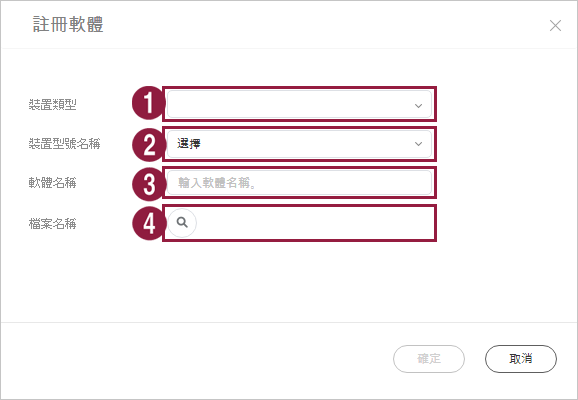
裝置類型:選取「WPLAYER」。
檔案類型:選取「網頁應用程式」。
軟體名稱:輸入軟體名稱。
檔案名稱:瀏覽並尋找 W Player 更新的 ZIP 檔案路徑,然後選取 ZIP 檔案。
為上一步註冊的 W Player 選取更新檔案,並選取發佈。在 W Player 更新為最新版本完成後,系統會自動重新啟動。
| Info | ||
|---|---|---|
| ||
如需軟體更新的詳細資訊,請參閱伺服器使用者手冊。► 소프트웨어 업데이트 하기 |
若 W Player 是未經許可的裝置
按一下裝置 > 未經許可。選取支援轉換至 W Player 的 S Player 。
按一下裝置轉換。按一下確定。
Info title 備註 設定完成後,S Player 會關閉,系統會自動重新啟動。 會從 MagicINFO Server 移除 S Player,並在未經許可裝置清單中建立 W Player。
選取已建立的 W Player 並按一下核准。
若 W Player 是已核准的裝置
按一下裝置 > 全部並將檢視模式變更為
。選取設定索引標籤。
- 就會顯示變成灰色的裝置轉換選項。
- 選取 S Player,以啟用裝置轉換選項。
- 在顯示的轉換視窗上,選取「W Player」。
| Info | ||
|---|---|---|
| ||
設定完成後,S Player 會關閉,Tizen 系統會將 S Player 轉換至 W Player 並自動重新啟動。 |