Versions Compared

Key

  • This line was added.
  • This line was removed.
  • Formatting was changed.
Comment: Content imported from a Scroll Translations translation file.

...

Sv translation
languagezh_TW

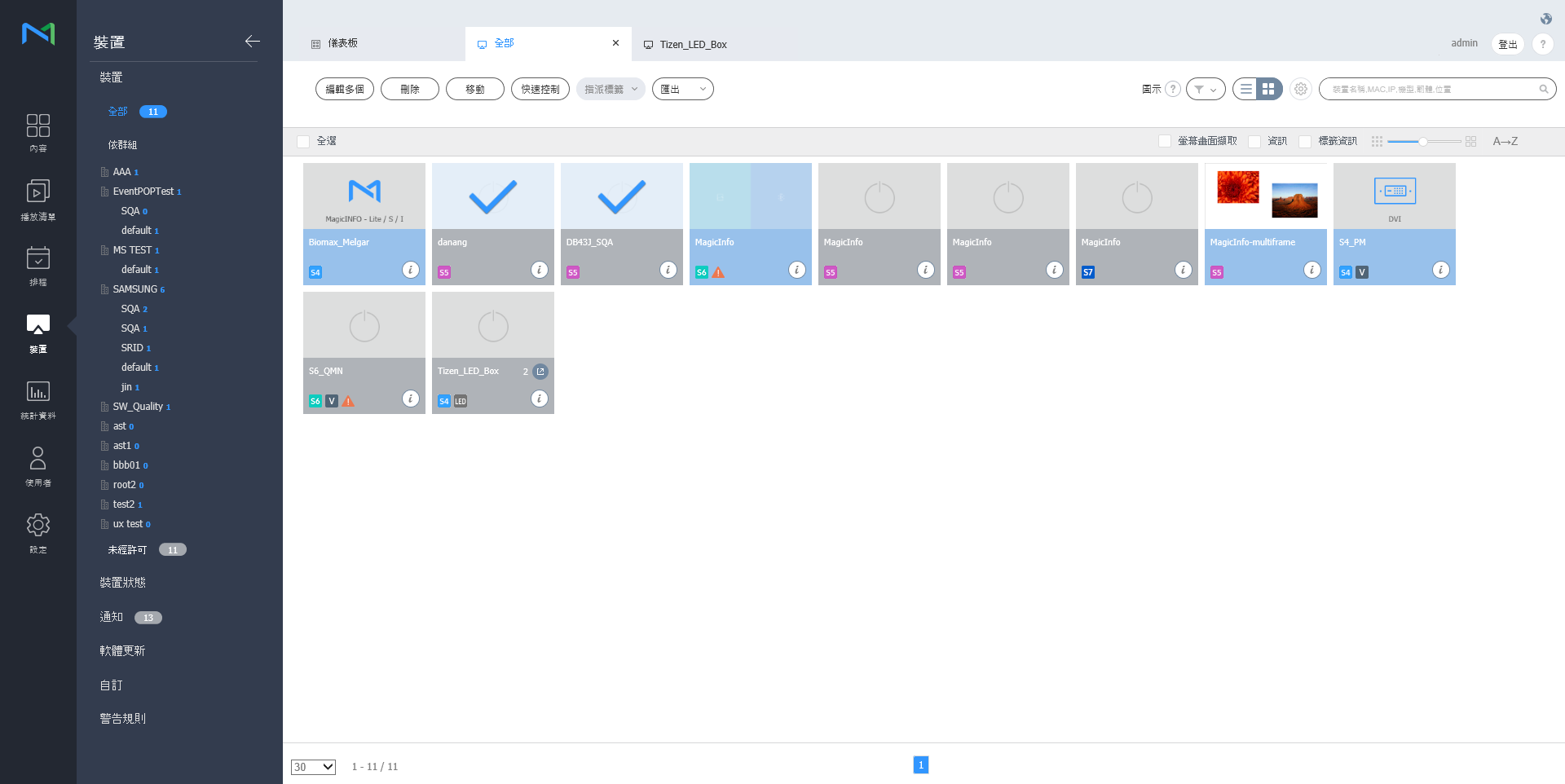
檢視連線至 MagicInfo Server 的裝置、擷取每個裝置的詳細資訊以及監控或遠端控制裝置。為每個組織建立群組,以便依群組管理裝置。在每個組織中,預設會建立預設群組。

按一下子選單中的裝置

  • 全部:檢視連線至 MagicInfo Server 的所有裝置、擷取每個裝置的詳細資訊以及監控或遠端控制裝置。
  • 依群組:依群組檢視連線至 MagicInfo Server 的裝置。
  • 未核准:檢視和授權連線至 MagicInfo Server 但未授權的裝置。
Info
title附註
  • 如果 VideoWall 裝置已連線至 MagicInfo Server,您可以按一下每個選單以檢視每個裝置的詳細資訊。
  • 在啟用裝置權限後,裝置管理員只能管理一般管理員或組織管理員所授權的裝置。如需裝置管理權限設定的詳細資訊,請參閱下列內容:► 사용자 정보 관리하기
Stylesheet
class畫面
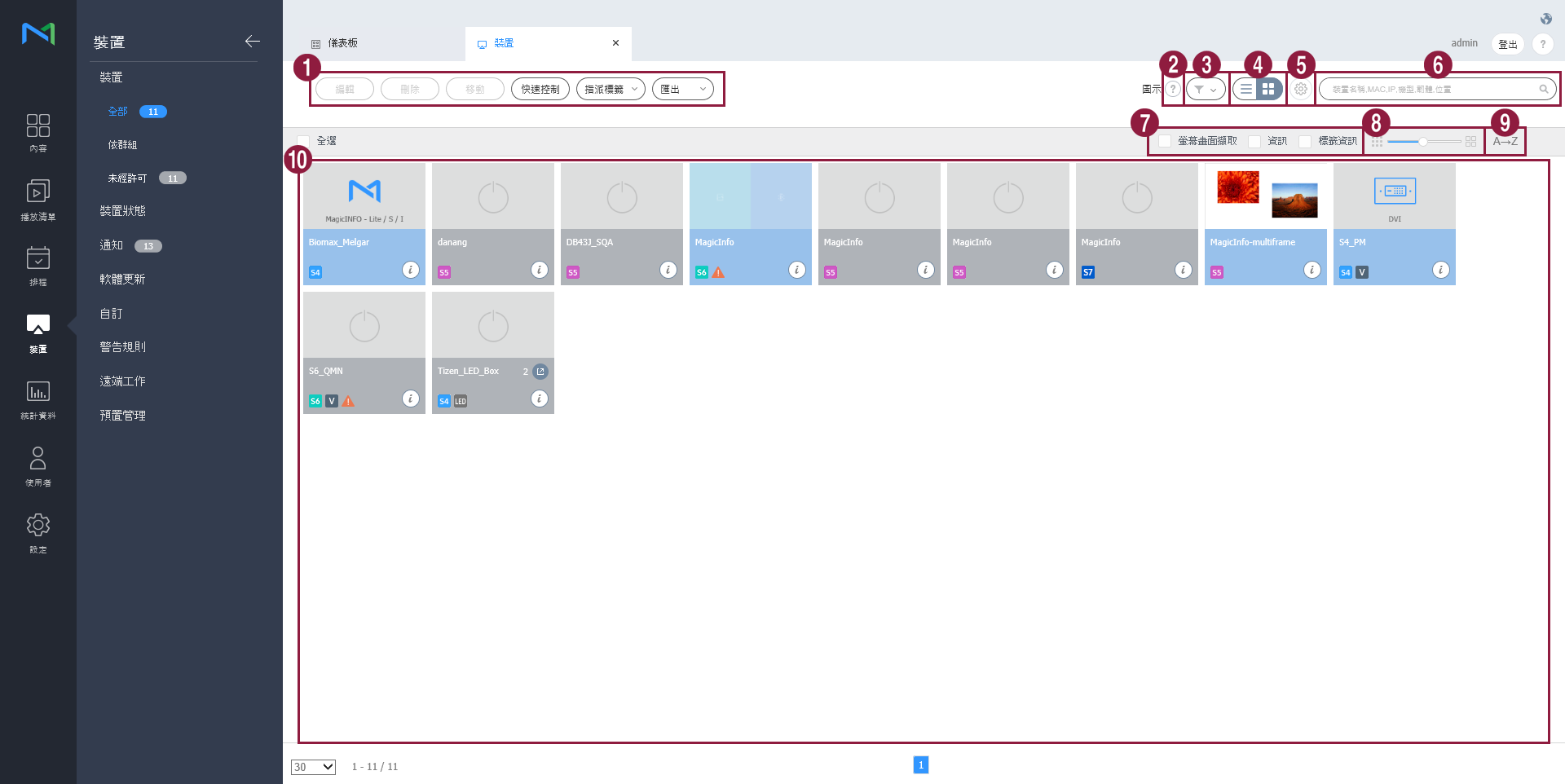
1
  • 編輯:編輯所選裝置的資訊。如需詳細資料,請參閱 ► 장치 정보 수정하기
  • 刪除:刪除所選裝置。
  • 移動:移動所選裝置。在「移動群組」視窗中選擇群組。
  • 快速控制:檢視經常使用的遙控器功能清單。如需詳細資料,請參閱 ► using_quick_control
  • 指派標籤:指定標籤至裝置。如需詳細資料,請參閱 ► setting_tags_on_devices
  • 匯出:以 Excel 或 PDF 檔案匯出裝置清單。
2檢視顯示在裝置清單上的圖示描述。
3

篩選裝置清單,僅檢視特定裝置。在篩選設定視窗中選擇條件,然後按一下儲存

Info
title附註

裝置類型篩選器僅會顯示目前在 MagicInfo Server 中註冊的授權。

4

變更裝置清單的檢視模式。

  • : 以縮圖檢視裝置清單。
  • : 以裝置名稱和資訊檢視裝置清單。
5設定裝置輪詢。
6使用裝置關鍵字搜尋裝置。
7

選擇要在縮圖中顯示的資訊項目。只有將裝視檢視模式設定為縮圖模式時,才會顯示這個選項。

8調整縮圖的大小。只有將裝視檢視模式設定為縮圖模式時,才會顯示這個選項。
9

依字母順序或相反字母順序顯示裝置清單。只有將裝視檢視模式設定為縮圖模式時,才會顯示這個選項。

10

檢視裝置清單。

  • 如果縮圖檢視模式為使用中,請按一下縮圖以選擇裝置。若要檢視裝置詳細資料,請按一下裝置名稱。

    Info
    title附註

    若連接了 LED 裝置,請在縮圖中按一下 以管理對應的 LED。如需詳細資料,請參閱 ► managing_led_devices

  • 如果檢視模式為使用中,請選擇核取方塊以選擇裝置。若要檢視裝置詳細資料,請按一下裝置名稱。

授權裝置


檢視和授權連線至 MagicInfo Server 但未授權的裝置。

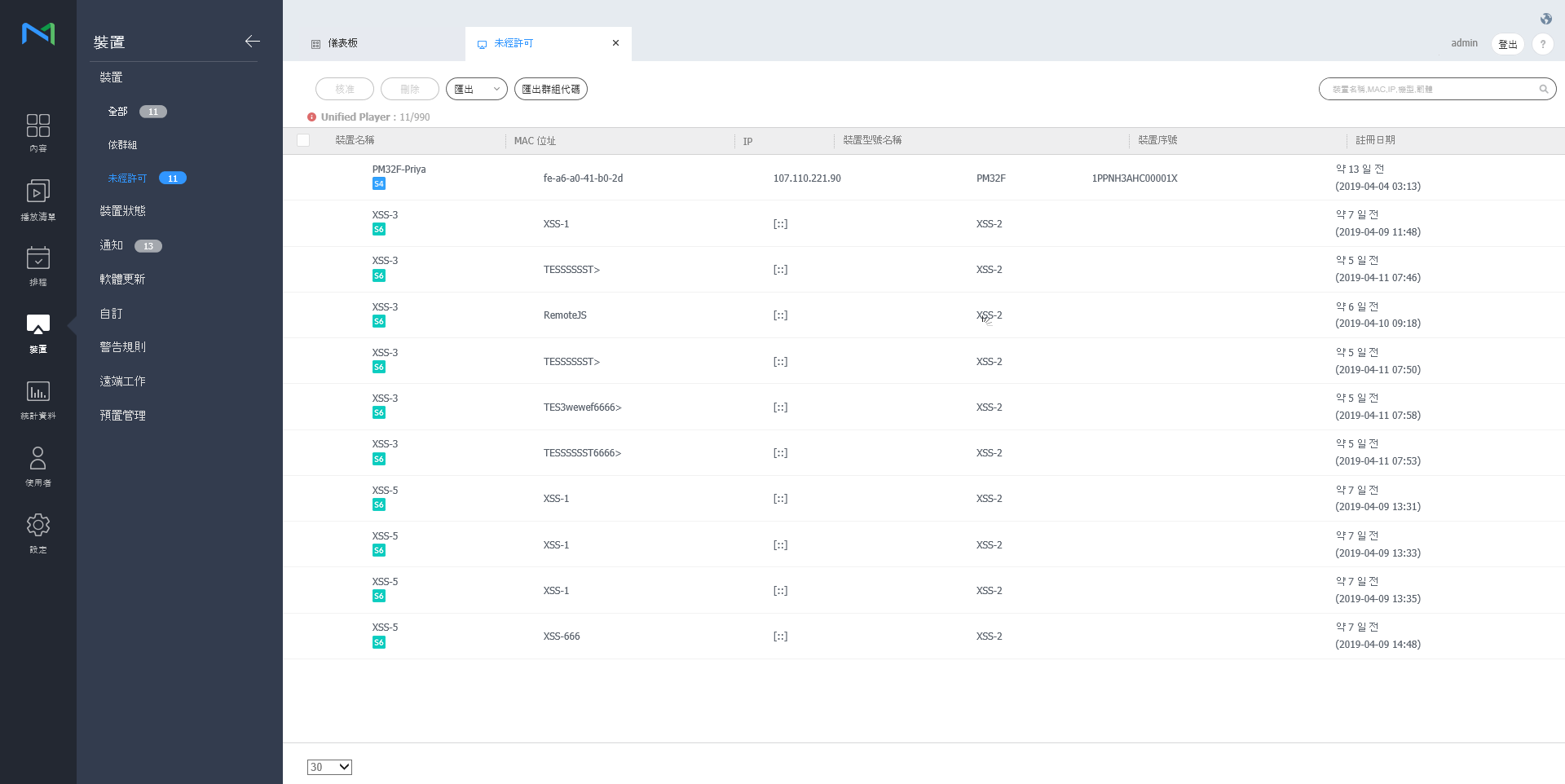
  1. 按一下裝置 > 未經許可。顯示未經許可的裝置。

    Stylesheet
    class畫面
  2. 選擇裝置並按一下核准。將顯示可以授權裝置的視窗。
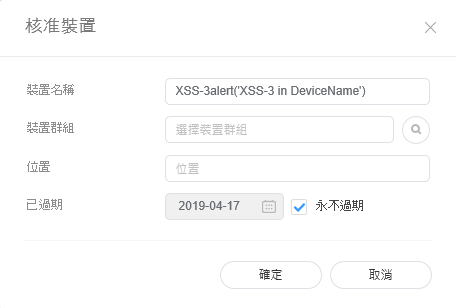
  3. 指定名稱、群組、位置和到期日。按一下確定。已經授權此裝置。

    Stylesheet
    class畫面
Info
title附註
  • 若要刪除未授權的裝置而不授權它,請選擇裝置並按一下刪除
  • 若要同時核准多個相同型號的裝置,請選擇裝置核取方塊並按一下 승인。若要輸入裝置的代表名稱,請以「代表名稱_(序號)」的格式儲存裝置名稱。

管理裝置群組


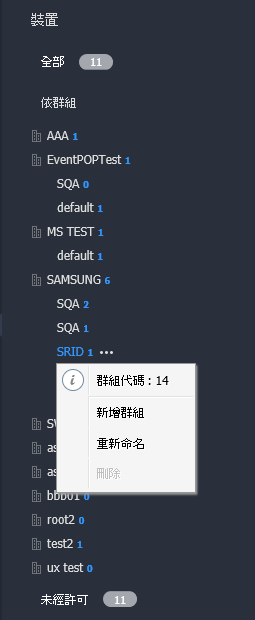
  1. 若要管理群組,請按一下依群組
  2. 使用下列其中一個選項管理群組:
    • 選項 1:選擇群組並以滑鼠右鍵按一下。
    • 選項 2:將滑鼠游標移到群組名稱上,然後按一下
    Stylesheet
    class畫面
    新增群組

    在所選群組下建立子群組。

    Info
    title附註

    新增組織將可建立根群組。如需新增組織的詳細資料,請參閱 ► 소속 생성하기

    重新命名

    重新命名所選群組。

    Info
    title附註

    您無法重新命名根群組。

    刪除

    刪除所選群組。

    Info
    title附註

    您無法刪除根群組。


Info
title附註
  • 若要移動群組,請將群組從依群組拖曳至所需位置。可以將子群組移至根群組。但是無法將根群組移到子群組。移動含子群組的群組,將會一起移動所有的子群組,以維持群組階層。
  • 群組中的使用者數量將會顯示在群組名稱旁邊。

Anchor
managing_led_devices
管理 LED 裝置


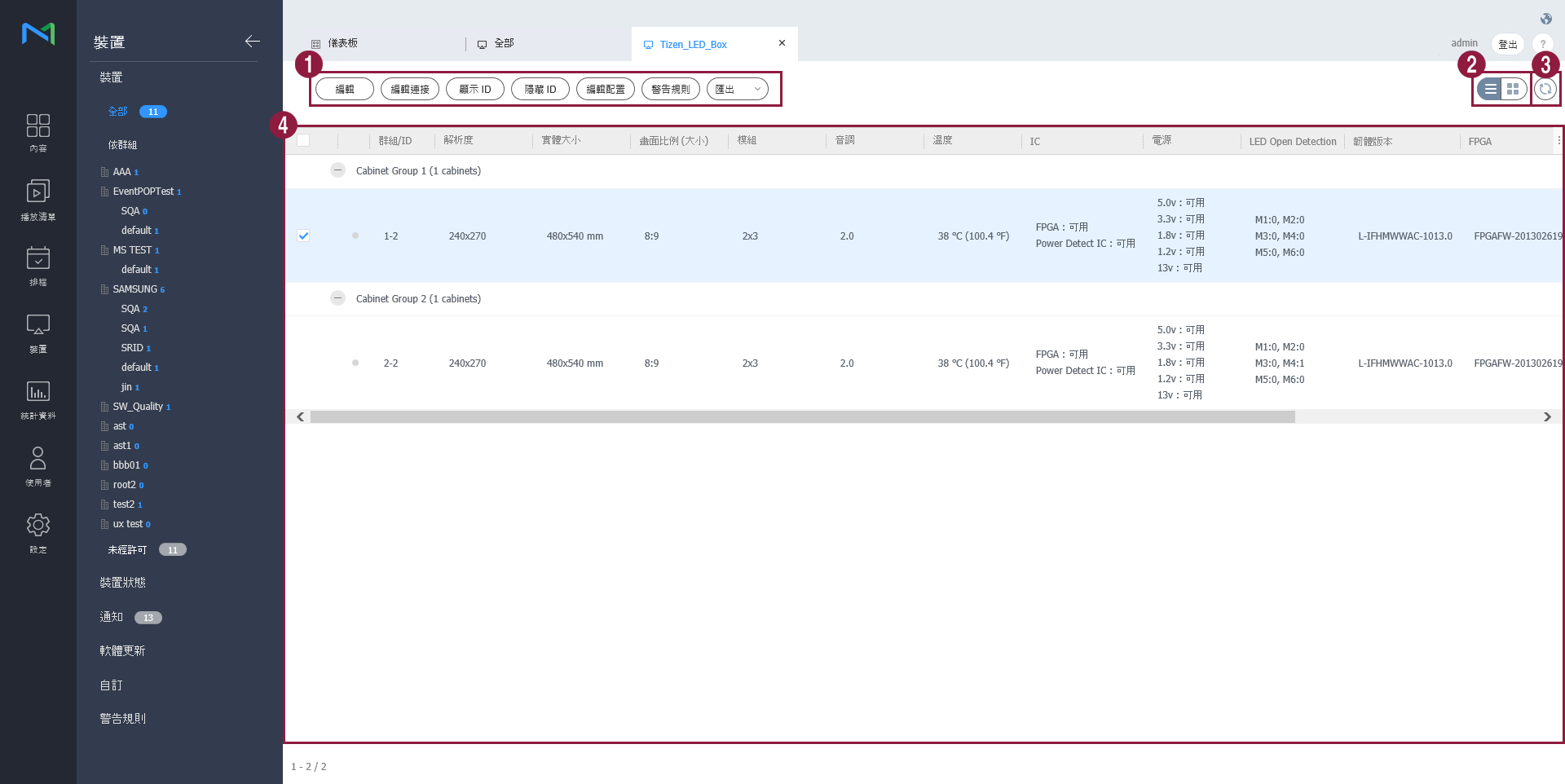
您可以檢查已連線至 MagicInfo Server 的 LED 裝置資訊或管理已連接至 LED 的機櫃。 

按一下裝置清單中的 。會顯示已連接至 LED 裝置的機櫃清單。

Stylesheet
class畫面
1
  • 編輯:您可以修改您已選擇的機櫃。 
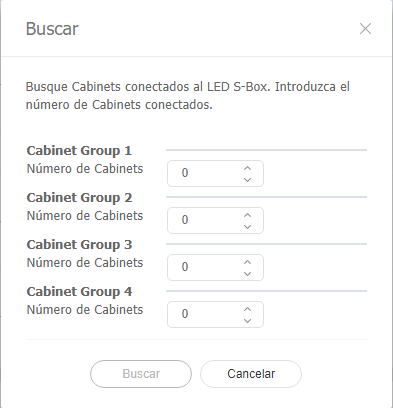
  • 掃描機櫃:您可以搜尋已連接至 LED 裝置的機櫃。設定每個群組的所需數量,然後按一下搜尋

  • 顯示 ID:可在您選擇的機櫃上顯示 ID 值。

  • 隱藏 ID可在您選擇的機櫃上隱藏 ID 值。
2您可以更新機櫃清單。
3會顯示已連接的機櫃清單。

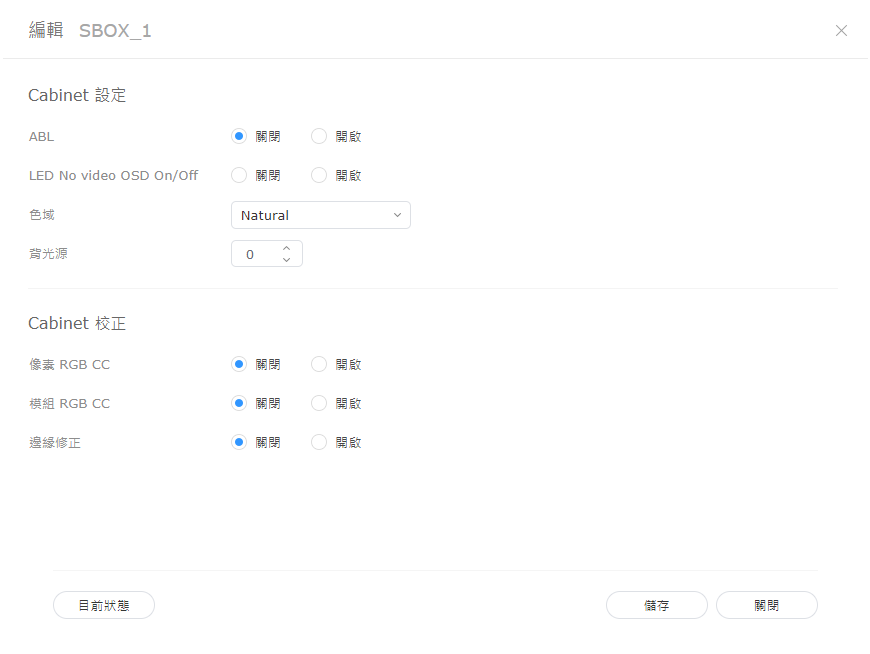
修改 LED 資訊

  1. 從機櫃清單中選擇您想要的機櫃,然後按一下修改
  2. 檢視並編輯資訊,然後按一下儲存
    若要重新整理目前的裝置狀態,請按一下目前狀態

    Stylesheet
    class畫面

    機櫃設定

    1. ABL:若正在顯示的影片或影像太亮,可能會在長時間後造成眼睛疲勞。在此情況下,您可以設定為自動調整亮度。若要使用該功能,按一下開啟。若要停用,按一下關閉
    2. 色域:您可以變更機櫃的輸入來源。從下拉式方塊中選擇您需要的來源。
    3. 背光:您可以依所需級別 (0 ~ 10 級) 調整機櫃亮度。

    機櫃校正

    您可以校正已連接至 S-盒之機櫃的解析度。若要使用該功能,按一下開啟。若要停用,按一下關閉

    1. 像素 RGB CC:您可以套用像素 RGB CC 調整值作為機櫃解析度。
    2. 模組 RGB CC:您可以套用模組 RGB CC 調整值作為機櫃解析度。
    3. 邊緣校正:您可以套用邊界調整值作為機櫃解析度。

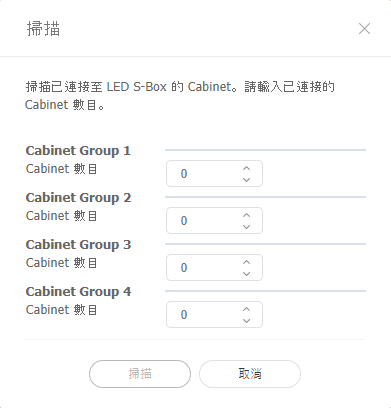
搜尋機櫃

您可以搜尋已連接至 LED 裝置的機櫃。

  1. 從機櫃清單中選擇您想要的機櫃,然後按一下搜尋機櫃
  2. 設定每個群組的所需數量,然後按一下搜尋

    Stylesheet
    class畫面

Anchor
using_quick_control
using_quick_control
快速控制


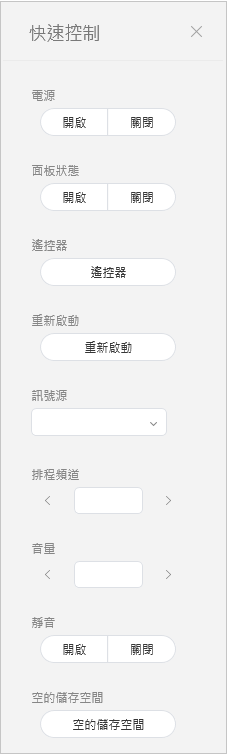
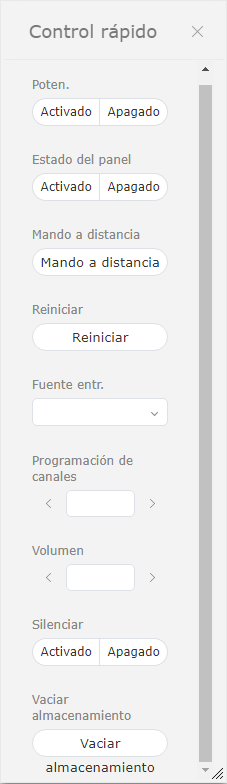
快速控制是裝置經常使用的遠端控制功能集合。

若要使用快速控制儀表板,請選擇清單中的裝置,然後按一下快速控制

Stylesheet
class畫面
電源開啟或關閉裝置。
面板狀態開啟或關閉裝置面板。
VNC

啟用遠端連線功能。

此遠端存取功能僅可在 MagicInfo Player I 中使用。

重新啟動重新啟動裝置。
輸入訊號源從下拉式清單中選擇輸入訊號源。
排程頻道變更裝置頻道。
音量調整裝置的音量。
靜音開啟或關閉裝置音效。
空的儲存空間清空裝置中的儲存空間。

Anchor
setting_tags_on_devices
指定標籤給裝置


指定標籤給裝置。這可讓裝置選擇性顯示資訊,這些資訊必須符合指定給 DLK 元件或播放清單的標籤條件。

  1. 從裝置清單中選擇裝置,然後按一下指派標籤。您無法選擇多個裝置。

    Stylesheet
    class畫面
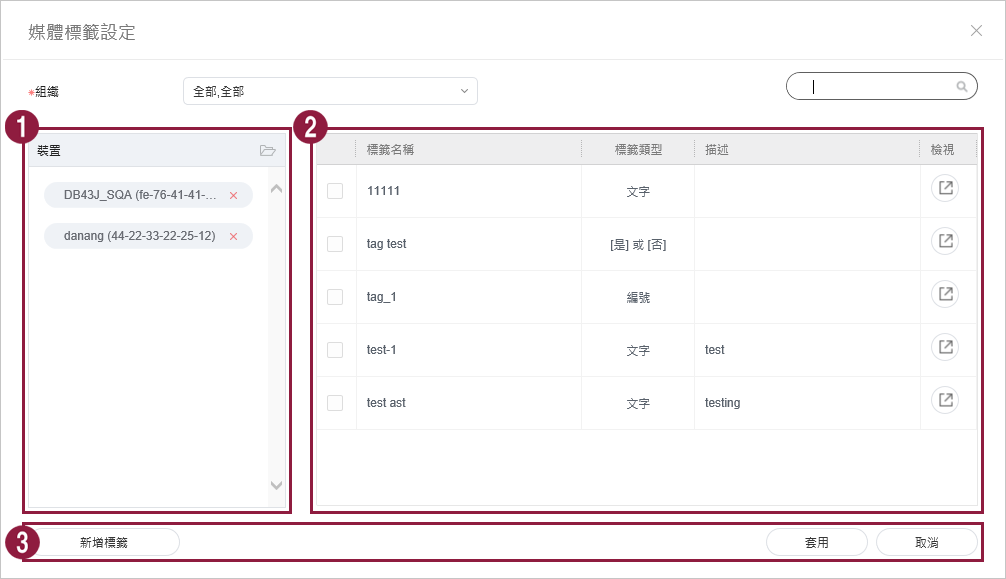
  2. 使用標籤設定視窗,進行標籤設定,然後按一下儲存

    Stylesheet
    class畫面
    1標籤會顯示為清單。
    1. 選擇標籤並將它拖曳到裝置。
    2. 若要新增或刪除標籤,請按一下編輯
    2

    檢視裝置清單。

    1. 您可以使用任何標籤來標記每個裝置。

    2. 若要刪除新增的標籤,請按一下

    3
    1. 儲存:儲存標籤設定。

    2. 關閉:關閉標籤設定視窗。


Info
title附註

若要將標籤指定給裝置,請先確定將標籤新增至 MagicInfo Server。請參閱下列內容,以瞭解新增或編輯標籤的詳細資訊。► 태그 관리하기


Sv translation
languagees

Vea los dispositivos conectados a MagicInfo Server, recupere los detalles de cada dispositivo y supervise o controle remotamente los dispositivos. Cree grupos para cada organización con el objetivo de administrar los dispositivos por grupo. En cada organización, de forma predeterminada se crear un grupo con el nombre Predeterminado.

Haga clic en Dispositivo en el submenú.

  • Todo: Vea todos los dispositivos conectados a MagicInfo Server, recupere los detalles de cada dispositivo y supervise o controle remotamente los dispositivos.
  • por grupo: Vea los dispositivos conectados a MagicInfo Server por grupo.
  • Sin aprobar: Vea y autorice los dispositivos que están conectados a MagicInfo Server pero que no están autorizados.
Info
titleNota
  • Si un dispositivo de VideoWall está conectado a MagicInfo Server, puede hacer clic en cada menú para ver los detalles de cada dispositivo.
  • Cuando la opción Permisos de dispositivo está habilitada, el administrador de dispositivos solo puede administrar los dispositivos que estén autorizados por el administrador general o los administradores de la organización. Para obtener información detallada sobre los ajustes de privilegios de administración de dispositivos, consulte lo siguiente: ► 사용자 정보 관리하기
Stylesheet
classscreen
Image Added
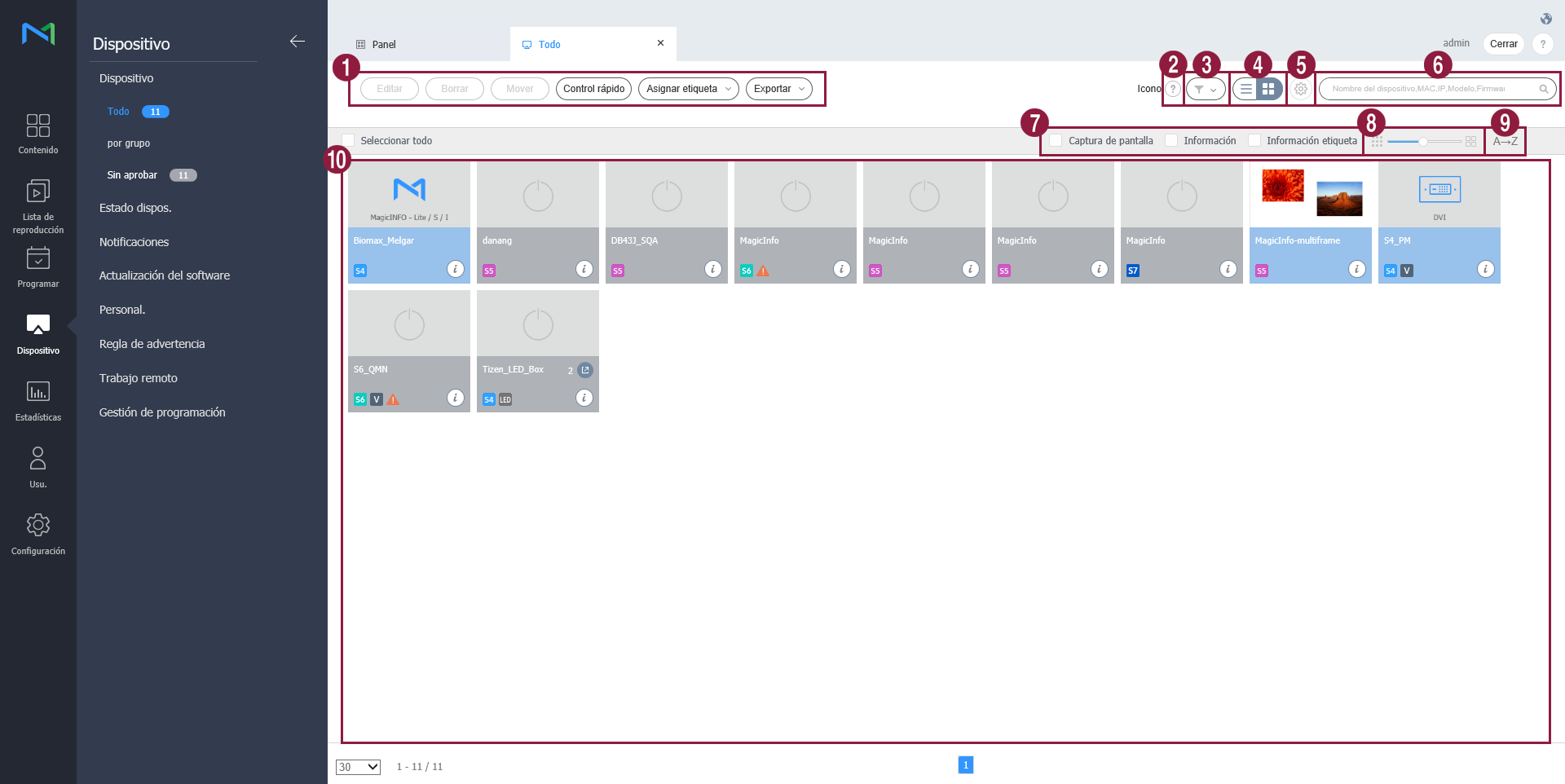
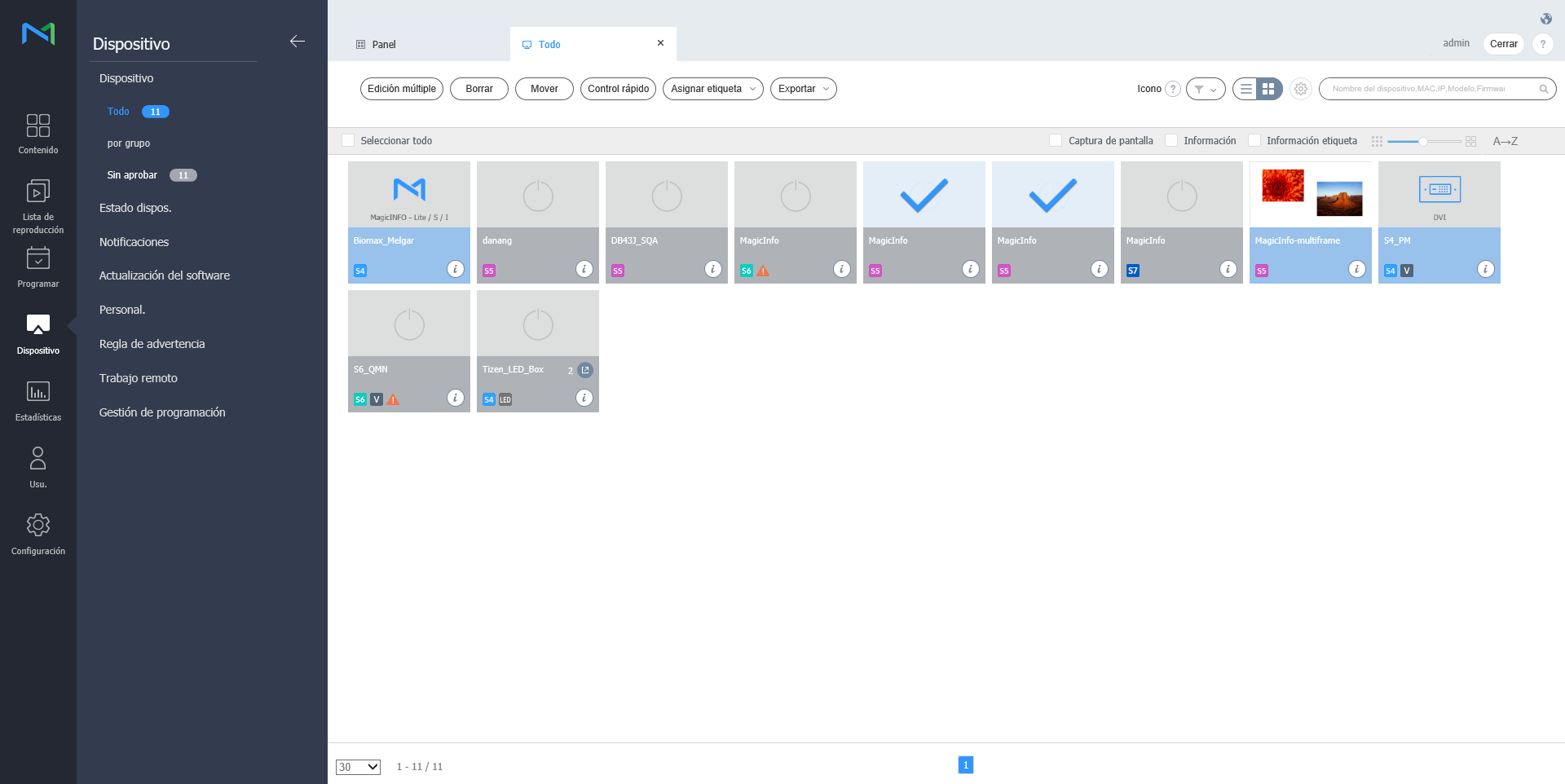
1
  • Editar: edite la información de los dispositivos seleccionados. Para obtener detalles al respecto, consulte ► 장치 정보 수정하기
  • Borrar: borre el dispositivo seleccionado.
  • Mover: mueva el dispositivo seleccionado. Seleccione un grupo en la ventana de movimiento de grupo.
  • Control rápido: vea una lista de funciones de control remoto de uso frecuente. Para obtener detalles, consulte ► using_quick_control.
  • Asignar etiqueta: asigne etiquetas a los dispositivos. Para obtener detalles, consulte ► setting_tags_on_devices.
  • Exportar: Exporte una lista de dispositivos como un archivo de Excel o PDF.
2Vea una descripción de los iconos mostrados en la lista de dispositivos.
3

Filtre la lista de dispositivos para ver solo dispositivos específicos. Seleccione una condición en la ventana de configuración de filtros y haga clic en Guardar.

Info
titleNota

El filtro Tipo dispos. solo muestra los dispositivos que actualmente tienen licencias registradas en MagicInfo Server.

4

Cambie el modo de vista de la lista de dispositivos.

  • Image Added: vea la lista de dispositivos en forma de miniaturas.
  • Image Added: vea la lista de dispositivos con sus nombres y detalles.
5Configure el sondeo de dispositivos.
6Busque dispositivos con palabras clave.
7

Seleccione los elementos de información que mostrar en las miniaturas. Esta opción solo aparece cuando el modo de vista de dispositivos está ajustado en el modo de miniaturas.

8Ajuste el tamaño de las miniaturas. Esta opción solo aparece cuando el modo de vista de dispositivos está ajustado en el modo de miniaturas.
9

Muestre la lista de dispositivos en orden alfabético ascendente o descendente. Esta opción solo aparece cuando el modo de vista de dispositivos está ajustado en el modo de miniaturas.

10

Vea la lista de dispositivos.

  • Si está activo el modo de vista de miniaturas, haga clic en una miniatura para seleccionar un dispositivo. Para ver los detalles de un dispositivo, haga clic en su nombre.

    Info
    titleNota

    Cuando haya conectado un dispositivo LED, haga clic en Image Added mediante la miniatura para gestionar el LED correspondiente. Para obtener detalles al respecto, consulte ► Gestión de dispositivos LED.

  • Si está activo el modo de vista de lista, seleccione una casilla de verificación para seleccionar un dispositivo. Para ver los detalles de un dispositivo, haga clic en su nombre.

Autorización de dispositivos


Vea y autorice los dispositivos que están conectados a MagicInfo Server pero que no están autorizados.

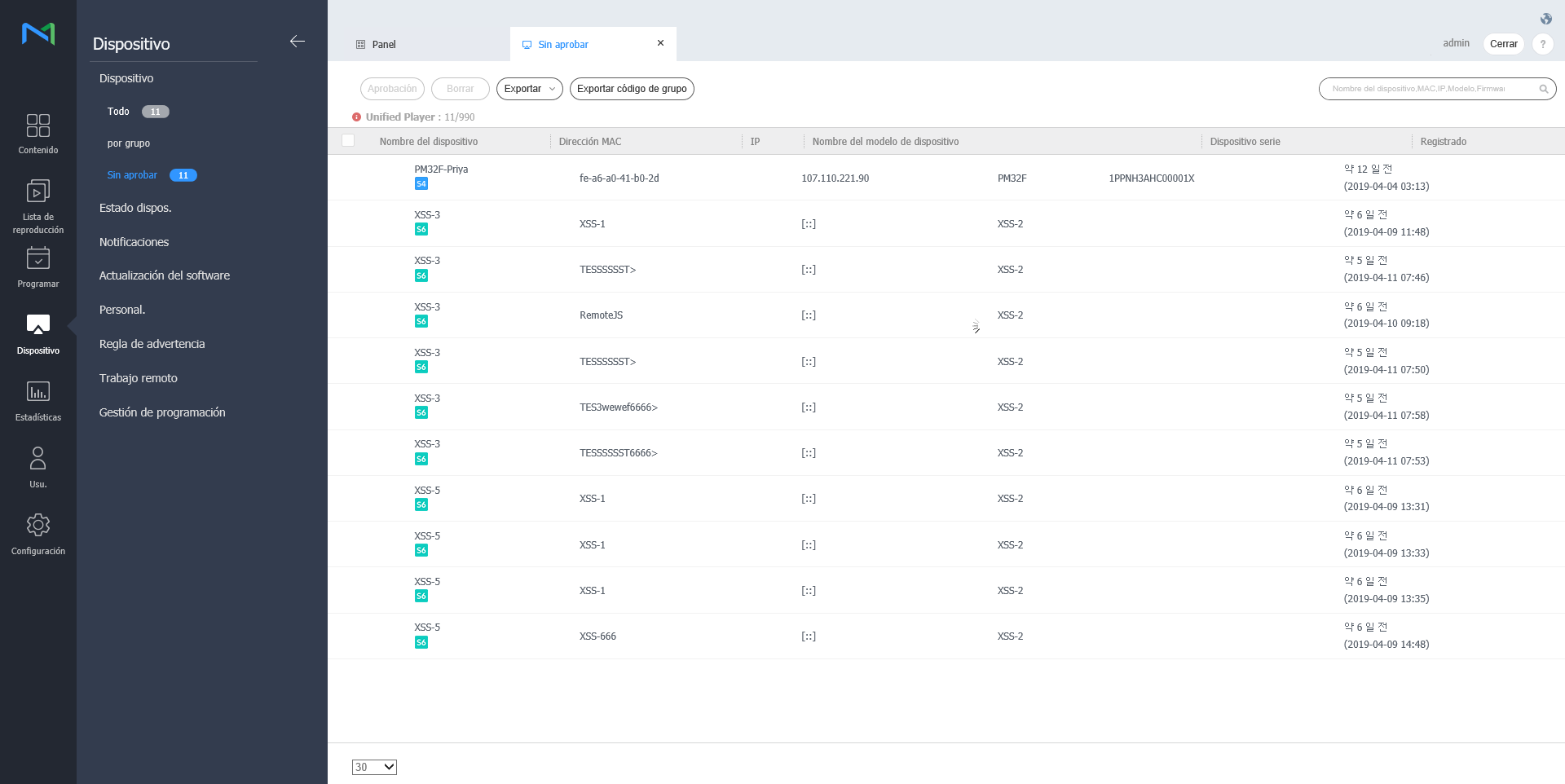
  1. Haga clic en Dispositivo > Sin aprobar. Aparecerán los dispositivos no aprobados.

    Stylesheet
    classscreen
    Image Added
  2. Seleccione un dispositivo y haga clic en Aprobar. Aparece una página en la que se puede aprobar el dispositivo.
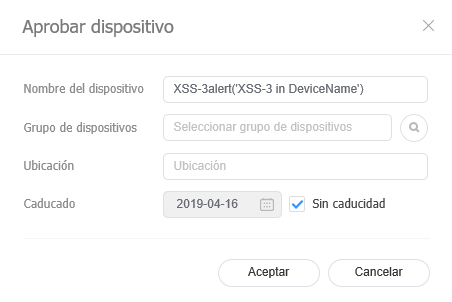
  3. Especifique el nombre, el grupo, la ubicación y la fecha de caducidad. Haga clic en Aceptar. El dispositivo se ha autorizado.

    Stylesheet
    classscreen
    Image Added
Info
titleNota
  • Para borrar un dispositivo no autorizado sin autorizarlo, selecciónelo y haga clic en Borrar.
  • Para aprobar simultáneamente varios dispositivos del mismo modelo, seleccione las casillas de verificación de los dispositivos y haga clic en 승인. Si introduce nombres distintivos para los dispositivos, estos se guardan con el formato "nombre distintivo_(número secuencial)".

Administración de grupos de dispositivos


  1. Haga clic en por grupo.
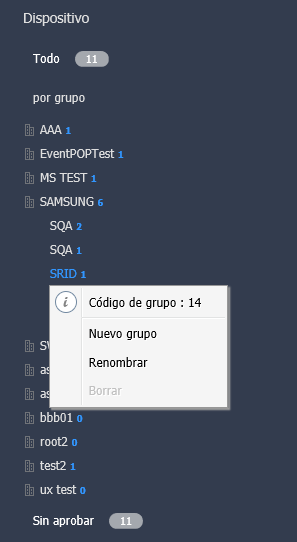
  2. Para gestionar los grupos, utilice una de las siguientes opciones:
    • Opción 1: Seleccione un grupo y haga clic con el botón derecho del ratón.
    • Opción 2: Coloque el cursor del ratón en el nombre de un grupo y haga clic en Image Added.
    Stylesheet
    classscreen
    Image Added
    Nuevo grupo

    Cree un subgrupo bajo el grupo seleccionado.

    Info
    titleNota

    Es posible crear un grupo raíz mediante la adición de una organización. Para obtener detalles sobre la adición de organizaciones, consulte ► 소속 생성하기

    Renombrar

    Cambie el nombre del grupo seleccionado.

    Info
    titleNota

    No se puede cambiar el nombre de un grupo raíz.

    Borrar

    Borre el grupo seleccionado.

    Info
    titleNota

    No se puede eliminar un grupo raíz.


Info
titleNota
  • Para mover un grupo, arrástrelo desde por grupo hasta la ubicación deseada. Los subgrupos se pueden mover a los grupos raíz. No es posible mover los grupos raíz a los subgrupos. Al mover un grupo que contenga subgrupos, se moverán todos los subgrupos conjuntamente, manteniendo la jerarquía.
  • El número de usuarios en un grupo aparecerá junto al nombre del grupo.

Anchor
managing_led_devices
Gestión de dispositivos LED


Puede comprobar la información de un dispositivo LED conectado a MagicInfo Server o gestionar la vitrina conectada al LED. 

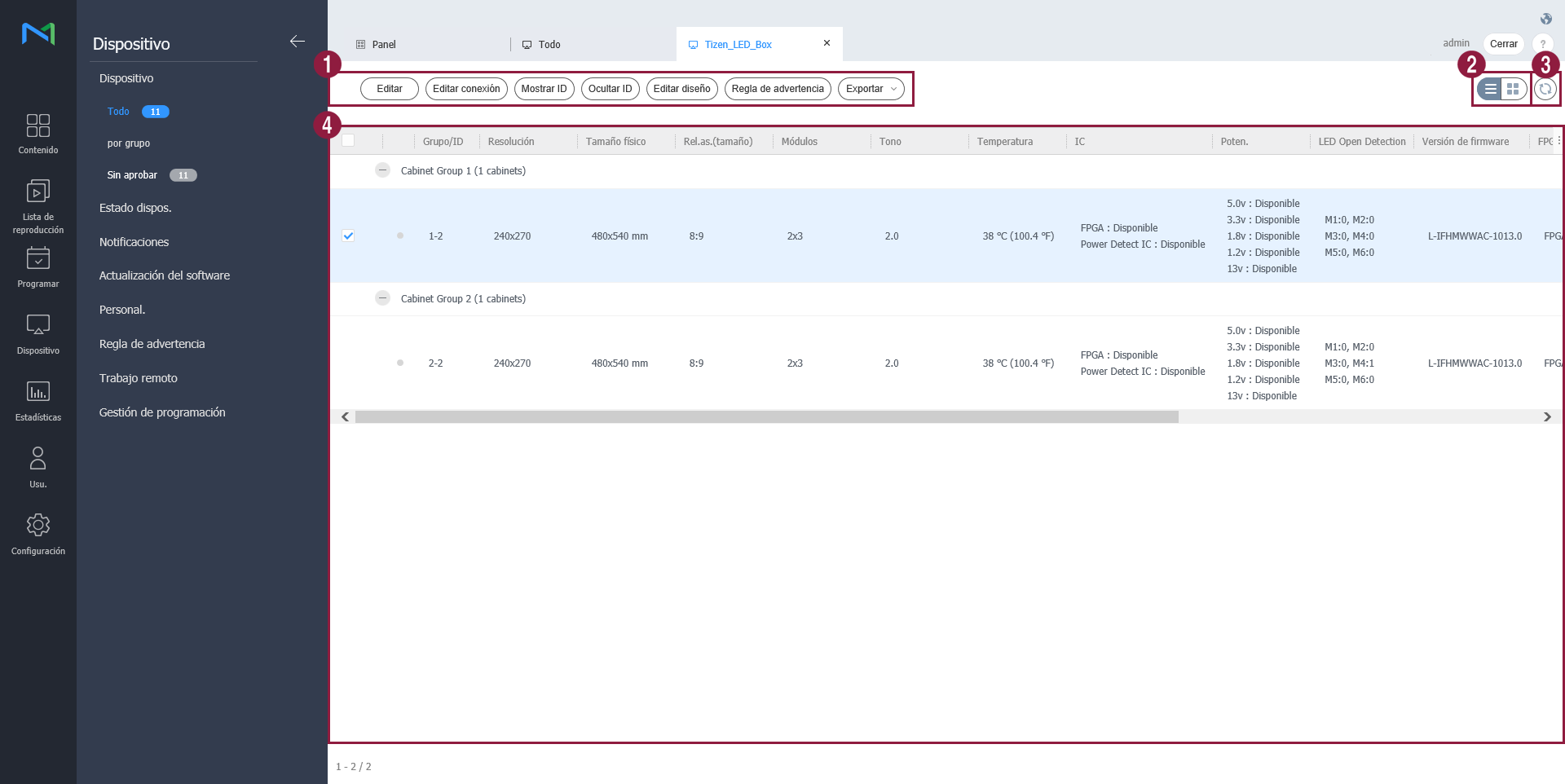
Haga clic en Image Added en la lista de dispositivos. Aparecerá una lista de la vitrina que está conectada al dispositivo LED.

Stylesheet
classscreen
Image Added
1
  • Editar: Puede modificar la vitrina seleccionada. 
  • Buscar vitrina: Es posible buscar la vitrina conectada al dispositivo LED. Establezca el número deseado para cada grupo y haga clic en Buscar.

  • Mostrar ID: El valor de ID se puede mostrar en la vitrina seleccionada.

  • Ocultar ID: El valor de ID se puede ocultar en la vitrina seleccionada.
2Es posible actualizar la lista de vitrinas.
3Se muestra una lista de las vitrinas que están conectadas.

Modificación de la información de LED

  1. Seleccione la vitrina que desee en la lista de vitrinas y haga clic en Modificar.
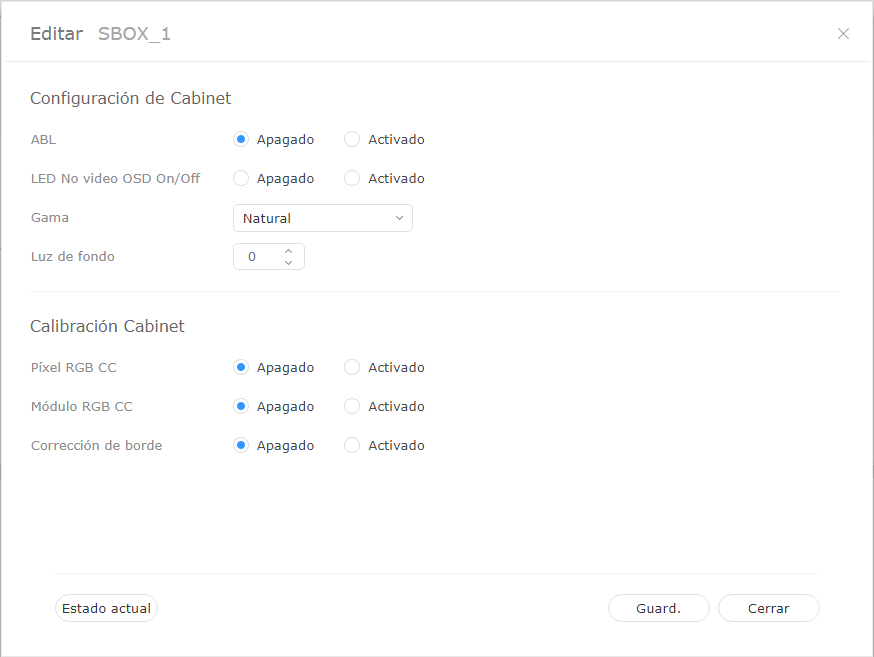
  2. Vea y edite la información y haga clic en Guardar.
    Para actualizar el estado actual del dispositivo, haga clic en Estado actual.

    Stylesheet
    classscreen
    Image Added

    Configuración de vitrina

    1. Ajustar brillo: Si el vídeo o la imagen que se muestra es demasiado brillante, puede causar fatiga ocular después de largos períodos de tiempo. En tal caso, se puede configurar el ajuste automático del brillo. Para poder utilizar esta función, haga clic en ACT.. Para desactivarla, haga clic en DES..
    2. Gama: Puede cambiar la fuente de entrada de la vitrina. Seleccione la fuente que desee en el cuadro desplegable.
    3. Luz de fondo: Es posible ajustar el brillo de una vitrina al nivel deseado (niveles del 0 al 10).

    Calibración de vitrina

    Se puede calibrar la resolución de la vitrina que está conectada al S-box. Para poder utilizar esta función, haga clic en ACT.. Para desactivarla, haga clic en DES..

    1. CC de RGB de píxel: Es posible aplicar un valor de ajuste de CC de RGB de píxel como resolución de la vitrina.
    2. CC de RGB de módulo: Es posible aplicar un valor de ajuste de CC de RGB de módulo como resolución de la vitrina.
    3. Corrección de bordes: Es posible aplicar un valor de ajuste de los bordes como resolución de la vitrina.

Búsqueda de vitrinas

Es posible buscar la vitrina conectada al dispositivo LED.

  1. Seleccione la vitrina que desee en la lista de vitrinas y haga clic en Buscar vitrina.
  2. Establezca el número deseado para cada grupo y haga clic en Buscar.

    Stylesheet
    classscreen
    Image Added

Anchor
using_quick_control
using_quick_control
Control rápido


Control rápido es el conjunto de funciones de control remoto de uso frecuente para manejar los dispositivos.

Para usar el panel Control rápido, seleccione los dispositivos en la lista y haga clic en Control rápido.

Stylesheet
classscreen
Image Added
Poten.Encienda o apague un dispositivo.
Estado del panelActiva o desactiva un panel de dispositivo.
VNC

Habilita la función de conexión remota.

La función de acceso remoto solo está disponible en MagicInfo Player I.

ReiniciarReinicia un dispositivo.
Fuente entr.Permite seleccionar una fuente de entrada en la lista desplegable.
Canal de programaciónCambie un canal de dispositivo.
VolumenAjuste el volumen de un dispositivo.
SilenciarEncienda o apague el sonido del dispositivo.
Vaciar almacenamientoVuelque el almacenamiento en un dispositivo.

Anchor
setting_tags_on_devices
Asignación de etiqueta a un dispositivo


Asigne una etiqueta a un dispositivo. Al hacerlo, el dispositivo podrá mostrar de forma selectiva información que cumpla las condiciones de la etiqueta asignada a un elemento DLK o una lista de reproducción.

  1. Seleccione un dispositivo en la lista y haga clic en Asignar etiqueta. Es posible seleccionar más de un dispositivo.

    Stylesheet
    classscreen
    Image Added
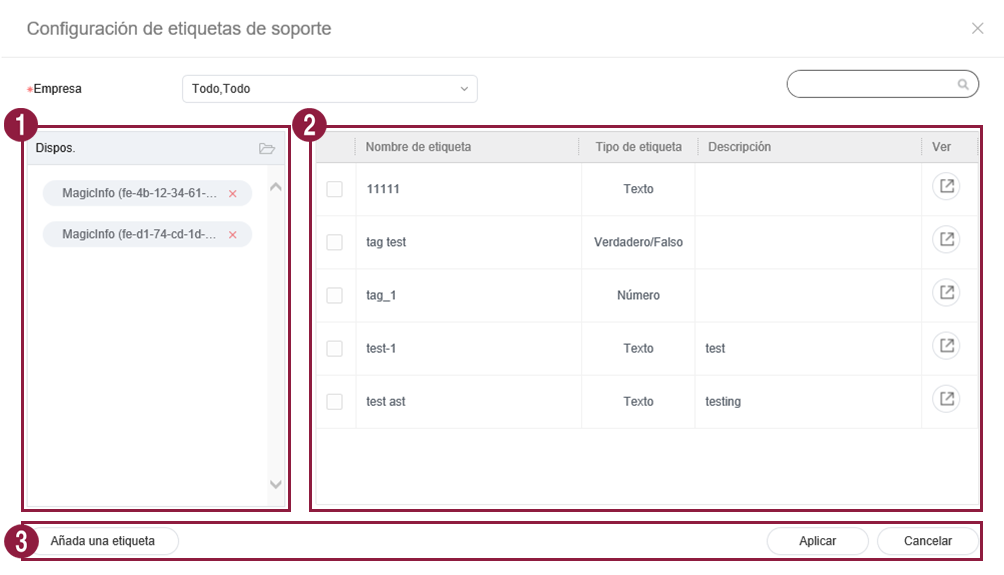
  2. Utilice la ventana de configuración de etiquetas para configurar la etiqueta y haga clic en Guardar.

    Stylesheet
    classscreen
    Image Added
    1Las etiquetas aparecen en una lista.
    1. Seleccione una etiqueta y arrástrela al dispositivo.
    2. Para añadir o borrar etiquetas, haga clic en Editar.
    2

    Vea la lista de dispositivos.

    1. Puede etiquetar cada dispositivo con la etiqueta que desee.

    2. Para borrar una etiqueta añadida, haga clic en Image Added.

    3
    1. Guard.: guarde la configuración de etiquetas.

    2. Cerrar: cierre la ventana de configuración de etiquetas.


Info
titleNota

Para asignar una etiqueta a un dispositivo, asegúrese antes de añadir la etiqueta a MagicInfo Server. Para obtener más información sobre la adición o edición de etiquetas consulte lo siguiente: ► 태그 관리하기