Versions Compared

Key

  • This line was added.
  • This line was removed.
  • Formatting was changed.
Comment: Content imported from a Scroll Translations translation file.

...

Sv translation
languageit

È possibile visualizzare i dispositivi connessi a MagicInfo Server, recuperare i dettagli relativi a ciascun dispositivo e monitorare/controllare in remoto i dispositivi. È inoltre possibile creare gruppi per ciascuna organizzazione al fine di gestire i dispositivi per gruppo. In ciascuna organizzazione, per impostazione predefinita viene creato un gruppo di default.

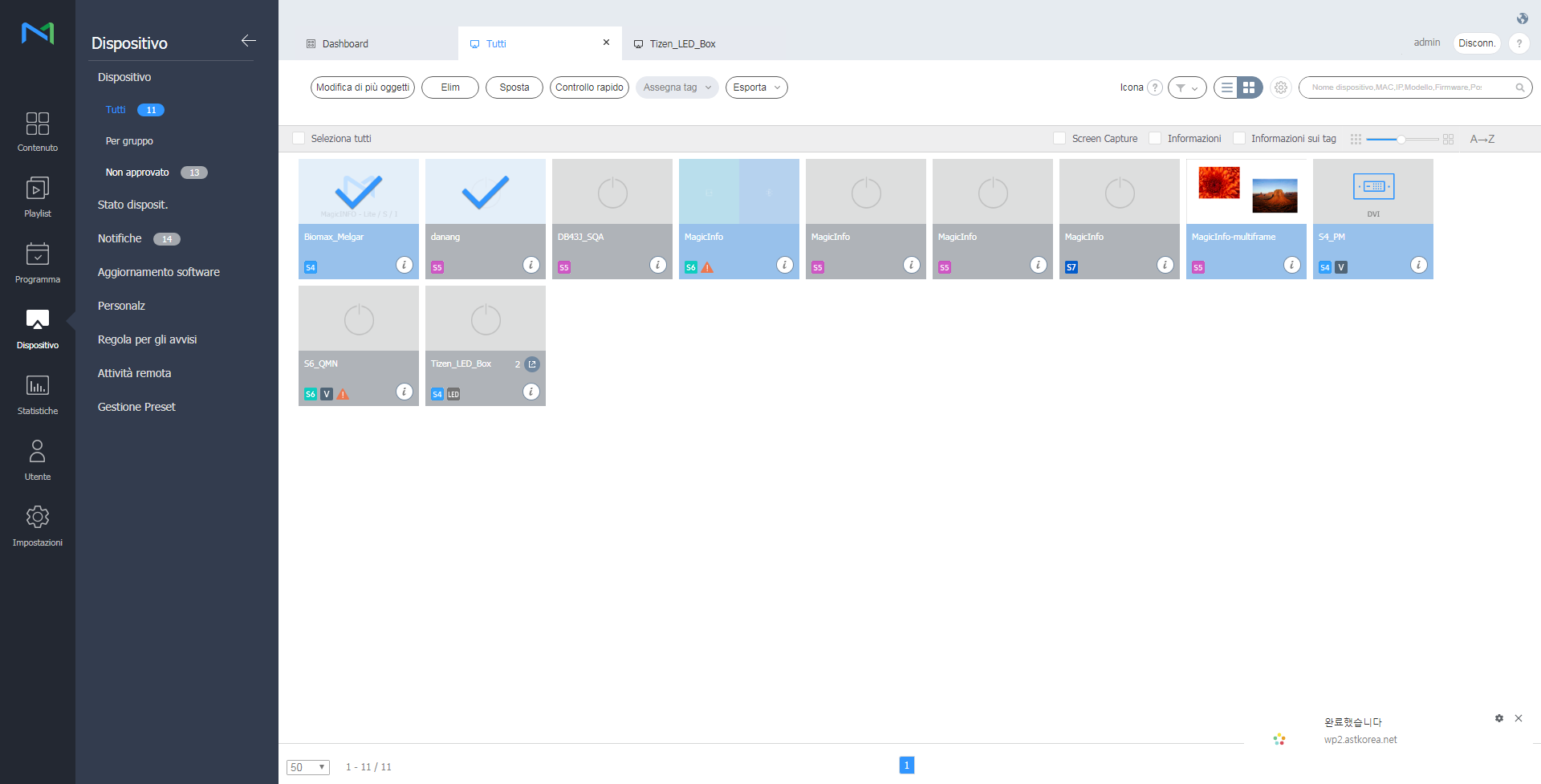
Cliccare su Dispositivo nel sottomenu.

  • Tutti: consente di visualizzare tutti i dispositivi connessi a MagicInfo Server, recuperare i dettagli relativi a ciascun dispositivo e monitorare/controllare in remoto i dispositivi.
  • Per gruppo: consente di visualizzare i dispositivi connessi a MagicInfo Server per gruppo.
  • Non approvati: È possibile visualizzare e autorizzare i dispositivi che sono connessi a MagicInfo Server ma non autorizzati.
Info
titleNota
  • Se un dispositivo VideoWall è connesso a MagicInfo Server, è possibile cliccare su ciascun menu per visualizzare i dettagli relativi a ciascun dispositivo.
  • Se i Permessi dispositivo sono abilitati, il gestore dei dispositivi può gestire solamente i dispositivi autorizzati dall'amministratore generale o dagli amministratori dell'organizzazione. Per informazioni sulle impostazioni relative ai privilegi di gestione dispositivi, vedere quanto segue: ► 사용자 정보 관리하기
Stylesheet
classschermatascreen
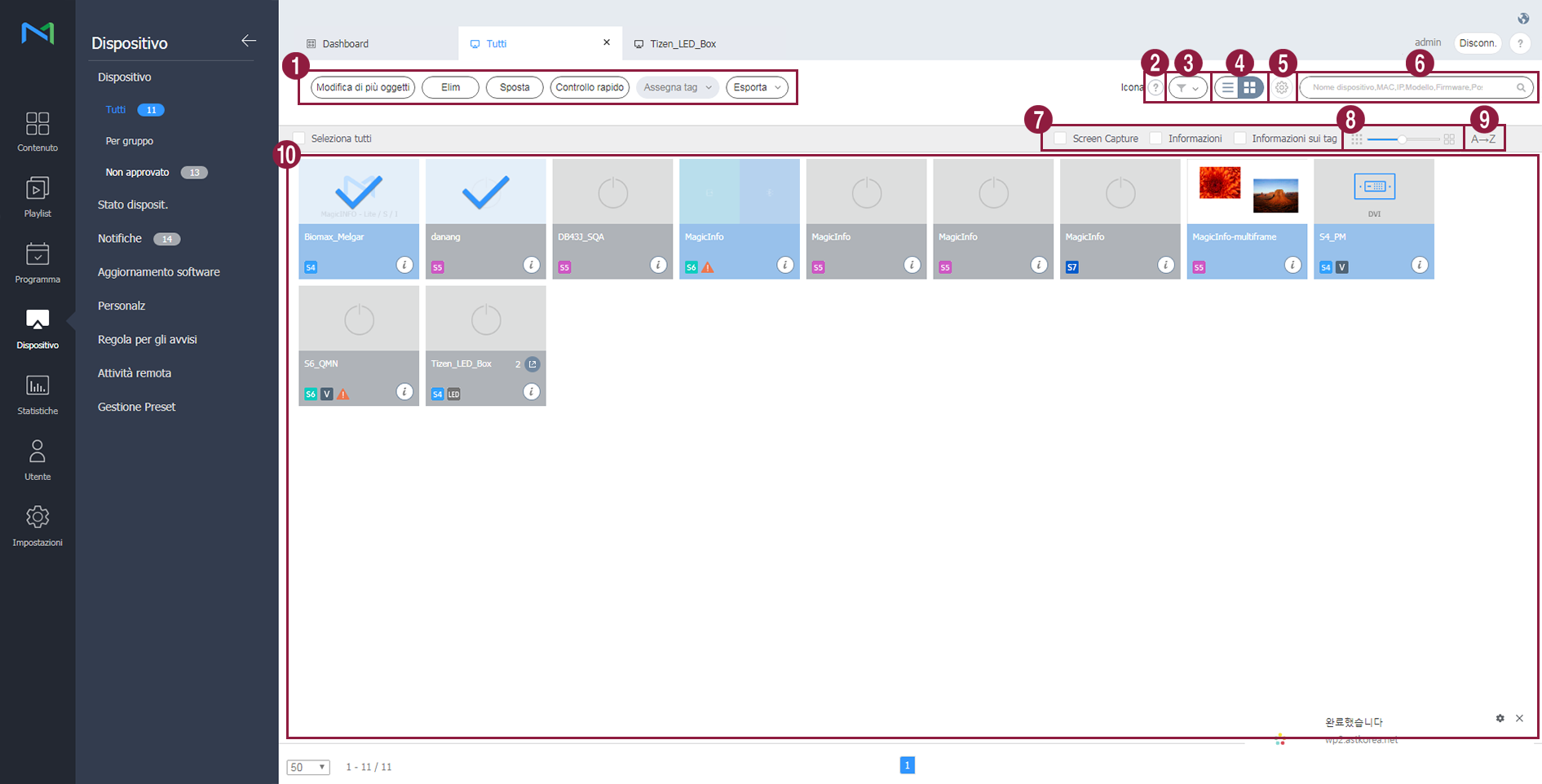
1
  • Modif: consente di modificare le informazioni relative ai dispositivi selezionati. Per i dettagli, vedere ► 장치 정보 수정하기
  • Elimina: consente di eliminare il dispositivo selezionato.
  • Sposta: consente di spostare il dispositivo selezionato. Selezionare un gruppo dalla finestra di "spostamento gruppo".
  • Controllo rapido: consente di visualizzare un elenco di funzioni telecomando utilizzate di frequente. Per i dettagli, vedere ► using_quick_control
  • Assegna tag: consente di assegnare tag ai dispositivi. Per i dettagli, vedere ► setting_tags_on_devices
  • Esporta: L'elenco dei dispositivi viene esportato in formato Excel o PDF.
2Consente di visualizzare una descrizione delle icone mostrate nell'elenco dei dispositivi.
3

Consente di filtrare l'elenco dei dispositivi per visualizzare solamente dispositivi specifici. Selezionare una condizione dalla finestra delle impostazioni di filtro e cliccare su Salva.

Info
titleNota

Il filtro Tipo dispositivo consente di visualizzare solamente i dispositivi attualmente in possesso di licenze registrate su MagicInfo Server.

4

Consente di modificare la modalità di visualizzazione dell'elenco dei dispositivi.

  • : consente di visualizzare l'elenco dei dispositivi sotto forma di anteprime.
  • : consente di visualizzare l'elenco dei dispositivi con i nomi e le informazioni dei dispositivi.
5Consente di configurare il polling dispositivo.
6Consente di cercare dispositivi con parole chiave del dispositivo.
7

Consente di selezionare le informazioni da visualizzare nelle miniature. Questa opzione viene visualizzata solo quando la modalità di visualizzazione del dispositivo è impostata sulle miniature.

8Consente di regolare le dimensioni delle miniature. Questa opzione viene visualizzata solo quando la modalità di visualizzazione del dispositivo è impostata sulle miniature.
9

Consente di visualizzare l'elenco dei dispositivi in ordine alfabetico A-Z o Z-A. Questa opzione viene visualizzata solo quando la modalità di visualizzazione del dispositivo è impostata sulle miniature.

10

Consente di visualizzare l'elenco dei dispositivi.

  • Se si sta utilizzando la modalità di visualizzazione miniature, cliccare su una miniatura per selezionare un dispositivo. Per visualizzare i dettagli di un dispositivo, cliccare sul relativo nome.

    Info
    titleNota

    Quando si collega il dispositivo LED, cliccare dall'anteprima per gestire il LED corrispondente. Per i dettagli, vedere ►Gestisci dispositivo LED

  • Se si sta utilizzando la modalità di visualizzazione elenco, selezionare una casella di controllo per scegliere un dispositivo. Per visualizzare i dettagli di un dispositivo, cliccare sul relativo nome.

Autorizzazione di dispositivi


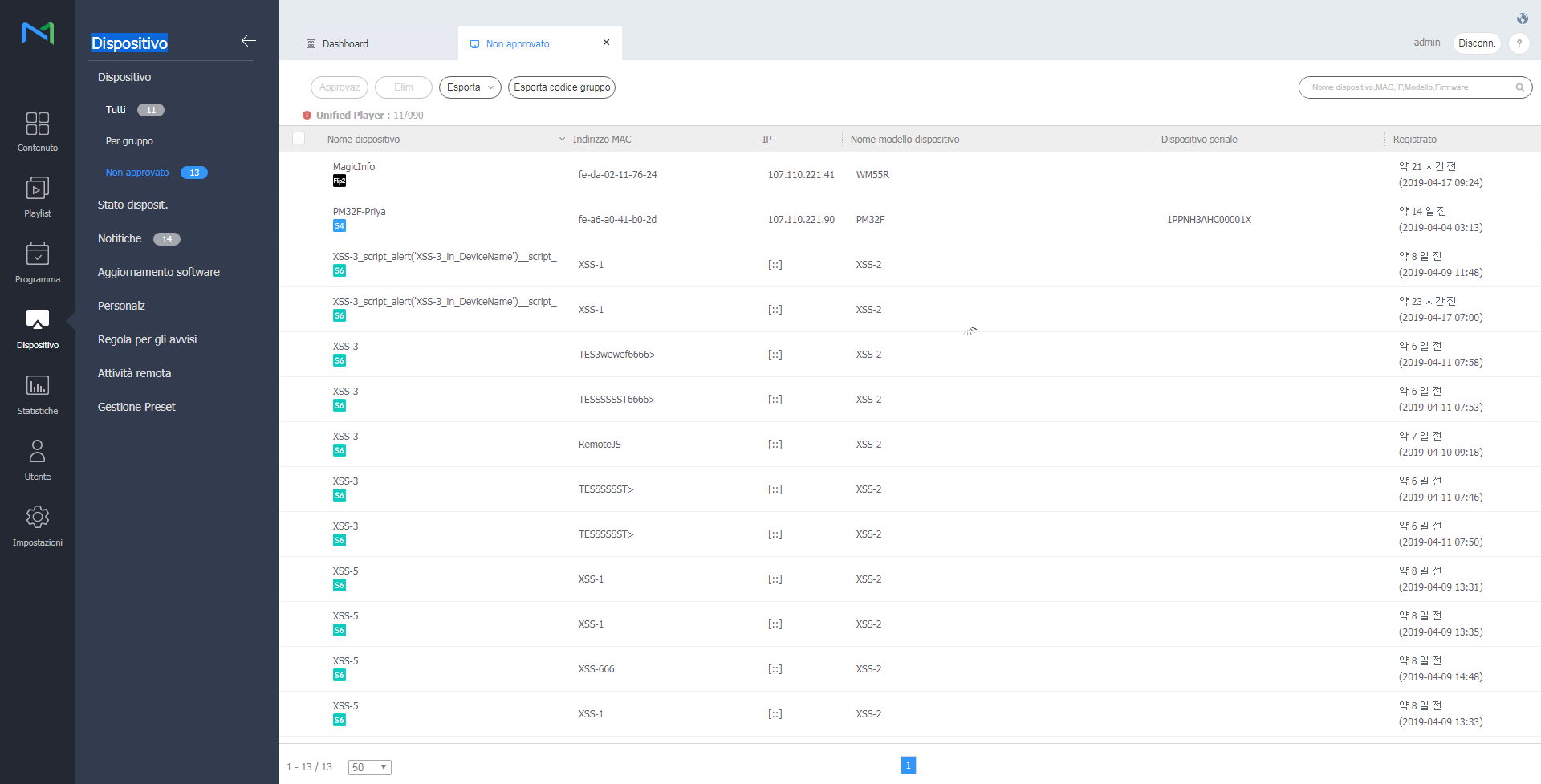
È possibile visualizzare e autorizzare i dispositivi che sono connessi a MagicInfo Server ma non autorizzati.

  1. Cliccare su Dispositivo > Non approvato. Vengono visualizzati i dispositivi non approvati.

    Stylesheet
    classschermatascreen
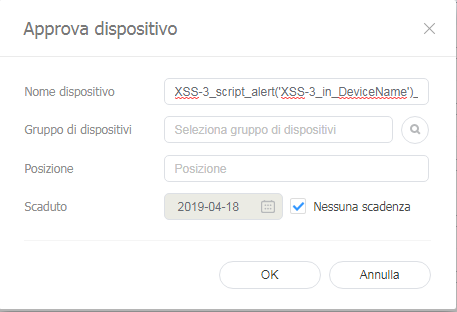
  2. Selezionare un dispositivo e cliccare su Approvaz. Viene visualizzata una finestra nella quale è possibile autorizzare un dispositivo.
  3. Specificare nome, gruppo, posizione e data di scadenza. Cliccare su OK. Il dispositivo è stato autorizzato.

    Stylesheet
    classschermatascreen
Info
titleNota
  • Per eliminare un dispositivo non autorizzato senza autorizzarlo, selezionarlo e cliccare su Elimina.
  • Per approvare più dispositivi dello stesso modello al contempo, selezionare le caselle di controllo dei dispositivi e cliccare su 승인. Se si immettono i nomi rappresentativi dei dispositivi, tali nomi vengono salvati in formato "nome rappresentativo_(numero progressivo)".

Gestione dei gruppi di dispositivi


  1. Cliccare su Per gruppo.
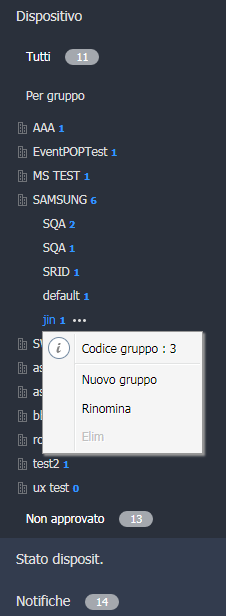
  2. Gestire i gruppi dispositivi utilizzando una delle opzioni seguenti:
    • Opzione 1: Selezionare un gruppo e cliccarvi sopra con il pulsante destro del mouse.
    • Opzione 2: Posizionare il cursore del mouse sul nome di un gruppo e cliccare su .
    Stylesheet
    classschermatascreen
    Nuovo gruppo

    Consente di creare un sottogruppo nel gruppo selezionato.

    Info
    titleNota

    È possibile creare un gruppo principale aggiungendo un'organizzazione. Per i dettagli sull'aggiunta di organizzazioni, vedere ► 소속 생성하기

    Rinomina

    Rinomina il gruppo selezionato.

    Info
    titleNota

    Non è possibile rinominare un gruppo principale.

    Elimina

    Elimina il gruppo selezionato.

    Info
    titleNota

    Non è possibile eliminare un gruppo principale.


Info
titleNota
  • Per spostare un gruppo, trascinare il gruppo da Per gruppo in un gruppo desiderato. È possibile spostare i sottogruppi nei gruppi principali. Non è possibile spostare i gruppi principali nei sottogruppi. Lo spostamento di un gruppo contenente sottogruppi determina lo spostamento di tutti i sottogruppi contemporaneamente mantenendo la struttura gerarchica del gruppo.
  • Il numero di utenti appartenenti a un gruppo viene visualizzato accanto al nome del gruppo.

Anchor
managing_led_devices
Gestire un dispositivo LED


È possibile verificare le informazioni del dispositivo LED collegato a MagicInfo Server o gestire il case collegato al LED. 

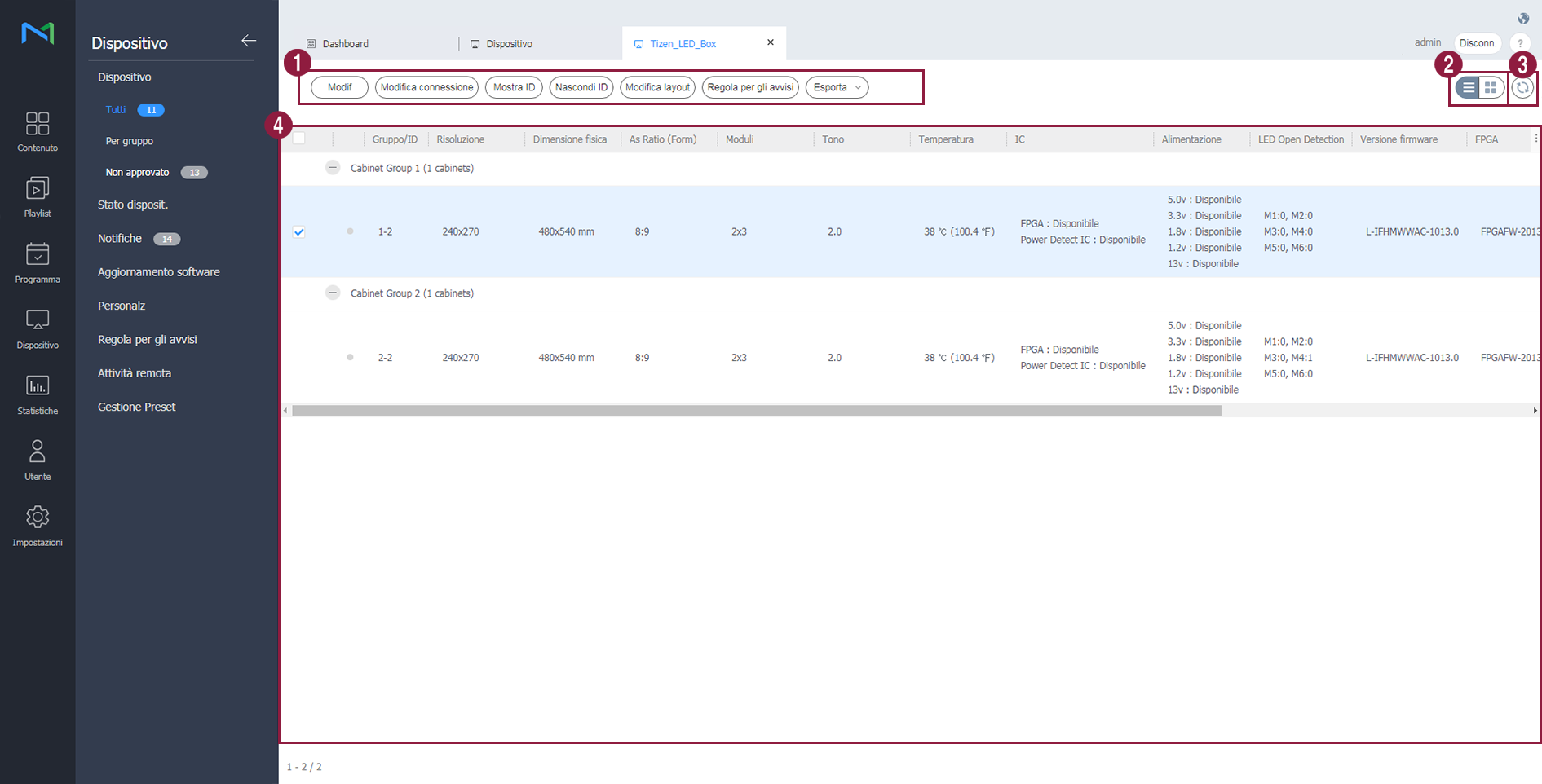
Cliccare dall'elenco dei dispositivi. Si visualizza un elenco del case collegato al dispositivo LED.

Stylesheet
classschermatascreen
1
  • Modif: È possibile modificare il case selezionato. 
  • Scansione del case: È possibile cercare il case collegato al dispositivo LED. Impostare il numero desiderato per ciascun gruppo e fare clic su Cerca.

  • Mostra ID: È possibile visualizzare il valore dell'ID sul case selezionato.

  • Nascondi ID: È possibile nascondere il valore dell'ID dal case selezionato.
2È possibile aggiornare l'elenco del case.
3Si visualizza un elenco del case collegato.

Modifica informazioni LED

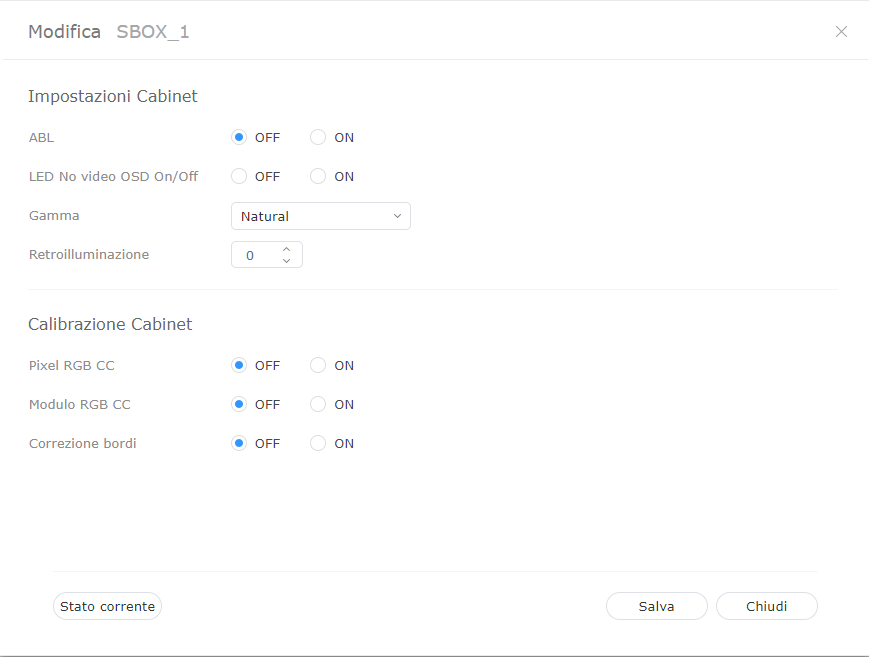
  1. Selezionare il case desiderato dall'elenco dei case e cliccare su Modifica.
  2. Visualizzare e modificare le informazioni, quindi cliccare su Salva.
    Per aggiornare lo stato corrente del dispositivo, cliccare su Stato corrente.

    Stylesheet
    classschermatascreen

    Impostazioni case

    1. ABL: Se il video o l'immagine proiettata è troppo luminosa, potrebbe causare affaticamento agli occhi dopo periodi di tempo prolungati. In tal caso, è possibile impostare una regolazione automatica della luminosità. Per usare questa funzione, cliccare ON. Per disattivarla, cliccare OFF.
    2. Gamma di colori: È possibile cambiare la sorgente di ingresso per il case. Selezionare la sorgente desiderata dalla casella a discesa.
    3. Retroilluminazione: È possibile regolare la luminosità del case al livello desiderato (0 ~ 10 livelli).

    Calibrazione case

    È possibile calibrare la risoluzione del case collegato alle S-box. Per usare questa funzione, cliccare ON. Per disattivarla, cliccare OFF.

    1. Pixel RGB CC: È possibile applicare il valore di regolazione pixel RGB CC alla risoluzione del case.
    2. Modulo RGB CC: È possibile applicare il valore di regolazione modulo RGB CC alla risoluzione del case.
    3. Correzione dei bordi: È possibile applicare il valore di regolazione dei bordi alla risoluzione del case.

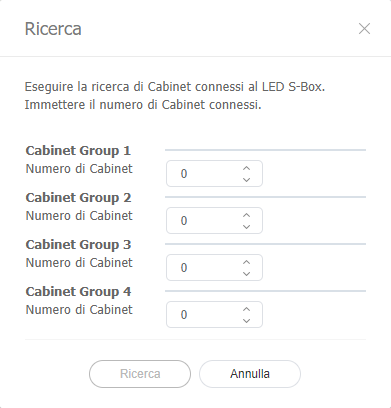
Ricerca case

È possibile cercare il case collegato al dispositivo LED.

  1. Selezionare il case desiderato dall'elenco dei case e cliccare su Ricerca case.
  2. Impostare il numero desiderato per ciascun gruppo e fare clic su Cerca.

    Stylesheet
    classschermatascreen

Anchor
using_quick_control
using_quick_control
Controllo rapido


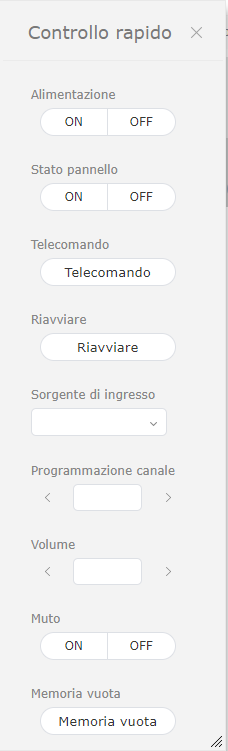
Controllo rapido è la raccolta delle funzioni telecomando utilizzate di frequente per i dispositivi.

Per utilizzare la dashboard Controllo rapido, selezionare i dispositivi dall'elenco e cliccare su Controllo rapido.

Stylesheet
classschermatascreen
AlimentazioneConsente di accendere o spegnere un dispositivo.
Stato pannelloConsente di accendere o spegnere il pannello di un dispositivo.
VNC

Consente di abilitare la funzione di connessione remota.

La funzione di accesso remoto è disponibile solamente in MagicInfo Player I.

RiavviareConsente di riavviare un dispositivo.
Sorgente di ingressoConsente di selezionare una sorgente di ingresso dall'elenco a discesa.
Programmazione canaleConsente di modificare un canale dispositivo.
VolumeConsente di regolare il volume di un dispositivo.
MutoConsente di attivare o disattivare l'audio del dispositivo.
Memoria vuotaConsente di svuotare la memoria in un dispositivo.

Anchor
setting_tags_on_devices
Assegnazione di un tag a un dispositivo


Assegnare un tag a un dispositivo. In tal modo, sul dispositivo verranno visualizzate in maniera selettiva le informazioni che soddisfano le condizioni del tag assegnato a un elemento DLK o a una playlist.

  1. Selezionare un dispositivo dall'elenco dei dispositivi e cliccare su Assegna tag. È possibile selezionare più dispositivi.

    Stylesheet
    classschermatascreen
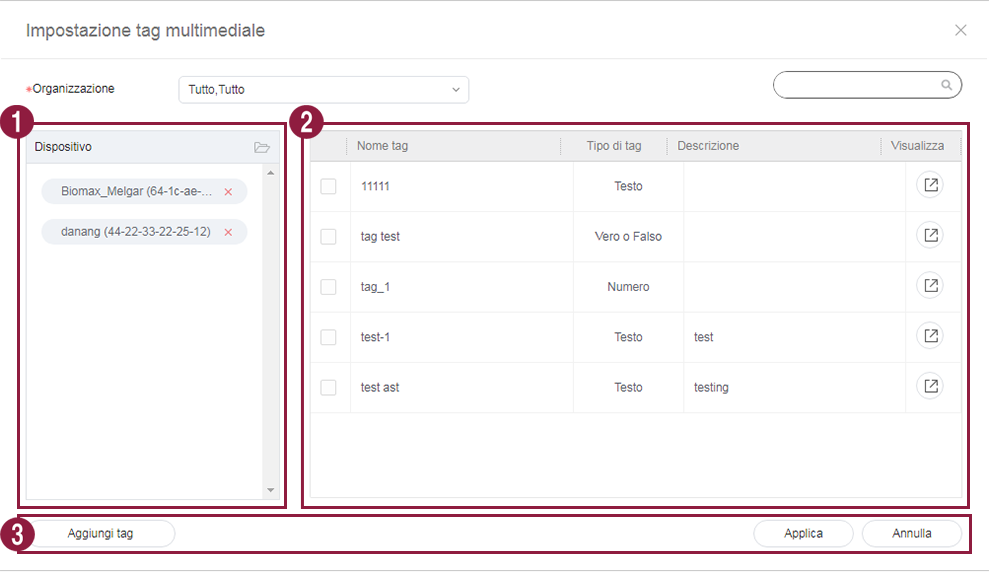
  2. Utilizzare la finestra di impostazione tag per configurare le impostazioni dei tag e cliccare su Salva.

    Stylesheet
    classschermatascreen
    1I tag vengono visualizzati sotto forma di elenco.
    1. Selezionare un tag e trascinarlo sul dispositivo.
    2. Per aggiungere o eliminare dei tag, cliccare su Modifica.
    2

    Consente di visualizzare l'elenco dei dispositivi.

    1. È possibile assegnare qualsiasi tag a ciascun dispositivo.

    2. Per eliminare un tag aggiunto, cliccare su .

    3
    1. Salva: consente di salvare le impostazioni tag.

    2. Chiudi: consente di chiudere la finestra delle impostazioni tag.


Info
titleNota

Per assegnare un tag a un dispositivo, assicurarsi prima di aggiungere il tag a MagicInfo Server. Per ulteriori dettagli sull'aggiunta o modifica di tag, vedere quanto segue. ► 태그 관리하기


...