Versions Compared

Key

  • This line was added.
  • This line was removed.
  • Formatting was changed.
Sv translation
languageko_KR

개별 지표, 주요 지표 그룹 등 지표별 재생 현황 및 주요 지표를 조합한 현황을 살펴볼 수 있습니다. 조회된 자료는 그래프와 표 등 시각화 자료로 구현되어 지표 재생 현황을 기간별로 한눈에 파악할 수 있습니다.

  1. Insight 화면 메뉴 바에서 Playback > 지표를 클릭하세요.
  2. 위쪽의 검색 영역에 분석할 기간을 설정하세요. 분석 기간은 설정 > 지표설정 > 날짜범위에서 선택한 기간을 기준으로 표시됩니다.

    Info
    title참고
    • 전체 현황을 선택하거나 특정 현황만 분석할 경우, 상세 검색 열기를 클릭하세요. 분석 기간 외에도 기기 그룹, 주요 지표를 세부 선택할 수 있으며 2년 내 최대 60일간 자료를 분석할 수 있습니다.
    • 로그 및 처리된 데이터의 최대 저장 기간은 2년입니다.
  3. 검색을 클릭하세요. 검색 조건에 일치하는 통계가 그래프와 표로 나타납니다.

    Stylesheet
    classscreen
  4. 조회된 통계를 PDF나 HTML 파일로 저장하려면, 내보내기를 클릭하세요.

조회된 정보 이해하기

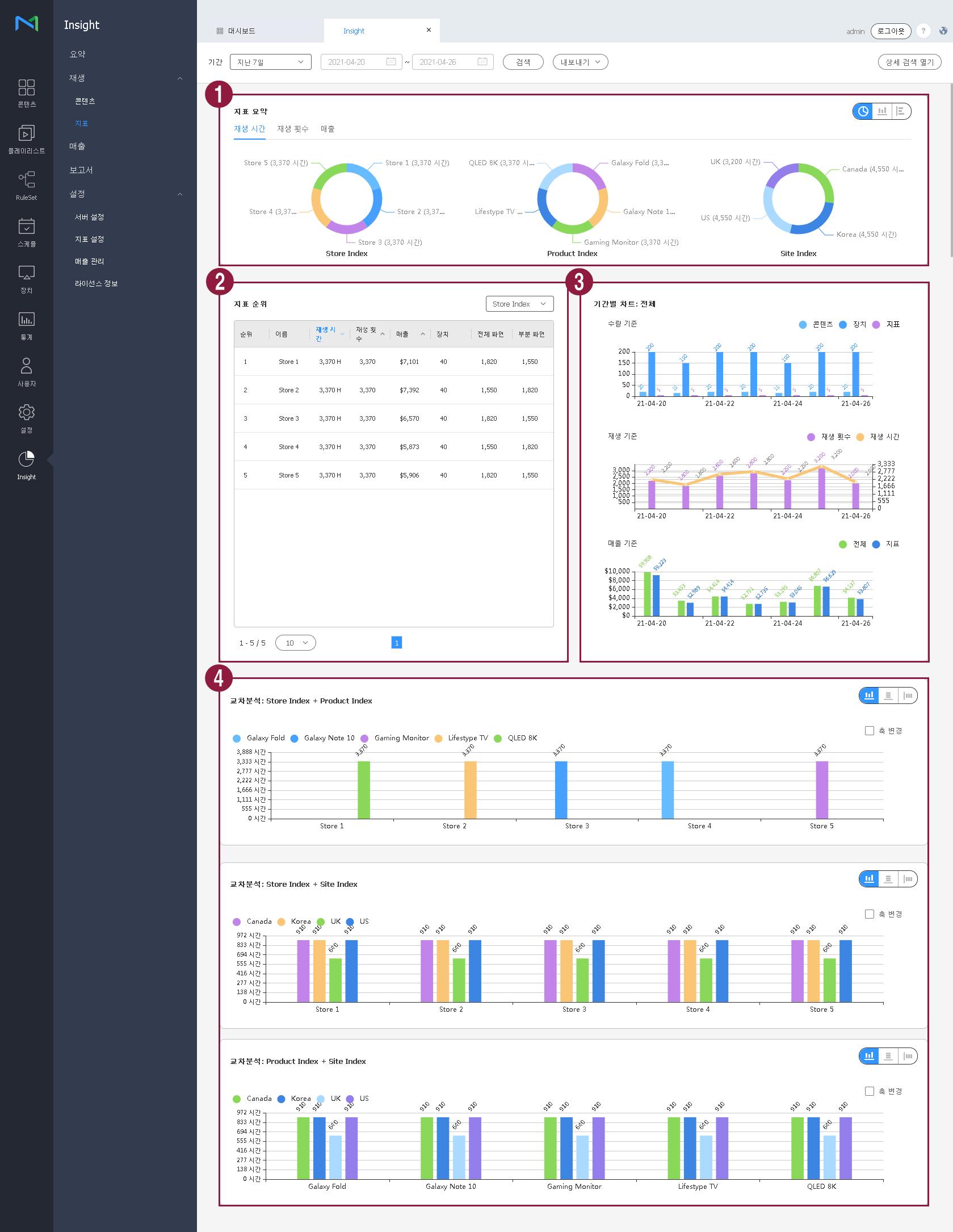
표시된 항목은 다음과 같습니다.

1

지표 요약

주요 지표로 설정한 각 지표들을 재생시간/ 재생 횟수/ 매출별로 확인할 수 있습니다. 그래프 우측 상단의 아이콘을 선택하여 그래프의 형식을 원하는대로 바꿀 수 있습니다.

2

지표 순위

개별 주요 지표 또는 전체 지표 중 재생 시간 기준 가장 많이 재생된 지표가 표시됩니다. 지표가 10개 이상일 경우 페이지를 이동하면서 확인이 가능합니다.

지표 순위, 태그명, 재생 시간, 재생 횟수, 매출액, 재생 기기, 전체/분할화면 재생 정보 등을 확인할 수 있습니다. 또한 전체 또는 개별 주요 지표를 선택하여 해당 항목만 확인할 수 있습니다.

  • 순위의 지표를 클릭하면 해당 지표에 대한 정보를 그래프로 확인할 수 있습니다.
3

기간별 차트

  • 수량 기준: 전체 지표에 대해 분석 결과가 시간 그래프로 나타납니다. 그래프 상단의 콘텐츠/장치/지표 항목을 클릭하면 해당 항목을 제외한 분석결과가 자동으로 표시됩니다.
  • 재생 기준: 지표의 재생 횟수와 재생 시간이 그래프로 나타납니다. 그래프 상단의 재생 횟수/재생 시간 항목을 클릭하면 해당 항목을 제외한 분석 결과가 자동으로 표시됩니다.
  • 매출 기준: 전체 매출액과 주요지표별 매출액이 그래프로 나타납니다. 그래프 상단의 전체/지표 항목을 클릭하면 해당 항목을 제외한 분 석 결과가 자동으로 표시됩니다.
4

교차분석

원하는 주요 지표를 선택하고 조합하여 재생 시간과 개별 지표의 관계를 그래프로 표시할 수 있습니다. 선택한 주요 지표가 A, B, C일 경우 각각 A와 B, B와 C, C와 A로 조합된 그래프가 표시됩니다.

  • 주요 지표 하나만 선택할 경우: 교차 분석이 실행되지 않습니다.
  • 주요 지표 두 개를 선택할 경우: 두 개의 주요 지표 정보로 조합된 한 개의 교차 분석 그래프가 표시됩니다. (A와 B)
  • 주요 지표 세 개를 선택할 경우: 세 개의 주요 지표 정보로 조합된 세 개의 교차 분석 그래프가 표시됩니다. (A와 B, B와 C, C와 A)

 여러 종류의 그래프 중 원하는 유형을 선택할 수 있으며, 그래프 상단의 개별 태그 명을 클릭하면 사용자가 원하는 지표의 정보만 선별하여 표시할 수 있습니다.

...