
Page History
...
| Sv translation | |||||||||||||||||||||||||||||||||||||||||||
|---|---|---|---|---|---|---|---|---|---|---|---|---|---|---|---|---|---|---|---|---|---|---|---|---|---|---|---|---|---|---|---|---|---|---|---|---|---|---|---|---|---|---|---|
| |||||||||||||||||||||||||||||||||||||||||||
Réglage de la date et de l'heureAfin d'utiliser correctement W Player, lancez d'abord S Player, réglez la date et l'heure, puis associez S Player au serveur. La date et l'heure de serveur définies pour W Player se synchronisent sur celles définies pour S Player. Pour plus de détails sur le réglage de la date et de l'heure depuis S Player, reportez-vous au manuel d'utilisation de S Player. ► S Player 사전 환경 설정하기 Liaison avec le serveurAssociez W Player au serveur pour lire du contenu enregistré sur ce dernier ou des programmes publiés depuis le serveur. Étapes indispensables avant d'utiliser W Player
Mise à jour de W Player à la version la plus récente
Si W Player est un périphérique non approuvé
Si W Player est un périphérique approuvé
| |||||||||||||||||||||||||||||||||||||||||||
| Sv translation | |||||||||||||||||||||||||||||||||||||||||||
|
| Info | ||
|---|---|---|
| ||
Przed aktualizacją oprogramowania wbudowanego należy się upewnić, że dany model obsługuje konwersję do rozwiązania W Player. Jeśli model obsługuje konwersję do rozwiązania W Player, pojawi się ikona wskazująca, że można dokonać konwersji z Serwera. |
- Wersję rozwiązania S Player obsługującego konwersję do rozwiązania W Player można znaleźć na Serwerze.
Zaktualizuj rozwiązanie W Player do najnowszej wersji.
| Info | ||
|---|---|---|
| ||
Rozwiązanie W Player po konwersji nie jest w najnowszej wersji. Po konwersji urządzenia należy pamiętać o zaktualizowaniu rozwiązania W Player do najnowszej wersji. |
Aktualizowanie rozwiązania W Player do najnowszej wersji
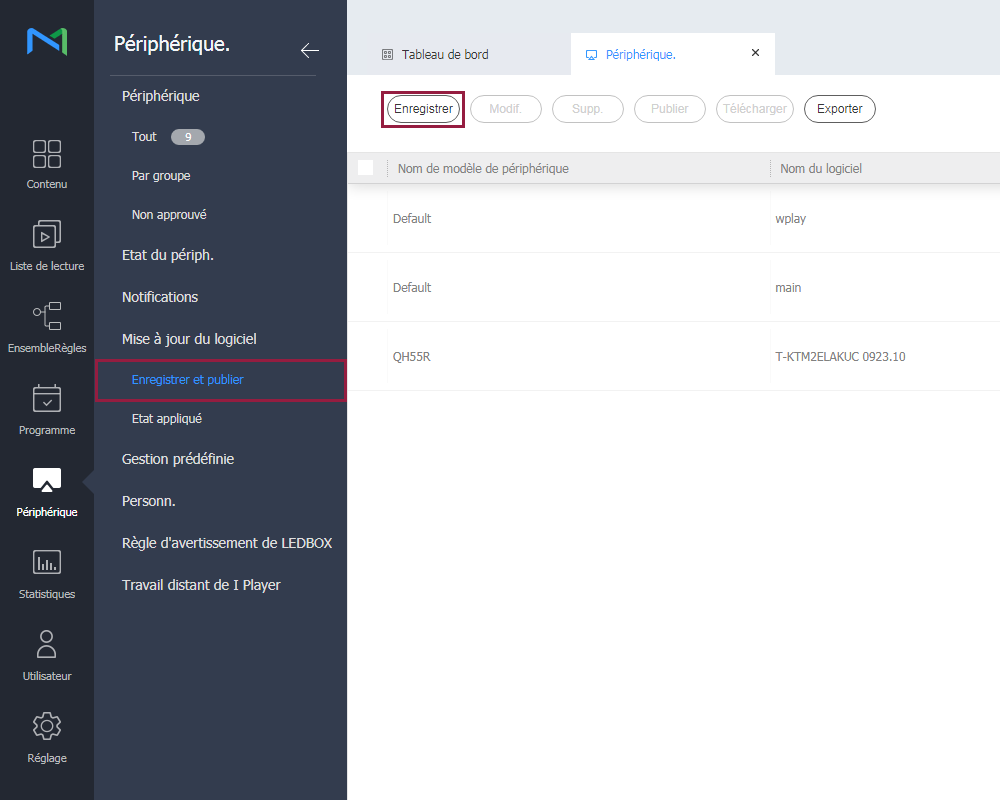
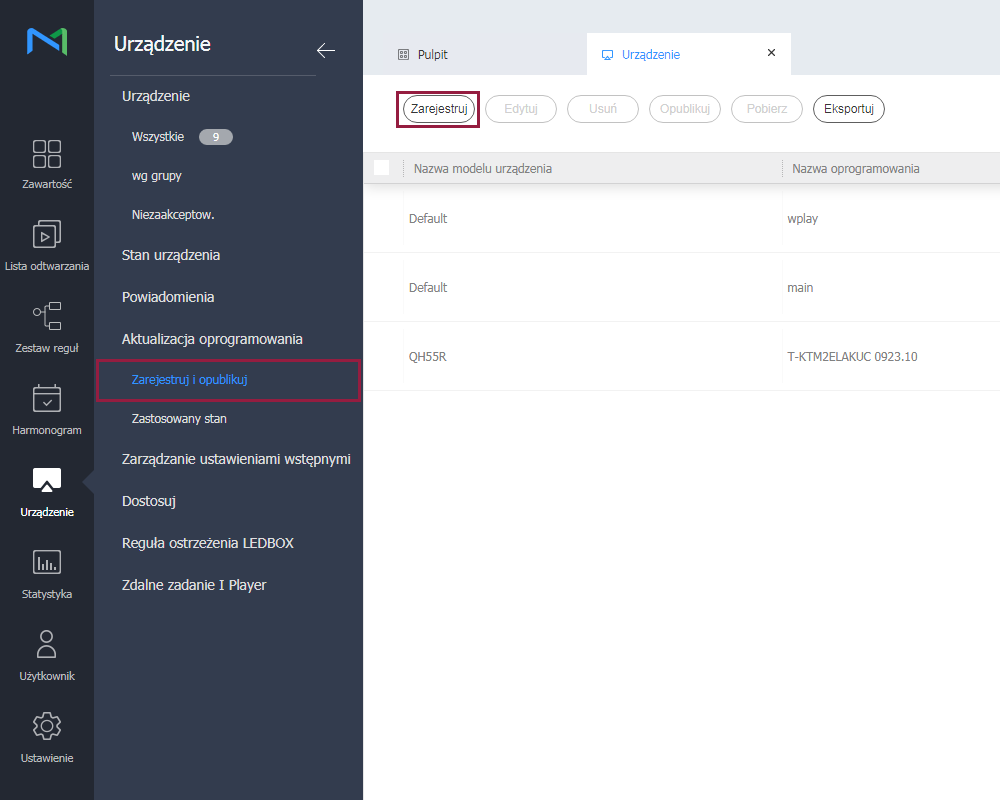
Wybierz opcję Urządzenie > Aktualizacja oprogramowania > Zarejestruj i opublikuj, a następnie kliknij przycisk Zarejestruj, aby zarejestrować rozwiązanie W Player.
| Stylesheet | ||
|---|---|---|
| ||
|
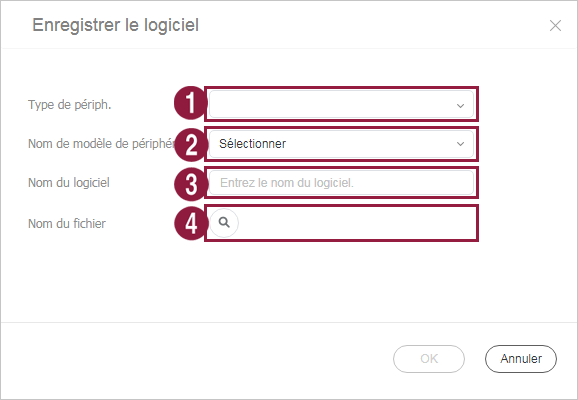
W wyświetlonym oknie Zarejestruj oprogramowanie skonfiguruj ustawienia rozwiązania W Player.
| Stylesheet | ||
|---|---|---|
| ||
|
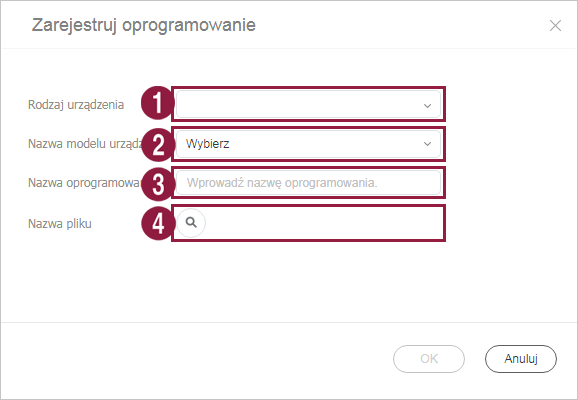
Rodzaj urządzenia: Wybierz opcję „WPLAYER.”
Typ pliku: Wybierz opcję „Web App.”
Nazwa oprogramowania: Wpisz nazwę oprogramowania.
Nazwa pliku: Wyszukaj ścieżkę do pliku .zip zawierającego aktualizację rozwiązania W Player, a następnie wybierz ten plik .zip.
Wybierz plik aktualizacji dla rozwiązania W Player zarejestrowanego w poprzednim kroku i wybierz opcję Publikuj. Gdy aktualizacja rozwiązania W Player do najnowszej wersji zostanie zakończona, system automatycznie wykona ponowne uruchomienie.
| Info | ||
|---|---|---|
| ||
Szczegółowe informacje na temat aktualizacji oprogramowania zawiera instrukcja obsługi Serwera. ► 소프트웨어 업데이트 하기 |
Jeśli rozwiązanie W Player jest niezatwierdzonym urządzeniem
Kliknij opcję Urządzenie > Niezatwierdzone. Wybierz rozwiązanie S Player obsługujące konwersję do rozwiązania W Player.
Kliknij opcję Konwersja urządzenia. Kliknij przycisk OK.
Info title Uwaga Po wprowadzeniu ustawień rozwiązanie S Player jest zamykane, a system automatycznie wykona ponowne uruchomienie. Rozwiązanie S Player jest usuwane z serwera MagicINFO Server, a na liście urządzeń Niezatwierdzone tworzone jest rozwiązanie W Player.
Wybierz utworzone rozwiązanie W Player i kliknij przycisk Zatwierdź.
Jeśli rozwiązanie W Player jest zatwierdzonym urządzeniem
Kliknij opcję Urządzenie > Wszystko i zmień tryb widoku na
 .
.Wybierz zakładkę Konfiguracja.
- Zostanie wyświetlona zaciemniona opcja Konwersja urządzenia.
- Wybierz rozwiązanie S Player, aby włączyć opcję Konwersja urządzenia.
- W wyświetlonym oknie Konwersja wybierz opcję „W Player”.
| Info | ||
|---|---|---|
| ||
Po wprowadzeniu ustawień rozwiązanie S Player jest zamykane, a system Tizen konwertuje rozwiązanie S Player do rozwiązania W Player i automatycznie wykonuje ponowne uruchomienie. |