
Page History
...
| Sv translation | |||||||||||||||||||||||||||||||||||||||||||
|---|---|---|---|---|---|---|---|---|---|---|---|---|---|---|---|---|---|---|---|---|---|---|---|---|---|---|---|---|---|---|---|---|---|---|---|---|---|---|---|---|---|---|---|
| |||||||||||||||||||||||||||||||||||||||||||
Definir a data e a horaPara utilizar de forma adequada o W Player, execute primeiro o S Player, defina a data e a hora corretamente e depois ligue o S Player ao Server. A data e hora do Server definidas para o W Player estão sincronizadas com a data e hora definidas para o S Player. Para mais informações sobre a forma de definir a data e hora no S Player, consulte o manual de utilizador do S Player. ► S Player 사전 환경 설정하기 Ligar ao ServerLigue o W Player ao Server para reproduzir conteúdos guardados no Server ou agendas publicadas a partir do Server. Passos necessários antes de utilizar o W Player
Atualizar o W Player para a última versão
Se o W Player for um dispositivo não aprovado
Se o W Player for um dispositivo aprovado
|
| Sv translation | |||||||||||||||||||||||||||||||||||||||||||
|---|---|---|---|---|---|---|---|---|---|---|---|---|---|---|---|---|---|---|---|---|---|---|---|---|---|---|---|---|---|---|---|---|---|---|---|---|---|---|---|---|---|---|---|
|
| Info | ||
|---|---|---|
| ||
在更新固件之前,请确保型号支持转换成 W Player。如果型号支持转换成 W Player,则会出现一个图标,指示设备可以从 Server 转换。 |
- 从 Server 上可以找到支持转换成 W Player 的 S Player 版本。
将 W Player 更新为最新版本。
| Info | ||
|---|---|---|
| ||
所转换的 W Player 并非最新版本。在设备转换之后,确保将 W Player 更新为最新版本。 |
将 W Player 更新为最新版本
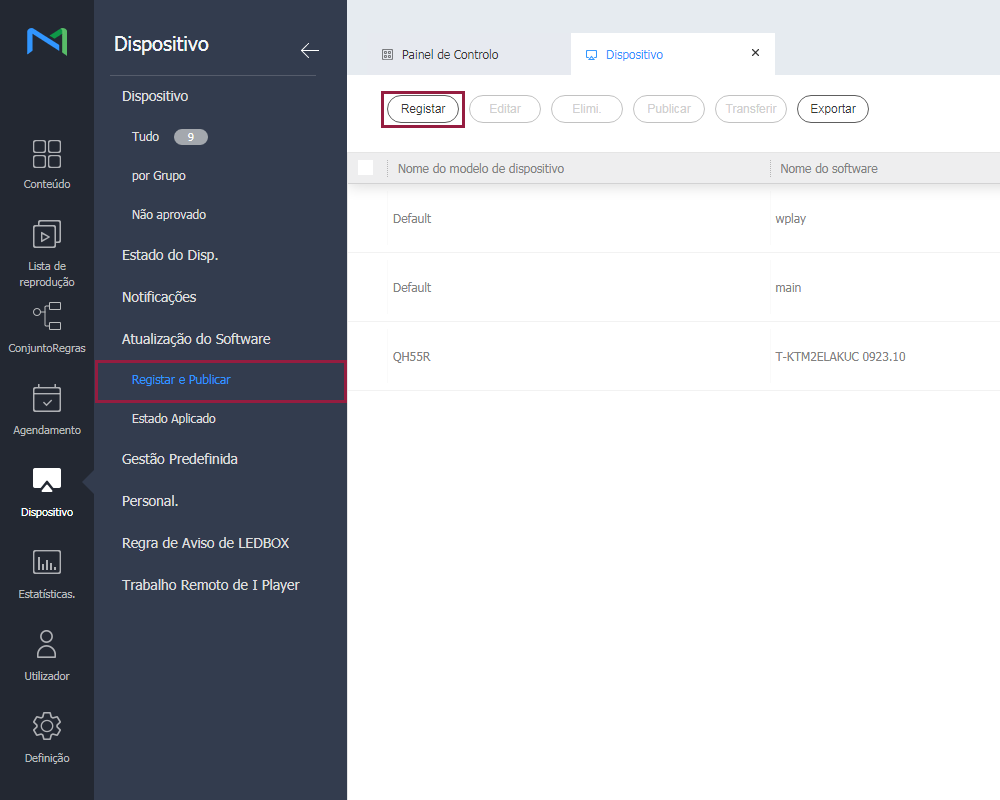
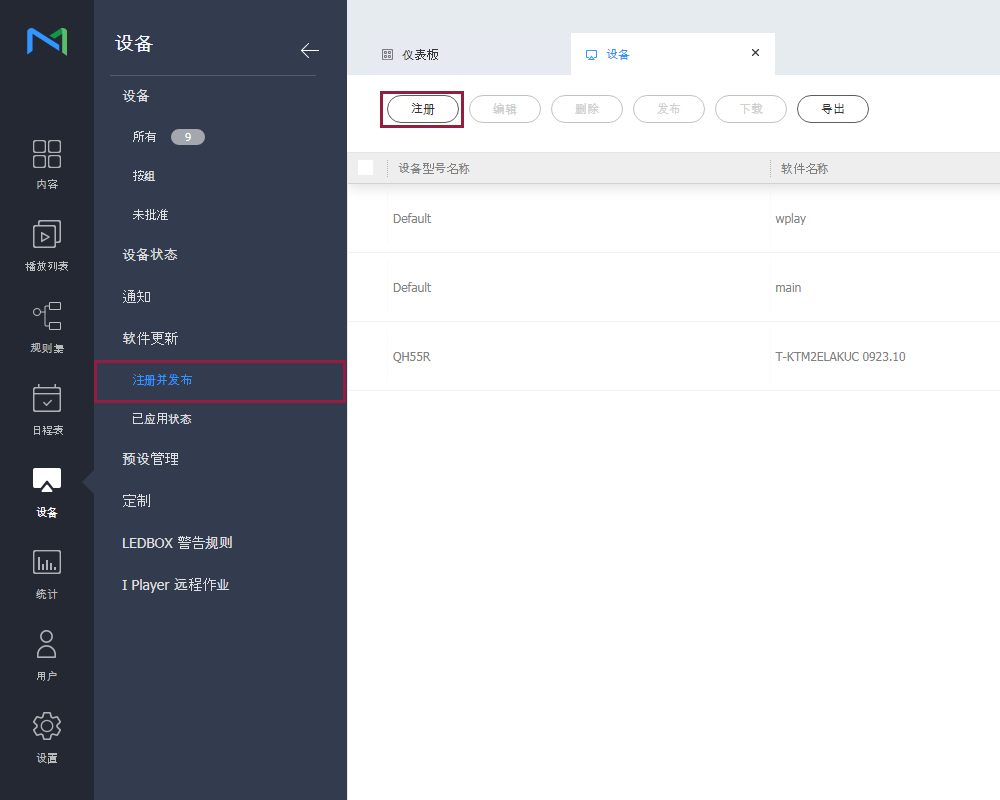
选择设备 > 软件更新 > 注册并发布,并单击注册以注册 W Player。
| Stylesheet | ||
|---|---|---|
| ||
|
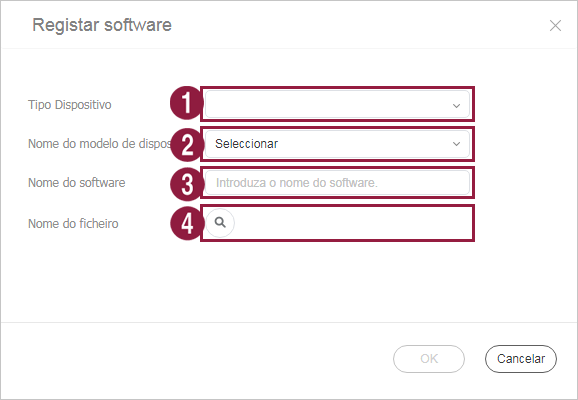
在显示的注册软件窗口上,配置 W Player 设置。
| Stylesheet | ||
|---|---|---|
| ||
|
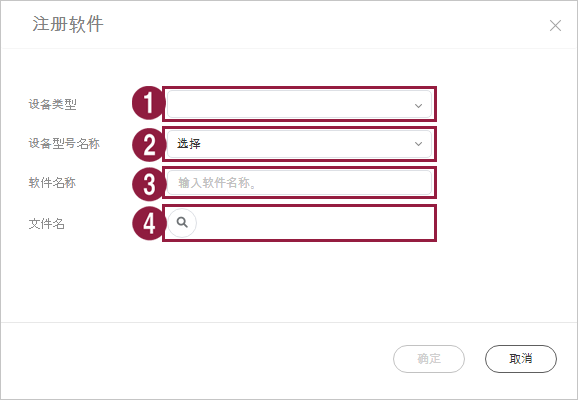
设备类型:选择“WPLAYER”。
文件类型:选择“Web 应用程序”。
软件名称:输入软件名称。
文件名称:浏览并找到 W Player 更新的 zip 文件路径,然后选择 zip 文件。
选择在上一步中注册的 W Player 的更新文件,然后选择发布。当 W Player 更新到最新版本完成后,系统将自动重新启动。
| Info | ||
|---|---|---|
| ||
有关软件更新的详细信息,请参阅 Server 用户手册。► 소프트웨어 업데이트 하기 |
如果 W Player 是未批准的设备
单击设备 > 未批准。选择支持转换成 W Player 的 S Player。
单击设备转换。单击确定。
Info title 注 设置完成后,S Player 关闭,系统自动重新启动。 将从 MagicINFO Server 中删除 S Player,并在未批准设备列表中创建 W Player。
选择所创建的 W Player 并单击批准。
如果 W Player 是已批准的设备
单击设备 > 全部并将视图模式更改为
 。
。选择设置选项卡。
- 出现显示为灰色的设备转换选项。
- 选择 S Player 以启用设备转换选项。
- 在显示的转换窗口上,选择“W Player”。
| Info | ||
|---|---|---|
| ||
设置完成后,S Player 关闭,Tizen 系统将 S Player 转换成 W Player,并自动重新启动。 |
| language | tr |
|---|
Tarihi ve saati ayarlama
W Player’ı düzgün şekilde kullanmak için önce S Player’ı çalıştırın, tarihi ve saati doğru şekilde ayarlayın ve S Player’ı Sunucuya bağlayın. W Player için ayarlanan Sunucu tarihi ve saati, S Player için ayarlanan tarih ve saat ile eşitlenir. S Player’da tarihi ve saati ayarlamaya ilişkin ayrıntılar için S Player kullanıcı kılavuzuna başvurun. ► S Player 사전 환경 설정하기
Sunucuya bağlama
Sunucuda kayıtlı olan içeriği veya Sunucudan yayınlanan programları oynatmak için W Player’ı Sunucuya bağlayın.
W Player’ı kullanmadan önce gerekli adımlar
MagicINFO Server’ı yükleyin. (MagicINFO Server 8)
S Player’ı çalıştırın. (Smart Signage model serisi)
- W Player’ı destekleyen bir sürüme güncelleyin.
Info title Not Aygıt yazılımını güncellemeden önce modelin W Player’a dönüşümü desteklediğinden emin olun. Model, W Player’a dönüşümü destekliyorsa aygıtın Sunucudan dönüştürülebildiğini gösteren bir simge belirir.
- W Player’a dönüşümü destekleyen bir S Player sürümü Sunucuda mevcuttur.
- Aygıtı S Player’dan W Player’a dönüştürün.
W Player’ı en yeni sürümüne güncelleyin.
Info title Not Dönüştürülen W Player en yeni sürüme sahip değildir. Cihaz dönüşümünden sonra W Player’ı en yeni sürümüne güncellediğinizden emin olun.
W Player’ı en yeni sürümüne güncelleme
Aygıt > Yazılım Güncelleme > Kaydet ve Yayınla öğesini seçin ve W Player’ı kaydetmek için Kaydet seçeneğine tıklayın.
Stylesheet class screen 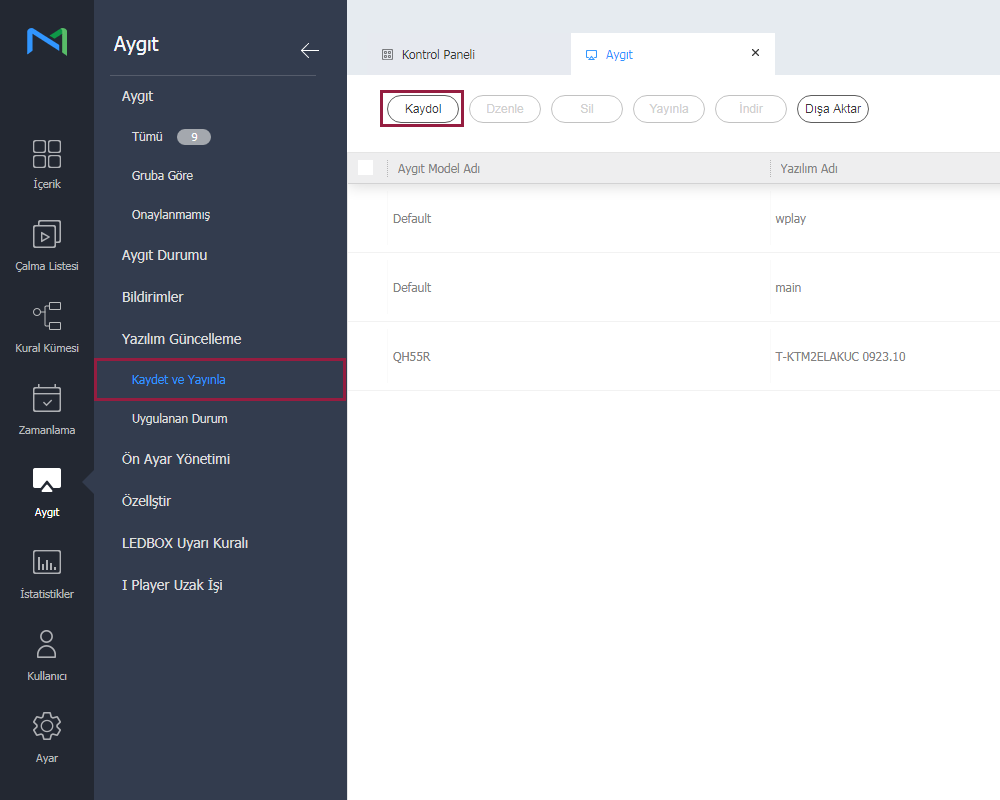
Ekranda görüntülenen Yazılımı Kaydet penceresinde, W Player ayarlarını yapılandırın.
Stylesheet class screen 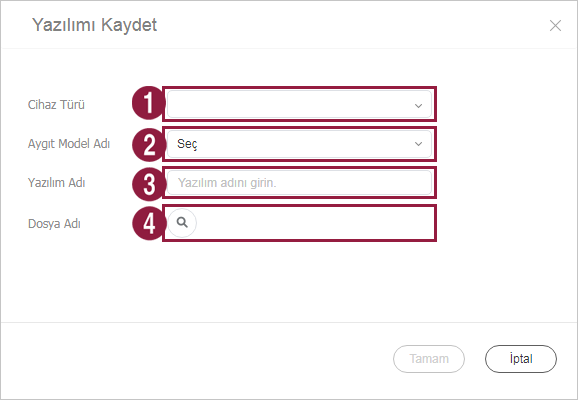
1 Cihaz Türü: “WPLAYER” öğesini seçin.
2 Dosya Tipi: “Web Uygulaması” öğesini seçin.
3 Yazılım Adı: Yazılım adını girin.
4 Dosya Adı: W Player güncellemesinin zip dosyası yolunu bulun ve ardından zip dosyasını seçin.
Bir önceki adımda kaydedilen W Player’ın güncelleme dosyasını ve ardından Yayınla öğesini seçin. W Player’ı en yeni sürüme güncelleme işleme tamamlandıktan sonra sistem otomatik olarak yeniden başlatılır.
| Info | ||
|---|---|---|
| ||
Yazılım güncelleme hakkında ayrıntılar için Sunucu kullanıcı kılavuzuna başvurun. ► 소프트웨어 업데이트 하기 |
W Player onaysız bir aygıtsa
Aygıt > Onaysız seçeneğine tıklayın. W Player’a dönüşümü destekleyen S Player’ı seçin.
Cihaz dönüşümü seçeneğine tıklayın. Tamam seçeneğine tıklayın.
Info title Not Ayarlar yapıldıktan sonra S Player kapatılır ve sistem otomatik olarak yeniden başlatılır. MagicINFO Server’dan S Player kaldırılır ve W Player, Onaysız aygıtlar listesinde oluşturulur.
Oluşturulan W Player’ı seçin ve Onayla seçeneğine tıklayın.
W Player onaylı bir aygıtsa
Aygıt > Tümü seçeneğine tıklayın ve görüntüleme modunu
olarak değiştirin.Kurulum sekmesini seçin.
- Cihaz dönüşümü seçeneği soluk renkte görünür.
- Cihaz dönüşümü seçeneğini etkinleştirmek için S Player’ı seçin.
- Görüntülenen Dönüştür penceresinde “W Player” öğesini seçin.
| Info | ||
|---|---|---|
| ||
Ayarlar yapıldıktan sonra S Player kapatılır, Tizen sistemi S Player’ı W Player’a dönüştürür ve otomatik olarak yeniden başlatılır. |