Versions Compared

Key

  • This line was added.
  • This line was removed.
  • Formatting was changed.
Comment: Removed translated content for 'zh_TW'

...

設定日期和時間

為了正確使用 W Player,請先執行 S Player、正確設定日期和時間,然後將 S Player 連結至伺服器。為 W Player 設定的伺服器日期和時間與為 S Player 設定的日期和時間同步。如需如何從 S Player 設定日期和時間的詳細資訊,請參閱 S Player 使用者手冊。► S Player 사전 환경 설정하기

連結至伺服器

將 W Player 連結至伺服器,以播放儲存在伺服器上的內容或從伺服器發佈的排程。

使用 W Player 之前所需的步驟

  1. 安裝 MagicINFO Server。(MagicINFO Server 8)

  2. 執行 S Player。(Smart Signage 型號系列)

    • 執行更新,以更新為支援 W Player 的版本。
Sv translation
languagetr

Tarihi ve saati ayarlama


W Player’ı düzgün şekilde kullanmak için önce S Player’ı çalıştırın, tarihi ve saati doğru şekilde ayarlayın ve S Player’ı Sunucuya bağlayın. W Player için ayarlanan Sunucu tarihi ve saati, S Player için ayarlanan tarih ve saat ile eşitlenir. S Player’da tarihi ve saati ayarlamaya ilişkin ayrıntılar için S Player kullanıcı kılavuzuna başvurun. ► S Player 사전 환경 설정하기

Sunucuya bağlama


Sunucuda kayıtlı olan içeriği veya Sunucudan yayınlanan programları oynatmak için W Player’ı Sunucuya bağlayın.

W Player’ı kullanmadan önce gerekli adımlar

  1. MagicINFO Server’ı yükleyin. (MagicINFO Server 8)

  2. S Player’ı çalıştırın. (Smart Signage model serisi)

    • W Player’ı destekleyen bir sürüme güncelleyin.
    Info
    titleNot

    Aygıt yazılımını güncellemeden önce modelin W Player’a dönüşümü desteklediğinden emin olun. Model, W Player’a dönüşümü destekliyorsa aygıtın Sunucudan dönüştürülebildiğini gösteren bir simge belirir.

    • W Player’a dönüşümü destekleyen bir S Player sürümü Sunucuda mevcuttur.
  3. Aygıtı S Player’dan W Player’a dönüştürün.
  4. W Player’ı en yeni sürümüne güncelleyin.

    Info
    titleNot

    Dönüştürülen W Player en yeni sürüme sahip değildir. Cihaz dönüşümünden sonra W Player’ı en yeni sürümüne güncellediğinizden emin olun.

W Player’ı en yeni sürümüne güncelleme

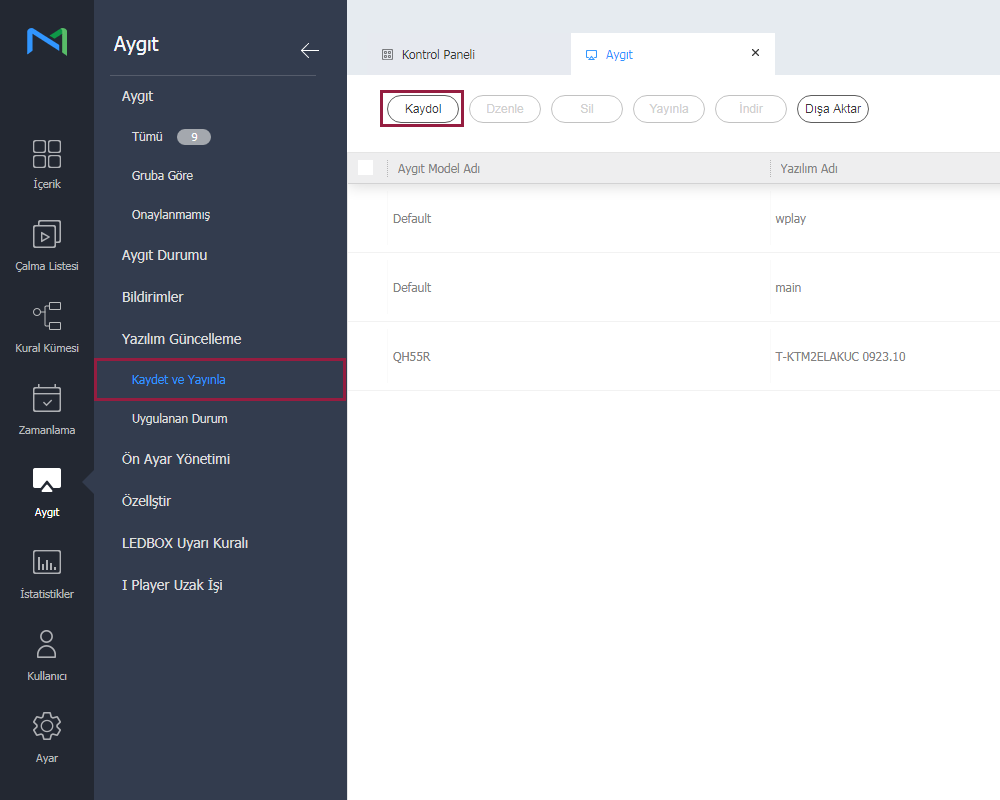
  1. Aygıt > Yazılım Güncelleme > Kaydet ve Yayınla öğesini seçin ve W Player’ı kaydetmek için Kaydet seçeneğine tıklayın.

    Stylesheet
    classscreen

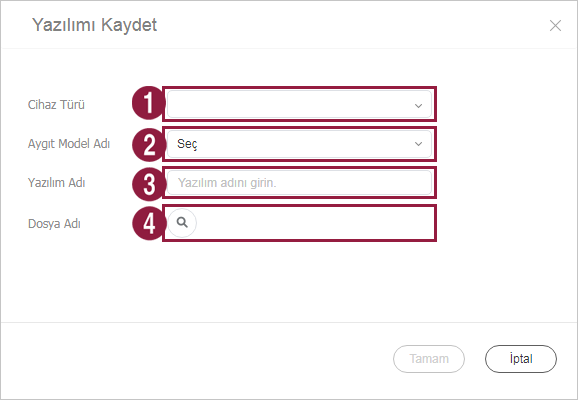
  2. Ekranda görüntülenen Yazılımı Kaydet penceresinde, W Player ayarlarını yapılandırın.

    Stylesheet
    classscreen

    1

    Cihaz Türü: “WPLAYER” öğesini seçin.

    2

    Dosya Tipi: “Web Uygulaması” öğesini seçin.

    3

    Yazılım Adı: Yazılım adını girin.

    4

    Dosya Adı: W Player güncellemesinin zip dosyası yolunu bulun ve ardından zip dosyasını seçin.

  3. Bir önceki adımda kaydedilen W Player’ın güncelleme dosyasını ve ardından Yayınla öğesini seçin. W Player’ı en yeni sürüme güncelleme işleme tamamlandıktan sonra sistem otomatik olarak yeniden başlatılır.

Info
titleNot

Yazılım güncelleme hakkında ayrıntılar için Sunucu kullanıcı kılavuzuna başvurun. ► 소프트웨어 업데이트 하기

W Player onaysız bir aygıtsa

  1. Aygıt > Onaysız seçeneğine tıklayın. W Player’a dönüşümü destekleyen S Player’ı seçin.

  2. Cihaz dönüşümü seçeneğine tıklayın. Tamam seçeneğine tıklayın.

    Info
    titleNot
    Ayarlar yapıldıktan sonra S Player kapatılır ve sistem otomatik olarak yeniden başlatılır.
  3. MagicINFO Server’dan S Player kaldırılır ve W Player, Onaysız aygıtlar listesinde oluşturulur.

  4. Oluşturulan W Player’ı seçin ve Onayla seçeneğine tıklayın.

W Player onaylı bir aygıtsa

  1. Aygıt > Tümü seçeneğine tıklayın ve görüntüleme modunu olarak değiştirin.

  2. Kurulum sekmesini seçin.

    • Cihaz dönüşümü seçeneği soluk renkte görünür.
    • Cihaz dönüşümü seçeneğini etkinleştirmek için S Player’ı seçin.
    • Görüntülenen Dönüştür penceresinde “W Player” öğesini seçin.
Info
titleNot

Ayarlar yapıldıktan sonra S Player kapatılır, Tizen sistemi S Player’ı W Player’a dönüştürür ve otomatik olarak yeniden başlatılır.

Sv translation
languagezh_TW
Info
title備註

更新韌體之前,請確認該型號支援轉換至 W Player。若該型號支援轉換至 W Player,會顯示一個圖示,指示裝置可從伺服器轉換。

  • 可在伺服器上找到支援轉換至 W Player 的 S Player 版本。
  • 將裝置從 S Player 轉換至 W Player。
  • 將 W Player 更新為最新版本。

    Info
    title備註

    轉換後的 W Player 不是最新版本。裝置轉換後,請確認您將 W Player 更新為最新版本。

  • 將 W Player 更新為最新版本

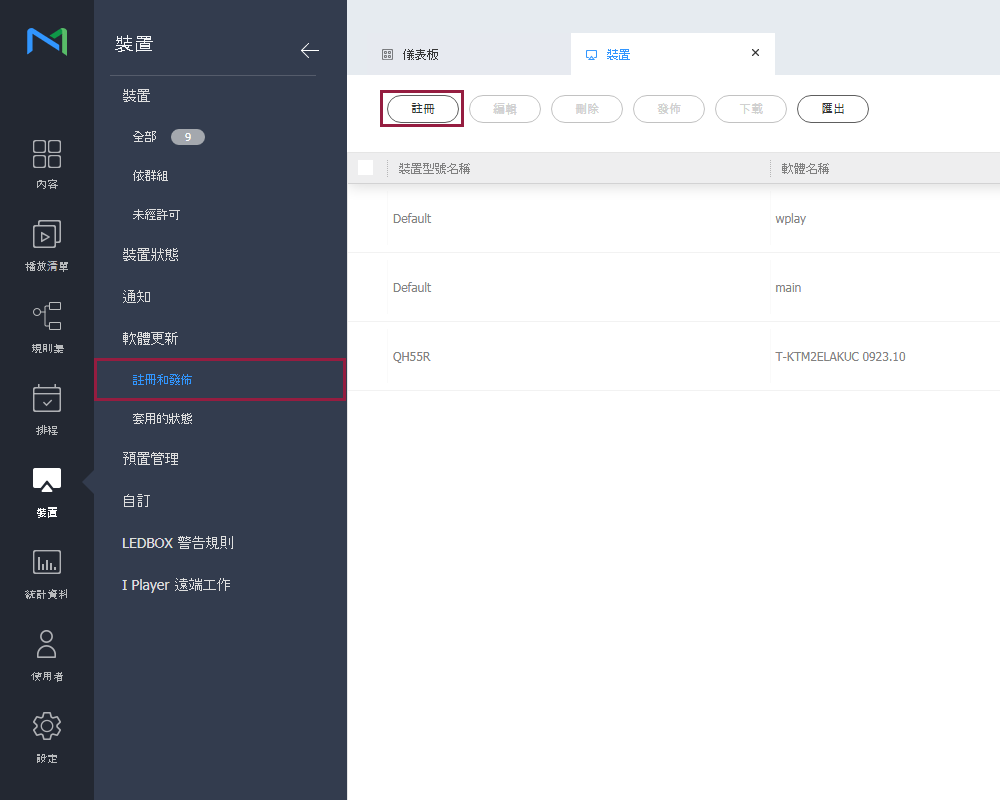
  • 選取裝置 > 軟體更新 > 註冊和發佈並按一下註冊以註冊 W Player。

    Stylesheet
    classscreen

    Image Removed

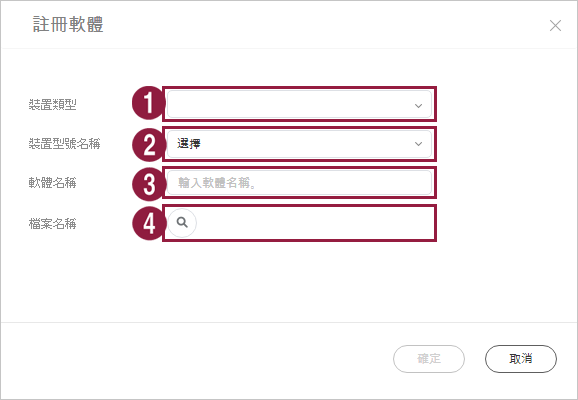
  • 在顯示的註冊軟體視窗上,進行 W Player 設定。

    Stylesheet
    classscreen

    Image Removed

    1

    裝置類型:選取「WPLAYER」。

    2

    檔案類型:選取「網頁應用程式」。

    3

    軟體名稱:輸入軟體名稱。

    4

    檔案名稱:瀏覽並尋找 W Player 更新的 ZIP 檔案路徑,然後選取 ZIP 檔案。

  • 為上一步註冊的 W Player 選取更新檔案,並選取發佈。在 W Player 更新為最新版本完成後,系統會自動重新啟動。

  • Info
    title備註

    如需軟體更新的詳細資訊,請參閱伺服器使用者手冊。► 소프트웨어 업데이트 하기

    若 W Player 是未經許可的裝置

    1. 按一下裝置 > 未經許可。選取支援轉換至 W Player 的 S Player 。

    2. 按一下裝置轉換。按一下確定

      Info
      title備註
      設定完成後,S Player 會關閉,系統會自動重新啟動。
    3. 會從 MagicINFO Server 移除 S Player,並在未經許可裝置清單中建立 W Player。

    4. 選取已建立的 W Player 並按一下核准

    若 W Player 是已核准的裝置

    1. 按一下裝置 > 全部並將檢視模式變更為 Image Removed

    2. 選取設定索引標籤。

      • 就會顯示變成灰色的裝置轉換選項。
      • 選取 S Player,以啟用裝置轉換選項。
      • 在顯示的轉換視窗上,選取「W Player」。
    Info
    title備註

    設定完成後,S Player 會關閉,Tizen 系統會將 S Player 轉換至 W Player 並自動重新啟動。