
Page History
...
| Sv translation | |||||||||||||||||||||||||||||||||||||||||||
|---|---|---|---|---|---|---|---|---|---|---|---|---|---|---|---|---|---|---|---|---|---|---|---|---|---|---|---|---|---|---|---|---|---|---|---|---|---|---|---|---|---|---|---|
| |||||||||||||||||||||||||||||||||||||||||||
Réglage de la date et de l'heureAfin d'utiliser correctement W Player, lancez d'abord S Player, réglez la date et l'heure, puis associez S Player au serveur. La date et l'heure de serveur définies pour W Player se synchronisent sur celles définies pour S Player. Pour plus de détails sur le réglage de la date et de l'heure depuis S Player, reportez-vous au manuel d'utilisation de S Player. ► S Player 사전 환경 설정하기 Liaison avec le serveurAssociez W Player au serveur pour lire du contenu enregistré sur ce dernier ou des programmes publiés depuis le serveur. Étapes indispensables avant d'utiliser W Player
Mise à jour de W Player à la version la plus récente
Si W Player est un périphérique non approuvé
Si W Player est un périphérique approuvé
|
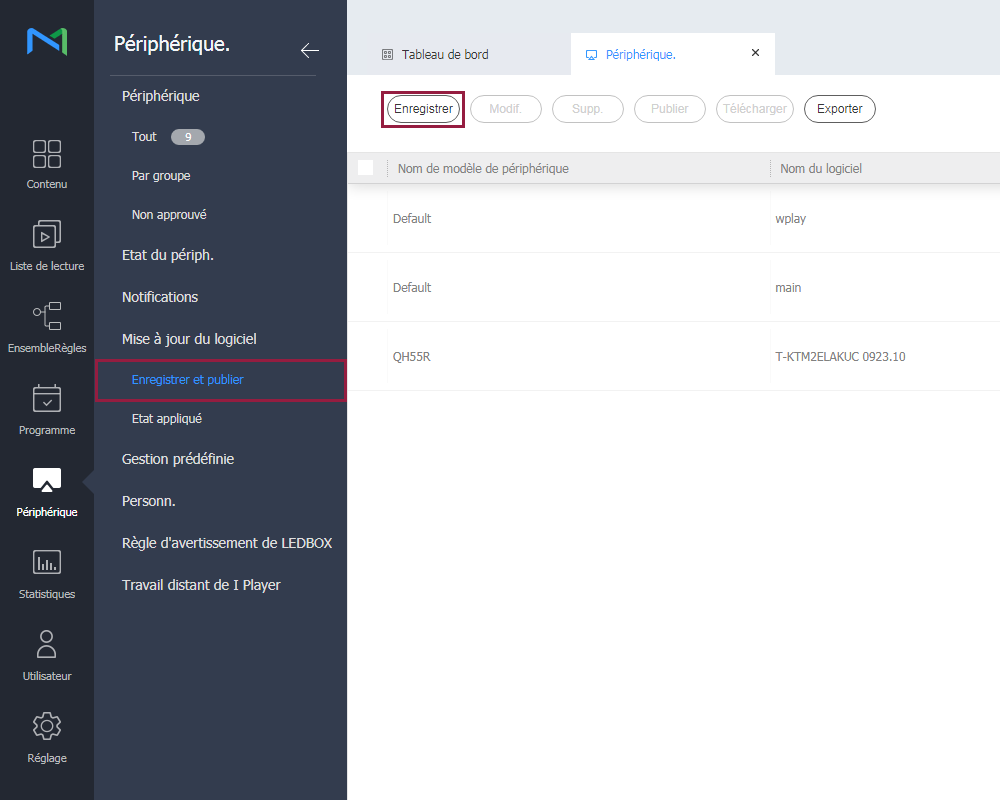
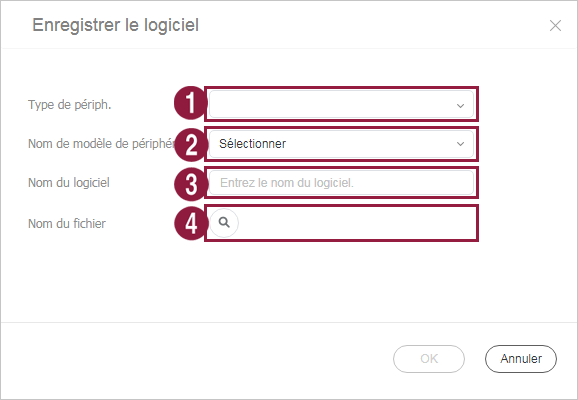
| Sv translation | |||||||||||||||||||||||||||||||||||||||||||
|---|---|---|---|---|---|---|---|---|---|---|---|---|---|---|---|---|---|---|---|---|---|---|---|---|---|---|---|---|---|---|---|---|---|---|---|---|---|---|---|---|---|---|---|
|
| Info | ||
|---|---|---|
| ||
Prima di aggiornare il firmware, verificare che il modello supporti la conversione a W Player. Se il modello supporta la conversione a W Player, sarà visualizzata un’icona a indicare che il dispositivo può essere convertito dal server. |
- Sul server è disponibile una versione di S Player che supporta la conversione a W Player.
Aggiornare W Player alla versione più recente.
| Info | ||
|---|---|---|
| ||
La versione di W Player convertita non è la più recente. Dopo aver effettuato la conversione del dispositivo, aggiornare W Player alla versione più recente. |
Aggiornamento di W Player alla versione più recente
Selezionare Dispositivo > Aggiornamento software > Registra e pubblica e fare clic su Registra per registrare W Player.
| Stylesheet | ||
|---|---|---|
| ||
|
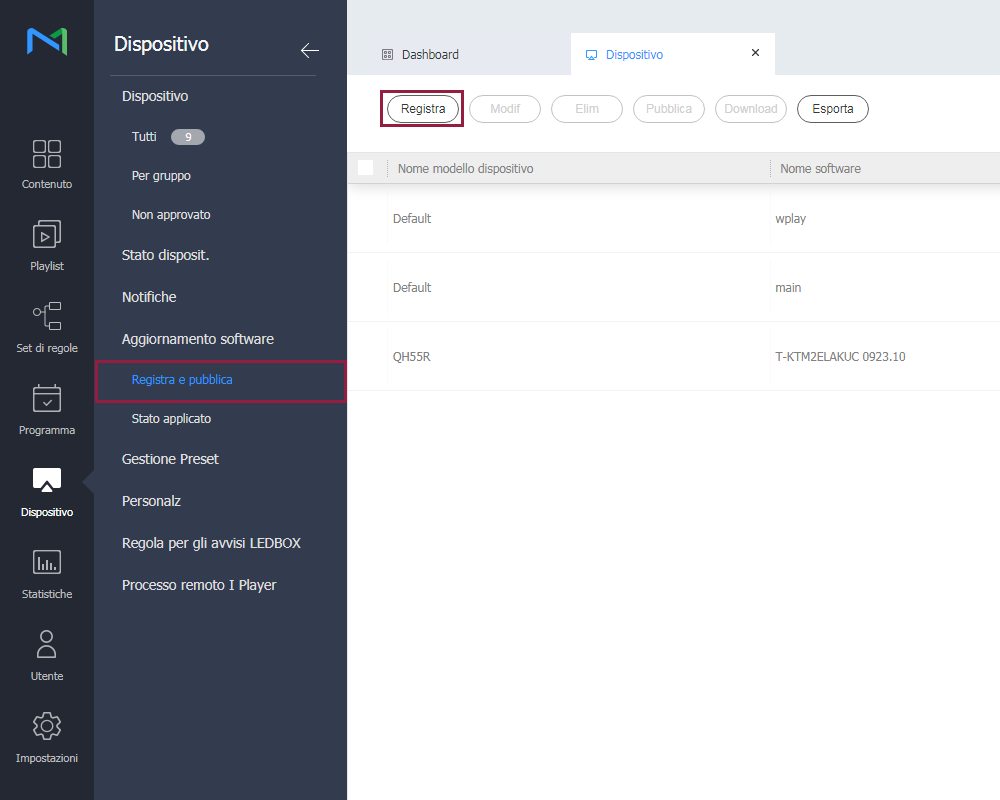
Sarà visualizzata la finestra Registra software per la configurazione delle impostazioni di W Player.
| Stylesheet | ||
|---|---|---|
| ||
|
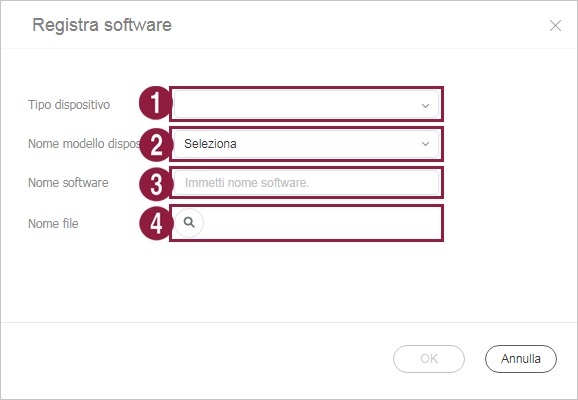
Tipo dispositivo: selezionare “WPLAYER.”
Tipo file: selezionare “Web App.”
Nome software: immettere il nome del software.
Nome file: Trovare il percorso e selezionare il file zip contenente l’aggiornamento di W Player.
Selezionare il file di aggiornamento di W Player registrato al passaggio precedente, quindi selezionare Pubblica. Una volta che W Player è stato aggiornato alla versione più recente, il sistema effettuerà un riavvio automatico.
| Info | ||
|---|---|---|
| ||
Per maggiori informazioni sull’aggiornamento software, consultare il manuale utente del server. ► 소프트웨어 업데이트 하기 |
Se W Player è un dispositivo non approvato
Fare clic su Dispositivo > Non approvato. Selezionare una versione di S Player che supporta la conversione a W Player.
Fare clic su Conversione dispositivo. Fare clic su OK.
Info title Nota Una volta completate le impostazioni, S Player sarà chiuso e il sistema effettuerà un riavvio automatico. S Player viene rimosso dal server MagicINFO e W Player sarà aggiunto all’elenco dei dispositivi Non approvati.
Selezionare la versione di W Player creata e fare clic su Approva.
Se W Player è un dispositivo approvato
Fare clic su Dispositivo > Tutto e cambiare la modalità di visualizzazione a
 .
.Selezionare la scheda Impostazioni.
- L’opzione Conversione dispositivo viene visualizzata in grigio.
- Selezionare S Player per abilitare l’opzione Conversione dispositivo.
- Sarà visualizzata la finestra Converti, selezionare “W Player.”
| Info | ||
|---|---|---|
| ||
Una volta completate le impostazioni, S Player sarà chiuso e il sistema Tizen convertirà S Player a W Player, quindi effettuerà un riavvio automatico. |
| language | pl |
|---|
Ustawianie daty i czasu
Aby poprawnie korzystać z rozwiązania W Player, najpierw należy uruchomić rozwiązanie S Player, ustawić właściwą datę i czas, a następnie powiązać rozwiązanie S Player z Serwerem. Data i czas Serwera ustawione dla rozwiązania W Player są synchronizowane z datą i czasem ustawionymi dla rozwiązania S Player. Szczegółowe informacje na temat ustawiania daty i czasu z poziomu rozwiązania S Player zawiera instrukcja obsługi rozwiązania S Player. ► S Player 사전 환경 설정하기
Łączenie z serwerem
Łączenie rozwiązania W Player z Serwerem umożliwia odtwarzanie treści zapisanych na Serwerze lub harmonogramów opublikowanych na Serwerze.
Kroki wymagane przed użyciem rozwiązania W Player
Zainstaluj MagicINFO Server. (MagicINFO Server 8)
Uruchom rozwiązanie S Player. (seria modeli Smart Signage)
- Przeprowadź aktualizację do wersji obsługującej rozwiązanie W Player.
Info title Uwaga Przed aktualizacją oprogramowania wbudowanego należy się upewnić, że dany model obsługuje konwersję do rozwiązania W Player. Jeśli model obsługuje konwersję do rozwiązania W Player, pojawi się ikona wskazująca, że można dokonać konwersji z Serwera.
- Wersję rozwiązania S Player obsługującego konwersję do rozwiązania W Player można znaleźć na Serwerze.
- Przeprowadź konwersję urządzenia z rozwiązania S Player do rozwiązania W Player.
Zaktualizuj rozwiązanie W Player do najnowszej wersji.
Info title Uwaga Rozwiązanie W Player po konwersji nie jest w najnowszej wersji. Po konwersji urządzenia należy pamiętać o zaktualizowaniu rozwiązania W Player do najnowszej wersji.
Aktualizowanie rozwiązania W Player do najnowszej wersji
Wybierz opcję Urządzenie > Aktualizacja oprogramowania > Zarejestruj i opublikuj, a następnie kliknij przycisk Zarejestruj, aby zarejestrować rozwiązanie W Player.
Stylesheet class screen 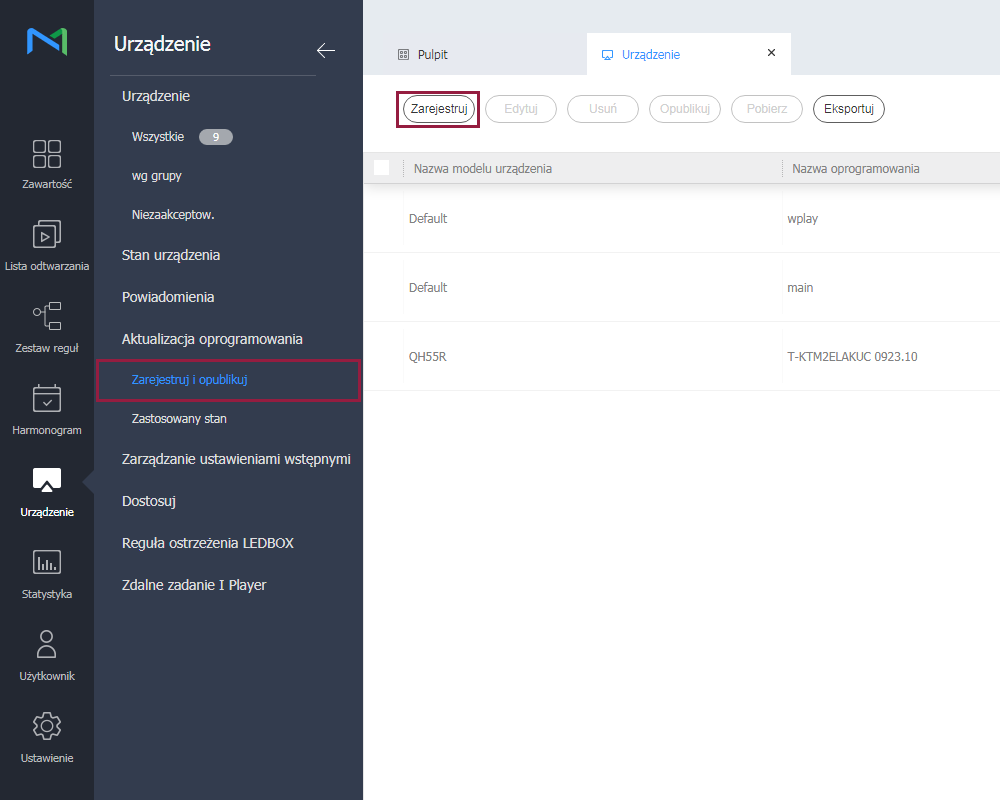
W wyświetlonym oknie Zarejestruj oprogramowanie skonfiguruj ustawienia rozwiązania W Player.
Stylesheet class screen 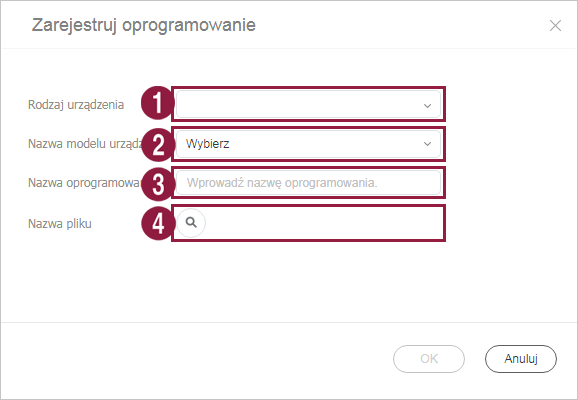
1 Rodzaj urządzenia: Wybierz opcję „WPLAYER.”
2 Typ pliku: Wybierz opcję „Web App.”
3 Nazwa oprogramowania: Wpisz nazwę oprogramowania.
4 Nazwa pliku: Wyszukaj ścieżkę do pliku .zip zawierającego aktualizację rozwiązania W Player, a następnie wybierz ten plik .zip.
Wybierz plik aktualizacji dla rozwiązania W Player zarejestrowanego w poprzednim kroku i wybierz opcję Publikuj. Gdy aktualizacja rozwiązania W Player do najnowszej wersji zostanie zakończona, system automatycznie wykona ponowne uruchomienie.
| Info | ||
|---|---|---|
| ||
Szczegółowe informacje na temat aktualizacji oprogramowania zawiera instrukcja obsługi Serwera. ► 소프트웨어 업데이트 하기 |
Jeśli rozwiązanie W Player jest niezatwierdzonym urządzeniem
Kliknij opcję Urządzenie > Niezatwierdzone. Wybierz rozwiązanie S Player obsługujące konwersję do rozwiązania W Player.
Kliknij opcję Konwersja urządzenia. Kliknij przycisk OK.
Info title Uwaga Po wprowadzeniu ustawień rozwiązanie S Player jest zamykane, a system automatycznie wykona ponowne uruchomienie. Rozwiązanie S Player jest usuwane z serwera MagicINFO Server, a na liście urządzeń Niezatwierdzone tworzone jest rozwiązanie W Player.
Wybierz utworzone rozwiązanie W Player i kliknij przycisk Zatwierdź.
Jeśli rozwiązanie W Player jest zatwierdzonym urządzeniem
Kliknij opcję Urządzenie > Wszystko i zmień tryb widoku na
.Wybierz zakładkę Konfiguracja.
- Zostanie wyświetlona zaciemniona opcja Konwersja urządzenia.
- Wybierz rozwiązanie S Player, aby włączyć opcję Konwersja urządzenia.
- W wyświetlonym oknie Konwersja wybierz opcję „W Player”.
| Info | ||
|---|---|---|
| ||
Po wprowadzeniu ustawień rozwiązanie S Player jest zamykane, a system Tizen konwertuje rozwiązanie S Player do rozwiązania W Player i automatycznie wykonuje ponowne uruchomienie. |
...