
Page History
...
| Sv translation | |||||||||||||||||||||||||||||||||||||||||||
|---|---|---|---|---|---|---|---|---|---|---|---|---|---|---|---|---|---|---|---|---|---|---|---|---|---|---|---|---|---|---|---|---|---|---|---|---|---|---|---|---|---|---|---|
| |||||||||||||||||||||||||||||||||||||||||||
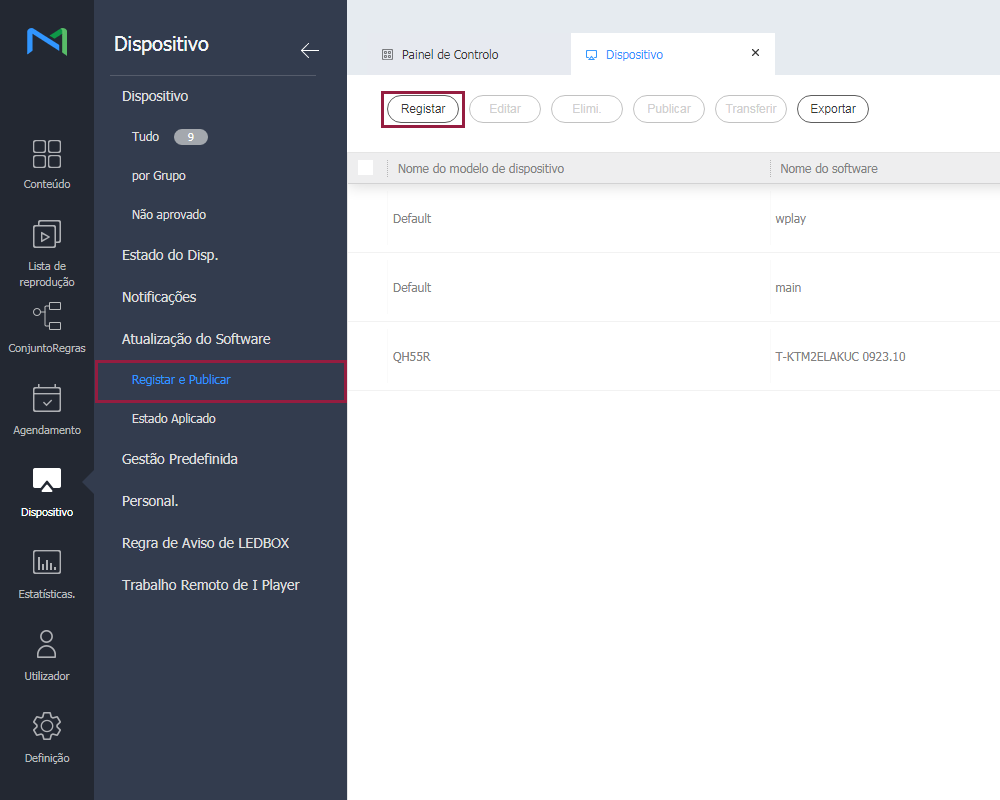
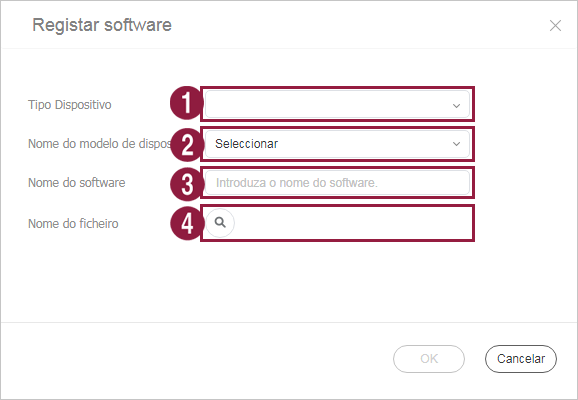
Definir a data e a horaPara utilizar de forma adequada o W Player, execute primeiro o S Player, defina a data e a hora corretamente e depois ligue o S Player ao Server. A data e hora do Server definidas para o W Player estão sincronizadas com a data e hora definidas para o S Player. Para mais informações sobre a forma de definir a data e hora no S Player, consulte o manual de utilizador do S Player. ► S Player 사전 환경 설정하기 Ligar ao ServerLigue o W Player ao Server para reproduzir conteúdos guardados no Server ou agendas publicadas a partir do Server. Passos necessários antes de utilizar o W Player
Atualizar o W Player para a última versão
Se o W Player for um dispositivo não aprovado
Se o W Player for um dispositivo aprovado
|
| Sv translation | |||||||||||||||||||||||||||||||||||||||||||
|---|---|---|---|---|---|---|---|---|---|---|---|---|---|---|---|---|---|---|---|---|---|---|---|---|---|---|---|---|---|---|---|---|---|---|---|---|---|---|---|---|---|---|---|
|
| Info | ||
|---|---|---|
| ||
Перед тем, как приступить к обновлению ПО убедитесь, что модель вашего устройства поддерживает преобразование на W Player. Если модель устройства поддерживает преобразование на W Player, появляется значок, указывающий на то, что устройство может быть преобразовано c сервера. |
- Версию S Player, которая поддерживает преобразование на W Player, можно найти на сервере.
Выполните обновление W Player до последней версии.
| Info | ||
|---|---|---|
| ||
Версия преобразованного W Player не является последней. После преобразования устройства, убедитесь в том, что выполнено обновление W Player до последней версии. |
Обновление W Player до последней версии
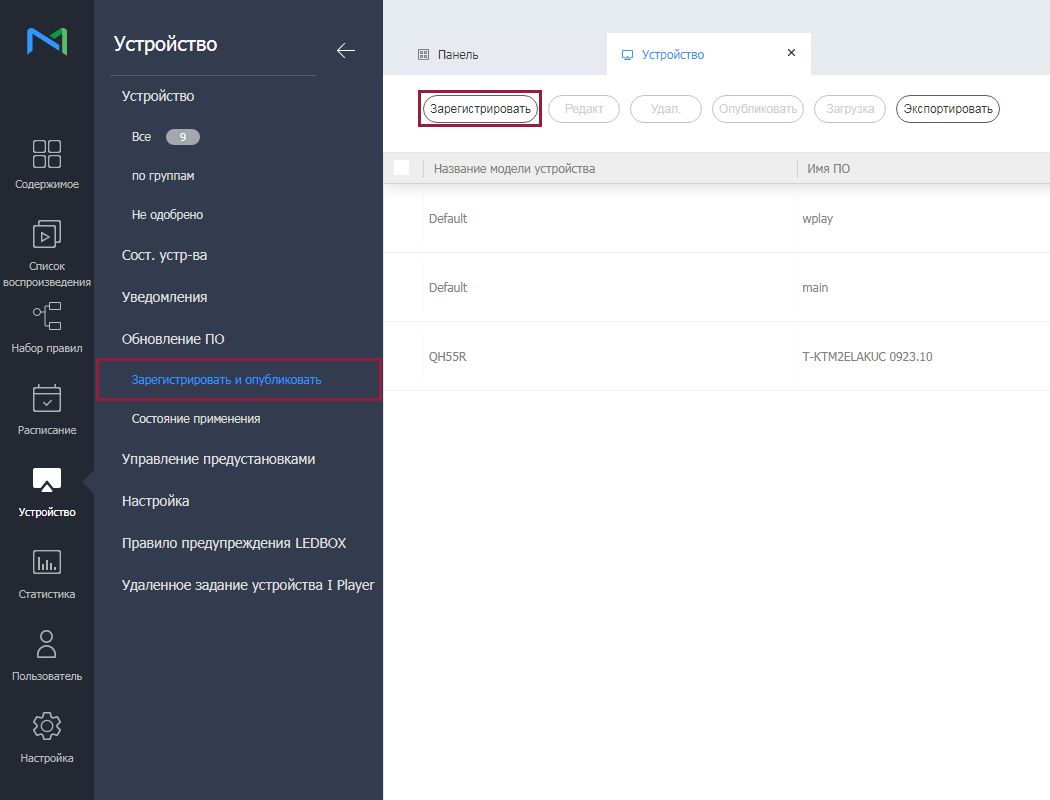
Выберите пункт Устройство > Обновление ПО > Зарегистрировать и опубликовать и нажмите Зарегистрировать, чтобы зарегистрировать W Player.
| Stylesheet | ||
|---|---|---|
| ||
|
Настройте параметры W Player в отображаемом окне Зарегистрировать ПО.
| Stylesheet | ||
|---|---|---|
| ||
|
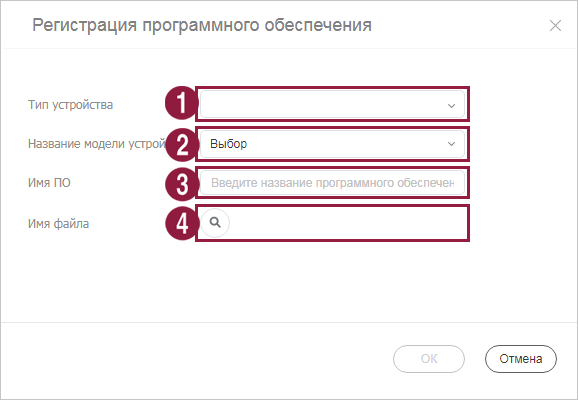
Тип устройства: выберите «WPLAYER».
Тип файла: выберите «Веб-приложение».
Имя ПО: введите имя ПО.
Имя файла: укажите путь к zip-файлу обновления W Player, а затем выберите zip-файл.
Выберите файл обновления для W Player, зарегистрированный на предыдущем шаге и выберите пункт Опубликовать. После завершения обновления W Player до последней версии система автоматически перезагрузится.
| Info | ||
|---|---|---|
| ||
Для получения подробной информации об обновлении ПО см. руководство пользователя сервера. ► 소프트웨어 업데이트 하기 |
Если W Player определен в качестве не одобренного устройства
Нажмите пункт Устройство > Не одобрено. Выберите S Player, который поддерживает преобразование на W Player.
Нажмите пункт Преобразование устройства. Нажмите пункт OK.
Info title Примечание После завершения настройки S Player будет закрыт и система автоматически перезагрузится. S Player будет удален из MagicINFO Server и W Player будет создан в списке Не одобренных устройств.
Выберите созданный W Player и нажмите Одобрить.
Если W Player определен в качестве одобренного устройства
Нажмите пункт Устройство > Все и измените режим просмотра на
 .
.Выберите вкладку Установка.
- Появится выделенный серым цветом параметр Преобразование устройства.
- Выберите S Player, чтобы включить параметр Преобразование устройства.
- Выберите «W Player» в отображаемом окне Преобразовать.
| Info | ||
|---|---|---|
| ||
После завершения настройки S Player будет закрыт, система Tizen преобразует S Player на W Player и система автоматически перезагрузится. |
| language | zh_CN |
|---|
设置日期和时间
要正确使用 W Player,首先运行 S Player、正确设置日期和时间,然后将 S Player 链接到 Server。为 W Player 设置的 Server 日期和时间与为 S Player 设置的日期和时间同步。有关如何从 S Player 设置日期和时间的详细信息,请参阅 S Player 用户手册。► S Player 사전 환경 설정하기
链接至服务器
将 W Player 链接到 Server 以播放保存在 Server 上的内容或从 Server 发布的计划。
使用 W Player 之前的必要步骤
安装 MagicINFO Server。(MagicINFO Server 8)
运行 S Player。(Smart Signage 型号系列)
- 执行更新,以更新为支持 W Player 的版本。
Info title 注 在更新固件之前,请确保型号支持转换成 W Player。如果型号支持转换成 W Player,则会出现一个图标,指示设备可以从 Server 转换。
- 从 Server 上可以找到支持转换成 W Player 的 S Player 版本。
- 将设备从 S Player 转换成 W Player。
将 W Player 更新为最新版本。
Info title 注 所转换的 W Player 并非最新版本。在设备转换之后,确保将 W Player 更新为最新版本。
将 W Player 更新为最新版本
选择设备 > 软件更新 > 注册并发布,并单击注册以注册 W Player。
Stylesheet class screen 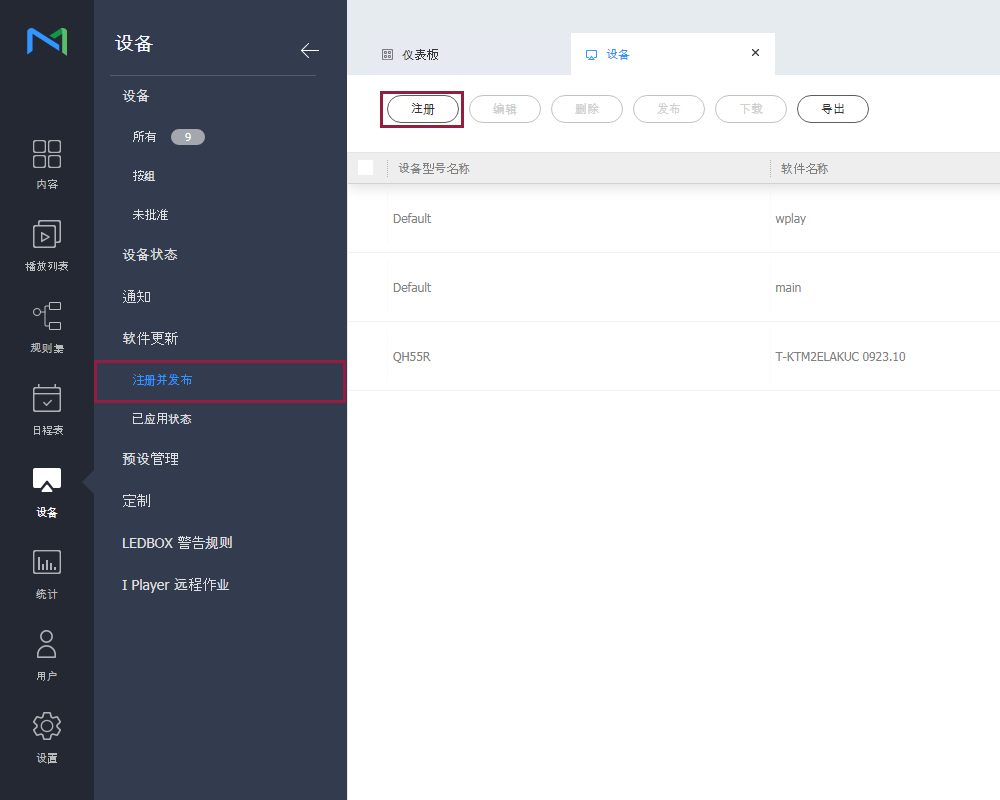
在显示的注册软件窗口上,配置 W Player 设置。
Stylesheet class screen 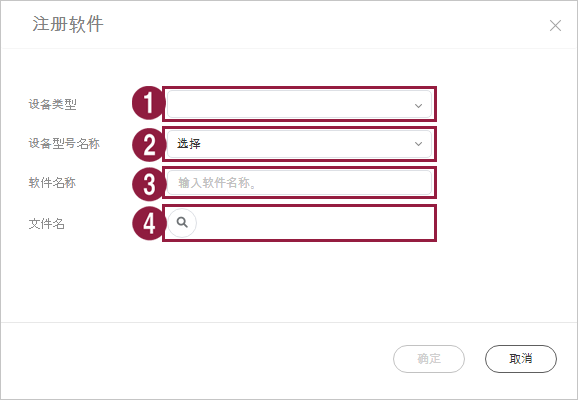
1 设备类型:选择“WPLAYER”。
2 文件类型:选择“Web 应用程序”。
3 软件名称:输入软件名称。
4 文件名称:浏览并找到 W Player 更新的 zip 文件路径,然后选择 zip 文件。
选择在上一步中注册的 W Player 的更新文件,然后选择发布。当 W Player 更新到最新版本完成后,系统将自动重新启动。
| Info | ||
|---|---|---|
| ||
有关软件更新的详细信息,请参阅 Server 用户手册。► 소프트웨어 업데이트 하기 |
如果 W Player 是未批准的设备
单击设备 > 未批准。选择支持转换成 W Player 的 S Player。
单击设备转换。单击确定。
Info title 注 设置完成后,S Player 关闭,系统自动重新启动。 将从 MagicINFO Server 中删除 S Player,并在未批准设备列表中创建 W Player。
选择所创建的 W Player 并单击批准。
如果 W Player 是已批准的设备
单击设备 > 全部并将视图模式更改为
。选择设置选项卡。
- 出现显示为灰色的设备转换选项。
- 选择 S Player 以启用设备转换选项。
- 在显示的转换窗口上,选择“W Player”。
| Info | ||
|---|---|---|
| ||
设置完成后,S Player 关闭,Tizen 系统将 S Player 转换成 W Player,并自动重新启动。 |
...