Versions Compared

Key

  • This line was added.
  • This line was removed.
  • Formatting was changed.

...

Sv translation
languagede

Einstellen von Datum und Uhrzeit


Um den W Player richtig verwenden zu können, starten Sie zuerst den S Player, stellen das richtige Datum und die Uhrzeit ein und verbinden anschließend den S Player mit dem Server. Das für den W Player eingestellte Serverdatum und -uhrzeit werden mit dem für den S Player eingestellten Datum und Uhrzeit synchronisiert. Einzelheiten zum Einstellen von Datum und Uhrzeit des S Players finden Sie im Benutzerhandbuch des S Players. ► S Player 사전 환경 설정하기 Einstellen von Datum und Uhrzeit

Verbinden mit dem Server


Verbinden Sie den W Player mit dem Server, um Inhalte, die auf dem Server gespeichert sind, oder Zeitpläne, die vom Server veröffentlicht wurden, wiederzugeben.

Erforderliche Schritte vor dem Verwenden des W Players

  1. Installieren Sie MagicINFO Server. (MagicINFO Server 8)

  2. Starten Sie den S Player. (Smart-Signage-Modellreihe)

    • Aktualisieren Sie auf eine Version, die den W Player unterstützt.
    Info
    titleHinweis

    Stellen Sie vor dem Aktualisieren der Firmware sicher, dass das Modell die Umwandlung zum W Player unterstützt. Unterstützt das Modell die Umwandlung zum W Player, erscheint ein Symbol, das anzeigt, dass das Gerät vom Server konvertiert werden kann.

    • Eine Version des S Players, die die Umwandlung zum W Player unterstützt, kann auf dem Server gefunden werden.
  3. Wandeln Sie das Gerät vom S Player zum W Player um.
  4. Aktualisieren Sie den W Player auf die aktuellste Version.

    Info
    titleHinweis

    Der umgewandelte W Player ist nicht die aktuellste Version. Aktualisieren Sie nach der Geräteumwandlung unbedingt den W Player auf die aktuellste Version.

Aktualisieren des W Player auf die aktuellste Version

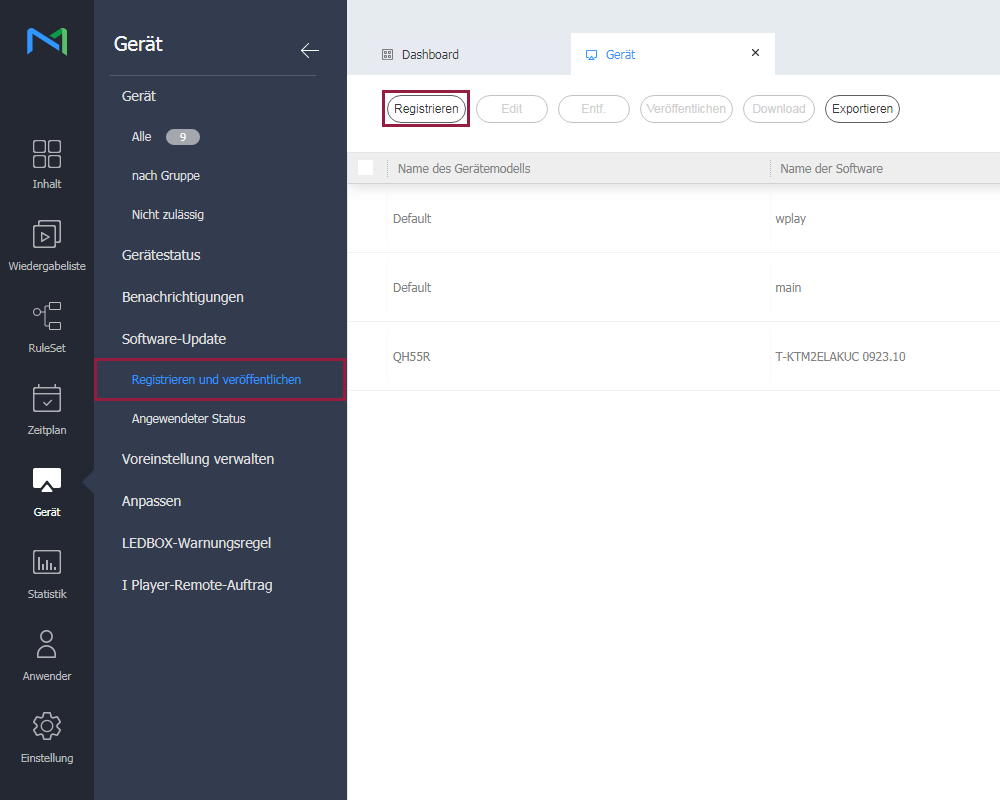
  1. Wählen Sie Gerät > Software-Update > Registrieren & Veröffentlichen und klicken Sie auf Registrieren, um den W Player zu registrieren.

    Stylesheet
    classscreen

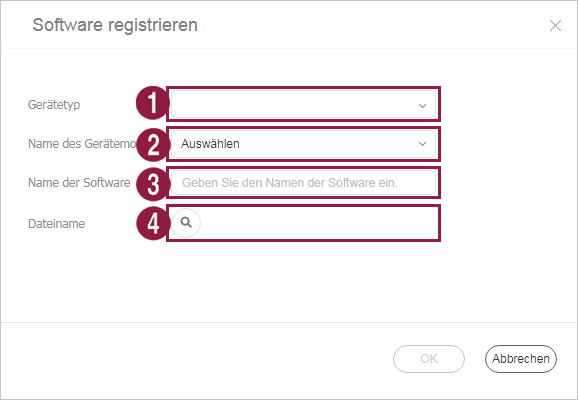
  2. Konfigurieren Sie in dem angezeigten Fenster Software registrieren die Einstellungen des W Players.

    Stylesheet
    classscreen

    1

    Gerätetyp: Wählen Sie „WPLAYER“.

    2

    Dateityp: Wählen Sie „Web App“.

    3

    Name der Software: Geben Sie den Namen der Software ein.

    4

    Dateiname: Suchen und finden Sie den zip-Dateipfad des W Player-Updates und wählen Sie dann die zip-Datei.

  3. Wählen Sie das Update für den im vorherigen Schritt registrierten W Player und wählen Sie Veröffentlichen. Wenn die Aktualisierung des W Players auf die aktuellste Version abgeschlossen ist, wird das System automatisch neu gestartet.

Info
titleHinweis

Einzelheiten zum Software-Update finden Sie im Benutzerhandbuch des Servers. ► 소프트웨어 업데이트 하기

Wenn W Player ein nicht zulässiges Gerät ist

  1. klicken Sie auf Gerät > Nicht zulässig. Wählen Sie den S Player, der die Umwandlung zum W Player unterstützt.

  2. Klicken Sie auf Geräteumwandlung. Klicken Sie auf OK.

    Info
    titleHinweis
    Wenn die Einstellungen abgeschlossen sind, wird der S Player geschlossen und das System startet automatisch neu.
  3. Der S Player wird vom MagicINFO Server entfernt und W Player wird in der Liste nicht zulässiger Geräte erstellt.

  4. Wählen Sie den erstellten W Player und klicken Sie auf Zulassen.

Wenn W Player ein zulässiges Gerät ist

  1. Klicken Sie auf Gerät > Alle und wechseln Sie den Anzeigemodus zu .

  2. Wählen Sie die Registerkarte Einstellungen.

    • Die ausgegraute Option Geräteumwandlung wird angezeigt.
    • Wählen Sie den S Player zum Aktivieren der Option Geräteumwandlung.
    • Wählen Sie in dem angezeigten Fenster Umwandeln „W Player“.
Info
titleHinweis

Wenn die Einstellungen abgeschlossen sind, wird der S Player geschlossen, das Tizen-System wandelt den S Player zum W Player um und startet automatisch neu.

...