Versions Compared

Key

  • This line was added.
  • This line was removed.
  • Formatting was changed.
Comment: Content imported from a Scroll Translations translation file.

...

Sv translation
languagees

Configuración de la fecha y la hora


Para usar W Player correctamente, en primer lugar ejecute S Player, configure la fecha y la hora correctamente y, a continuación, vincule S Player al servidor. La fecha y la hora del servidor establecidas para W Player se sincronizan con la fecha y la hora establecidas para S Player. Para obtener detalles sobre cómo configurar la fecha y hora de S Player, consulte el manual de usuario de S Player. ► S Player 사전 환경 설정하기

Vinculación al servidor


Vincule W Player al servidor para reproducir el contenido guardado en el servidor o las programaciones publicadas desde el servidor.

Pasos necesarios antes de usar W Player

  1. Instale MagicINFO Server. (MagicINFO Server 8)

  2. Ejecute S Player. (serie de modelos Smart Signage)

    • Realice una actualización a una versión compatible con W Player.
    Info
    titleNota

    Antes de actualizar el firmware, asegúrese de que el modelo admita la conversión a W Player. Si el modelo admite la conversión a W Player, aparecerá un icono que indica que el dispositivo se puede convertir desde el servidor.

    • En el servidor encontrará una versión de S Player compatible con la conversión a W Player.
  3. Convierta el dispositivo de S Player a W Player.
  4. Actualice W Player a la versión más reciente.

    Info
    titleNota

    Tras la conversión a W Player, no se dispone de la versión más reciente. Después de la conversión de un dispositivo, asegúrese de actualizar W Player a la versión más reciente.

Actualización de W Player a la versión más reciente

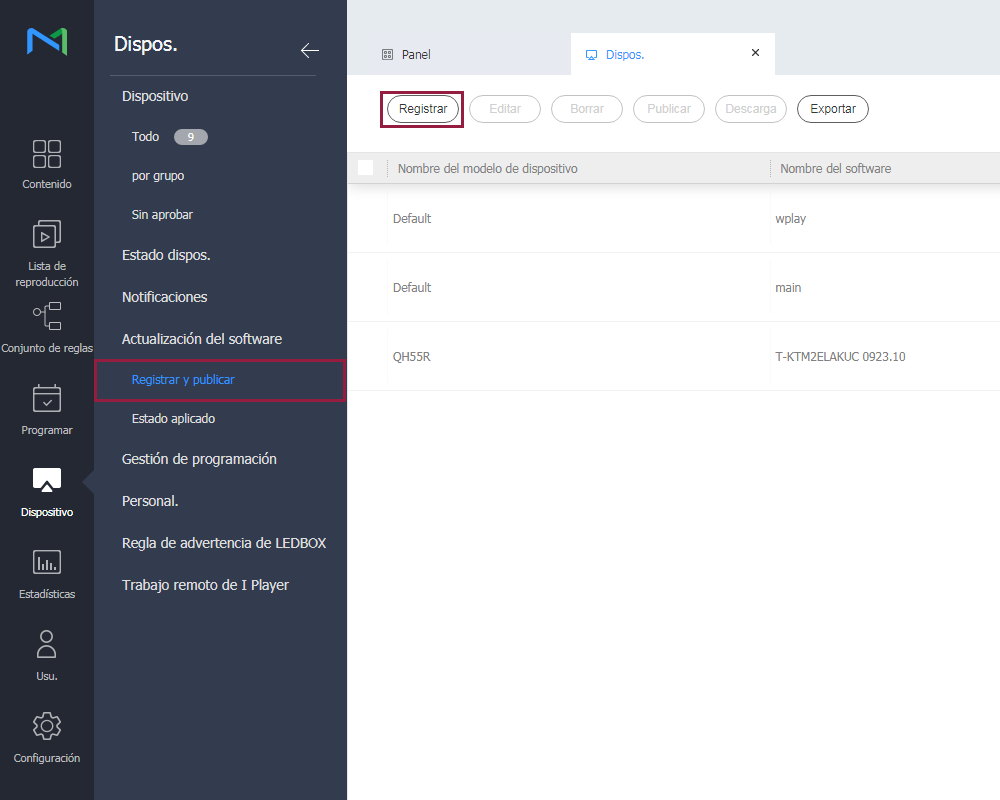
  1. Seleccione Dispositivo > Actualización de software > Registrar y publicar y haga clic en Registrar para registrar W Player.

    Stylesheet
    classscreen

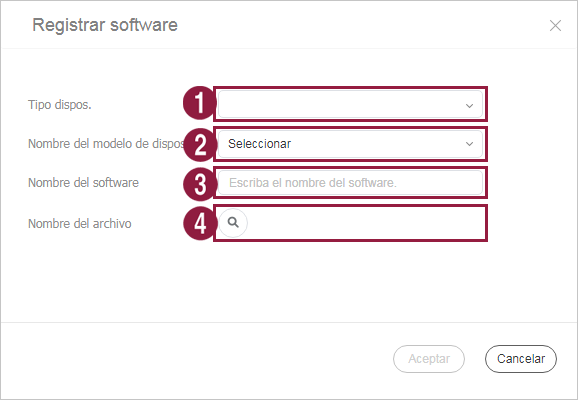
  2. En la ventana Registrar software que se muestra, establezca la configuración de W Player.

    Stylesheet
    classscreen

    1

    Tipo dispos.: Seleccione “WPLAYER”.

    2

    Tipo de archivo: Seleccione “Aplicación web”.

    3

    Nombre del software: Introduzca el nombre del software.

    4

    Nombre del archivo: Examine y localice la ruta del archivo zip correspondiente a la actualización de W Player y, a continuación, seleccione el archivo zip.

  3. Seleccione el archivo de actualización de W Player registrado en el paso anterior y seleccione Publicar. Una vez finalizada la actualización de W Player a la versión más reciente, el sistema se reinicia automáticamente.

Info
titleNota

Para obtener información sobre la actualización del software, consulte el manual de usuario del servidor. ► 소프트웨어 업데이트 하기

Si W Player es un dispositivo no aprobado

  1. Haga clic en Dispositivo > Sin aprobar. Seleccione un S Player que admita la conversión a W Player.

  2. Haga clic en Conversión de dispositivos. Haga clic en Aceptar.

    Info
    titleNota
    Una vez completada la configuración, S Player se cierra y el sistema se reinicia automáticamente.
  3. S Player se elimina de MagicINFO Server y W Player aparece en la lista de dispositivos Sin aprobar.

  4. Seleccione el W Player creado y haga clic en Aprobación.

Si W Player es un dispositivo aprobado

  1. Haga clic en Dispositivo > Todo y cambie el modo de visualización a .

  2. Seleccione la pestaña Configuración.

    • Aparecerá la opción Conversión de dispositivos atenuada.
    • Seleccione el S Player para habilitar la opción Conversión de dispositivos.
    • En la ventana Convertir que se muestra, seleccione “W Player”.
Info
titleNota

Una vez completada la configuración, S Player se cierra y el sistema Tizen convierte S Player en W Player y se reinicia automáticamente.

Sv translation
languagesv

Ställa in datum och tid


För att använda W Player korrekt kör du först S Player, ställer in rätt datum och tid och länkar sedan S Player till servern. Serverdatum och -tid som ställts in för W Player synkroniseras med datum och tid som ställts in för S Player. Mer information om hur du ställer in datum och tid från S Player finns i användarhandboken till S Player. ► S Player 사전 환경 설정하기

Länka till servern


Länka W Player till servern för att spela upp innehåll som sparats på servern eller scheman som publicerats från servern.

Obligatoriska steg innan du använder W Player

  1. Installera MagicINFO Server. (MagicINFO Server 8)

  2. Kör S Player. (Smart Signage-modellserier)

    • Uppdatera till en version som stöder W Player.
    Info
    titleObs!

    Innan du uppdaterar den inbyggda programvaran måste du kontrollera att modellen stöder konvertering till W Player. Om modellen stöder konvertering till W Player ser du en ikon som visar att ikonen kan konverteras från servern.

    • En version av S Player som stöder konvertering till W Player finns på servern.
  3. Konvertera enheten från S Player till W Player.
  4. Uppdatera W Player till den senaste versionen.

    Info
    titleObs!

    Den konverterade W Player är inte den senaste versionen. Efter en enhetskonvertering måste du se till att uppdatera W Player till den senaste versionen.

Uppdatera W Player till den senaste versionen

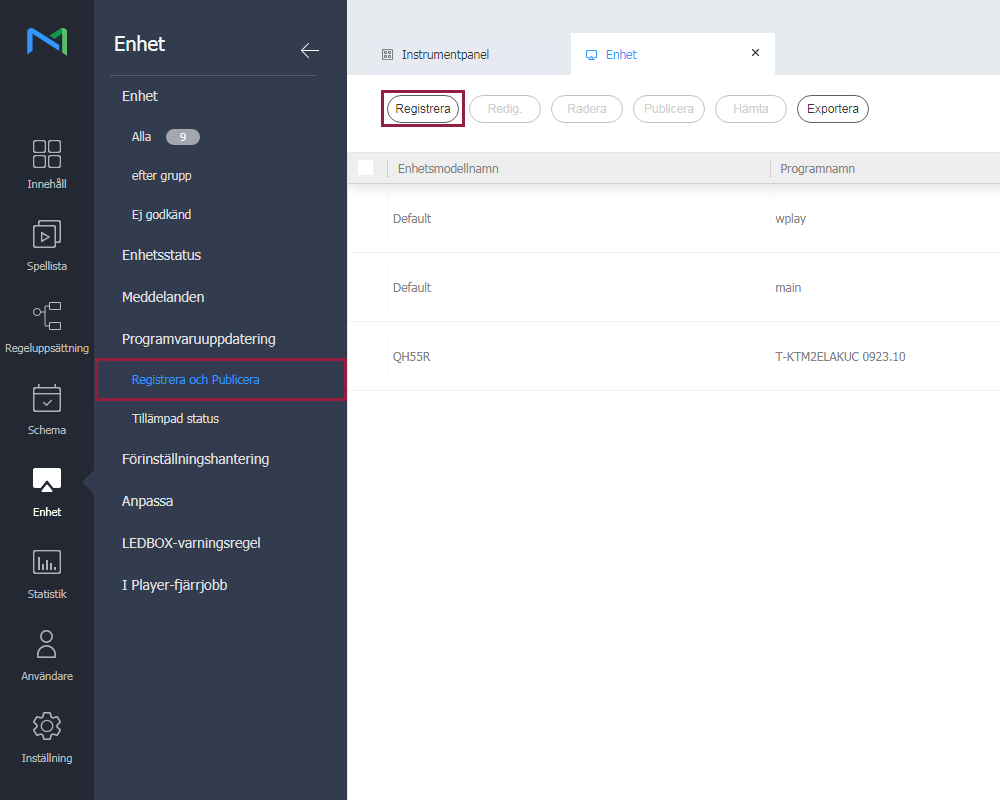
  1. Välj Enhet > Programvaruuppdatering > Registrera och publicera och klicka på Registrera för att registrera W Player.

    Stylesheet
    classscreen

    Image Added

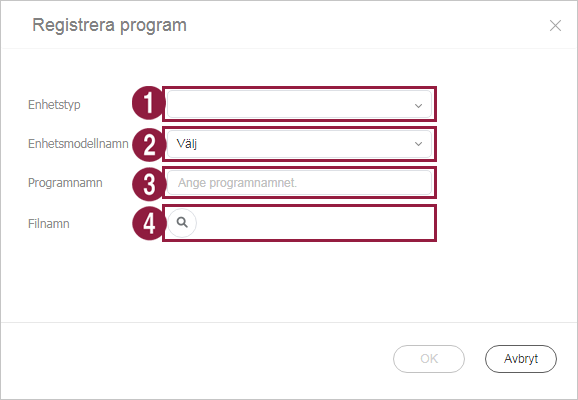
  2. Konfigurera inställningarna för W Player i fönstret Registrera programvara.

    Stylesheet
    classscreen

    Image Added

    1

    Enhetstyp: Välj WPLAYER.

    2

    Filtyp: Välj Webbapp.

    3

    Programnamn: Ange programnamnet.

    4

    Filnamn: Bläddra och sök efter sökvägen till zip-filen med W Player-uppdateringen och välj sedan zip-filen.

  3. Välj uppdateringsfilen för W Player som registrerades i föregående steg och välj Publicera. Efter att uppdateringen av W Player till den senaste versionen slutförts startas systemet om automatiskt.

Info
titleObs!

Mer information om programvaruuppdatering finns i användarhandboken till servern. ► 소프트웨어 업데이트 하기

Om W Player är en ej godkänd enhet

  1. Klicka på Enhet > Ej godkänd. Välj den S Player som stöder konvertering till W Player.

  2. Klicka på Enhetskonvertering. Klicka på OK.

    Info
    titleObs!
    Efter att inställningarna slutförts stängs S Player och systemet startas om automatiskt.
  3. S Player tas bort från MagicINFO Server och W Player skapas i listan över Ej godkända enheter.

  4. Välj den skapade W Player och klicka på Godk.

Om W Player är en godkänd enhet

  1. Klicka på Enhet > Alla och ändra visningsläget till Image Added.

  2. Välj fliken Installation.

    • Det nedtonade alternativet Enhetskonvertering visas.
    • Välj S Player för att aktivera alternativet Enhetskonvertering.
    • Välj W Player i fönstret Konvertera som visas.
Info
titleObs!

Efter att inställningarna slutförts stängs S Player och Tizen-systemet konverterar S Player till W Player och startas om automatiskt.