Versions Compared

Key

  • This line was added.
  • This line was removed.
  • Formatting was changed.
Comment: Content imported from a Scroll Translations translation file.

...

Sv translation
languagept

Definir a data e a hora


Para utilizar de forma adequada o W Player, execute primeiro o S Player, defina a data e a hora corretamente e depois ligue o S Player ao Server. A data e hora do Server definidas para o W Player estão sincronizadas com a data e hora definidas para o S Player. Para mais informações sobre a forma de definir a data e hora no S Player, consulte o manual de utilizador do S Player. ► S Player 사전 환경 설정하기

Ligar ao Server


Ligue o W Player ao Server para reproduzir conteúdos guardados no Server ou agendas publicadas a partir do Server.

Passos necessários antes de utilizar o W Player

  1. Instale o MagicINFO Server. (MagicINFO Server 8)

  2. Execute o S Player. (modelo da série Smart Signage)

    • Atualize para uma versão que suporte o W Player.
    Info
    titleNota

    Antes de atualizar o firmware, certifique-se de que o modelo suporta a conversão para o W Player. Se o modelo suportar a conversão para o W Player, aparece um ícone indicando que o dispositivo pode ser convertido no Server.

    • No Server pode encontrar-se uma versão do S Player que suporta a conversão para o W Player.
  3. Converta o dispositivo do S Player para o W Player.
  4. Atualize o W Player para a última versão.

    Info
    titleNota

    O W Player convertido não é a última versão. Após a conversão do dispositivo, certifique-se de que atualiza o W Player para a última versão.

Atualizar o W Player para a última versão

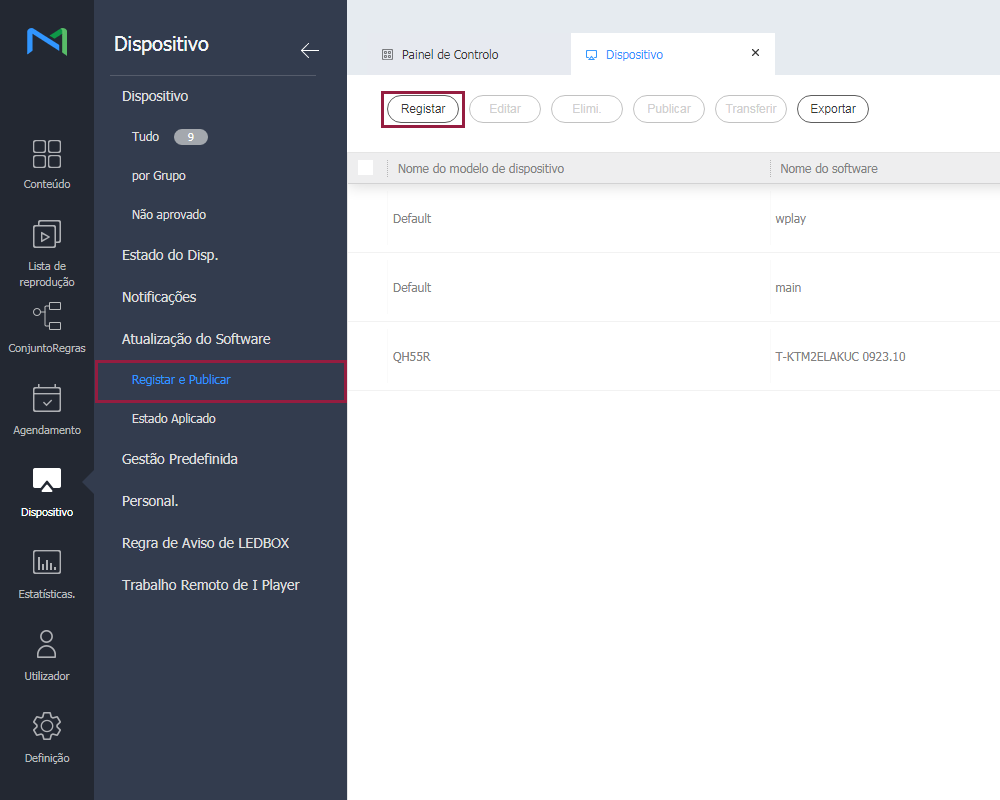
  1. Selecione Dispositivo > Atualizar software > Registar e publicar e clique em Registar para registar o W Player.

    Stylesheet
    classscreen

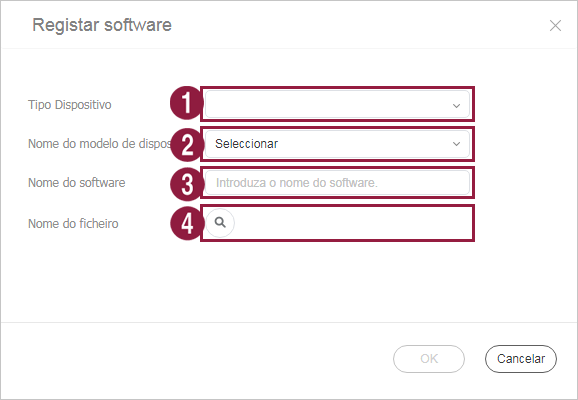
  2. Na janela Registar software apresentada, configure as definições do W Player.

    Stylesheet
    classscreen

    1

    Tipo Dispositivo: Selecione “WPLAYER.”

    2

    Tipo de ficheiro: Selecione “Web App.”

    3

    Nome do software: Introduza o nome do software.

    4

    Nome do ficheiro: Procure e localize o caminho do ficheiro zip da atualização do W Player e depois selecione o ficheiro zip.

  3. Selecione o ficheiro de atualização para o W Player registado no passo anterior e selecione Publicar. Depois de concluída a atualização do W Player para a última versão, o sistema reinicia automaticamente.

Info
titleNota

Para mais informações sobre a atualização do software, consulte o manual de utilizador do Server. ► 소프트웨어 업데이트 하기

Se o W Player for um dispositivo não aprovado

  1. Clique em Dispositivo > Não aprovado. Selecione o S Player que suporta a conversão para o W Player.

  2. Clique em Conversão do dispositivo. Clique em OK.

    Info
    titleNota
    Depois de concluir as definições, o S Player é fechado e o sistema reinicia automaticamente.
  3. O S Player é removido do MagicINFO Server e o W Player é criado na lista de dispositivos não aprovados.

  4. Selecione o W Player criado e clique em Aprovar.

Se o W Player for um dispositivo aprovado

  1. Clique em Dispositivo > Tudo e mude o modo de vista para .

  2. Selecione o separador Configuração.

    • Aparece a opção desativada Conversão do dispositivo.
    • Selecione o S Player para ativar a opção Conversão do dispositivo.
    • Na janela Conversão apresentada, selecione “W Player.”
Info
titleNota

Depois de concluir as definições, o S Player é fechado e o sistema Tizen converte o S Player para o W Player e reinicia automaticamente.

Sv translation
languageru

Настройка даты и времени


Для правильного использования устройства W Player сначала запустите S Player, установите корректную дату и время, а затем установите соединение между S Player и сервером. Дата и время сервера, установленные для W Player, синхронизируются с датой и временем, установленными для S Player. Для получения подробной информации о том, как установить дату и время с устройства S Player, обратитесь к руководству пользователя S Player. ► S Player 사전 환경 설정하기

Установка соединения с сервером


Установите соединение между устройством W Player и сервером для воспроизведения содержимого, сохраненного на сервере или расписаний, опубликованных с сервера.

Перед началом использования W Player требуется выполнение следующих шагов

  1. Установите MagicINFO Server. (MagicINFO Server 8)

  2. Запустите S Player. (Модель серии Smart Signage)

    • Выполните обновление до версии, которая поддерживает W Player.
    Info
    titleПримечание

    Перед тем, как приступить к обновлению ПО убедитесь, что модель вашего устройства поддерживает преобразование на W Player. Если модель устройства поддерживает преобразование на W Player, появляется значок, указывающий на то, что устройство может быть преобразовано c сервера.

    • Версию S Player, которая поддерживает преобразование на W Player, можно найти на сервере.
  3. Преобразуйте устройство с S Player на W Player.
  4. Выполните обновление W Player до последней версии.

    Info
    titleПримечание

    Версия преобразованного W Player не является последней. После преобразования устройства, убедитесь в том, что выполнено обновление W Player до последней версии.

Обновление W Player до последней версии

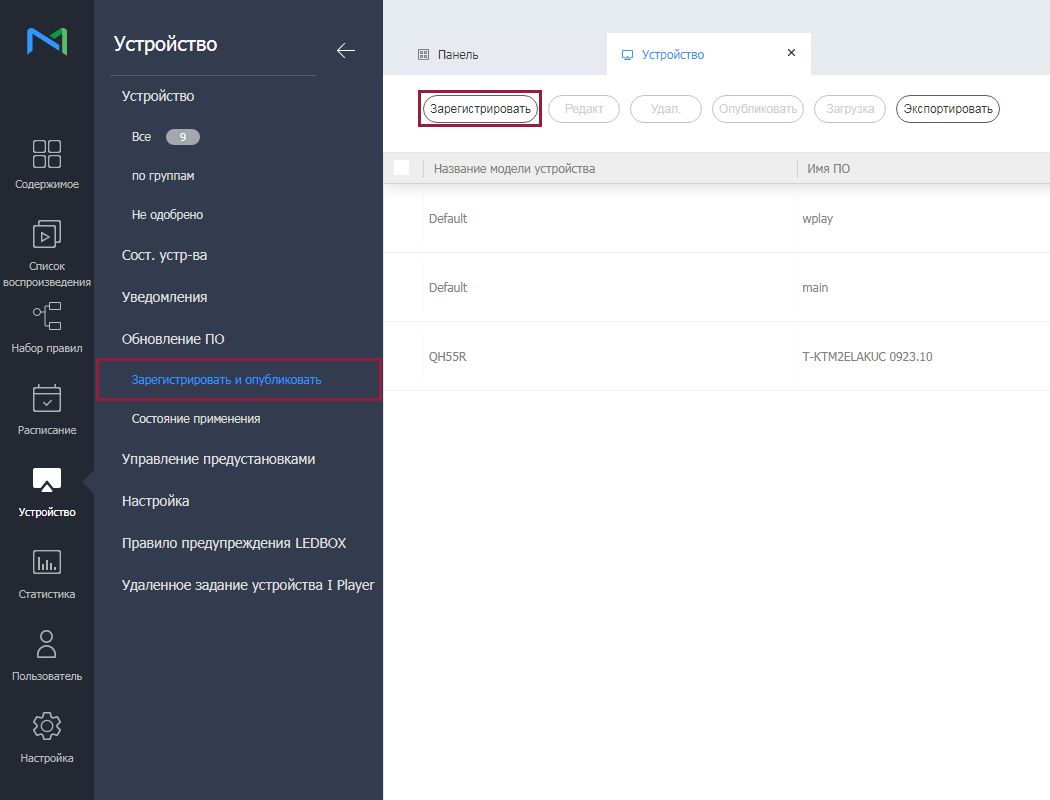
  1. Выберите пункт Устройство > Обновление ПО > Зарегистрировать и опубликовать и нажмите Зарегистрировать, чтобы зарегистрировать W Player.

    Stylesheet
    classscreen

    Image Added

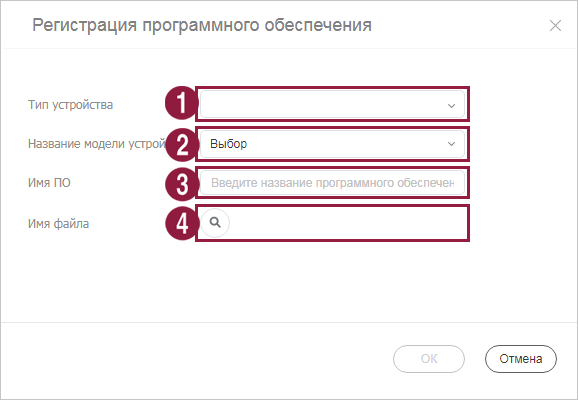
  2. Настройте параметры W Player в отображаемом окне Зарегистрировать ПО.

    Stylesheet
    classscreen

    Image Added

    1

    Тип устройства: выберите «WPLAYER».

    2

    Тип файла: выберите «Веб-приложение».

    3

    Имя ПО: введите имя ПО.

    4

    Имя файла: укажите путь к zip-файлу обновления W Player, а затем выберите zip-файл.

  3. Выберите файл обновления для W Player, зарегистрированный на предыдущем шаге и выберите пункт Опубликовать. После завершения обновления W Player до последней версии система автоматически перезагрузится.

Info
titleПримечание

Для получения подробной информации об обновлении ПО см. руководство пользователя сервера. ► 소프트웨어 업데이트 하기

Если W Player определен в качестве не одобренного устройства

  1. Нажмите пункт Устройство > Не одобрено. Выберите S Player, который поддерживает преобразование на W Player.

  2. Нажмите пункт Преобразование устройства. Нажмите пункт OK.

    Info
    titleПримечание
    После завершения настройки S Player будет закрыт и система автоматически перезагрузится.
  3. S Player будет удален из MagicINFO Server и W Player будет создан в списке Не одобренных устройств.

  4. Выберите созданный W Player и нажмите Одобрить.

Если W Player определен в качестве одобренного устройства

  1. Нажмите пункт Устройство > Все и измените режим просмотра на Image Added.

  2. Выберите вкладку Установка.

    • Появится выделенный серым цветом параметр Преобразование устройства.
    • Выберите S Player, чтобы включить параметр Преобразование устройства.
    • Выберите «W Player» в отображаемом окне Преобразовать.
Info
titleПримечание

После завершения настройки S Player будет закрыт, система Tizen преобразует S Player на W Player и система автоматически перезагрузится.