Versions Compared

Key

  • This line was added.
  • This line was removed.
  • Formatting was changed.
Comment: Content imported from a Scroll Translations translation file.

...

Sv translation
languagefr

Réglage de la date et de l'heure


Afin d'utiliser correctement W Player, lancez d'abord S Player, réglez la date et l'heure, puis associez S Player au serveur. La date et l'heure de serveur définies pour W Player se synchronisent sur celles définies pour S Player. Pour plus de détails sur le réglage de la date et de l'heure depuis S Player, reportez-vous au manuel d'utilisation de S Player. ► S Player 사전 환경 설정하기

Liaison avec le serveur


Associez W Player au serveur pour lire du contenu enregistré sur ce dernier ou des programmes publiés depuis le serveur.

Étapes indispensables avant d'utiliser W Player

  1. Installez MagicINFO Server. (MagicINFO Server 8)

  2. Exécutez S Player. (Gamme de modèles Smart Signage)

    • Mettez à jour vers une version compatible avec W Player.
    Info
    titleRemarque

    Avant de mettre à jour le firmware, vérifiez que le modèle est compatible avec la conversion vers W Player. Si le modèle est compatible avec la conversion vers W Player, une icône indiquant que vous pouvez convertir le périphérique depuis le serveur s'affiche.

    • Vous trouverez sur le serveur une version de S Player compatible avec la conversion vers W Player.
  3. Convertissez le périphérique de S Player vers W Player.
  4. Mettez à jour W Player à la version la plus récente.

    Info
    titleRemarque

    Le W Player converti n'est pas à la version la plus récente. Après avoir converti un périphérique, vérifiez que W Player est mis à jour à la version la plus récente.

Mise à jour de W Player à la version la plus récente

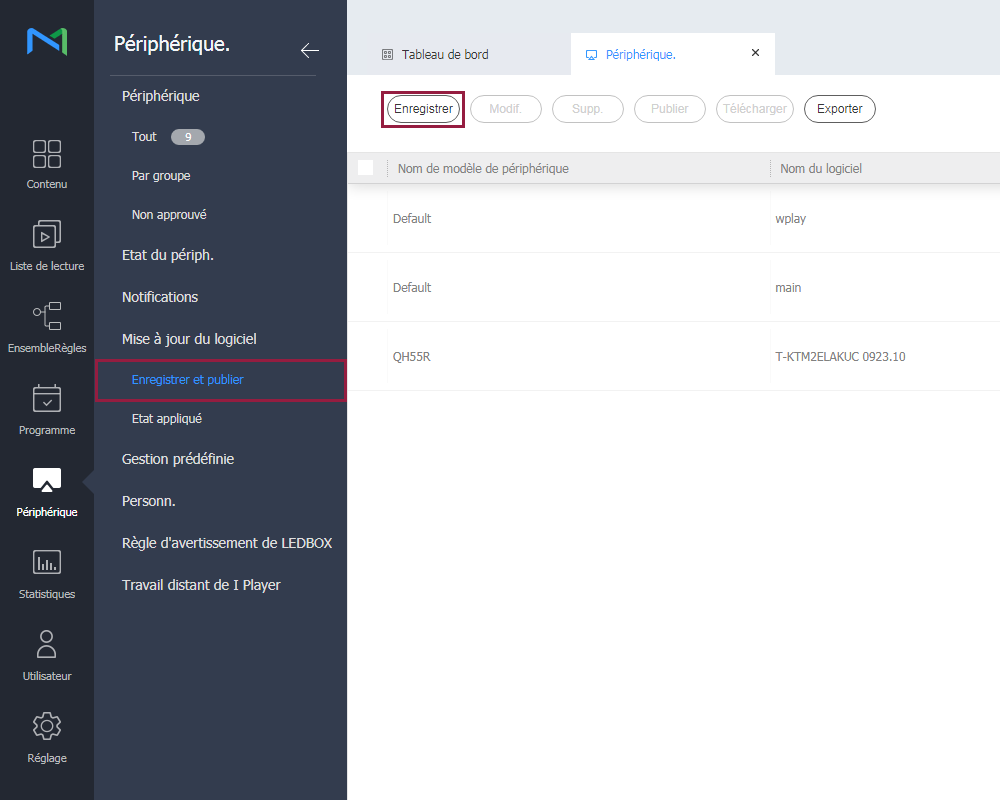
  1. Sélectionnez Périphérique > Mise à jour du logiciel > Enregistrer et publier et cliquez sur Enregistrer pour enregistrer W Player.

    Stylesheet
    classscreen

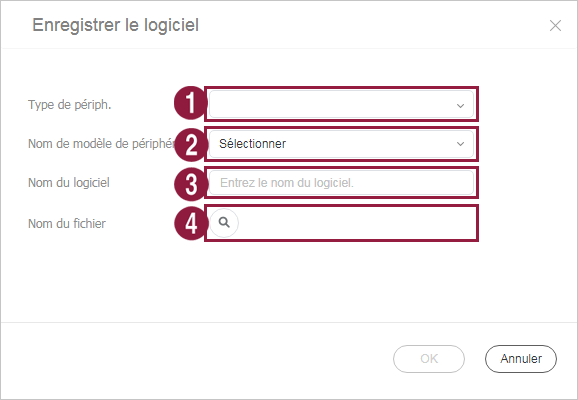
  2. Dans la fenêtre Enregistrer le logiciel qui s'affiche, configurez les réglages de W Player.

    Stylesheet
    classscreen

    1

    Type de périph. : sélectionnez « WPLAYER ».

    2

    Type de fichier : sélectionnez « Web App ».

    3

    Nom du logiciel : saisissez le nom du logiciel.

    4

    Nom de fichier : naviguez pour trouver le chemin d'accès au fichier compressé de mise à jour de W Player, puis sélectionnez le fichier compressé.

  3. Sélectionnez le fichier de mise à jour de W Player enregistré à l'étape précédente et sélectionnez Publier. Lorsque vous avez mis à jour W Player à la version la plus récente, le système redémarre automatiquement.

Info
titleRemarque

Pour plus de détails sur la mise à jour du logiciel, consultez le manuel d'utilisation du serveur. ► 소프트웨어 업데이트 하기

Si W Player est un périphérique non approuvé

  1. Cliquez sur Périphérique > Non approuvé. Sélectionnez le S Player compatible avec la conversion vers W Player.

  2. Cliquez sur Conversion périphérique. Cliquez sur OK.

    Info
    titleRemarque
    Lorsque vous avez terminé les réglages, S Player se ferme et le système redémarre automatiquement.
  3. S Player est supprimé de MagicINFO Server et W Player est créé dans la liste de périphériques Non approuvés.

  4. Sélectionnez le W Player créé et cliquez sur Autorisation.

Si W Player est un périphérique approuvé

  1. Cliquez sur Périphérique > Tout et modifiez le mode d'affichage sur .

  2. Sélectionnez l'onglet Configuration.

    • L'option grisée Conversion périphérique s'affiche.
    • Sélectionnez S Player pour activer l'option Conversion périphérique.
    • Sur la fenêtre Convertir qui s'affiche, sélectionnez « W Player ».
Info
titleRemarque

Lorsque vous avez terminé les réglages, S Player se ferme, puis le système Tizen convertit S Player vers W Player et redémarre automatiquement.

Sv translation
languageit

Impostazione di data e ora


Per usare W Player correttamente, è prima necessario eseguire S Player, impostare data e ora correttamente, quindi collegare S Player al server. La data e l’ora del server impostate per W Player sono sincronizzate alla data e all’ora impostate per S Player. Per informazioni su come impostare la data e l’ora di S Player, consultare il manuale relativo. ► S Player 사전 환경 설정하기

Collegamento al server


Collegare W Player al server per riprodurre contenuti salvati sul server o pianificazioni pubblicate dal server.

Operazioni necessarie prima dell’utilizzo di W Player

  1. Installare il server MagicINFO (MagicINFO Server 8)

  2. Eseguire S Player. (Modello serie Smart Signage)

    • Effettuare l’aggiornamento a una versione che supporta W Player.
    Info
    titleNota

    Prima di aggiornare il firmware, verificare che il modello supporti la conversione a W Player. Se il modello supporta la conversione a W Player, sarà visualizzata un’icona a indicare che il dispositivo può essere convertito dal server.

    • Sul server è disponibile una versione di S Player che supporta la conversione a W Player.
  3. Convertire il dispositivo da S Player a W Player.
  4. Aggiornare W Player alla versione più recente.

    Info
    titleNota

    La versione di W Player convertita non è la più recente. Dopo aver effettuato la conversione del dispositivo, aggiornare W Player alla versione più recente.

Aggiornamento di W Player alla versione più recente

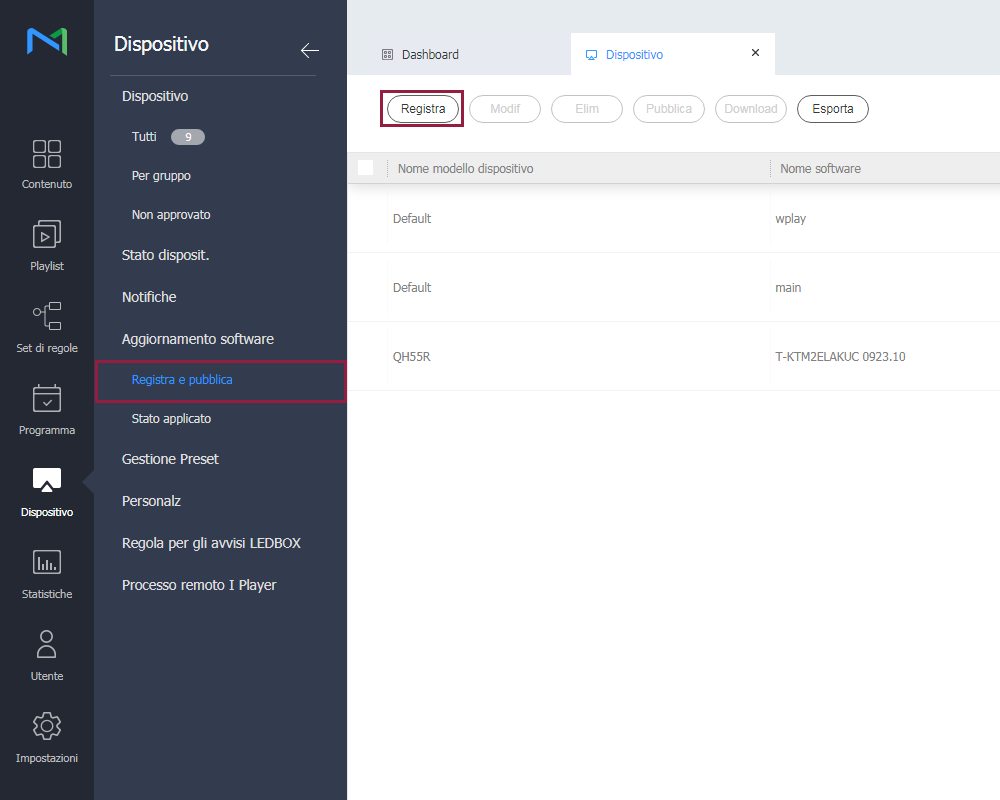
  1. Selezionare Dispositivo > Aggiornamento software > Registra e pubblica e fare clic su Registra per registrare W Player.

    Stylesheet
    classscreen

    Image Added

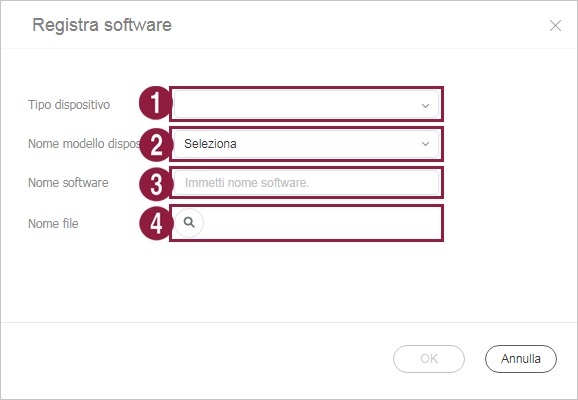
  2. Sarà visualizzata la finestra Registra software per la configurazione delle impostazioni di W Player.

    Stylesheet
    classscreen

    Image Added

    1

    Tipo dispositivo: selezionare “WPLAYER.”

    2

    Tipo file: selezionare “Web App.”

    3

    Nome software: immettere il nome del software.

    4

    Nome file: Trovare il percorso e selezionare il file zip contenente l’aggiornamento di W Player.

  3. Selezionare il file di aggiornamento di W Player registrato al passaggio precedente, quindi selezionare Pubblica. Una volta che W Player è stato aggiornato alla versione più recente, il sistema effettuerà un riavvio automatico.

Info
titleNota

Per maggiori informazioni sull’aggiornamento software, consultare il manuale utente del server. ► 소프트웨어 업데이트 하기

Se W Player è un dispositivo non approvato

  1. Fare clic su Dispositivo > Non approvato. Selezionare una versione di S Player che supporta la conversione a W Player.

  2. Fare clic su Conversione dispositivo. Fare clic su OK.

    Info
    titleNota
    Una volta completate le impostazioni, S Player sarà chiuso e il sistema effettuerà un riavvio automatico.
  3. S Player viene rimosso dal server MagicINFO e W Player sarà aggiunto all’elenco dei dispositivi Non approvati.

  4. Selezionare la versione di W Player creata e fare clic su Approva.

Se W Player è un dispositivo approvato

  1. Fare clic su Dispositivo > Tutto e cambiare la modalità di visualizzazione a Image Added.

  2. Selezionare la scheda Impostazioni.

    • L’opzione Conversione dispositivo viene visualizzata in grigio.
    • Selezionare S Player per abilitare l’opzione Conversione dispositivo.
    • Sarà visualizzata la finestra Converti, selezionare “W Player.”
Info
titleNota

Una volta completate le impostazioni, S Player sarà chiuso e il sistema Tizen convertirà S Player a W Player, quindi effettuerà un riavvio automatico.