Versions Compared

Key

  • This line was added.
  • This line was removed.
  • Formatting was changed.

...

Sv translation
languagetr

Aşağıdaki seçeneklerden birini kullanarak ön ayar bilgilerini düzenleyin.

  • Seçenek 1: Ön ayar listesinden bir ön ayar seçip Düzenle öğesine tıklayın.
  • Seçenek 2: Ön ayar listesinden bir ön ayar adına tıklayıp ön ayar düzenleme penceresinde düzenleyin.

Ön ayar zamanını düzenleme


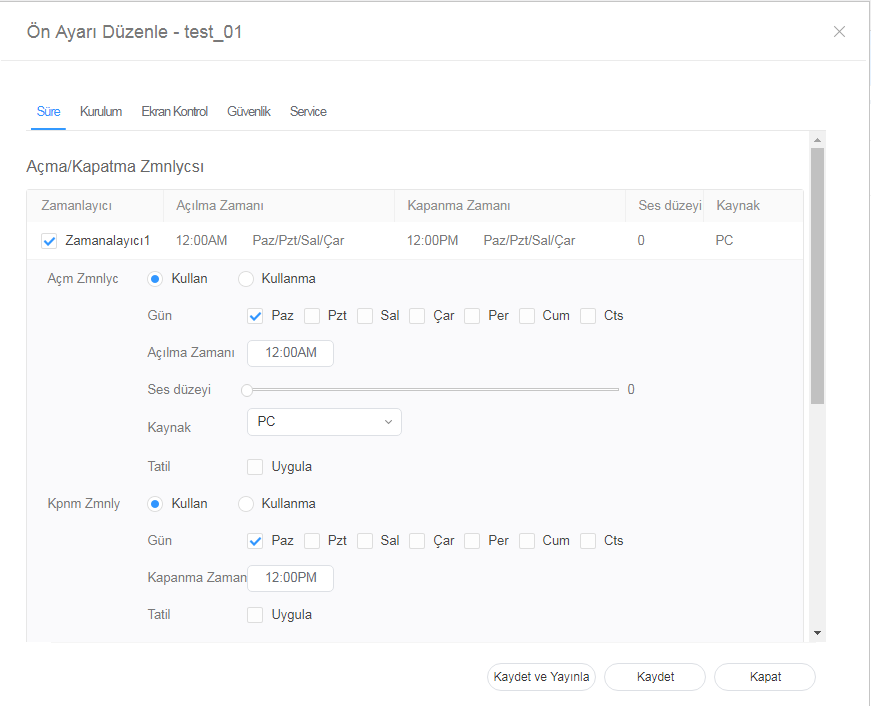
  1. Ön ayar düzenleme penceresinde Süre sekmesini seçin.
  2. Aygıtın açılması ve kapanması için zamanlayıcıyı ayarlayın.
  3. Açma/kapanma zamanlayıcı listesinde bir Zamanlayıcı öğesine tıklayın.
  4. Zamanlayıcı ayrıntılarını belirtin.
  5. Süreyi yapılandırın ve Kaydet öğesine tıklayın.
    Ayarlama değerini bir gruba hemen uygulamak için Kaydet ve Yayınla öğesine tıklayın.

    Stylesheet
    classscreen

Açma Zamanlayıcı

Aygıtın açılacağı saati ayarlayın. Zamanlayıcıyı kullanmak için Kullan öğesini seçin.

  • Gün: Zamanlayıcının tekrarlanacağı hafta gününü/günlerini ayarlayın.
  • Açılma Zamanı: Aygıtın açılacağı saati ayarlayın.
  • Ses düzeyi: Açıldığında uygulanacak aygıt ses düzeyini ayarlayın.
  • Kaynak: Aygıt açıldığında uygulanacak bir giriş kaynağı ayarlayın.
  • Tatil: Tatillerin kullanıp kullanılmayacağını belirtin.
Kapanma Zamanlayıcı

Aygıtın kapanacağı saati ayarlayın. Zamanlayıcıyı kullanmak için Kullan öğesini seçin.

  • Gün: Zamanlayıcının tekrarlanacağı hafta gününü/günlerini ayarlayın.
  • Kapanma Zamanı: Aygıtın kapanacağı saati ayarlayın.
  • Tatil: Tatillerin kullanıp kullanılmayacağını belirtin.
Tatil yönetimiTatil: Bir aygıtın belirtilen günlerde çalışmasını engellemek için tatil dönemleri belirleyin.

Ön ayarları düzenleme


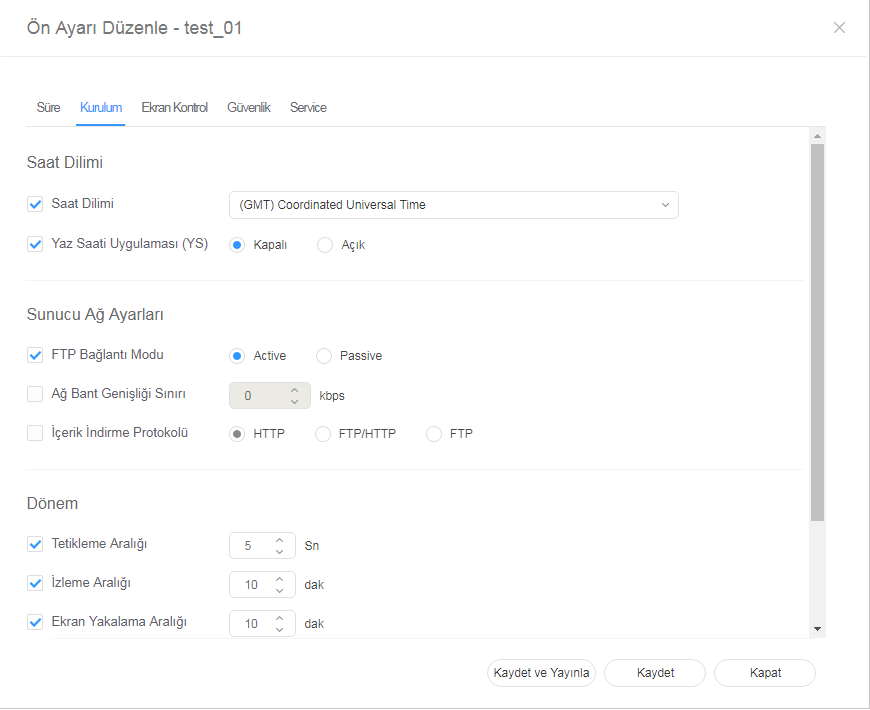
  1. Ön ayar düzenleme penceresinde Kurulum sekmesini seçin.
  2. Bilgileri düzenleyip Kaydet öğesine tıklayın.
    Ayarlama değerini bir gruba hemen uygulamak için Kaydet ve Yayınla öğesine tıklayın.

    Stylesheet
    classscreen

Saat Dilimi
  • Saat Dilimi: Her şehir için bir saat dilimi seçin.
  • Yaz Saati Uygulaması (YS): Yaz saatini uygulaması modunu açar veya kapatırsınız. Yaz saati uygulaması modunu kullanmak için, başlangıç ve bitiş ayarlarını yapılandırın.

    Info
    titleNot

    Yaz Saati Uygulaması yaz aylarında saatleri bir saat ileri alan bir sistemdir.

Sunucu Ağ Ayarları
  • FTP Bağlantı Modu: FTP bağlantı modunu yapılandırın.
  • Ağ Bant Genişliği Sınırı: Sunucu ağının bağlanması için bant genişliğini sınırlayın.
  • İndirme protokolü: İndirme modunu yapılandırın.
Süre
  • Tetikleme Aralığı: Tetikleme döngüsünü belirtin.
  • İzleme Aralığı: İzleme döngüsünü belirtin.
  • Ekran Yakalama Aralığı: Ekran yakalama döngüsünü belirtin.
  • Sistem Yeniden Başlatma Aralığı: Sistem yeniden başlatma aralığını belirtin.

Ön ayar ekran kontrolünü düzenleme


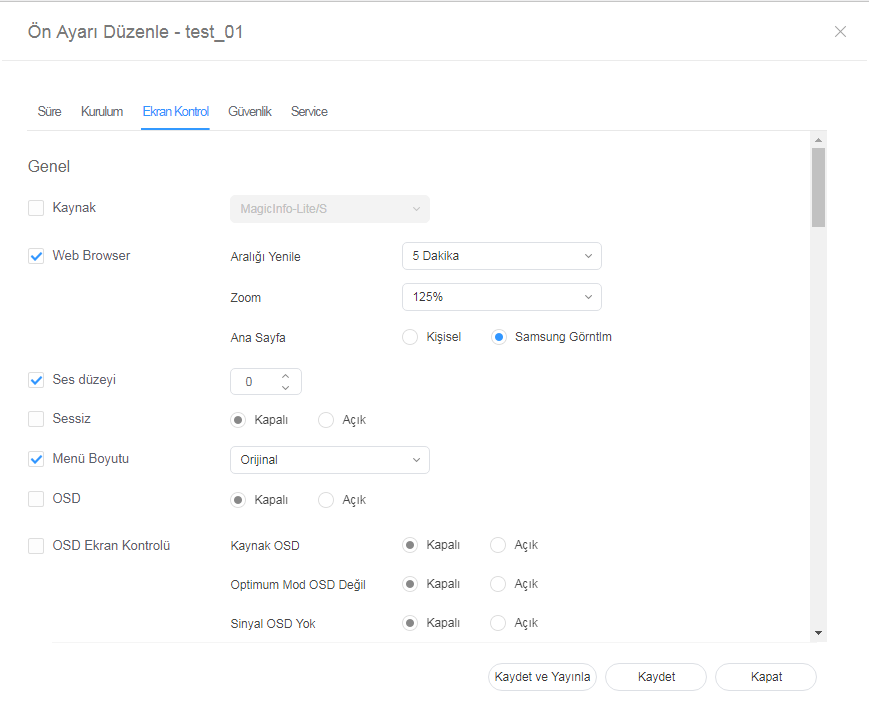
  1. Ön ayar düzenleme penceresinde Ekran Kontrolü sekmesini seçin.
  2. Bilgileri düzenleyip Kaydet öğesine tıklayın.
    Ayarlama değerini bir gruba hemen uygulamak için Kaydet ve Yayınla öğesine tıklayın.

    Stylesheet
    classscreen

Ön ayar güvenliğini düzenleme 


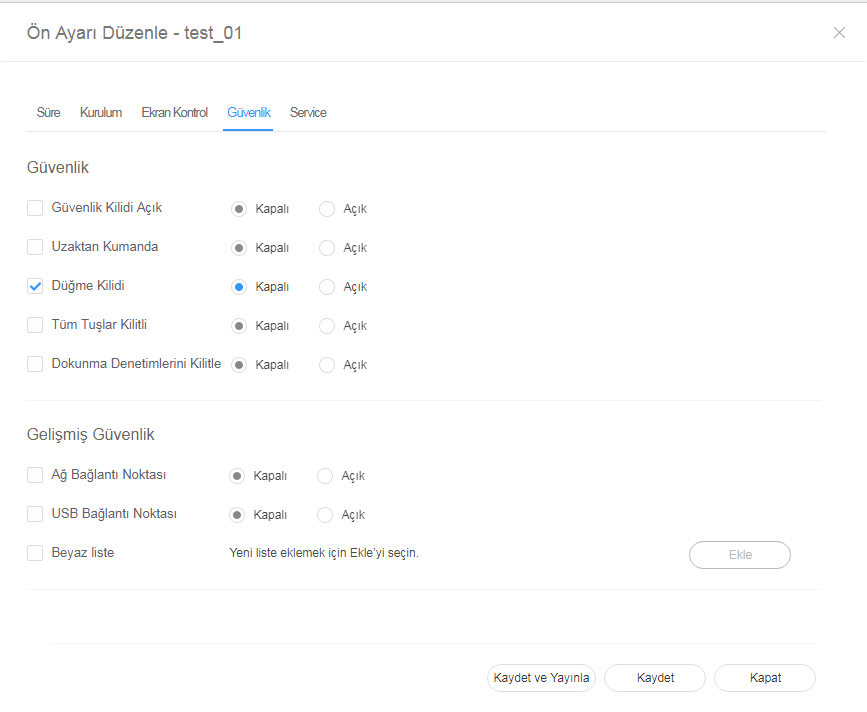
  1. Ön ayar düzenleme penceresinde Güvenlik sekmesini seçin. 
  2. Bilgileri düzenleyip Kaydet öğesine tıklayın.
    Ayarlama değerini bir gruba hemen uygulamak için Kaydet ve Yayınla öğesine tıklayın.

    Stylesheet
    classscreen


Sv translation
languagees

Edite la información de programación mediante una de estas opciones:

  • Opción 1: Seleccione la programación de la lista de programación y haga clic en Editar.
  • Opción 2: Haga clic en el nombre de la programación desde la lista de programación y edite en la ventana de editor de la programación.

Edición de la hora de programación


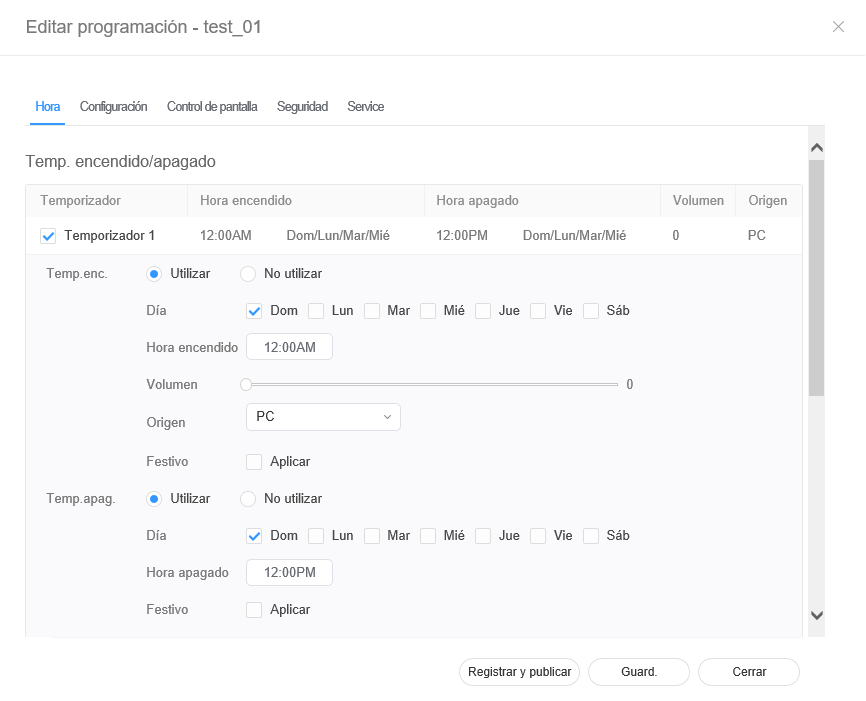
  1. Seleccione la pestaña Hora en la ventana de editor de la programación.
  2. Encienda o apague el temporizador del dispositivo.
  3. Haga clic en un Temporizador de la lista de temporizadores de encendido/apagado.
  4. Especifique los detalles del temporizador.
  5. Establezca la hora y haga clic en Guard..
    Haga clic en Registrar y publicar para aplicar inmediatamente el valor establecido a un grupo.

    Stylesheet
    classscreen

    Image Added

Temp.enc.

establezca la hora a la que se encenderá el dispositivo. Para usar el temporizador, seleccione Utilizar.

  • Día: establezca el día (o los días) de la semana en que se repetirá el temporizador.
  • Hora encendido: establezca la hora a la que se encenderá el dispositivo.
  • Volumen: establezca el volumen del dispositivo que se aplicará cuando se encienda.
  • Fuente: establezca la fuente de entrada que se aplicará cuando se encienda el dispositivo.
  • Festivo: Especifique si se deben utilizar días festivos.
Temp.apag.

Establezca la hora a la que se apagará el dispositivo. Para usar el temporizador, seleccione Utilizar.

  • Día: establezca el día (o los días) de la semana en que se repetirá el temporizador.
  • Hora apagado: establezca la hora a la que se apagará el dispositivo.
  • Festivo: Especifique si se deben utilizar días festivos.
Control de festivosFestivo: asigne festivos para impedir al dispositivo que funcione en días concretos.

Edición de ajustes de programación


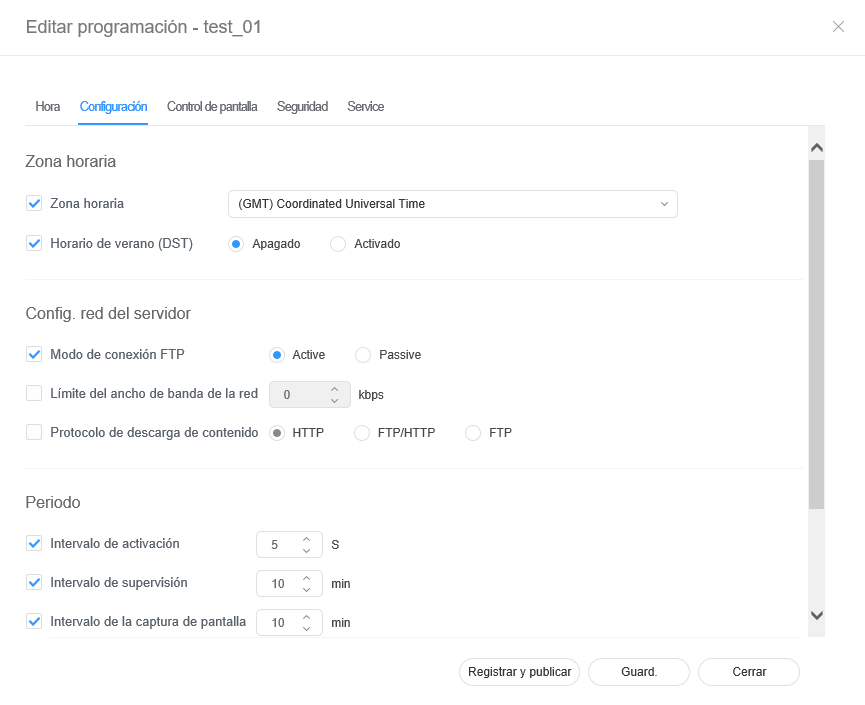
  1. Seleccione la pestaña Configuración en la ventana de editor de la programación.
  2. Edite la información y haga clic en Guard..
    Haga clic en Registrar y publicar para aplicar inmediatamente el valor establecido a un grupo.

    Stylesheet
    classscreen

    Image Added

Zona horaria
  • Zona horaria: seleccione una zona horaria para cada ciudad.
  • Horario de verano (DST): active o desactive el modo de horario de verano. Para utilizar el modo de horario de verano, establezca la configuración de inicio y fin.

    Info
    titleNota

    El Horario de verano (DST) es un sistema que adelanta los relojes una hora en verano..

Config. red del servidor
  • Modo de conexión FTP: Configure el modo de conexión FTP.
  • Límite del ancho de banda de la red: Limite el ancho de banda de red para la conexión de servidor.
  • Protocolo de descarga: Configure el modo de descarga.
Periodo
  • Intervalo de activación: Especifique el ciclo de activación.
  • Intervalo de supervisión: Especifique el ciclo de supervisión.
  • Intervalo de captura de pantalla: Especifique el ciclo de captura de pantalla.
  • Intervalo reinicio sist.: Especifique el intervalo de reinicio del sistema.

Edición del control de pantalla de programación


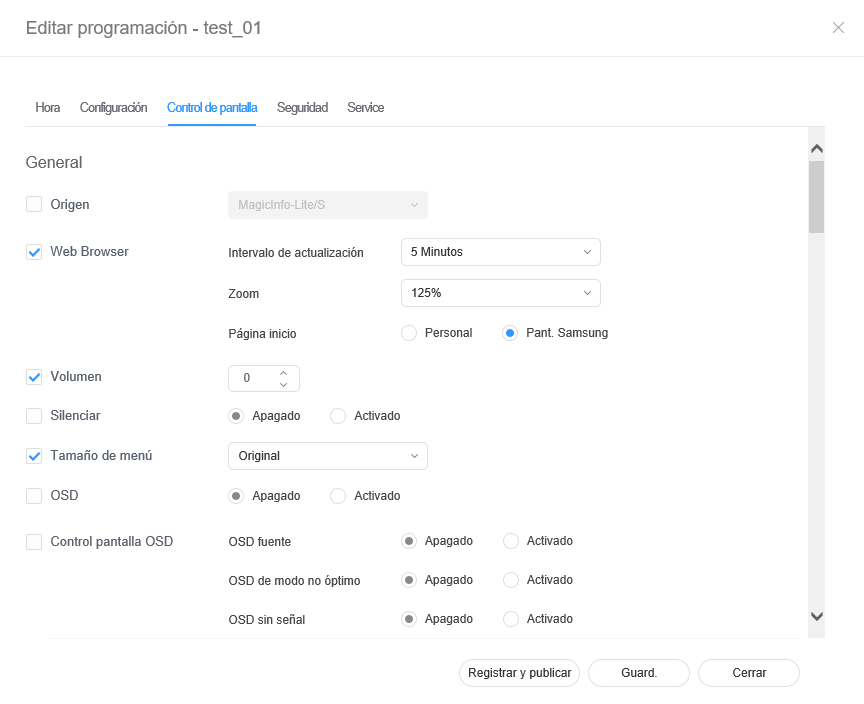
  1. Seleccione la pestaña Control de pantalla en la ventana de editor de la programación.
  2. Edite la información y haga clic en Guard..
    Haga clic en Registrar y publicar para aplicar inmediatamente el valor establecido a un grupo.

    Stylesheet
    classscreen

    Image Added

Edición de la seguridad de programación 


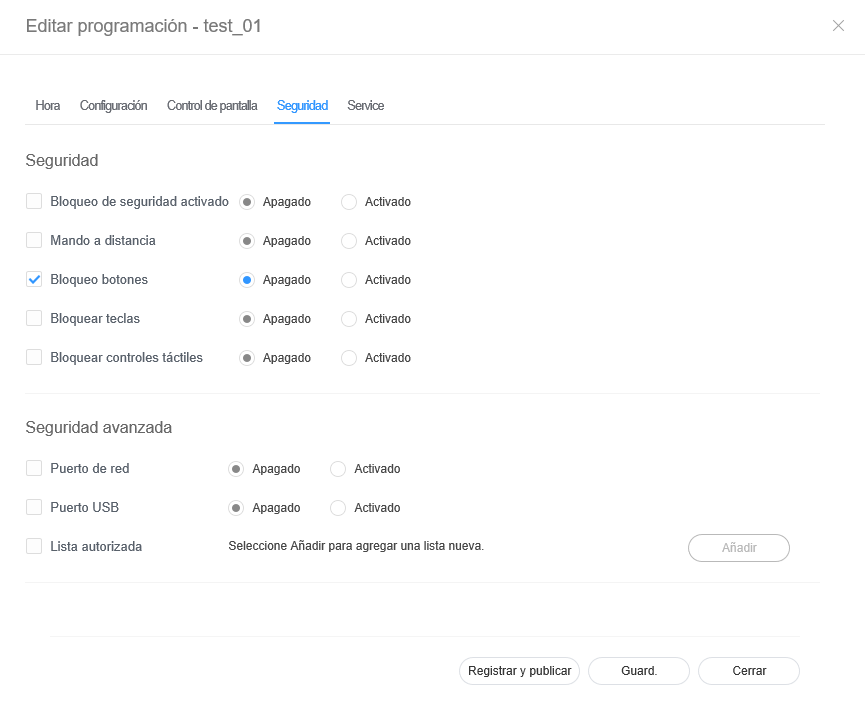
  1. Seleccione la pestaña Seguridad en la ventana de editor de la programación. 
  2. Edite la información y haga clic en Guard..
    Haga clic en Registrar y publicar para aplicar inmediatamente el valor establecido a un grupo.

    Stylesheet
    classscreen

    Image Added