Versions Compared

Key

  • This line was added.
  • This line was removed.
  • Formatting was changed.

...

Sv translation
languagede

Hinzufügen einer Voreinstellung


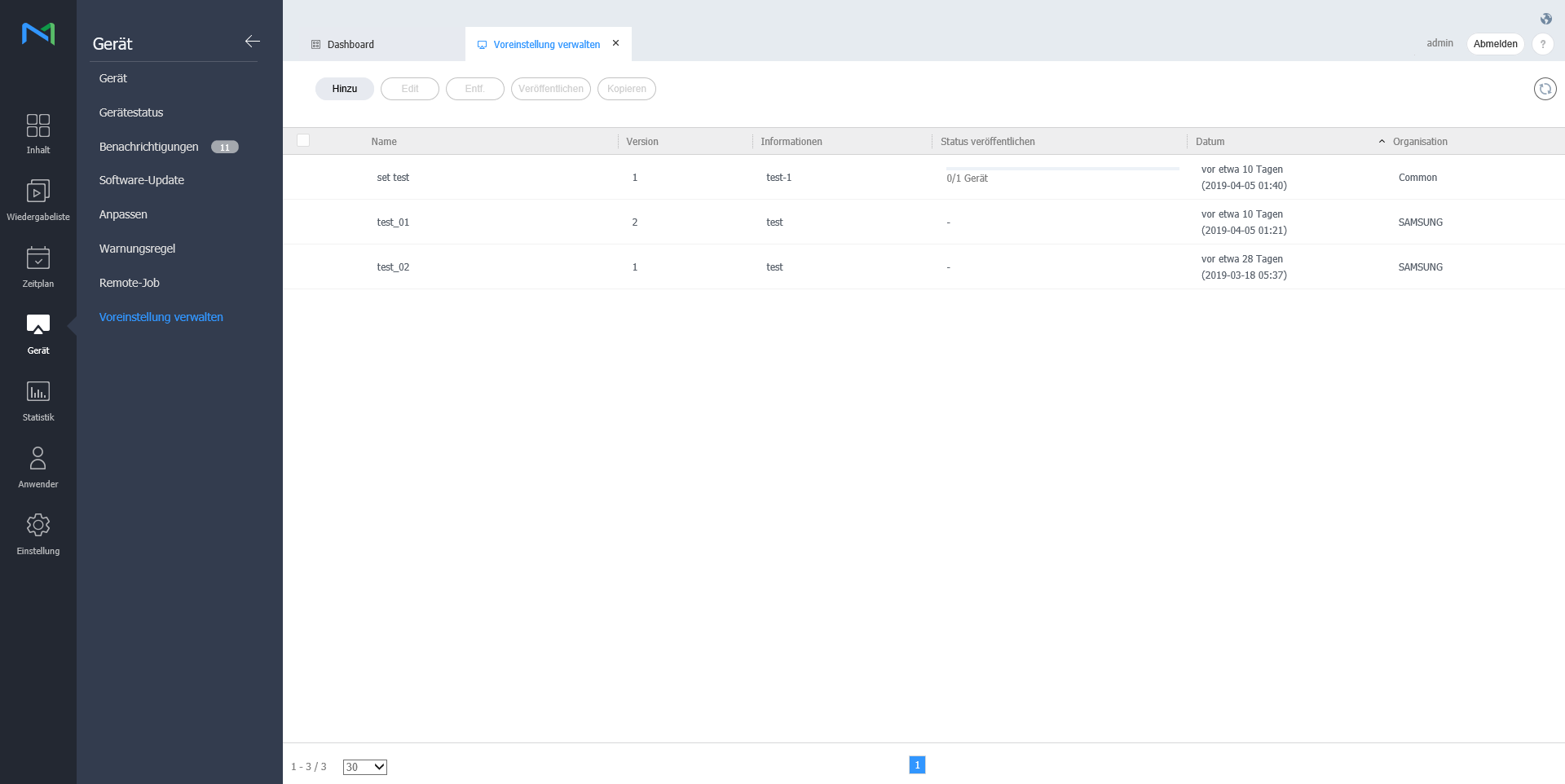
  1. Klicken Sie in der Geräteliste auf Hinzufügen.

    Stylesheet
    classscreen
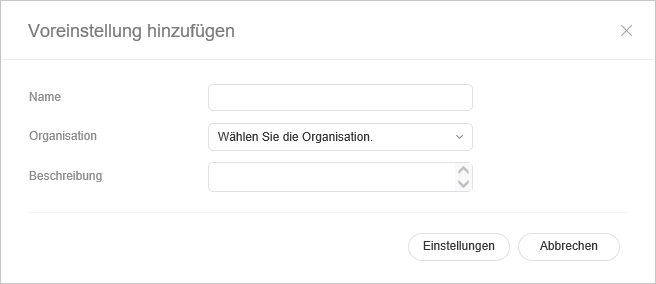
  2. Geben Sie im Fenster den Namen, die Organisation und die Beschreibung ein, wenn das Fenster zum Hinzufügen von Voreinstellungen angezeigt wird, und klicken Sie auf Einstellung.

    Stylesheet
    classscreen

Löschen einer Voreinstellung


  1. Wählen Sie eine Voreinstellung, die aus der Voreinstellungsliste gelöscht werden soll, und klicken Sie auf Löschen.

  2. Klicken Sie auf OK, um die ausgewählte Voreinstellung zu löschen.

Veröffentlichen der Voreinstellung


  1. Wählen Sie das entsprechende Gerät aus der Liste und klicken Sie auf Veröffentlichen.
  2. Wählen Sie ein Gerät aus, auf dem Sie die Voreinstellung veröffentlichen möchten und klicken Sie auf Speichern.

Kopieren der Voreinstellung


  1. Wählen Sie das entsprechende Gerät aus der Liste und klicken Sie auf Kopieren.
  2. Geben Sie im Fenster den Namen, die Organisation und die Beschreibung ein, wenn das Fenster „Speichern unter“ angezeigt wird, und klicken Sie auf Speichern.


Sv translation
languagefr

Adding preset


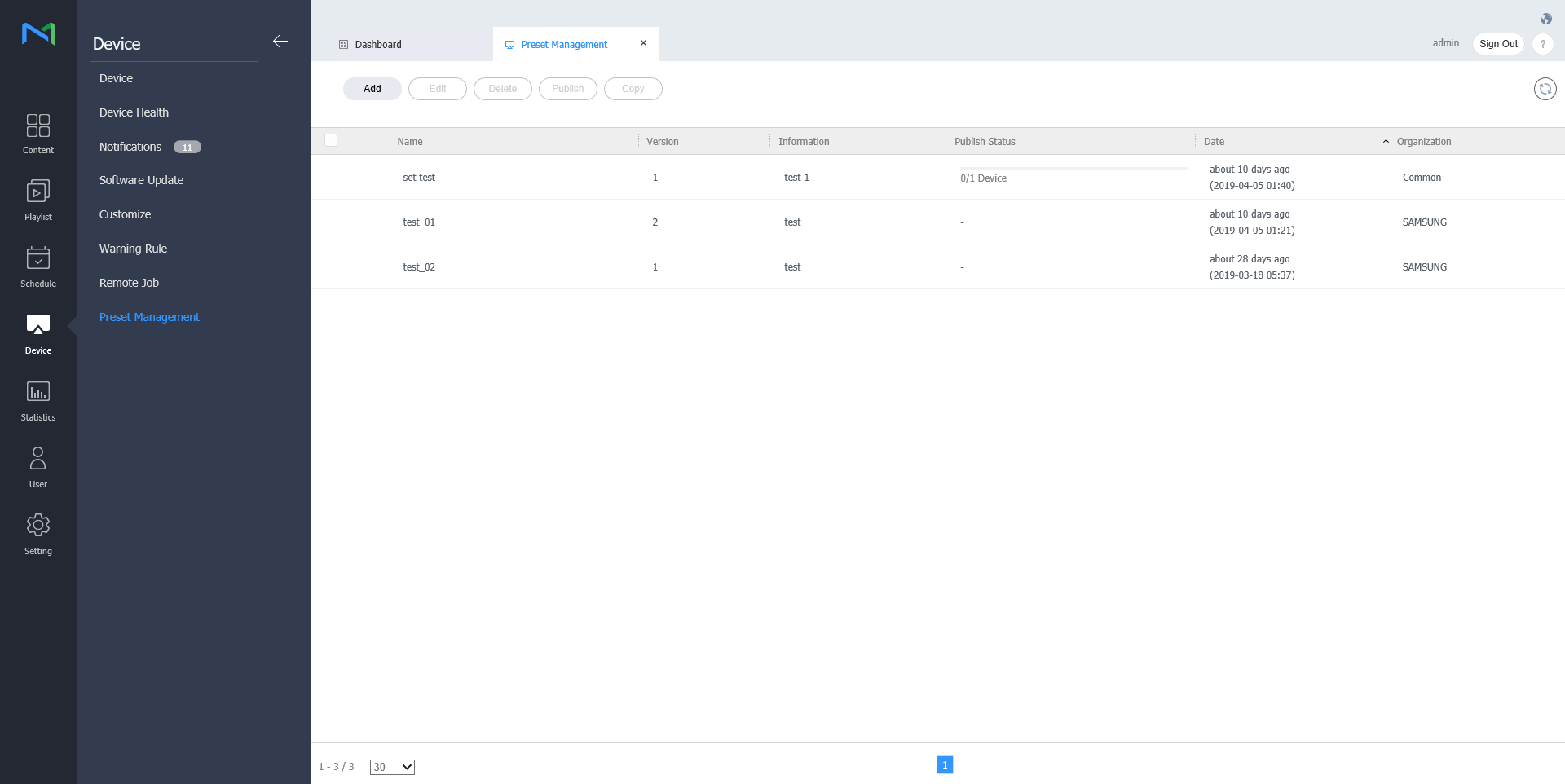
  1. Click on Add from the device list.

    Stylesheet
    classscreen
    Image Added
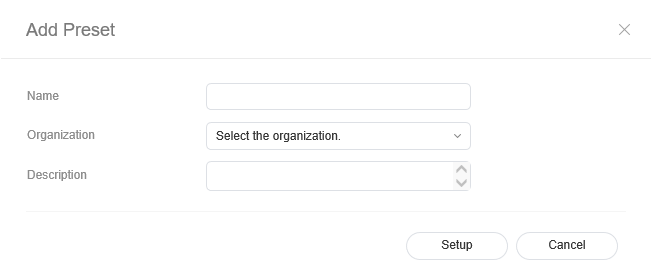
  2. Enter name, organization and description when the add preset setting window appears and click Setting.

    Stylesheet
    classscreen

    Image Added

Deleting preset


  1. Select a preset to delete from the preset list and click Delete.

  2. Click OK to delete the selected preset.

Publishing preset


  1. Select a preset from the preset list and click Publish.
  2. Select a device to which you want to publish the preset setting and click Save.

Copying preset


  1. Select a preset from the preset list and click Copy
  2. Enter name, organization and description when the save as window appears and click Save.