Versions Compared

Key

  • This line was added.
  • This line was removed.
  • Formatting was changed.

...

Sv translation
languageit

Aggiunta di un preset


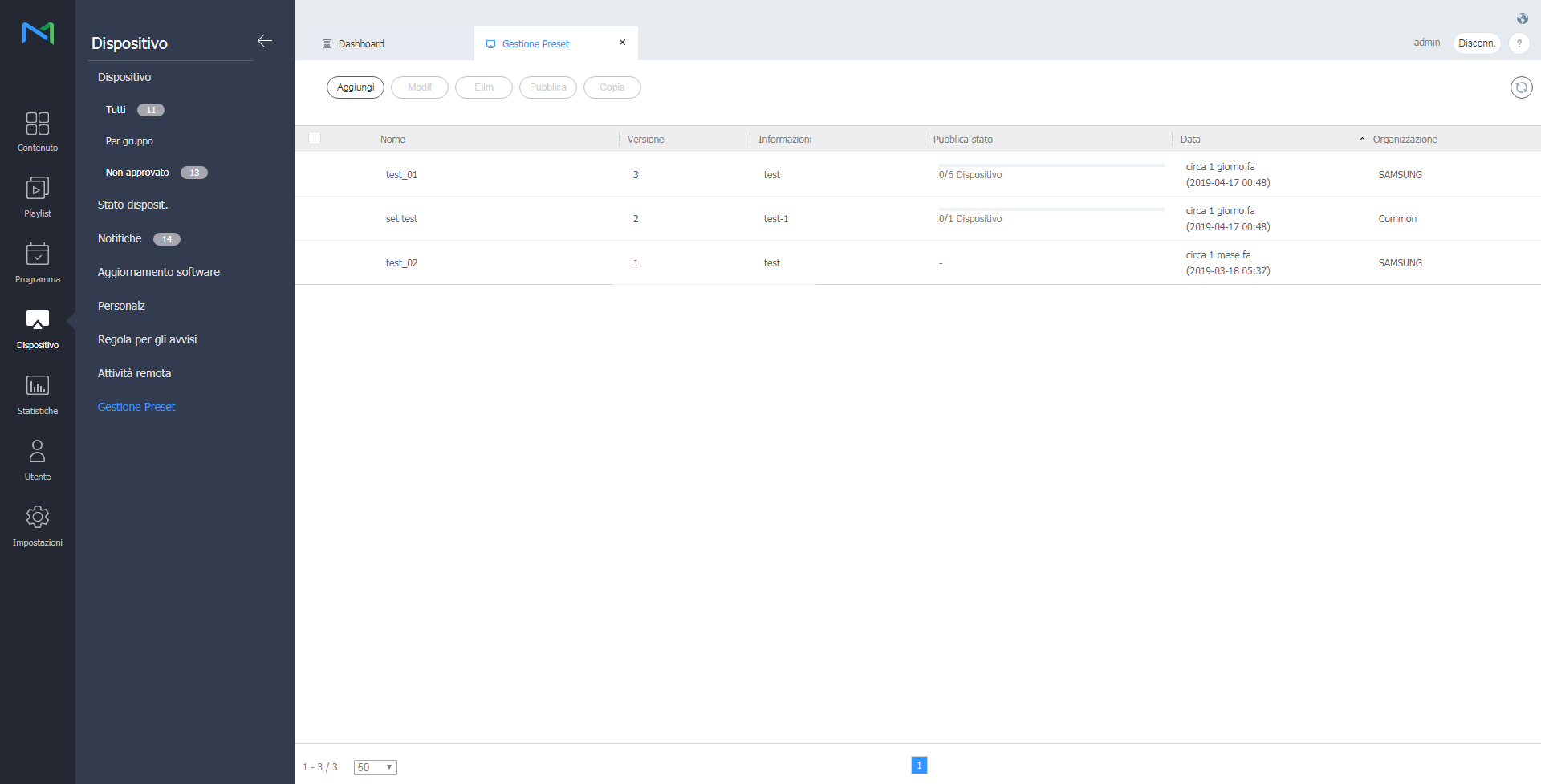
  1. Cliccare su Aggiungi nell'elenco dei dispositivi.

    Stylesheet
    classscreen
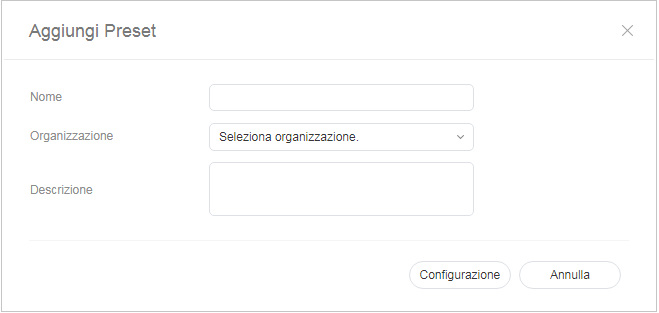
  2. Immettere nome, organizzazione e descrizione nella finestra visualizzata, quindi cliccare su Impostazioni.

    Stylesheet
    classscreen

Eliminazione di un preset


  1. Selezionare il preset da eliminare dall'elenco dei preset e cliccare su Elimina.

  2. Cliccare su OK per eliminare il preset selezionato.

Pubblicazione di un preset


  1. Selezionare un preset dall'elenco dei preset e cliccare su Pubblica.
  2. Selezionare il dispositivo in cui si desidera pubblicare il preset e cliccare su Salva.

Copia di un preset


  1. Selezionare un preset dall'elenco dei preset e cliccare su Copia.
  2. Immettere nome, organizzazione e descrizione nella finestra Salva con nome visualizzata e cliccare su Salva.


Sv translation
languagede

Adding preset


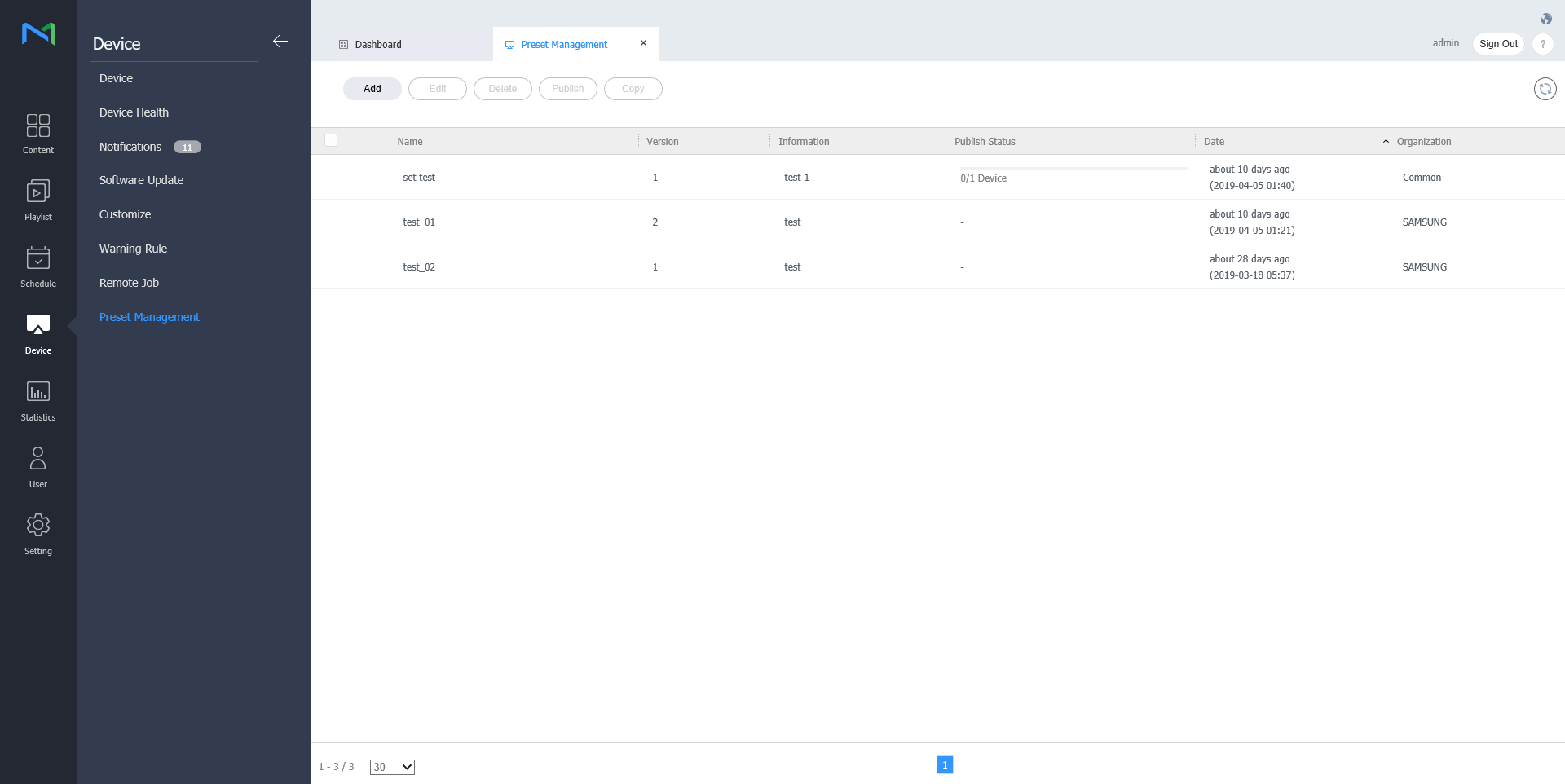
  1. Click on Add from the device list.

    Stylesheet
    classscreen
    Image Added
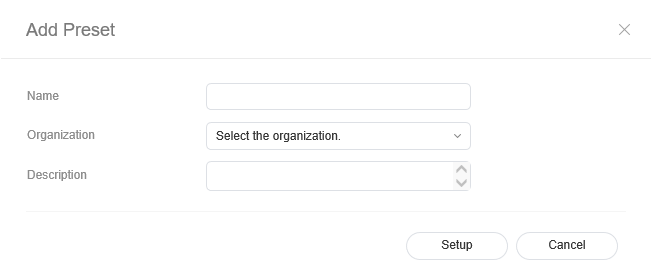
  2. Enter name, organization and description when the add preset setting window appears and click Setting.

    Stylesheet
    classscreen

    Image Added

Deleting preset


  1. Select a preset to delete from the preset list and click Delete.

  2. Click OK to delete the selected preset.

Publishing preset


  1. Select a preset from the preset list and click Publish.
  2. Select a device to which you want to publish the preset setting and click Save.

Copying preset


  1. Select a preset from the preset list and click Copy
  2. Enter name, organization and description when the save as window appears and click Save.