Versions Compared

Key

  • This line was added.
  • This line was removed.
  • Formatting was changed.

...

Sv translation
languageru

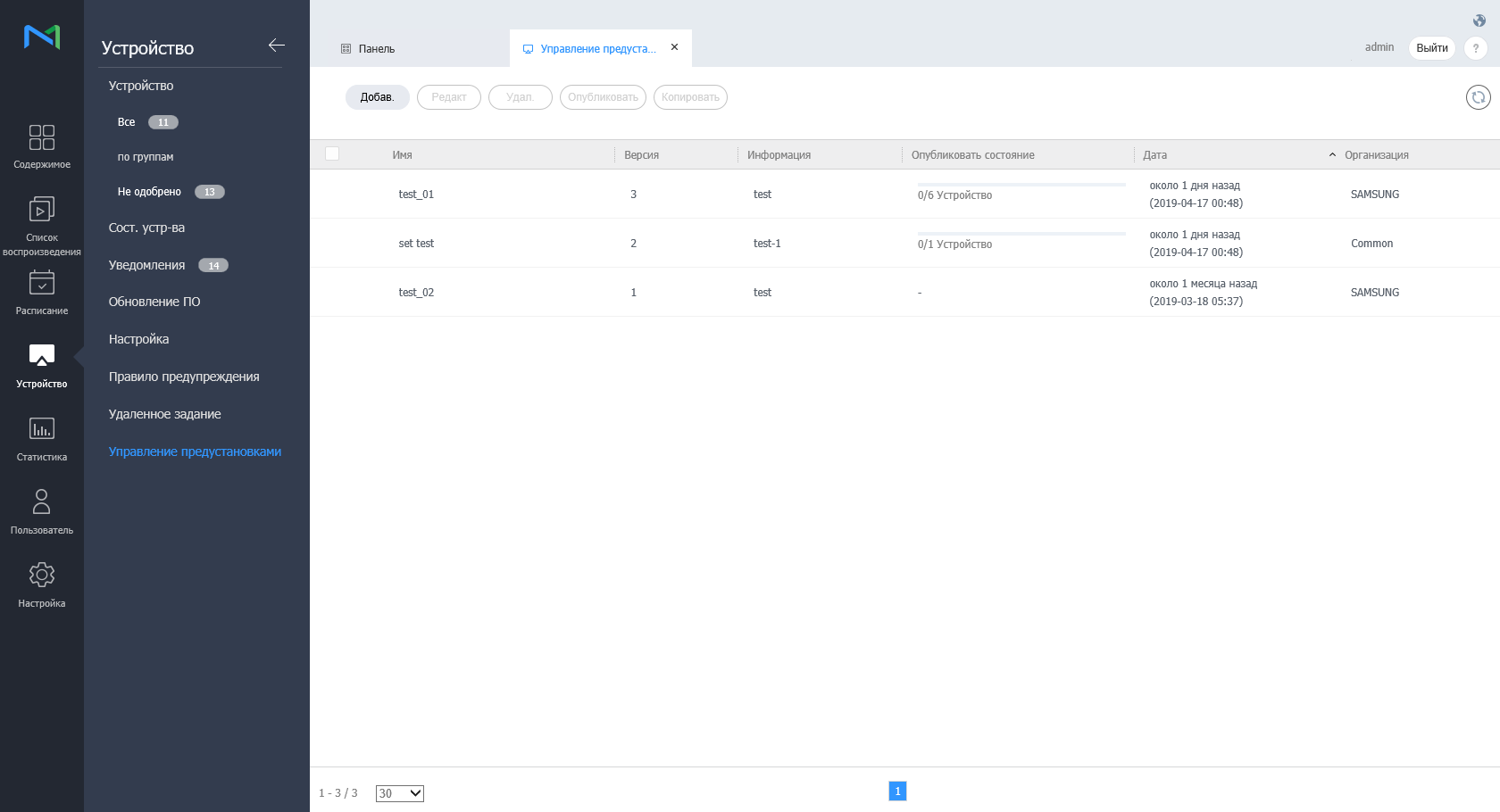
Добавление предустановки


  1. Выберите Добав. из списка устройств.

    Stylesheet
    classscreen
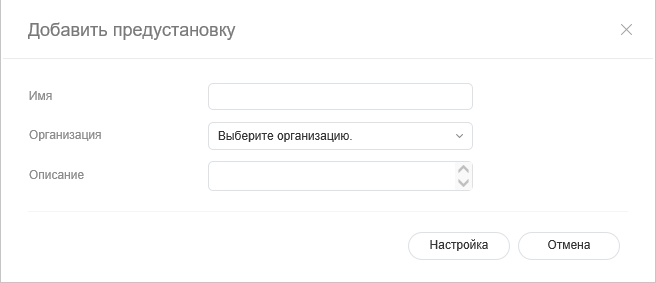
  2. Введите имя, организацию и описание, когда появится окно добавления предустановок, затем нажмите Настройка.

    Stylesheet
    classscreen

Удаление предустановки


  1. В списке выберите предустановку, которую нужно удалить из списка, и нажмите Удалить.

  2. Щелкните OK, чтобы удалить выбранную предустановку.

Опубликовать предустановку


  1. Выберите предустановку из списка и нажмите Опубликовать.
  2. Выберите устройство, на котором вы хотите опубликовать предустановку, и нажмите Сохр..

Копирование предустановки


  1. Выберите предустановку из списка и нажмите Копировать.
  2. Введите имя, организацию и описание, когда появится окно «Сохранить как», затем нажмите Сохр..


Sv translation
languageit

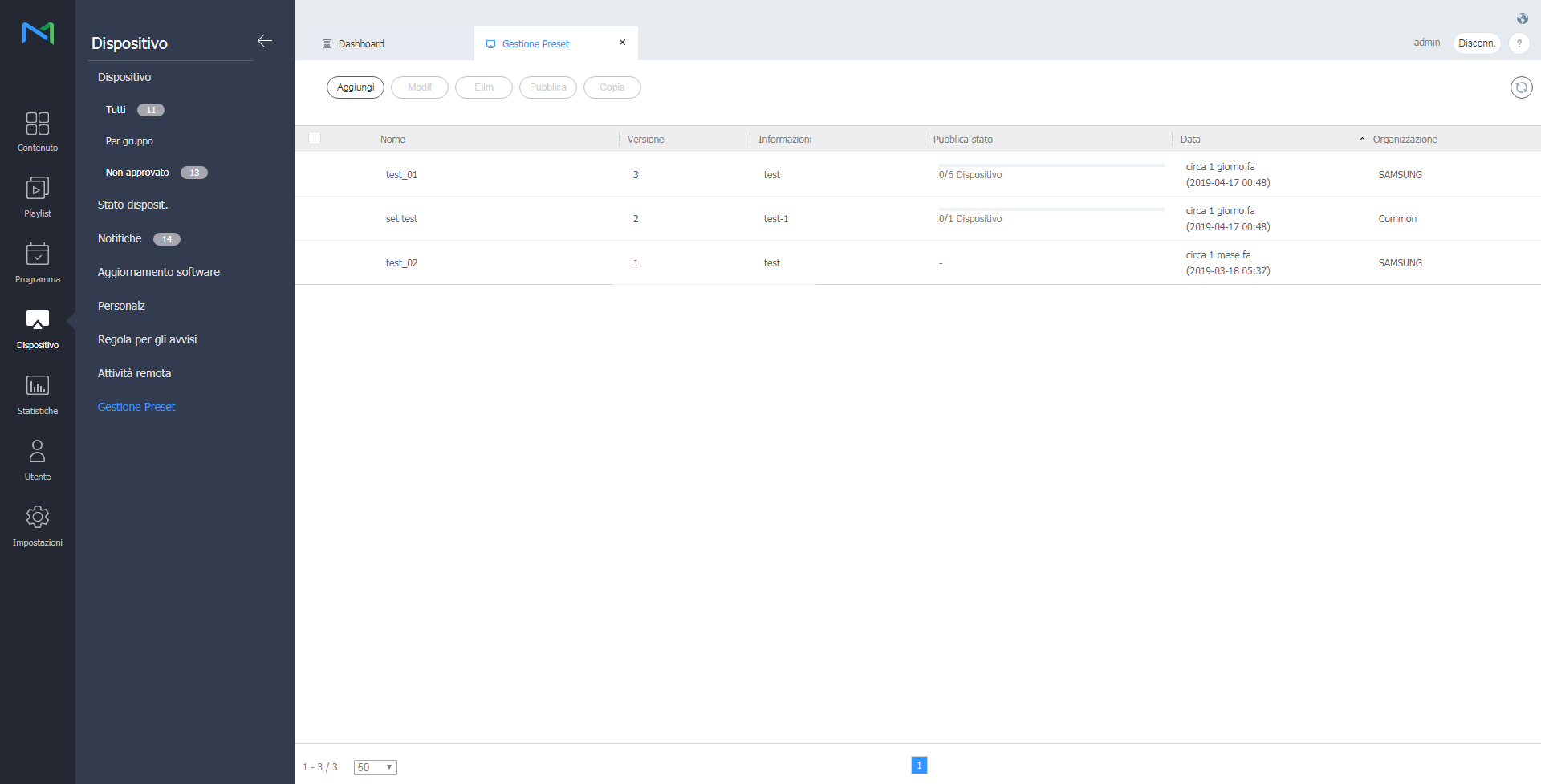
Aggiunta di un preset


  1. Cliccare su Aggiungi nell'elenco dei dispositivi.

    Stylesheet
    classscreen
    Image Added
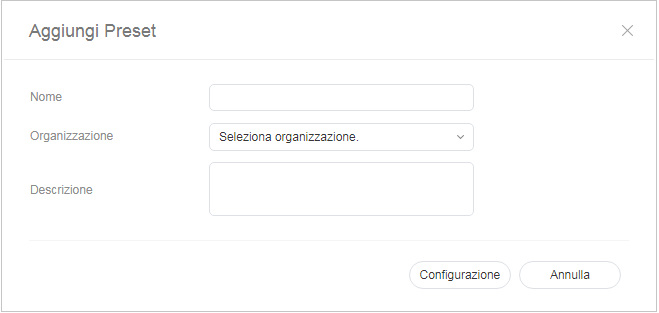
  2. Immettere nome, organizzazione e descrizione nella finestra visualizzata, quindi cliccare su Impostazioni.

    Stylesheet
    classscreen

    Image Added

Eliminazione di un preset


  1. Selezionare il preset da eliminare dall'elenco dei preset e cliccare su Elimina.

  2. Cliccare su OK per eliminare il preset selezionato.

Pubblicazione di un preset


  1. Selezionare un preset dall'elenco dei preset e cliccare su Pubblica.
  2. Selezionare il dispositivo in cui si desidera pubblicare il preset e cliccare su Salva.

Copia di un preset


  1. Selezionare un preset dall'elenco dei preset e cliccare su Copia.
  2. Immettere nome, organizzazione e descrizione nella finestra Salva con nome visualizzata e cliccare su Salva.