Versions Compared

Key

  • This line was added.
  • This line was removed.
  • Formatting was changed.
Comment: Content imported from a Scroll Translations translation file.

...

Sv translation
languagezh_TW
  1. 按下 > 播放機
    就會執行播放機畫面。
  2. 執行所需功能。

    Stylesheet
    class畫面

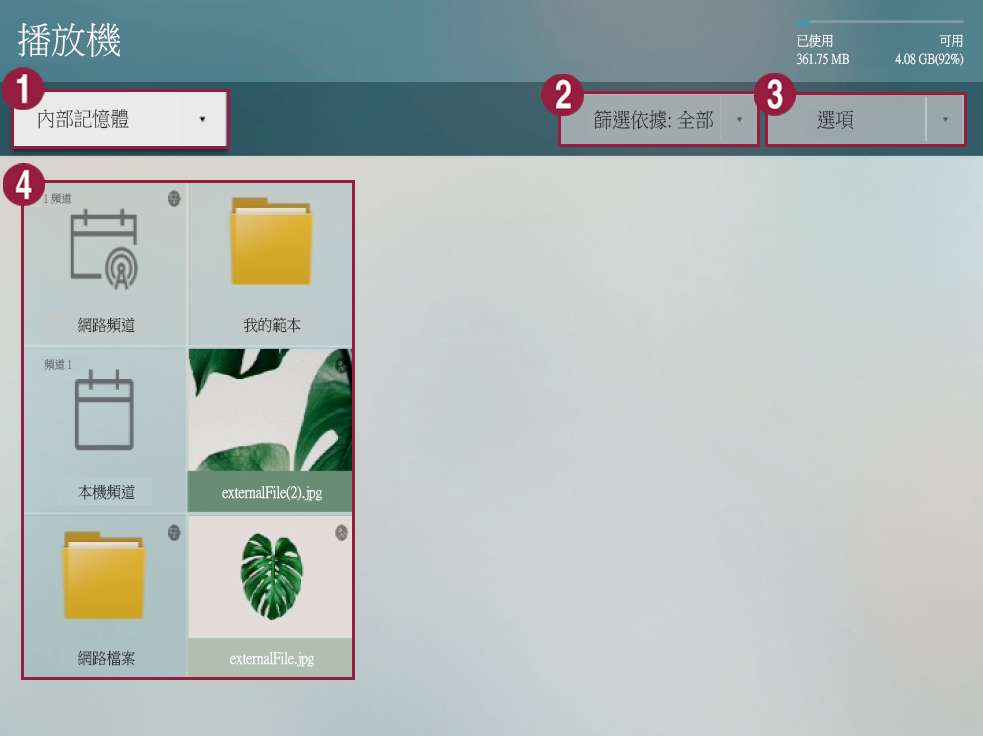
    1

    您可以使用 S Player 為將要播放的內容選擇儲存位置。

    • 內部記憶體:您可以播放儲存在 S Player 中的內容。

    • 外部記憶體:您可以播放儲存在 USB 儲存裝置等外部記憶體中的內容。

      Info
      title注意

      只有在外部記憶體連接至 S Player 時,才會顯示外部記憶體。根據連接的外部記憶體類型,會以不同方式顯示外部記憶體的名稱。

    2

    可以在每個類別中檢視內容。

    Info
    title注意

    根據型號類型,會有不同的篩選類型。

    3您可以執行各種選項,例如播放內容和投影片放映。請參閱下列內容,瞭解詳細資訊。► 使用內容選項功能表
    4
    • 網路頻道:您可以播放從伺服器設定的內容、範本和排程。

    • 本機頻道:您可以播放儲存在外部記憶體中的內容。

    • 發佈內容:您可以播放透過撰寫工具製作並發佈至外部記憶體的 .LFD 內容。
      請參閱撰寫工具使用者指南,瞭解關於製作 .LFD 內容和發佈至外部記憶體的詳細資訊。

      Info
      title注意

      若透過撰寫工具製作並發佈至外部記憶體的內容複製到內部記憶體,就會分類為已發佈的內容

    • 網路檔案:您可以播放儲存在連線伺服器中的內容。

    • 我的範本:您可以播放儲存在內部記憶體中的我的範本

Anchor
1567_s_w_89011
1567_s_w_89011
使用內容選項功能表


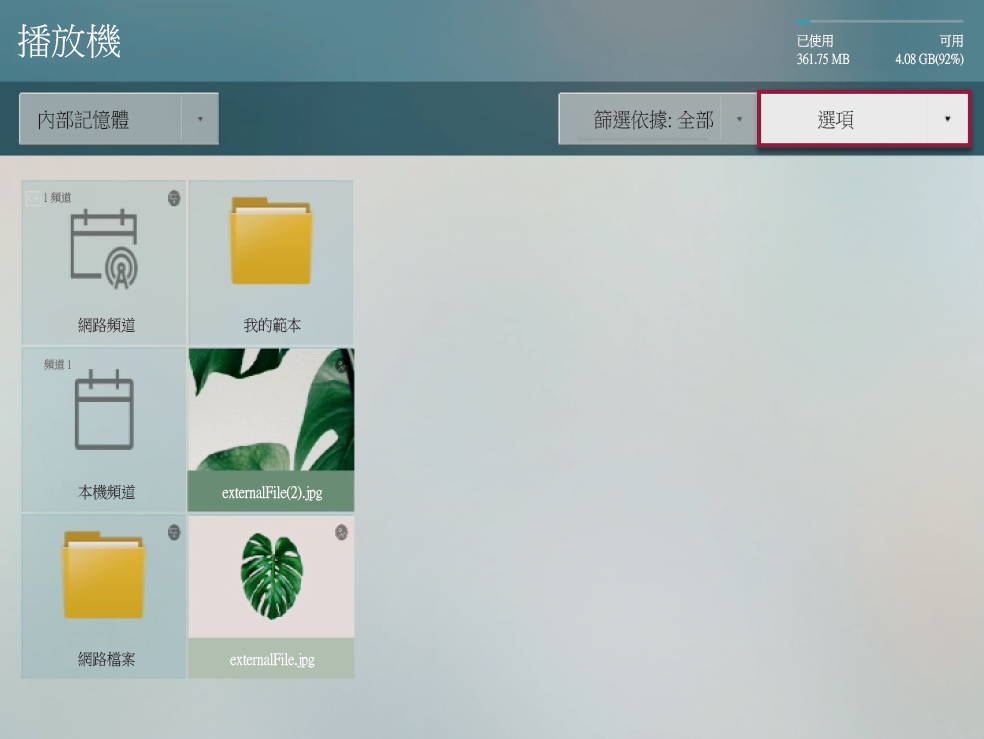
  1. 從播放機畫面按下選項

    Stylesheet
    class畫面

  2. 執行所需功能表。
    • 播放選取內容:您可以選擇將會在 S Player 中播放的內容。請參閱下列內容,瞭解詳細資訊。► 播放選取內容
    • 傳送:您可以將儲存在內部記憶體中的內容傳送至外部記憶體,或將儲存在外部記憶體中的內容帶到內部記憶體。請參閱下列內容,瞭解詳細資訊。► 複製內容
    • 刪除:您可以刪除內容。請參閱下列內容,瞭解詳細資訊。► 刪除內容
    • 儲存空間:您可以選擇位置,用來儲存從伺服器或其他裝置下載的排程。
    • 安全移除裝置:您可以安全移除連接的外部記憶體。
    • 內容大小:您可以將設定套用至螢幕比率,以便播放內容。
    • 投影片放映速度:您可以根據內容類型 (圖片、PDF、Office 文件),將不同的設定套用至投影片播放速度。
    • 投影片放映效果:若以投影片放映方式播放圖片內容,則可以設定每張投影片的轉場效果。
    • 內容方向:您可以根據播放機上的排列狀態,在內容播放方向套用設定。
    • 基本內容:您可以設定將會在沒有保留程式或內容時播放的基本內容。請參閱下列內容,瞭解詳細資訊。► 設定基本內容
    • 初始化:您可以將播放機設定值恢復為初始狀態。

Anchor
85659_s_q_123113
85659_s_q_123113
播放選取內容

您可以選擇將會在 S Player 中播放的內容。

  1. 從播放機畫面按下選項 > 播放選取內容
  2. 從上方選擇內容並按下播放
    就會播放對應內容。

Anchor
2546853_y_z_33829481
複製內容

您可以將儲存在內部記憶體中的內容傳送至外部記憶體,或將儲存在外部記憶體中的內容帶到內部記憶體。

  1. 從播放機畫面按下選項 > 傳送

    Info
    title注意

    只有在外部記憶體連接至 S Player 時,才會啟用此功能表。

  2. 從上方選擇內容並按下傳送
  3. 選擇要傳送的裝置並按下開始
    對應內容就會複製到目標裝置。

    Info
    title注意

    若要停止傳送內容,請按下取消

Anchor
452514_x_z_d_142141
452514_x_z_d_142141
刪除內容

  1. 從播放機畫面按下選項 > 刪除
  2. 從上方選擇內容並按下刪除
  3. 視窗出現時,按下刪除

    Info
    title注意

    可以還原刪除的內容。

Anchor
131947_k_d_z_32818
131947_k_d_z_32818
設定基本內容

  1. 從播放機畫面按下選項 > 基本內容
  2. 選擇內容並按下完成
    會在沒有保留程式或內容時自動播放對應內容。

Sv translation
languagefr
  1. Appuyez sur Image Added > Player.
    L’écran Player apparaît.
  2. Utilisez les fonctions de votre choix.

    Stylesheet
    classscreen

    Image Added

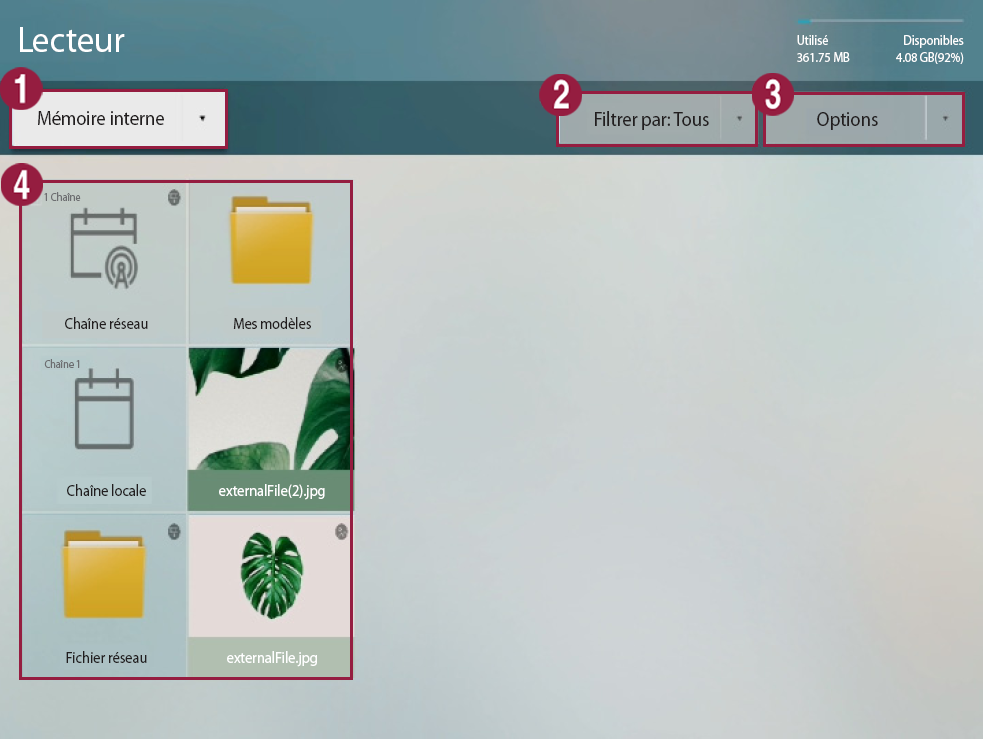
    1

    Utilisez S Player pour sélectionner l’emplacement des contenus à lire.

    • Mémoire interne : Il est possible de lire des contenus enregistrés dans S Player.

    • Mémoire externe : Il est possible de lire des contenus enregistrés sur une mémoire externe comme une clé USB.

      Info
      titleRemarque

      La mémoire externe apparaît uniquement lorsqu’elle est connectée à S Player. Le nom de la mémoire externe apparaît différemment selon le type de dispositif.

    2

    Il est possible de filtrer les contenus à afficher par type de fichier.

    Info
    titleRemarque

    Le filtrage du contenu peut varier en fonction du modèle.

    3Utilisez les différentes options pour lire du contenu ou encore des présentations. Pour plus de détails, consultez les informations ci-après. ► Utilisation des options de contenu
    4
    • Chaîne en réseau : Il est possible de lire des contenus, des modèles et des programmes à partir de Server.

    • Chaîne locale : Il est possible de lire des contenus enregistrés sur une mémoire externe ou locale.

    • Contenus publiés : Il est possible de lire des fichiers .LFD créés à partir de l’outil Author et publiés sur une mémoire externe.
      Pour plus de détails sur la création et la publication de fichiers .LFD sur une mémoire externe, consultez le guide de l’utilisateur d’Author.

      Info
      titleRemarque

      Les contenus créés à l’aide de l’outil Author publiés sur une mémoire externe et copiés vers la mémoire interne sont classés dans la catégorie contenus distribués.

    • Ficher en réseau : Il est possible de lire des contenus enregistrés sur le serveur connecté.

    • Mon modèle : Il est possible de lire le fichier Mon modèle enregistré sur la mémoire interne.

Anchor
1567_s_w_89011
1567_s_w_89011
Utilisation des options de contenu


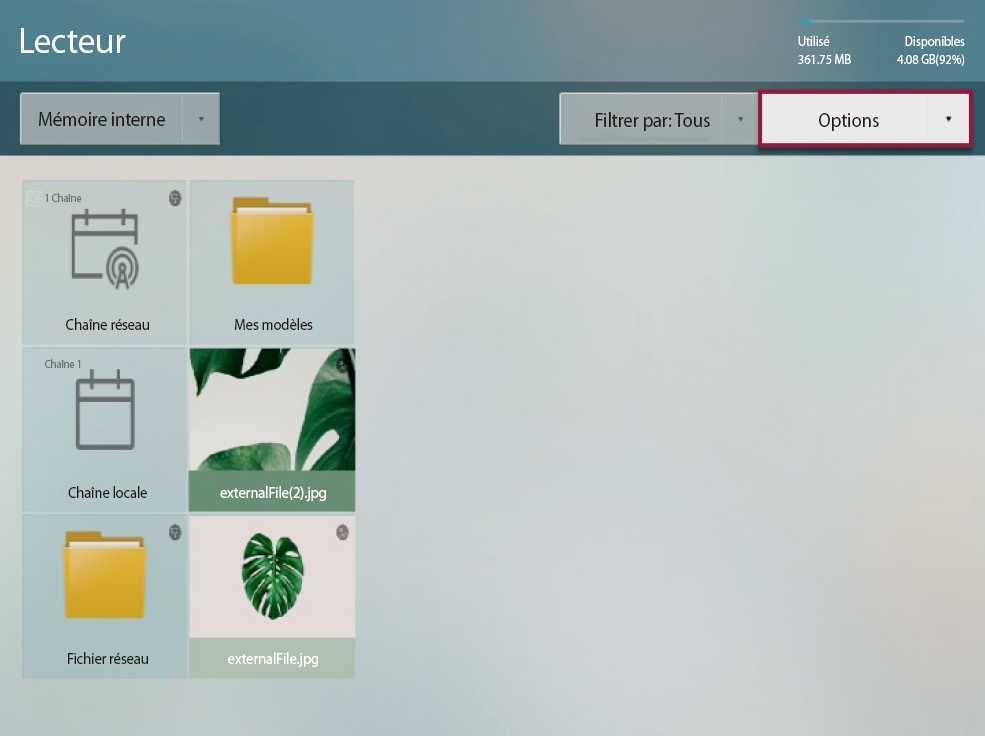
  1. à partir de l’écran Player, appuyez sur option.

    Stylesheet
    classscreen

    Image Added

  2. Utilisez l’option de votre choix.
    • Lire la sélection : Sélectionner le contenu à lire sur S Player. Pour plus de détails, consultez les informations ci-après. ► Lecture des contenus sélectionnés
    • Envoyer : Envoyer les contenus enregistrés sur la mémoire interne vers une mémoire externe ou importer les contenus de la mémoire externe vers la mémoire interne. Pour plus de détails, consultez les informations ci-après. ► Copie de contenus
    • Supprimer : Supprimer des contenus. Pour plus de détails, consultez les informations ci-après. ► Supprimer des contenus
    • Espace de stockage : Sélectionner l’emplacement d’enregistrement du programme téléchargé à partir de Server ou d’un autre dispositif.
    • Retirer le dispositif en toute sécurité : Retirer la mémoire externe connectée en toute sécurité.
    • Dimension du contenu : Configurer la résolution du contenu à lire.
    • Vitesse de la présentation : Configurer différents paramètres relatifs à la vitesse de lecture d’une présentation en fonction du type de contenu (image, PDF, documents Office).
    • Effets de transition : Configurer les effets de transition pour les contenus de type image pour chaque diapositive d’une présentation.
    • Orientation des contenus : Paramétrer l’orientation des contenus en fonction de leur disposition sur Player.
    • Contenus par défaut : Paramétrer les contenus à lire en l'absence de programme ou de contenu pendant une période déterminée. Pour plus de détails, consultez les informations ci-après. ► Configuration des contenus par défaut
    • Initialisation : Réinitialiser les paramètres d’origine de Player.

Anchor
85659_s_q_123113
85659_s_q_123113
Lecture du contenu sélectionné

Sélectionner le contenu à lire sur S Player.

  1. à partir de l’écran Player, appuyez sur Option > Lire la sélection.
  2. Sélectionnez les contenus à lire et appuyez sur Lecture dans la partie supérieure de l’écran.
    La lecture des contenus correspondants débute.

Anchor
2546853_y_z_33829481
Copie de contenu

Envoyer les contenus enregistrés sur la mémoire interne vers une mémoire externe ou importer les contenus de la mémoire externe vers la mémoire interne.

  1. Appuyez sur Option > Envoyer à partir de l’écran Player.

    Info
    titleRemarque

    Ce menu apparaît uniquement lorsqu’une mémoire externe est connectée à S Player.

  2. Sélectionnez les contenus et appuyez sur Envoyer dans la partie supérieure de l’écran.
  3. Sélectionnez le dispositif de destination et appuyez sur Démarrer.
    Les contenus sélectionnés sont copiés vers le dispositif de destination.

    Info
    titleRemarque

    Pour interrompre l’envoi de ces contenus, appuyez sur Annuler.

Anchor
452514_x_z_d_142141
452514_x_z_d_142141
Suppression de contenu

  1. Appuyez Option > Supprimer à partir de l’écran Player.
  2. Sélectionnez les contenus à supprimer et appuyez sur Supprimer sur la partie supérieure de l’écran.
  3. Dans la fenêtre contextuelle, appuyez sur Supprimer.

    Info
    titleRemarque

    Une fois qu’un contenu est supprimé, il est impossible de le récupérer.

Anchor
131947_k_d_z_32818
131947_k_d_z_32818
Configuration des contenus par défaut

  1. Appuyez sur Option > Contenus par défaut à partir de l’écran Player.
  2. Sélectionnez les contenus et appuyez sur Terminer.
    Les contenus sélectionnés sont automatiquement lus en l'absence de programme ou de contenu pendant une période déterminée.