
Page History
...
| Sv translation | ||||||||||||||||||||||||||||||||||||||||||||||||||||||||||||||||||||||||||||||||||||||||||||||||||||||||||||||||||||||||||||||||||||||||||||||||||||||||||||||||||||||||||||||||||||||||||||||||||||||||||||||||||||||||||||||||||||||||||
|---|---|---|---|---|---|---|---|---|---|---|---|---|---|---|---|---|---|---|---|---|---|---|---|---|---|---|---|---|---|---|---|---|---|---|---|---|---|---|---|---|---|---|---|---|---|---|---|---|---|---|---|---|---|---|---|---|---|---|---|---|---|---|---|---|---|---|---|---|---|---|---|---|---|---|---|---|---|---|---|---|---|---|---|---|---|---|---|---|---|---|---|---|---|---|---|---|---|---|---|---|---|---|---|---|---|---|---|---|---|---|---|---|---|---|---|---|---|---|---|---|---|---|---|---|---|---|---|---|---|---|---|---|---|---|---|---|---|---|---|---|---|---|---|---|---|---|---|---|---|---|---|---|---|---|---|---|---|---|---|---|---|---|---|---|---|---|---|---|---|---|---|---|---|---|---|---|---|---|---|---|---|---|---|---|---|---|---|---|---|---|---|---|---|---|---|---|---|---|---|---|---|---|---|---|---|---|---|---|---|---|---|---|---|---|---|---|---|---|---|---|---|---|---|---|---|---|---|---|---|---|---|---|---|---|
| ||||||||||||||||||||||||||||||||||||||||||||||||||||||||||||||||||||||||||||||||||||||||||||||||||||||||||||||||||||||||||||||||||||||||||||||||||||||||||||||||||||||||||||||||||||||||||||||||||||||||||||||||||||||||||||||||||||||||||
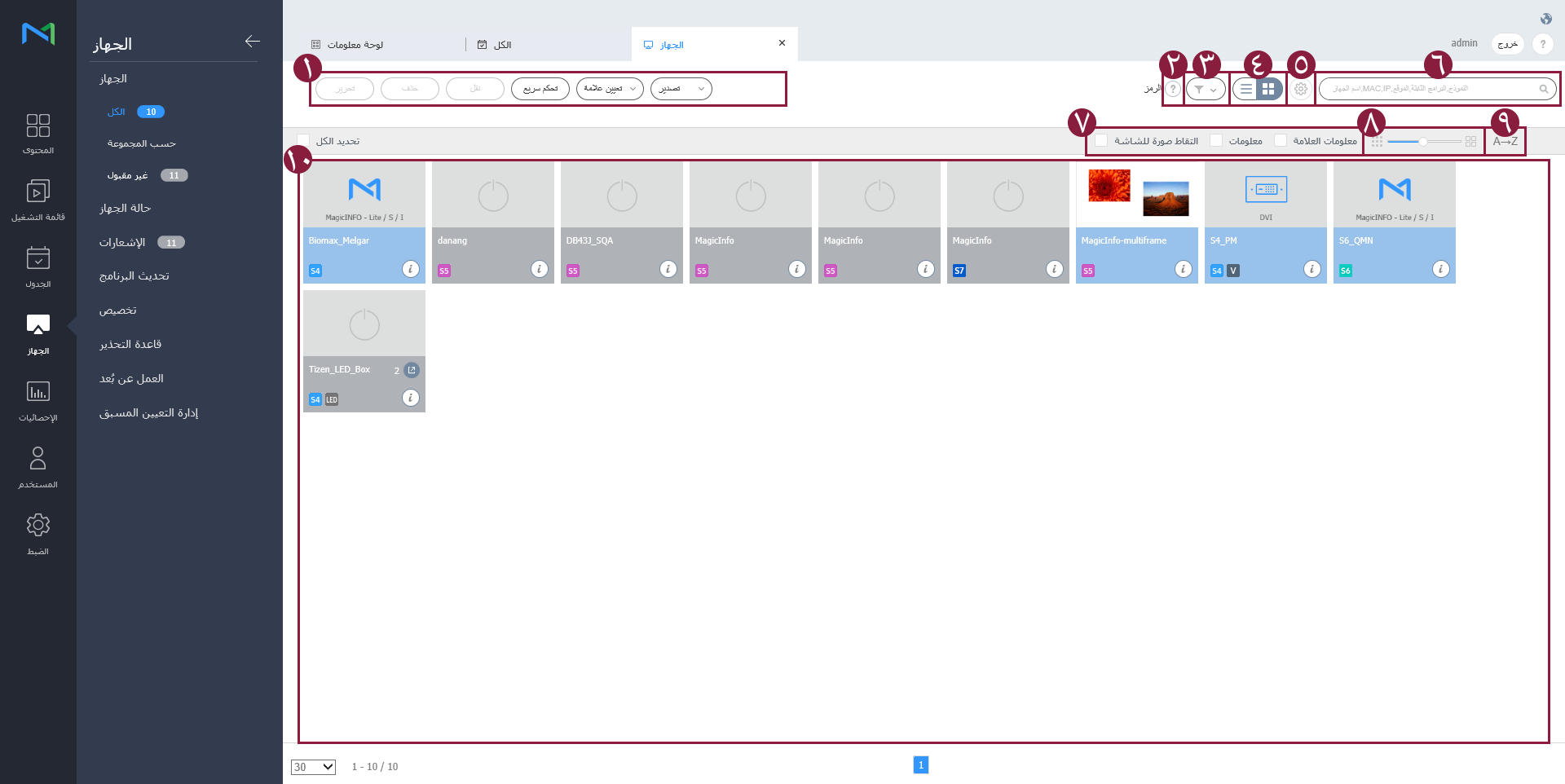
استعرض الأجهزة المتصلة مع MagicINFO Server، واستعد تفاصيل كل جهاز وتحكم في الأجهزة عن بعد. أنشئ مجموعات لكل تنظيم لإدارة الأجهزة حسب المجموعة. لكل تنظيم، يتم إنشاء مجموعة default في الوضع الافتراضي. انقر فوق الجهاز من عناصر القائمة الفرعية.
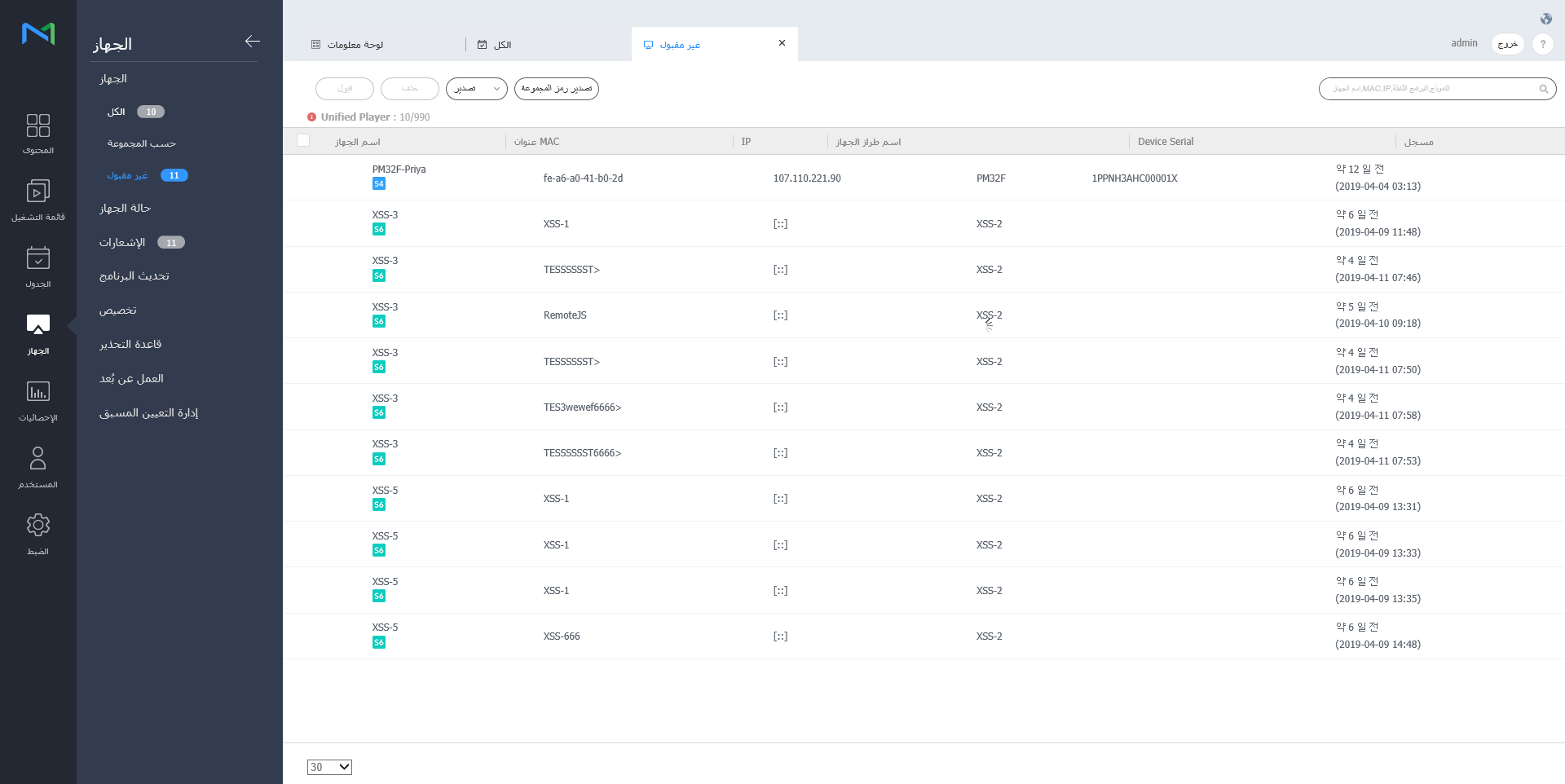
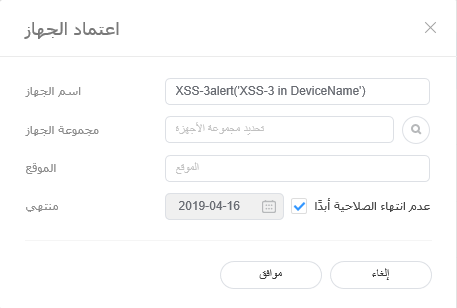
اعتماد الأجهزةاعرض الأجهزة واعتمدها إذا كانت متصلة مع MagicINFO Server لكنها غير معتمدة.
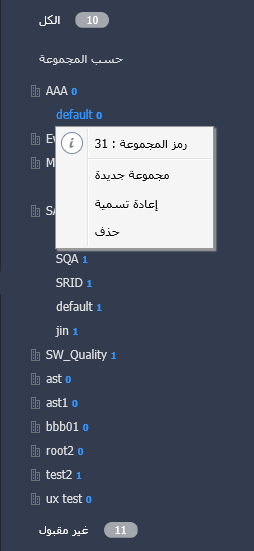
إدارة مجموعات الأجهزة
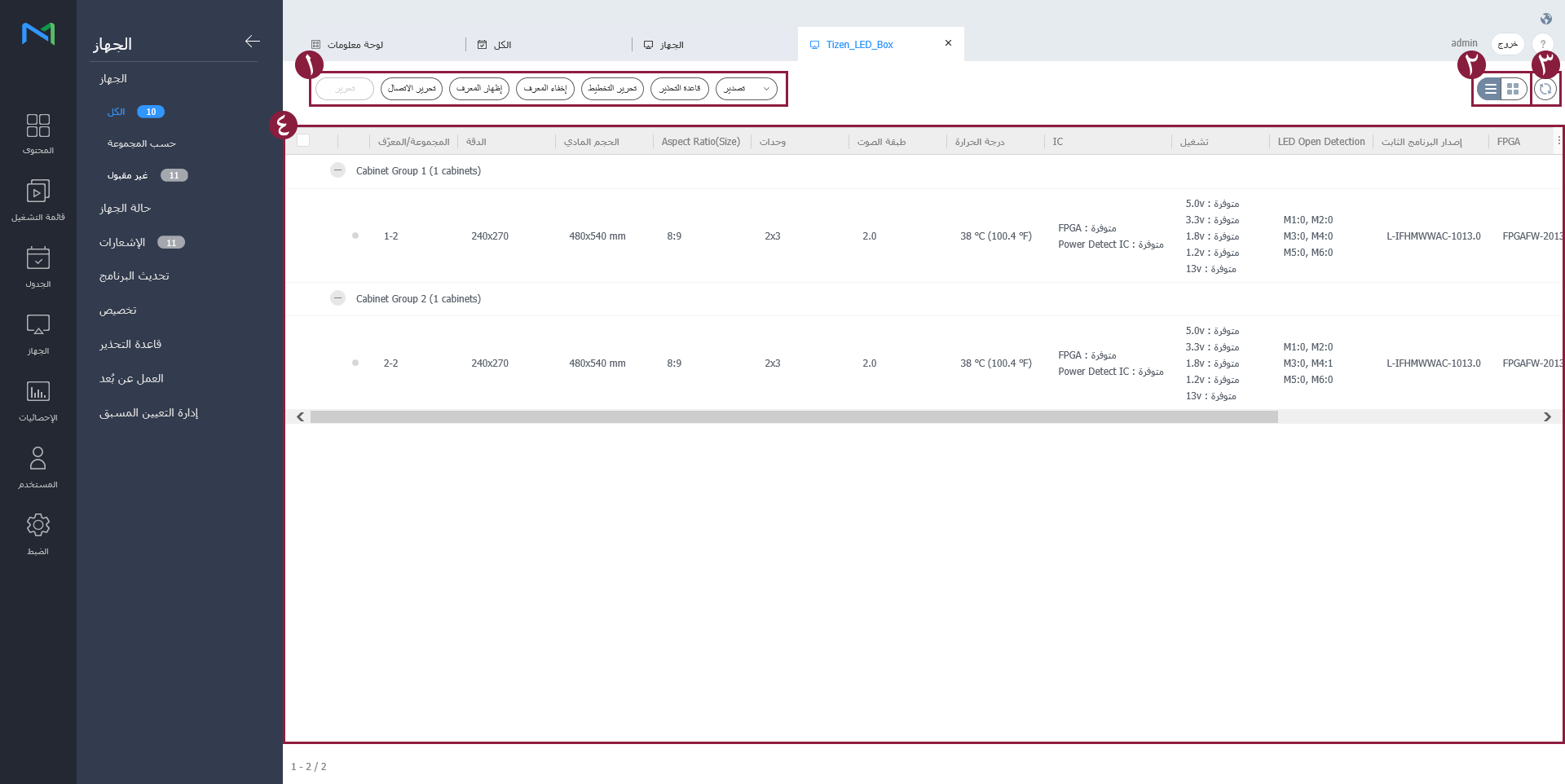
يمكنك التحقّق من معلومات جهاز LED المتصل بخادم MagicINFO Server أو إدارة الخزانة المتصلة بـ LED. انقر على
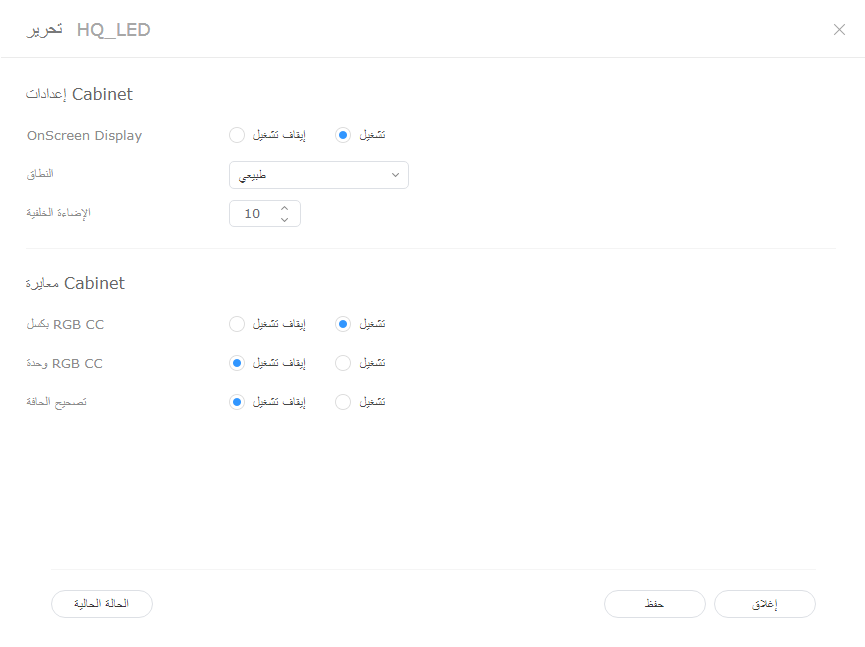
تعديل معلومات جهاز LED
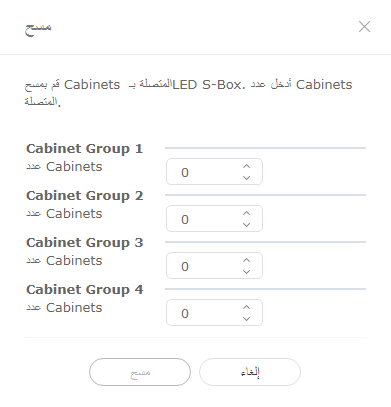
البحث عن خزانةيمكنك البحث عن الخزانة المتصلة بجهاز LED.
| ضبط مخطط الخزانة |



|
باستخدام هذه الوظيفة، يمكنك تكوين مخطط الخزائن المتصلة بجهاز LED.
انقر فوق Edit Layout في قائمة الخزائن.
- سيتم تشغيل مدير تخطيط LED.
حدد من مجموعات الخزائن ما يكون تابعًا للجهاز وانقر فوق Auto Align.
Stylesheet class screen 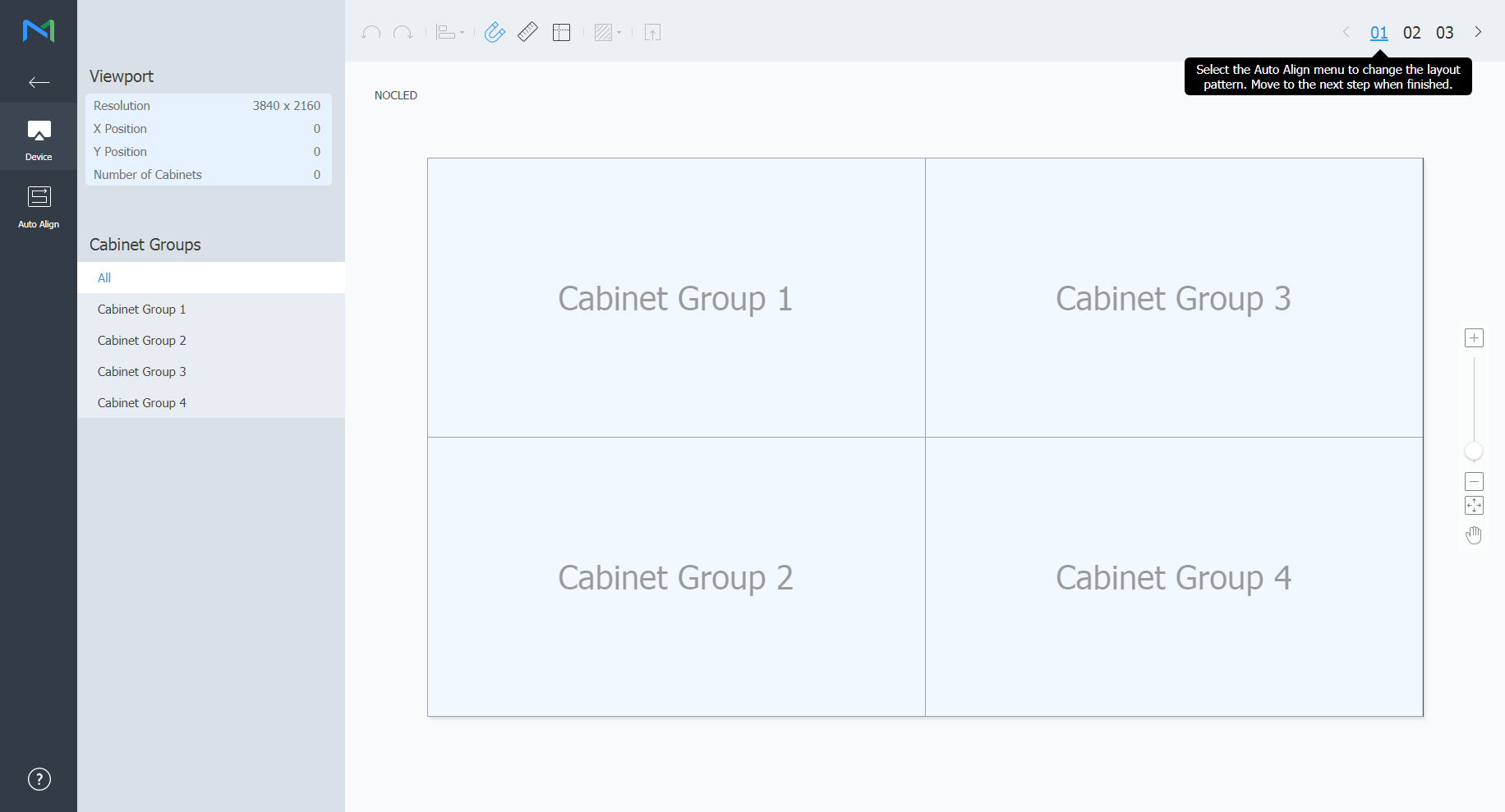
Viewport راجع دقة Viewport وعدد الخزائن المتّصلة بجهاز LED، مع مراجعة مواقعها. مجموعة الخزائن ابحث في قائمة مجموعة الخزائن المتصلة بجهاز LED وحدّد منها.
Info title ملاحظة بعد تحديد المجموعة، يمكنك تعديل موقع الخزائن الفردية داخل تلك المجموعة.
- حدد ملف المخطط وانقر فوق 02.
- انقر فوق
 لتطبيق نمط اختبار على الخزانة.
Stylesheet class screen 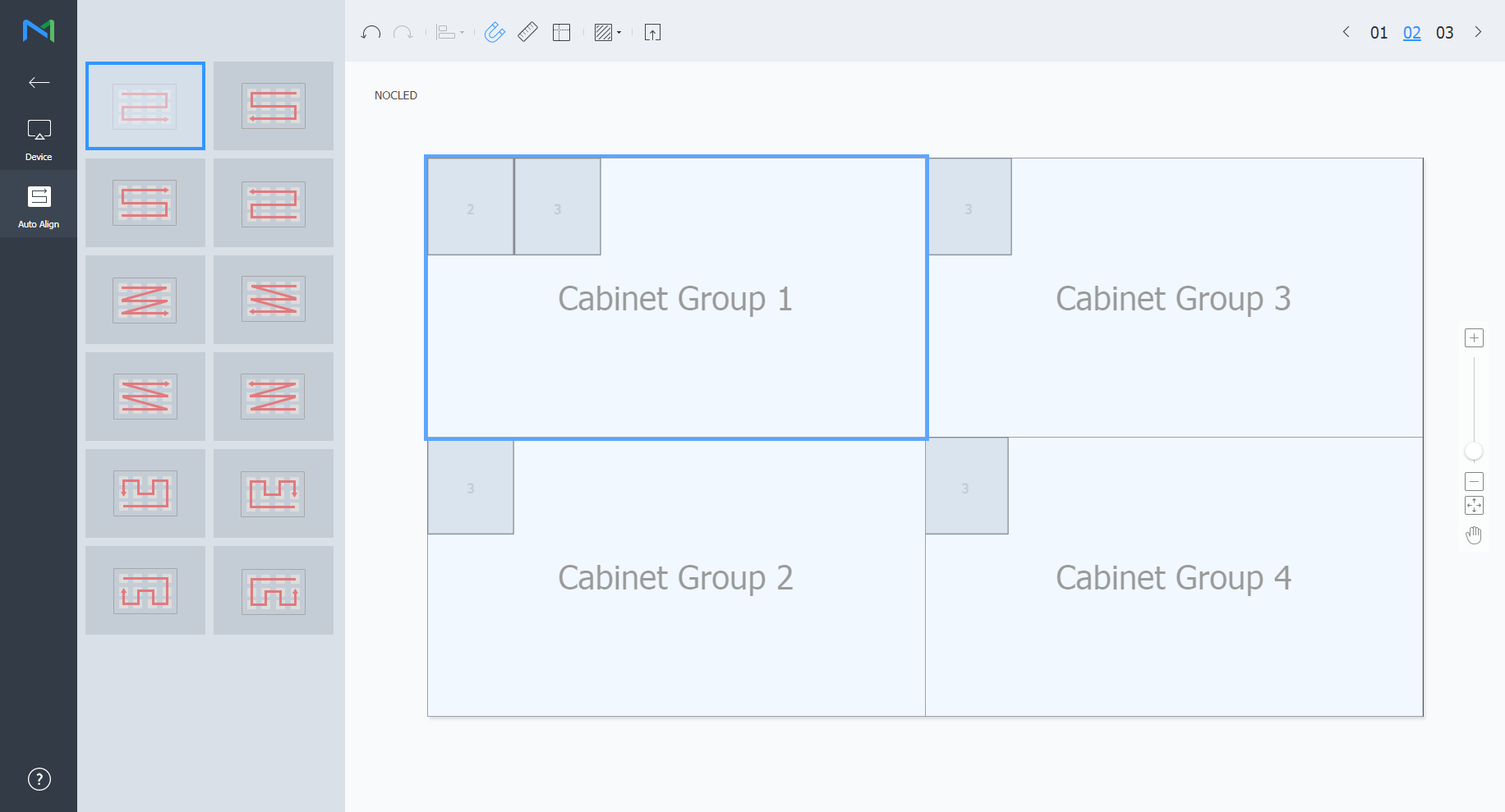
- انقر فوق
عدّل موقع الخزانة وانقر فوق 03.
Stylesheet class screen 
1  : تراجع عن آخر أمر للعودة إلى الحالة السابقة.
 : أعد أمرًا تم التراجع عنه.
 : محاذاة عدة خزائن بناءً على معايير المحاذاة المرغوب فيها.
 : ترتيب الخزائن تلقائيًا لتلائم الشبكة.
 : عرض المسطرة.
 : عرض التوجيهات.
- : حدّد نمط الاختبار المطلوب استخدامه على الخزانة.
 : معاينة الخزانة مع المخطط المطبّق.
2 قم بتكبير أو تصغير العرض لشاشة المحرر.استخدم شريط التمرير لضبط مستوى التكبير/التصغير.
3  : اضبط الأبعاد النسبية ووضع المحرر بحيث يلائم النافذة من أجل الاطّلاع على نظرة عامة على الخزائن.
 : نقل الخزانة المحددة.
4 راجع إصدار مدير تخطيط LED وافتح معلومات الترخيص مفتوح المصدر. بعد تحرير المخطط، انقر فوق Yes.
- سيتم حفظ مخطط الخزانة إلى الخادم.
| Anchor | ||||
|---|---|---|---|---|
|
التحكم السريعتحكم سريع مجموعة من وظائف التحكم في الجهاز عن بعد مستخدمة باستمرار.
لاستخدام لوحة معلومات تحكم سريع، حدد جهازًا من القائمة وانقر فوق تحكم سريع.
| Stylesheet | ||
|---|---|---|
| ||
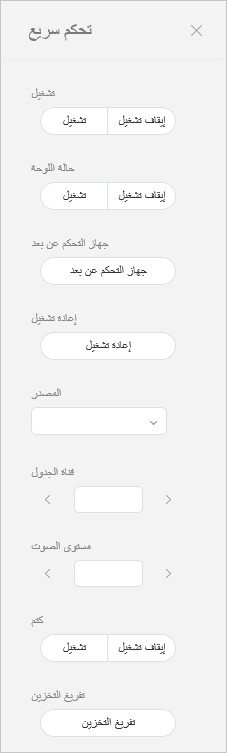 |
| الطاقة | قم بتشغيل الجهاز أو إيقاف تشغيله. |
| حالة اللوحة | قم بتشغيل لوحة الجهاز أو إيقاف تشغيلها. |
| VNC | قم بتمكين وظيفة الوصول عن بعد. لا تتوفر وظيفة الوصول عن بُعد إلا في I Player فقط. |
| إعادة تشغيل | أعد تشغيل الجهاز. |
| مصدر الإدخال | حدد مصدر إدخال من القائمة المنسدلة. |
| قناة الجدول | قم بتغيير قناة الجهاز. |
| مستوى الصوت | اضبط مستوى صوت الجهاز. |
| كتم | اكتم صوت الجهاز أو قم بإلغاء كتمه. |
| تفريغ التخزين | أفرغ وحدة التخزين في الجهاز. |
| Anchor | ||||
|---|---|---|---|---|
|
أضف علامة لجهاز. يسمح هذا للجهاز بأن يعرض المعلومات بشكل انتقائي بحيث تتفق مع حالات العلامة المعينة على عنصر DLK أو قائمة تشغيل.
حدد مربع التحديد المجاور للأجهزة من القائمة وانقر فوق Assign Tag > Media Tag. يمكن تحديد أكثر من جهاز.
Stylesheet class screen 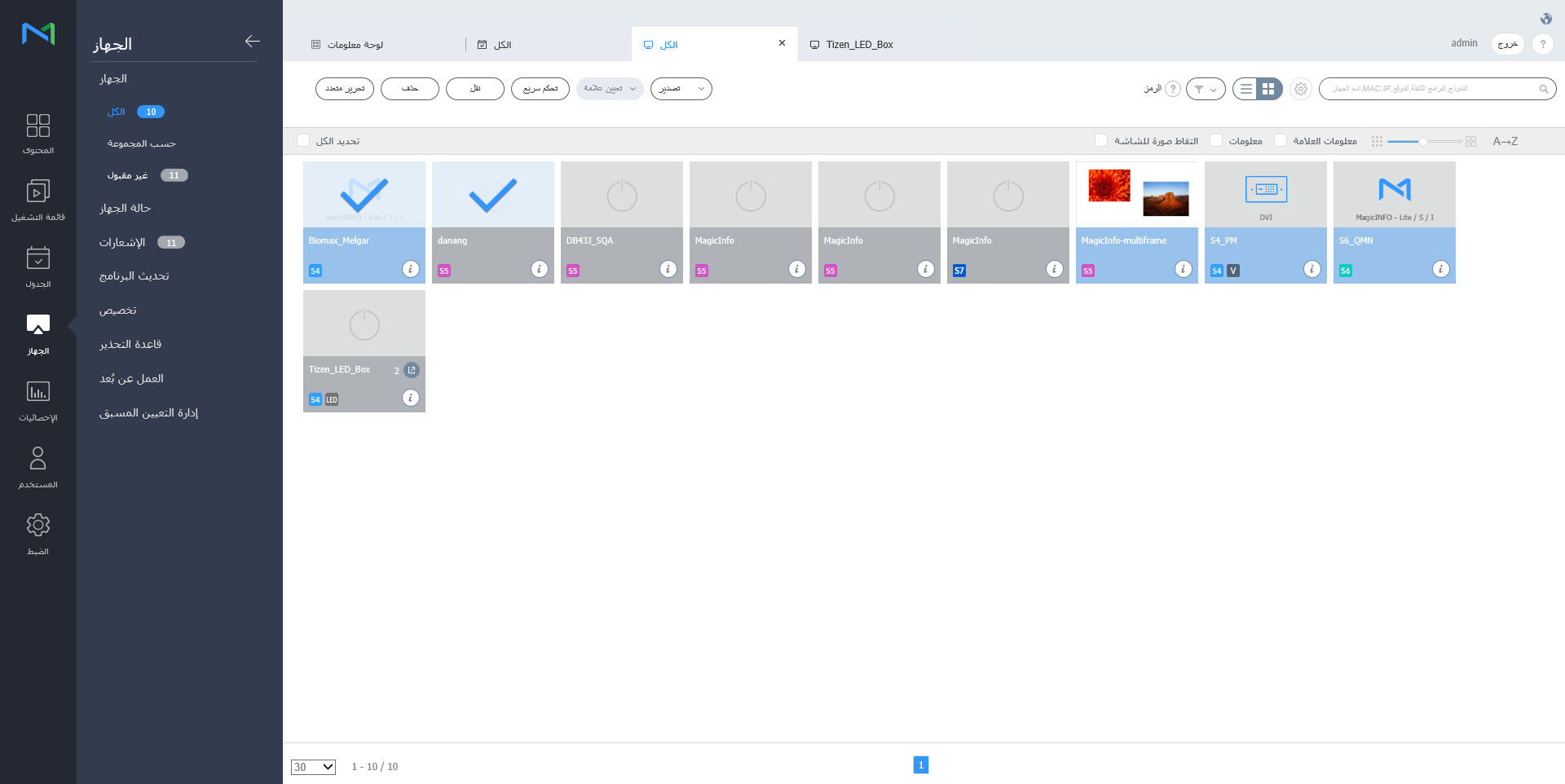
استخدم نافذة إعدادات علامات الوسائط المتعددة لتكوين علامات الوسائط المتعددة وانقر فوق Save.
Stylesheet class screen 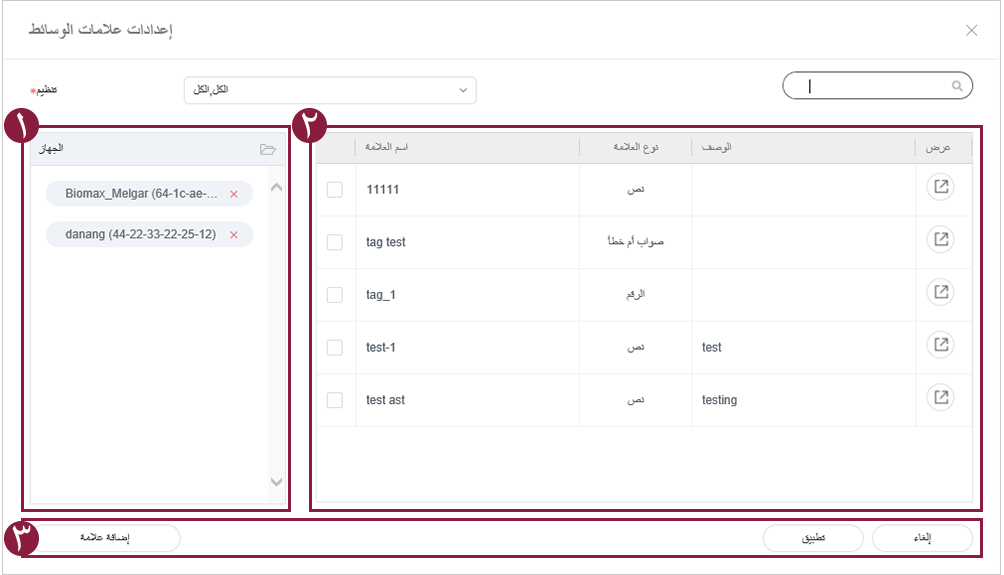
1 اعرض قائمة الأجهزة.
أضف علامة وسائط متعددة للأجهزة الفردية.
انقر فوق
 لإزالة جهاز من القائمة.
2 اعرض قائمة علامات الوسائط المتعددة. - حدد مربع الاختيار المجاور لعلامات الوسائط المتعددة التي تريد تخصيصها.
3 - Add tag: إضافة علامات الوسائط المتعددة.
- Add: تعيين علامات الوسائط المتعددة المحددة للأجهزة.
- إلغاء: إغلاق نافذة إعدادات علامات الوسائط المتعددة.
| Info | ||
|---|---|---|
| ||
لتعيين علامة على جهاز، تأكد أولاً من إضافة العلامة إلى MagicINFO Server. للاطلاع على تفاصيل حول إضافة العلامات أو تحريرها، راجع ◄ 태그 관리하기 |
| Anchor | ||||
|---|---|---|---|---|
|
قم بتعيين العلامات المتغيّرة للأجهزة. يسمح لك ذلك باستبدال القيم الأخرى للعلامات بعلامات متغيّرة محددة المحتوى.
- حدد مربع التحديد المجاور للأجهزة من القائمة وانقر فوق Assign Tag > Variable Tag. يمكن تحديد أكثر من جهاز.
استخدم نافذة إعدادات العلامات لتكوين العلامات المتغيّرة وانقر فوق Save.
Stylesheet class screen 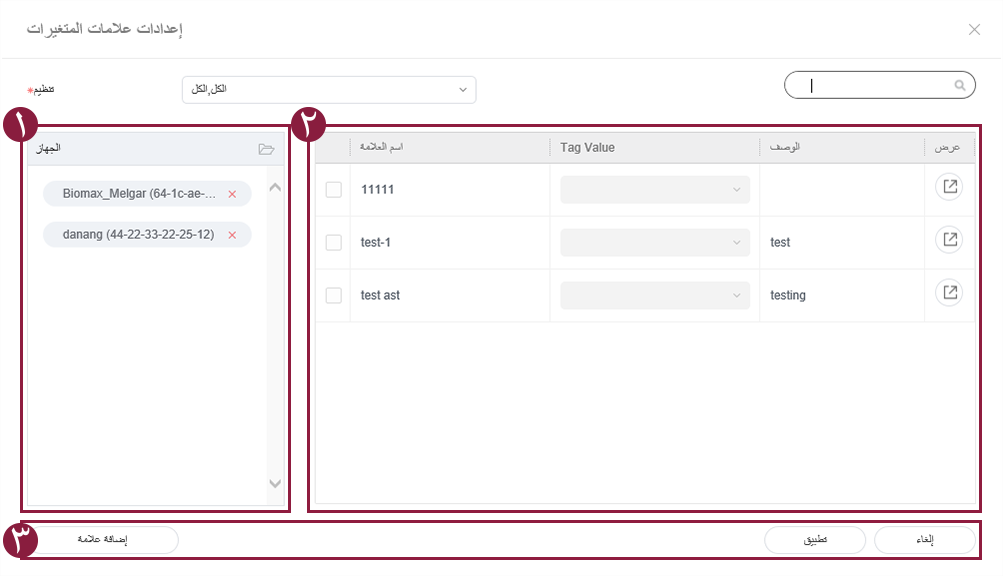
1 اعرض قائمة الأجهزة.
أضف علامة متغيّرة للأجهزة الفردية.
انقر فوق لإزالة جهاز من القائمة.2 اعرض قائمة العلامات المتغيّرة.
حدّد مربع الاختيار المجاور للعلامات المتغيّرة التي تريد تخصيصها.
لإضافة العلامات المتغيّرة أو حذفها، انقر فوق Edit.3 Add tag: إضافة العلامات المتغيّرة.
Add: تعيين العلامات المتغيّرة المحددة للأجهزة.
إلغاء: إغلاق نافذة إعدادات العلامات المتغيّرة.
| Info |
|---|
لتعيين علامة على جهاز، تأكد أولاً من إضافة العلامة المتغيّرة إلى MagicINFO Server. للاطّلاع على تفاصيل حول إضافة العلامات أو تحريرها، راجع ◄ 태그 관리하기 |
...