Versions Compared

Key

  • This line was added.
  • This line was removed.
  • Formatting was changed.

...

Sv translation
languagear

استعرض الأجهزة المتصلة مع MagicINFO Server، واستعد تفاصيل كل جهاز وتحكم في الأجهزة عن بعد. أنشئ مجموعات لكل تنظيم لإدارة الأجهزة حسب المجموعة. لكل تنظيم، يتم إنشاء مجموعة default في الوضع الافتراضي.

انقر فوق الجهاز من عناصر القائمة الفرعية.

  • الكل: استعرض كل الأجهزة المتصلة مع MagicINFO Server، واستعد تفاصيل كل جهاز وتحكم في الأجهزة عن بعد.
  • حسب المجموعة: استعرض الأجهزة المتصلة مع MagicINFO Server حسب المجموعة.
  • غير مقبول: اعرض الأجهزة واعتمدها إذا كانت متصلة مع MagicINFO Server لكنها غير معتمدة.
Info
titleملاحظة
  • إذا كانت أجهزة VideoWall متصلة مع MagicINFO Server، فانقر فوق عنصر القائمة الملائم لعرض تفاصيل كل جهاز.
  • عندما تكون أذونات الجهاز في وضع التمكين، يستطيع مدير الجهاز فقط إدارة الأجهزة المصرح بها من المسؤول العام أو مسؤولي التنظيم. للاطلاع على تفاصيل حول إعدادات ميزة الإدارة، راجع ◄ 사용자 정보 관리하기
Stylesheet
classscreen

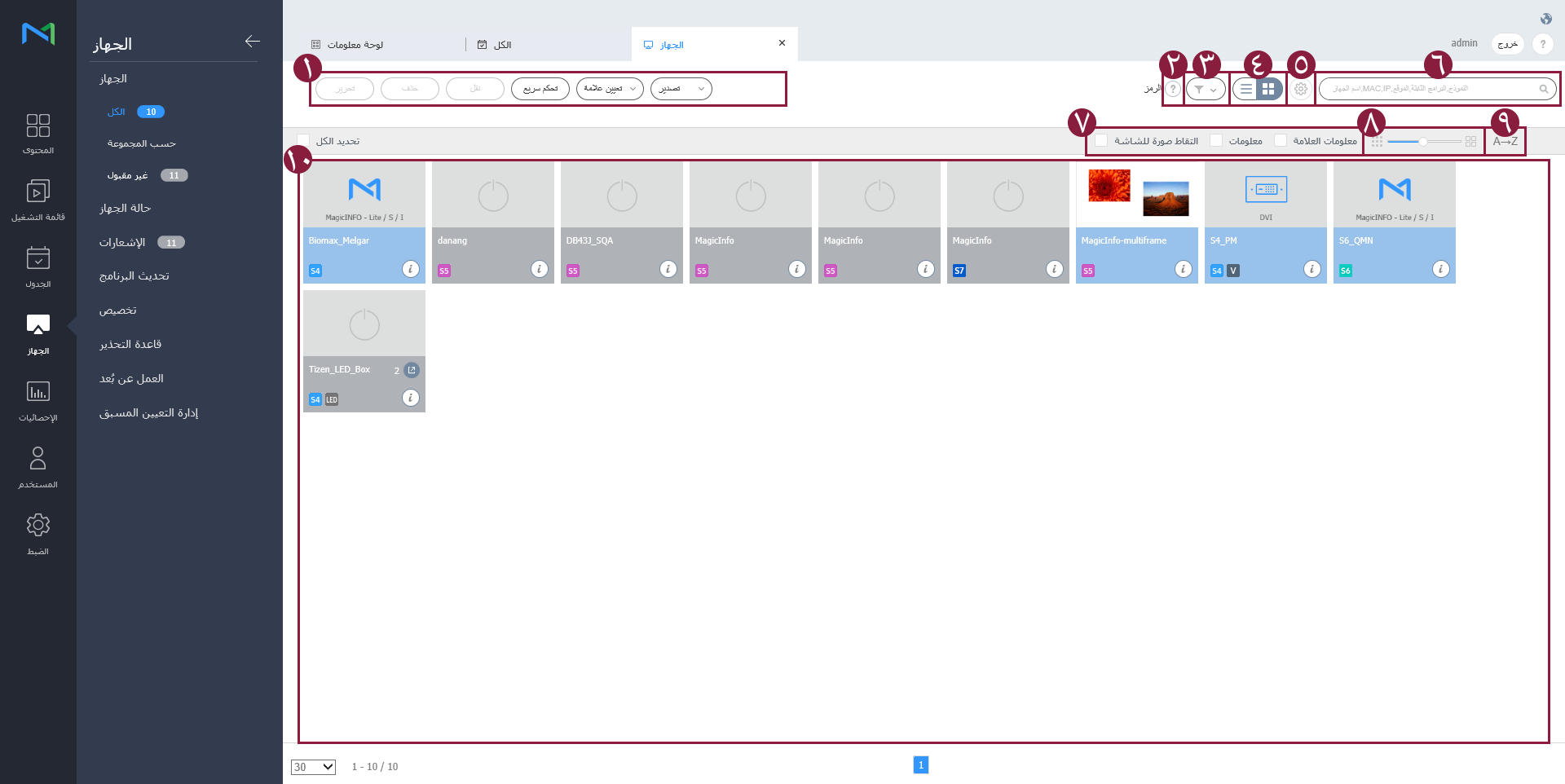
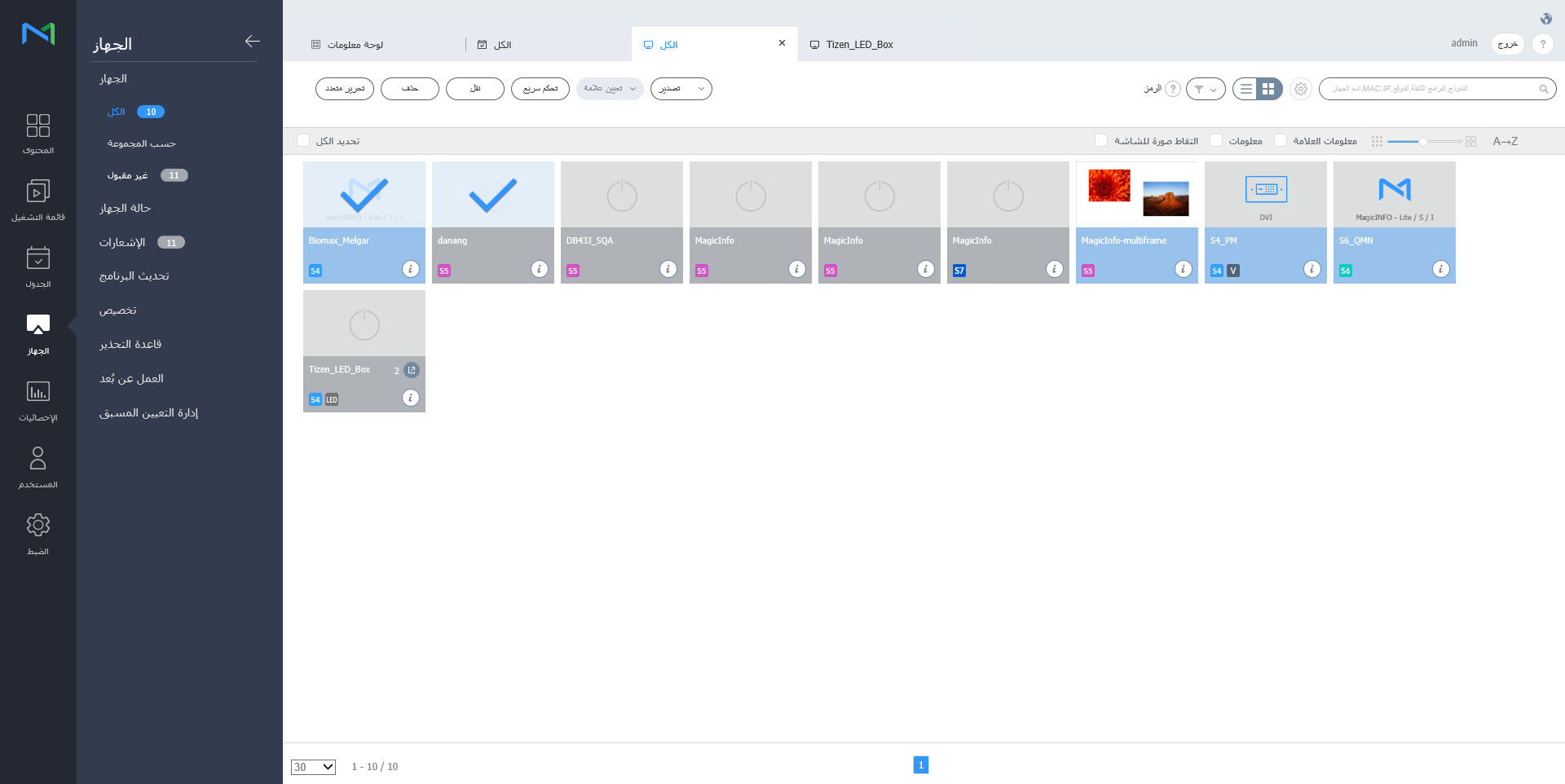
1
  • تحرير: قم بتحرير معلومات الجهاز المحدد. للاطلاع على التفاصيل، راجع ◄ 장치 정보 수정하기
  • حذف: احذف الجهاز المتصل.
  • نقل: انقل الجهاز المحدد. حدد مجموعة من نافذة "نقل المجموعة".
  • تحكم سريع: عرض قائمة بوظائف التحكم عن بعد المستخدمة باستمرار. للاطلاع على التفاصيل، راجع ◄ using_quick_controlتحكم سريع
  • تعيين علامة: تعيين الوسائط المتعددة أو العلامات المتغيرة للأجهزة. للاطّلاع على التفاصيل، راجع ◄ setting_tags_on_devices
  • تصدير: قم بتصدير قائمة بالأجهزة كملف Excel أو PDF.
2استعرض وصفًا للرموز المعروضة على قائمة الأجهزة.
3

قم بتصفية قائمة الأجهزة لتعرض أجهزة معينة فقط. حدد حالة من نافذة إعدادات التصفية وانقر فوق حفظ.

Info
titleملاحظة

إذا حددت نوع الجهاز، فلن تظهر إلا الأجهزة التي لها تراخيص حاليًا مسجلة على MagicINFO Server.

4

قم بتغيير وضع العرض لقائمة الأجهزة.

  • : اعرض الأجهزة على شكل صور مصغرة.
  • : أسماء الجهاز ومعلوماته في قائمة الأجهزة
5قم بتكوين إعدادات تصويت الجهاز.
6البحث عن الأجهزة باستخدام كلمات رئيسية.
7

تحديد عناصر المعلومات لعرضها في شكل صور مصغرة. لا يظهر هذا الخيار إلا عند ضبط عرض الجهاز على وضع الصور المصغرة.

8اضبط حجم الصور المصغرة. لا يظهر هذا الخيار إلا عند ضبط عرض الجهاز على وضع الصور المصغرة.
9

اعرض قائمة الأجهزة بترتيب أبجدي أو ترتيب أبجدي معكوس. لا يظهر هذا الخيار إلا عند ضبط عرض الجهاز على وضع الصور المصغرة.

10

اعرض قائمة الأجهزة.

  • عندما يكون وضع عرض الصور المصغرة قيد الاستخدام، انقر فوق صورة مصغرة لتحديد جهاز. لعرض تفاصيل الجهاز، انقر فوق اسم جهاز.

    Info
    titleملاحظة

    عند توصيل جهاز LED، انقر على من الصورة المصغّرة لإدارة LED المتوافق. للاطلّاع على التفاصيل، راجع ◄ إدارة جهاز LED

  • إذا كان وضع عرض القائمة قيد الاستخدام، فحدد مربع اختيار لتحديد جهاز. لعرض تفاصيل الجهاز، انقر فوق اسم جهاز.

اعتماد الأجهزة


اعرض الأجهزة واعتمدها إذا كانت متصلة مع MagicINFO Server لكنها غير معتمدة.

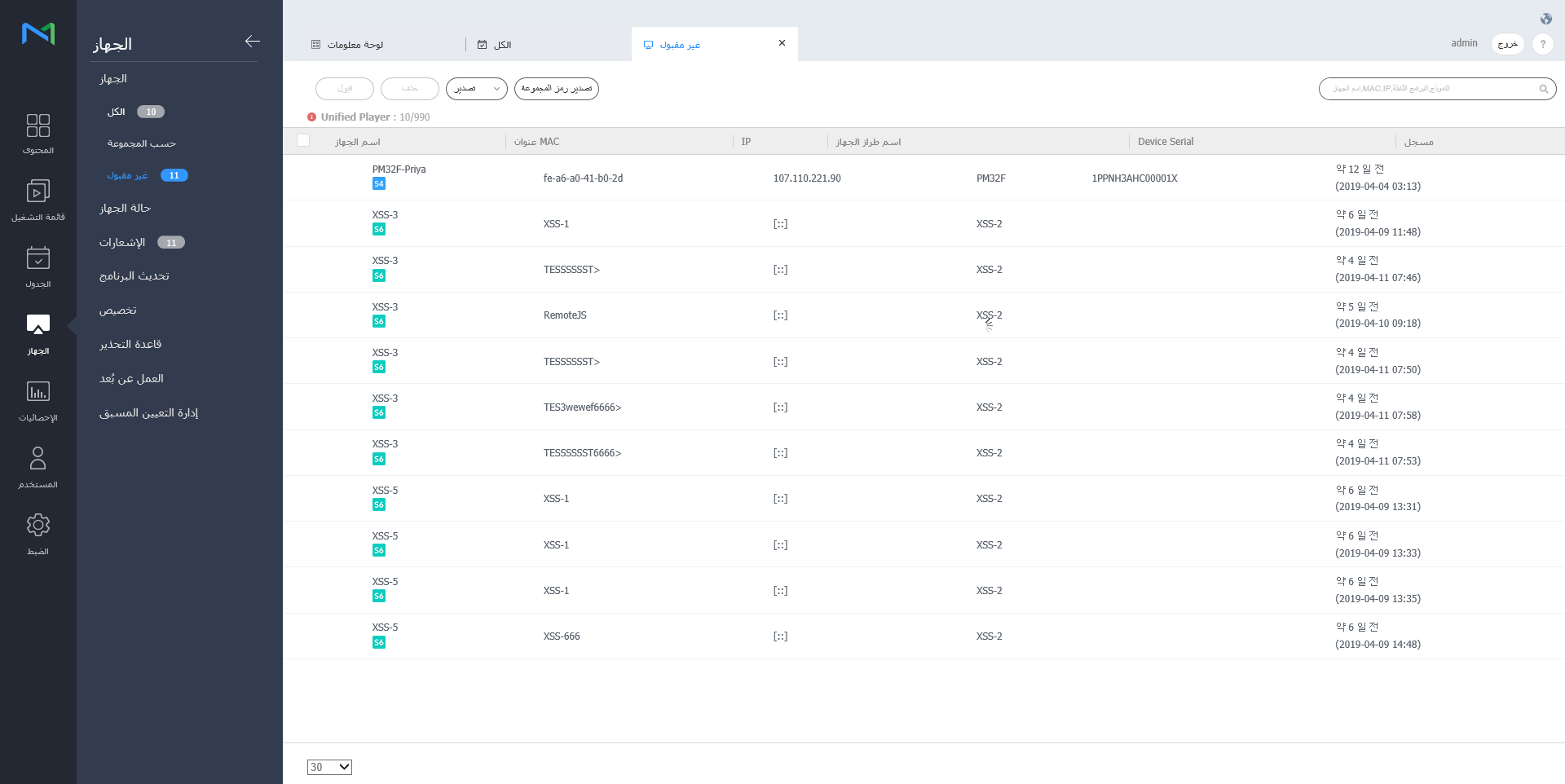
  1. انقر فوق الجهاز > غير معتمد. تظهر الأجهزة غير المعتمدة.

    Stylesheet
    classscreen
  2. حدد جهازًا وانقر فوق قبول. تظهر نافذة حيث يمكن اعتماد جهاز.
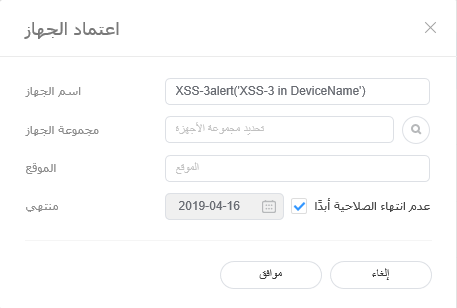
  3. حدد الاسم والمجموعة والموقع وتاريخ انتهاء الصلاحية. انقر فوق موافق. تم اعتماد الجهاز.

    Stylesheet
    classscreen
Info
titleملاحظة
  • لحذف جهاز غير معتمد بدون اعتماده، حدد الجهاز وانقر فوق حذف.
  • لاعتماد عدة أجهزة من نفس الطراز، حدد الأجهزة وانقر فوق قبول. إذا أدخلت أسماء تمثيلية للأجهزة، يتم حفظ أسماء الأجهزة بالتنسيق "الاسم التمثيلي_(الرقم التسلسلي)".

إدارة مجموعات الأجهزة


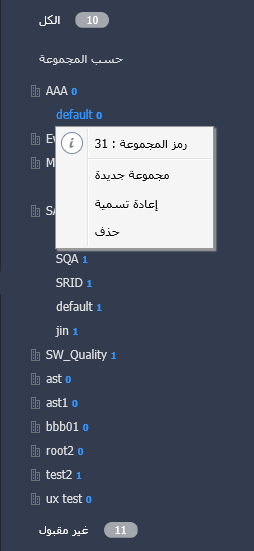
  1. انقر فوق حسب المجموعة.
  2. إدارة المجموعات باستخدام أحد الخيارات التالية:
    • الخيار 1: حدد مجموعة وانقر بزر الماوس الأيمن فوق الماس.
    • الخيار 2: ضع مؤشر الماوس على اسم مجموعة وانقر فوق .
    Stylesheet
    classscreen
    مجموعة جديدة

    أنشئ مجموعة فرعية تحت المجموعة المحددة.

    Info
    titleملاحظة

    يمكن إنشاء مجموعة جذرية بإضافة تنظيم. للاطلاع على تفاصيل التنظيمات، راجع ◄ 소속 관리하기

    تغيير الاسم

    غيّر اسم المجموعة المحددة.

    Info
    titleملاحظة

    لا يمكن إعادة تسمية مجموعة جذرية.

    حذف

    احذف المجموعة المحددة.

    Info
    titleملاحظة

    لا يمكن تحديد مجموعة جذرية.


Info
titleملاحظة
  • لإزالة مجموعة، اسحب المجموعة من حسب المجموعة إلى موقع مرغوب فيه. يمكن نقل المجموعات الفرعية إلى مجموعات جذرية. لا يمكن نقل مجموعات جذرية إلى مجموعات فرعية. عند نقل مجموعة تحتوي على مجموعات فرعية، ستنتقل كل المجموعات الفرعية معًا مع الحفاظ على تسلسل المجموعات.
  • سيظهر عدد المستخدمين في مجموعة بجوار اسم المجموعة.

Anchor
managing_led_devices
إدارة جهاز LED


يمكنك التحقّق من معلومات جهاز LED المتصل بخادم MagicINFO Server أو إدارة الخزانة المتصلة بـ LED. 

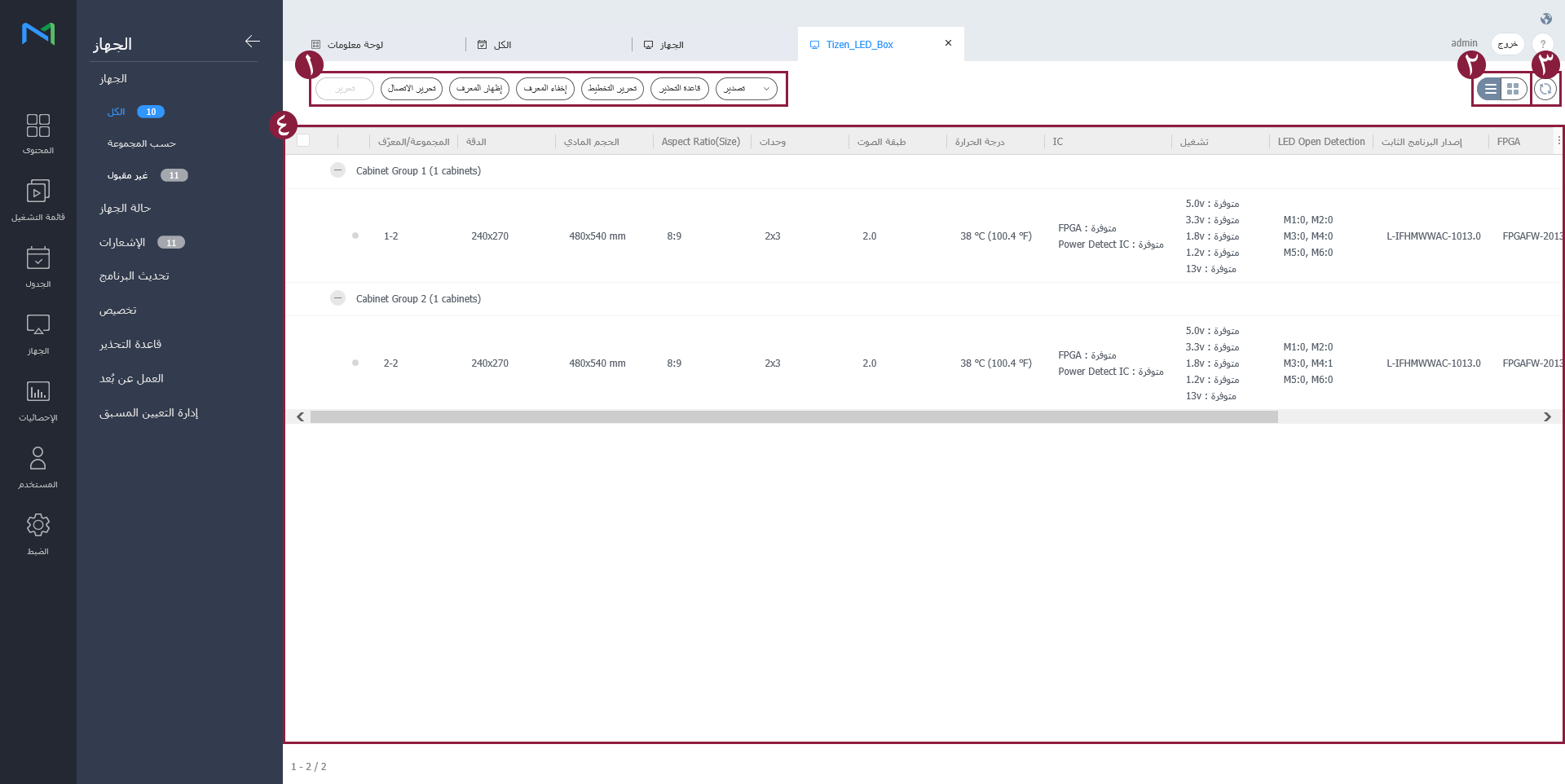
انقر على من قائمة الأجهزة. سيتم عرض قائمة الخزائن المتصلة بجهاز LED.

Stylesheet
classscreen
1
  • تحرير: يمكنك تعديل الخزانة التي تحددها. 
  • Scan Cabinet: يمكنك البحث عن الخزانة المتصلة بجهاز LED. عيّن الرقم المطلوب لكل مجموعة وانقر فوق Search.

  • Show ID: يمكن عرض قيمة المعرّف على الخزانة التي تحددها.

  • Hide ID: يمكن إخفاء قيمة المعرّف من الخزانة التي تحددها.
  • Edit Layout: تكوين مخططات الخزانة. للاطّلاع على التفاصيل، راجع Setting_Cabinet_Layout
  • Warning Rule: ستتم الإشارة إلى الخزان ذات الأخطاء المحدّدة مسبقًا باللون الأحمر. للاطلاع على التفاصيل، راجع 경고 룰 설정하기
  • تصدير: تصدير قائمة بملفات الخزانة كملف Excel.
2

تغيير وضع العرض لقائمة الخزائن.

  • : عرض الخزائن على شكل صور مصغرة.
  • : عرض أسماء الخزائن ومعلوماتها في قائمة الخزائن.
3يمكنك تحديث قائمة الخزائن.
4يتم عرض قائمة الخزائن المتصلة.

تعديل معلومات جهاز LED

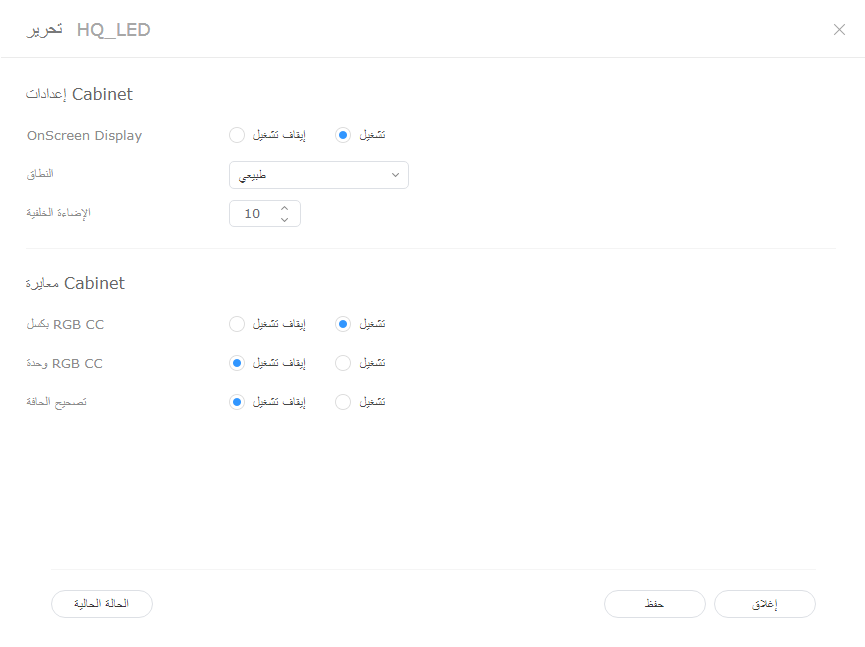
  1. حدد الخزانة التي تريدها من قائمة الخزائن، ثم انقر فوق Modify.
  2. اعرض المعلومات وحررها وانقر فوق حفظ.
    لتحديث حالة الجهاز الحالية، انقر فوق الحالة الحالية.

    Stylesheet
    classscreen

    Cabinet Settings

    1. ABL: إذا كان سطوع الفيديو أو الصورة قيد العرض عاليًا، فقد يتسبب في إجهاد العينين بعد فترة طويلة من الوقت. في هذه الحالة، يمكنك تعيين الإعداد على ضبط السطوع تلقائيًا. لاستخدام الوظيفة، انقر فوق ON. لإيقاف تنشيط الوظيفة، انقر فوق OFF.
    2. Gamut: يمكنك تغيير مصدر الإدخال للخزانة. حدد المصدر الذي تريده من القائمة المنسدلة.
    3. Backlight: يمكنك ضبط سطوع الخزانة عند المستوى المطلوب (0 ~ 10 مستويات).

    Cabinet Calibration

    يمكنك معايرة دقة الخزانة المتصلة بجهاز S-box. لاستخدام الوظيفة، انقر فوق ON. لإيقاف تنشيط الوظيفة، انقر فوق OFF.

    1. Pixel RGB CC: يمكنك تطبيق قيمة تعديل البكسل للألوان الأساسية RGB CC لتكون دقة الخزانة.
    2. Module RGB CC: يمكنك تطبيق قيمة تعديل الوحدة للألوان الأساسية RGB CC لتكون دقة الخزانة.
    3. Edge Correction: يمكنك تطبيق قيمة تعديل الحد لتكون دقة الخزانة.

البحث عن خزانة

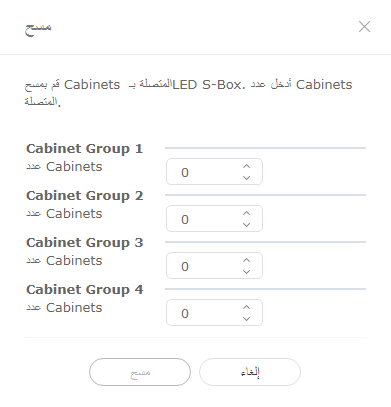
يمكنك البحث عن الخزانة المتصلة بجهاز LED.

  1. حدّد الخزانة التي تريدها من قائمة الخزائن، ثم انقر فوق Search Cabinet.
  2. عيّن الرقم المطلوب لكل مجموعة وانقر فوق Search.

    Stylesheet
    classscreen

Anchor
ضبط مخطط الخزانة
ضبط مخطط الخزانة
تكوين مخططات الخزانة

باستخدام هذه الوظيفة، يمكنك تكوين مخطط الخزائن المتصلة بجهاز LED.

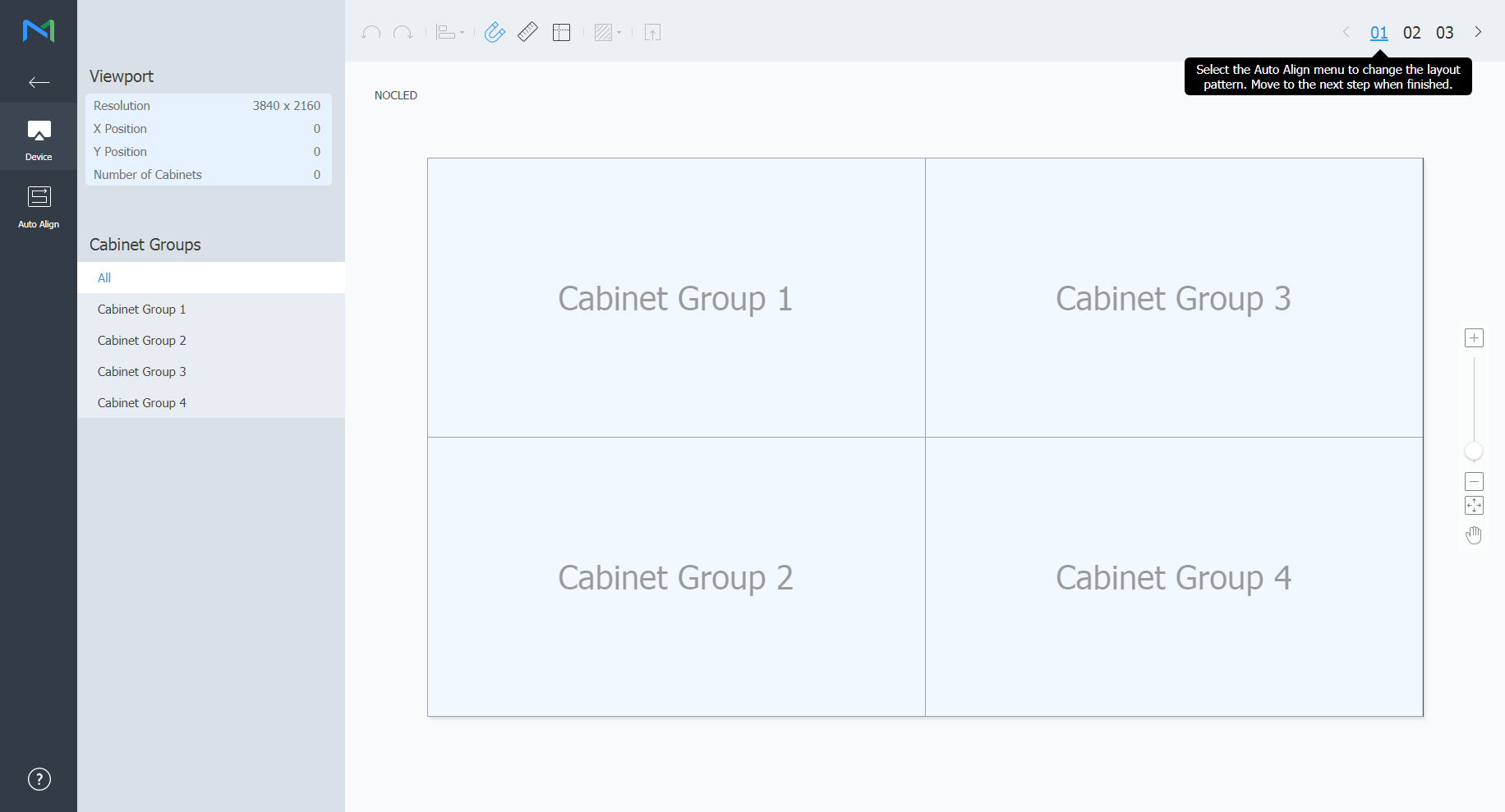
  1. انقر فوق Edit Layout في قائمة الخزائن.

    • سيتم تشغيل مدير تخطيط LED.
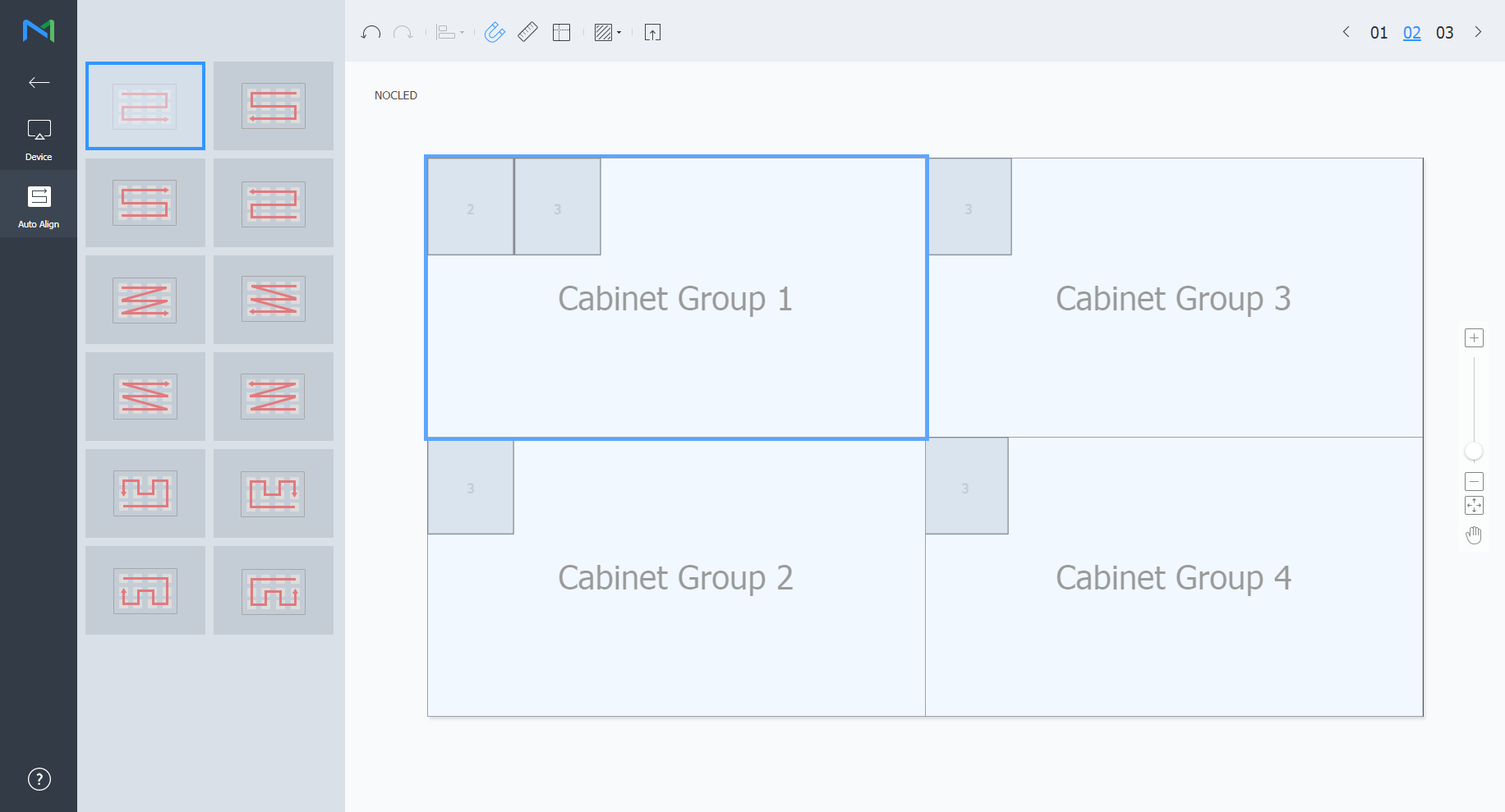
  2. حدد من مجموعات الخزائن ما يكون تابعًا للجهاز وانقر فوق Auto Align.

    Stylesheet
    classscreen

    Viewport
    راجع دقة Viewport وعدد الخزائن المتّصلة بجهاز LED، مع مراجعة مواقعها.
    مجموعة الخزائن

    ابحث في قائمة مجموعة الخزائن المتصلة بجهاز LED وحدّد منها.

    Info
    titleملاحظة

    بعد تحديد المجموعة، يمكنك تعديل موقع الخزائن الفردية داخل تلك المجموعة.


  3. حدد ملف المخطط وانقر فوق 02.
    • انقر فوق لتطبيق نمط اختبار على الخزانة.
    Stylesheet
    classscreen

  4. عدّل موقع الخزانة وانقر فوق 03.

    Stylesheet
    classscreen

    1
    • : تراجع عن آخر أمر للعودة إلى الحالة السابقة.
    • : أعد أمرًا تم التراجع عنه.
    • : محاذاة عدة خزائن بناءً على معايير المحاذاة المرغوب فيها.
    • : ترتيب الخزائن تلقائيًا لتلائم الشبكة.
    • : عرض المسطرة.
    • : عرض التوجيهات.
    • : حدّد نمط الاختبار المطلوب استخدامه على الخزانة.
    • : معاينة الخزانة مع المخطط المطبّق.
    2

    قم بتكبير أو تصغير العرض لشاشة المحرر.استخدم شريط التمرير لضبط مستوى التكبير/التصغير.

    3
    • : اضبط الأبعاد النسبية ووضع المحرر بحيث يلائم النافذة من أجل الاطّلاع على نظرة عامة على الخزائن.
    • : نقل الخزانة المحددة.
    4راجع إصدار مدير تخطيط LED وافتح معلومات الترخيص مفتوح المصدر.


  5. بعد تحرير المخطط، انقر فوق Yes.

    • سيتم حفظ مخطط الخزانة إلى الخادم.

Anchor
using_quick_control
using_quick_control
تحكم سريع


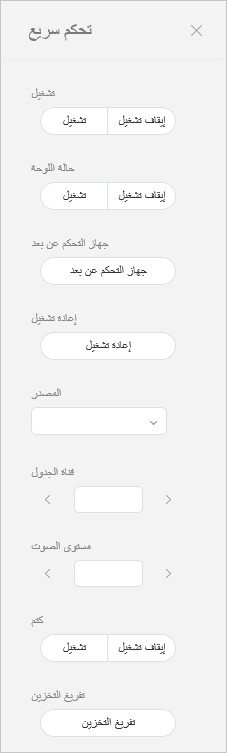
التحكم السريعتحكم سريع مجموعة من وظائف التحكم في الجهاز عن بعد مستخدمة باستمرار.

لاستخدام لوحة معلومات تحكم سريع، حدد جهازًا من القائمة وانقر فوق تحكم سريع.

Stylesheet
classscreen
الطاقةقم بتشغيل الجهاز أو إيقاف تشغيله.
حالة اللوحةقم بتشغيل لوحة الجهاز أو إيقاف تشغيلها.
VNC

قم بتمكين وظيفة الوصول عن بعد.

لا تتوفر وظيفة الوصول عن بُعد إلا في I Player فقط.

إعادة تشغيلأعد تشغيل الجهاز.
مصدر الإدخالحدد مصدر إدخال من القائمة المنسدلة.
قناة الجدولقم بتغيير قناة الجهاز.
مستوى الصوتاضبط مستوى صوت الجهاز.
كتماكتم صوت الجهاز أو قم بإلغاء كتمه.
تفريغ التخزينأفرغ وحدة التخزين في الجهاز.

Anchor
setting_tags_on_devices
تعيين علامات الوسائط المتعددة للأجهزة


أضف علامة لجهاز. يسمح هذا للجهاز بأن يعرض المعلومات بشكل انتقائي بحيث تتفق مع حالات العلامة المعينة على عنصر DLK أو قائمة تشغيل.

  1. حدد مربع التحديد المجاور للأجهزة من القائمة وانقر فوق Assign Tag > Media Tag. يمكن تحديد أكثر من جهاز.

    Stylesheet
    classscreen
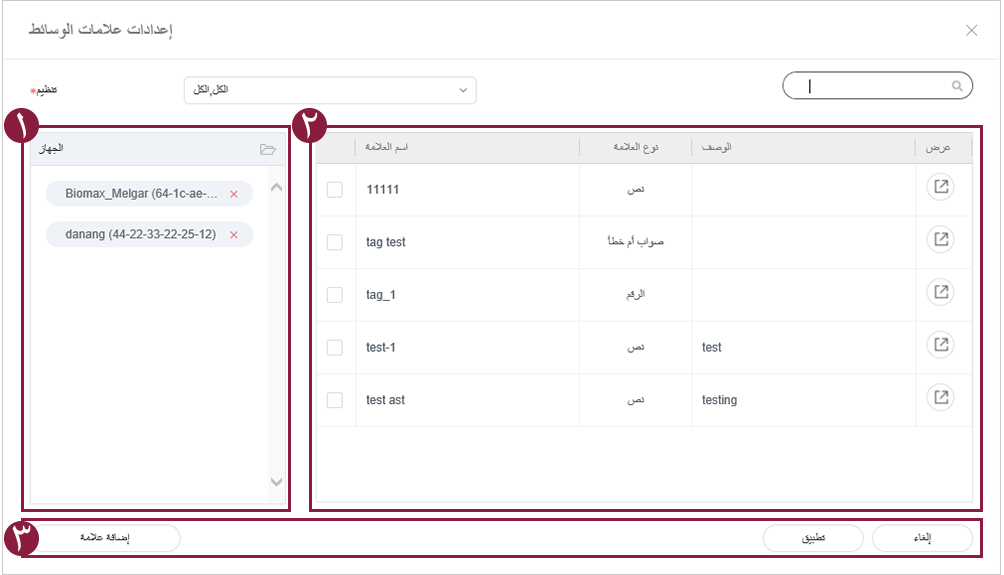
  2. استخدم نافذة إعدادات علامات الوسائط المتعددة لتكوين علامات الوسائط المتعددة وانقر فوق Save.

    Stylesheet
    classscreen
    1

    اعرض قائمة الأجهزة.

    1. أضف علامة وسائط متعددة للأجهزة الفردية.

    2. انقر فوق لإزالة جهاز من القائمة.

    2اعرض قائمة علامات الوسائط المتعددة.
      • حدد مربع الاختيار المجاور لعلامات الوسائط المتعددة التي تريد تخصيصها.
    3
    • Add tag: إضافة علامات الوسائط المتعددة.
    • Add: تعيين علامات الوسائط المتعددة المحددة للأجهزة.
    • إلغاء: إغلاق نافذة إعدادات علامات الوسائط المتعددة.


Info
titleملاحظة

لتعيين علامة على جهاز، تأكد أولاً من إضافة العلامة إلى MagicINFO Server. للاطلاع على تفاصيل حول إضافة العلامات أو تحريرها، راجع ◄ 태그 관리하기

Anchor
Setting_variable_tags_on_devices
تعيين العلامات المتغيّرة للأجهزة


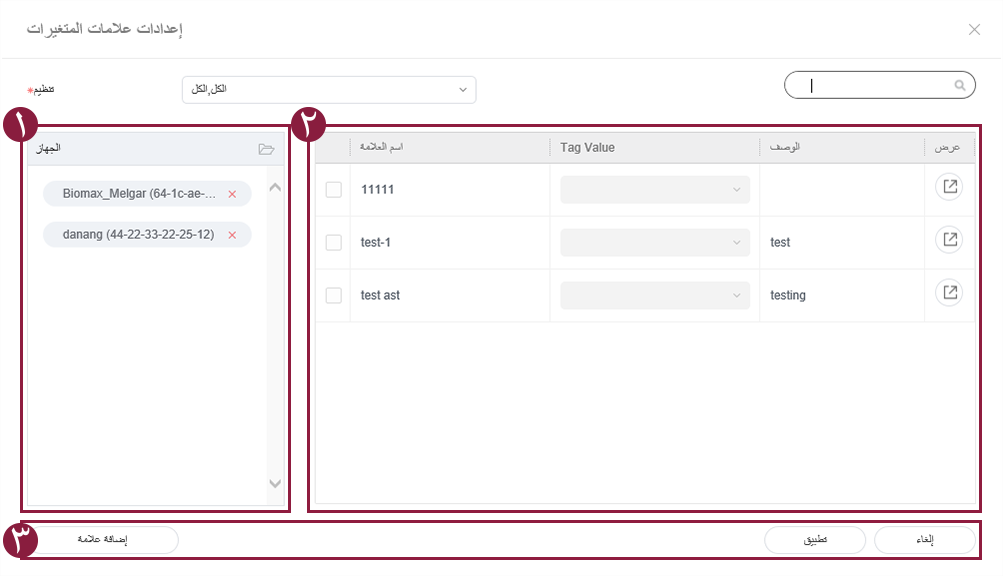
قم بتعيين العلامات المتغيّرة للأجهزة. يسمح لك ذلك باستبدال القيم الأخرى للعلامات بعلامات متغيّرة محددة المحتوى.

  1. حدد مربع التحديد المجاور للأجهزة من القائمة وانقر فوق Assign Tag > Variable Tag. يمكن تحديد أكثر من جهاز.
  2. استخدم نافذة إعدادات العلامات لتكوين العلامات المتغيّرة وانقر فوق Save.

    Stylesheet
    classscreen

    1

    اعرض قائمة الأجهزة.
    أضف علامة متغيّرة للأجهزة الفردية.
    انقر فوق لإزالة جهاز من القائمة.

    2

    اعرض قائمة العلامات المتغيّرة.
    حدّد مربع الاختيار المجاور للعلامات المتغيّرة التي تريد تخصيصها.
    لإضافة العلامات المتغيّرة أو حذفها، انقر فوق Edit.

    3
    • Add tag: إضافة العلامات المتغيّرة.

    • Add: تعيين العلامات المتغيّرة المحددة للأجهزة.

    • إلغاء: إغلاق نافذة إعدادات العلامات المتغيّرة.


Info

لتعيين علامة على جهاز، تأكد أولاً من إضافة العلامة المتغيّرة إلى MagicINFO Server. للاطّلاع على تفاصيل حول إضافة العلامات أو تحريرها، راجع ◄ 태그 관리하기

...