
Page History
...
| Sv translation | ||||||||||||||||||||||||||||||||||||||||||||||||||||||||||||||||||||||||||||||||||||||||||||||||||||||||||||||||||||||||||||||||||||||||||||||||||||||||||||||||||||||||||||||||||||||||||||||||||||||||||||||||||||||||||||||||||||||||||
|---|---|---|---|---|---|---|---|---|---|---|---|---|---|---|---|---|---|---|---|---|---|---|---|---|---|---|---|---|---|---|---|---|---|---|---|---|---|---|---|---|---|---|---|---|---|---|---|---|---|---|---|---|---|---|---|---|---|---|---|---|---|---|---|---|---|---|---|---|---|---|---|---|---|---|---|---|---|---|---|---|---|---|---|---|---|---|---|---|---|---|---|---|---|---|---|---|---|---|---|---|---|---|---|---|---|---|---|---|---|---|---|---|---|---|---|---|---|---|---|---|---|---|---|---|---|---|---|---|---|---|---|---|---|---|---|---|---|---|---|---|---|---|---|---|---|---|---|---|---|---|---|---|---|---|---|---|---|---|---|---|---|---|---|---|---|---|---|---|---|---|---|---|---|---|---|---|---|---|---|---|---|---|---|---|---|---|---|---|---|---|---|---|---|---|---|---|---|---|---|---|---|---|---|---|---|---|---|---|---|---|---|---|---|---|---|---|---|---|---|---|---|---|---|---|---|---|---|---|---|---|---|---|---|---|
| ||||||||||||||||||||||||||||||||||||||||||||||||||||||||||||||||||||||||||||||||||||||||||||||||||||||||||||||||||||||||||||||||||||||||||||||||||||||||||||||||||||||||||||||||||||||||||||||||||||||||||||||||||||||||||||||||||||||||||
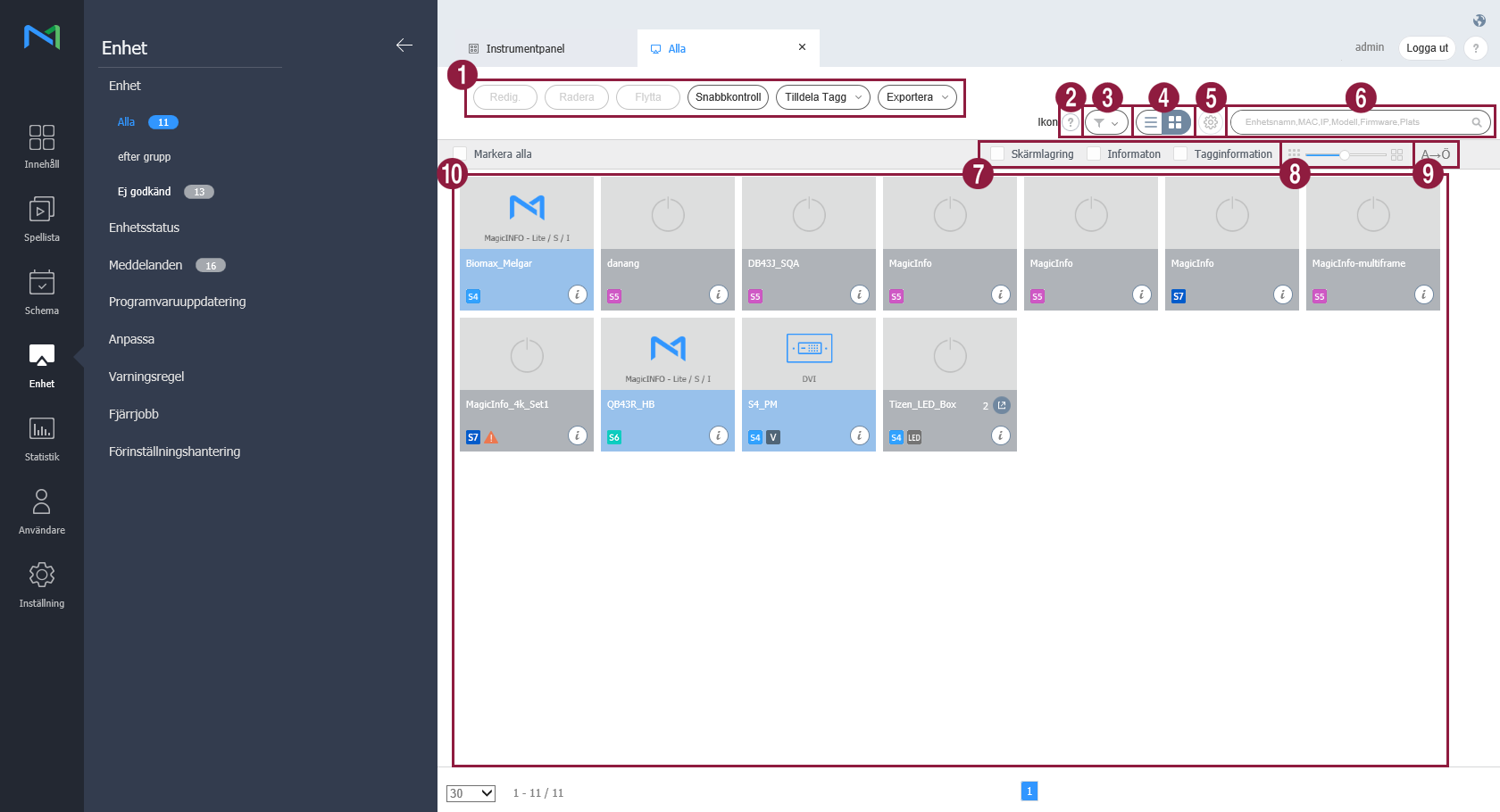
Visa enheter som är anslutna till MagicINFO Server, hämta information om varje enhet och övervaka/fjärrstyr enheter. Skapa grupper för varje organisation för att hantera enheter efter grupp. I varje organisation skapas en Standard-grupp som standard. Klicka på Enhet på undermenyn.
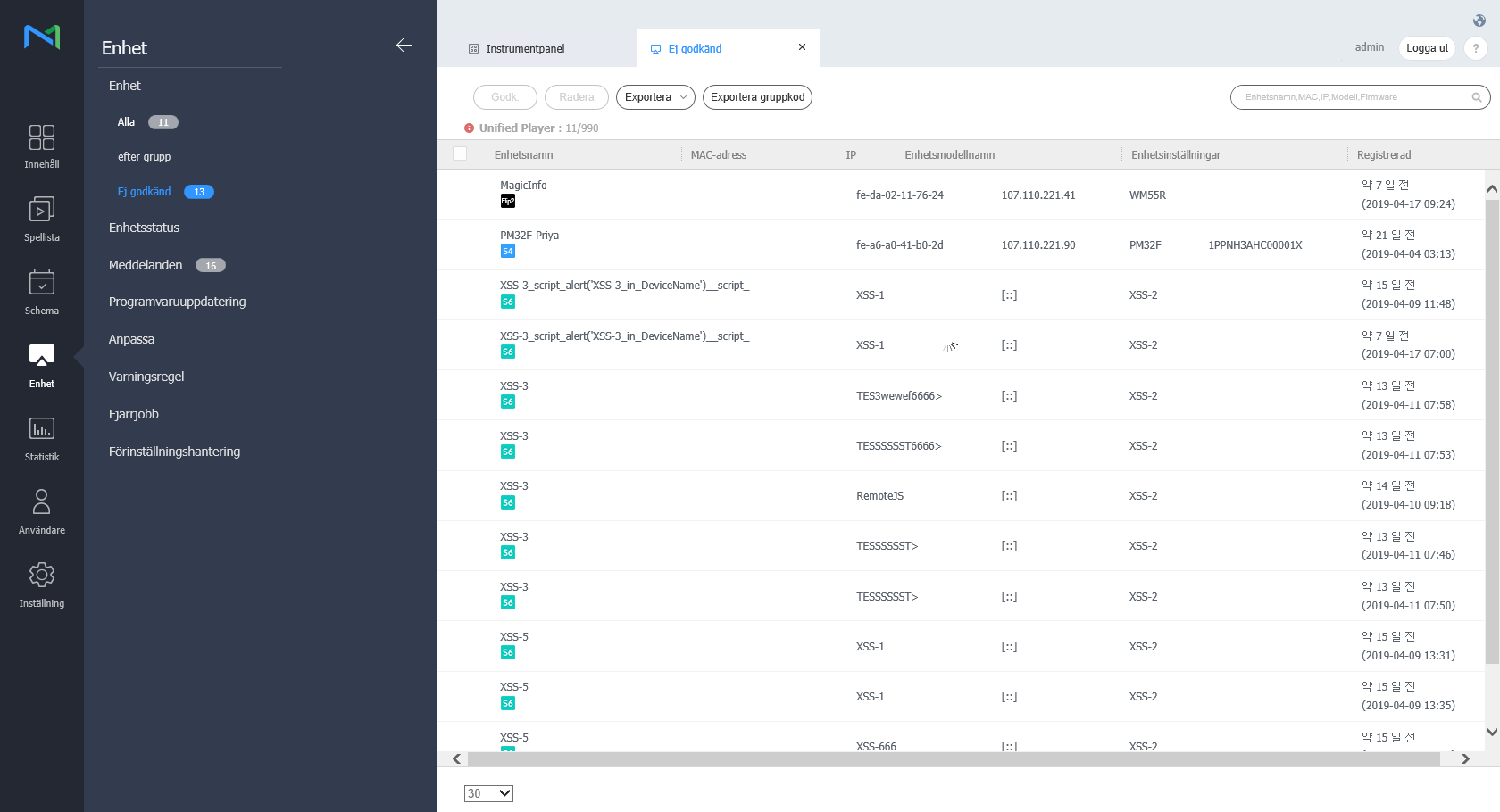
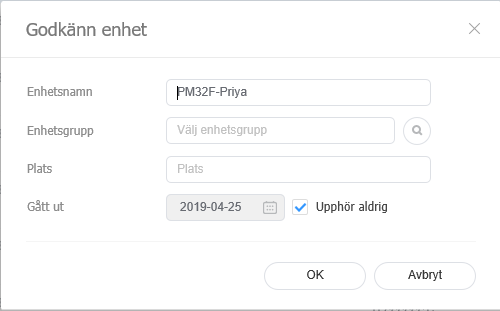
Godkänna enheterVisa och godkänn enheter som är anslutna till MagicINFO Server men som inte har godkänts.
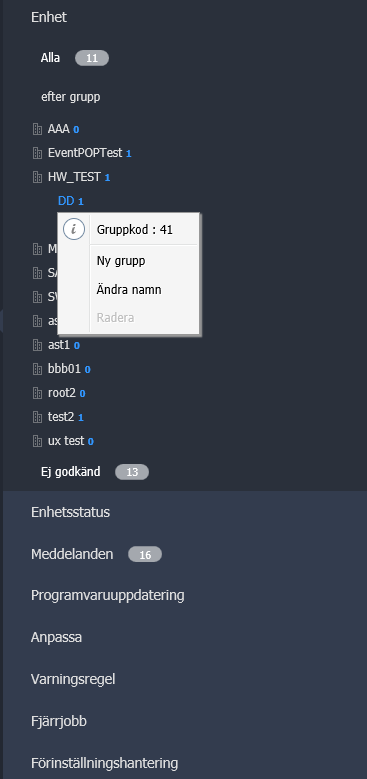
Hantera enhetsgrupper
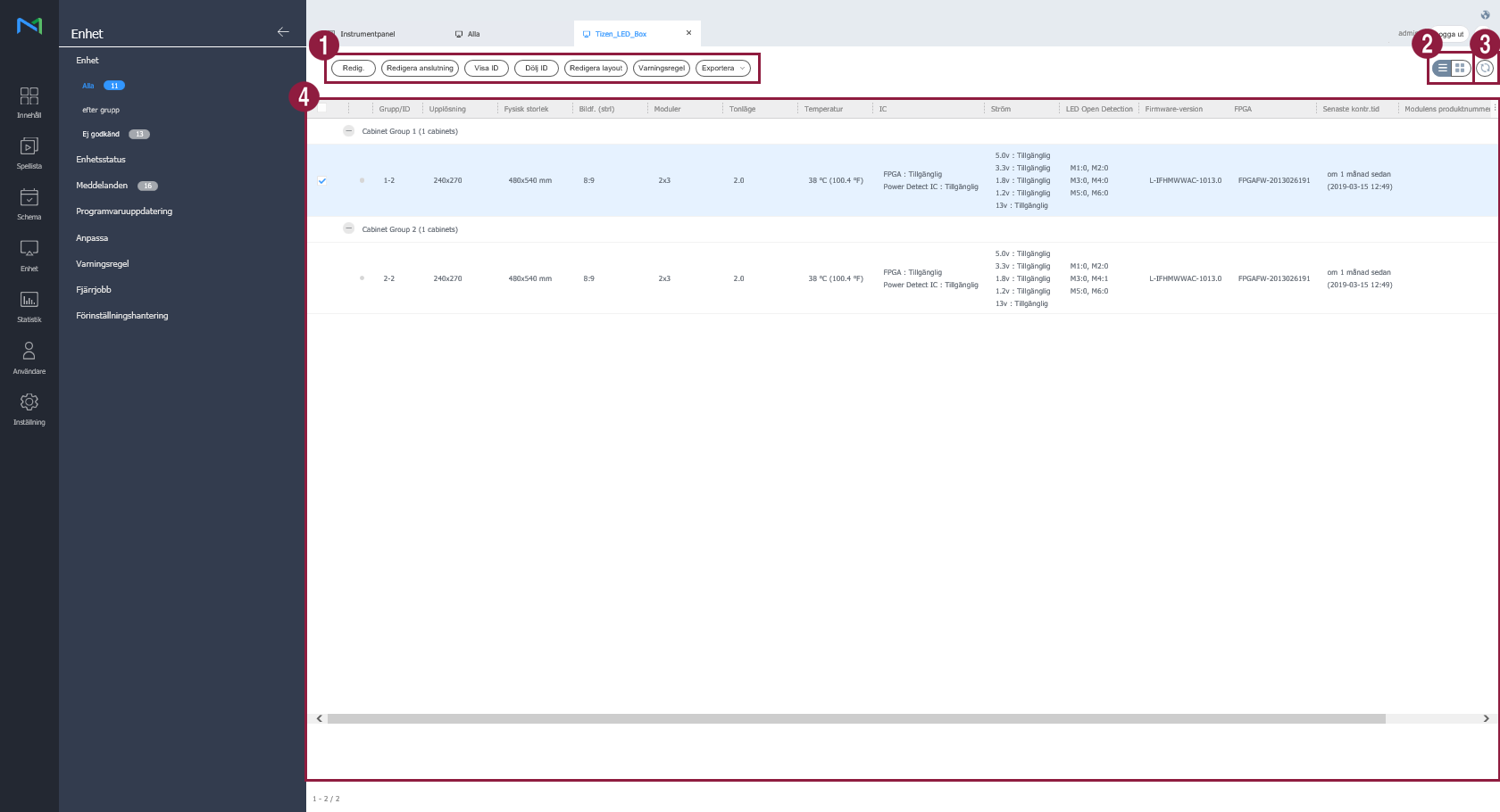
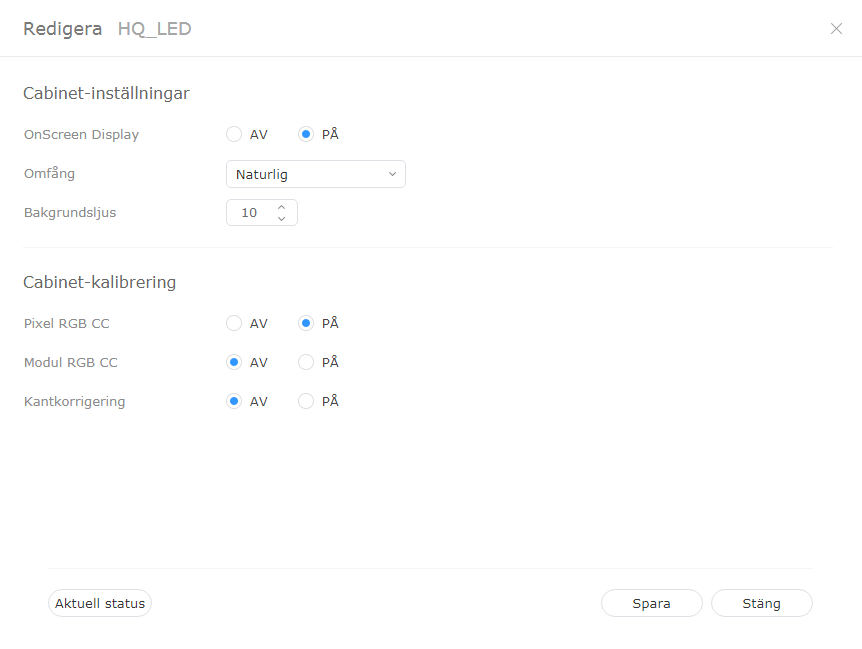
Du kan kontrollera informationen för den LED-enhet som är ansluten till MagicINFO Server eller hantera det Cabinet som är anslutet till LED-enheten. Klicka på
ändra LED-information
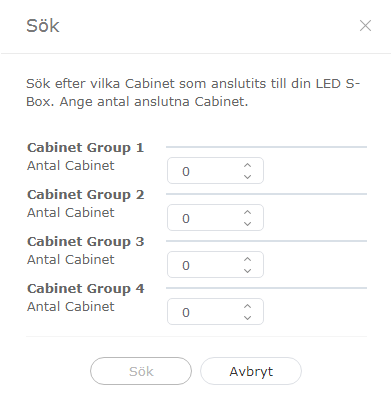
Sök CabinetDu kan söka efter det Cabinet som är anslutet till LED-enheten.
| Ställa in Cabinet-layout |



|
Använd det här alternativet för att konfigurera layouter för Cabinet som är anslutna till LED-enheten.
Klicka på Redigera layout i Cabinet-listan.
- LED Layout Manager startas.
Välj från Cabinet-grupperna som hör till enheten och klicka på Autojustera.
Stylesheet class skärm 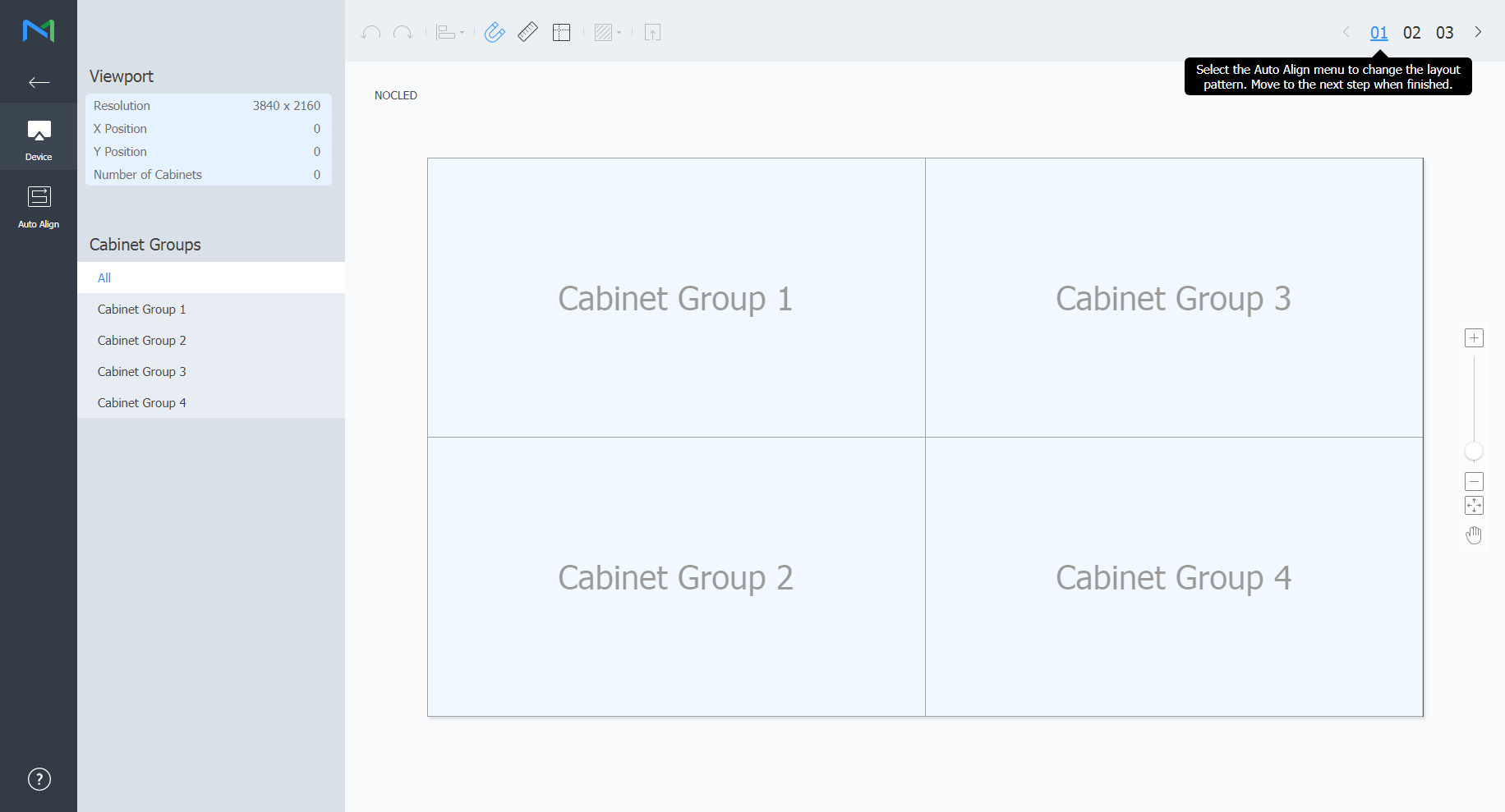
Visningsområde Granska upplösningen under Visningsområde och antalet Cabinet som är anslutna till LED-enheten tillsammans med deras position. Cabinet Group Sök och välj i listan över Cabinet-grupper som är anslutna till LED-enheten.
Info title Obs! När du har valt gruppen kan du justera positionen för varje enskilt Cabinet i gruppen.
- Välj en layoutfil och klicka på 02.
- Klicka på
 om du vill använda ett testmönster på ditt Cabinet.
Stylesheet class skärm 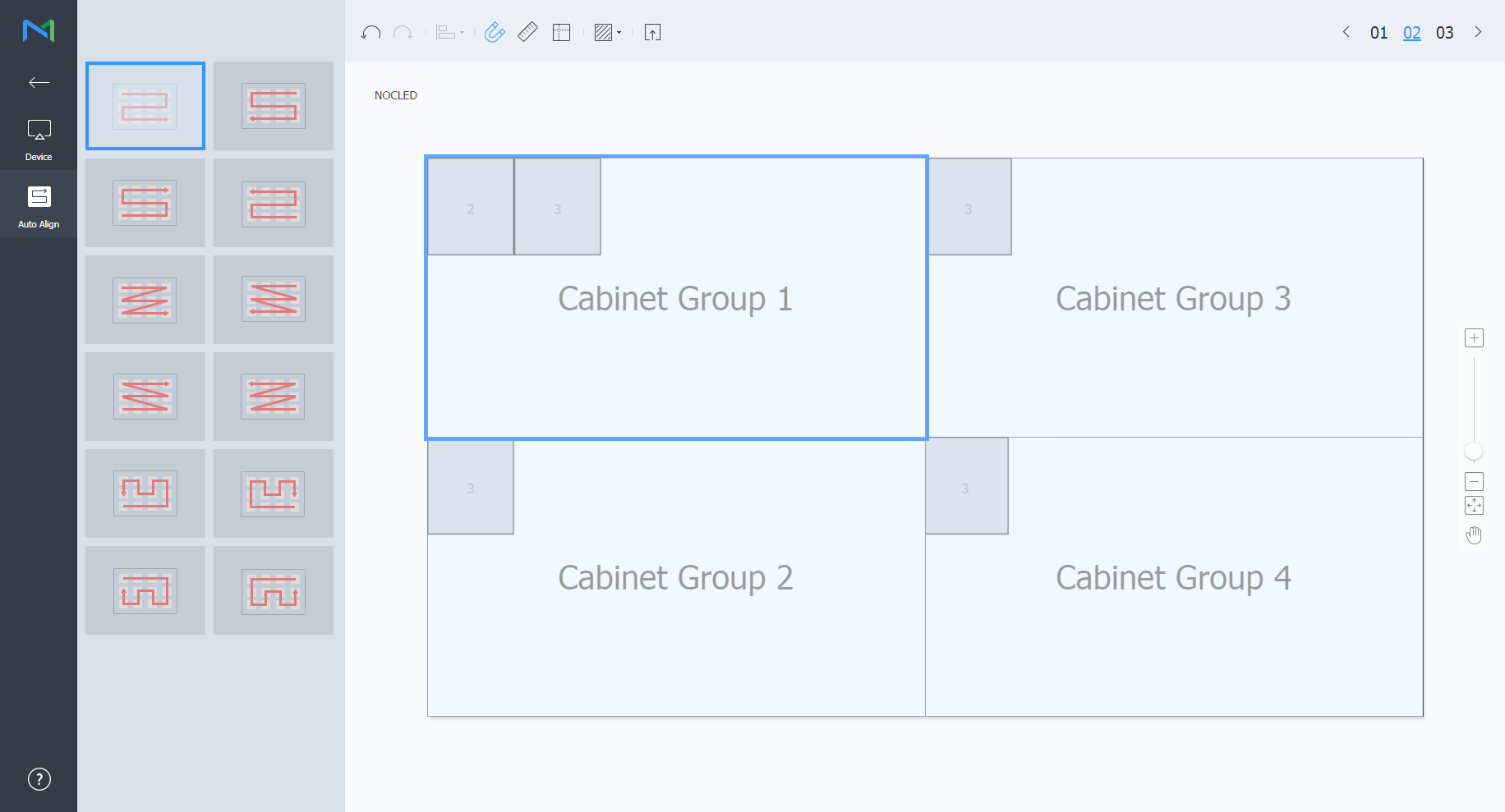
- Klicka på
Justera Cabinet-positionen och klicka på 03.
Stylesheet class skärm 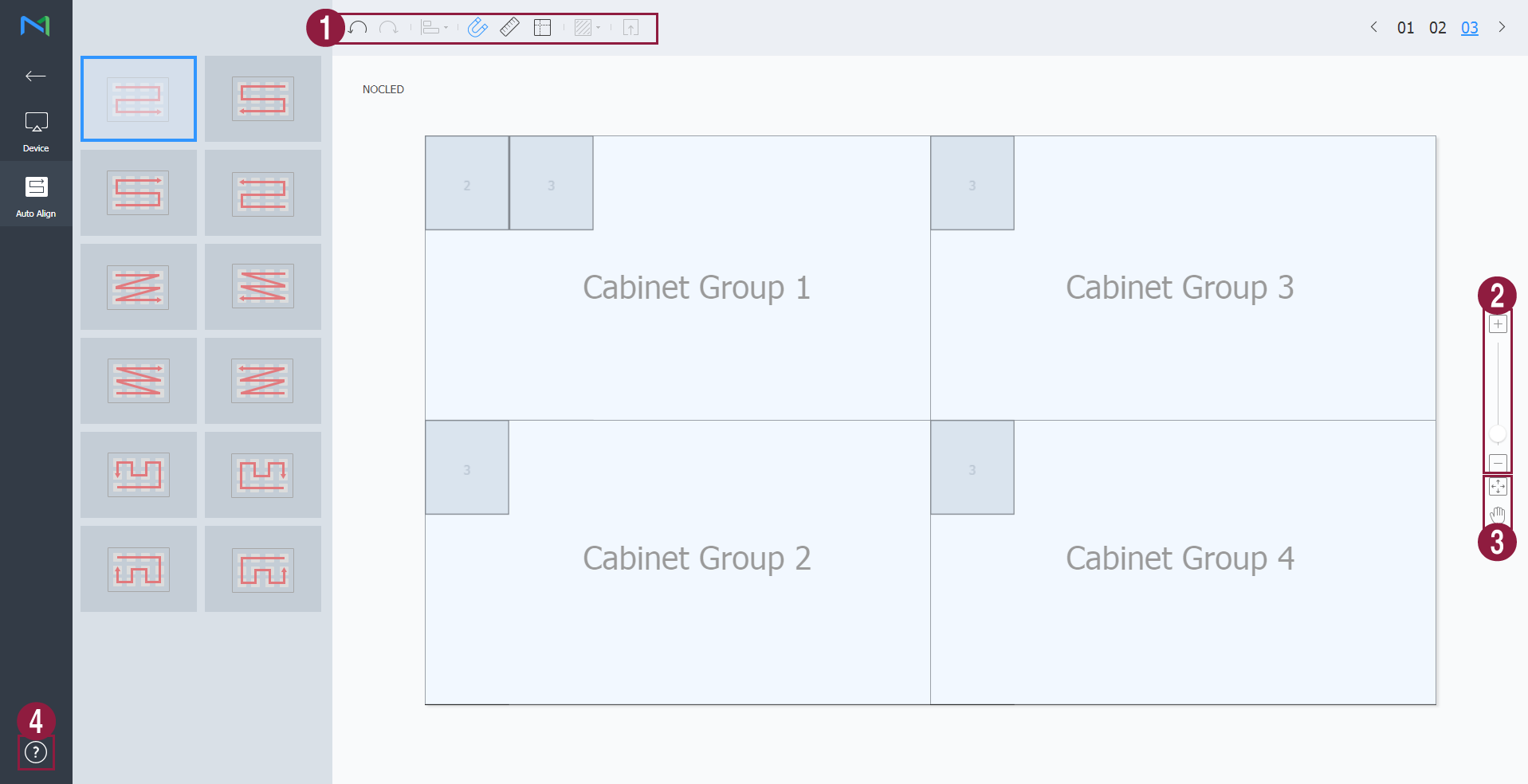
1  : ångra det senaste kommandot och gå tillbaka till föregående status.
 : Gör om ett kommando som har ångrats.
 : Justera in flera Cabinet mot varandra baserat på de justeringsvillkor du önskar.
 : Ordna Cabinet automatiskt så att de anpassas till rutnätet.
 : Visa linjalen.
 : Visa stödlinjerna.
- : Markera det testmönster som ska användas på ditt Cabinet.
 : Förhandsgranska ditt Cabinet med den aktuella layouten.
2 Zooma in eller ut i redigeringsfunktionens skärmvisning.Använd skjutreglaget för att ändra visningsstorlek.
3  : Justera redigeringsprogrammets storlek och position så att det passar fönstret för en översikt över flera Cabinet.
 : Flytta det Cabinet som markerats.
4 Granska LED Layout Managers version och informationen om den öppna källkodslicensen. Klicka på Ja när du har redigerat layouten.
- Cabinet-layouten sparas på servern.
| Anchor | ||||
|---|---|---|---|---|
|
Snabbkontroll är en samling ofta använda fjärrkontrollfunktioner för enheter.
Du öppnarSnabbkontroll-instrumentpanelen genom att välja enheterna i listan och klicka på Snabbkontroll.
| Stylesheet | ||
|---|---|---|
| ||
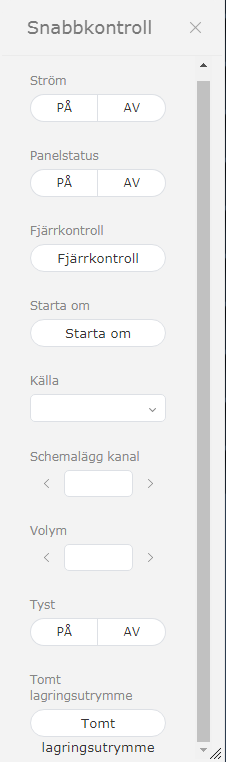 |
| Ström | Sätt på eller stäng av en enhet. |
| Panelstatus | Sätt på eller stäng av en enhetspanel. |
| VNC | Aktivera fjärranslutningsfunktionen. Fjärråtkomstfunktionen är bara tillgänglig i I Player. |
| Starta om | Starta om en enhet. |
| Källa | Välj en ingångskälla i listrutan. |
| Schemalagd kanal | ändra en enhetskanal. |
| Volym | Justera volymen på en enhet. |
| Tyst | Sätt på eller stäng av enhetens ljud. |
| Tomt lagringsutrymme | Töm lagringsutrymmet i en enhet. |
| Anchor | ||||
|---|---|---|---|---|
|
Tilldela en tagg till en enhet. Detta gör att enheten selektivt kan visa information som uppfyller villkoren i taggen som är tilldelat ett DLK-element eller en spellista.
Markera kryssrutan bredvid enheterna från listan och klicka på Tilldela tagg > Media-tagg. Det går att välja fler än en enhet.
Stylesheet class skärm 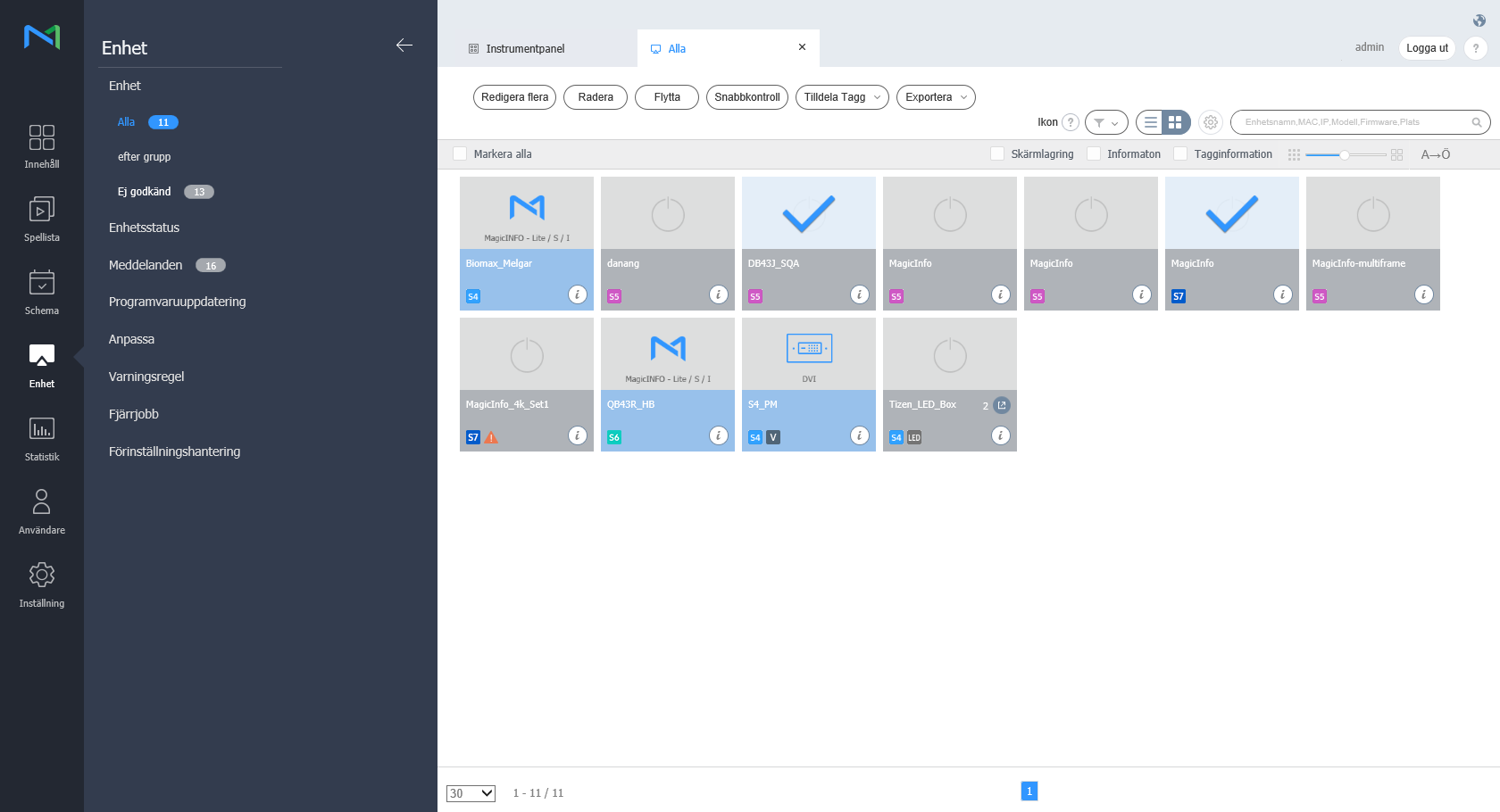
Konfigurera medietaggar i fönstret för inställning av medietaggar och klicka på Spara.
Stylesheet class skärm 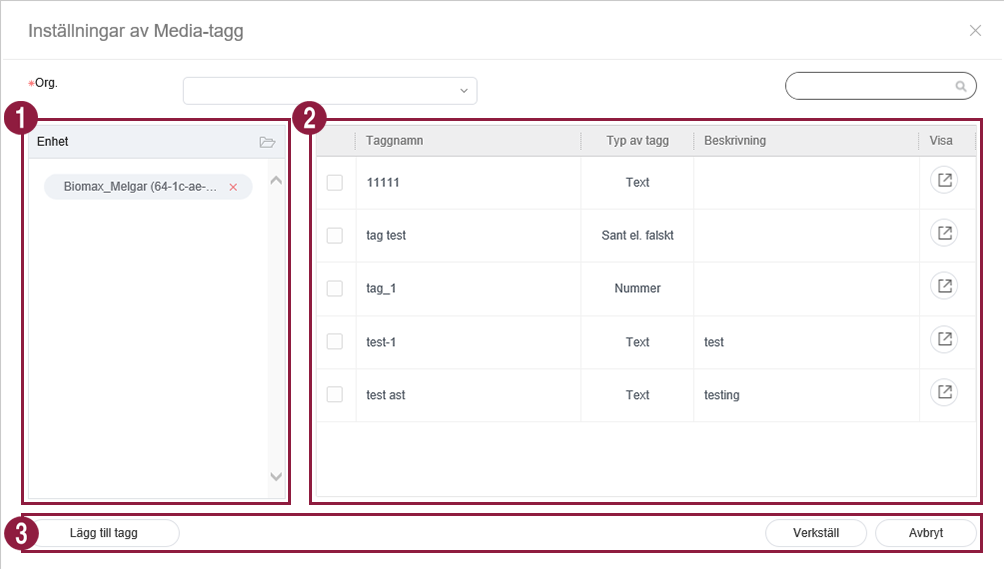
1 Visa listan över enheter.
Lägg till en medietagg till enskilda enheter.
Klicka på
 om du vill ta bort en enhet från listan.
2 Visa listan över medietaggar. - Markera kryssrutan bredvid de medietaggar som du vill tilldela.
3 - Lägg till tagg: Lägg till medietaggar.
- Lägg till: Tilldela markerade taggar till enheter.
- Avbryt: Stäng fönstret för inställning av medietaggar.
| Info | ||
|---|---|---|
| ||
Om du vill tilldela en tagg en enhet måste du först lägga till taggen på MagicINFO Server. Mer information om att lägga till eller redigera taggar finns i följande avsnitt: ► 태그 관리하기 |
| Anchor | ||||
|---|---|---|---|---|
|
Tilldela varierande taggar till enheter. Funktionen gör att du kan ersätta andra taggvärden med innehållsspecifika varierande taggar.
- Markera kryssrutan bredvid enheterna från listan och klicka på Tilldela tagg > Varierande tagg. Det går att välja fler än en enhet.
Konfigurera varierande taggar i tagginställningsfönstret och klicka på Spara.
Stylesheet class skärm 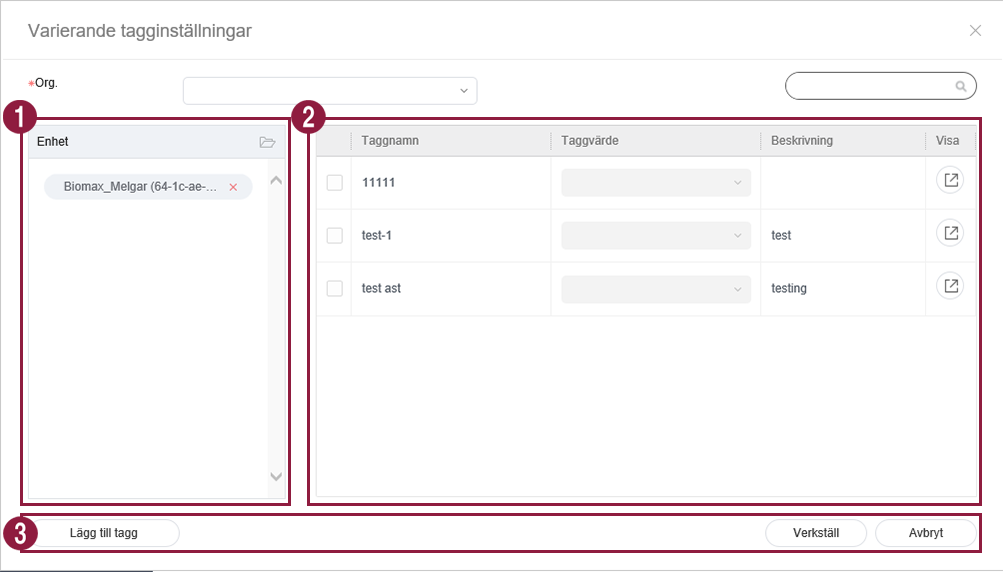
1 Visa listan över enheter.
Lägg till en varierande tagg till enskilde enheter.
Klicka på om du vill ta bort en enhet från listan.2 Visa listan över varierande taggar.
Markera kryssrutan bredvid de varierande taggar som du vill tilldela.
Lägg till eller ta bort varierande taggar genom att klicka på Redig.3 Lägg till tagg: Lägg till varierande taggar.
Lägg till: Tilldela markerade varierande taggar till enheter.
Avbryt: Stäng fönstret för inställning av varierande taggar.
| Info |
|---|
Om du vill tilldela en tagg till en enhet måste du först lägga till den varierande taggen i MagicINFO Server. Mer information om att lägga till och redigera taggar finns i ► 태그 관리하기 |