
Page History
...
| Sv translation | ||||||||||||||||||||||||||||||||||||||||||||||||||||||||||||||||||||||||||||||||||||||||||||||||||||||||||||||||||||||||||||||||||||||||||||||||||||||||||||||||||||||||||||||||||||||||||||||||||||||||||||||||||||||||||||||||||||||||||
|---|---|---|---|---|---|---|---|---|---|---|---|---|---|---|---|---|---|---|---|---|---|---|---|---|---|---|---|---|---|---|---|---|---|---|---|---|---|---|---|---|---|---|---|---|---|---|---|---|---|---|---|---|---|---|---|---|---|---|---|---|---|---|---|---|---|---|---|---|---|---|---|---|---|---|---|---|---|---|---|---|---|---|---|---|---|---|---|---|---|---|---|---|---|---|---|---|---|---|---|---|---|---|---|---|---|---|---|---|---|---|---|---|---|---|---|---|---|---|---|---|---|---|---|---|---|---|---|---|---|---|---|---|---|---|---|---|---|---|---|---|---|---|---|---|---|---|---|---|---|---|---|---|---|---|---|---|---|---|---|---|---|---|---|---|---|---|---|---|---|---|---|---|---|---|---|---|---|---|---|---|---|---|---|---|---|---|---|---|---|---|---|---|---|---|---|---|---|---|---|---|---|---|---|---|---|---|---|---|---|---|---|---|---|---|---|---|---|---|---|---|---|---|---|---|---|---|---|---|---|---|---|---|---|---|
| ||||||||||||||||||||||||||||||||||||||||||||||||||||||||||||||||||||||||||||||||||||||||||||||||||||||||||||||||||||||||||||||||||||||||||||||||||||||||||||||||||||||||||||||||||||||||||||||||||||||||||||||||||||||||||||||||||||||||||
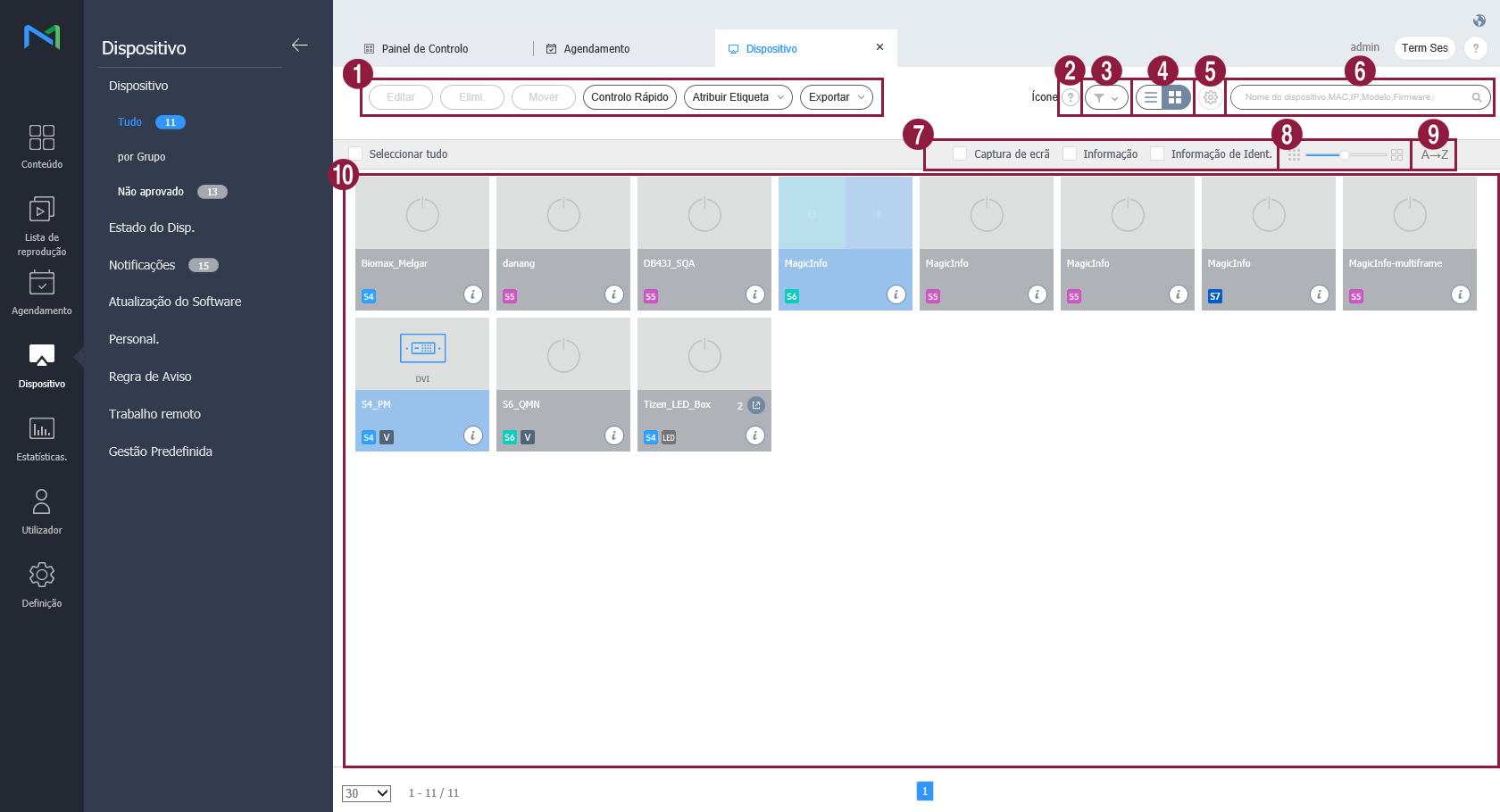
Visualize os dispositivos ligados ao MagicINFO Server, obtenha detalhes de cada dispositivo e monitorize/controle remotamente os dispositivos. Crie grupos para cada organização para gerir os dispositivos por grupo. Em cada organização, é criado um grupo default por predefinição. Clique em Dispositivo, no submenu.
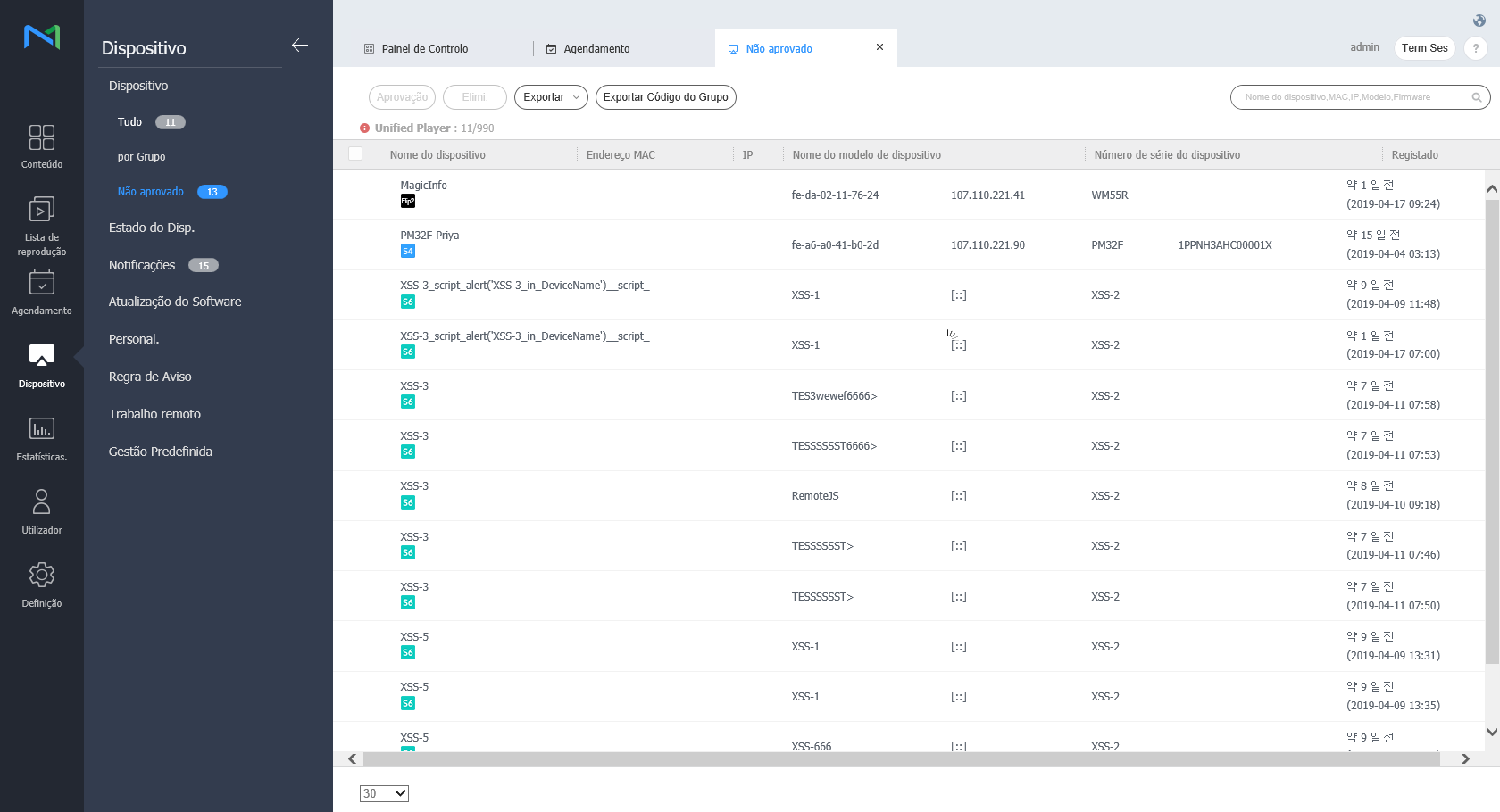
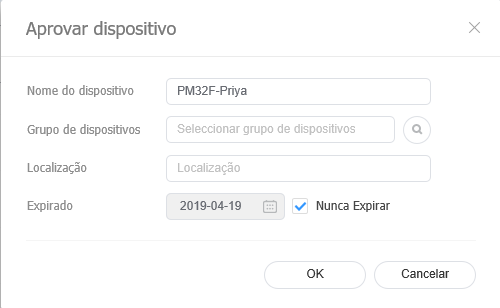
Autorizar dispositivosVisualize e autorize dispositivos ligados ao MagicINFO Server, mas que não estão autorizados.
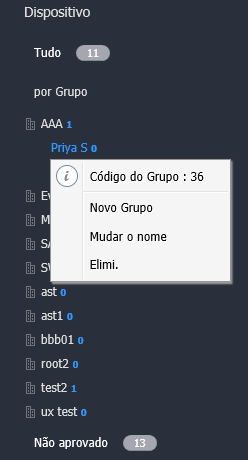
Gerir grupos de dispositivos
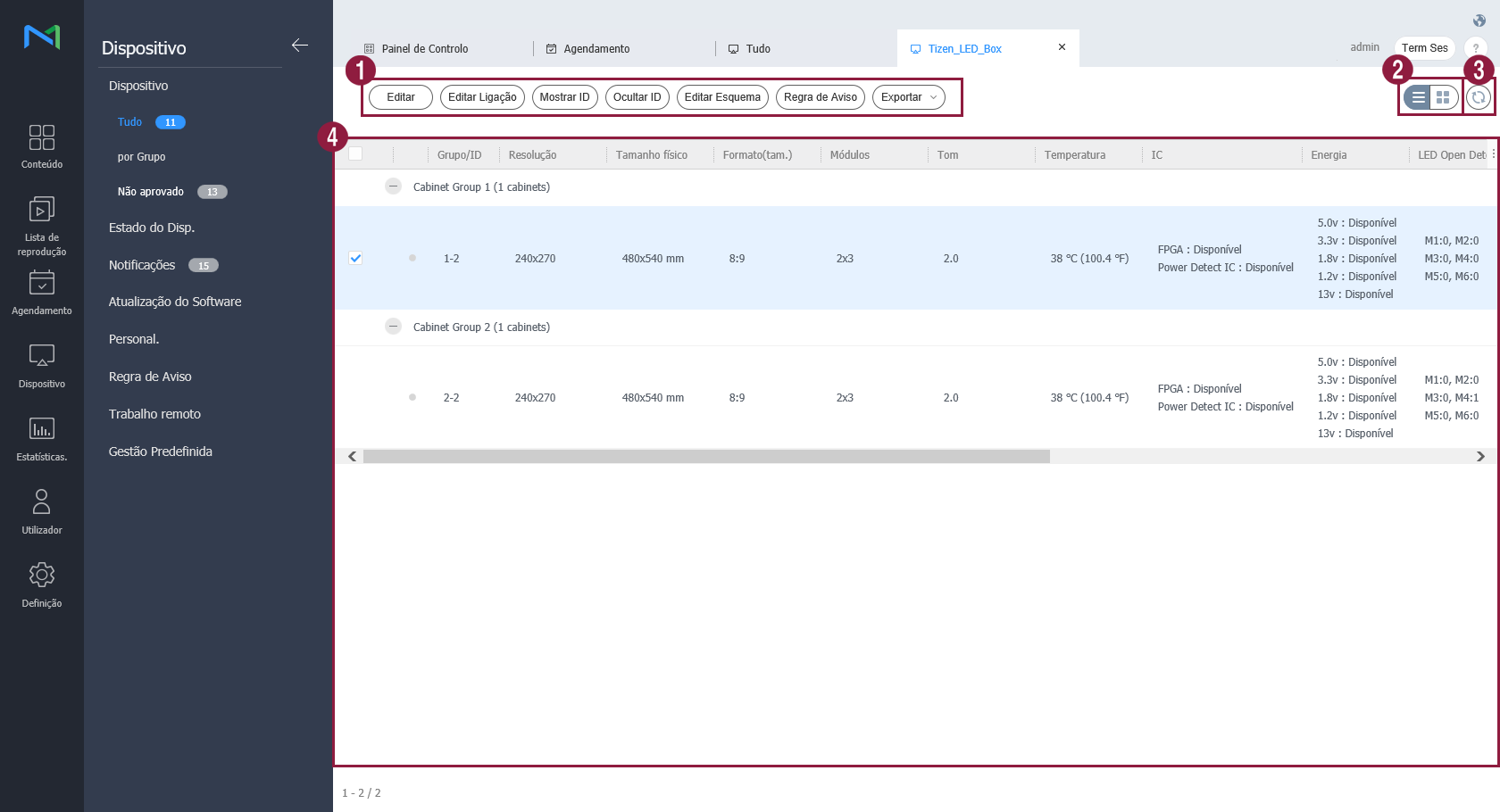
Pode consultar as informações do dispositivo LED que está ligado ao MagicINFO Server ou gerir o cabinet que está ligado ao LED. Clique em
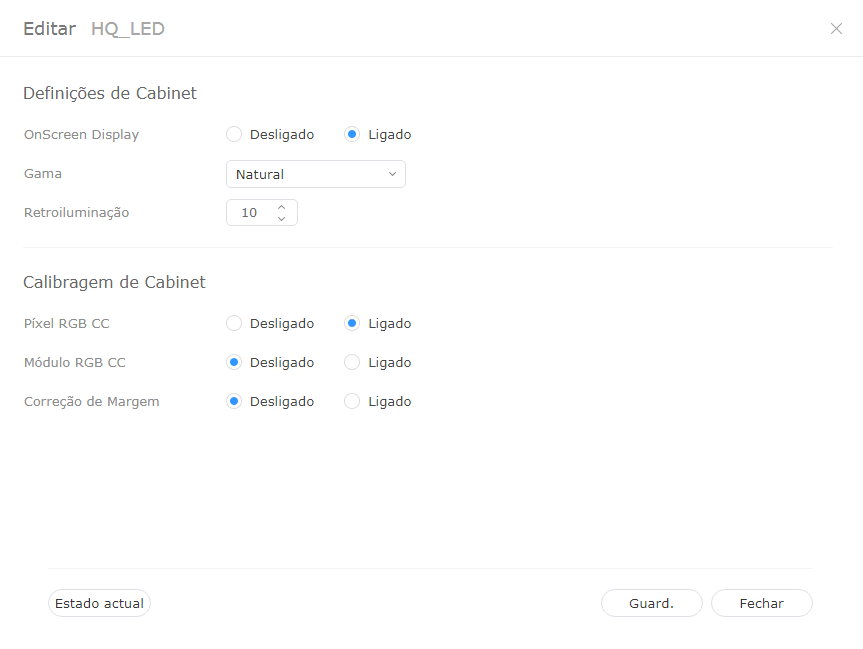
Modificar as informações do LED
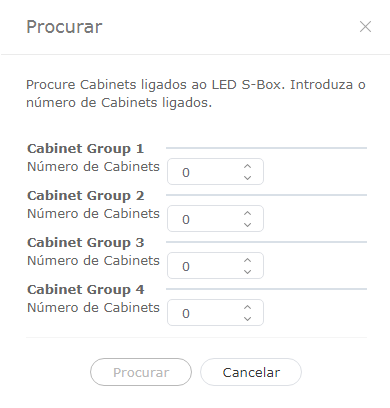
Procurar cabinetspode procurar pelo cabinet que está ligado ao dispositivo LED.
| Definir esquemas de cabinets |



|
Siga os passos a seguir para configurar o esquema dos cabinets que estão ligados ao dispositivo LED.
Clique em Editar Esquema na lista de cabinets.
- O LED Layout Manager será iniciado.
Selecione a partir dos grupos de cabinets que pertencem ao dispositivo e clique em Alinhar Automaticamente.
Stylesheet class Ecrã do 
Janela viewport Permite rever a resolução da janela viewport e o número de cabinets que estão ligados ao dispositivo LED, bem como a posição deles. Grupo de cabinets Permite procurar e selecionar a partir da lista de grupos de cabinets que estão ligados ao dispositivo LED.
Info title Nota Após selecionar o grupo, pode ajustar a posição de cabinets individuais nesse grupo.
- Selecione um ficheiro de esquema e clique em 02.
- Clique em
 para aplicar um padrão de teste ao cabinet.
Stylesheet class Ecrã do 
- Clique em
Ajuste a posição do cabinet e clique em 03.
Stylesheet class Ecrã do 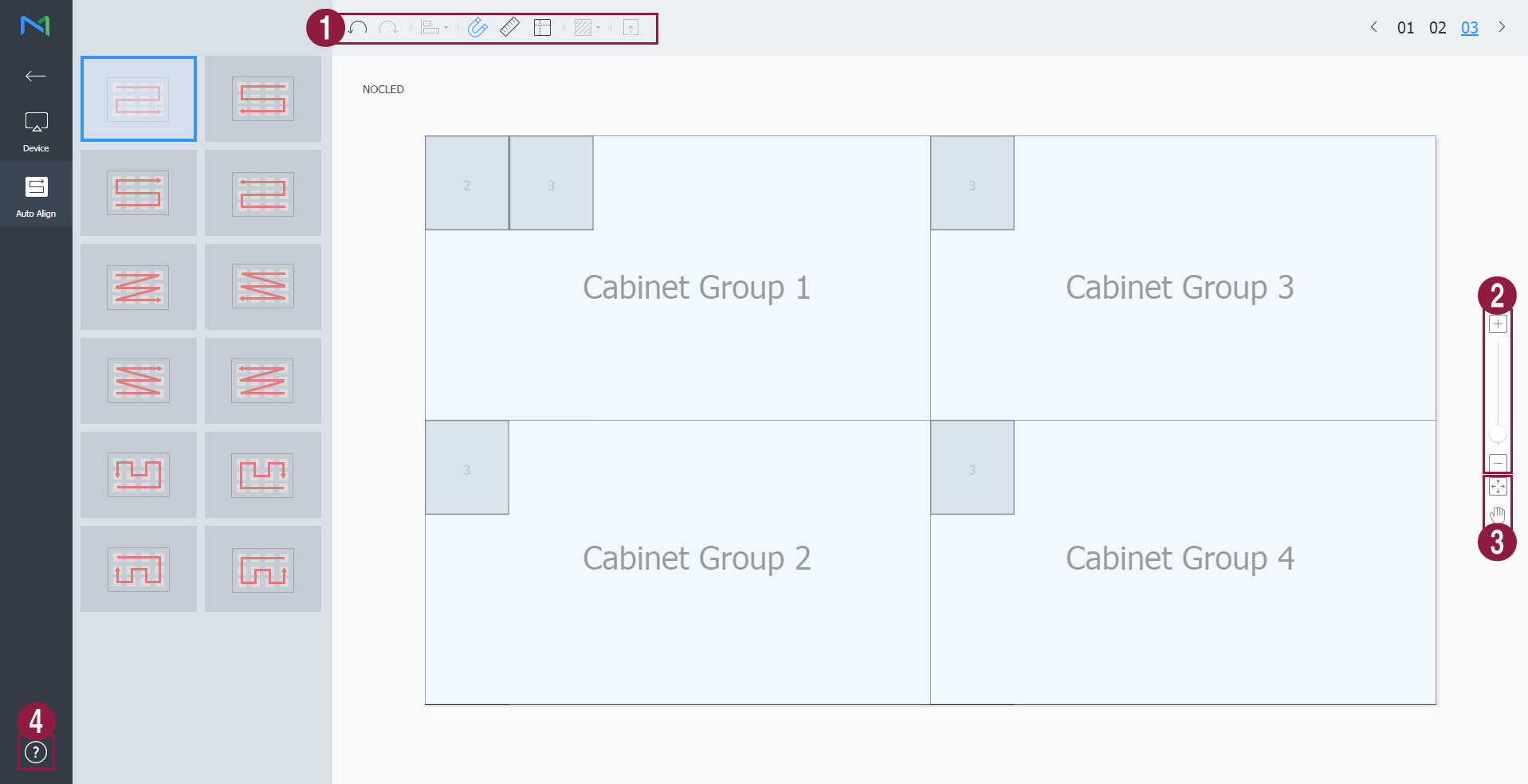
1  : Anule o último comando para voltar ao estado anterior.
 : Reponha um comando que tenha sido anulado.
 : permite alinhar vários cabinets com base nos critérios de alinhamento pretendidos.
 : permite ordenar automaticamente cabinets para se ajustarem ao tamanho da grelha.
 : permite apresentar a régua.
 : Permite apresentar guias.
- : permite selecionar o padrão de teste a utilizar no cabinet.
 : permite pré-visualizar o cabinet com o esquema aplicado.
2 Permite ampliar ou reduzir na vista de ecrã do editor.Utilize a barra de deslize para ajustar o tamanho da visualização.
3  : permite ajustar o formato e a posição do editor ao tamanho da janela para obter uma vista geral dos cabinets.
 : permite mover o cabinet selecionado.
4 Reveja as informações da licença de fonte aberta e a versão do LED Layout Manager. Após editar o esquema, clique em Sim.
- O esquema do cabinet será guardado no servidor.
| Anchor | ||||
|---|---|---|---|---|
|
O Controlo Rápido é o conjunto de funções de telecomando utilizadas frequentemente nos dispositivos.
Para utilizar o painel de controlo do Controlo Rápido, selecione os dispositivos na lista e clique em Controlo Rápido.
| Stylesheet | ||
|---|---|---|
| ||
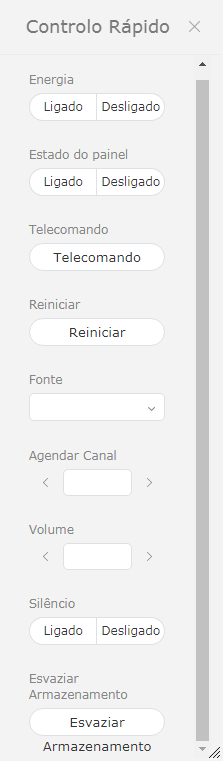 |
| Energia | Ligue ou desligue um dispositivo. |
| Estado do painel | Ligue ou desligue um painel de dispositivo. |
| VNC | Active a função de ligação remota. O acesso remoto só está disponível no I Player. |
| Reiniciar | Reinicie um dispositivo. |
| Fonte | Seleccione uma fonte na lista pendente. |
| Canal de programação | Altere o canal de um dispositivo. |
| Volume | Ajuste o volume de um dispositivo. |
| Silêncio | Desligar ou ligar o som no dispositivo. |
| Esvaziar Armazenamento | Permite esvaziar o armazenamento num dispositivo. |
| Anchor | ||||
|---|---|---|---|---|
|
Atribua um identificador a um dispositivo. Isso permite ao dispositivo apresentar seletivamente informações que satisfaçam condições do identificador atribuído a uma lista de reprodução ou elemento DLK.
Selecione a caixa de verificação localizada junto aos dispositivos da lista e clique em Atribuir Etiqueta > Identificador de Multimédia. Pode selecionar mais de um dispositivo.
Stylesheet class Ecrã do 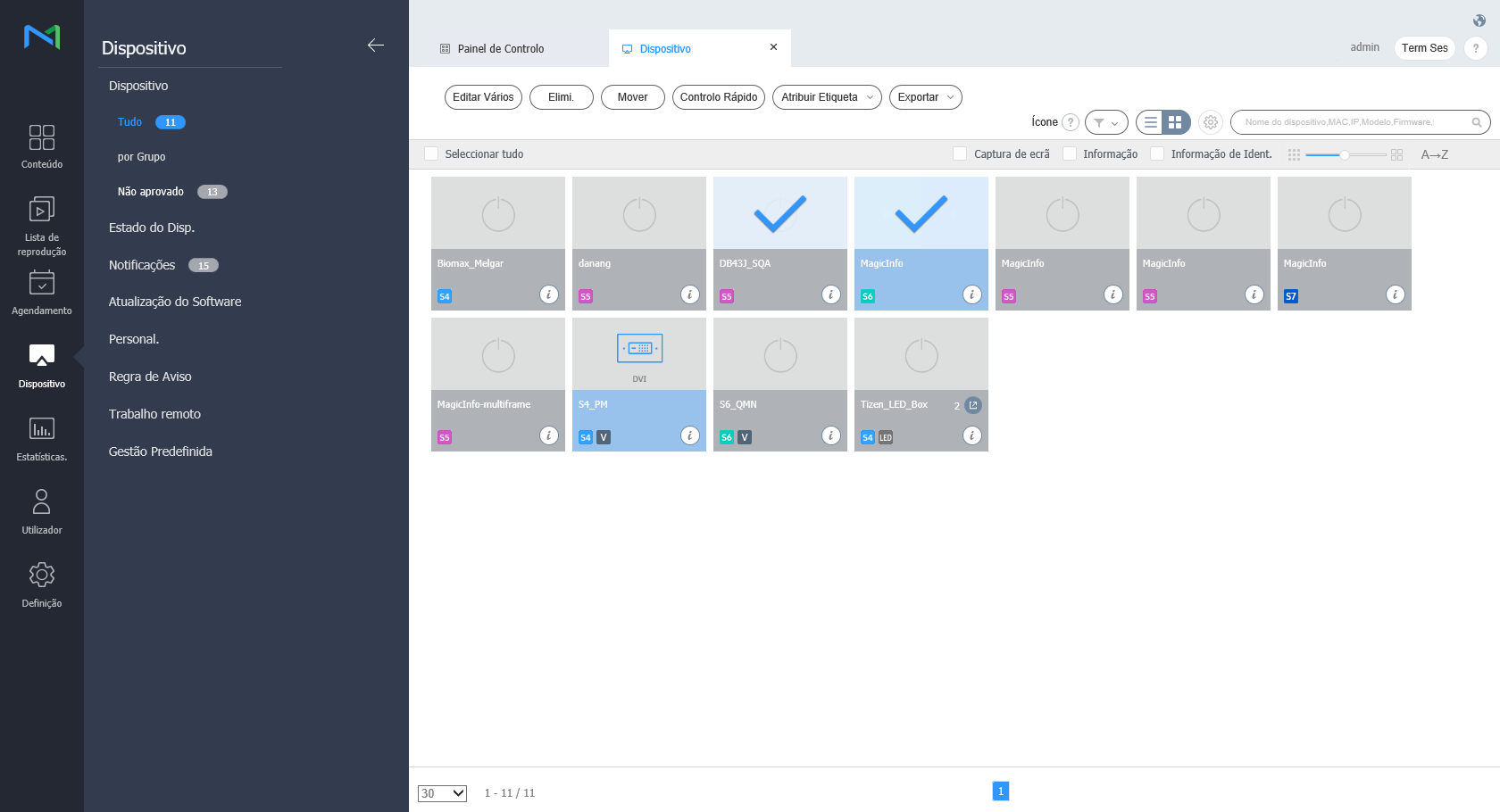
Utilize a janela de definições do identificador de multimédia para configurar identificadores de multimédia e clique em Guard.
Stylesheet class Ecrã do 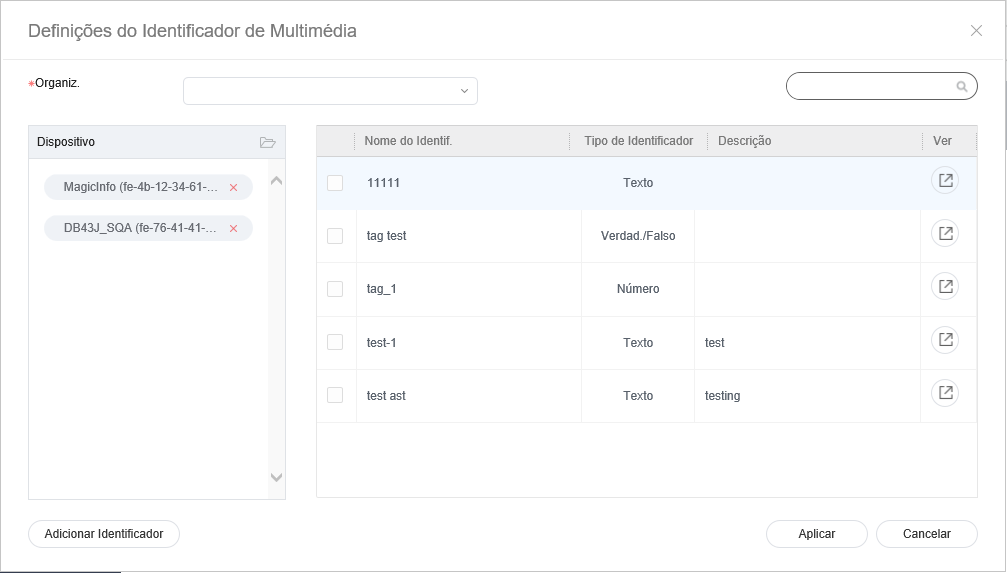
1 Visualize a lista de dispositivos.
Pode adicionar um identificador de multimédia a dispositivos individuais.
Clique em
 para remover um dispositivo da lista.
2 Permite ver a lista de identificadores de multimédia. - Selecione a caixa de verificação localizada junto aos identificadores de multimédia que pretende atribuir.
3 - Adicionar identificador: permite adicionar identificadores de multimédia.
- Adic.: permite atribuir os identificadores de multimédia selecionados a dispositivos.
- Cancelar: permite fechar a janela de definições do identificador de multimédia.
| Info | ||
|---|---|---|
| ||
Para atribuir um identificador a um dispositivo, certifique-se primeiro de que adiciona o identificador ao MagicINFO Server. Consulte o seguinte para obter mais informações sobre a adição ou edição de identificadores. ► 태그 관리하기 |
| Anchor | ||||
|---|---|---|---|---|
|
Pode atribuir identificadores variáveis a dispositivos para substituir outros valores de identificadores por identificadores variáveis específicos do conteúdo.
- Selecione a caixa de verificação localizada junto aos dispositivos da lista e clique em Atribuir Etiqueta > Identificador Variável. Pode selecionar mais de um dispositivo.
Utilize a janela de definições do identificador para configurar identificadores variáveis e clique em Guard.
Stylesheet class Ecrã do 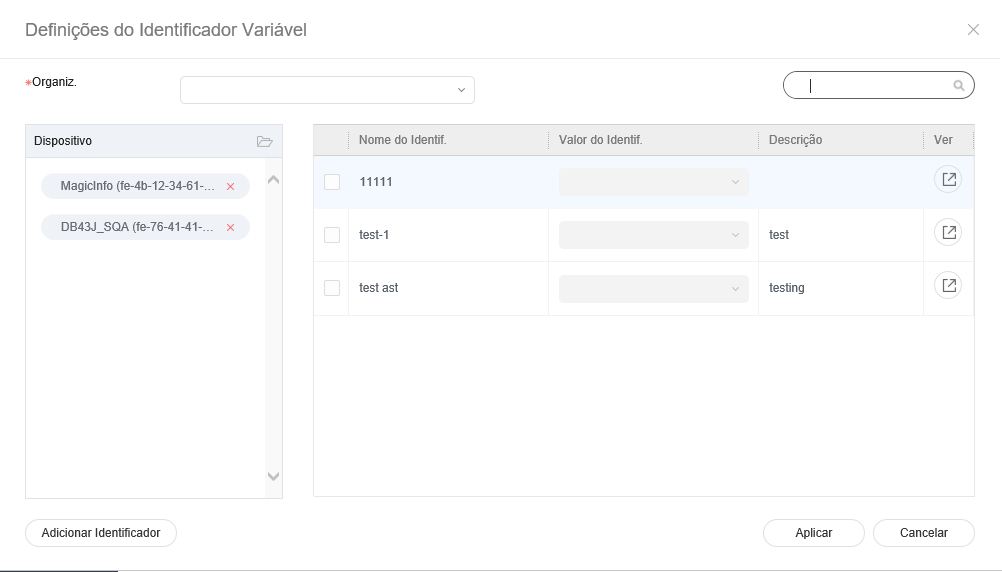
1 Visualize a lista de dispositivos.
Pode adicionar um identificador variável a dispositivos individuais.
Clique em para remover um dispositivo da lista.2 Permite ver a lista de identificadores variáveis.
Selecione a caixa de verificação localizada junto aos identificadores variáveis que pretende atribuir.
Para adicionar ou eliminar identificadores variáveis, clique em Editar.3 Adicionar identificador: permite adicionar identificadores variáveis.
Adic.: permite atribuir os identificadores variáveis selecionados a dispositivos.
Cancelar: permite fechar a janela de definições do identificador variável.
| Info |
|---|
Para atribuir um identificador a um dispositivo, certifique-se primeiro de que adiciona o identificador variável ao MagicINFO Server. Consulte ► 태그 관리하기 para obter mais informações sobre a adição ou edição de identificadores. |
...