
Page History
...
| Sv translation | ||||||||||||||||||||||||||||||||||||||||||||||||||||||||||||||||||||||||||||||||||||||||||||||||||||||||||||||||||||||||||||||||||||||||||||||||||||||||||||||||||||||||||||||||||||||||||||||||||||||||||||||||||||||||||||||||||||||||||
|---|---|---|---|---|---|---|---|---|---|---|---|---|---|---|---|---|---|---|---|---|---|---|---|---|---|---|---|---|---|---|---|---|---|---|---|---|---|---|---|---|---|---|---|---|---|---|---|---|---|---|---|---|---|---|---|---|---|---|---|---|---|---|---|---|---|---|---|---|---|---|---|---|---|---|---|---|---|---|---|---|---|---|---|---|---|---|---|---|---|---|---|---|---|---|---|---|---|---|---|---|---|---|---|---|---|---|---|---|---|---|---|---|---|---|---|---|---|---|---|---|---|---|---|---|---|---|---|---|---|---|---|---|---|---|---|---|---|---|---|---|---|---|---|---|---|---|---|---|---|---|---|---|---|---|---|---|---|---|---|---|---|---|---|---|---|---|---|---|---|---|---|---|---|---|---|---|---|---|---|---|---|---|---|---|---|---|---|---|---|---|---|---|---|---|---|---|---|---|---|---|---|---|---|---|---|---|---|---|---|---|---|---|---|---|---|---|---|---|---|---|---|---|---|---|---|---|---|---|---|---|---|---|---|---|
| ||||||||||||||||||||||||||||||||||||||||||||||||||||||||||||||||||||||||||||||||||||||||||||||||||||||||||||||||||||||||||||||||||||||||||||||||||||||||||||||||||||||||||||||||||||||||||||||||||||||||||||||||||||||||||||||||||||||||||
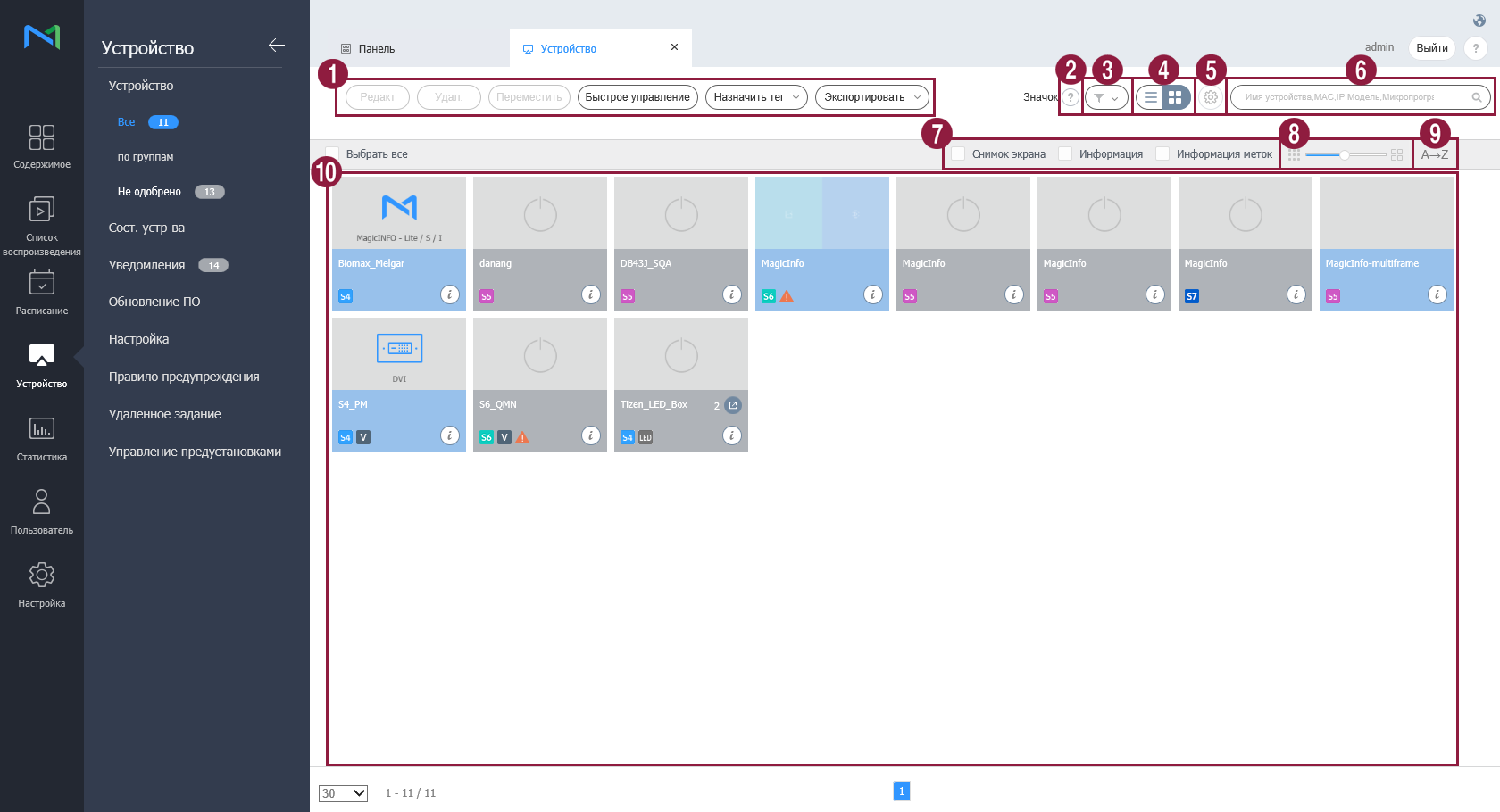
Просмотр сведений об устройствах, подключенных к MagicINFO Server, получение данных о каждом устройстве, а также контроль устройств и удаленное управление ими. Создание групп для каждой организации для управления устройствами по группам. По умолчанию в каждой организации создается группа По умолчанию. Нажмите Устройство в подменю.
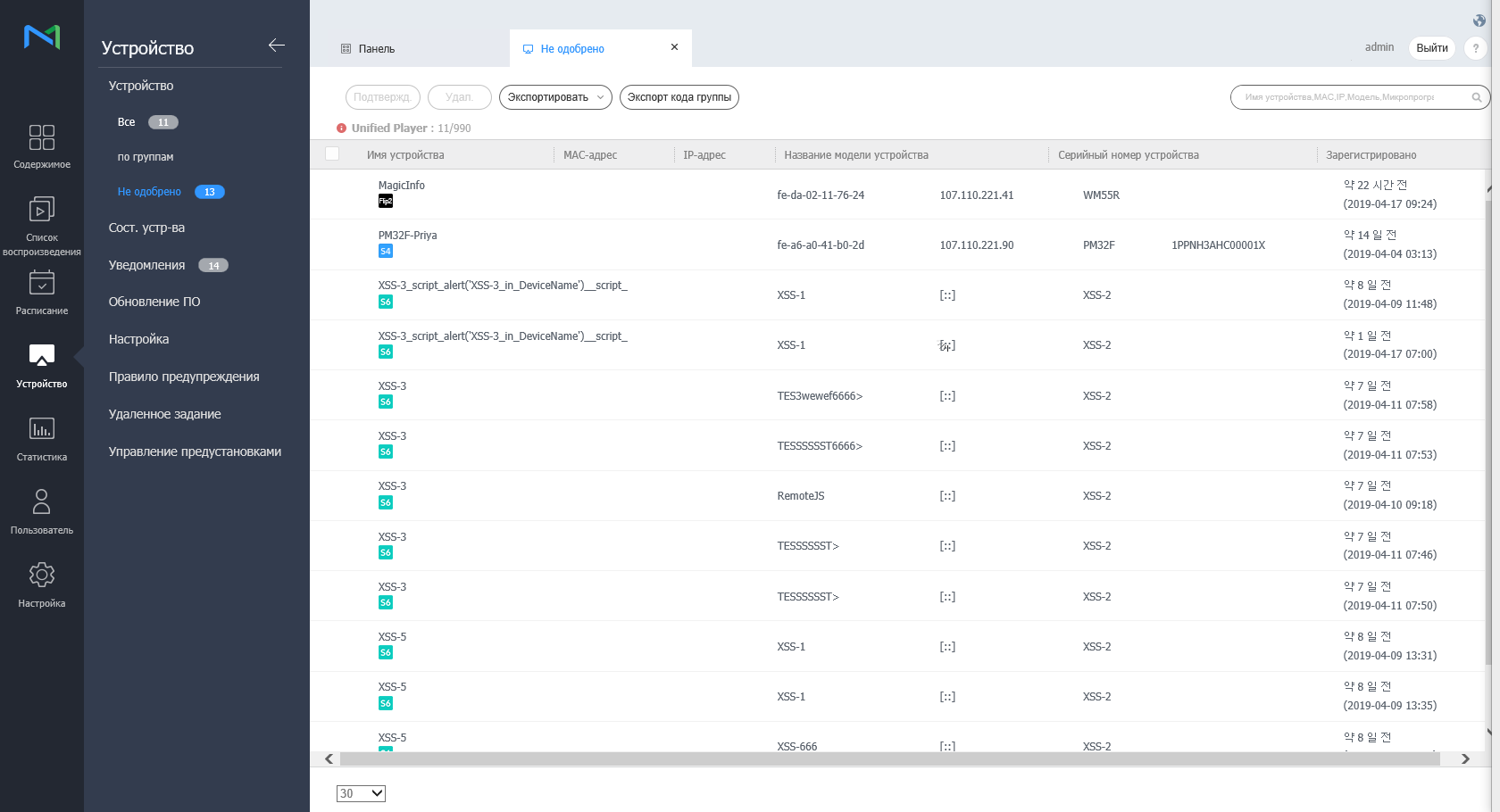
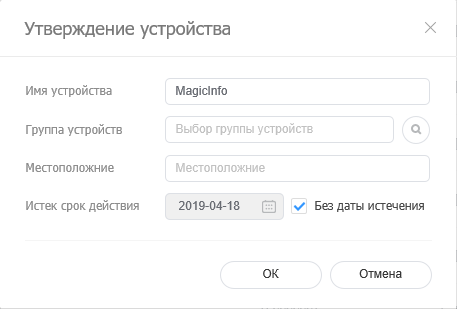
Утверждение устройствПросмотр и утверждение устройств, подключенных к MagicINFO Server, которые являются неутвержденными.
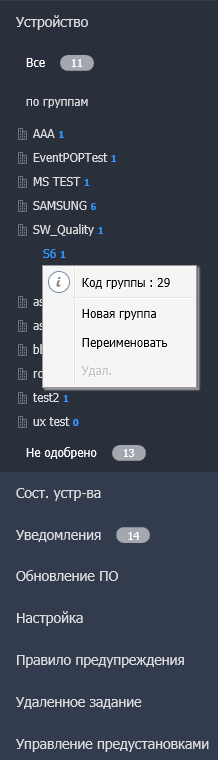
Управление группами устройств
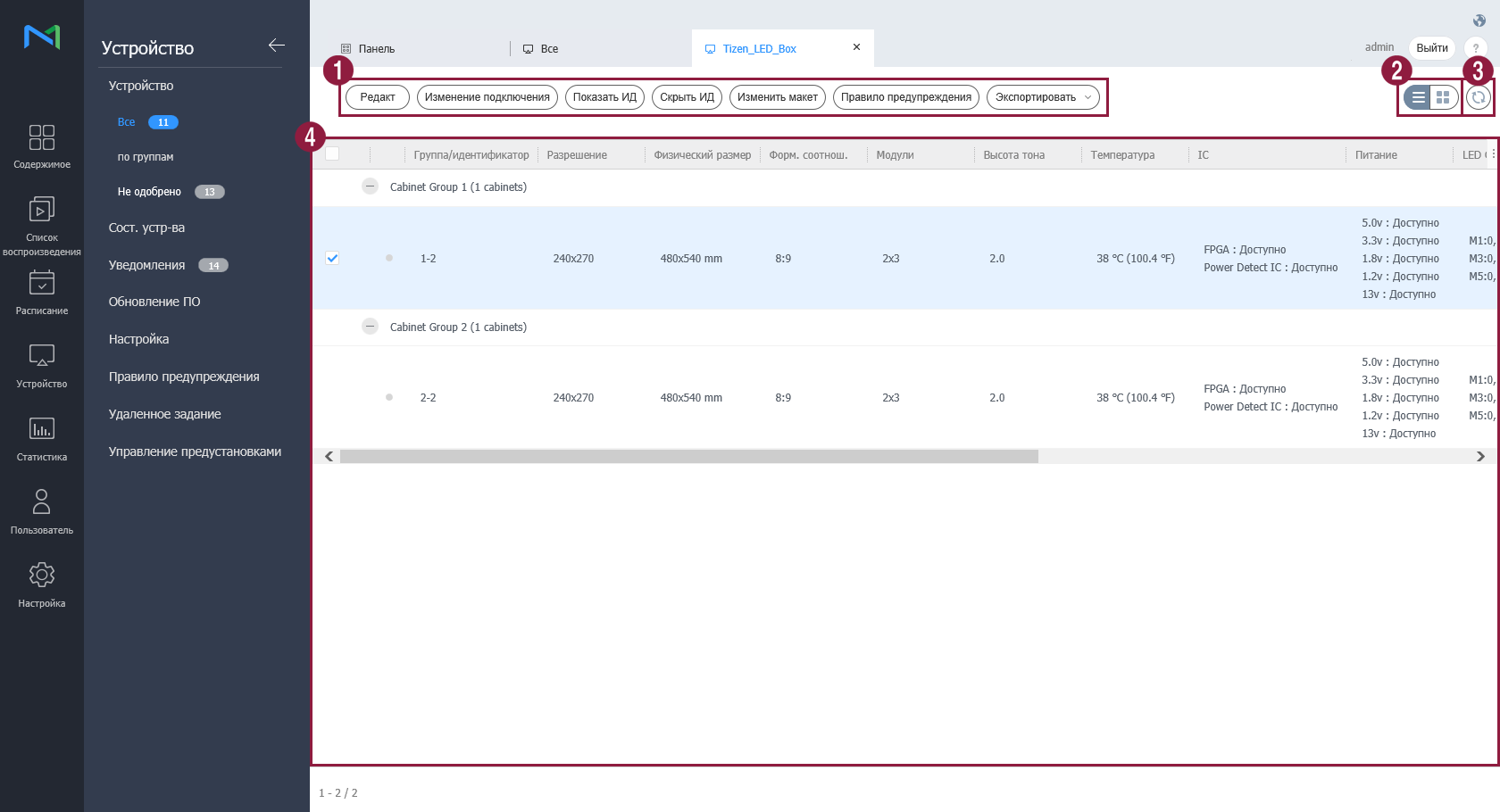
Вы можете проверить сведения о светодиодном устройстве, подключенном к MagicINFO Server или управлять блоком, подключенным к светодиодному устройству. Нажмите значок
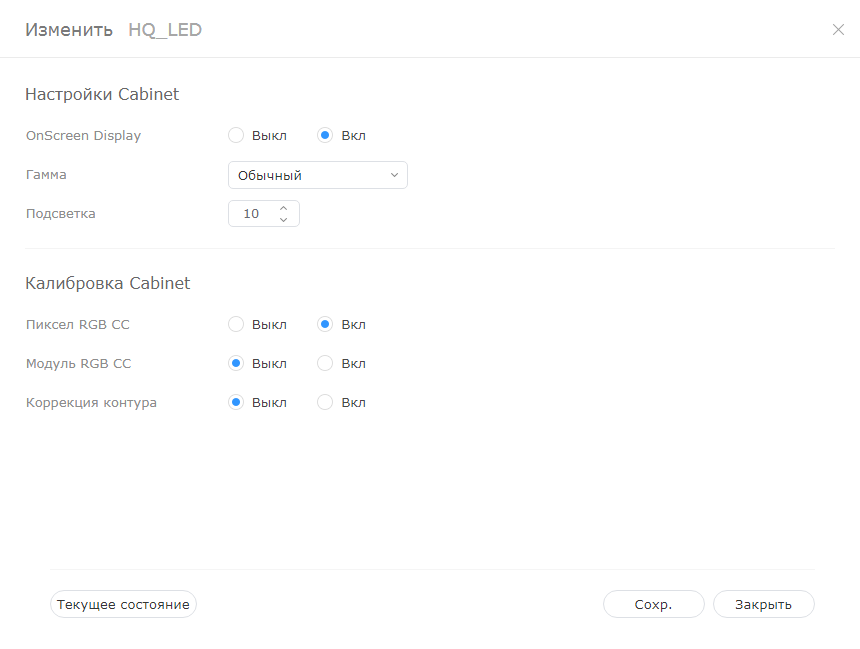
Изменение информации о светодиодном устройстве
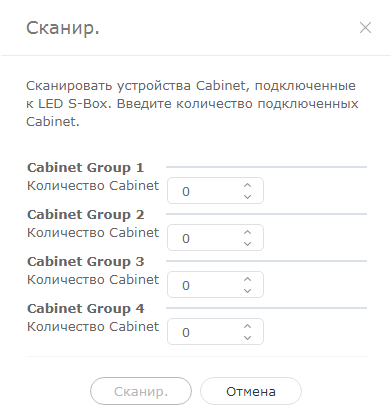
Поиск блокаМожно выполнить поиск блока, подключенного к светодиодному устройству.
| Установка макета блока |



|
Данная функция используется для настройки параметров макетов блоков, подключенных к светодиодному устройству.
Нажмите пункт Изменить макет в списке блоков.
- Это приведет к запуску LED Layout Manager.
Выберите из списка группу блоков, относящуюся к устройству и нажмите пункт Автоматическое выравнивание.
Stylesheet class экран 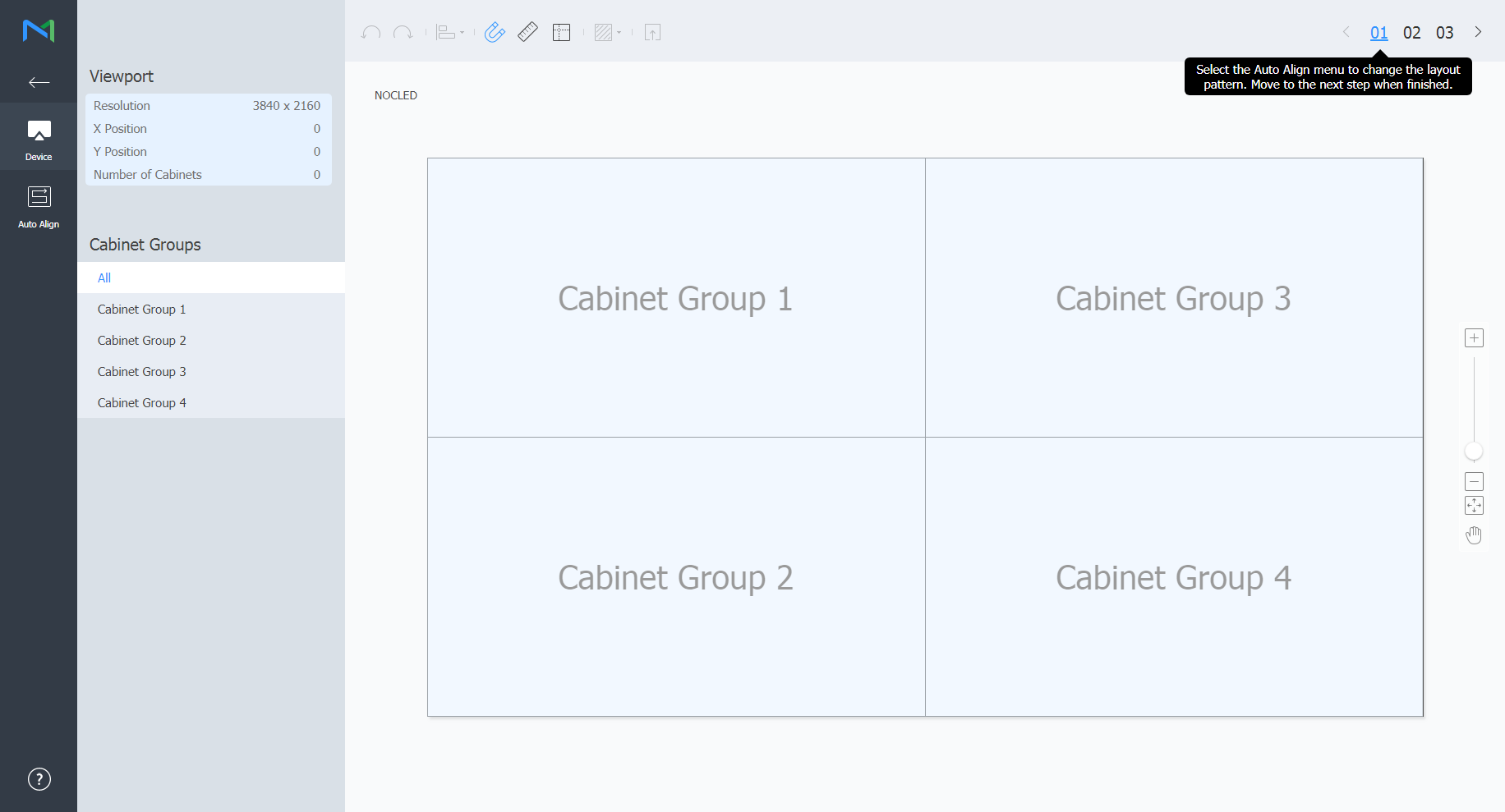
Область просмотра Проверьте разрешение области просмотра, количество и расположение блоков, подключенных к светодиодному устройству. Группа блоков Выполните поиск и выберите из списка группу блоков, подключенных к светодиодному устройству.
Info title Примечание После этого можно отрегулировать расположение отдельных блоков в этой группе.
- Выберите файл макета и нажмите 02.
- Нажмите значок
 , чтобы применить тестовый шаблон к блоку.
Stylesheet class экран 
- Нажмите значок
Отрегулируйте расположение блока и нажмите 03.
Stylesheet class экран 
1  : Отменить последнюю команду и вернуться к предыдущему состоянию.
 : Повторить отмененную команду.
 : Выравнивание нескольких блоков с учетом желаемых критериев.
 : Автоматическая сортировка блоков по размеру сетки.
 : Отображение линейки.
 : Отображение инструкций.
- : Выбор тестового шаблона для применения к блоку.
 : Предварительный просмотр блока с применением макета.
2 Увеличение или уменьшение размера экрана редактора.Для регулировки масштаба используется ползунок.
3  : Регулировка соотношения и расположения редактора по размеру окна для обеспечения общего обзора блоков.
 : Перемещение выбранного устройства.
4 Просмотр версии LED Layout Manager и информации о лицензии на открытое ПО. После завершения изменения макета нажмите Да.
- Макет блока сохраняется на сервере.
| Anchor | ||||
|---|---|---|---|---|
|
Панель Быстрое управление представляет собой набор часто используемых функций для удаленного управления устройствами.
Чтобы использовать панель Быстрое управление, выберите устройства из списка и нажмите Быстрое управление.
| Stylesheet | ||
|---|---|---|
| ||
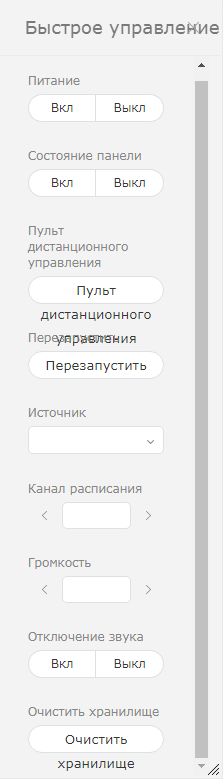 |
| Питание | Включите или выключите устройство. |
| Состояние панели | Включение или выключение панели устройства. |
| VNC | Включение функции удаленного соединения. Функция дистанционного доступа действует только для I Player. |
| Перезапустить | Перезапуск устройства. |
| Источник | Выбор источника из раскрывающегося списка. |
| Канал расписания | Изменение канала устройства. |
| Громкость | Отрегулируйте громкость устройства. |
| Отключение звука | Включите или выключите звук устройства. |
| Очистить хранилище | Очистка памяти устройства. |
| Anchor | ||||
|---|---|---|---|---|
|
Назначение метки устройству. Это позволяет устройству отображать информацию выборочно, удовлетворяя условиям метки, назначенной элементу DLK или списку воспроизведения.
Отметьте галочкой устройства из списка и нажмите Назначить метку > Медиа-метка. Можно выбрать более одного устройства.
Stylesheet class экран 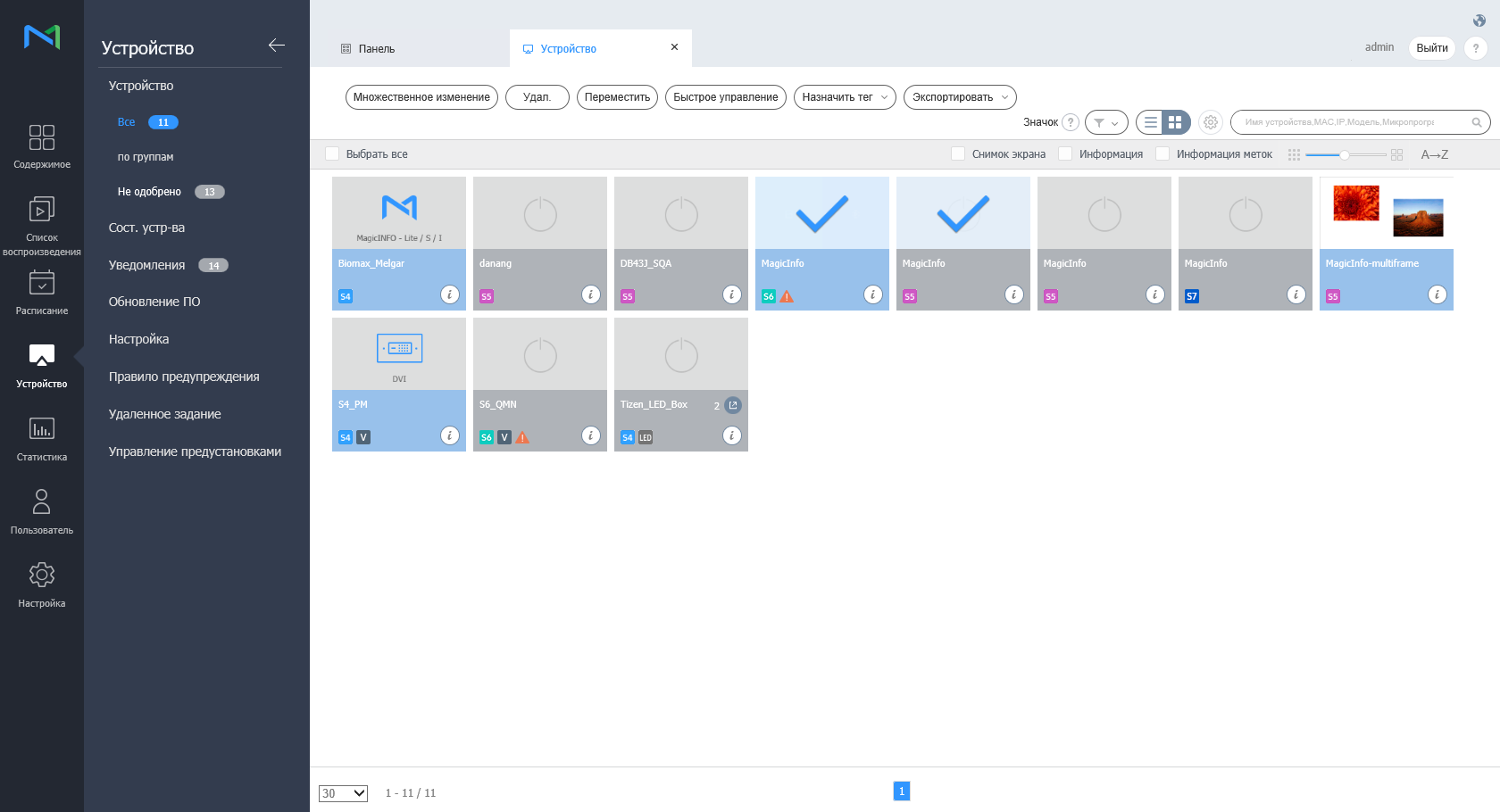
Для настройки медиа-меток воспользуйтесь окном настройки медиа-меток и нажмите Сохранить.
Stylesheet class экран 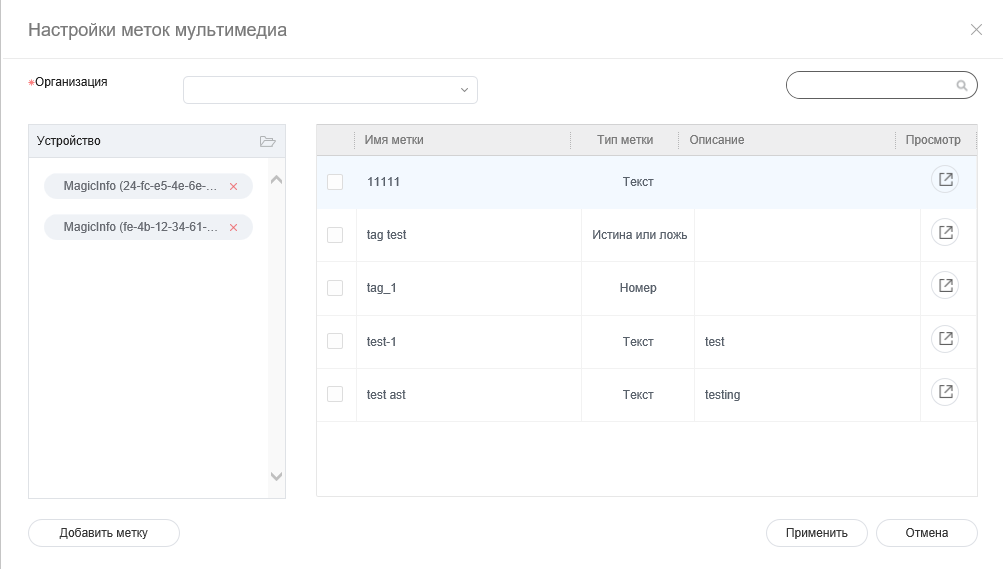
1 Просмотр списка устройств.
Вы можете добавлять медиа-метки на отдельные устройства.
Нажмите значок
 , чтобы удалить устройство из списка.
2 Просмотр списка медиа-меток. - Отметьте галочкой медиа-метки, которые нужно назначить.
3 - Добавить метку: добавление медиа-меток.
- Добавить: Назначение выбранных медиа-меток устройствам.
- Отмена: закрытие окна настройки медиа-меток.
| Info | ||
|---|---|---|
| ||
Перед назначением метки устройства убедитесь, что эта метка добавлена в MagicINFO Server. Дополнительные сведения о редактировании меток см. в соответствующем разделе. ► 태그 관리하기 |
| Anchor | ||||
|---|---|---|---|---|
|
Назначайте переменные метки устройствам. Это позволяет заменять значения других меток переменными метками, определяемыми содержимым.
- Отметьте галочкой устройства из списка и нажмите Назначить метку > Переменная метка. Можно выбрать более одного устройства.
Для настройки переменных меток воспользуйтесь окном настройки меток и нажмите Сохранить.
Stylesheet class экран 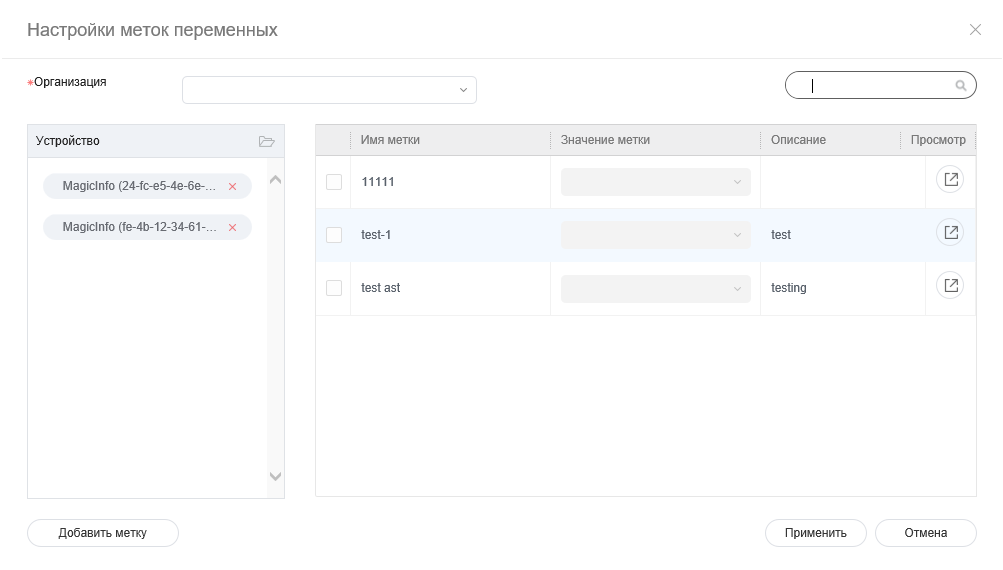
1 Просмотр списка устройств.
Вы можете добавлять переменные метки на отдельные устройства.
Нажмите значок, чтобы удалить устройство из списка.2 Просмотр списка переменных меток.
Отметьте галочкой переменные метки, которые нужно назначить.
Для добавления или удаления переменных меток нажмите Редактировать.3 Добавить метку: добавление переменных меток.
Добавить: назначение выбранных переменных меток устройствам.
Отмена: закрытие окна настройки переменных меток.
| Info |
|---|
Перед назначением метки устройству убедитесь, что эта переменная метка добавлена в MagicINFO Server. Дополнительные сведения о добавлении и редактировании меток см. в разделе ► 태그 관리하기 |
...