
Page History
...
| Sv translation | ||||||||||||||||||||||||||||||||||||||||||||||||||||||||||||||||||||||||||||||||||||||||||||||||||||||||||||||||||||||||||||||||||||||||||||||||||||||||||||||||||||||||||||||||||||||||||||||||||||||||||||||||||||||||||||||||||||||||||||||
|---|---|---|---|---|---|---|---|---|---|---|---|---|---|---|---|---|---|---|---|---|---|---|---|---|---|---|---|---|---|---|---|---|---|---|---|---|---|---|---|---|---|---|---|---|---|---|---|---|---|---|---|---|---|---|---|---|---|---|---|---|---|---|---|---|---|---|---|---|---|---|---|---|---|---|---|---|---|---|---|---|---|---|---|---|---|---|---|---|---|---|---|---|---|---|---|---|---|---|---|---|---|---|---|---|---|---|---|---|---|---|---|---|---|---|---|---|---|---|---|---|---|---|---|---|---|---|---|---|---|---|---|---|---|---|---|---|---|---|---|---|---|---|---|---|---|---|---|---|---|---|---|---|---|---|---|---|---|---|---|---|---|---|---|---|---|---|---|---|---|---|---|---|---|---|---|---|---|---|---|---|---|---|---|---|---|---|---|---|---|---|---|---|---|---|---|---|---|---|---|---|---|---|---|---|---|---|---|---|---|---|---|---|---|---|---|---|---|---|---|---|---|---|---|---|---|---|---|---|---|---|---|---|---|---|---|---|---|---|
| ||||||||||||||||||||||||||||||||||||||||||||||||||||||||||||||||||||||||||||||||||||||||||||||||||||||||||||||||||||||||||||||||||||||||||||||||||||||||||||||||||||||||||||||||||||||||||||||||||||||||||||||||||||||||||||||||||||||||||||||
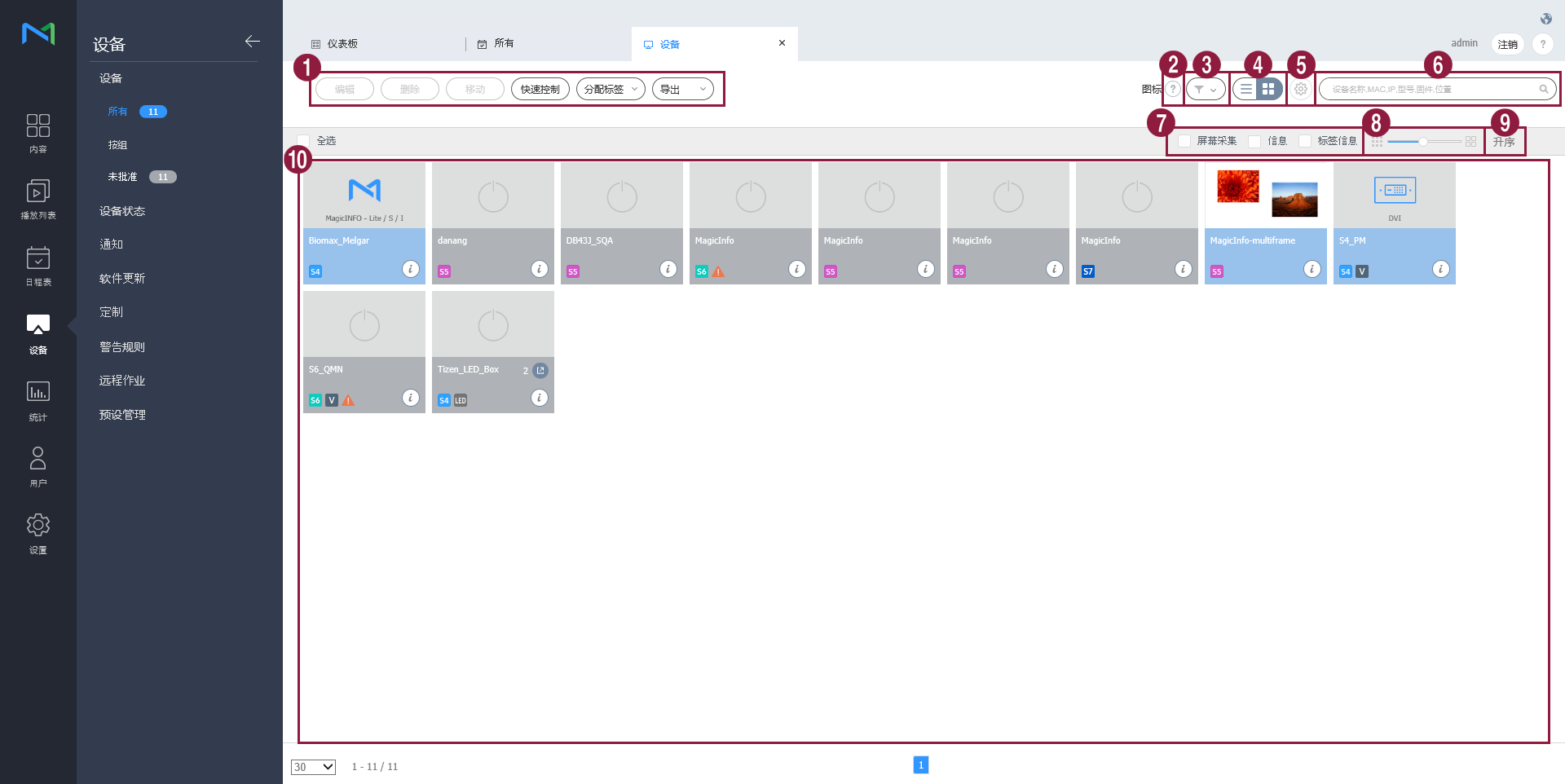
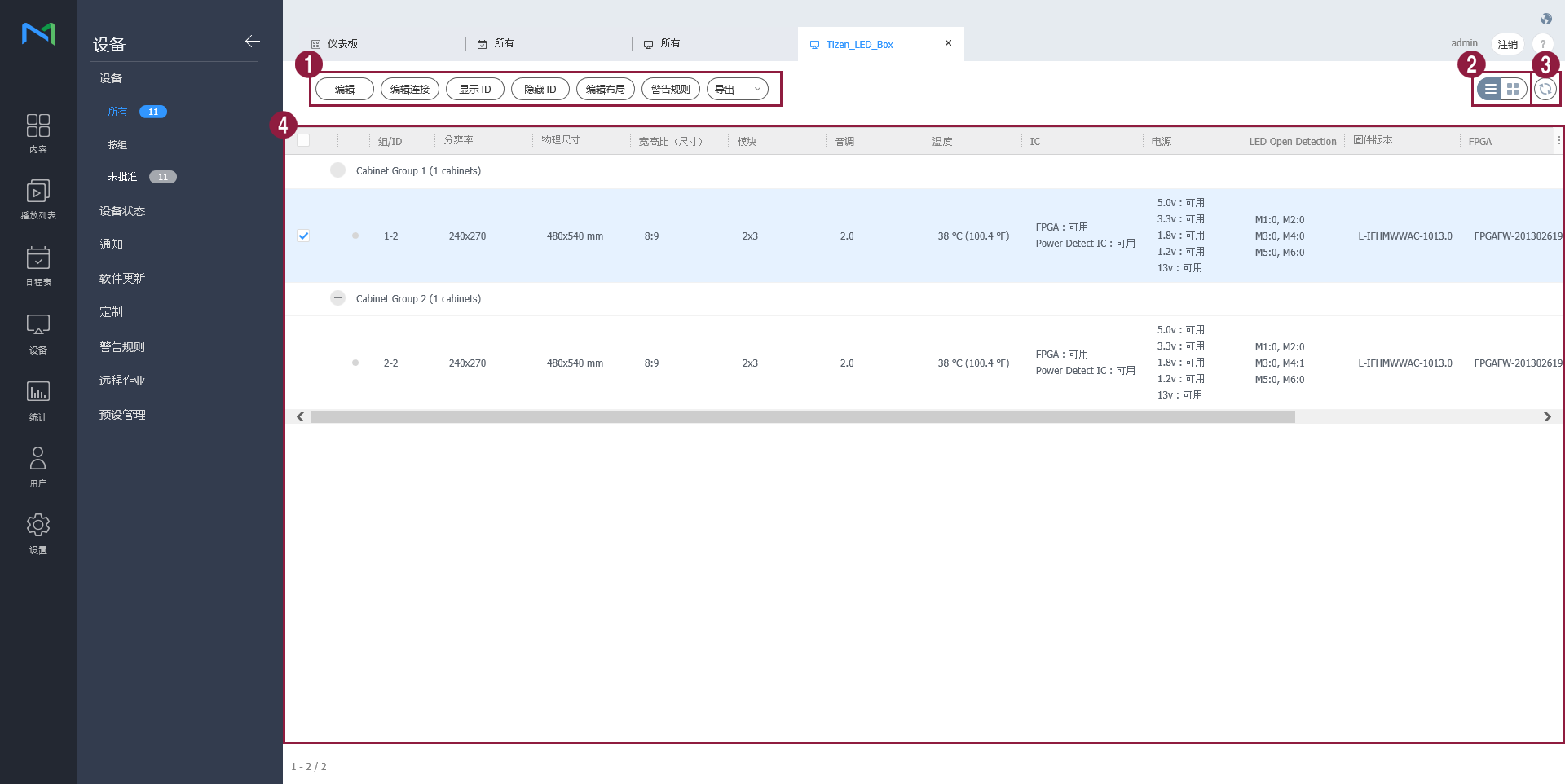
查看连接到 MagicINFO Server 的设备,检索每个设备的详细信息,并监视/远程控制设备。为每个组织创建组以按组管理设备。在每个组织中,默认会创建 default 组。 单击子菜单中的设备。
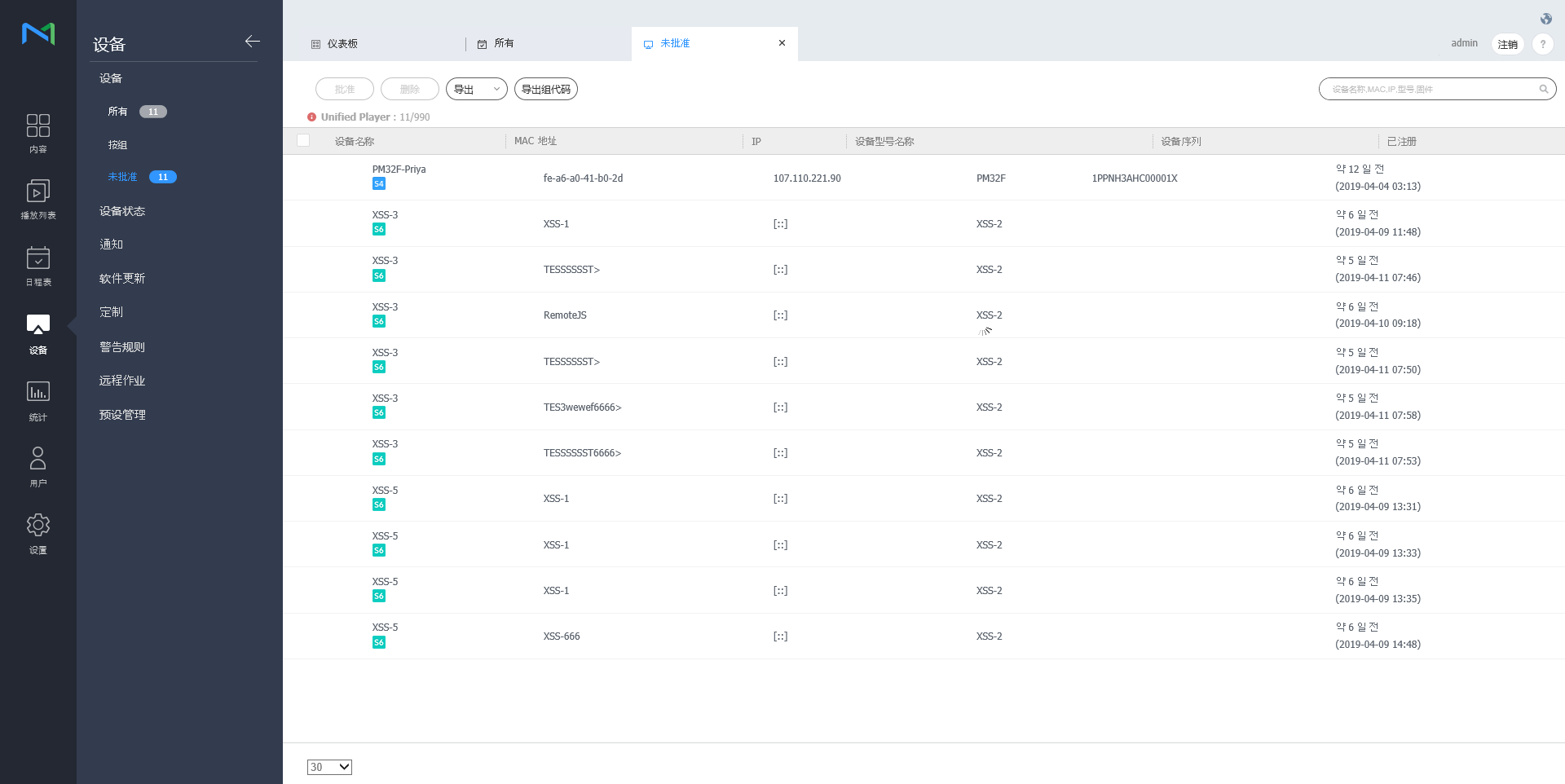
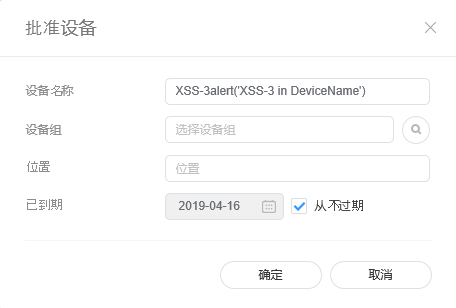
授权设备查看并授权已经连接到 MagicINFO Server 但未获授权的设备。
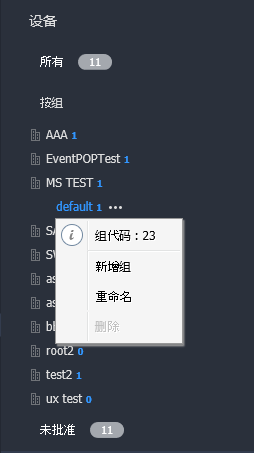
管理设备组
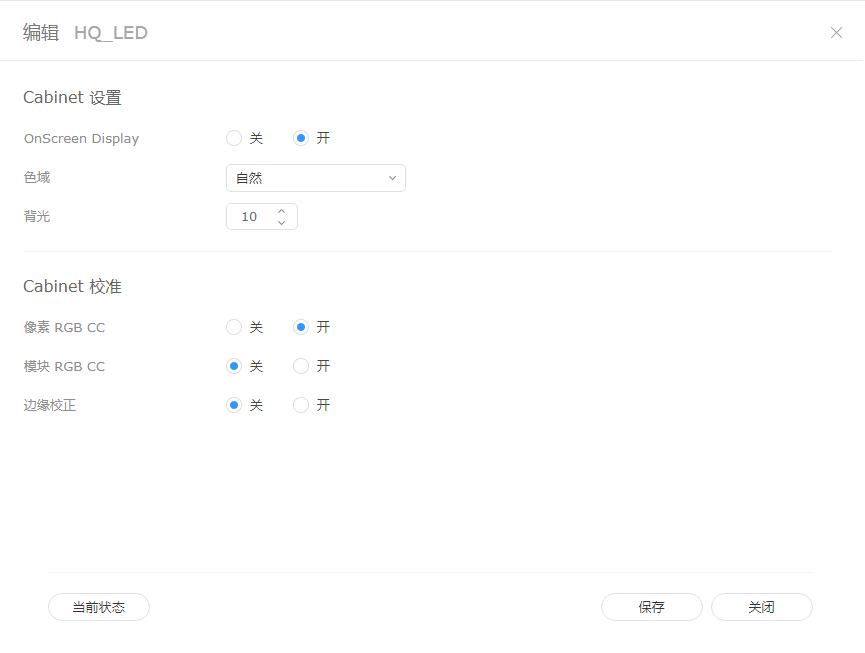
您可以检查连接到 MagicINFO Server 的 LED 设备的信息,或管理连接到 LED 的机柜。 从设备列表单击的
修改 LED 信息
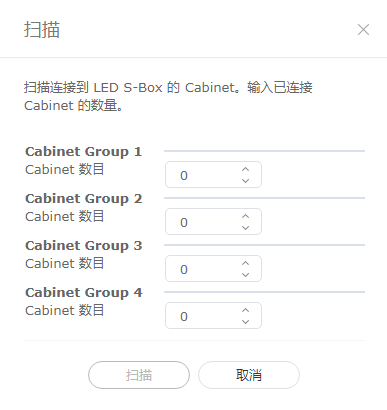
搜索机柜您可以搜索连接到 LED 设备的机柜。
| 设置机柜布局 |



|
使用此项可配置连接到 LED 设备的机柜的布局。
单击机柜列表中的编辑布局。
- 将启动 LED Layout Manager。
从属于设备的机柜组选择,然后单击自动对齐。
Stylesheet class 屏幕 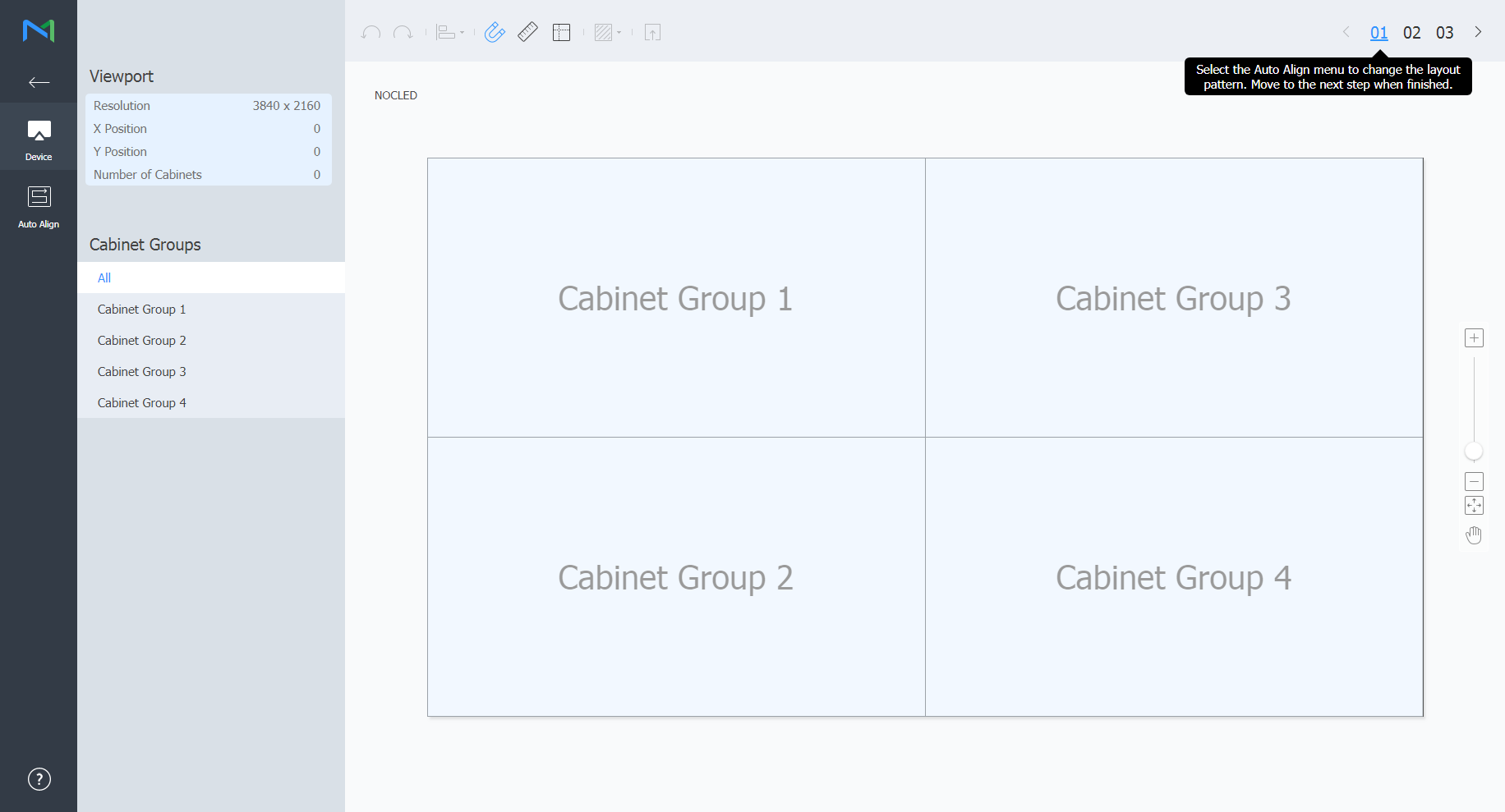
视区 查看视区分辨率和连接到 LED 设备的机柜数,以及其位置。 机柜组 搜索并从连接到 LED 设备的机柜组列表进行选择。
Info title 注 选择组后,您可以调节该组中各机柜的位置。
- 选择一个布局文件,然后单击 02。
- 单击
 将测试图案应用于机柜。
Stylesheet class 屏幕 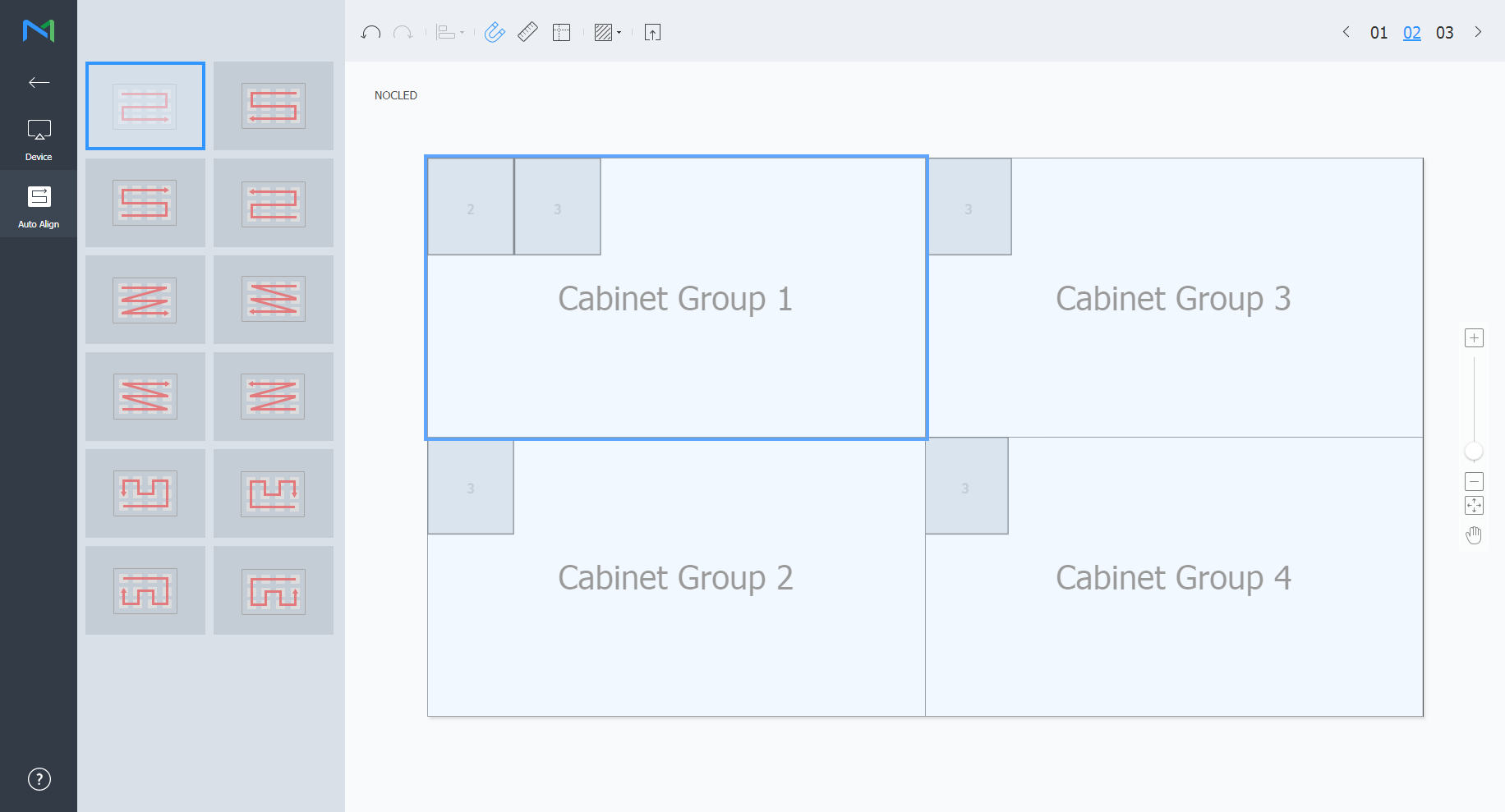
- 单击
调节机柜位置,然后单击 03。
Stylesheet class 屏幕 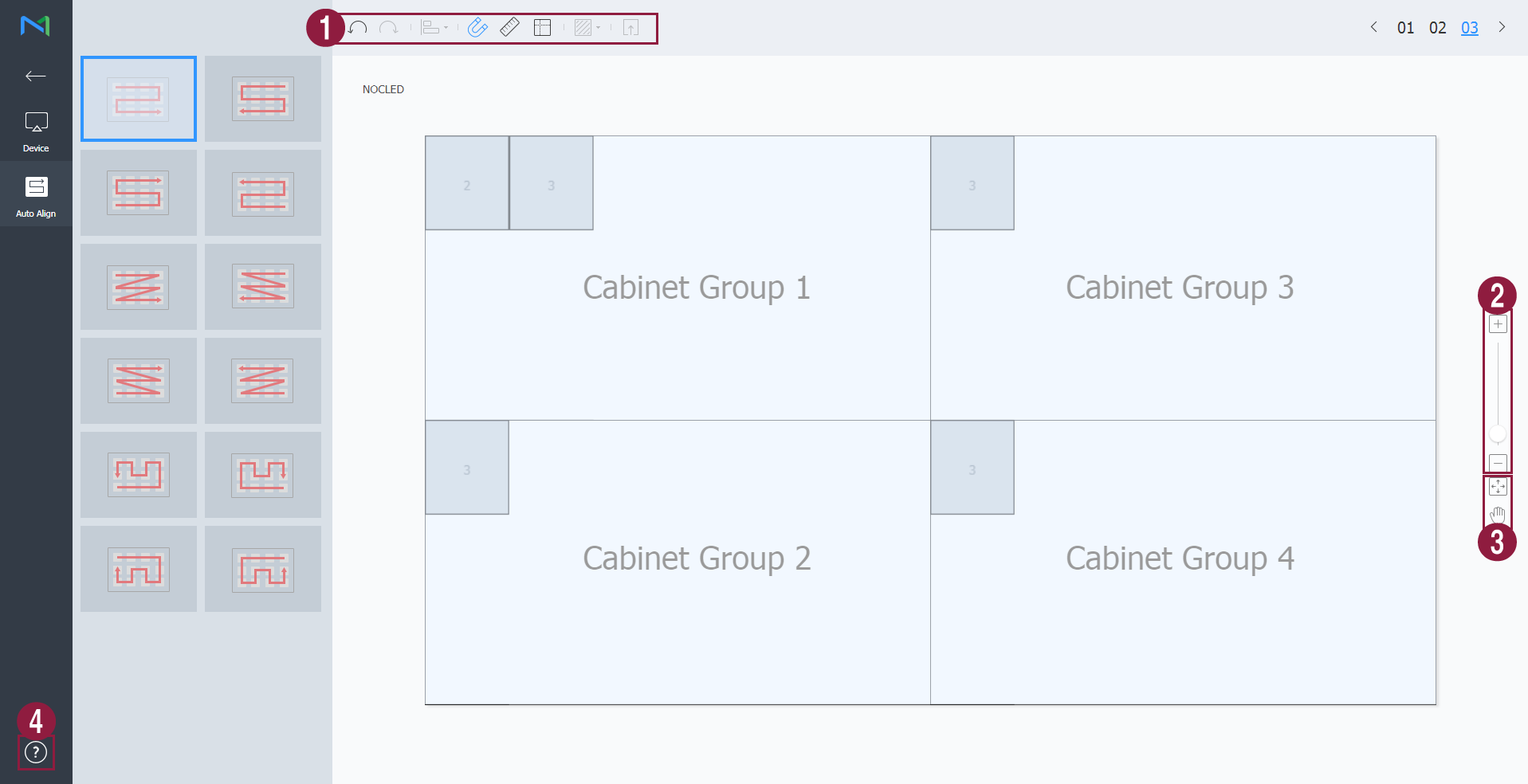
1  :撤消上一个命令而恢复到上一次的状态。
 :重新执行已经撤消的命令。
 :根据所需的对齐标准对齐多个机柜。
 :自动排列机柜以适应网格。
 :显示标尺。
 :显示指南。
- :选择要在机柜上使用的测试图案。
 :预览应用布局的机柜。
2 放大或缩小编辑器屏幕视图。可使用滑动条调节视图大小。
3  :调节编辑器的纵横比和位置以适应机柜概览窗口。
 :移动所选的机柜。
4 查看 LED Layout Manager 版本和开源许可证信息。 编辑布局后,单击是。
- 机柜布局将保存到服务器。
| Anchor | ||||
|---|---|---|---|---|
|
快速控制是设备的常用远程控制功能的集合。
要使用快速控制仪表板,请从列表中选择设备并单击快速控制。
| Stylesheet | ||
|---|---|---|
| ||
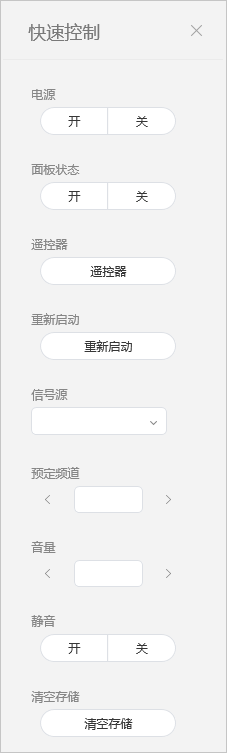 |
| 电源 | 打开或关闭设备。 |
| 面板状态 | 打开或关闭设备面板。 |
| VNC | 启用远程连接功能。 远程访问仅在 I Player 中可用。 |
| 重新启动 | 重新启动设备。 |
| 输入源 | 从下拉列表中选择输入源。 |
| 日程表频道 | 更换设备频道。 |
| 音量 | 调节设备的音量。 |
| 静音 | 打开或关闭设备音效。 |
| 清空存储 | 清空设备中的存储空间。 |
| Anchor | ||
|---|---|---|
|
|
|
分配标签到设备。这样设备便可选择性地显示信息,满足分配给 DLK 元素或播放列表的标签的条件。
选中列表中设备旁边的复选框,然后单击分配标签 > 媒体标签。可以选择多个设备。
Stylesheet class 屏幕 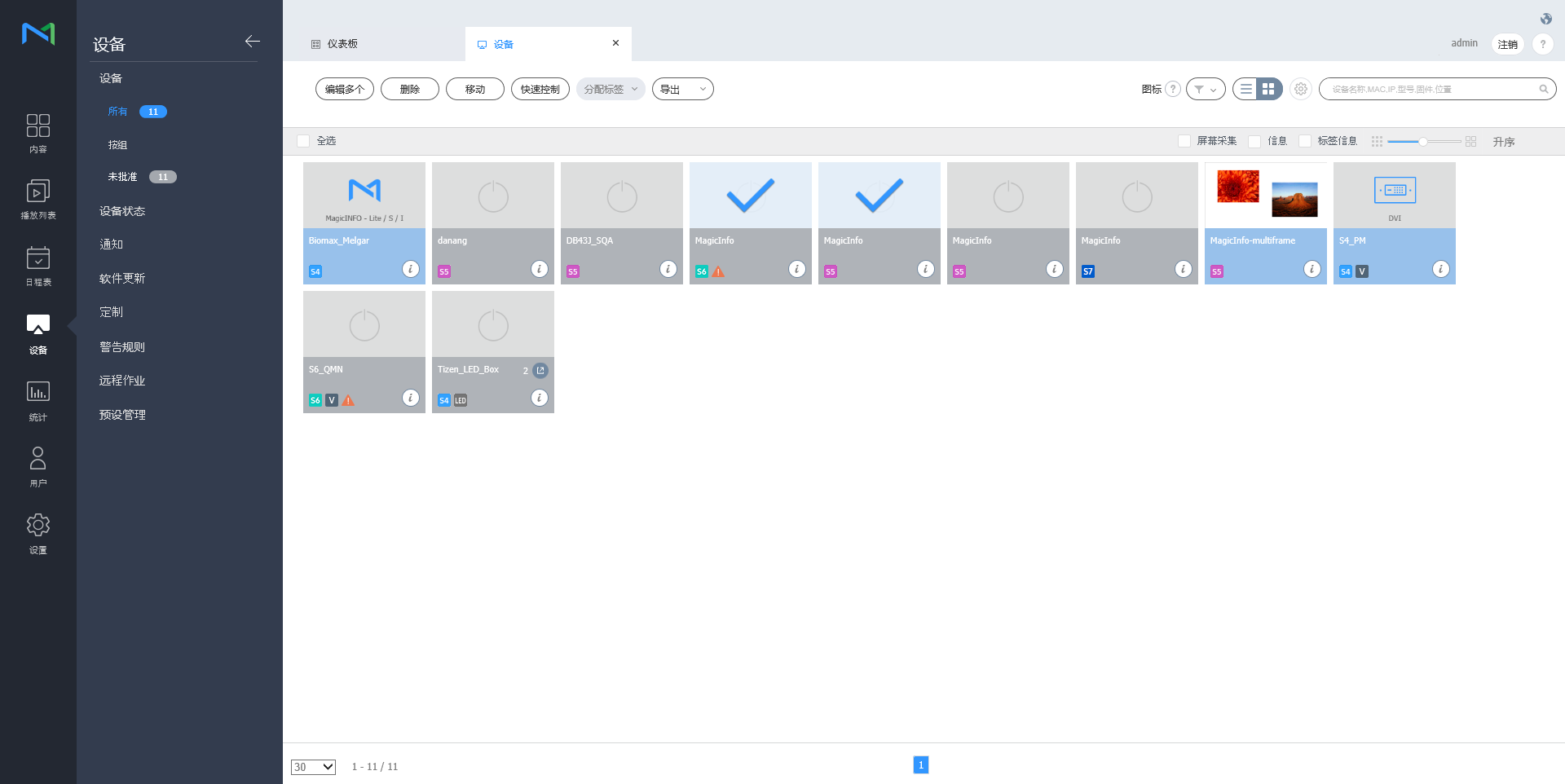
使用媒体标签设置窗口配置媒体标签,然后单击保存。
Stylesheet class 屏幕 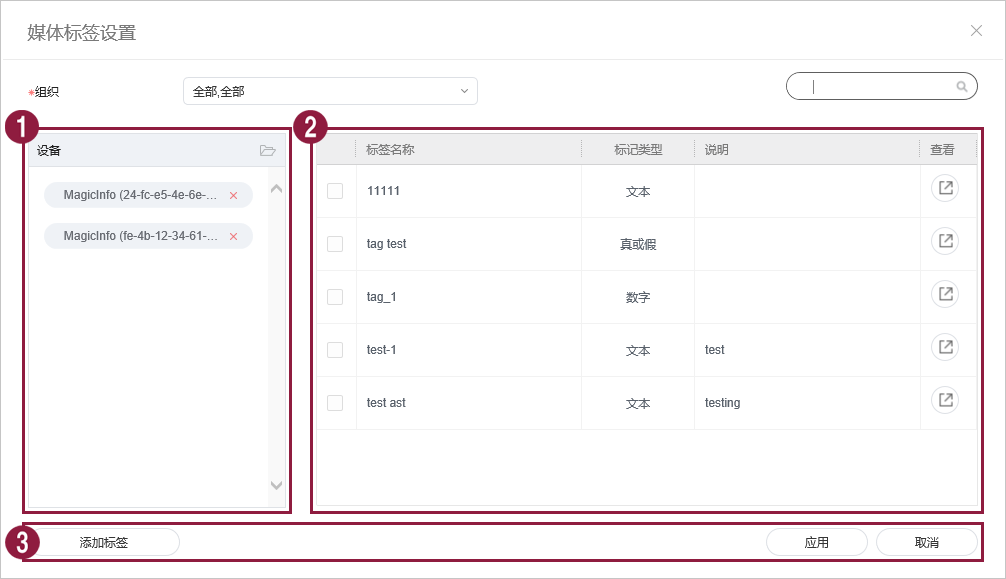
1 查看设备列表。
将媒体标签添加到各设备。
单击
 可从列表中移除设备。
2 查看媒体标签列表。 - 选择您要分配的媒体标签旁边的复选框。
3 - 添加标签:添加媒体标签。
- 添加:将所选媒体标签分配给设备。
- 取消: 关闭媒体标签设置窗口。
| Info | ||
|---|---|---|
| ||
要将标签分配给设备,请先确保将该标签添加到 MagicINFO Server。有关添加或编辑标签的更多详细信息,请参阅以下内容。► 태그 관리하기 |
| Anchor | ||||
|---|---|---|---|---|
|
将变量标签分配给设备。这可让您将其他标签值替换为内容特定的变量标签。
- 选中列表中设备旁边的复选框,然后单击分配标签 > 变量标签。可以选择多个设备。
使用标签设置窗口配置变量标签,然后单击保存。
Stylesheet class 屏幕 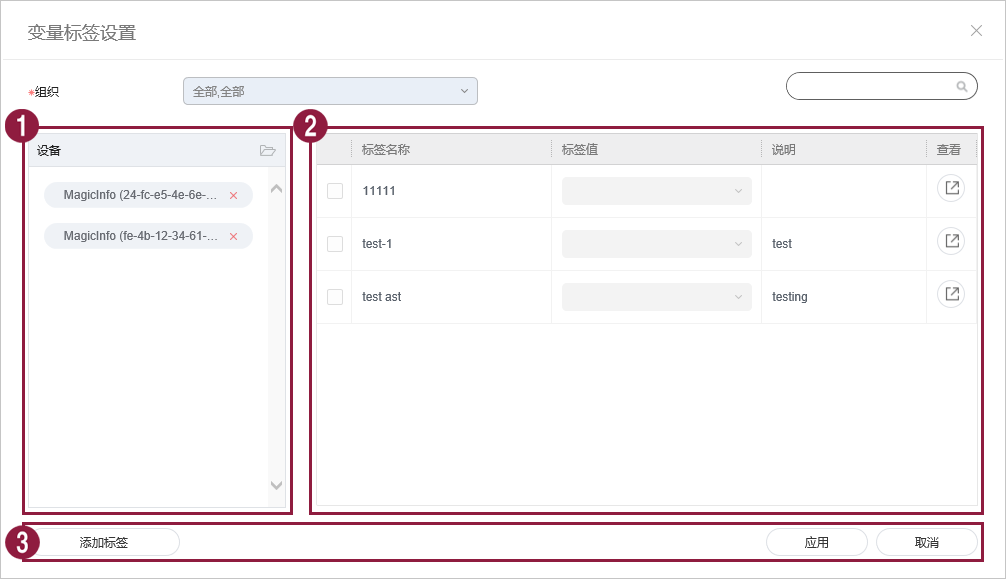
1 查看设备列表。
将变量标签添加到各设备。
单击 可从列表中移除设备。2 查看变量标签列表。
选择您要分配的变量标签旁边的复选框。
要添加或删除变量标签,请单击编辑。3 添加标签:添加变量标签。
添加:将所选变量标签分配给设备。
取消: 关闭变量标签设置窗口。
| Info |
|---|
要将标签分配给设备,请先确保将变量标签添加到 MagicINFO Server。有关添加或编辑标签的详细信息,请参阅 ► 태그 관리하기 |
...