
Page History
...
| Sv translation | ||||||||||||||||||||||||||||||||||||||||||||||||||||||||||||||||||||||||||||||||||||||||||||||||||||||||||||||||||||||||||||||||||||||||||||||||||||||||||||||||||||||||||||||||||||||||||||||||||||||||||||||||||||||||||||||||||||||||||
|---|---|---|---|---|---|---|---|---|---|---|---|---|---|---|---|---|---|---|---|---|---|---|---|---|---|---|---|---|---|---|---|---|---|---|---|---|---|---|---|---|---|---|---|---|---|---|---|---|---|---|---|---|---|---|---|---|---|---|---|---|---|---|---|---|---|---|---|---|---|---|---|---|---|---|---|---|---|---|---|---|---|---|---|---|---|---|---|---|---|---|---|---|---|---|---|---|---|---|---|---|---|---|---|---|---|---|---|---|---|---|---|---|---|---|---|---|---|---|---|---|---|---|---|---|---|---|---|---|---|---|---|---|---|---|---|---|---|---|---|---|---|---|---|---|---|---|---|---|---|---|---|---|---|---|---|---|---|---|---|---|---|---|---|---|---|---|---|---|---|---|---|---|---|---|---|---|---|---|---|---|---|---|---|---|---|---|---|---|---|---|---|---|---|---|---|---|---|---|---|---|---|---|---|---|---|---|---|---|---|---|---|---|---|---|---|---|---|---|---|---|---|---|---|---|---|---|---|---|---|---|---|---|---|---|
| ||||||||||||||||||||||||||||||||||||||||||||||||||||||||||||||||||||||||||||||||||||||||||||||||||||||||||||||||||||||||||||||||||||||||||||||||||||||||||||||||||||||||||||||||||||||||||||||||||||||||||||||||||||||||||||||||||||||||||
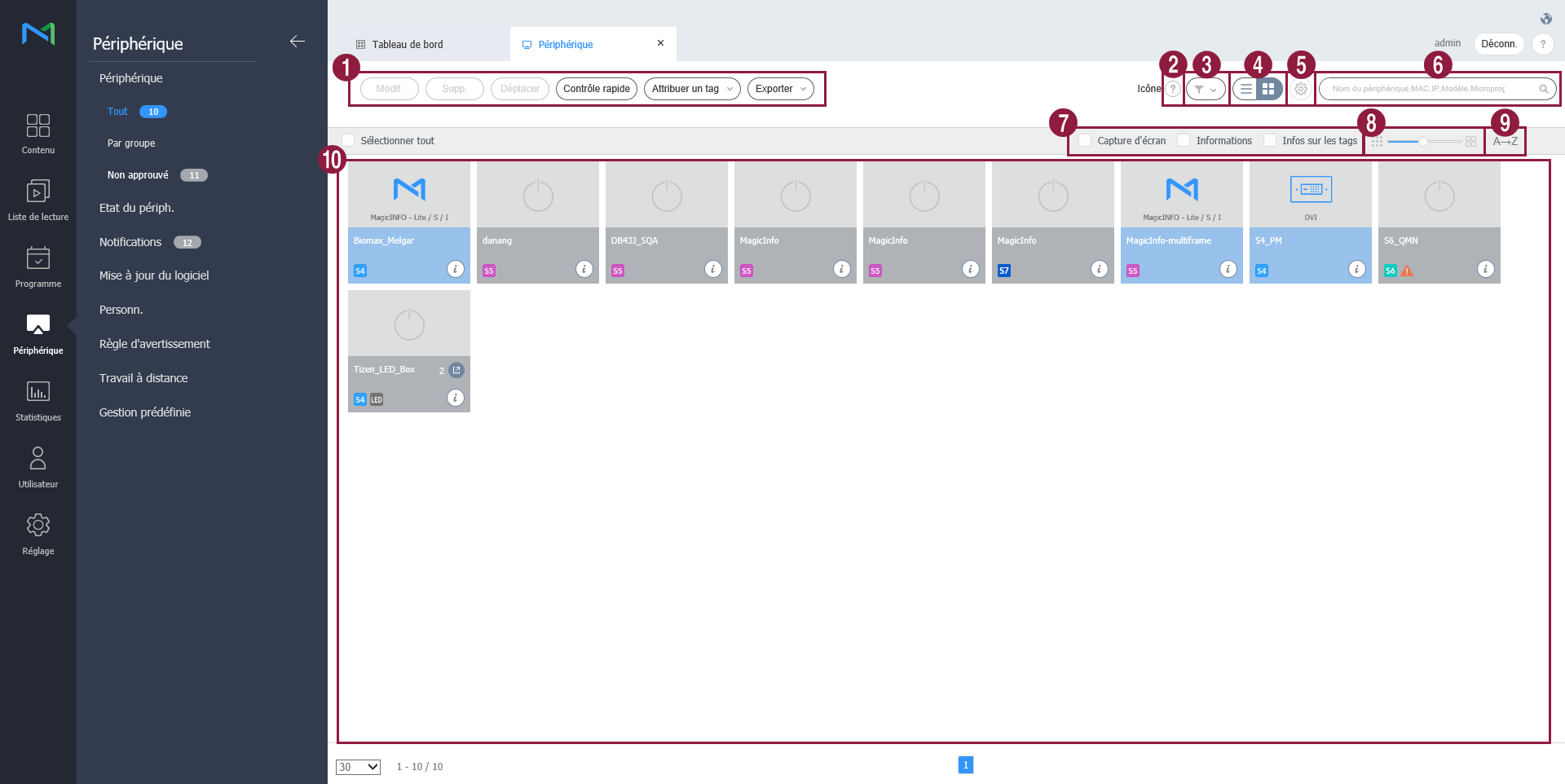
Permet d'afficher les périphériques connectés à MagicINFO Server, de rechercher les détails de chaque périphérique, et de surveiller/de contrôler à distance les périphériques. Permer de créer des groupes dans chaque organisation de manière à gérer les périphériques par groupe. Un groupe default est créé par défaut dans chaque organisation. Cliquez sur Périphérique dans le sous-menu.
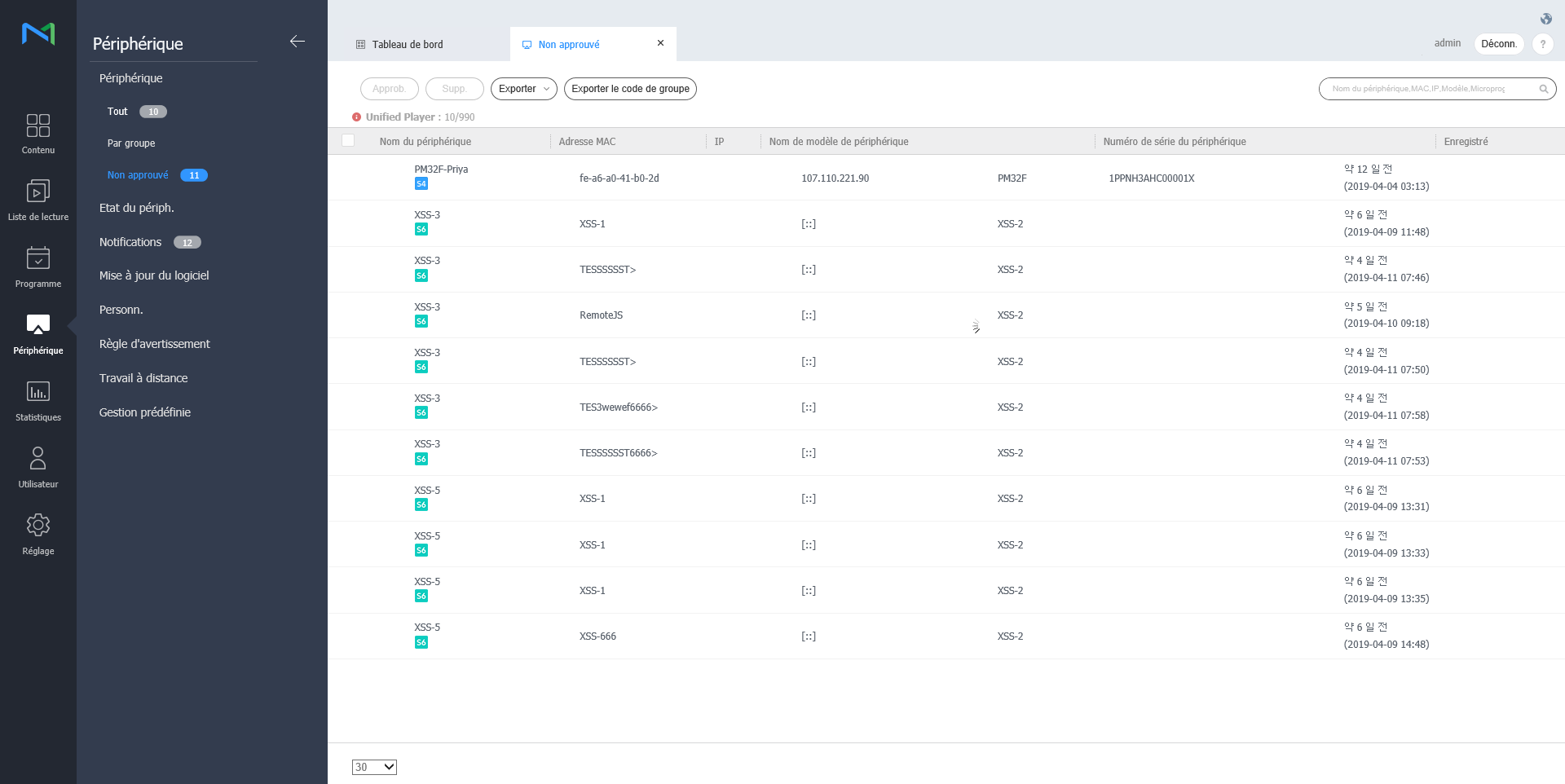
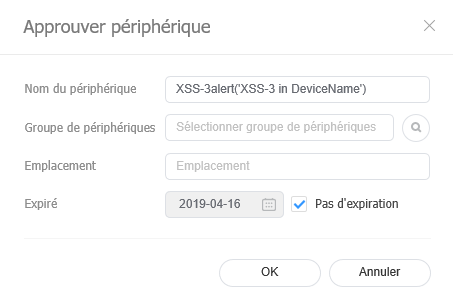
Autorisation des périphériquesPermet d'afficher et d'autoriser les périphériques qui sont connectés à MagicINFO Server mais qui ne sont pas autorisés.
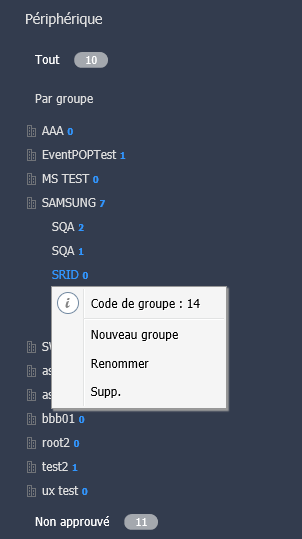
Gestion de groupes de périphériques
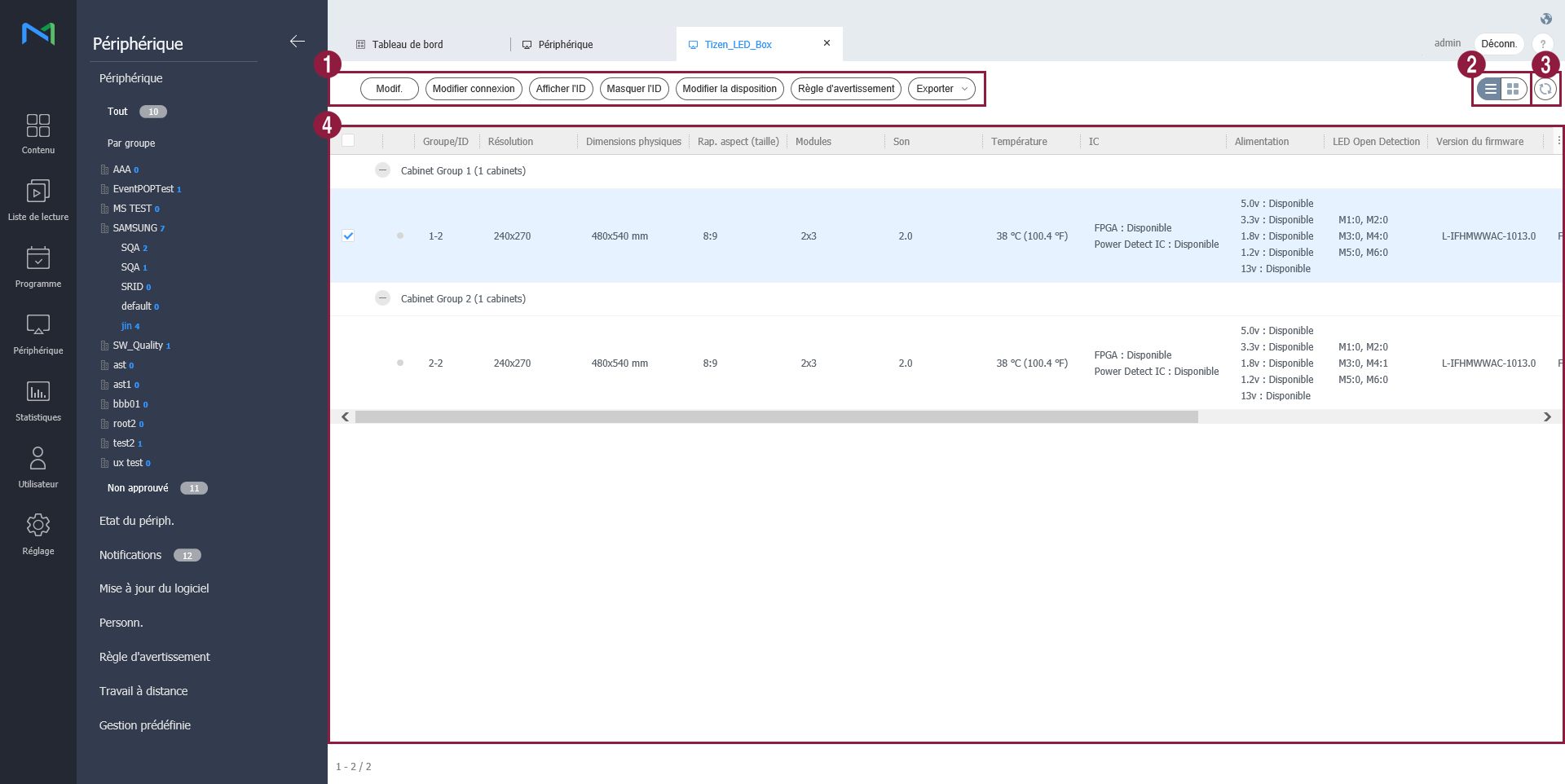
Vous pouvez vérifier les informations du périphérique LED connecté à MagicINFO Server ou gérer le cabinet connecté au périphérique LED. Cliquez sur
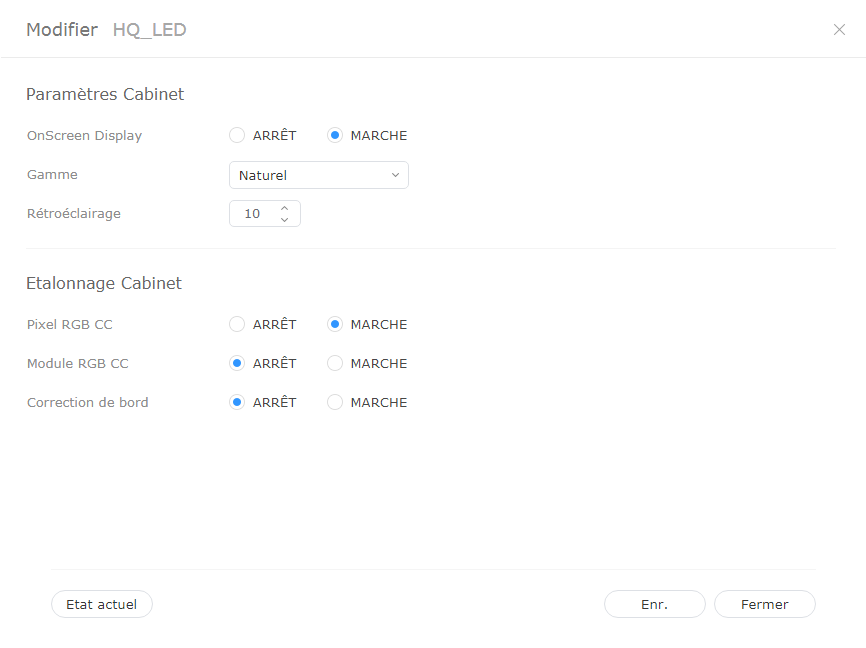
Modifier les informations LED
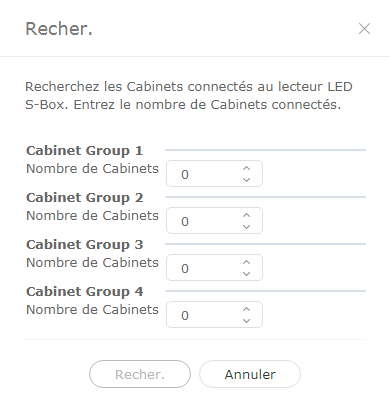
Recherche de cabinetvous pouvez rechercher le cabinet connecté au périphérique LED.
| Setting_Cabinet_Layout |



|
Utilisez ceci pour configurer la disposition des cabinets connectés au périphérique LED.
Cliquez sur Modifier la disposition dans la liste des cabinets.
- Le gestionnaire de disposition LED démarre.
Sélectionnez dans les groupes de cabinets correspondant au périphérique et cliquez sur Alignement auto.
Stylesheet class écran 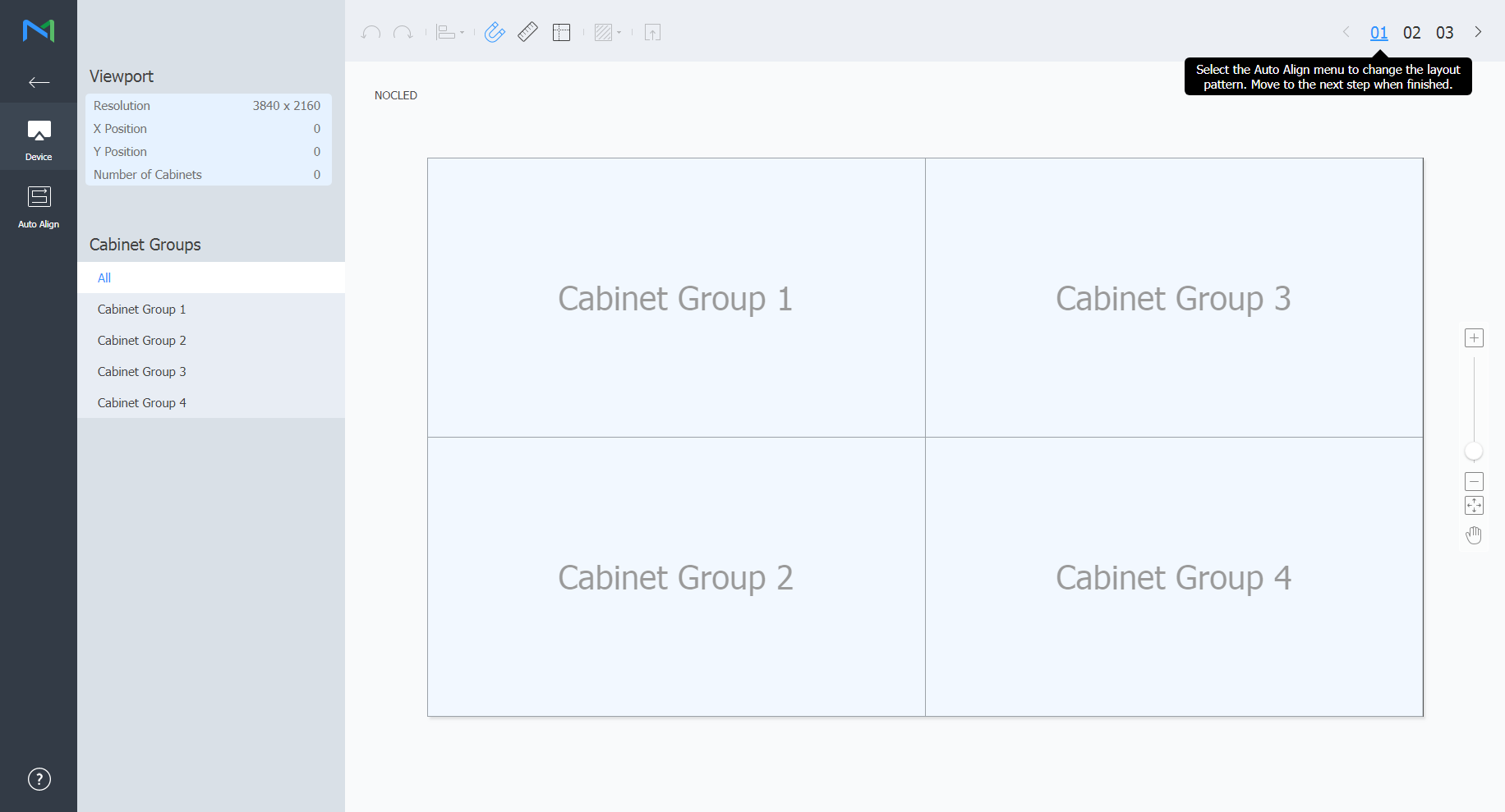
Fenêtre d’affichage Vérifiez la résolution de Fenêtre d’affichage et le nombre de cabinets connectés au périphérique LED, ainsi que leur position. Cabinet Group Cherchez et sélectionnez dans la liste des groupes de cabinets connectés au périphérique LED.
Info title Remarque Après avoir sélectionné le groupe, vous pouvez régler la position de cabinets individuels dans ce groupe.
- Sélectionnez un fichier de disposition et cliquez sur 02.
- Cliquez sur
 pour ajouter un modèle de test au cabinet.
Stylesheet class écran 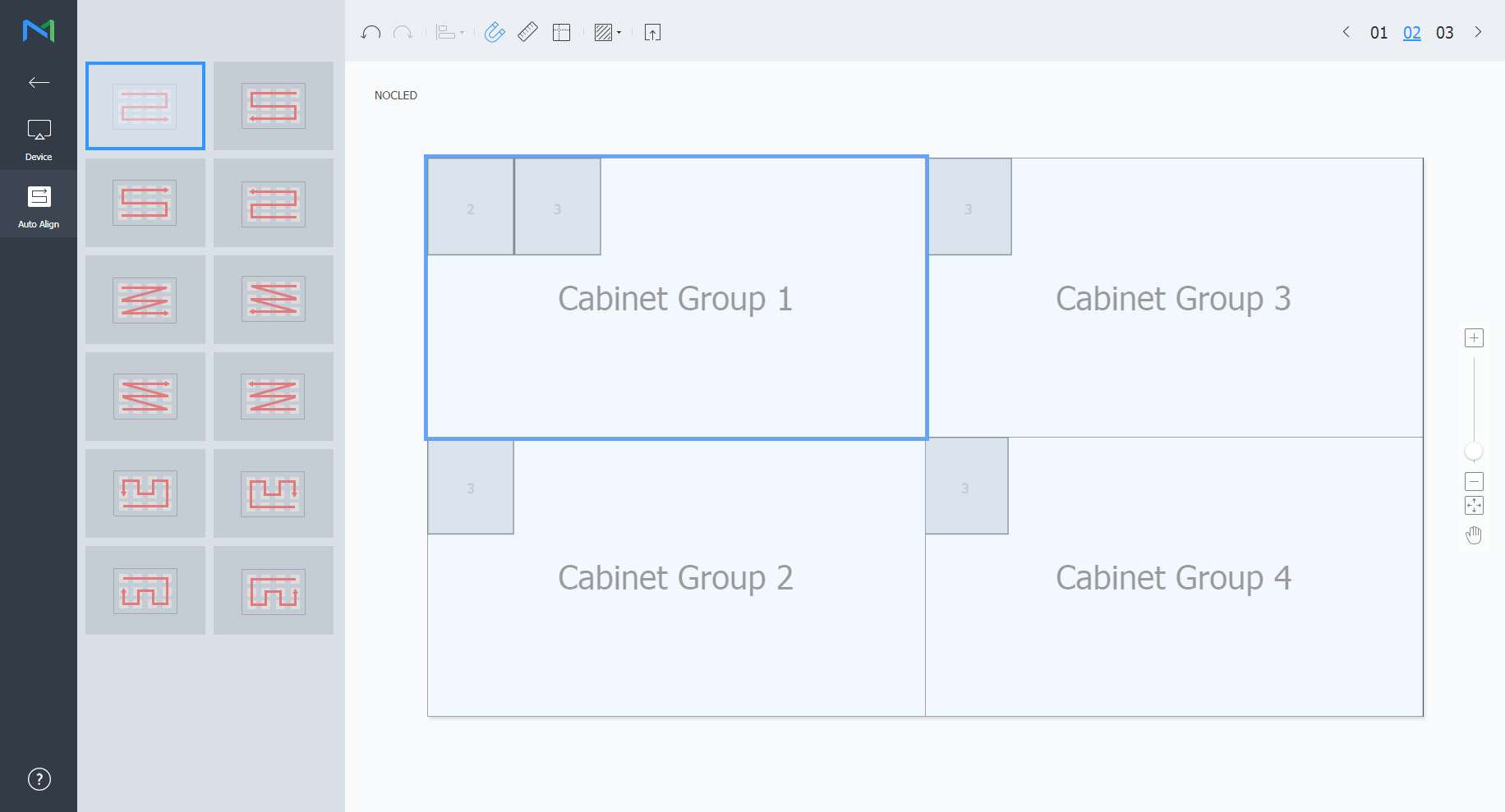
- Cliquez sur
Réglez la position du cabinet et cliquez sur 03.
Stylesheet class écran 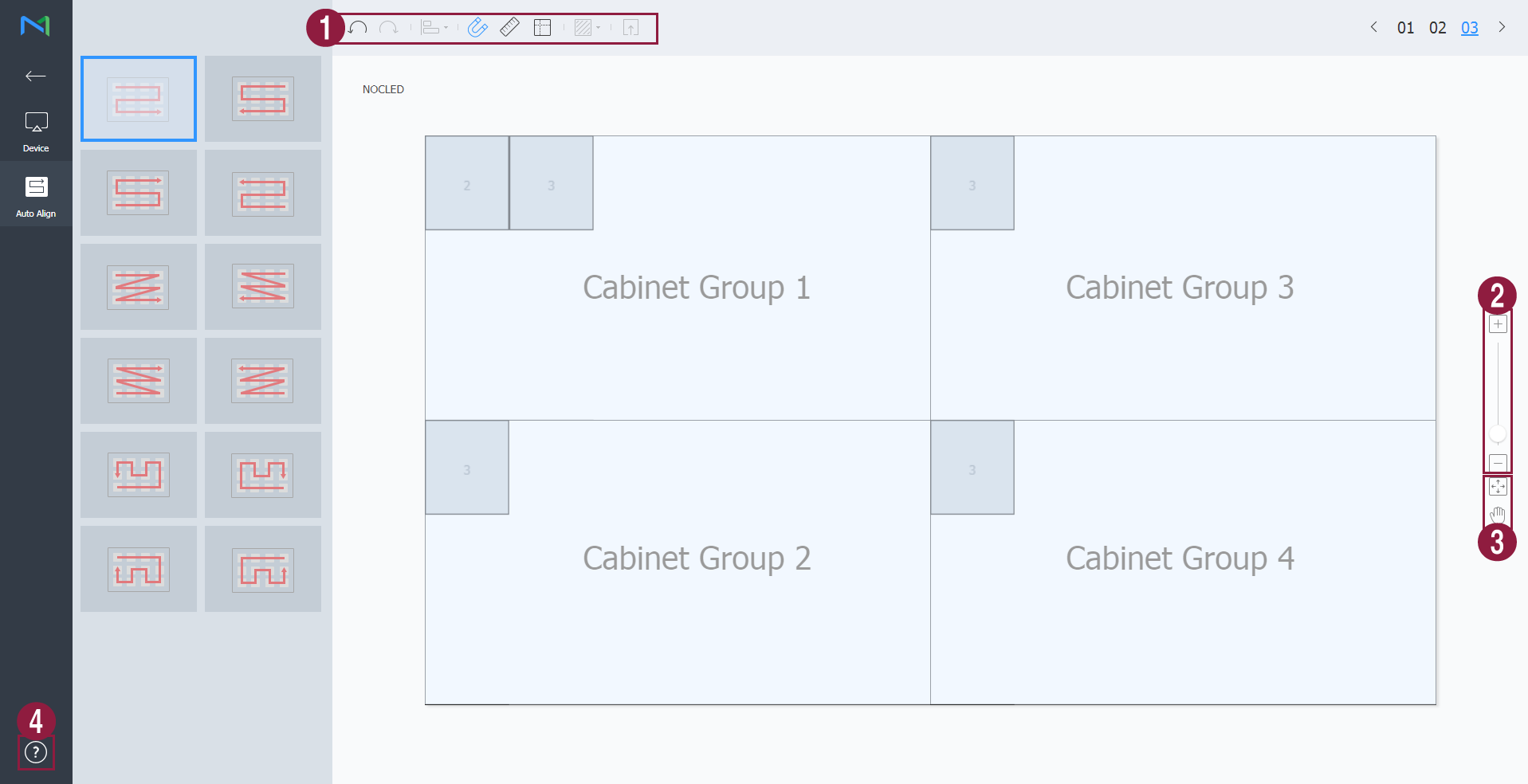
4:1  : permet d’annuler la dernière commande pour rétablir l’état précédent.
 : permet d’exécuter de nouveau une commande qui a été annulée.
 : Alignez plusieurs cabinets selon le mode d’alignement souhaité.
 : Disposez automatiquement les cabinets pour les adapter à la grille.
 : Affichez la règle.
 : Affichez les guides.
- : Sélectionnez le modèle de test à utiliser pour le cabinet.
 : Examinez le cabinet avec la disposition appliquée.
4:2 Zoomez vers l’avant ou l’arrière sur la vue de l’écran d’éditeur.Utilisez le curseur pour ajuster la taille d'affichage.
4:3  : Ajustez la taille de présentation et la position de l’éditeur en fonction de la fenêtre pour obtenir une vue d’ensemble des cabinets.
 : Déplacez le cabinet sélectionné.
4:4 Consultez la version du gestionnaire de disposition LED et les informations de licence open source. Après avoir modifié la disposition, cliquez sur Oui.
- La disposition des cabinets est enregistrée sur le serveur.
| Anchor | ||||
|---|---|---|---|---|
|
lContrôle rapide regroupe les fonctions de commande à distance les plus couramment utilisées pour les périphériques.
Pour utiliser le panneau de commande Contrôle rapide , sélectionnez les périphériques dans la liste et cliquez sur Contrôle rapide.
| Stylesheet | ||
|---|---|---|
| ||
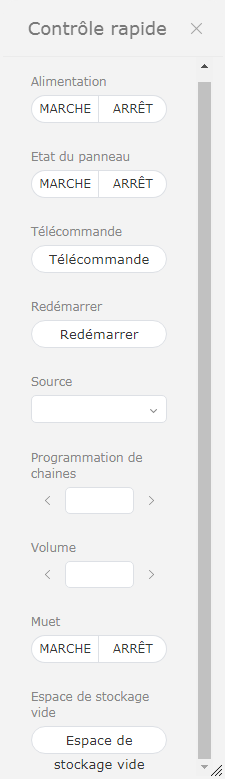 |
| Alimentation | Permet d’activer ou de désactiver un périphérique. |
| Etat du panneau | Permet d’activer ou de désactiver un écran de périphérique. |
| VNC | Permet d’activer la fonction de connexion à distance. L’accès à distance est uniquement disponible dans le lecteur I Player. |
| Redémarrer | Permet de redémarrer un périphérique. |
| Source | Sélectionnez une source dans la liste déroulante. |
| Programmation de chaînes | Permet de modifier le canal d’un périphérique. |
| Volume | Permet de régler le volume du périphérique. |
| Muet | Activez ou désactivez le son du périphérique. |
| Espace de stockage vide | Videz l’espace de stockage d’un périphérique. |
| Anchor | ||||
|---|---|---|---|---|
|
Attribuez une balise à un périphérique. Ceci permet au périphérique d’afficher par sélection des informations qui répondent aux conditions du tag attribué à un élément DLK ou à une liste de lecture.
Sélectionnez la case à côté des périphériques dans la liste et cliquez sur Attribuer un tag > Tag de média. Il est possible de sélectionner plus d’un périphérique.
Stylesheet class écran 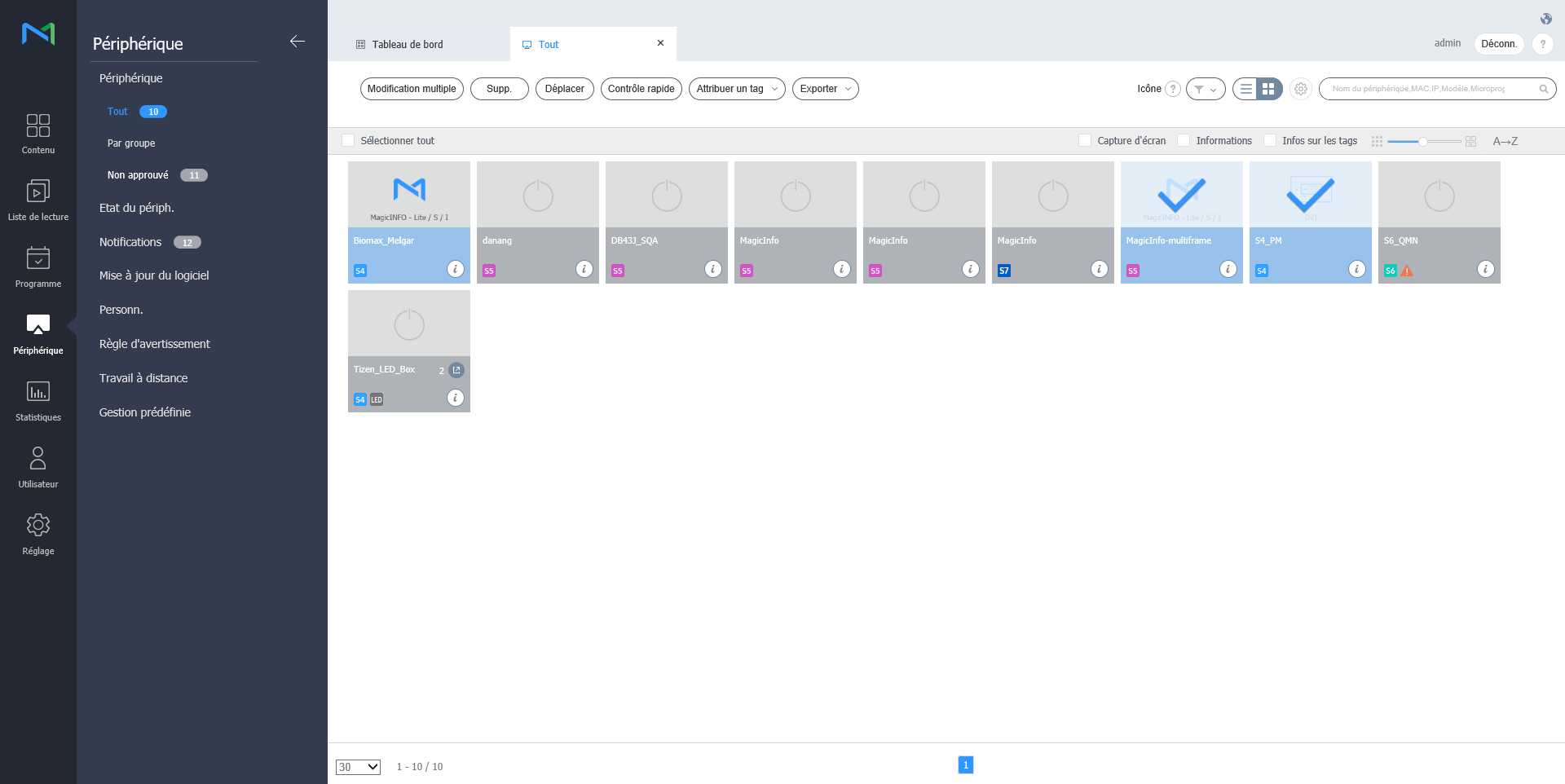
Utilisez la fenêtre des paramètres de tag de média pour configurer les tags de média et cliquez sur Enr.
Stylesheet class écran 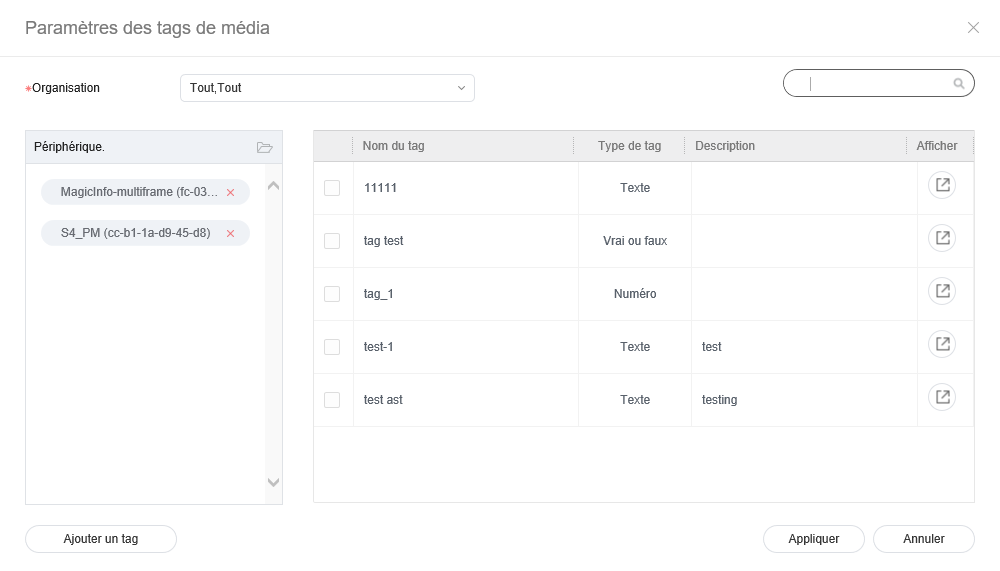
4:1 Affichage de la liste des périphériques.
Ajoutez un tag de média aux périphériques individuels.
Cliquez sur
 pour supprimer un périphérique de la liste.
4:2 Affichage de la liste des tags de média. - Cochez la case à côté des tags de média que vous souhaitez attribuer.
4:3 - Ajouter un tag : ajout de tags de média.
- Aj. : attribution des tags de média sélectionnés à des périphériques.
- Annuler: Fermeture de la fenêtre de paramètres des tags de média.
| Info | ||
|---|---|---|
| ||
Pour attribuer un tag à un périphérique, assurez-vous en premier lieu d’ajouter le tag à MagicINFO Server. Reportez-vous au lien suivant pour plus de détails concernant l’ajout ou la modification de balises. ► 태그 관리하기 |
| Anchor | ||||
|---|---|---|---|---|
|
Attribuez des tags de variables à des périphériques. Ceci vous permet de remplacer les valeurs d’autres tags par des tags de variables spécifiques au contenu.
- Sélectionnez la case à côté des périphériques dans la liste et cliquez sur Attribuer un tag > Tag de variables. Il est possible de sélectionner plus d’un périphérique.
Utilisez la fenêtre des paramètres de tag pour configurer les tags de variables et cliquez sur Enr.
Stylesheet class écran 
4:1 Affichage de la liste des périphériques.
Ajoutez un tag de variables aux périphériques individuels.
Cliquez sur pour supprimer un périphérique de la liste.4:2 Affichage de la liste des tags de variables.
Cochez la case à côté des tags de variables que vous souhaitez attribuer.
Pour ajouter ou supprimer des tags de variables, cliquez sur Modifier.4:3 Ajouter un tag : Ajout de tags de variables.
Aj. : Attribution des tags de variables sélectionnés à des périphériques.
Annuler: Fermeture de la fenêtre de paramètres des tags de variables.
| Info |
|---|
Pour attribuer un tag à un périphérique, assurez-vous en premier lieu d’ajouter le tag de variables à MagicINFO Server. Reportez-vous au lien suivant pour plus de détails concernant l’ajout ou la modification de tags. ► 태그 관리하기 |
...