Versions Compared

Key

  • This line was added.
  • This line was removed.
  • Formatting was changed.
Comment: Content imported from a Scroll Translations translation file.

...

Sv translation
languagetr

MagicINFO Server'a bağlı aygıtları görüntüler, her aygıtla ilgili ayrıntıları alır ve ve aygıtları izler/uzaktan kontrol edersiniz. Aygıtları gruba göre yönetmek üzere her organizasyon için gruplar oluşturursunuz. Her organizasyonda, bir varsayılan grup varsayılan olarak oluşturulur.

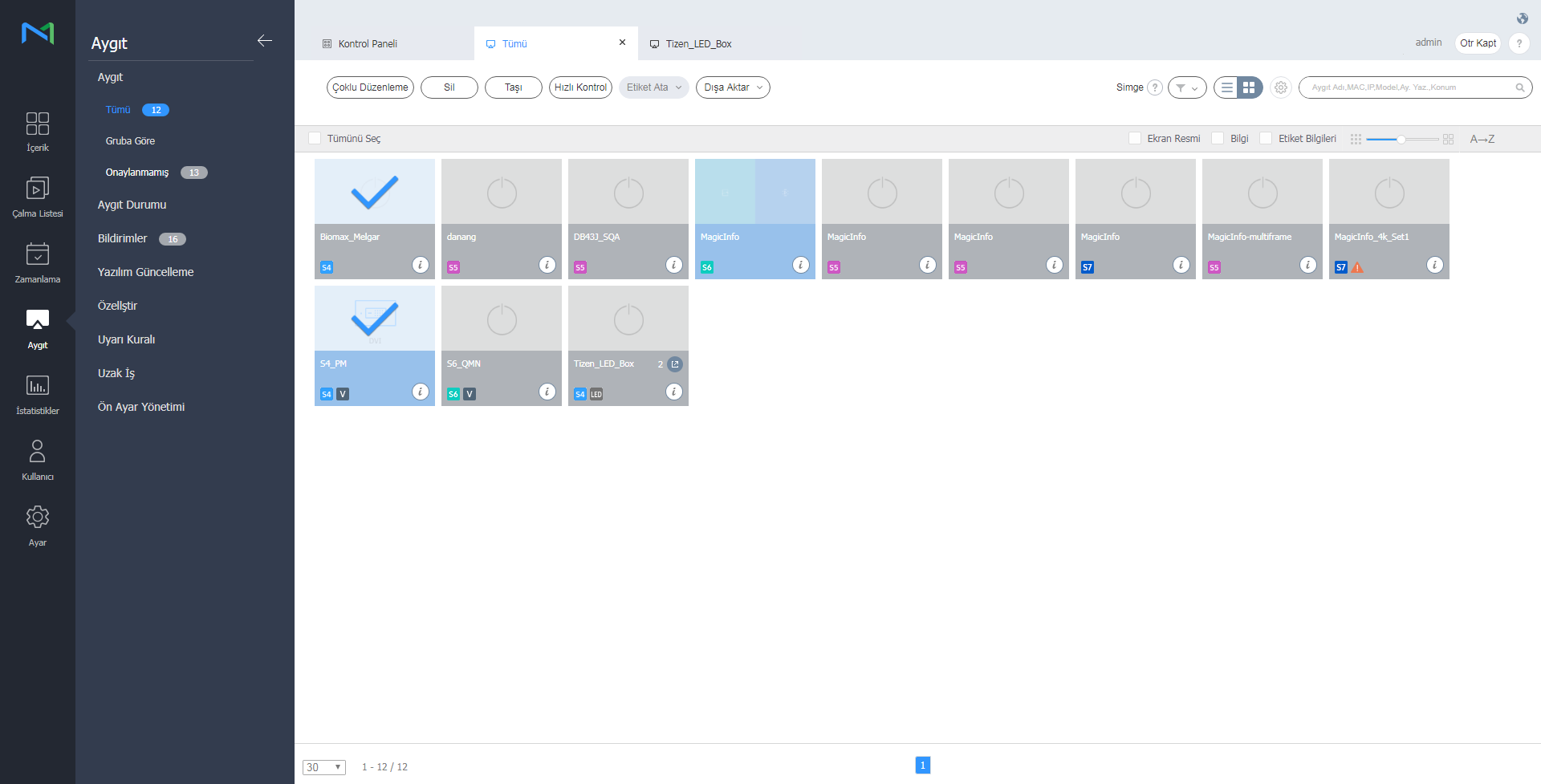
Alt menüden Aygıt'a tıklayın.

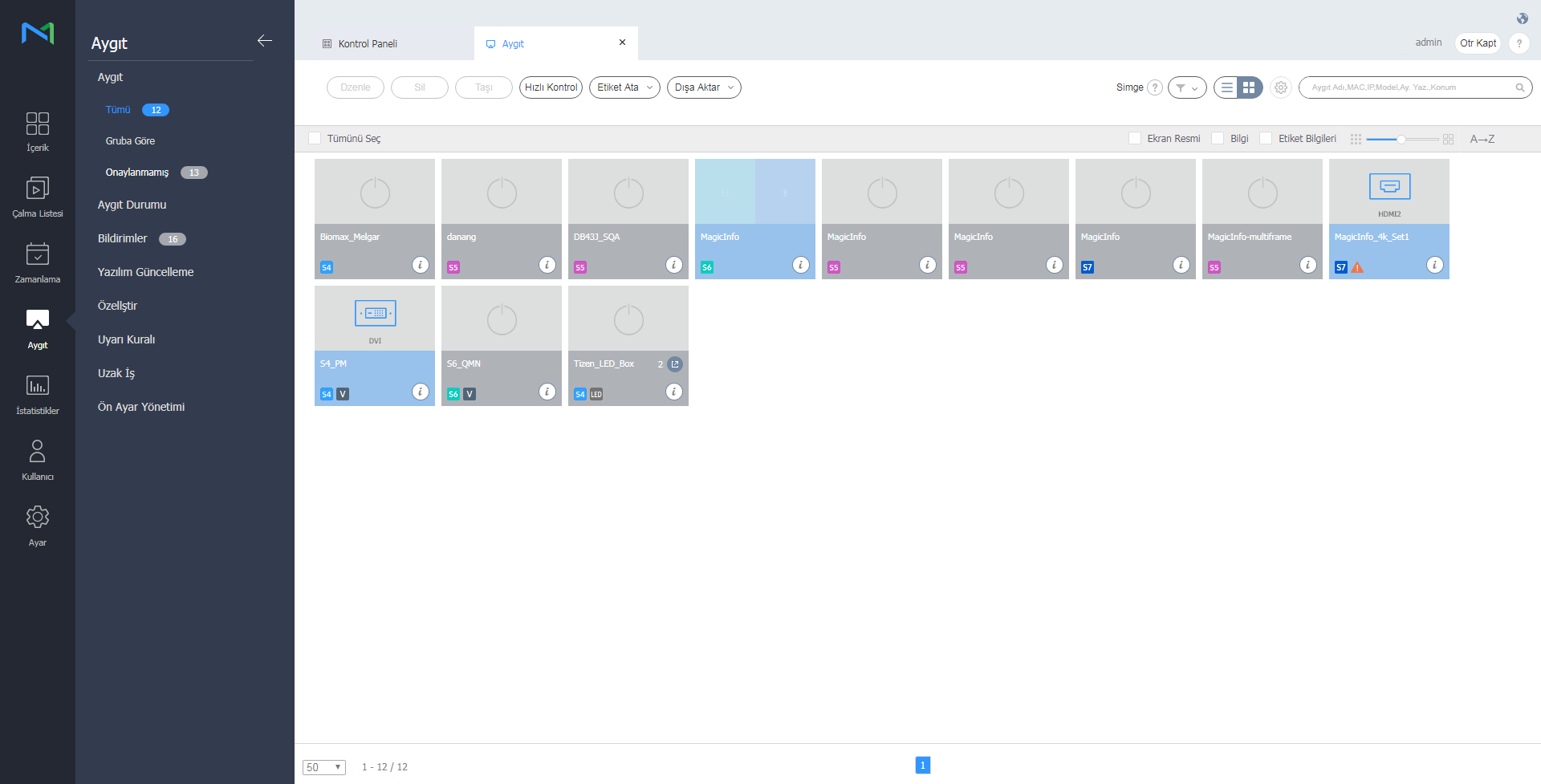
  • Tümü: MagicINFO Server'a bağlı tüm aygıtları görüntüler, her aygıtla ilgili ayrıntıları alır ve ve aygıtları izler/uzaktan kontrol edersiniz.
  • Gruba Göre: MagicINFO Server'a bağlı aygıtları gruba göre görüntülersiniz.
  • Onaylanmamış: MagicINFO Server'a bağlı olan, ancak yetkilendirilmeyen aygıtları görüntüleyin ve yedeklendirin.
Info
titleNot
  • Bir VideoWall aygıtı MagicINFO Server'a bağlıysa, her menüye tıklayarak her aygıtla ilgili ayrıntıları görüntülersiniz.
  • Cihaz İzinleri etkinken, aygıt yöneticisi yalnızca, genel yönetici veya kuruluş yöneticileri tarafından yetkilendirilen aygıtları yönetebilir. Cihaz yönetimi ayrıcalık ayarları hakkında daha fazla ayrıntı için bkz: ► 사용자 정보 관리하기
Stylesheet
classekran

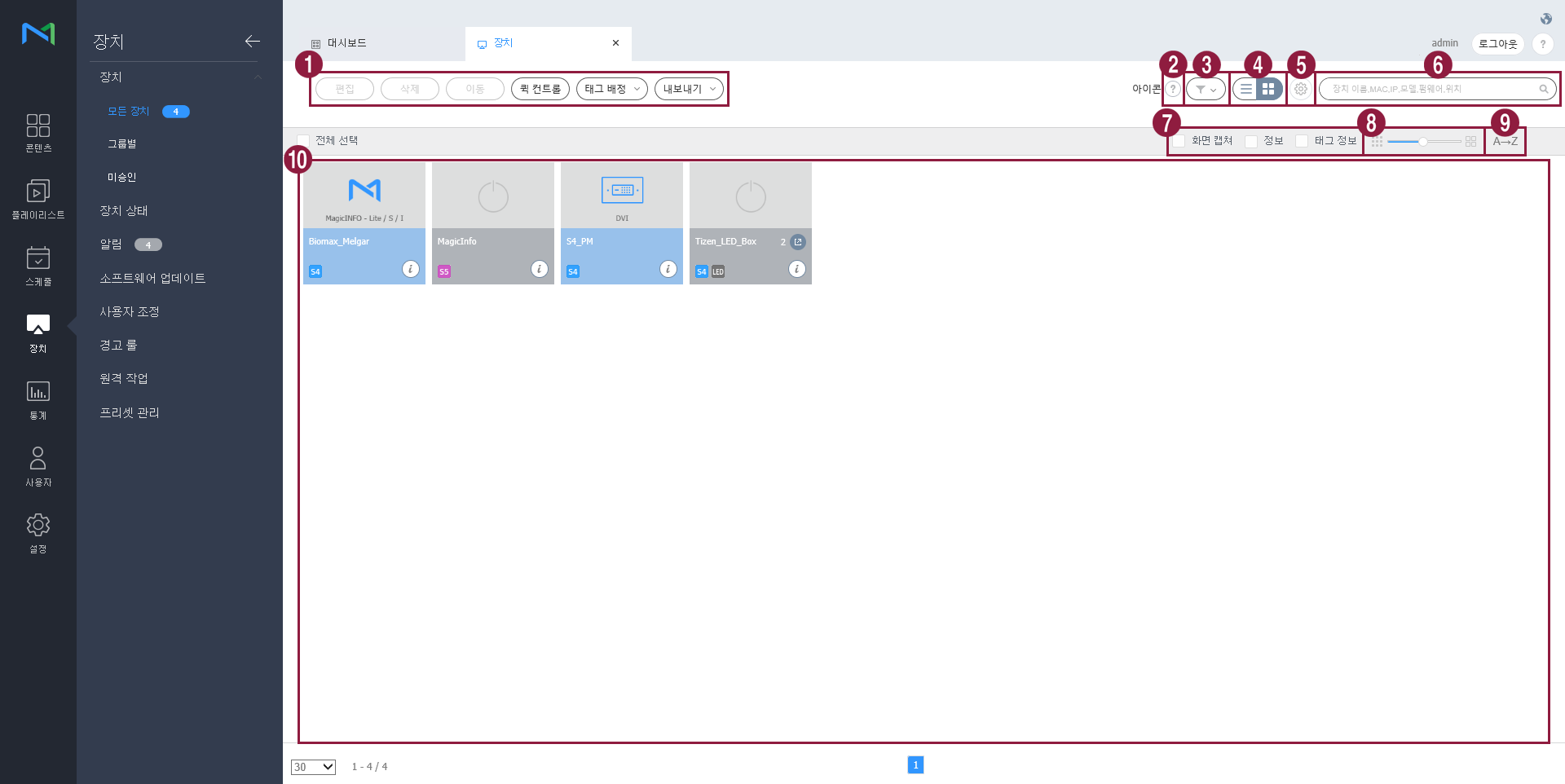
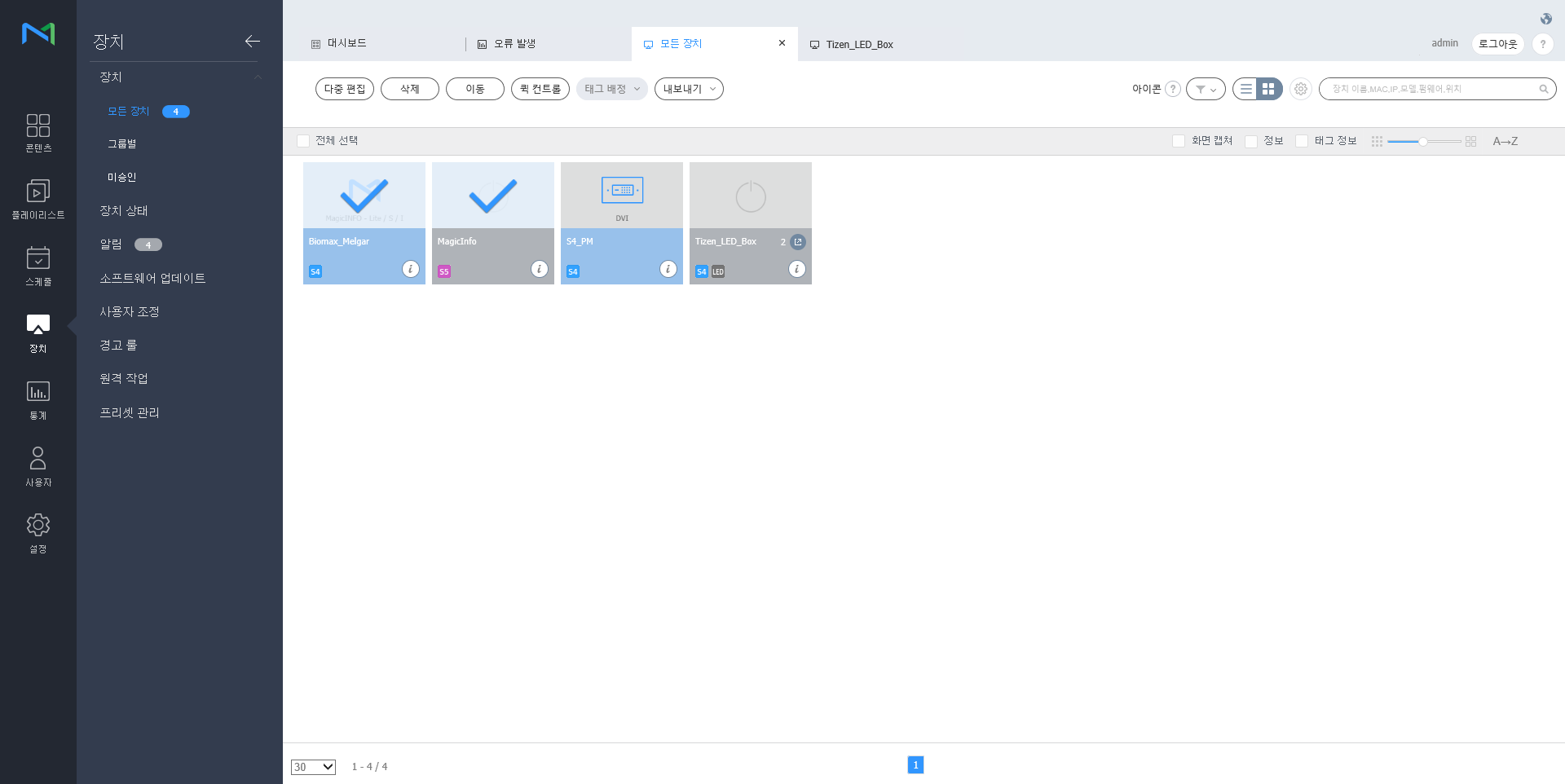
Image RemovedImage Added

1
  • Düzenle: Seçili aygıtlarla ilgili bilgileri düzenlersiniz. Ayrıntılar için bkz. ► 장치 정보 수정하기
  • Sil: Seçili aygıtı silersiniz.
  • Taşı: Seçili aygıtı taşırsınız. "Grup taşıma" penceresinden bir grup seçin.
  • Hızlı Kontrol: Sık kullanılan uzaktan kumanda işlevlerinin bir listesini görüntüleyin. Ayrıntılar için bkz. ► using_quick_control
  • Etiket Ata: Aygıtlara değişken etiketler veya medya atayın. Ayrıntılar için bkz. ► setting_tags_on_devices
  • Dışa Aktar: Aygıtların listesini Excel ya da PDF dosyası olarak dışarı aktarın.
2Aygıt listesinde görüntülenen simgelerin açıklamasını görüntüleyin.
3

Yalnızca belirli aygıtları görüntüleyecek şekilde aygıt listesini filtreleyin. Filtre ayarları penceresinden bir koşul seçin ve Kaydet'e tıklayın.

Info
titleNot

Cihaz Türü filtresi yalnızca, halen MagicINFO Server'a kayıtlı lisansı olan aygıtları görüntüler.

4

Aygıt listesi için görüntüleme modunu değiştirin.

  • : Aygıt listesini küçük resim halinde görüntüler.
  • : Aygıt listesini aygıt adları ve bilgileriyle birlikte görüntüler.
5Aygıt yoklaması ayarlayın.
6Aygıt anahtar sözcükleriyle aygıt arayın.
7

Küçük resimlerde görüntülenecek bilgi öğelerini seçin. Bu seçenek yalnızca aygıt görüntüleme modu küçük resim moduna ayarlandığında görünür.

8Küçük resimlerin boyutunu ayarlayın. Bu seçenek yalnızca aygıt görüntüleme modu küçük resim moduna ayarlandığında görünür.
9

Aygıt listesini alfabetik olarak baştan sona ya da sondan başa doğru görüntüleyin. Bu seçenek yalnızca aygıt görüntüleme modu küçük resim moduna ayarlandığında görünür.

10

Aygıt listesini görüntüleyin.

  • Küçük resim görüntüleme modu kullanımdaysa, bir aygıtı seçmek için bir küçük resme tıklayın. Aygıt ayrıntılarını görüntülemek için bir aygıt adına tıklayın.

    Info
    titleNot

    LED aygıtı bağlandığında ilgili LED'i yönetmek için küçük resimden öğesine tıklayın. Ayrıntılar için bkz. ► managing_led_devices

  • Liste görüntüleme modu kullanımdaysa, bir aygıtı seçmek için bir onay kutusu seçin. Aygıt ayrıntılarını görüntülemek için bir aygıt adına tıklayın.

Aygıtların onaylanması


MagicINFO Server'a bağlı olan, ancak yetkilendirilmeyen aygıtları görüntüleyin ve yedeklendirin.

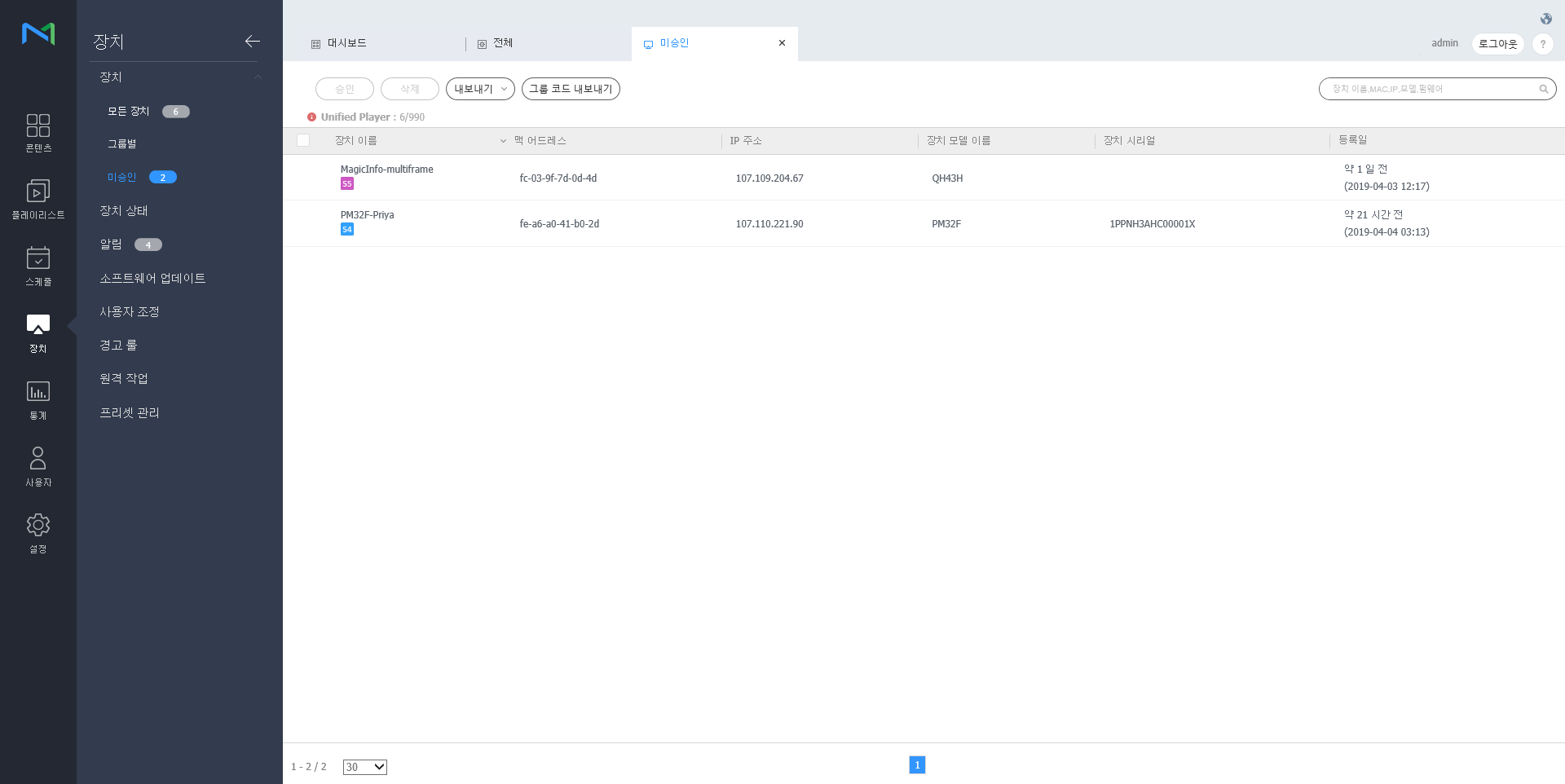
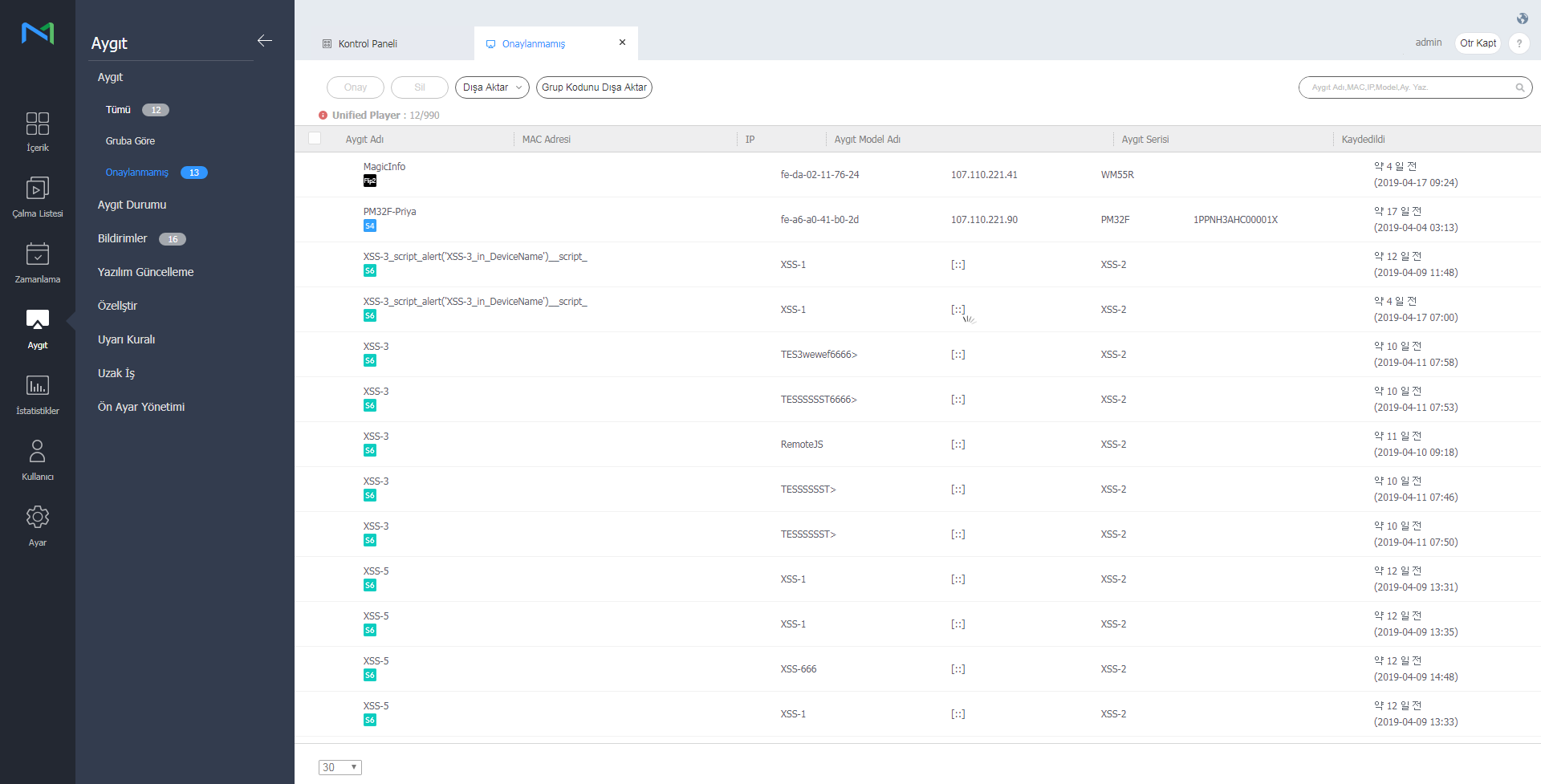
  1. Aygıt > Onaylanmamış öğesine tıklayın. Onaylanmamış aygıtlar görüntülenir.

    Stylesheet
    classekran
    Image RemovedImage Added
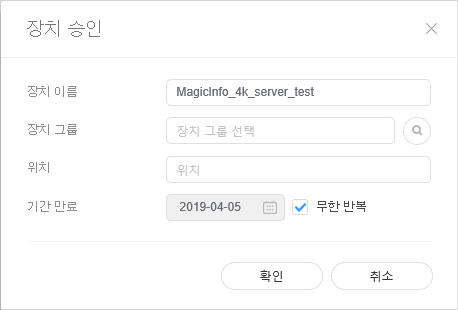
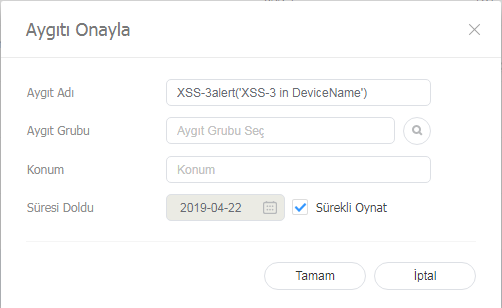
  2. Bir aygıt seçin ve Onay öğesine tıklayın. Aygıtın onaylanabileceği değiştirilebileceği bir pencere görüntülenir.
  3. Adı, grubu, konumu ve son kullanma tarihini belirtin. Tamam öğesine tıklayın. Aygıt yetkilendirilmiştir.

    Stylesheet
    classekran
    Image RemovedImage Added
Info
titleNot
  • Yetkilendirilmemiş bir aygıtı yetkilendirmeden silmek için aygıtı seçin ve Sil öğesine tıklayın.
  • Aynı modelden birden fazla aygıtı yetkilendirmek için aygıtları seçin ve Onayla öğesine tıklayın. Aygıtları temsil eden adları girmek için aygıt adları "temsil eden ad_(sıra numarası)" formatında kaydedilir.

Aygıt Gruplarını Yönetme


  1. Grupları yönetmek için, Gruba Göre öğesine tıklayın.
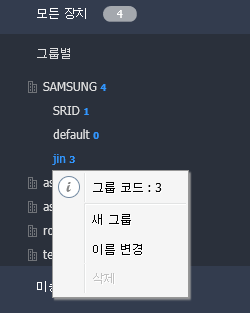
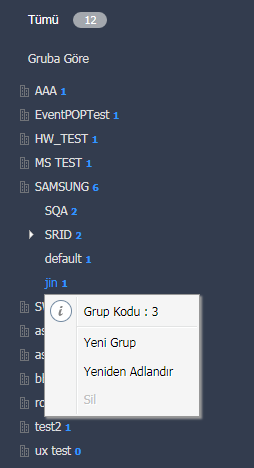
  2. Aşağıdaki seçeneklerden birini kullanarak grupları yönetin:
    • Seçenek 1: Bir grubu seçin ve fareye sağ tıklayın.
    • Seçenek 2: Fare imlecini bir grup adına getirin ve öğesine tıklayın.
    Stylesheet
    classekran
    Image RemovedImage Added
    Yeni Grup

    Seçili grup altında bir alt grup oluşturun.

    Info
    titleNot

    Bir kuruluş seçilerek kök grup oluşturulabilir. Kuruluş ekleme konusunda ayrıntılı bilgi için bkz. ► 소속 관리하기

    Yeniden Adlandır

    Seçili grubu yeniden adlandırın.

    Info
    titleNot

    Kök grup yeniden adlandırılamaz.

    Sil

    Seçili grubu silin.

    Info
    titleNot

    Kök grup silinemez.


Info
titleNot
  • Bir grubu taşımak için, grubu Gruba Göre seçeneğinden istenilen bir konuma sürükleyin. Alt gruplar kök gruplara taşınabilir. Kök grupları alt gruplara taşımak mümkün değildir. Alt grupları olan bir grubu taşırken, grup hiyerarşisi korunarak tüm alt gruplar birlikte taşınır.
  • Bir gruptaki kullanıcı sayısı grup adının yanında görüntülenir.

Anchor
managing_led_devices
LED aygıtını yönet


MagicINFO Server'ına bağlı olan LED aygıtının bilgisini kontrol edebilir veya LED'e bağlı olan cabinet'leri yönetebilirsiniz.

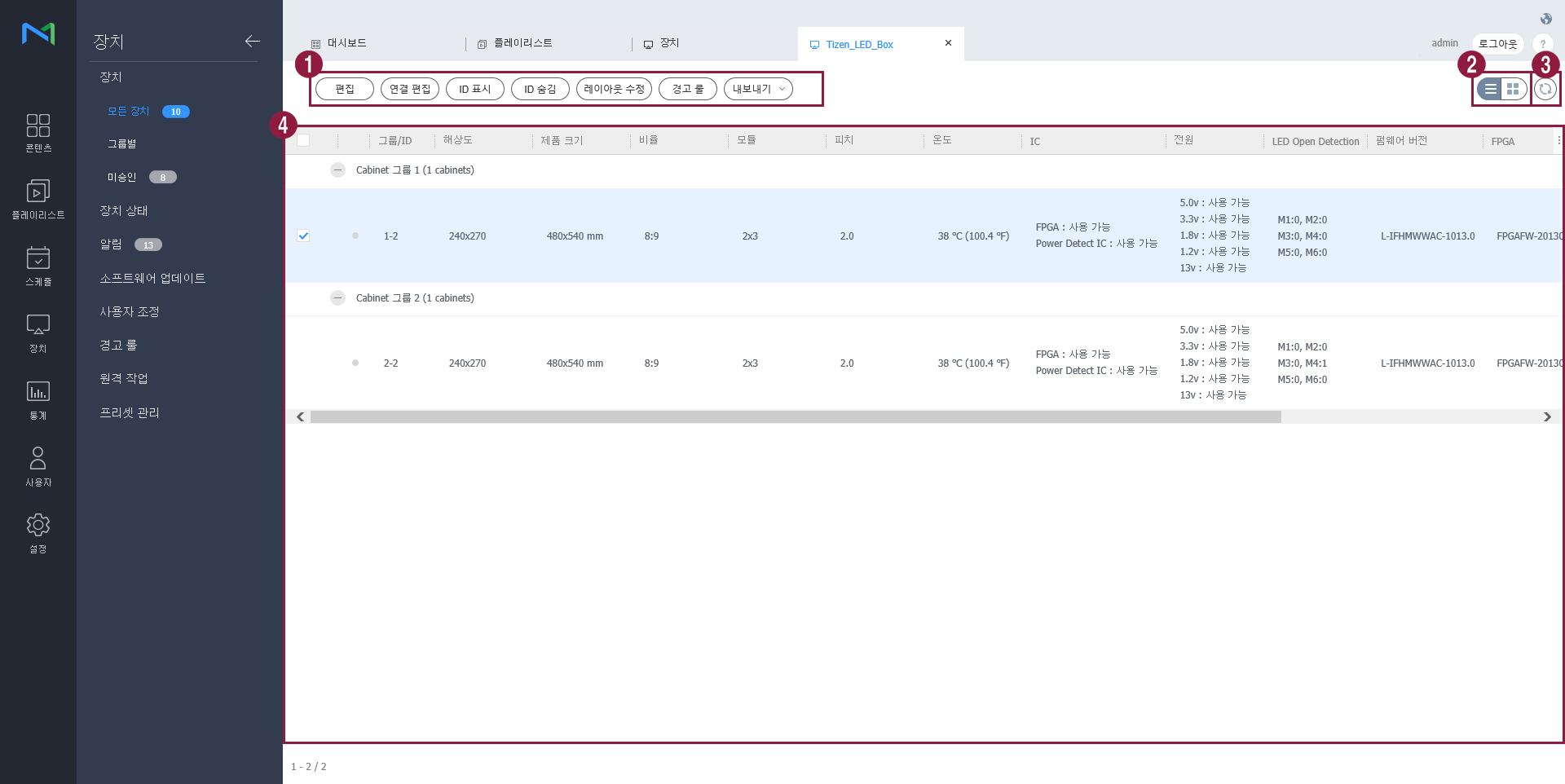
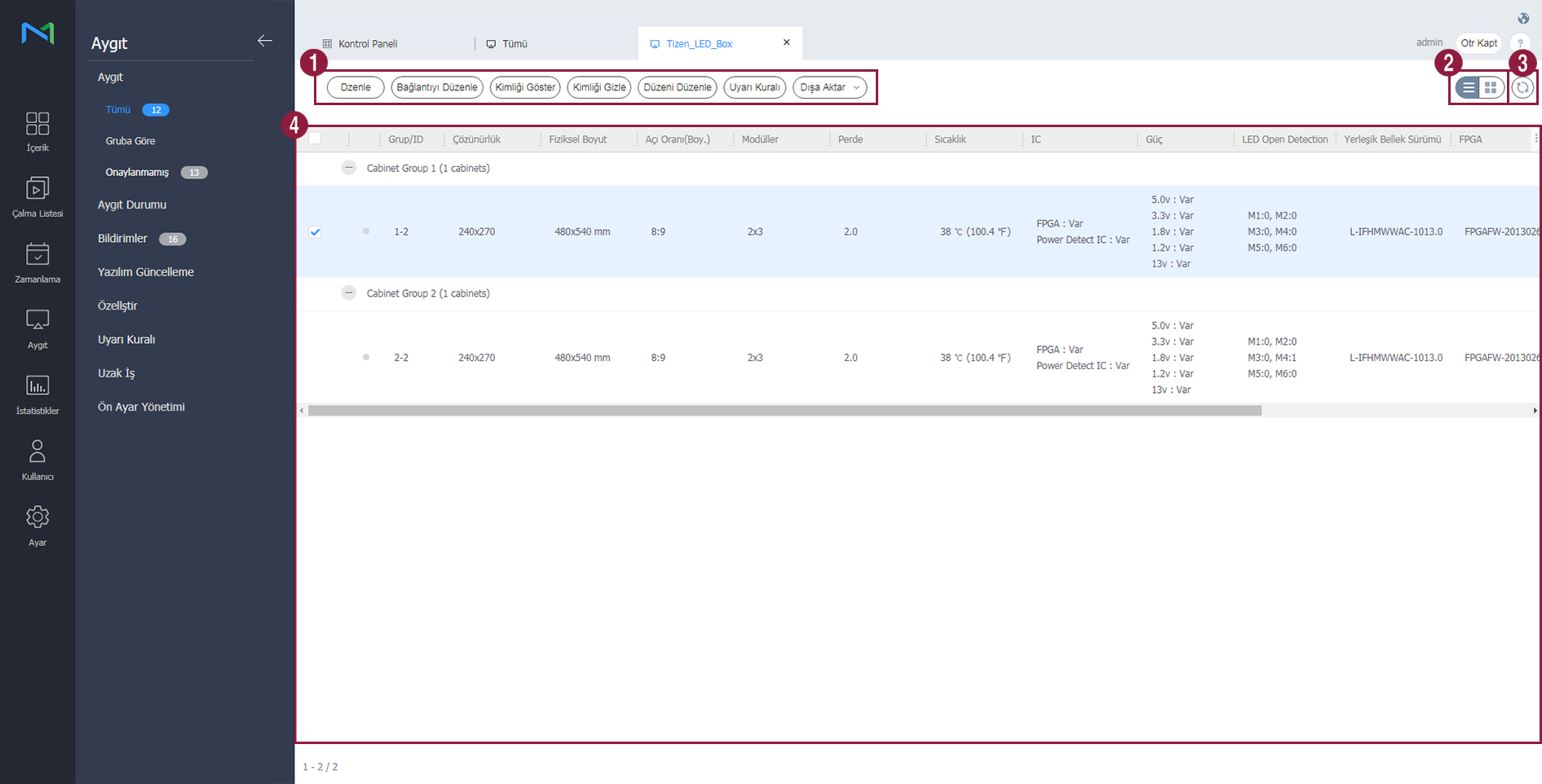
Aygıt listesinden öğesine tıklayın. LED aygıtına bağlı olan cabinet'lerin bir listesi görüntülenir.

Stylesheet
classekran
Image RemovedImage Added
1
  • Düzenle: Seçtiğiniz cabinet'lerde değişiklik yapabilirsiniz.
  • Cabinet Cihazlarını Tara: LED aygıtına bağlı olan cabinet'ler için arama yapabilirsiniz. Her grup için istenilen sayıyı ayarlayın ve Ara'ya tıklayın.

  • Kimliği Göster: Kimlik değeri seçtiğiniz cabinet'lerde görüntülenebilir.

  • Kimliği Gizle: kimlik değeri, seçtiğiniz cabinet'lerden gizlenebilir.
  • Düzeni Düzenle: Cabinet düzenlerini yapılandırır. Ayrıntılar için bkz. ► Setting_Cabinet_Layout
  • Uyarı Kuralı: önceden belirlenmiş hatası olan cabinet'ler kırmızı renkle belirtilir. Ayrıntılar için bkz. ► 경고 룰 설정하기
  • Dışa Aktar: Cabinet dosyalarının listesini Excel dosyası olarak dışa aktarır.
2

Cabinet listesinin görüntüleme modunu değiştirin.

  • : Cabinet'leri küçük resimler halinde görüntüler.
  • : Cabinet listesini cabinet adları ve bilgileriyle birlikte görüntüler.
3Cabinet listesini güncelleyebilirsiniz.
4Bağlı olan cabinet'lerin bir listesi görüntülenir.

LED bilgisini değiştirme

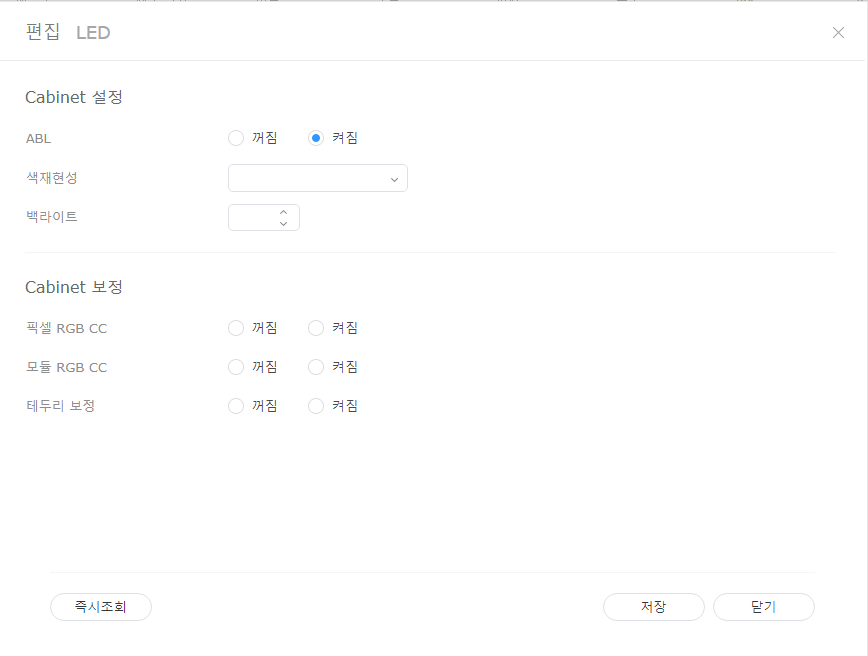
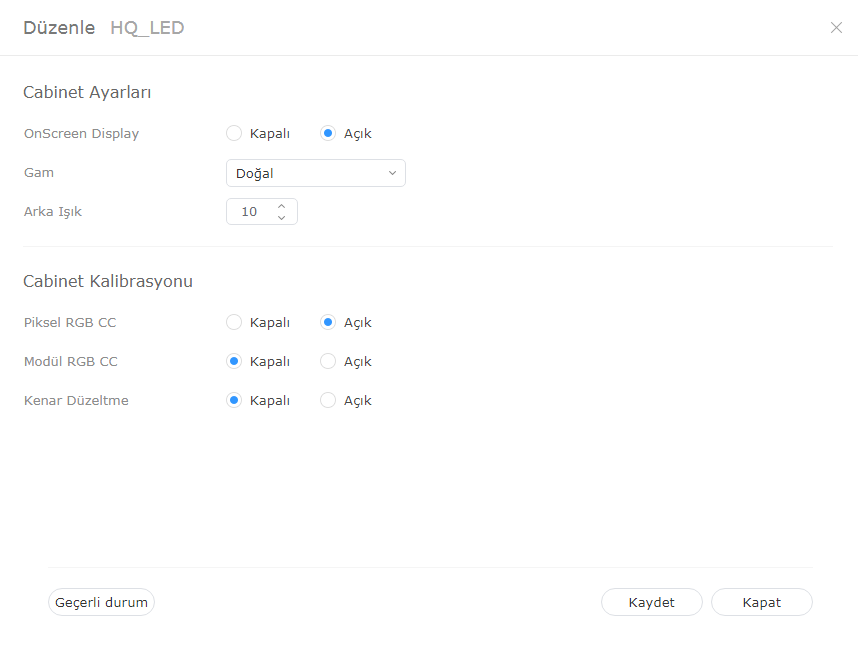
  1. Cabinet listesinden istediğiniz cabinet'i seçin ve Değiştir'e tıklayın.
  2. Bilgileri görüntüleyip düzenleyin ve Kaydet'e tıklayın.
    Geçerli aygıt statüsünü yenilemek için Geçerli Statü öğesine tıklayın.

    Stylesheet
    classekran
    Image RemovedImage Added

    Cabinet Ayarları

    1. ABL: Görüntülenen video veya resim fazla parlaksa buna uzun süre bakmak göz yorgunluğuna sebep olabilir. Bu durumda, parlaklığı otomatik olarak ayarlanacak şekilde ayarlayabilirsiniz. İşlevi kullanmak için AçIK öğesine tıklayın. İşlevi devre dışı bırakmak için KAPALI öğesine tıklayın.
    2. Gam: Cabinet'in giriş kaynağını değiştirebilirsiniz. Açılır kutudan istediğiniz kaynağı seçin.
    3. Arka ışık: Cabinet'lerin parlaklığını istediğiniz düzeye (0 ~ 10 düzeye) ayarlayabilirsiniz.

    Cabinet Kalibrasyonu

    S-box'a bağlı olan cabinet'lerin çözünürlüğünü kalibre edebilirsiniz. İşlevi kullanmak için AçIK öğesine tıklayın. İşlevi devre dışı bırakmak için KAPALI öğesine tıklayın.

    1. Piksel RGB CC: Piksel RGB CC ayar değerini cabinet çözünürlüğü olarak uygulayabilirsiniz.
    2. Modül RGB CC: Modül RGB CC ayar değerini cabinet çözünürlüğü olarak uygulayabilirsiniz.
    3. Kenar Düzeltme: Kenar düzeltme ayar değerini cabinet çözünürlüğü olarak uygulayabilirsiniz.

Cabinet arama

LED aygıtına bağlı olan cabinet'ler için arama yapabilirsiniz.

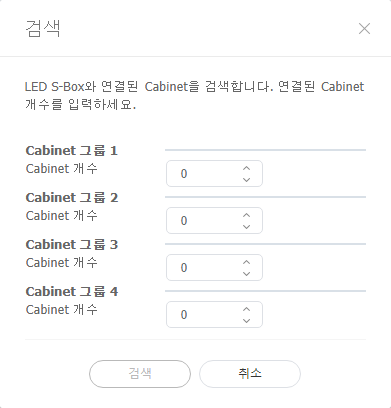
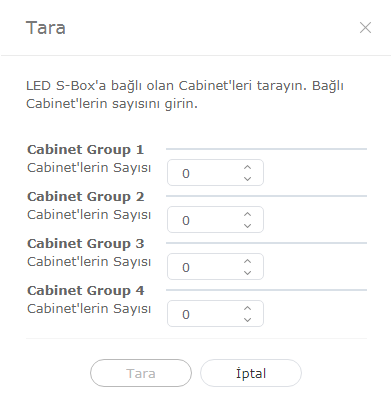
  1. Cabinet listesinden istediğiniz cabinet'i seçin ve Cabinet ara'ya tıklayın.
  2. Her grup için istenilen sayıyı ayarlayın ve Ara'ya tıklayın.

    Stylesheet
    classekran
    Image RemovedImage Added

Anchor
Cabinet Düzenini Ayarlama
Cabinet düzenlerini yapılandırma

LED aygıtına bağlı olan cabinet'lerin düzenini yapılandırmak için bunu kullanın.

  1. Cabinet listesinde Düzeni Düzenle'ye tıklayın.

    • LED Layout Manager başlayacaktır.
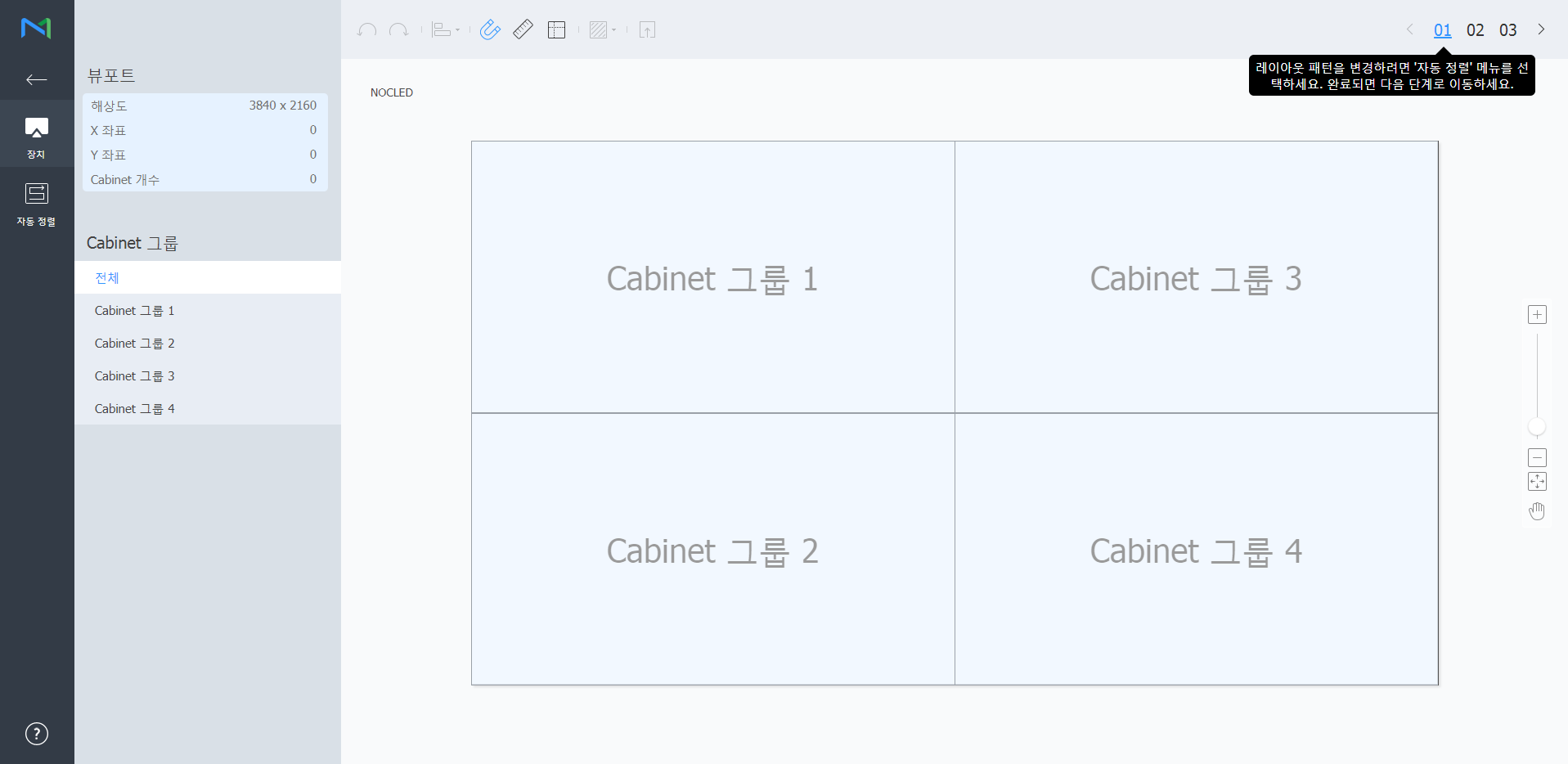
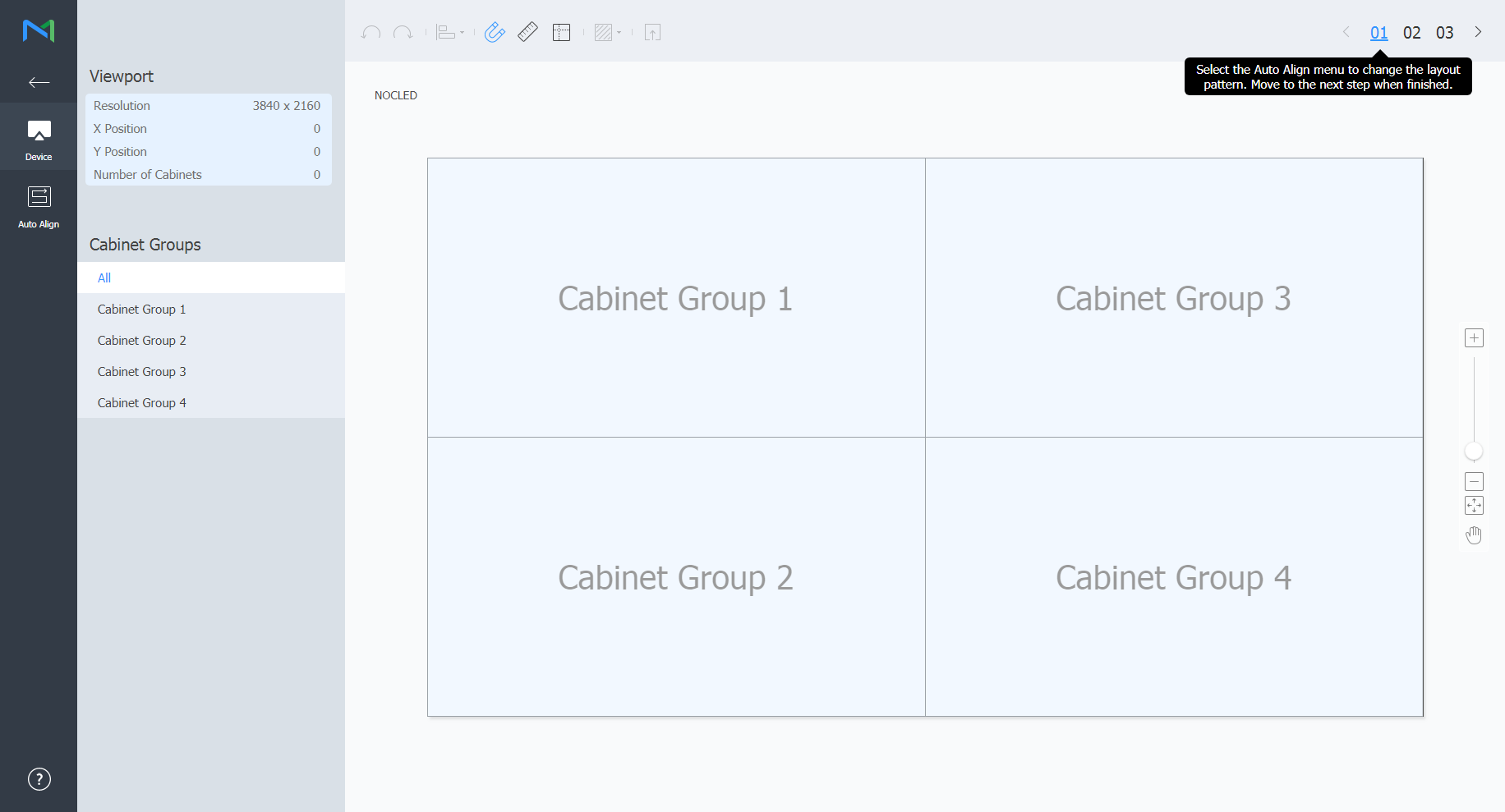
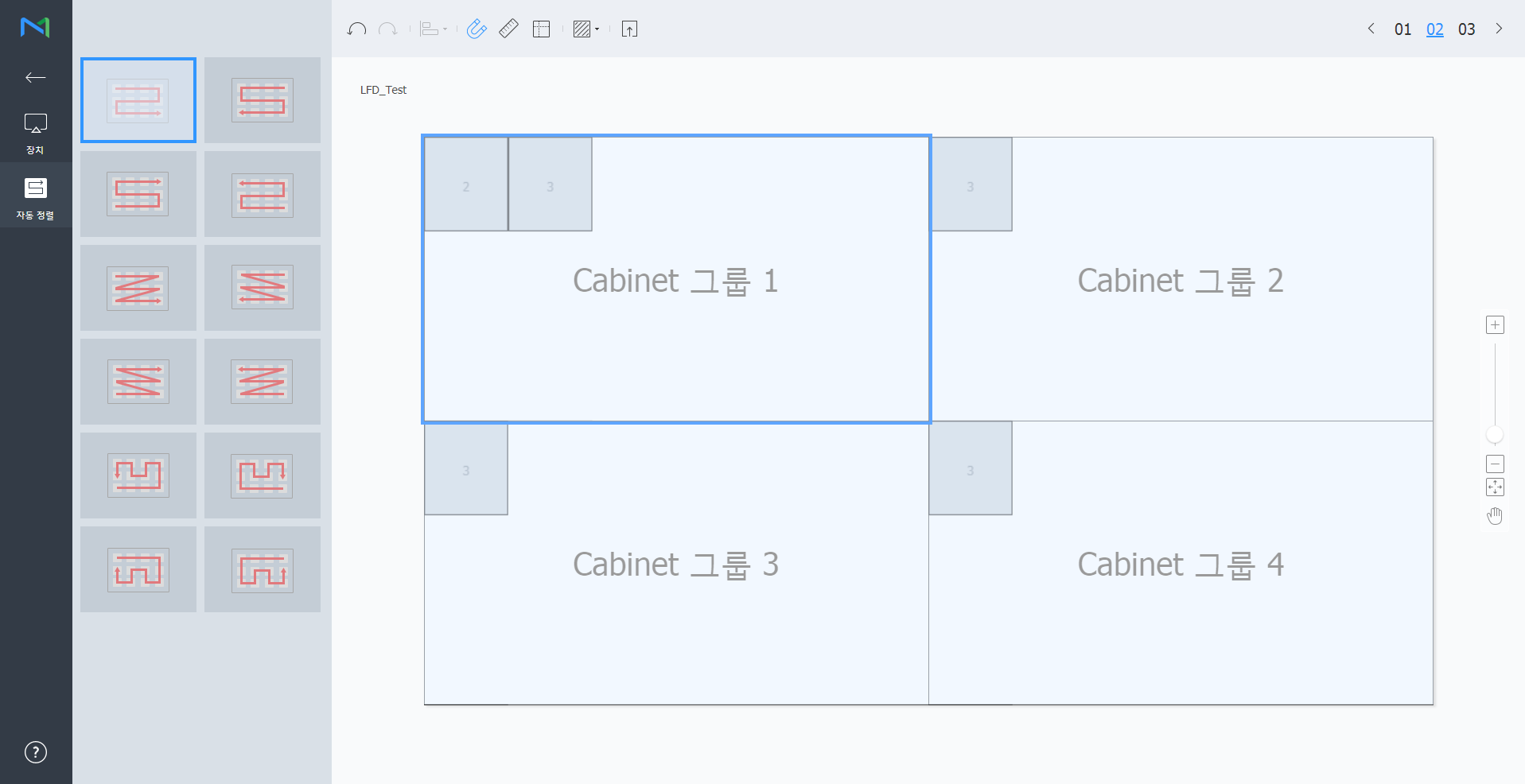
  2. Aygıta ait olan cabinet gruplarından seçim yapın ve Otomatik Hizalama öğesine tıklayın.

    Stylesheet
    classekran

    Image RemovedImage Added

    Görünüm Penceresi
    LED aygıtına bağlı olan cabinet'lerin sayısını ve Görünüm Penceresi çözünürlüğünü konumlarıyla birlikte inceleyin.
    Cabinet Groups

    LED aygıtına bağlı olan cabinet gruplarının listesinde arayın ve bu listeden seçim yapın.

    Info
    titleNot

    Grubu seçtikten sonra, bu gruptaki bireysel cabinet'lerin konumunu ayarlayabilirsiniz.


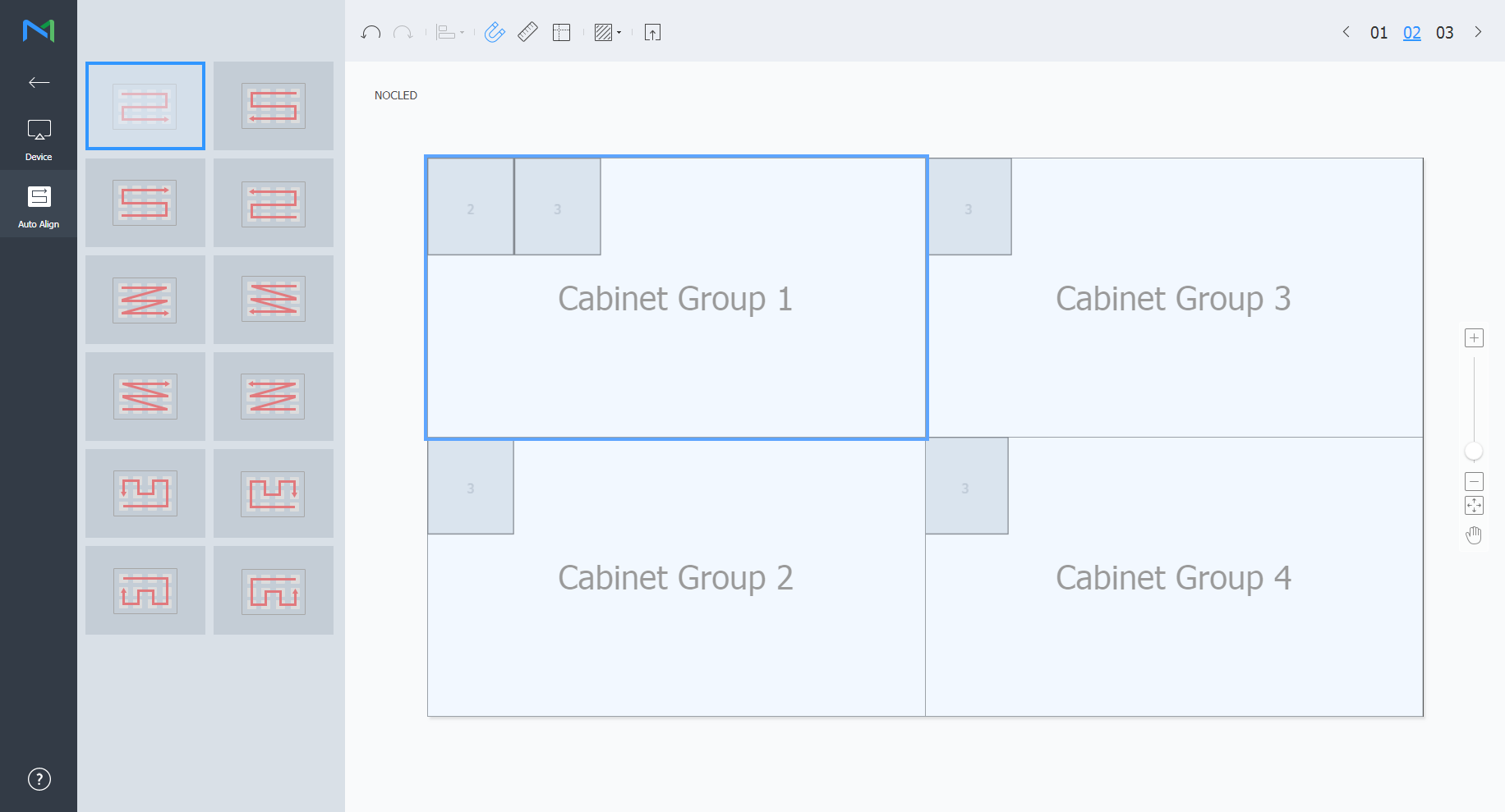
  3. Bir düzen dosyası seçin ve 02'ye tıklayın.
    • Cabinet'e test örüntüsü uygulamak için öğesine tıklayın.
    Stylesheet
    classekran

    Image RemovedImage Added

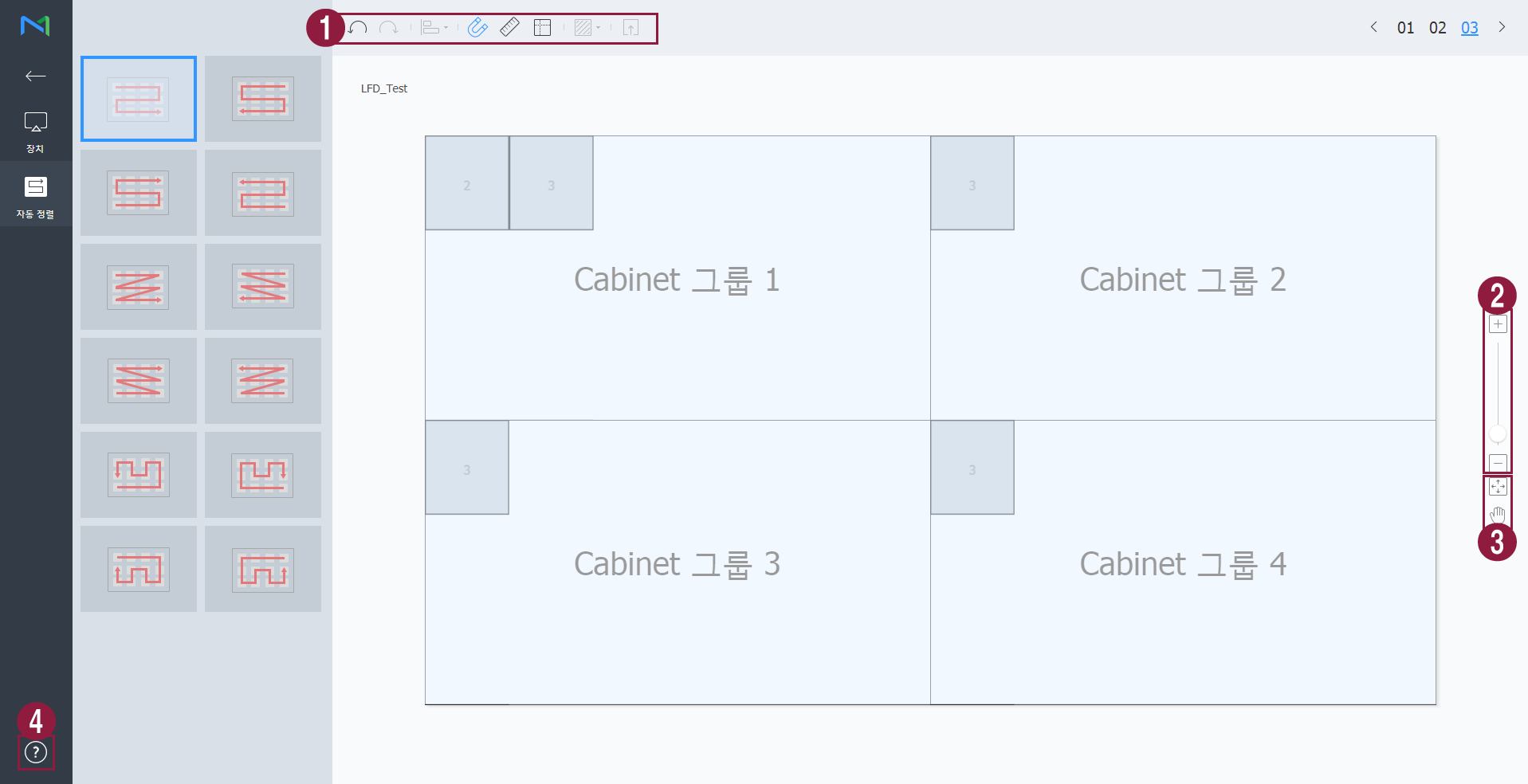
  4. Cabinet konumunu ayarlayın ve 03'e tıklayın.

    Stylesheet
    classekran

    Image RemovedImage Added

    1
    • : önceki duruma dönmek için son komutu geri alın.
    • : Geri alınmış bir komutu yineleyin.
    • : çeşitli cabinet'leri istenilen hizalama modunda hizalayın.
    • : Izgaraya sığması için cabinet'leri otomatik olarak düzenler.
    • : Cetveli görüntüler.
    • : Kılavuzları görüntüleme.
    • : Cabinet'ler üzerinde kullanılacak test örüntüsünü seçer.
    • : Düzen uygulanmış cabinet'i görüntüler.
    2

    Editör ekran görüntüsüne yakınlaştırın veya uzaklaştırın.Görünüm büyüklüğünü ayarlamak için kaydırma çubuğunu kullanın.

    3
    • : Cabinet'lere yönelik genel bir bakış sağlamak için editörün en boy oranını ve konumunu ayarlayarak pencere boyutuna sığdırır.
    • : Seçili cabinet'i taşır.
    4LED Layout Manager sürümünü ve açık kaynak lisans bilgisini inceleyin.


  5. Düzeni düzenledikten sonra Evet'e tıklayın.

    • Cabinet düzeni sunucuya kaydedilecektir.

Anchor
using_quick_control
using_quick_control
Hızlı Kontrol


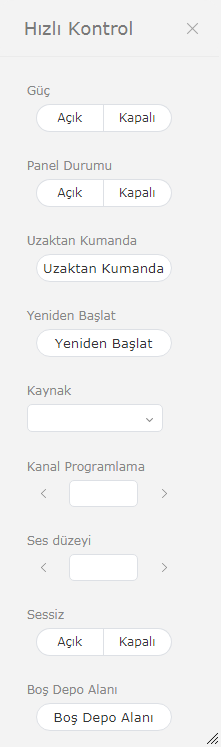
Hızlı Kontrol, aygıtlar için sık kullanılan uzaktan kumanda işlevleri topluluğudur.

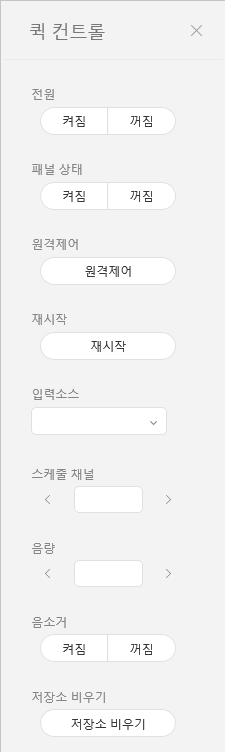
Hızlı Kontrol panosunu kullanmak için, listeden aygıtları seçin ve Hızlı Kontrol'e tıklayın.

Stylesheet
classekran
Image RemovedImage Added
GüçAygıtı açıp kapatın.
Panel DurumuBir aygıt panelini açıp kapatın.
VNC

Uzaktan bağlantı işlevini etkinleştirin.

Uzaktan erişim yalnızca I Player'da kullanılabilir.

Yeniden BaşlatBir aygıtı yeniden başlatın.
Griş KynağıAçılır listeden bir giriş kaynağı seçin.
Kanal programlamaBir aygıt kanalını değiştirin.
Ses düzeyiBir aygıtın ses düzeyini ayarlayın.
SessizAygıt sesini açın veya kapatın.
Boş Depo AlanıBir aygıttaki depolama alanını boşaltın.

Anchor
setting_tags_on_devices
Aygıtlara medya etiketi atama


Cihaza bir etiket atayın. Bu, aygıtın, DLK elemanına ya da çalma listesine atanan etiketin koşullarını karşılayan bilgileri seçime bağlı olarak görüntülemesini sağlar.

  1. Listeden aygıtların yanındaki onay kutusunu seçin ve Etiket Ata > Medya Etiketi öğesine tıklayın. Birden fazla aygıt seçilebilir.

    Stylesheet
    classekran
    Image RemovedImage Added
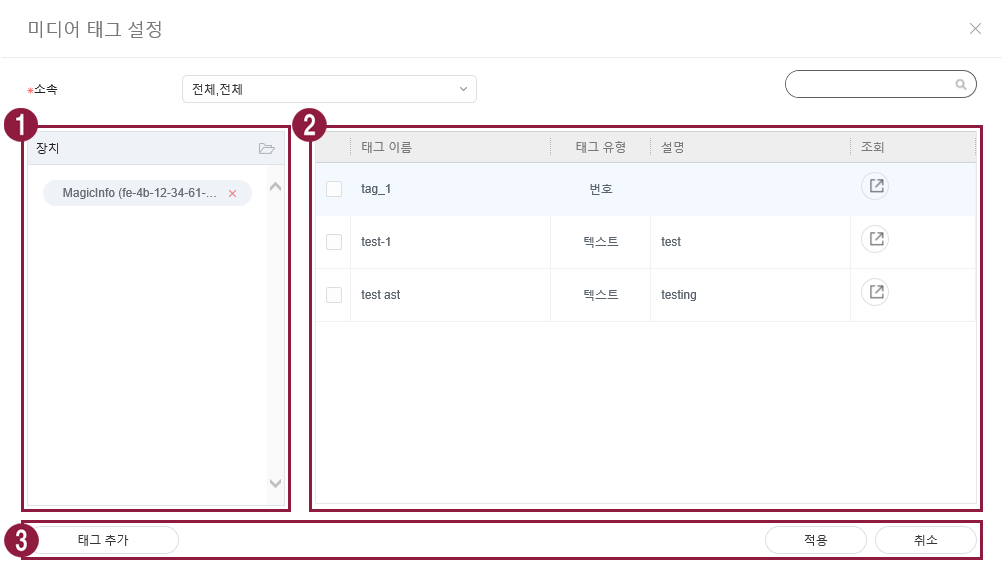
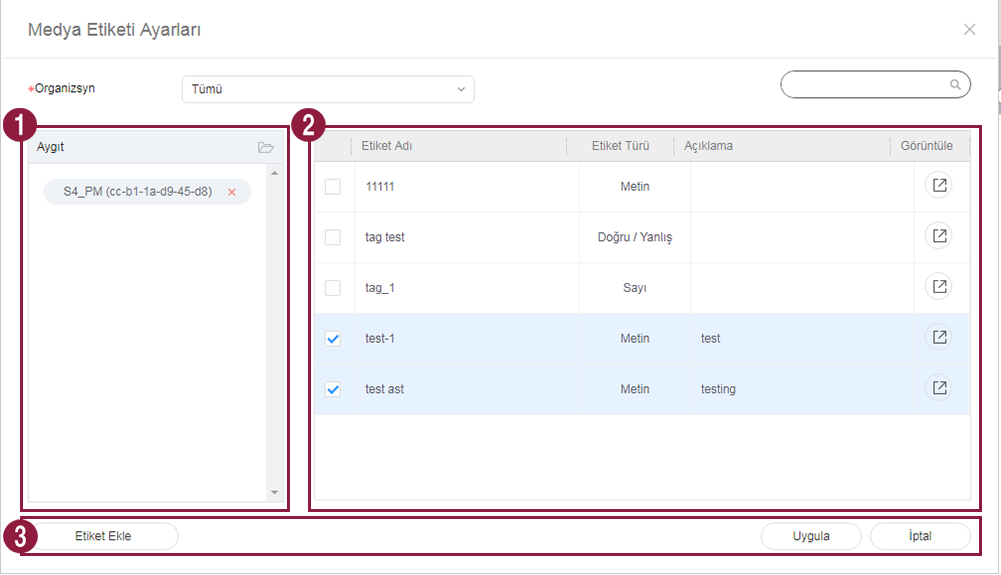
  2. Medya etiketi ayarları penceresini kullanarak medya etiketlerini yapılandırın ve Kaydet'e tıklayın.

    Stylesheet
    classekran
    Image RemovedImage Added
    1

    Aygıt listesini görüntüleyin.

    1. Her bir aygıt için bir medya etiketi ekleyin.

    2. Aygıtı listeden kaldırmak için öğesine tıklayın.

    2Medya etiketleri listesini görüntüleyin.
      • Atamak istediğiniz medya etiketlerinin yanındaki onay kutusunu seçin.
    3
    • Etiket Ekle: Medya etiketleri ekler.
    • Ekle: Seçili medya etiketlerini aygıtlara atar.
    • İptal: Medya etiketi ayarları penceresini kapatır.


Info
titleNot

Cihaza bir etiket atamak için, etiketi önce MagicINFO Server'a eklemeyi unutmayın. Etiket eklemeye veya düzenlemeye ilişkin ek bilgiler için bkz. ► 태그 관리하기

Anchor
Setting_variable_tags_on_devices
Aygıtlara değişken etiketler atama


Aygıtlara değişken etiketler atar. Bu ayar, diğer etiket değerlerini içeriğe özel değişken etiketlerle değiştirmenizi sağlar.

  1. Listeden aygıtların yanındaki onay kutusunu seçin ve Etiket Ata > Değişken Etiketi öğesine tıklayın. Birden fazla aygıt seçilebilir.
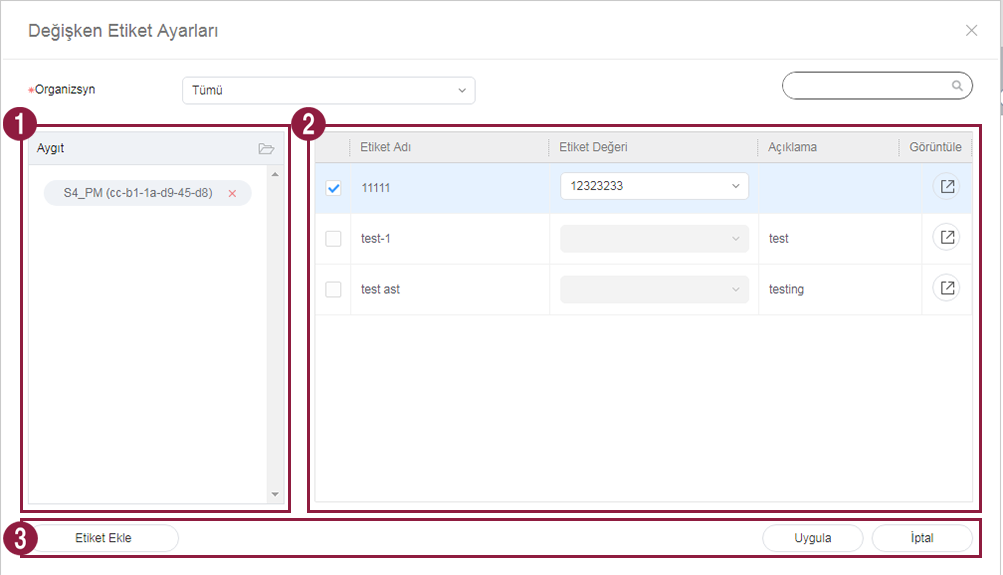
  2. Etiket ayarları penceresini kullanarak değişken etiketleri yapılandırın ve Kaydet'e tıklayın.

    Stylesheet
    classekran

    Image RemovedImage Added

    1

    Aygıt listesini görüntüleyin.
    Her bir aygıt için değişken etiketi ekleyin.
    Aygıtı listeden kaldırmak için öğesine tıklayın.

    2

    Değişken etiket listesini görüntüleyin.
    Atamak istediğiniz değişken etiketlerinin yanındaki onay kutusunu seçin.
    Değişken etiket eklemek veya silmek için Düzenle'ye tıklayın.

    3
    • Etiket Ekle: Değişken etiketler ekler.

    • Ekle: Aygıtlara seçili medya etiketleri atar.

    • İptal: Değişken etiket ayarları penceresini kapatır.


Info

Bir aygıta etiket atamak için öncelikle değişken etiketi MagicINFO Server'a eklediğinizden emin olun. Etiket eklemeye veya düzenlemeye ilişkin detaylı bilgi için bkz. 태그 관리하기

...